公司自建网站需要多少钱,软件开发公司税收优惠政策,wordpress 多数据库,东莞事件最新消息新闻文章目录 概要JDK的配置JDK下载安装配置JDK环境变量文件 Idea的安装Mysql安装和配置Navicat Premium16.1安装安装Vscode安装和配置Maven配置本地仓库配置阿里云私服Idea集成Maven 概要 这里使用的是M3型片 14.6版本的Mac
用到的资源放在网盘 链接: https://pan.baidu.com/s/17… 文章目录 概要JDK的配置JDK下载安装配置JDK环境变量文件 Idea的安装Mysql安装和配置Navicat Premium16.1安装安装Vscode安装和配置Maven配置本地仓库配置阿里云私服Idea集成Maven 概要 这里使用的是M3型片 14.6版本的Mac
用到的资源放在网盘 链接: https://pan.baidu.com/s/17D8lMbsKEsSbCtpDdjCqIQ?pwd0830 提取码: 0830
用了很久的windows这是入手Mac后做的一些Java环境搭建记录希望可以给有需要的人提供一些帮助
JDK的配置
JDK下载安装 [Oracle地址](https://www.oracle.com) 进入官网点击javadownloads 这里我选择下载的是Jdk17dmg包请根据自己需要下载jdk版本 提示m芯片必须ARM版本否则编译报错 登陆oracle账号后下载安装
配置JDK环境变量文件
打开终端进入 JDK 安装目录,查看是否安装成功
cd /Library/Java/JavaVirtualMachines# 进入当前用户的 home 目录
cd /Users/xxx xxx改为自己的电脑用户名称# 输入
cd ~# 打开环境变量配置文件
vi /.bash_profile
# 注意这里用touch命令第一次配置环境变量会报错.bash_profile does not exist.意思需要创建文件 直接vi、vim都行。
#进行如下配置
JAVA_HOME这里输入您前面复制的路径
PATH$JAVA_HOME/bin:$PATH:.
CLASSPATH$JAVA_HOME/lib/tools.jar:$JAVA_HOME/lib/dt.jar:.
export JAVA_HOME
export PATH
export CLASSPATH
按下ESC键盘 输入:wq 保存退出。
# 配置文件立即生效
source ~/.bash_profile# 验证查看 JAVA_HOME 目录
echo $JAVA_HOME# 查看 JDK 版本信息
java -version
查看版本信息即安装成功
Idea的安装
[Intellij IEDA下载地址](https://www.jetbrains.com/idea/nextversion/)
在官网上下载一个自己需要的idea版本这里我选择了2021.3适用到2024.1 由于破解软件涉及版权问题以下步骤仅供学习参考请尽量购买正版软件以获得最佳的使用体验和法律保障。
1.在文件夹位置打开终端输入sh idea.sh 提示success就成功了 2.成功使用
Mysql安装和配置
[mysql下载地址](https://www.mysql.com/downloads/) 进入官网后找到 Mysql CommunityGPL Downloads点击进入下载下图所示 选择Mysql Community Server 进入如下页面这里有多个平台的下载的链接我选择8.0.4版本的“DMG格式”的下载链接 下载完成后, 直接双击打开,安装过程基本都是直接点下一步选择Use Legacy Password Encryption,要记得输入密码这个密码也是登陆mysql的密码非常重要,接下来只需继续点下一步直到安装完毕即可
在系统偏好设置内查看是否有mysql如果有即安装成功。
配置Mysql 打开.bash_profile文件后按下字母i键进入编辑模式并加入语句PATH$PATH:/usr/local/mysql/bin 环境变量配置完毕后执行source ~/.bash_profile命令使得环境变量配置得以生效。
source ~/.bash_profile打开终端输入mysql -u root -p 注意由于mysql的安装路径不同在配置环境变量PATH$PATH:/usr/local/mysql/bin时路径可能也不同我们要更具自己安装的路径来配置具体注意事项和报错提示会在下面mysql的使用报错详解中有详细的讲解。
Navicat Premium16.1安装
1.双击打开【Navicat 16.1.dmg】安装包。
2.点击【同意】。
3.将【Navicat…】图标拖到【Applications】文件夹中。 4.打开终端点击桌面【启动台】-点击【其他】文件夹点击【终端】启动。
5.在终端中输入【sudo xattr -r -d com.apple.quarantine】空格注意输完代码后一定要加空格键。 6.点击桌面空白处点击桌面菜单栏中的【前往】点击【应用程序】。
7.将应用程序中的【Navicat…】拖到终端中在键盘上按【Enter】键。 8.点击【钥匙】图标输入电脑【开机密码】后在键盘上按【Enter】键。注意输入电脑开机密码时不显示输完直接按【Enter】键即可 9.点击桌面程序坞中的【启动台】图标点击【Navicat…】图标启动软件。 安装成功
安装Vscode
[vscode下载地址](https://code.visualstudio.com/) 下载完成后将该 app 文件放入到 应用程序 文件夹下。
安装插件 写个c程序进行测试测试成功
安装和配置Maven
[Maven下载地址](https://maven.apache.org/download.cgi) 1.打开环境变量文档
open ~/.bash_profile2.在弹出文档结尾加入配置
#maven
export MAVEN_HOME/maven根路径
export PATH$MAVEN_HOME/bin:$PATH
3.保存变量配置
source ~/.bash_profile4.验证安装结果
mvn -version配置本地仓库
这里我创建了一个文件夹为repository来作本地仓库
右键选择合适的打开方式打开settings.xml 在上半部分找到这段语句把他从注释中粘贴出来修改其中的路径
配置阿里云私服
修改conf/settings.xml中的标签为其添加子标签
在中间部分找到 !-- 配置阿里云私服镜像 --mirroridalimaven/idnamealiyun maven/nameurlhttp://maven.aliyun.com/nexus/content/groups/public//urlmirrorOfcentral/mirrorOf/mirror
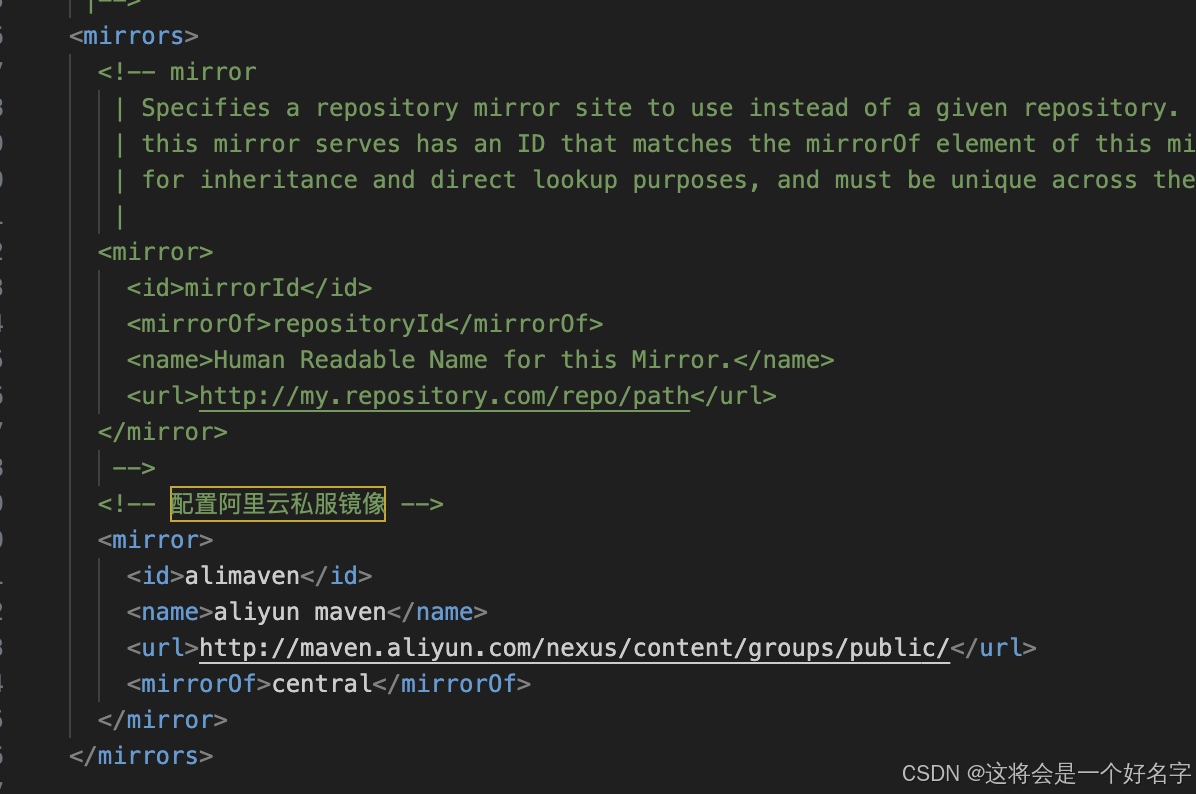
commands保存配置完成
Idea集成Maven
打开idea settings maven home选择maven自己的下载路径 本地仓库选择自己创建的maven本地仓库 创建一个maven工程进行测试 测试完成
