做网站源码要给客户嘛,沧州 网站建设,中州建设有限公司网站,买空间域名做网站1.cat 参数#xff1a;-n#xff1a;显示行号-s#xff1a;压缩连续的空行#xff0c;只显示一个空行2.chattr 改变文件属性
语法#xff1a;chattr [-RV] [/-/属性][文件或目录]
属性#xff1a;a#xff1a;让文件或目录仅供附加用途i#xff1a;不得任意更…1.cat 参数-n显示行号-s压缩连续的空行只显示一个空行2.chattr 改变文件属性
语法chattr [-RV] [/-/属性][文件或目录]
属性a让文件或目录仅供附加用途i不得任意更改文件或目录s保密性删除文件或目录参数-R递归处理制定目录下的所有文件以及子目录-V显示指令执行过程属性开启文件或目录的该属性项-属性关闭文件或目录的该属性项
实例1.chattr i /etcresolv.conf ##使用chattr命令防止系统中某个文件被修改2.chattr a /var/log/messages ##让某个文件只能往里面追加数据但是不能删除适用于各种日志文件3.chgrp 变更文件或目录的所属群组
语法chgrp [参数][所属群组][文件或目录]
参数-v显示指令执行过程--reference参考文件或目录
实例1.chgrp -v bin log2021.log #改变文件log2021.log的群组属性过程[rootlocalhost test]# ll---xrw-r-- 1 root root 302108 11-13 06:03 log2012.log[rootlocalhost test]# chgrp -v bin log2012.log[rootlocalhost test]# ll---xrw-r-- 1 root bin 302108 11-13 06:03 log2012.log2.chgrp --referencelog2012.log log2013.log ##根据执行文件log2012.log的属组更改其他文件log2013.log的群组属性过程[rootlocalhost test]# ll---xrw-r-- 1 root bin 302108 11-13 06:03 log2012.log-rw-r--r-- 1 root root 61 11-13 06:03 log2013.log[rootlocalhost test]# chgrp --referencelog2012.log log2013.log [rootlocalhost test]# ll---xrw-r-- 1 root bin 302108 11-13 06:03 log2012.log-rw-r--r-- 1 root bin 61 11-13 06:03 log2013.log4.chmod 修改用户对文件的权限 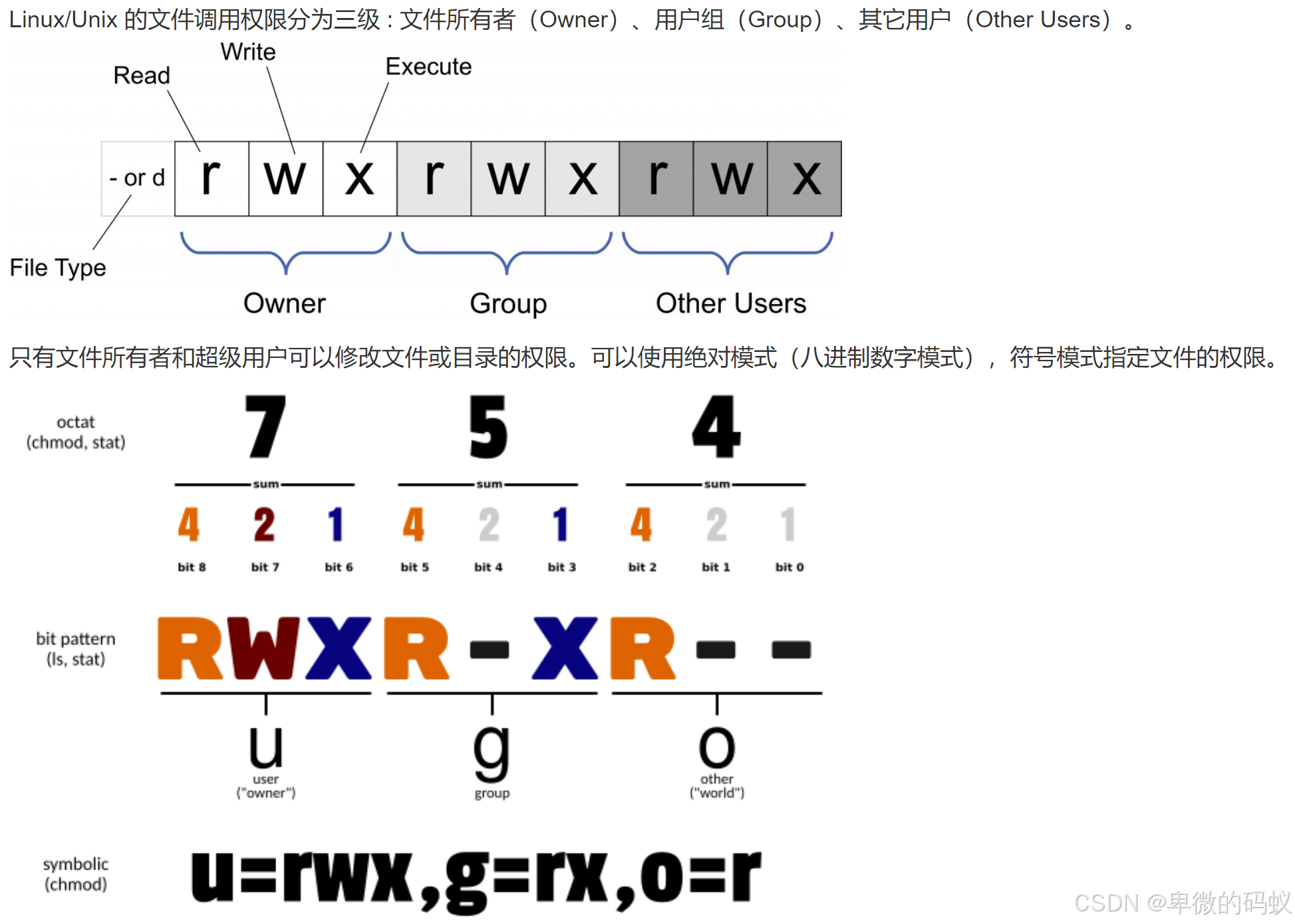语法chmod [参数] mode 文件modeu文件拥有者 g与该文件的拥有者属于同一个组的 o代表其他意外的人 a:这三者都是代表增加权限 -代表取消权限 表示唯一设定权限r表示可读 w表示可写 x表示可执行 参数-R对目前目录下的所有文件与子目录进行相同的权限变更实例find path/ -type d -exec chmod ax {} \; ##允许所有用户浏览或通过目录path/5.chown 设置文件所有者和文件关联组需要使用root用户才能执行
语法chown [参数] user[:group] file ...
参数user新的文件拥有者的使用IDgroup新的文件拥有者的使用者组-R处理制定目录以及其子目录下的所有文件
实例1.chown root /var/run/httpd.pid 将/var/run/httpd.pid的所有者设置root2.chown runoobrunoobgroup file1.txt 将file1.txt文件的拥有者设置为runoob群体的使用者runoobgroup3.chown -R runoobrunoobgroup * 将当前目录下的所有文件与子目录的拥有者都设置为runoob群体的使用者runoobgroup6.cut 显示每行从头开始算起num1到num2的文字
参数-d设置间隔符号-f设置需要查看的列数
实例[rootlocalhost]# head -n 2 /etc/passwdroot:x:0:0:root:/root:/bin/nashbin:x:1:1:bin:/bin:/sbin/nologin[rootlocalhost]# cut -d: f1 /etc/passwd 使用冒号 进行分割只打印出第一列的数据rootbin7.ln 为某一个文件在另一个位置创建一个同步链接
语法ln [参数] [源文件目录][目标文件或目录]软链接和硬链接硬链接的意思是一个档案可以有多个名称而软链接的方式则是产生一个特殊的档案该档案的内容是指向另一个档案的位置。硬链接是存在同一个文件系统中而软链接却可以跨越不同的文件系统。不论是硬链接或软链接都不会将原本的档案复制一份只会占用非常少量的磁碟空间。软链接1.软链接以路径的形式存在。类似于Windows操作系统中的快捷方式2.软链接可以 跨文件系统 硬链接不可以3.软链接可以对一个不存在的文件名进行链接4.软链接可以对目录进行链接硬链接1.硬链接以文件副本的形式存在。但不占用实际空间。2.不允许给目录创建硬链接3.硬链接只有在同一个文件系统中才能创建
参数-f强制执行-i交互模式文件存在提示用户是否覆盖-s软连接-v显示详细处理过程
实例1.ln -s log2013.log link2013 给文件log2013.log文件创建软链接link2013如果log2013.log 丢失则link2013失效[rootlocalhost test]# ll-rw-r--r-- 1 root bin 61 11-13 06:03 log2013.log[rootlocalhost test]# ln -s log2013.log link2013[rootlocalhost test]# lllrwxrwxrwx 1 root root 11 12-07 16:01 link2013 - log2013.log-rw-r--r-- 1 root bin 61 11-13 06:03 log2013.log2. ln log2013.log ln2013 给文件创建硬链接为log2013.log创建硬链接ln2013log2013.log与ln2013的各项属性相同 [rootlocalhost test]# lllrwxrwxrwx 1 root root 11 12-07 16:01 link2013 - log2013.log-rw-r--r-- 1 root bin 61 11-13 06:03 log2013.log[rootlocalhost test]# ln log2013.log ln2013[rootlocalhost test]# lllrwxrwxrwx 1 root root 11 12-07 16:01 link2013 - log2013.log-rw-r--r-- 2 root bin 61 11-13 06:03 ln2013-rw-r--r-- 2 root bin 61 11-13 06:03 log2013.log8.find
语法find [路径] [匹配条件][动作]
参数-name按名字查找-type按类型查找 可以是f普通文件 d目录 -size [-] size [cwbkMG]按文件大小查找支持使用或-表示大于或小于指定大小单位可以是c字节、w字数、b块数、kKB、MMB或GGB-mtime days按修改时间查找支持使用和-指定天数前后
动作-amin n查找在n分钟内被访问过的文件-atime n查找在n*24小时内被访问过的文件-cmin n查找在n分钟内状态发生变化的文件(例如权限)-ctime n查找在n*24小时内状态发生变化的文件-mmin n查找在n分钟内被修改过的文件-mtime n查找在n*24小时内被修改过的文件 在这些参数中n可以是正数负数或0。正数表示在指定的时间内修改或访问过的文件负数表示在指定时间前修改或访问的文件0表示在当前时间点上修改或访问的文件实例1.查找当前目录以及子目录中文件名后缀为.txt的文件find -type f -name *.txt2.查找/var/log中在7天前修改过的大于1MB的文件find /var/log -mtime 7 -size 1M3.查找/var/log目录中更改时间在7天之前的普通文件并且删除之前询问他们find /var/log -type f -mtime 7 -ok rm {} \;9.less 支持翻页、搜索浏览文件
语法less [参数] 文件
参数-i忽略搜索时的大小写-o文件名将less输出的内容在指定文件中保存起来b向上翻一页d向后翻半页Q退出less命令u向前滚动半页y向前滚动一行空格滚动一页回车滚动一行[pagedown]:向下翻一页[pageup]:向上翻一页 10.more 类似于cat但是可以一页一页显示
语法more [参数] [-num] [/pattern] [linenum] [filename]参数-num一次显示的行数/pattern在每个文档显示前搜索改字符串(pattern)然后从该字符串之后开始显示linenum从第linenum行开始显示实例从第20行开始显示文档testfile内容more 20 testfile常用操作Enter 向下n行默认1行空格 向下滚动一屏 CtrlB 返回上一屏V调用vi编辑器q退出more 11.tail 查看文件的内容有一个常用的参数 -f 常用于查阅正在改变的日志文件 参数-f 循环读取-q 不显示处理信息-v 显示详细的处理信息-c数目 显示的字节数-n行数 显示文件的尾部 n 行内容不使用-n时默认10行--pidPID 与-f合用,表示在进程ID,PID死掉之后结束-q, --quiet, --silent 从不输出给出文件名的首部-s, --sleep-intervalS 与-f合用,表示在每次反复的间隔休眠S秒
实例显示文件 notes.log 的内容从第 20 行至文件末尾:tail -n 20 notes.log显示文件 notes.log 的最后 10 个字符:tail -c 10 notes.log12.head 查看文件的开头部分的内容有一个常用的参数 -n 用于显示行数默认为 10即显示 10 行的内容
参数-q 隐藏文件名-v 显示文件名-c数目 显示的字节数。-n行数 显示的行数。
实例显示 notes.log 文件的开头 5 行请输入以下命令 head -n 5 runoob_notes.log显示文件前 20 个字节:head -c 20 runoob_notes.log13.mv 更改文件或目录的名称或将文件或目录移入其他位置
语法mv [options] source destmv [options] source directroy
参数-b: 当目标文件或目录存在时在执行覆盖前会为其创建一个备份。-i: 如果指定移动的源目录或文件与目标的目录或文件同名则会先询问是否覆盖旧文件输入 y 表示直接覆盖输入 n 表示取消该操作。-f: 如果指定移动的源目录或文件与目标的目录或文件同名不会询问直接覆盖旧文件。-n: 不要覆盖任何已存在的文件或目录。-u当源文件比目标文件新或者目标文件不存在时才执行移动操作。命令格式运行结果mv source_file(文件) dest_file(文件)将源文件名 source_file 改为目标文件名 dest_filemv source_file(文件) dest_directory(目录)将文件 source_file 移动到目标目录 dest_directory 中mv source_directory(目录) dest_directory(目录)目录名 dest_directory 已存在将 source_directory 移动到目录名 dest_directory 中目录名 dest_directory 不存在则 source_directory 改名为目录名 dest_directory
14.rm 删除一个文件或目录
语法rm [参数] 文件
参数-i删除前逐一询问-f直接删除不询问-r将目录以下的文档逐一删除15.split 将一个文件分割成数个
语法split [-行数] [-b 字节][-l 行数] [-C 字节][要切割的文件][输出文件名]
参数-行数指定每多少行切成一个小文件-b字节指定没多少字节切成一个小文件-C字节与-b相似但是在切割时尽量维持每行的完整性
实例split -6 test.txt 将test.txt文件每6行分割成一个文件执行完成后split会将大文件test.txt分割成众多小文件每个文件只有6行内容。16.touch 修改文件或目录的时间属性包括存取时间和更改时间如果文件不存在则创建文件。
语法touch [参数] [-d 日期时间] [-r 参考文件或目录] [-t 日期时间] [文件或目录]
参数a改变文档的读取时间m改变文档的修改时间c假如目的档案不存在不会建立新的档案d设定时间和日期可以使用不同格式--nocreate不会创建新档案
实例使用touch修改文件时间为当前系统时间$ ls -l testfile #查看文件的时间属性 #原来文件的修改时间为16:09 -rw-r--r-- 1 hdd hdd 55 2011-08-22 16:09 testfile 在执行完touch后$ touch testfile #修改文件时间属性为当前系统时间 $ ls -l testfile #查看文件的时间属性 #修改后文件的时间属性为当前系统时间 -rw-r--r-- 1 hdd hdd 55 2011-08-22 19:53 testfile 17.which 查找文件 实例$ which bash 使用which查找bash的绝对路径18.whereis 查找文件
参数-b 查找二进制文件-B目录只在设置的目录下查找二进制文件-f不显示文件名前的路径名称-m只查找说明文件-M目录 只在设置的目录下查找说明文件-s只查找原始代码文件
实例1.使用whereis查看bash的位置whereis bash输出bash:/bin/bash/etc/bash.bashrc/usr/share/man/man1/bash.1.gz 含义(从左到右)查询的程序名bash路径bash的man手册路径2.查询二进制文件或帮助文件$ whereis -b bashbash: /bin/bash /etc/bash.bashrc /usr/share/bash # bash命令的二进制程序的地址 $ whereis -m bashbash: /usr/share/man/man1/bash.1.gz #bash命令的帮助文件地址 19.read 从标准输入(大部分是键盘)读取数据
参数-a后面跟一个变量该变量会被认为是一个属组然后给其赋值默认是以空格为分割符-d后面跟一个标志符其实只有其后的第一个字符有用作为结束的标志-p后面跟提示信息在输入前提示消息会被打印出-e 在输入的时候可以使用命令补全功能。-n 后跟一个数字定义输入文本的长度很实用。-r 屏蔽\如果没有该选项则\作为一个转义字符有的话 \就是个正常的字符了。-s 安静模式在输入字符时不再屏幕上显示例如login时输入密码。-t 后面跟秒数定义输入字符的等待时间。
实例1.简单读取#!/bin/bash#这里默认会换行 echo 输入网站名: #读取从键盘的输入 read website echo 你输入的网站名是 $website exit 0 #退出测试结果输入网站名: www.runoob.com你输入的网站名是 www.runoob.com2.-p 参数允许在read命令执行时给一个提示#!/bin/bashread -p 输入网站名: websiteecho 你输入的网站名是 $website exit 0测试结果输入网站名:www.runoob.com你输入的网站名是 www.runoob.com3.-t 参数指定 read 命令等待输入的秒数当计时满时read命令返回一个非零退出状态。#!/bin/bashif read -t 5 -p 输入网站名: websitethenecho 你输入的网站名是 $websiteelseecho \n抱歉你输入超时了。fiexit 0执行程序不输入等待 5 秒后输入网站名:抱歉你输入超时了4、除了输入时间计时还可以使用 -n 参数设置 read 命令计数输入的字符。当输入的字符数目达到预定数目时自动退出并将输入的数据赋值给变量。#!/bin/bashread -n1 -p Do you want to continue [Y/N]? answercase $answer inY | y)echo fine ,continue;;N | n)echo ok,good bye;;*)echo error choice;;esacexit 0该例子使用了-n 选项后接数值 1指示 read 命令只要接受到一个字符就退出。只要按下一个字符进行回答read 命令立即接受输入并将其传给变量无需按回车键。5.-s 选项能够使 read 命令中输入的数据不显示在命令终端上实际上数据是显示的只是 read 命令将文本颜色设置成与背景相同的颜色。输入密码常用这个选项。#!/bin/bashread -s -p 请输入您的密码: passecho \n您输入的密码是 $passexit 0执行程序输入密码后是不显示的请输入您的密码:您输入的密码是 runoob6.read会读取文件中的一行文本假设测试文件test.txt内容如下123456runoob测试代码#!/bin/bashcount1 # 赋值语句不加空格cat test.txt | while read line # cat 命令的输出作为read命令的输入,read读到的值放在line中doecho Line $count:$linecount$[ $count 1 ] # 注意中括号中的空格。doneecho finishexit 0执行结果Line 1:123Line 2:456Line 3:runoobfinish20.sort命令 参数-b 忽略每行前面开始出现的空格字符-r 以相反的方式来排序-d 排序时处理英文字母、数字以及空格字符外忽略其他字符-f 排序时将小写字母视为大写字母 -n 按照数值的大小进行排序-u 输出的结果是去重后的 -k 按照指定的列进行排序 例如 sort textfile -k 2 就是按照第二列进行排序21.uniq 检查以及删除文本文件中重复出现的行列一般和sort配合使用
参数-c 或 --count 在每行旁边显示该行重复出现的次数-d 或 --repeated 仅显示重复出现的行列
注意 当文件中的重复内容不相邻时uniq命令不起作用例如test 30 Hello 95 Linux 85 test 30 Hello 95 Linux 85 test 30 Hello 95 Linux 85此时就需要先用sort进行排序之后再用uniq -c 进行统计出现次数22.wc 计算文件的Byte数、字数、或是列数若不指定文件名称、或是所给予的文件名为-则wc指令会从标准输入设备读取数据
参数-c或-bytes或--chars 只显示Bytes数-l或--lines 显示行数-w或--words只显示字数
实例1.假设测试文件testfile的内容为以下$ cat testfile Linux networks are becoming more and more common, but scurity is often an overlooked issue. Unfortunately, in today’s environment all networks are potential hacker targets, fro0m tp-secret military research networks to small home LANs. Linux Network Securty focuses on securing Linux in a networked environment, where the security of the entire network needs to be considered rather than just isolated machines. It uses a mix of theory and practicl techniques to teach administrators how to install and use security applications, as well as how the applcations work and why they are necesary. 使用wc统计指定文件的行数、字数以及字节数$ wc testfile3 92 598 testfile # testfile文件的行数为3、单词数92、字节数598 2.统计多个文件信息$ wc testfile testfile_1 testfile_2 #统计三个文件的信息 3 92 598 testfile #第一个文件行数为3、单词数92、字节数598 9 18 78 testfile_1 #第二个文件的行数为9、单词数18、字节数78 3 6 32 testfile_2 #第三个文件的行数为3、单词数6、字节数32 15 116 708 总用量 #三个文件总共的行数为15、单词数116、字节数708 23.ftp
参数-d详细显示指令执行过程-i关闭交互模式不询问任何问题-g关闭本地主机文件名支持特殊字符的扩充特性-n不使用自动登录-v显示指令执行过程
实例1.建立ftp链接ftp 192.168.42.77 如果连接建立将显示确认消息并且提示输入FTP用户名2.下载远程文件 test.txtget test.txt 将下载远程服务器上的test.txt文件下载到本地当前目录3.上传本地文件put test.txt4.删除远程文件delete test.txt5.退出FTP会话bye注意FTP流量不加密。对于安全的数据传输请使用SCP或SFTP24.df 显示目前文件系统磁盘使用情况
参数-a 显示所有文件系统-B 指定块大小以特定单位显示磁盘空间信息-h 以人类可读的格式显示输出结果-k 以KB为单位显示磁盘信息-t 仅显示指定类型的文件系统
实例1.# df Filesystem 1K-blocks Used Available Use% Mounted on /dev/sda6 29640780 4320704 23814388 16% / udev 1536756 4 1536752 1% /dev tmpfs 617620 888 616732 1% /run none 5120 0 5120 0% /run/lock none 1544044 156 1543888 1% /run/shm 说明Filesystem文件系统的名称或标识符1K-blocks文件系统的总容量以1KB块为单位即文件系统总大小Used文件系统已经使用的量以1KB块为单位Available文件系统仍然可以使用的容量Use%文件系统已使用容量占总容量的百分比Mounted on文件系统被挂在到的目录或位置2.# df -h Filesystem Size Used Avail Use% Mounted on /dev/sda6 29G 4.2G 23G 16% / udev 1.5G 4.0K 1.5G 1% /dev tmpfs 604M 892K 603M 1% /run none 5.0M 0 5.0M 0% /run/lock none 1.5G 156K 1.5G 1% /run/shm 25.du 显示目录或文件大小
参数-a显示目录中个别文件的大小-b显示目录或文件大小时以字节byte为单位-c除了显示个别目录或文件大小外也显示所有目录或文件的总和-h或--human-readable 以KMG为单位提高信息的可读性。-k或--kilobytes 以1024 bytes为单位。
实例显示指定文件所占空间# du log2012.log 300 log2012.log方便阅读的格式显示test目录所占空间情况# du -h test608K test/test6308K test/test44.0K test/scf/lib4.0K test/scf/service/deploy/product4.0K test/scf/service/deploy/info12K test/scf/service/deploy16K test/scf/service4.0K test/scf/doc4.0K test/scf/bin32K test/scf8.0K test/test31.3M test26.mount 挂在Linux系统外的文件
语法mount [-l][-t 文件系统类型][-o 选项] 设备名称 挂载点-l以列表的形式显示当前已挂载的文件系统。-t 文件系统类型指定要挂载的文件系统的类型例如ext4、ntfs等。-o 选项指定挂载选项比如读写权限、访问控制等。设备名称指定要挂载的设备的名称或路径。挂载点指定要挂载到的目录路径。选项ro以只读模式挂载文件系统。rw以读写模式挂载文件系统。remount重新挂载一个已经挂载的文件系统可以修改挂载选项。user允许普通用户挂载文件系统而不仅仅是超级用户。nouser只允许超级用户挂载文件系统。exec允许在文件系统中执行可执行文件。noexec禁止在文件系统中执行可执行文件
实例1.将/dev/sbd1设备挂在到/mnt目录下mount /dev/sdb1 /mnt2.显示当前已经挂在的文件系统mount -l3.以只读模式挂载文件系统mount -o ro /dev/sdc1 /mnt4.重新挂在已经挂载的文件系统mount -o remountrw /dev/sdc1 /mnt该命令将重新以读写模式挂载已经挂载到/mnt目录的/dev/sdc1设备5.如何挂载ExFAT格式的设备安装ExFAT驱动程序和工具。sudo apt-get install exfat-utils exfat-fuse创建一个目录作为挂载点。例如可以使用以下命令在“/mnt”目录下创建一个名为“exfat”的目录sudo mkdir /mnt/exfat使用以下命令将ExFAT格式的硬盘挂载到刚刚创建的目录sudo mount -t exfat /dev/sdb1 /mnt/exfat其中“/dev/sdb1”应替换为您的硬盘设备和分区号。可以使用以下命令来查找硬盘设备和分区号sudo fdisk -l。如果硬盘有多个分区可以根据需要将挂载点指向不同的分区。确认硬盘已经成功挂载到指定的目录中。可以使用以下命令来检查mount | grep exfat。如果该命令返回了硬盘的信息则表示挂载成功。6.如果要卸载ExFAT格式的设备sudo umount /mnt/exfat如果挂载点被其他进程占用可以加-f参数强制卸载sudo umount -f /mnt/exfat27.telnet 远程登陆主机
语法telnet [参数][主机名称或IP地址通信端口]
参数-8 允许使用8位字符资料包括输入与输出。-a 尝试自动登入远端系统。-b主机别名 使用别名指定远端主机名称。-l用户名称 指定要登入远端主机的用户名称。
实例登录远程主机# telnet 192.168.0.5 //登录IP为 192.168.0.5 的远程主机28.SSH 通过ssh协议连接到远程主机实现远程登录和执行命令它加密会话中的所有通信确保数据传输的安全性
语法ssh [选项] [user]hostname [command]
参数说明[user]hostname要连接的远程主机的用户名和主机名。[command]可选的在远程主机上执行的命令。
常用选项-l user指定要登录的用户。-p port指定连接到远程主机的端口号默认是22。-i identity_file指定身份验证文件私钥文件。-v详细模式可以显示调试信息。-C启用压缩。-N不执行远程命令只进行端口转发。-f后台运行。-L local_port:remote_host:remote_port本地端口转发。-R remote_port:local_host:local_port远程端口转发。-D [bind_address:]port动态应用程序级端口转发。实例1.连接到远程主机用户名是root主机名是192.168.1.26ssh root192.168.1.262.指定端口链接ssh -p 8080 root192.168.1.263.使用身份验证文件ssh -i ~/.ssh/id_rsa root192.168.1.264.在远程主机上执行命令ssh testrunoob.com ls -la5.公钥认证登录ssh-keygenssh-copy-id [用户名][IP地址]使用ssh-keygen生成密钥对并使用ssh-copy-id命令将公钥复制到目标主机上实现公钥认证登录避免每次登录都输入密码6.文件传输scp [本地文件路径] [用户名][IP地址]:[目标路径]使用scp指令可以实现本地与远程主机之间的文件传输。29.SCP 用于 Linux 之间复制文件和目录
语法scp [可选参数] file_source file_target 参数-p保留原文件的修改时间访问时间和访问权限。-r 递归复制整个目录。实例1.从本地复制到远程主机命令格式如下scp /path/to/local/file.txt userremote_host:/path/on/remote/这会将本地的 file.txt 文件复制到远程主机 remote_host 的 /path/on/remote/ 目录下。2. 从远程主机复制到本地scp userremote_host:/path/on/remote/file.txt /path/to/local/这会将远程主机 remote_host 的 /path/on/remote/file.txt 文件复制到本地的 /path/to/local/ 目录下。3. 递归复制目录scp -r userremote_host:/path/on/remote/directory /path/to/local/这会将远程主机 remote_host 的 /path/on/remote/directory 目录及其所有内容复制到本地的 /path/to/local/ 目录下。4. 指定 SSH 端口如果远程主机的 SSH 端口不是默认的 22可以使用 -P 选项指定端口scp -P 2222 userremote_host:/path/on/remote/file.txt /path/to/local/30.useradd 建立用户帐号
说明帐号建好之后再用 passwd 设定帐号的密码。而可用 userdel 删除帐号。使用 useradd 指令所建立的帐号实际上是保存在 /etc/passwd 文本文件中
参数-d登入目录 指定用户登入时的起始目录。-e有效期限 指定帐号的有效期限。-f缓冲天数 指定在密码过期后多少天即关闭该帐号。-g群组 指定用户所属的群组。-G群组 指定用户所属的附加群组。-r 建立系统帐号。-sshell 指定用户登入后所使用的shell。-uuid 指定用户ID。
实例添加一般用户# useradd tt为添加的用户指定相应的用户组 # useradd -g root tt创建一个系统用户 # useradd -r tt为新添加的用户指定home目录 # useradd -d /home/myd tt建立用户且制定ID # useradd caojh -u 54431.passwd 更改使用者的密码
参数-d 删除密码-f 强迫用户下次登录时必须修改口令-w 口令要到期提前警告的天数-l 停止账号使用-S 显示密码信息-u 启用已被停止的账户
实例修改用户密码# passwd runoob //设置runoob用户的密码Enter new UNIX password: //输入新密码输入的密码无回显Retype new UNIX password: //确认密码passwd: password updated successfully# 显示账号密码信息# passwd -S runoobrunoob P 05/13/2010 0 99999 7 -1删除用户密码 # passwd -d lx138 passwd: password expiry information changed.32.ps 显示当前进程的状态
语法ps [选项]
参数-A 列出所有的进程-w 显示加宽可以显示较多的资讯-au 显示较详细的资讯-aux 显示所有包含其他使用者的进程 -d 显示所有进程但省略所有的会话引线(utility) -p pid 进程使用cpu的时间 -u uid or username 指定显示某用户的进程au(x) 输出格式 : USER PID %CPU %MEM VSZ RSS TTY STAT START TIME COMMANDUSER: 行程拥有者PID: pid%CPU: 占用的 CPU 使用率%MEM: 占用的记忆体使用率VSZ: 占用的虚拟记忆体大小RSS: 占用的记忆体大小TTY: 终端的次要装置号码 (minor device number of tty)STAT: 该行程的状态: D: 无法中断的休眠状态 (通常 IO 的进程)R: 正在执行中S: 静止状态T: 暂停执行Z: 不存在但暂时无法消除W: 没有足够的记忆体分页可分配: 高优先序的行程N: 低优先序的行程L: 有记忆体分页分配并锁在记忆体内 (实时系统或捱A I/O)START: 行程开始时间TIME: 执行的时间COMMAND:所执行的指令33.top命令
参数-d 秒数指定 top 命令的刷新时间间隔单位为秒。-n 次数指定 top 命令运行的次数后自动退出。-p 进程ID仅显示指定进程ID的信息。-u 用户名仅显示指定用户名的进程信息。-H在进程信息中显示线程详细信息。-i不显示闲置idle或无用的进程。-b以批处理batch模式运行直接将结果输出到文件。-c显示完整的命令行而不截断。-S累计显示进程的 CPU 使用时间。总体系统信息uptime系统的运行时间和平均负载。tasks当前运行的进程和线程数目。CPU总体 CPU 使用率和各个核心的使用情况。内存Memory总体内存使用情况、可用内存和缓存。进程信息 PID进程的标识符。USER运行进程的用户名。PR优先级进程的优先级。NINice值进程的优先级调整值。VIRT虚拟内存进程使用的虚拟内存大小。RES常驻内存进程实际使用的物理内存大小。SHR共享内存进程共享的内存大小。%CPU进程占用 CPU 的使用率。%MEM进程占用内存的使用率。TIME进程的累计 CPU 时间。34.kill 终止正在运行的进程
语法kill [options] PID
参数-l列出所有可用的信号。-signal发送特定的信号给目标进程如 -9 表示发送 KILL 信号即强制终止进程。
最常用的信号SIGKILL信号9立即结束进程不能被捕获或忽略。SIGTERM信号15正常结束进程可以被捕获或忽略。SIGSTOP信号19暂停进程不能被捕获、忽略或结束。SIGCONT信号18继续执行被暂停的进程。SIGINT信号2通常是CtrlC产生的信号可以被进程捕获或忽略35.free 显示内存状态
语法free 参数 -s 间隔秒数
参数-b 以Byte为单位显示内存使用情况。-k 以KB为单位显示内存使用情况。-m 以MB为单位显示内存使用情况。-h 以合适的单位显示内存使用情况最大为三位数自动计算对应的单位值。单位有 B bytesK kilosM megasG gigasT teras-o 不显示缓冲区调节列。-s间隔秒数 持续观察内存使用状况。-t 显示内存总和列。36.xargs 命令 此命令可以将管道或标准输入数据转换成命令行参数使用这个命令是因为很多命令不支持使用 管道 | 来传递参数但是平时又会经常使用。 例如 find /sbin -perm 700 | ls -l 这个命令就是错的find /sbin -perm 700 |xargs ls -l 这个才是正确的xargs后面的命令默认是echocat test.txt |xargs等同于cat test.txt |xargs echo参数-a file 从文件中读入作为stdin-e flag 有时候可能是-E flag必须是一个以空格分隔的标志当xargs分析到含有flag这个标志的时候就停止-p 打印出要执行的命令询问用户是否要执行echo one two three | xargs -p touch 执行这个命令后会询问是否创建 one two three 这三个文件-n num -n后面加次数例如 “ echo {0..9} | xargs -n 2 echo ”每两个参数运行一次echo命令。所以10个阿拉伯数字运行了五次echo命令输出了五行。-t 打印出最终要执行的命令然后直接执行不需要用户确认例如 “ echo one two three | xargs -t rm”-d分隔符 默认的xargs的分隔符是回车-e 制定的分隔符是空格例如“echo nameXnameXnameXname | xargs -dX” 这个就是以 X 为分隔符输出结果name name name name37.gzip 用于压缩文件 参数-n或--no-name 压缩文件时不保存原来的文件名称及时间戳记。-N或--name 压缩文件时保存原来的文件名称及时间戳记。-r或--recursive 递归处理将指定目录下的所有文件及子目录一并处理。38.tar 用于创建和解压归档文件的命令行工具可以用来将多个文件和目录组合成一个单一的归档文件也可以用来解压已经存在的归档文件。
实例1.将文件 file1、file2 和 directory 打包到一个名为 archive.tar 的归档文件中参数-c: 创建新的归档文件-v: 显示详细输出列出被添加到归档中的文件-f: 指定归档文件的名称语句tar -cvf archive.tar file1 file2 directory2.解压归档文件解压名为 archive.tar 的归档文件还原其中包含的文件和目录。-x: 解压归档文件语句tar -xvf archive.tar3、压缩归档文件将名为 directory 的目录打包成一个归档文件然后使用 gzip 进行压缩生成名为 archive.tar.gz 的文件。-z: 使用 gzip 压缩归档文件4、列出归档文件中的内容列出名为 archive.tar 的归档文件中包含的所有文件和目录。-t: 列出归档文件中的内容语句tar -tvf archive.tar5、追加文件到已存在的归档中将名为 newfile 的文件添加到已存在的名为 archive.tar 的归档文件中。-r: 向已存在的归档中追加文件语句tar -rvf archive.tar newfile6、创建一个经过 gzip 压缩的归档文件打包 directory 目录下的所有文件和子目录并使用 gzip 压缩生成名为 archive.tar.gz 的归档文件。语句tar -zcvf archive.tar.gz directory7、解压一个已经被 gzip 压缩的归档文件解压 example.tar.gz 文件并在当前目录下恢复其中包含的文件和目录。语句tar -zxvf example.tar.gz39.ip
常用对象的取值含义如下link网络设备address设备上的协议IP或IPv6地址addrlabel协议地址选择的标签配置route路由表条目rule路由策略数据库中的规则常用选项的取值含义如下-s输出更详细的信息-f强制使用指定的协议族-4指定使用的网络层协议是IPv4协议-6指定使用的网络层协议是IPv6协议-0输出信息每条记录输出一行即使内容较多也不换行显示-r显示主机时不使用IP地址而使用主机的域名。
