怀远做网站电话,黄岛建网站,报告范文大全,怎么让别人做网站前言
图床服务器是一种用于存储和管理图片的服务器#xff0c;可以给我们提供将图片上传后能外部访问浏览的服务。这样我们在写文章时插入的说明图片#xff0c;就可以集中放到图床里#xff0c;既方便多平台文章发布#xff0c;又能统一管理和备份。
当然下面通过在 Git…前言
图床服务器是一种用于存储和管理图片的服务器可以给我们提供将图片上传后能外部访问浏览的服务。这样我们在写文章时插入的说明图片就可以集中放到图床里既方便多平台文章发布又能统一管理和备份。
当然下面通过在 GitHub 上搭建的图床不光不用成本而且还能上传视频或音乐。操作方法和以前在 GitHub 上搭建静态博客类似但是中间会多一些一些工具介绍和技巧。 流程
* 创建仓库
* 设置仓库
* 连接仓库
* 应用 Typora 创建仓库
创建仓库和平时的代码托管一样添加一个 public 权限仓库用默认的 main 分支。当然也可以提前创建一个目录但是根目录最好有一个 index.html。 设置仓库
设置仓库主要是添加提交 Token和配置 GitHub Pages 参数。而这两小步的设置在前面文章 Hexo 博客搭建 有比较详细介绍所以这里就稍微文字带过了。
Token 生成
登陆 GitHub - Settings - Developer settings - Personal access tokens - Tokens (classic)然后点击 Generate new token填写备注和过期时间权限主要勾选 repo、workflow、user。最后生成 ghp_ 前缀的字符串就是 Token 了复制并保存下来。
GitHub Pages 配置
进入仓库页 - Settings - Pages设置 Branch指定仓库的分支和分支根目录Source 选择 Deploy from a branch最后刷新或者重新进入把访问链接地址复制保存下来。 连接仓库
连接可以除了 API 方式也可以用第三方的工具比如 PicGo。工具位置自行搜索哈下面以他为例演示工具的连接配置、文件上传和访问测试。
连接配置
找到 图床设置 - GitHub下面主要填写仓库名需带上账户名分支名默认 main 即可Token上面生成保存下来的存储路径后带斜杠可以填写已存在如果不存在则在仓库根目录下新建。 文件上传
文件格式除了下面指定的如 Markdown、HTML、URL 外还能上传图片音乐视频等亲测有效。点击 上传区将文件直接拖动到该窗口提示上传成功后进入 GitHub 仓库下查看是否存在。 访问测试
访问就是能将仓库里的图片或视频以外链的方式展示就像将文件放在云平台的存储桶一样。将前面 GitHub Pages 开启的链接复制下来然后拼接存储路径和文件名就可以访问了。 应用 Typora
Typora 通过 PicGo 软件自动上传图片到 GitHub 仓库中。打开 Typora 的文件 - 偏好设置 - 图像 - 上传图片 - 配置 PicGo 路径然后指定一下 PicGo 的安装位置。 开始使用
可以点击 验证图片上传选项验证成功就代表已经将 Typora 的图标上传到仓库也可以直接将图片复制到当前 md 文档位置。 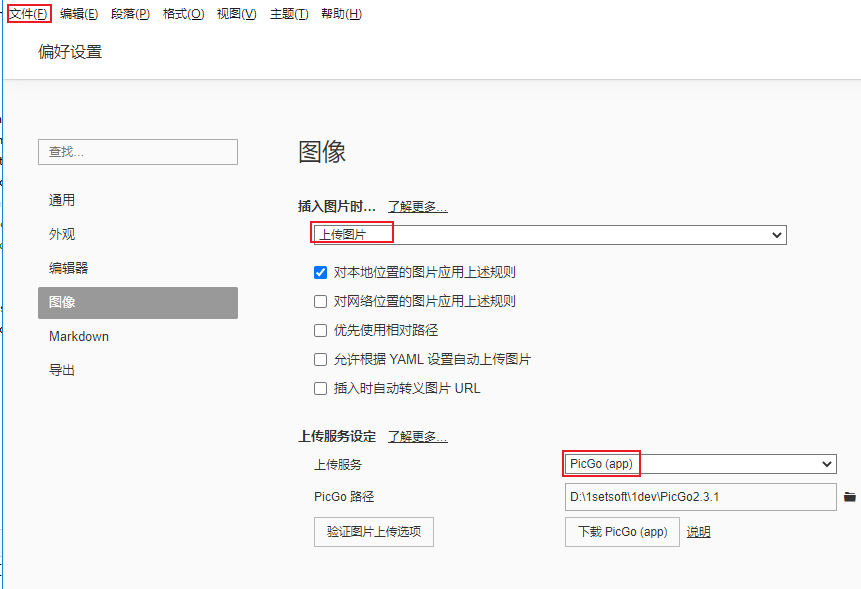
上传成功后会将返回一个如上面的远程链接并且无法打开和显示这是就要在 PicGo 工具的图床设置中。将自己 GitHUb 上的域名设定为自定义域名格式 域名 / 仓库名, 在 Typora 上传图片后重启就可展示了。
