
网站建设与维护目录如何自己建个网站
文章目录
- 1、Appium 2.1安装
- 1.1、系统要求
- 1.2、安装Appium2.1服务
- 1.3、安装UiAutomator2驱动
- 1.4、安装Android SDK platform tools
- 1.5、下载OpenJDK
- 2、Android自动代码例子
- 2.1、安装Android自动化测试元素定位工具Appium Inspector
- 2.2、编写android app自动化测试代码和使用extentreports生成测试报告
1、Appium 2.1安装
1.1、系统要求
当前Appium2.1服务器的要求:
- 支持macOS、Linux或Windows操作系统
- Node.js版本要求^14.17.0 || ^16.13.0 | >=18.0.0
- NPM版本>= 8 (NPM通常与Node.js捆绑在一起,但可以独立升级)
系统要求:http://appium.io/docs/en/2.1/intro/requirements/
1.2、安装Appium2.1服务
下载nodejs:https://nodejs.org/zh-cn/download/releases
本文下载:node-v18.17.1-win-x64.zip
解压在D:\Program Files\nodejs\node-v18.17.1-win-x64目录
在PATH环境变量中添加
D:\Program Files\nodejs\node-v18.17.1-win-x64
npm默认使用国外源,网络原因容易出现安装依赖失败,本文设置npm为国内源
npm config set registry https://registry.npmmirror.com
运行NPM命令安装Appium,参考官方安装http://appium.io/docs/en/2.1/quickstart/install/
npm i --location=global appium
图片
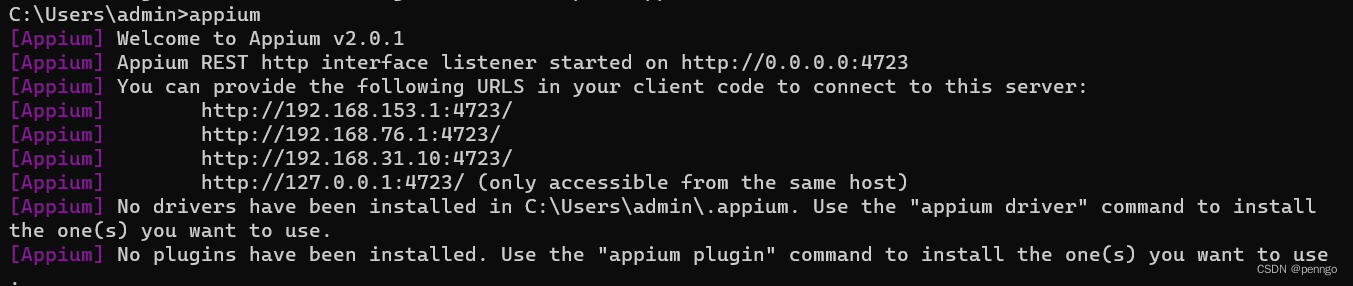
安装成功后,输入下边命令可以直接启动服务
appium
1.3、安装UiAutomator2驱动
查看当前可用驱动appium driver list
C:\Users\admin>appium driver list
✔ Listing available drivers
- uiautomator2 [not installed]
- xcuitest [not installed]
- mac2 [not installed]
- espresso [not installed]
- safari [not installed]
- gecko [not installed]
- chromium [not installed]
- uiautomator2 用于android自动化测试
- xcuitest 用于ios自动化测试
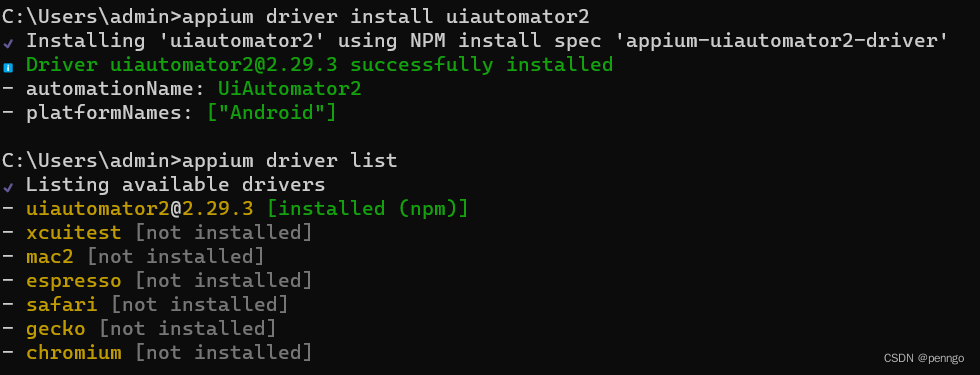
本文只研究android测试,输入下边命令安装
appium driver install uiautomator2
官方参考:http://appium.io/docs/en/2.1/quickstart/uiauto2-driver/
可能会遇到的一个错误
Error installing Chromedriver: unable to verify the first certificate# 解决方法
npm config set strict-ssl false
npm config set ca=""
1.4、安装Android SDK platform tools
下载Android SDK platform tools:Android SDK platform tools
解压目录:D:\ProgramData\android\sdk\platform-tools
在PATH环境变量中添加
D:\ProgramData\android\sdk\platform-tools
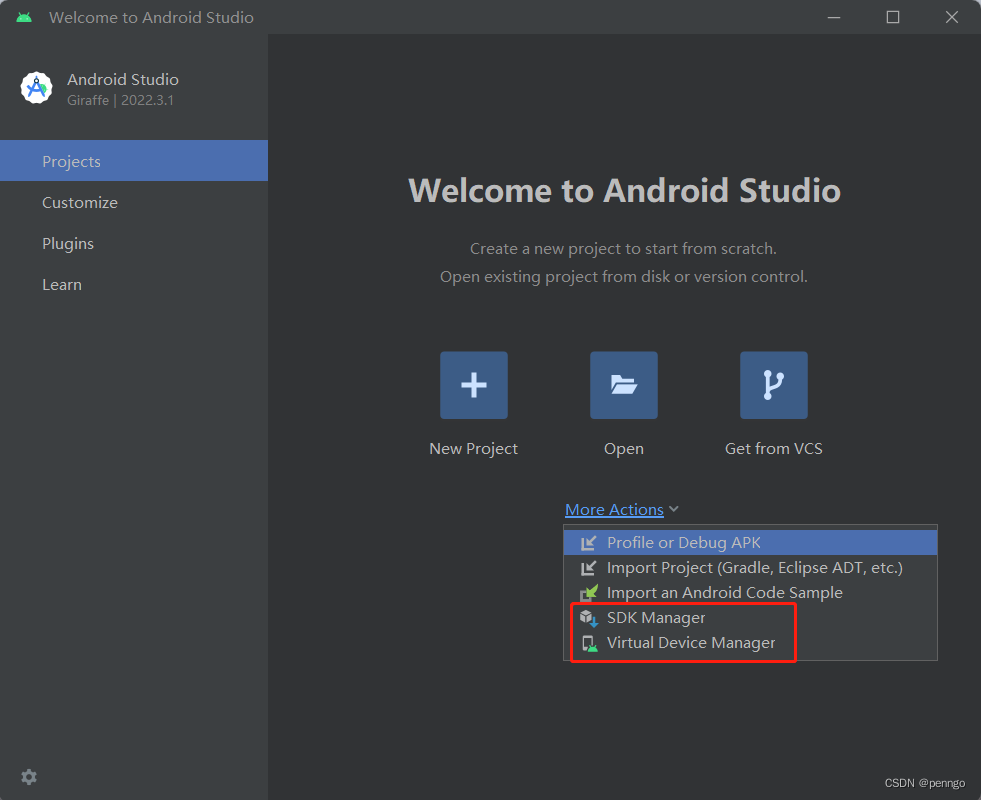
如果使用真机测试,只安装platform tools就可以了,如果使用模拟器,需要安装完整在sdk,可以下载Android Studio:https://developer.android.google.cn/studio,使用Android Studio里面的管理SDK工具管理相关SDK和工具。

1.5、下载OpenJDK
下载OpenJDK:https://21doc.net/java/awesomejava#jvm-and-jdk
当前版本支持JDK11,本文使用bellsoft-jdk11.0.20+8-windows-amd64.zip,下载地址:https://bell-sw.com/pages/downloads/
下载后解压在:C:\Program Files\Java\bellsoft\jdk-11.0.20
在PATH环境变量中添加
C:\Progra~1\Java\bellsoft\jdk-11.0.20\bin
2、Android自动代码例子
2.1、安装Android自动化测试元素定位工具Appium Inspector
Appium Inspector官网:https://github.com/appium/appium-inspector
官方介绍Appium Inspector基本上只是一个带有用户界面的Appium客户端(如WebdriverIO、Appium的Java客户端、Appium的Python客户端等)。有一个接口用于指定使用哪个Appium服务器、设置哪些功能,然后在启动会话后与元素和其他Appium命令进行交互。
在1.22版本后appium-deskop不集成Appium Inspector,所以Appium Inspector需要单独打开。
Appium Inspector支持web和客户端版本。
-
web版本
web版本可以直接访问:https://inspector.appiumpro.com/使用。 -
客户端版本
下载地址:https://github.com/appium/appium-inspector/releases
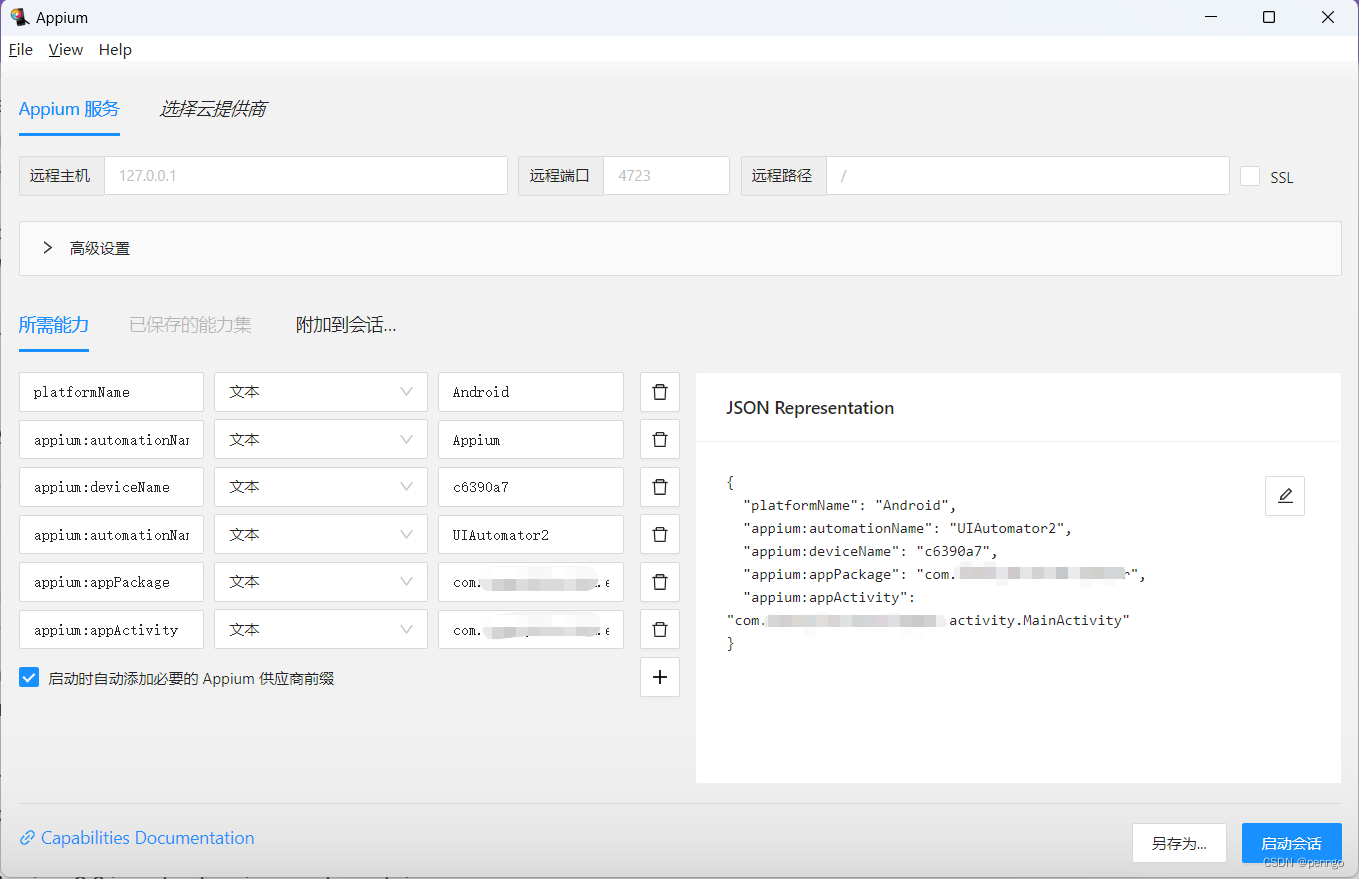
点击“启动会话”,就可以打开APP,进行元素定位
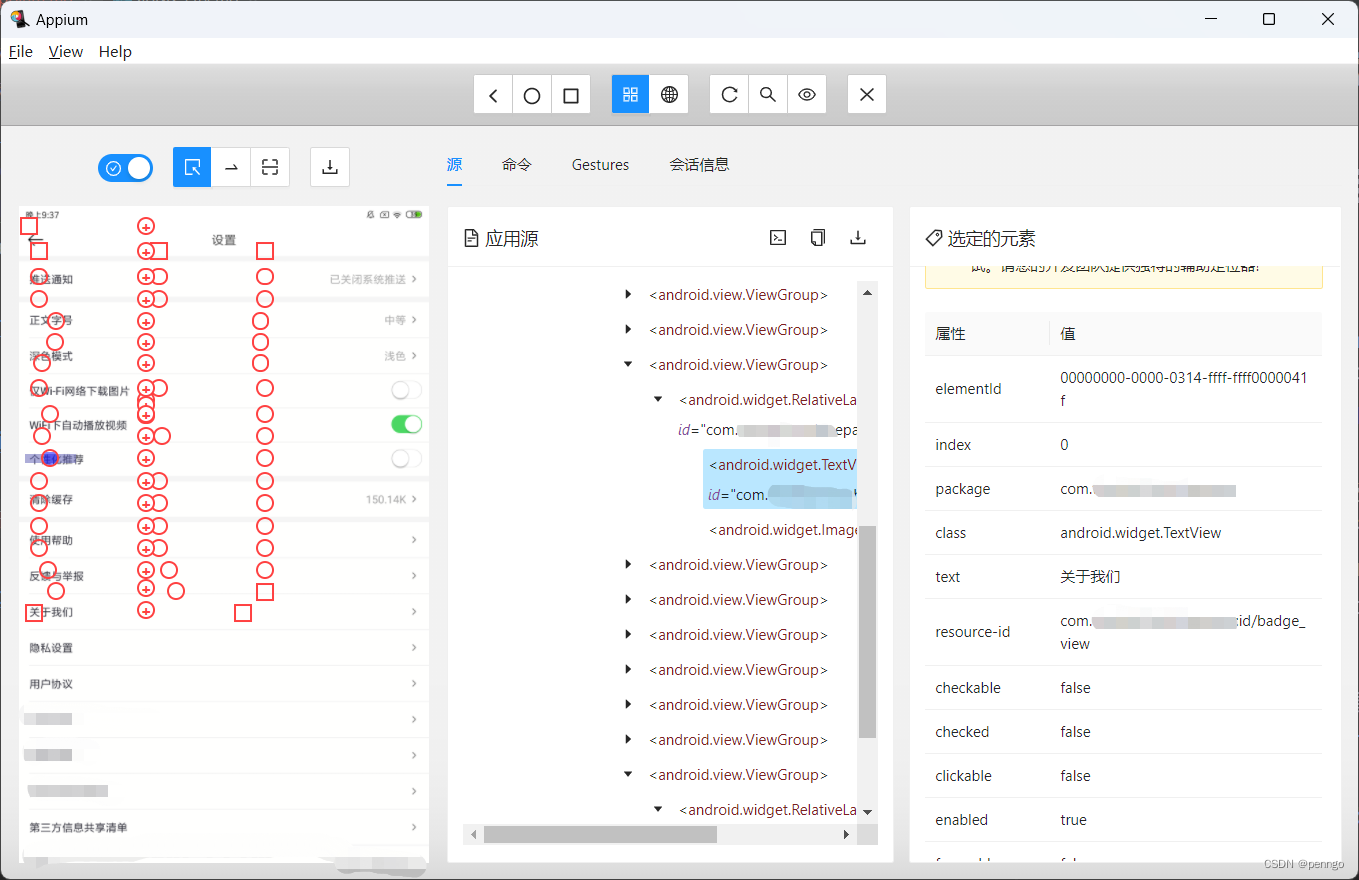
参数配置可查看:https://appium.io/docs/en/2.1/guides/caps/
** 启动会话可能会出现下边的错误提示**
Exception in thread "main" org.openqa.selenium.SessionNotCreatedException: Could not start a new session. Response code 500. Message: An unknown server-side error occurred while processing the command. Original error: Check https://forum.xda-developers.com/t/i-cant-enable-write_secure_settings-for-an-app-over-adb.3855596/ for throubleshooting. Error executing adbExec. Original error: 'Command 'D:\\ProgramData\\android\\sdk\\platform-tools\\adb.exe -P 5037 -s 972cac1 shell 'settings delete global hidden_api_policy_pre_p_apps;settings delete global hidden_api_policy_p_apps;settings delete global hidden_api_policy'' exited with code 255'; Command output: Security exception: Permission denial: writing to settings requires:android.permission.WRITE_SECURE_SETTINGS
解决办法
-
小米设备: 开启 USB调试(安全设置)
(1) 手机-插入 sim卡
(2) 设置 - 更多设置 - 开发者选项 - USB调试(安全设置)- 开启 -
OPPO设备: 开启 禁止权限监控
开发者选项 - 禁止权限监控 - 开启
2.2、编写android app自动化测试代码和使用extentreports生成测试报告
使用appium的java-client库(https://github.com/appium/java-client)编写android app自动化测试代码,并使用extentreports生成测试报告
maven工程,pom.xml
<?xml version="1.0" encoding="UTF-8"?>
<project xmlns="http://maven.apache.org/POM/4.0.0"xmlns:xsi="http://www.w3.org/2001/XMLSchema-instance"xsi:schemaLocation="http://maven.apache.org/POM/4.0.0 http://maven.apache.org/xsd/maven-4.0.0.xsd"><modelVersion>4.0.0</modelVersion><groupId>com.penngo.app</groupId><artifactId>monitor_app</artifactId><version>1.0-SNAPSHOT</version><properties><maven.compiler.source>11</maven.compiler.source><maven.compiler.target>11</maven.compiler.target><project.build.sourceEncoding>UTF-8</project.build.sourceEncoding><log4j2.version>2.17.2</log4j2.version><slf4j_simple.version>1.7.36</slf4j_simple.version><lombok.version>1.18.24</lombok.version><testng.version>7.4.0</testng.version><hutool.version>5.8.3</hutool.version><extentreports-testng-adapter.version>1.2.3</extentreports-testng-adapter.version><extentreports.version>5.0.9</extentreports.version></properties><dependencies><dependency><groupId>io.appium</groupId><artifactId>java-client</artifactId><version>8.5.1</version>
<!--            <scope>test</scope>--></dependency><dependency><groupId>org.seleniumhq.selenium</groupId><artifactId>selenium-java</artifactId><version>4.9.1</version></dependency><dependency><groupId>org.testng</groupId><artifactId>testng</artifactId><version>${testng.version}</version></dependency><dependency><groupId>com.aventstack</groupId><artifactId>extentreports</artifactId><version>${extentreports.version}</version></dependency><dependency><groupId>com.aventstack</groupId><artifactId>extentreports-testng-adapter</artifactId><version>${extentreports-testng-adapter.version}</version></dependency><dependency><groupId>org.apache.logging.log4j</groupId><artifactId>log4j-api</artifactId><version>${log4j2.version}</version></dependency><dependency><groupId>org.apache.logging.log4j</groupId><artifactId>log4j-core</artifactId><version>${log4j2.version}</version></dependency><dependency><groupId>org.slf4j</groupId><artifactId>slf4j-simple</artifactId><version>${slf4j_simple.version}</version></dependency><dependency><groupId>cn.hutool</groupId><artifactId>hutool-all</artifactId><version>${hutool.version}</version></dependency></dependencies><repositories><repository><id>alimaven</id><name>Maven Aliyun Mirror</name><url>https://maven.aliyun.com/repository/central</url></repository></repositories><build><plugins><plugin><groupId>org.apache.maven.plugins</groupId><artifactId>maven-compiler-plugin</artifactId><version>3.8.1</version><configuration><source>${maven.compiler.source}</source><target>${maven.compiler.source}</target><encoding>UTF-8</encoding></configuration></plugin><plugin><groupId>org.apache.maven.plugins</groupId><artifactId>maven-surefire-plugin</artifactId><version>2.22.2</version><configuration><skip>true</skip></configuration></plugin></plugins></build>
</project>
测试用例java代码
import cn.hutool.core.io.FileUtil;
import com.aventstack.extentreports.testng.listener.ExtentIReporterSuiteClassListenerAdapter;
import io.appium.java_client.AppiumBy;
import io.appium.java_client.android.Activity;
import io.appium.java_client.android.AndroidDriver;
import lombok.extern.slf4j.Slf4j;
import org.openqa.selenium.OutputType;
import org.openqa.selenium.WebElement;
import org.openqa.selenium.support.ui.ExpectedConditions;
import org.openqa.selenium.support.ui.WebDriverWait;
import org.testng.Assert;
import org.testng.annotations.Listeners;
import org.testng.annotations.Test;import java.io.File;
import java.io.FileOutputStream;
import java.time.Duration;
import java.util.HashSet;
import java.util.List;/*** 例子* https://github.com/appium/java-client/blob/master/src/test/java/io/appium/java_client/android/AndroidTouchTest.java*/
@Listeners(ExtentIReporterSuiteClassListenerAdapter.class)
@Slf4j
@Test(description="APP测试", priority = 1)
public class AppTest {public static final String APP_ID = "com.penngo.xxx";protected static final int PORT = 4723;protected static AndroidDriver driver = null;private static AppiumDriverLocalService service;@BeforeClasspublic void setUpAll(){service = new AppiumServiceBuilder().withIPAddress("127.0.0.1").usingPort(PORT).build();service.start();UiAutomator2Options options = new UiAutomator2Options().setDeviceName("972cac1").setAppPackage(APP_ID).setAppActivity("com.penngo.xxx.activity.MainActivity");driver = new AndroidDriver(service.getUrl(), options);}@AfterClasspublic void tearDownAll(){if(driver != null){driver.quit();}}/*** app首页*/@Test(description="APP首页", priority = 1)public void testHome() {String activity = driver.currentActivity();Assert.assertEquals(activity, ".activity.MainActivity");}/*** app 我首页*/@Test(description="关于", priority = 2)public void testMe() {String activity = driver.currentActivity();// 获取底部5个选项WebElement navTabIndicator = driver.findElement(AppiumBy.id("com.penngo.xxx:id/NavTabIndicator"));List<WebElement> list = navTabIndicator.findElements(AppiumBy.className("android.widget.TextView"));System.out.println("list.size====="+ list.size());HashSet tabs = new HashSet();WebElement myElement = null;for(WebElement el:list){String text = el.getAttribute("text");if(text.equals("关于")){myElement = el;}}// 切换到关于选项卡myElement.click();new WebDriverWait(driver, Duration.ofSeconds(10)).until(ExpectedConditions.elementToBeClickable(AppiumBy.id("com.penngo.xxx:id/setting_fragment")));// 切换到设置WebElement setting = driver.findElement(AppiumBy.id("com.penngo.xxx:id/setting_fragment"));setting.click();new WebDriverWait(driver, Duration.ofSeconds(10)).until(d->{AndroidDriver driver2 = (AndroidDriver)d;String currentActive = driver2.currentActivity();if(!currentActive.equals(activity)){log.info("设置====" + activity);return currentActive;}else{return null;}});System.out.println("设置 Activity====" + driver.currentActivity());log.info("设置 Activity====" + driver.currentActivity());// 截图File screenShotFile = driver.getScreenshotAs(OutputType.FILE);System.out.println("screenShotFile====" + screenShotFile);FileUtil.copy(screenShotFile.getAbsolutePath(), new File("logs/setting.png").getAbsolutePath(), true);}}
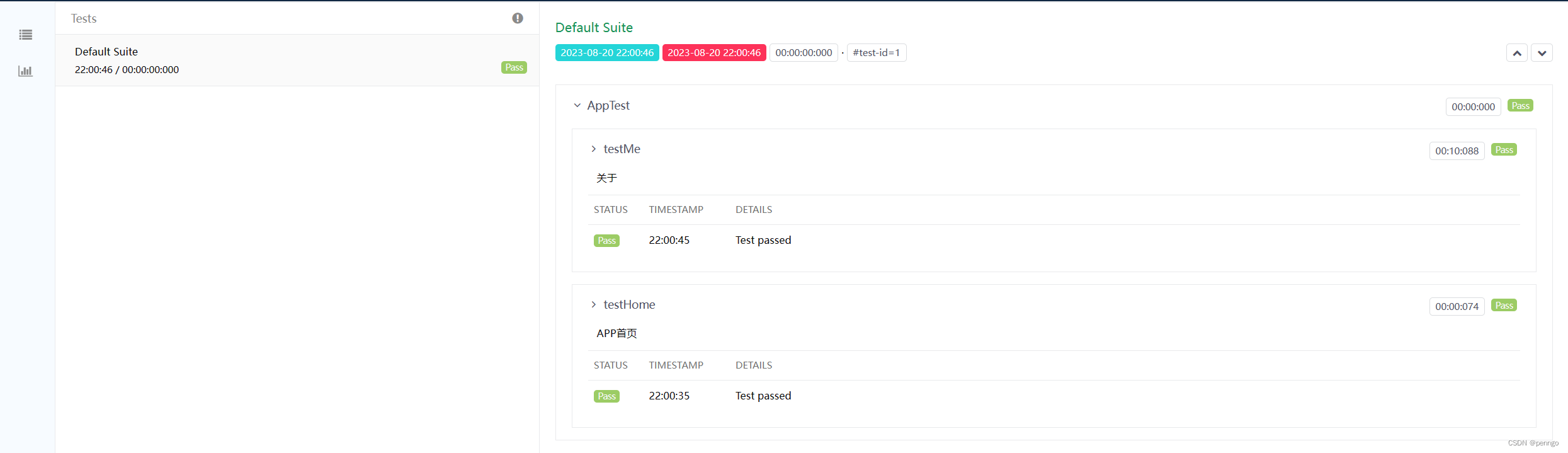
运行效果:

生成测试报告:
更多官方例子:https://github.com/appium/java-client/tree/master/src/test/java/io/appium/java_client/android