网站建站网站设计国内永久免费云服务器
在自己的云服务器上安装overleaf的需求是从写论文开始的,总担心自己的论文放在一个网站上被泄露,所以想要在自己的服务器上安装自己的overleaf,正好手边有一个云服务器,现在开始。
配置腾讯云
因为使用overleaf的优势就是在不同的设备,不同的地点都可以编辑自己的文档,所以这里我们使用自己的云服务器,选择腾讯云的原因是之前买了腾讯云的服务器,打算干一番大事业,结果也不了了之,现在刚刚好可以用起来,其实其他他的云也差不多的操作,那个便宜用哪个吧。
我想图文并茂的带大家走一下这个流程,所以首先第一步是重装系统,这里因为使用了我自己的服务器,所以即使有什么个人信息,也希望大家不要使用,并提醒我及时马赛克。
登录控制台后,选择我们的服务器
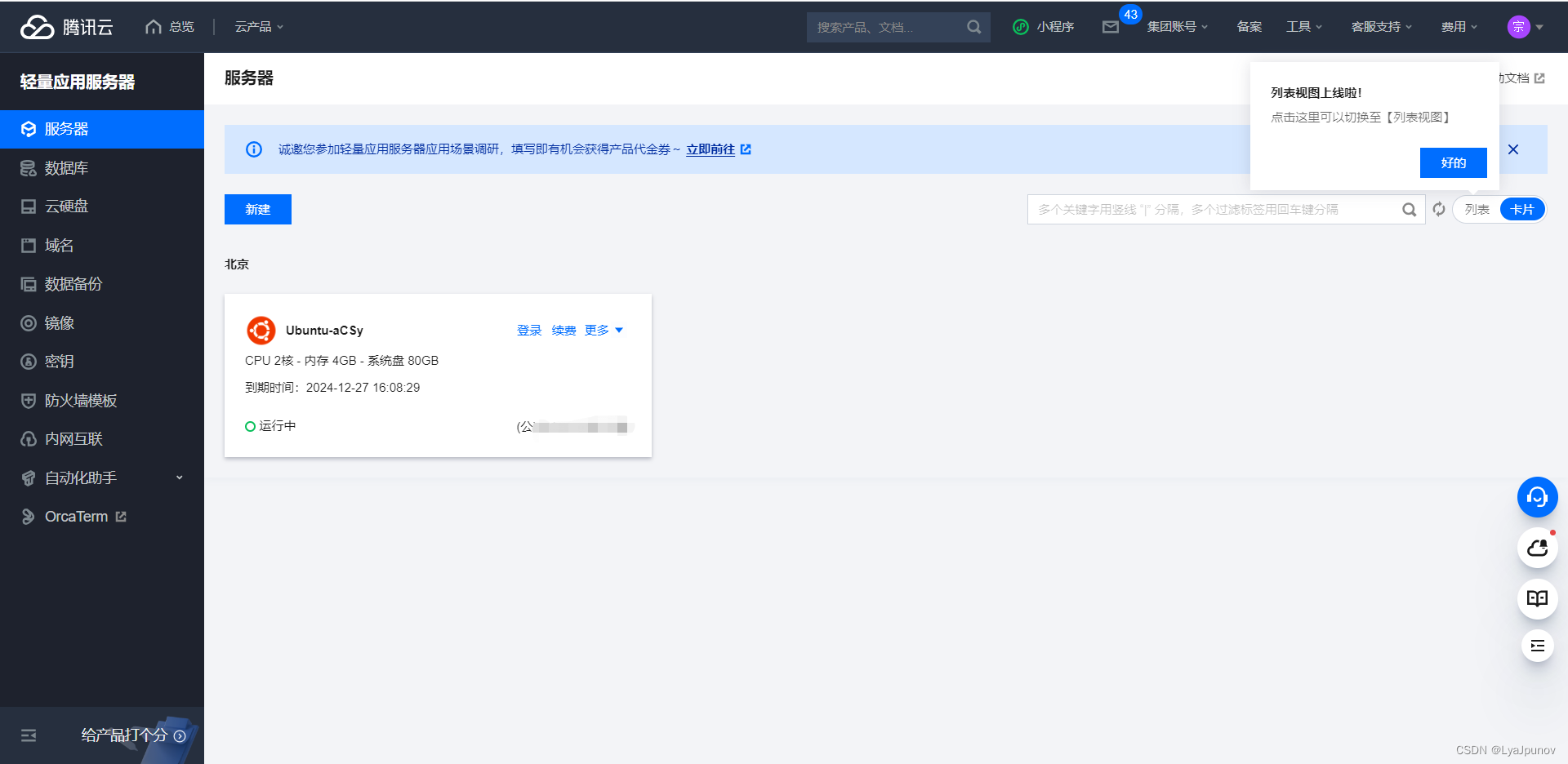
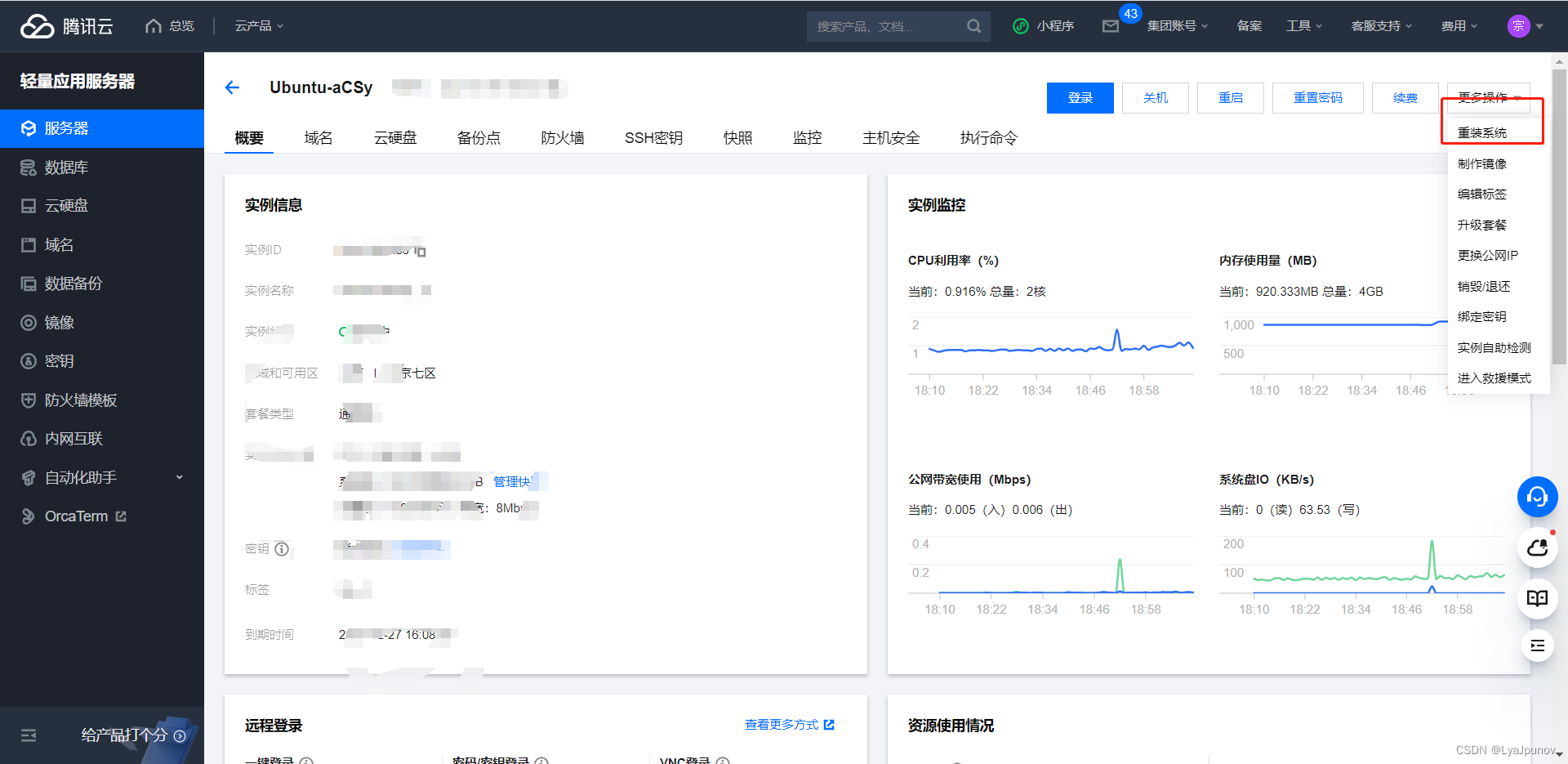
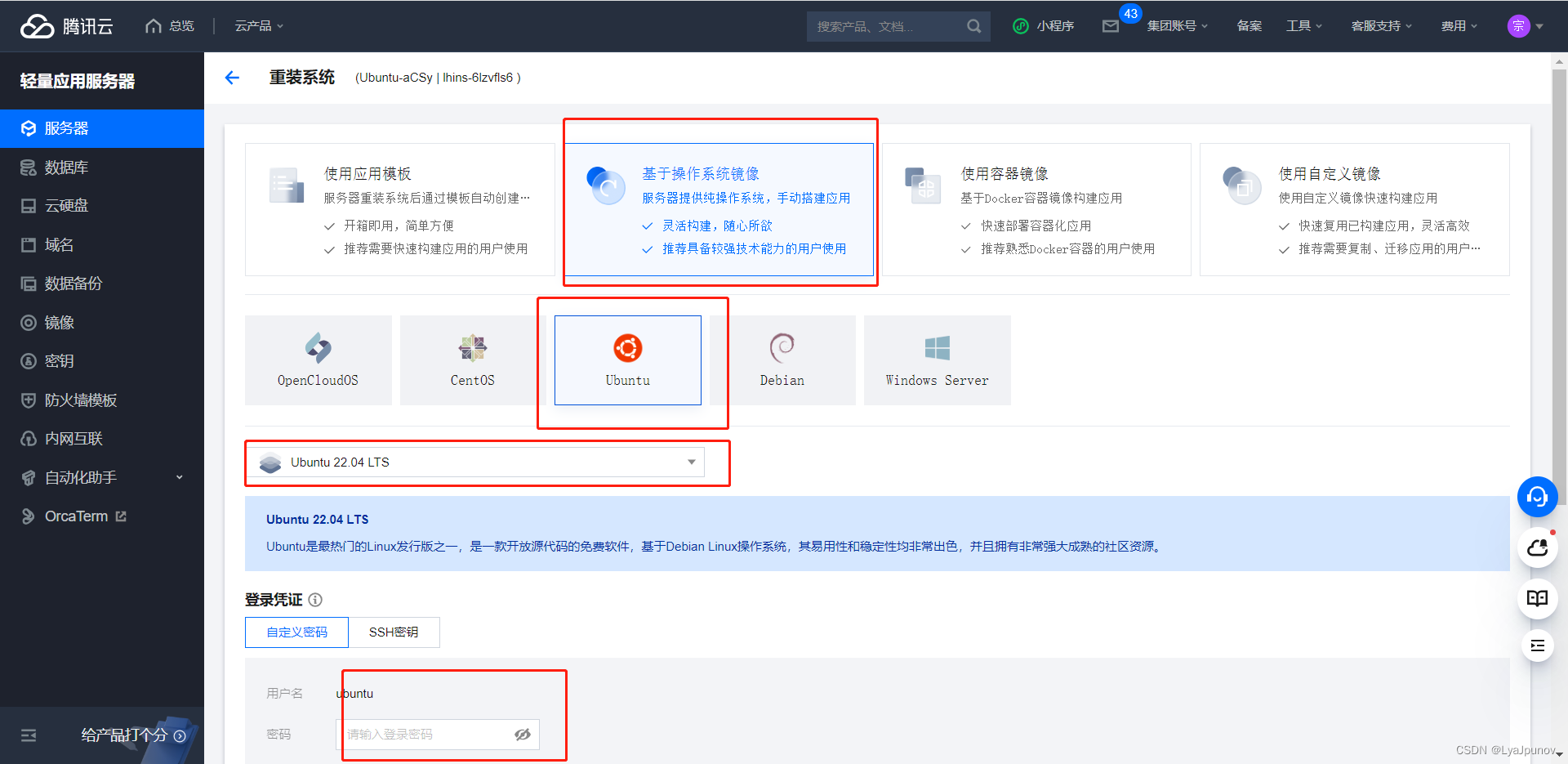
然后确认进行重装系统,中间可能有一些验证过程,这里省略。。。。
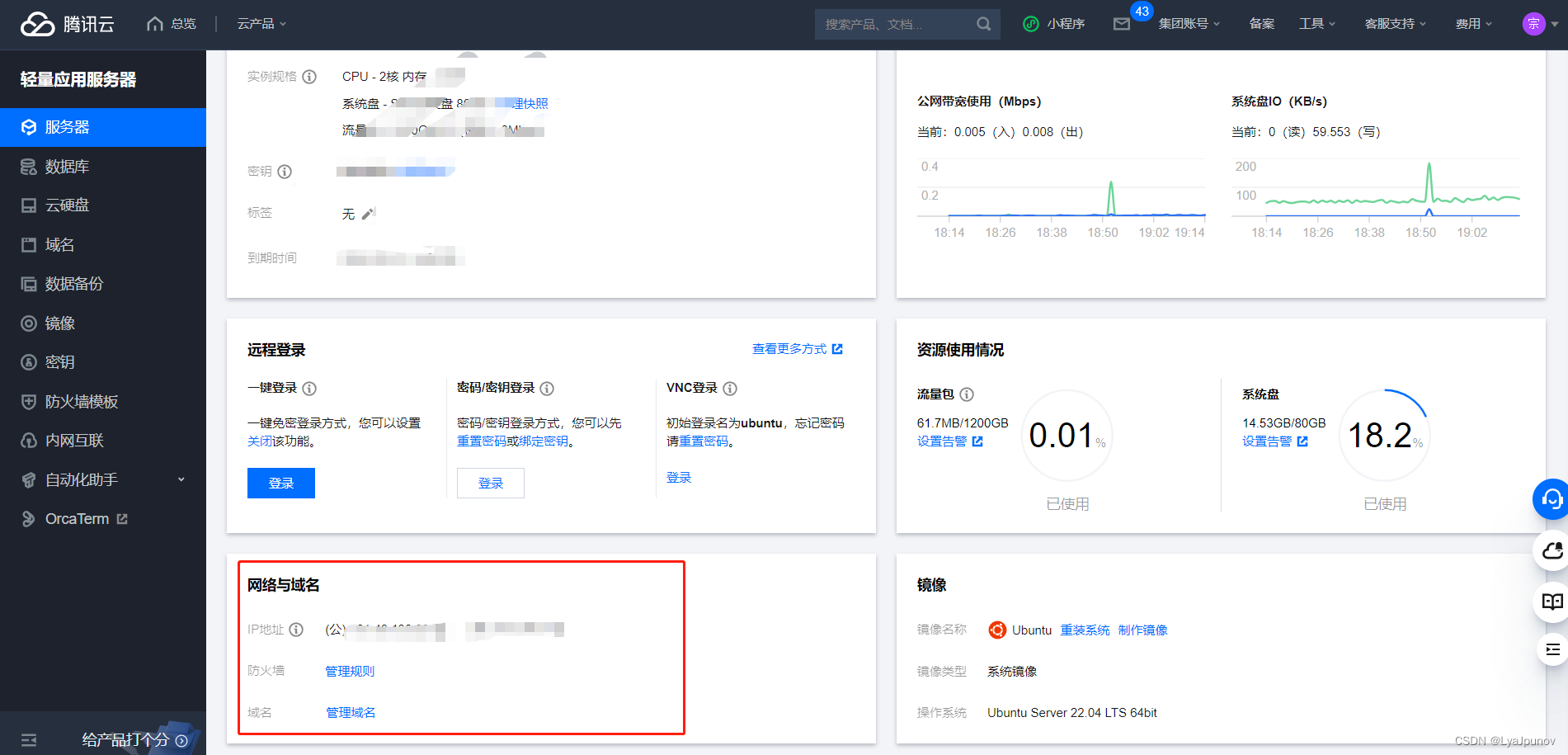
重装完成后,会返回控制台的主页面,在控制台页面我们可以发现本机的公网ip,如下图
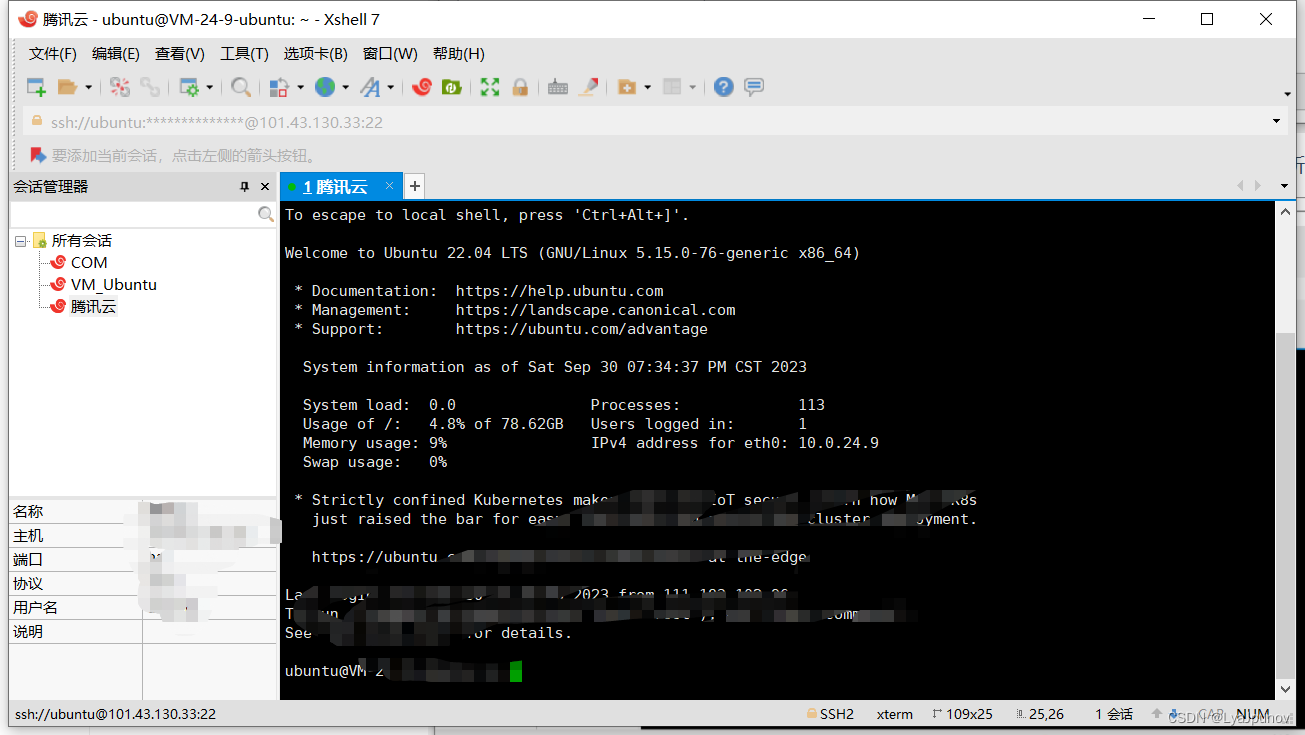
连接xshell
我们这里使用xshell作为本地的终端工具,当然随便选取一些shell或者直接在网页中使用腾讯云的终端也是可以的,本文面向小白,怎么方便怎么来
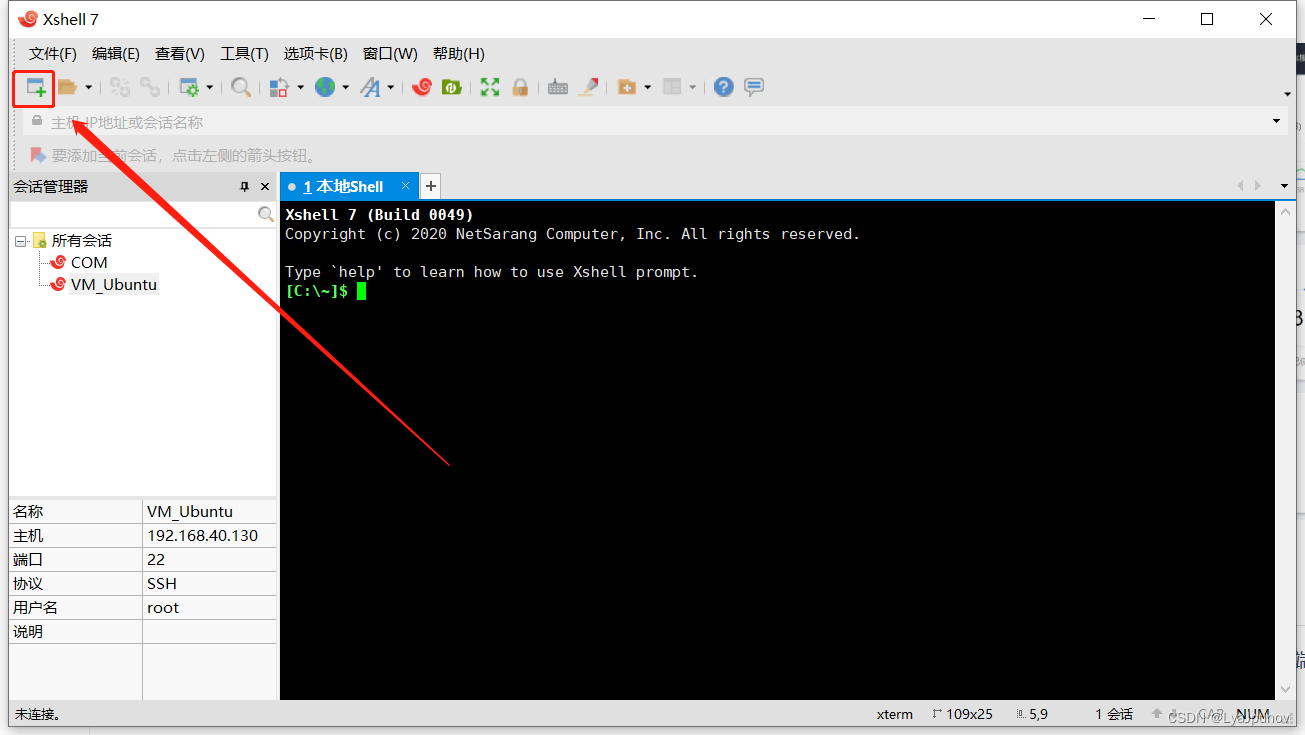
新建一个选项卡
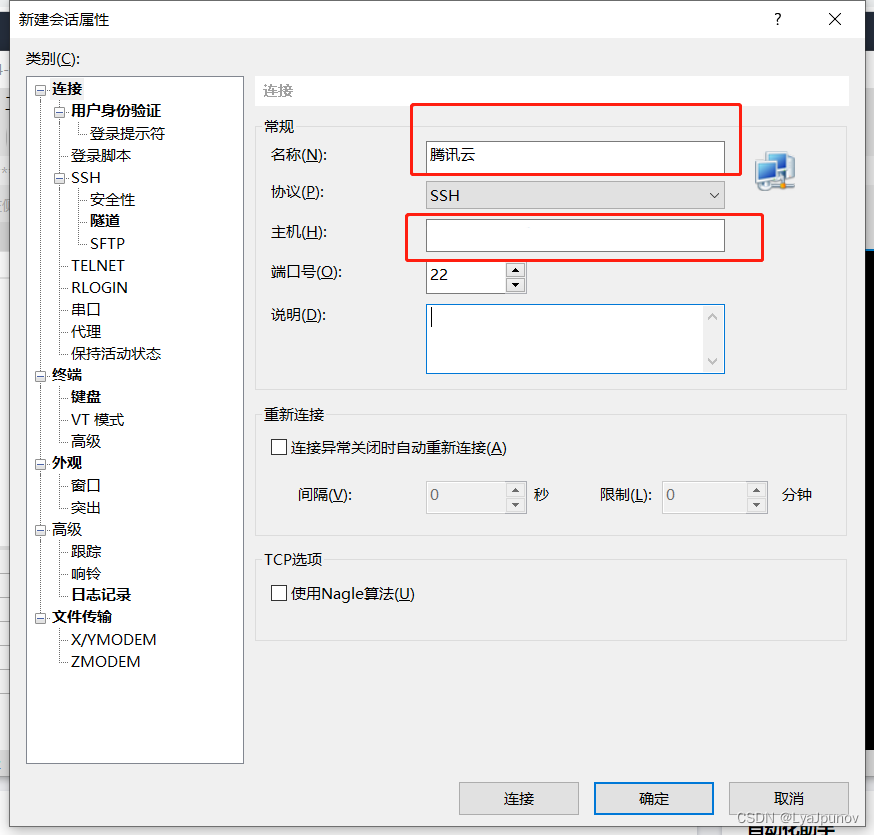
名称是选项卡的名称,这里随便填写,主机是我们云服务器的公网ip,这个在上面的配置中已经查看过了
选择左侧栏中的用户身份验证,其中用户名是ubuntu,这个是腾讯云默认的用户名,密码是之前在重置系统时重置的密码。
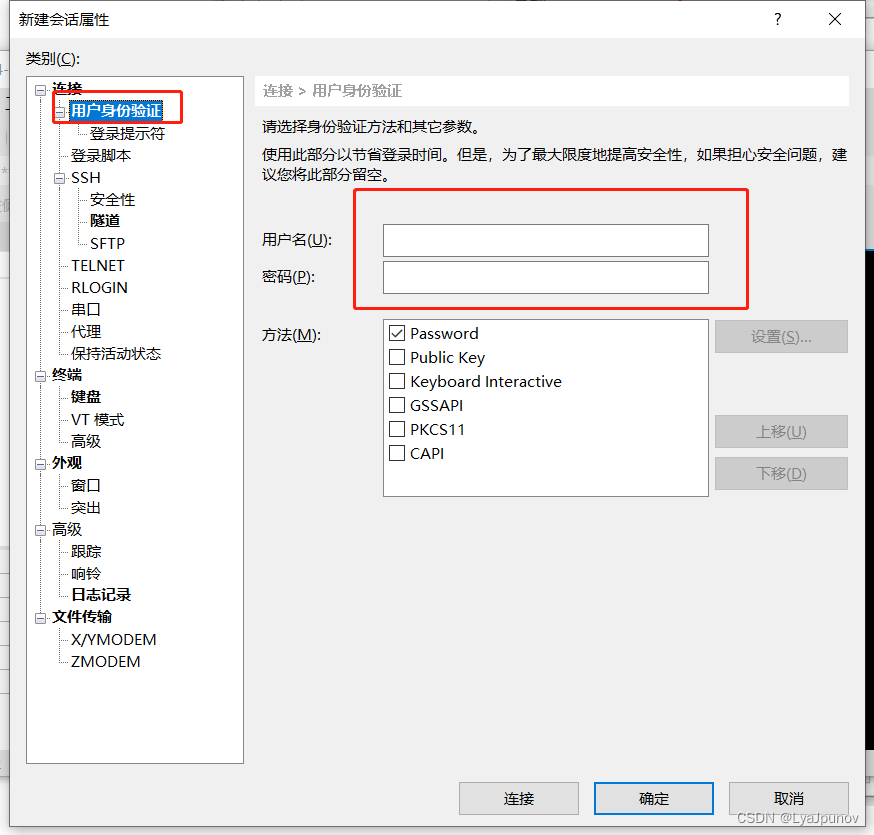
至此,我们确认一下就链接上了这台云服务器,下次链接就不用这么费劲了,只需要在左侧栏中的所有会话中选择腾讯云即可
打开防火墙
由于我们下面的docker想要使用88端口,这里需要我们打开防火墙
首先是ubuntu的防火墙
sudo ufw allow 88/tcp
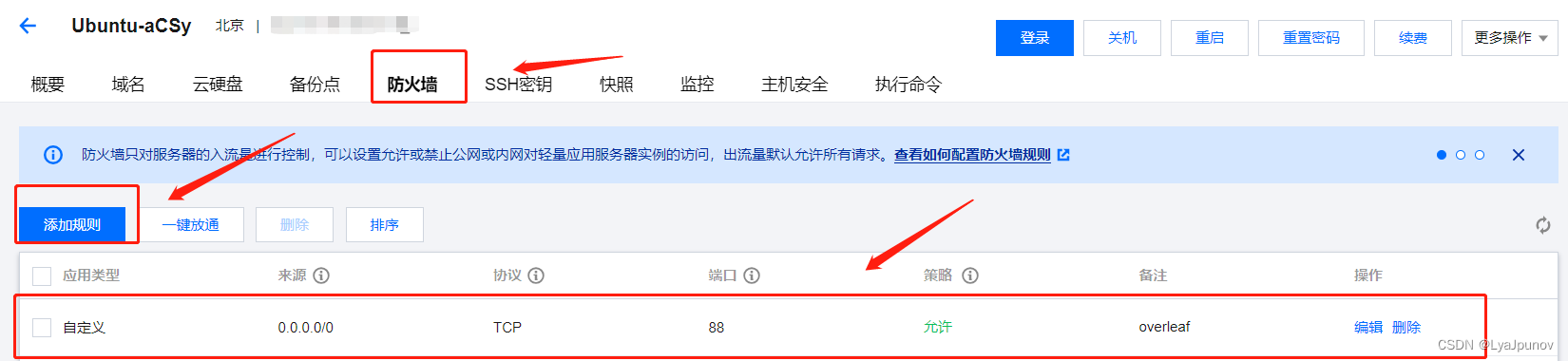
然后是打开腾讯云的防火墙
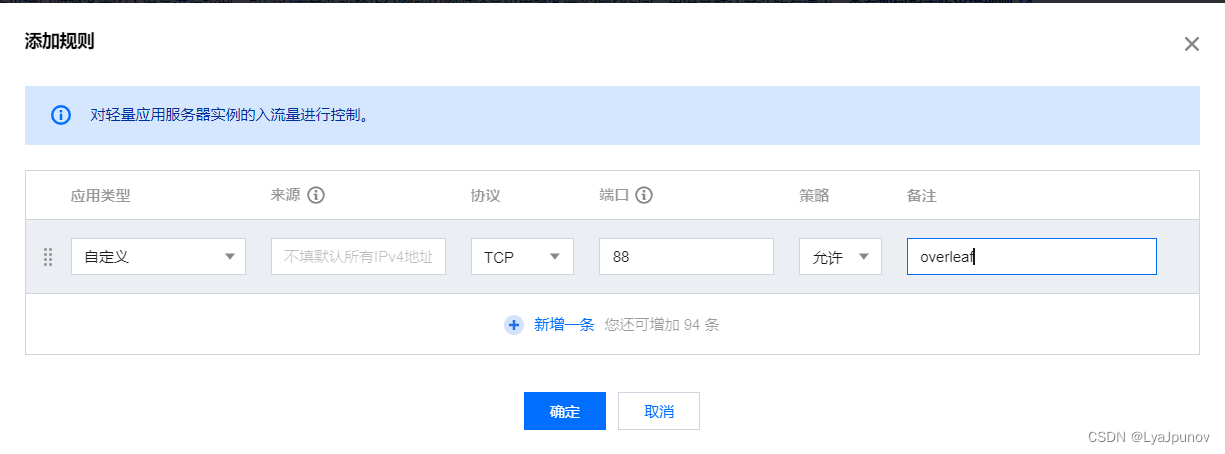
操作顺序由上到下
安装overleaf
先将overleaf项目拉到本地
git clone https://github.com/overleaf/toolkit.git ./overleaf
然后进入overleaf文件夹,并执行具有初始化配置功能的二进制文件:
cd ./overleaf
sudo bin/init
初始化会在 config 文件夹下生成若干配置文件 overleaf.rc,variables.env 和 version,注意!!!在真实安装之前需要先改配置文件,在执行安装程序,和拉取完整版的texlive。
如果你是在远程服务器上搭建,你需要在 variables.env 里面把SHARELATEX_SITE_URL项里的localhost改成yourIP[:port],yourIP是你远程服务器的IP,在腾讯云中这个是腾讯云的内网ip,port在overleaf.rc里默认是80 (若为80访问地址里可缺省),但是我们这里设置为88,因为80端口往往被占用,同时打开服务器防火墙的88端口。重启一下服务(先执行 bin/stop 然后执行 bin/start )
由于 toolkit 使用 docker-compose 作为容器编排器,没有 docker-compose 还需先安装一下:
apt install docker-compose
安装好后执行
sudo bin/up
开始拉取需要的内容
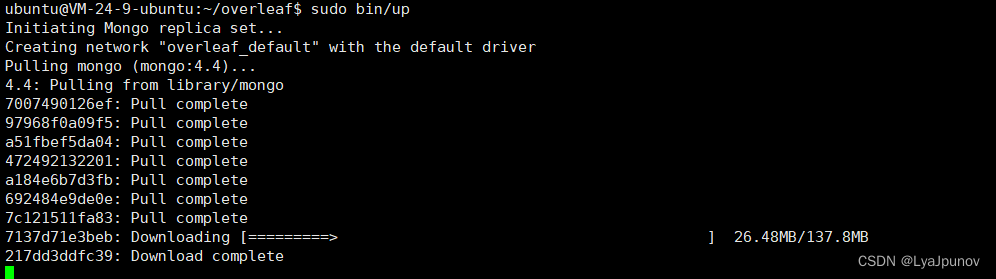
等出现大量的log时使用 ctrl+c 停止,然后执行
sudo bin/start
此时用浏览器打开
http://公网IP:映射的端口/launchpad
就可以看到管理员注册界面,至此overleaf的安装结束
下载完成latex
以上安装的overleaf配套的LaTeX不是完整版,所以需要继续下载。
首先进入容器的bash:
# 将普通用户username加入到docker组中
sudo gpasswd -a $USER docker
# 更新docker组
newgrp docker
# 与容器环境进行交互
docker exec -it sharelatex bash
cd /usr/local/texlive
然后执行以下命令:
# 下载并运行升级脚本
wget http://mirror.ctan.org/systems/texlive/tlnet/update-tlmgr-latest.sh
sh update-tlmgr-latest.sh -- --upgrade
# 更换texlive的下载源
tlmgr option repository https://mirrors.sustech.edu.cn/CTAN/systems/texlive/tlnet/
# 升级tlmgr
tlmgr update --self --all
# 安装完整版texlive(时间比较长,不要让shell断开)
tlmgr install scheme-full
# 退出sharelatex的命令行界面,并重启sharelatex容器
exit
docker restart sharelatex
注册管理员
这时候,理论上就可以通过
https://latex.xxxxx.com(配置了https)http://latex.xxxxx.com(只有域名)http://yourIP:port(连域名都没有)
来登录网站了,我们登录对应地址加“/launchpad, 比如”https://latex.xxxxx.com/launchpad ,进行管理员账号的注册。
管理普通用户
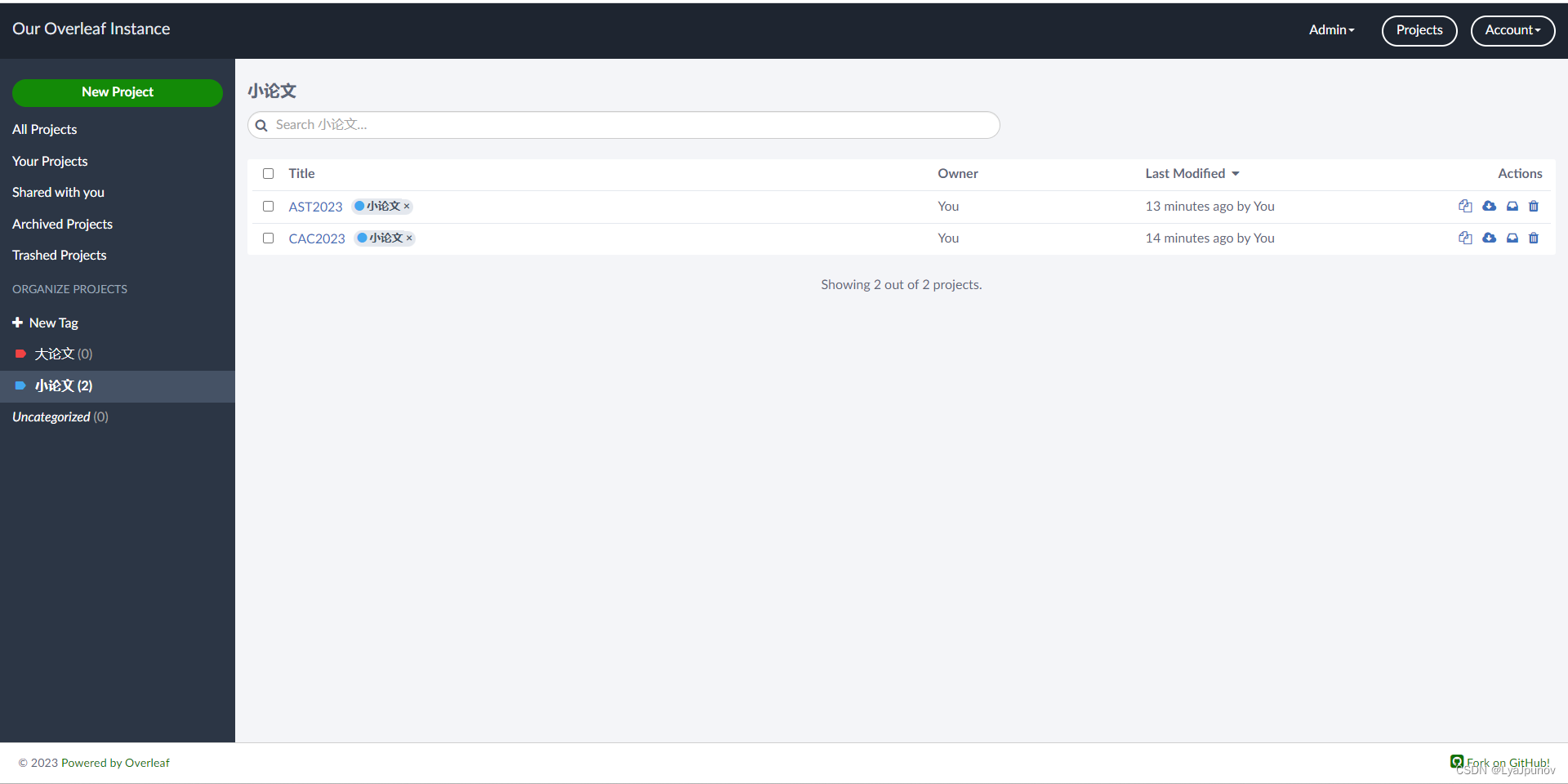
注册并登录后,管理员账号可以点击右上角的 Admin 图标, 点击弹出的 Mangae Users 图标,输入新用户的邮箱即可注册。注意先前我们没有配置SMTP自动发邮件,所以需要管理员把弹出的注册邀请URL手动发送给用户。用户在拿到邀请URL后,点击进去设置密码,就可以采用邮箱号和密码在 https://latex.xxxxx.com 登录了。
最终我们可以愉快写论文了