
大学生做网上英语翻译兼职网站湖南平台网站建设制作
▚ 01 自定义样式Styles中的默认标题模板
📢自定义标题的显示效果,如下图所示:
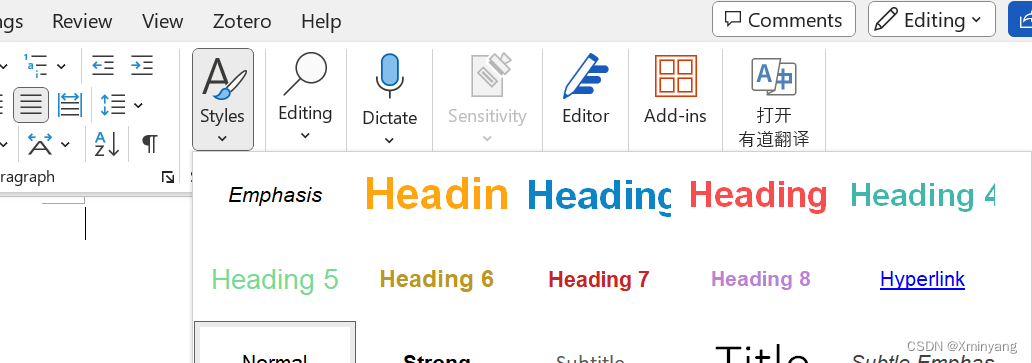

1.1 自定义标题的模板Normal.dotm
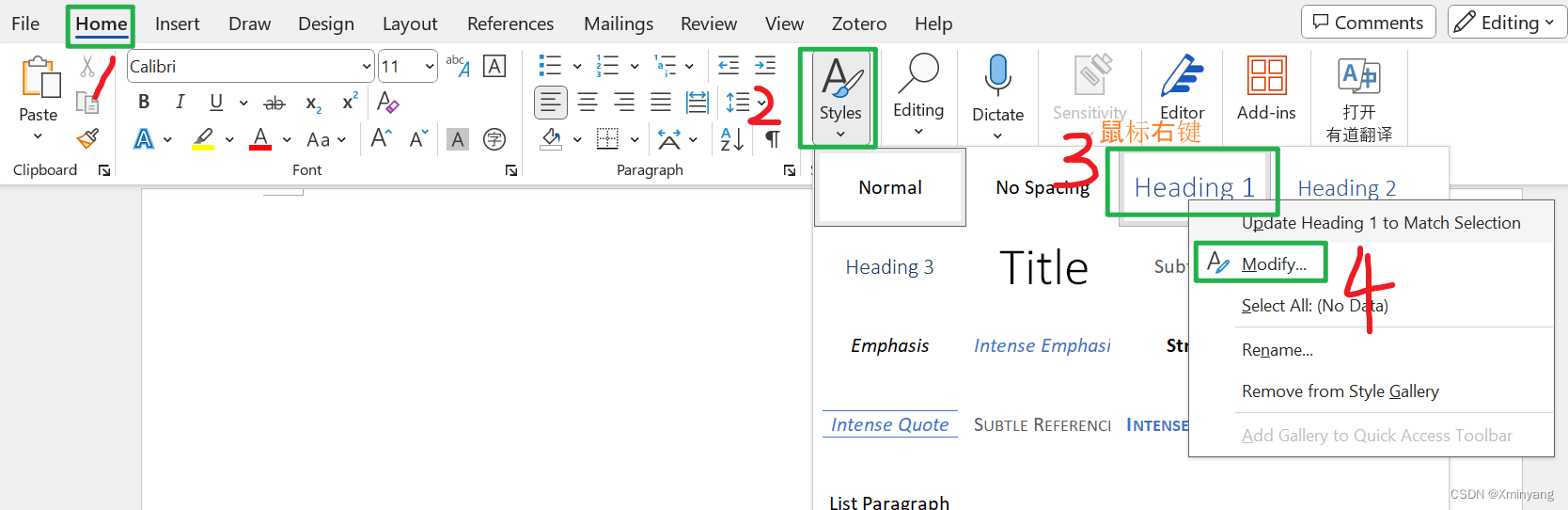
1.1.1 选择所需修改的标题
- 新建一个空白Word文档,依次选择菜单栏的开始
Home,样式Styles,鼠标右键选择所需修改的标题,再选择修改Modify...:
1.1.2 查找合适的标题颜色(科研作图配色为例)
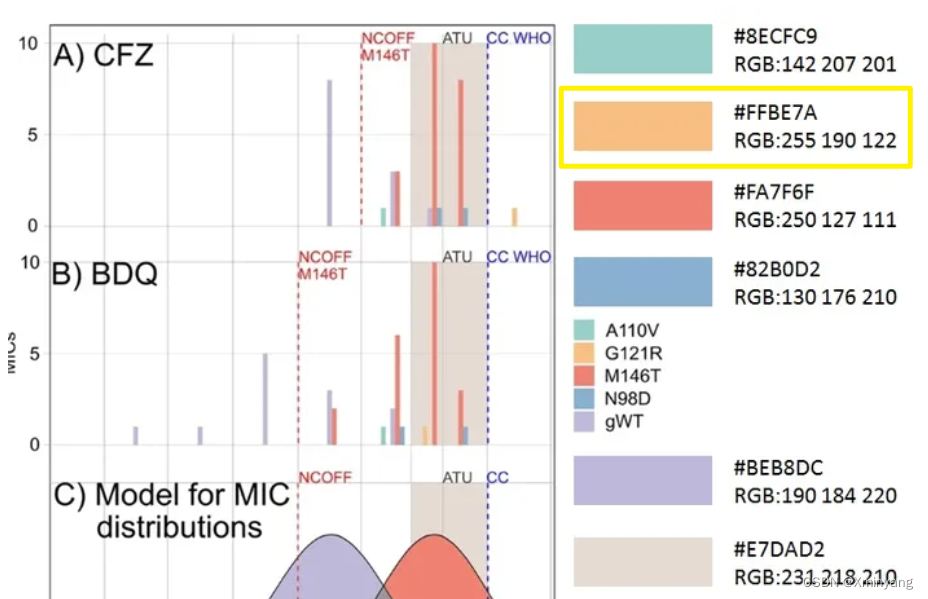
🍖 下图为随意选择的一款科研作图配色,比如将
标题1设置为RGB: 255 190 122
1.1.3 设置标题的大小、颜色等参数
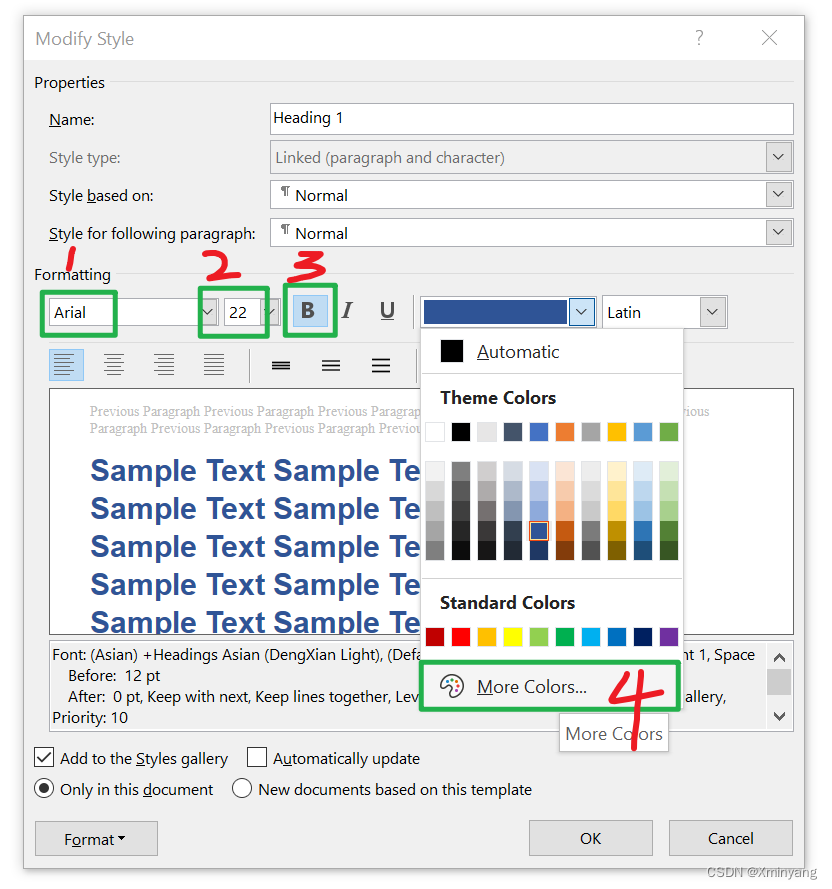
- 依次修改默认字体、大小、加粗,并选择更多颜色
More Colors:
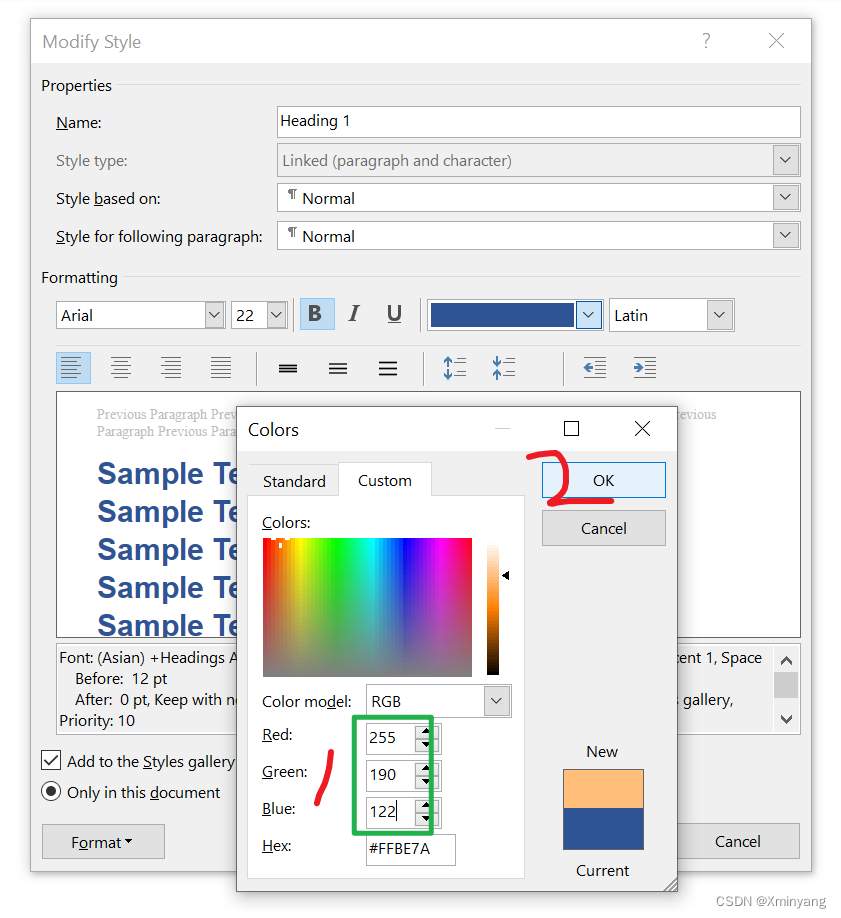
- 在颜色
Colors框图中,依次设置RGB: 255,190,122,再点击确认OK:
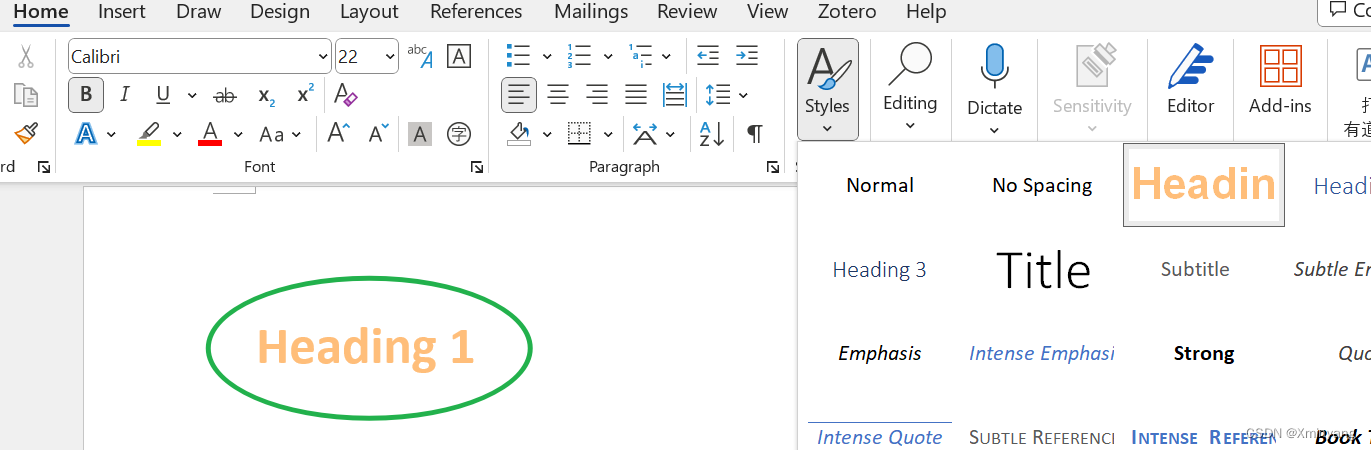
1.1.4 查看修改后的效果
1.1.5 将该文档保存为Normal.dotm
注意要清空该文档的内容,以便作为模板来使用!
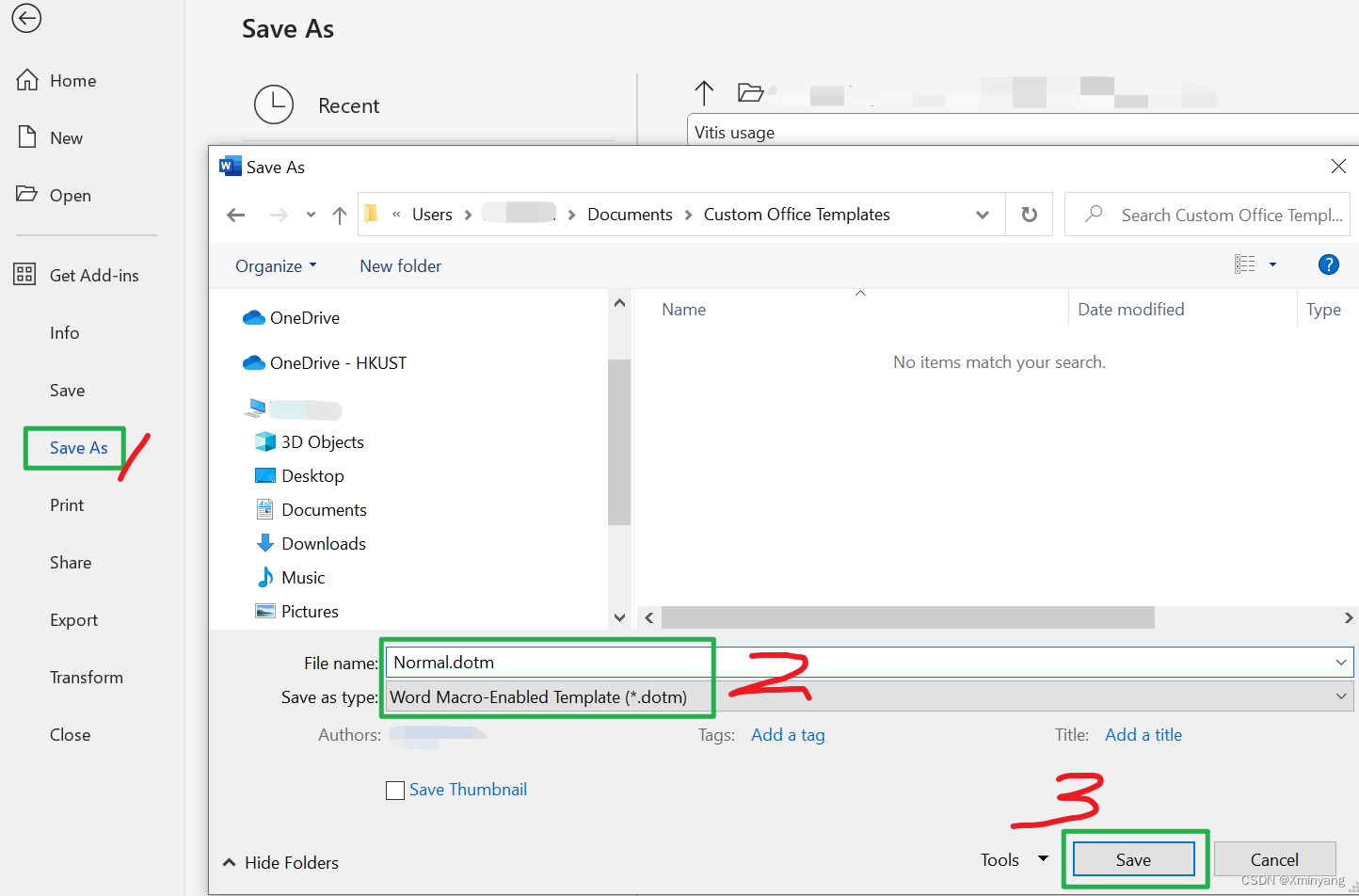
- 点击菜单栏的文件
File,然后选择另存为Save As,并选择保存类型为Word Macro-Enabled Template (*.dotm),修改文件名为Normal.dotm,最后再点击确认OK:
1.1.6 自定义Normal.dotm替换原始默认的Normal.dotm
1️⃣查找原始的Normal.dotm
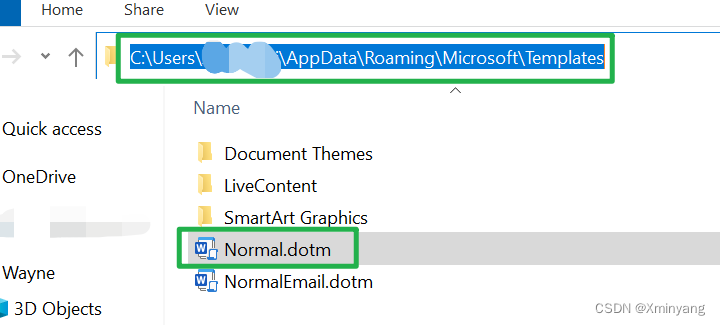
- 原始
Normal.dotm的位置一般为:C:\Users\username\AppData\Roaming\Microsoft\Templates,可先将该原始Normal.dotm进行备份:
2️⃣替换为自定义的Normal.dotm
- 将自定义的
Normal.dotm移到C:\Users\username\AppData\Roaming\Microsoft\Templates目录中即可。
✨自此以后,新建的Word文档均会使用自定义的标题配置了。
🧨 聪明的小伙伴会有
疑惑:在该自定义标题之前创建的旧Word文档们怎么办❓如何让它们也能使用该自定义标题的福利呢❓
🎃接下来会解决该问题哈~
1.2 旧Word文档如何使用自定义标题?
解决方案:将
Normal.dotm的标题覆盖掉旧Word文档中对应的标题。
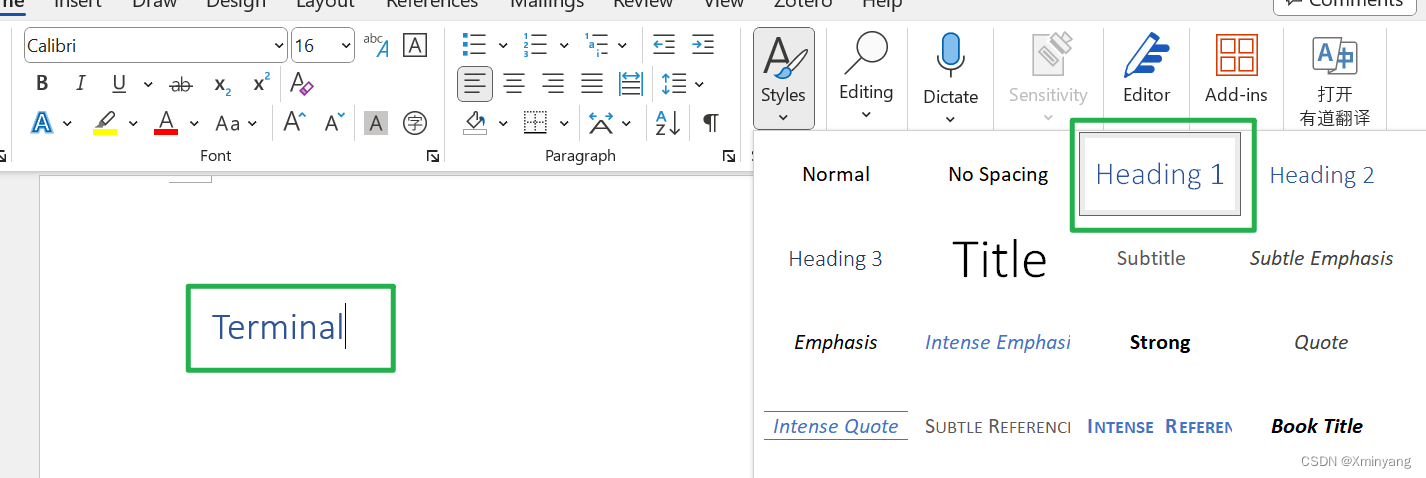
- 打开一个旧Word文档,它的标题1如下图所示:
- 依次选择文件File->首选项Options;然后在弹出的框图中,选择加载项
Add-ins,在管理Manage的下拉选项中选择模板Templates,再点击转到Go...:

- 紧接着,点击选用
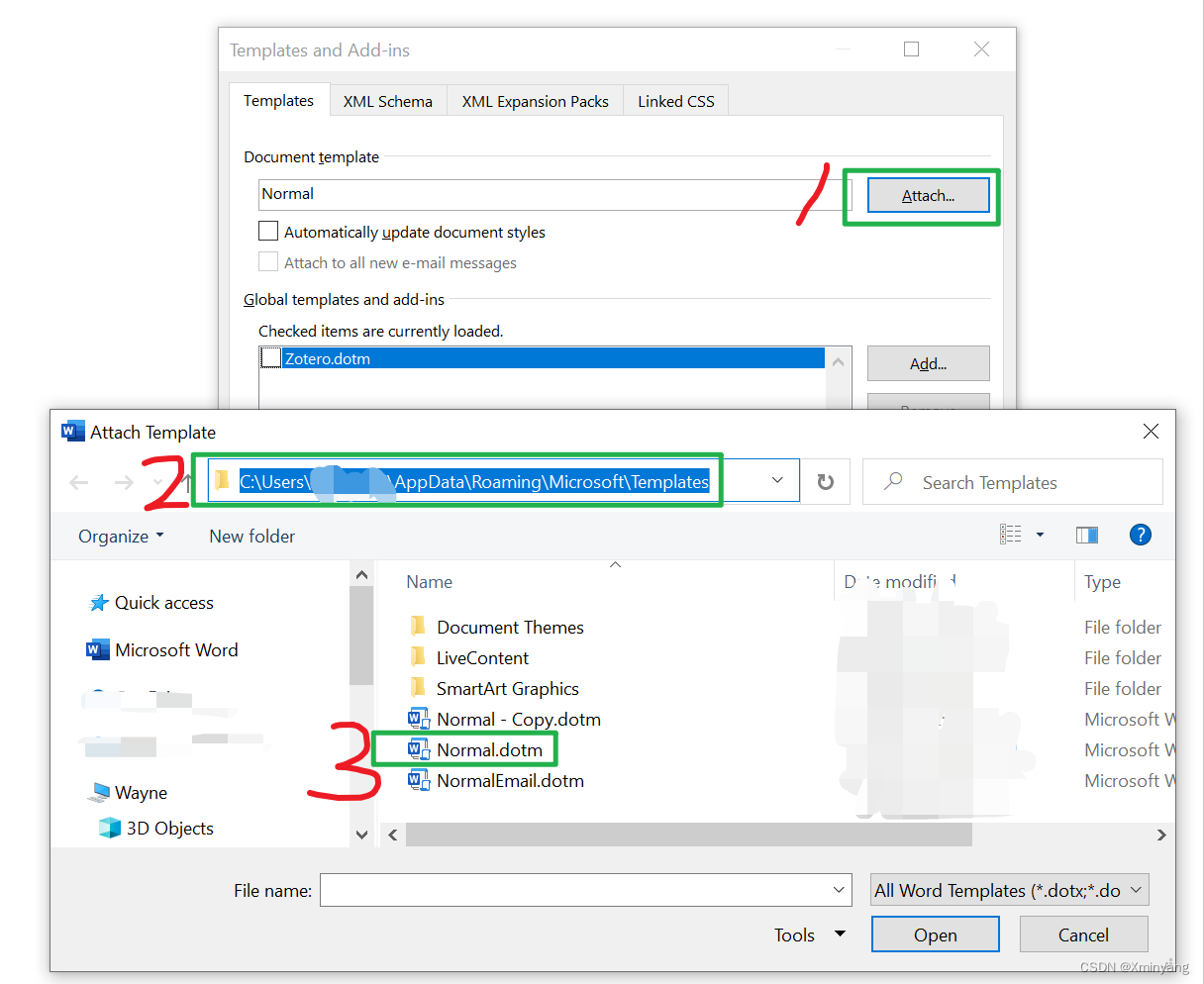
Attach...,再选择默认Normal.dotm的所在位置(C:\Users\username\AppData\Roaming\Microsoft\Templates),选中Normal.dotm,再点击打开Open后,最后点击弹窗Templates and Add-ins左下角的管理器Organizer:
- 然后选择右侧默认
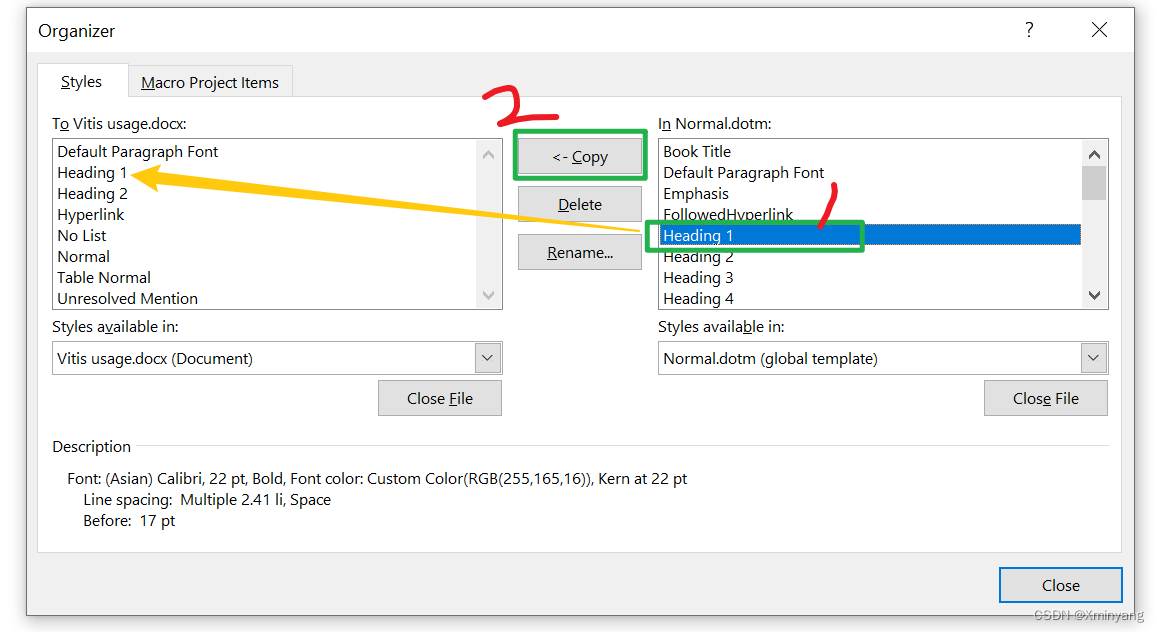
Normal.dotm中的标题1Heading 1,点击中间的复制<-Copy,这样即可将右侧默认Normal.dotm的配置覆盖掉左侧旧Word文档的配置:
右侧选择时,可以按
Ctrl选择多个样式。
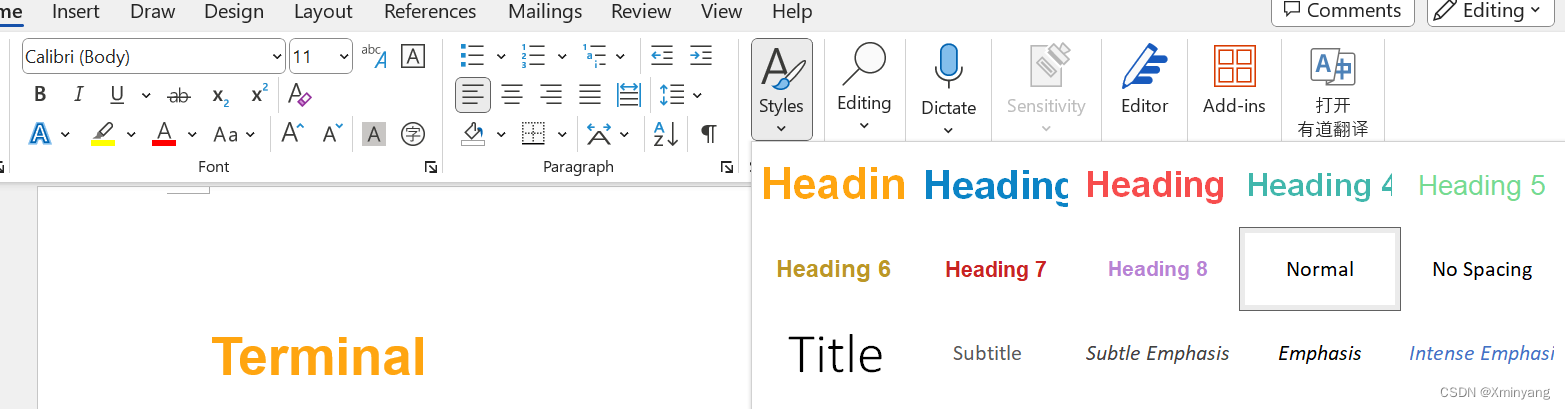
- 显示效果为:

▚ 02 更改Word中样式Styles的显示顺序
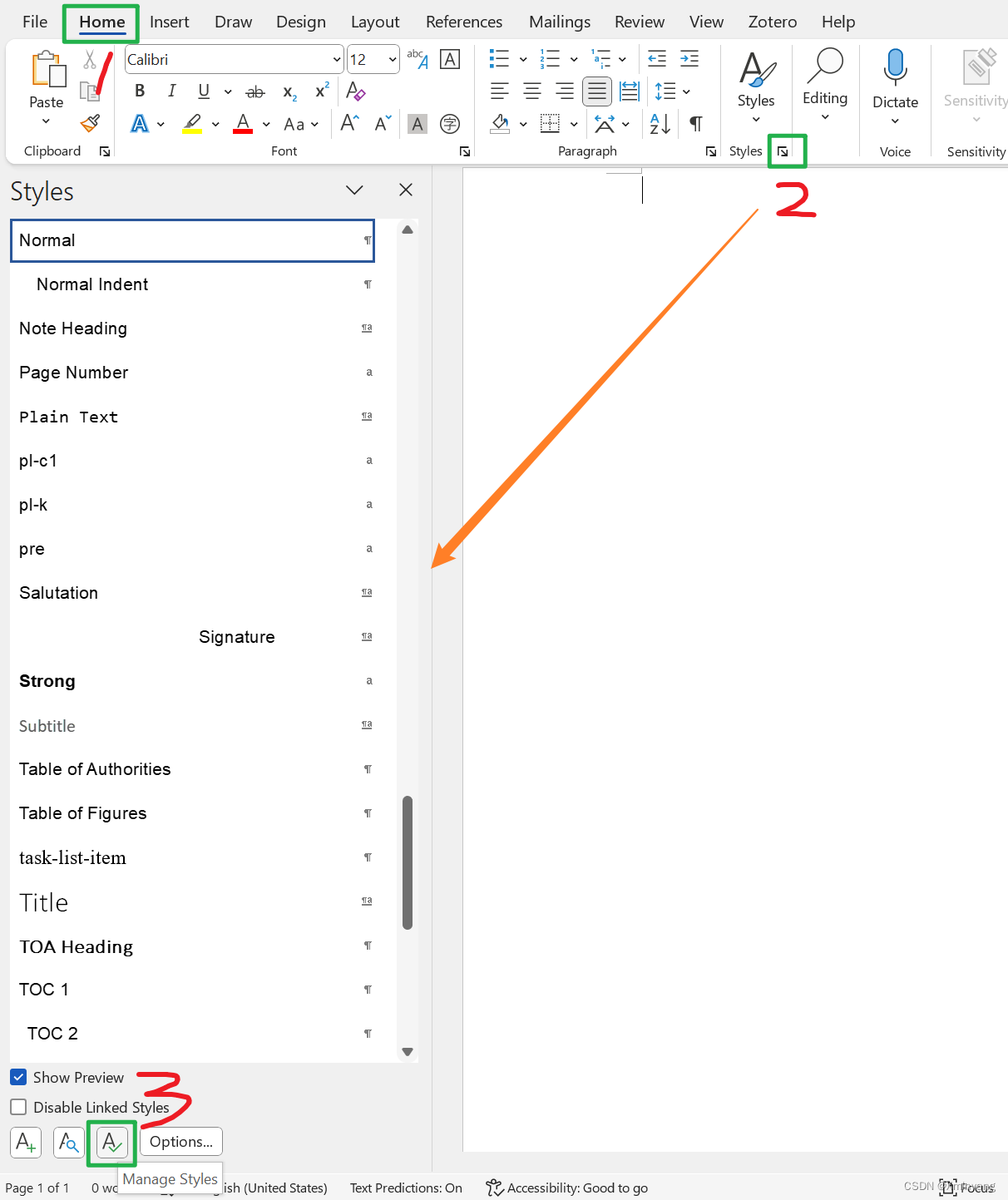
- ❶首先,选择菜单栏中的开始
Home,然后选择样式Styles对话框启动器,在弹出的样式Styles框图中选择管理样式Manage Styles:
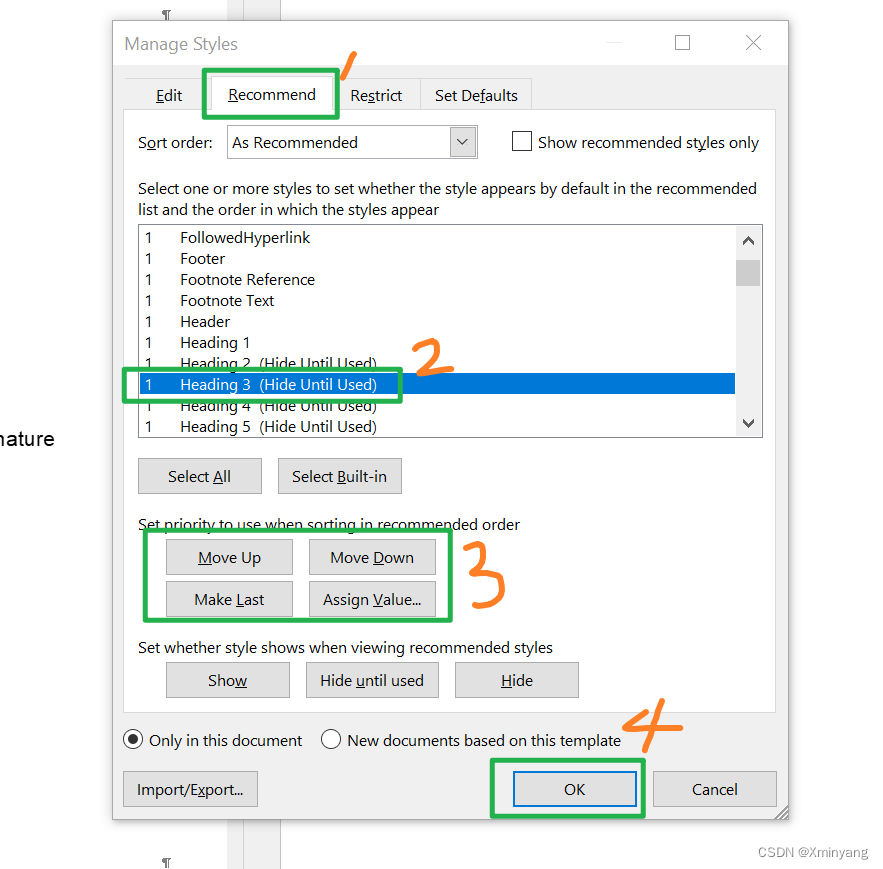
- ❷选择推荐
Recommend,再选中所需调整位置的样式,然后选择位置移动方向(上、下、最后、自定义),最后点击确认OK:
▚ 03 更改Word的默认字体Font
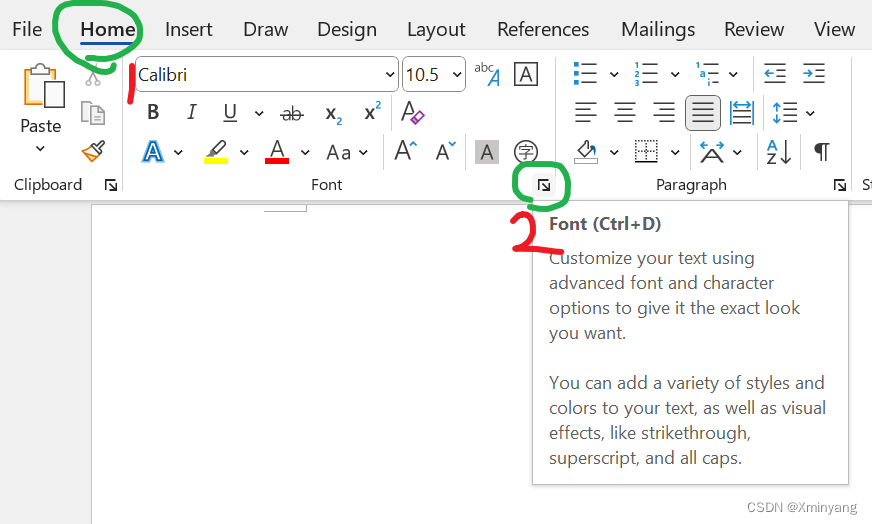
- ❶首先,选择顶部菜单栏的
Home,然后选择字体Font对话框启动器:
- ❷选择目标字体
Font(Abadi,也可以修改其他功能),并设为默认值Set As Default,在弹出来的框图中选择基于Normal模板All documents based on the Normal.dotm template的所有文档,并点击确认OK:
注意:
All documents based on the Normal.dotm template中的Normal.dotm一般位于C:\Users\username\AppData\Roaming\Microsoft\Templates目录里,新建的Word文件默认使用该Normal.dotm设定的配置。

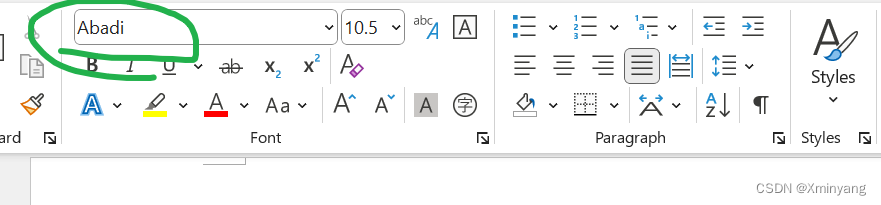
- ❸最后,可以查看到默认字体以修改为
Abadi:
▚ 04 超链接功能
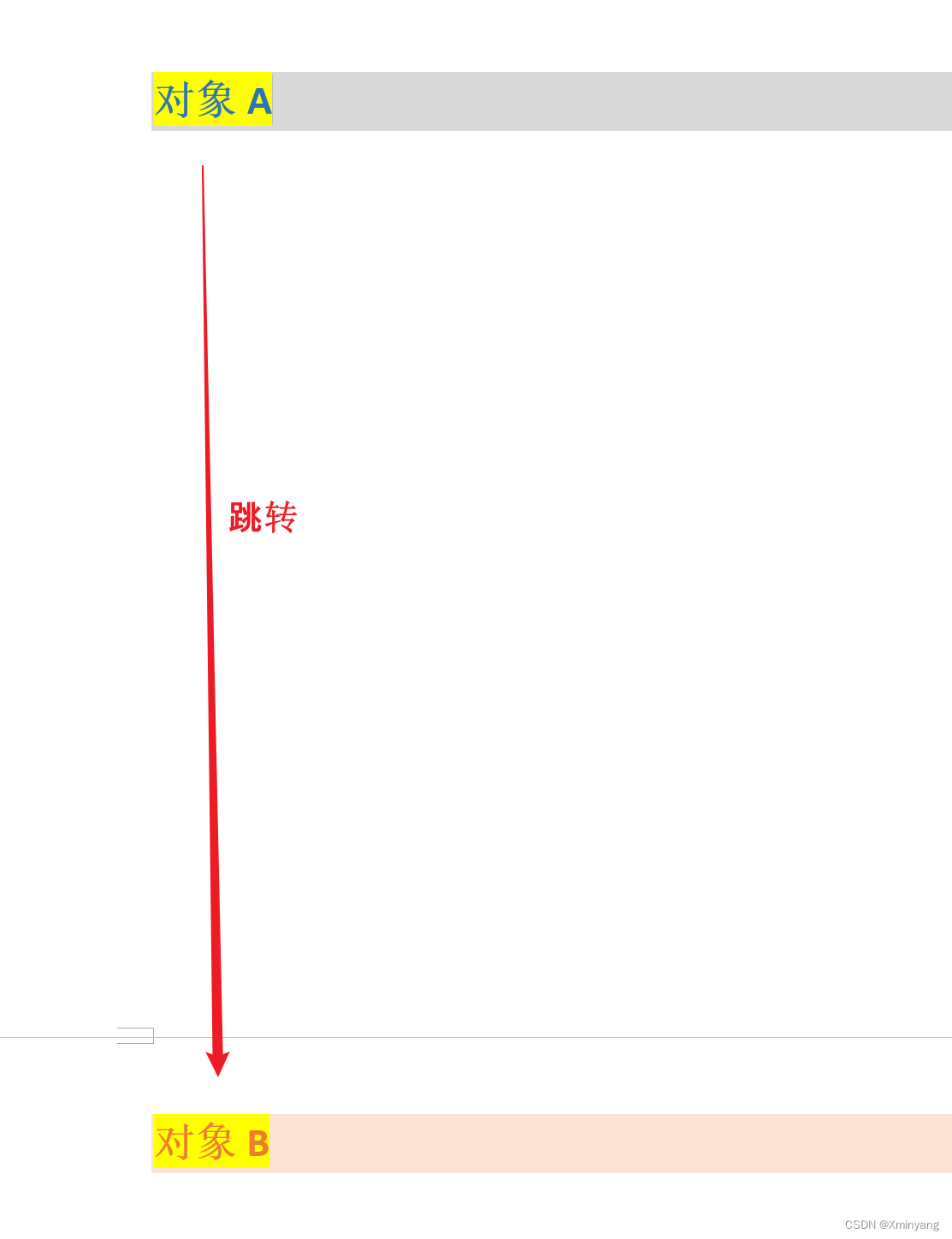
超链接:在多个网页间建立链接关系。当点击对象A时,可以自动跳转到对象B,从而实现快速查阅的目的。
Word有两种常见的超链接方法:一是文档内部的超链接,二是文档外部的超链接。
三种打开Word超链接的方式:
-
1. 快捷键:
Ctrl + k -
2.菜单栏选择
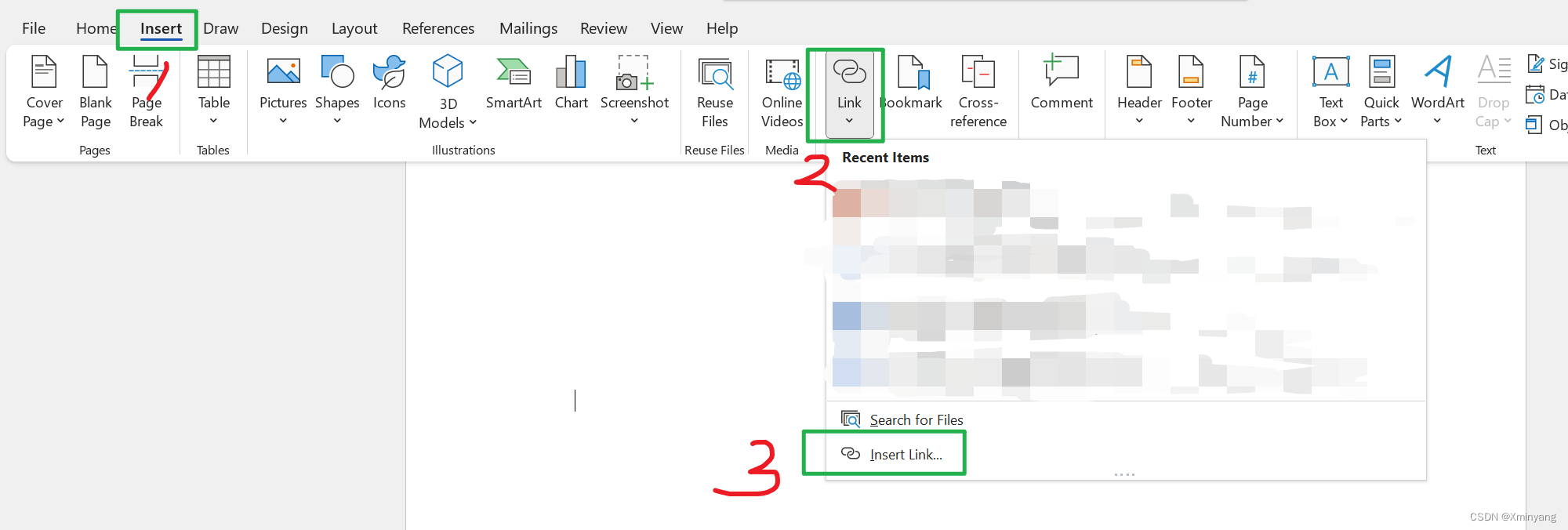
- 3.右键选择
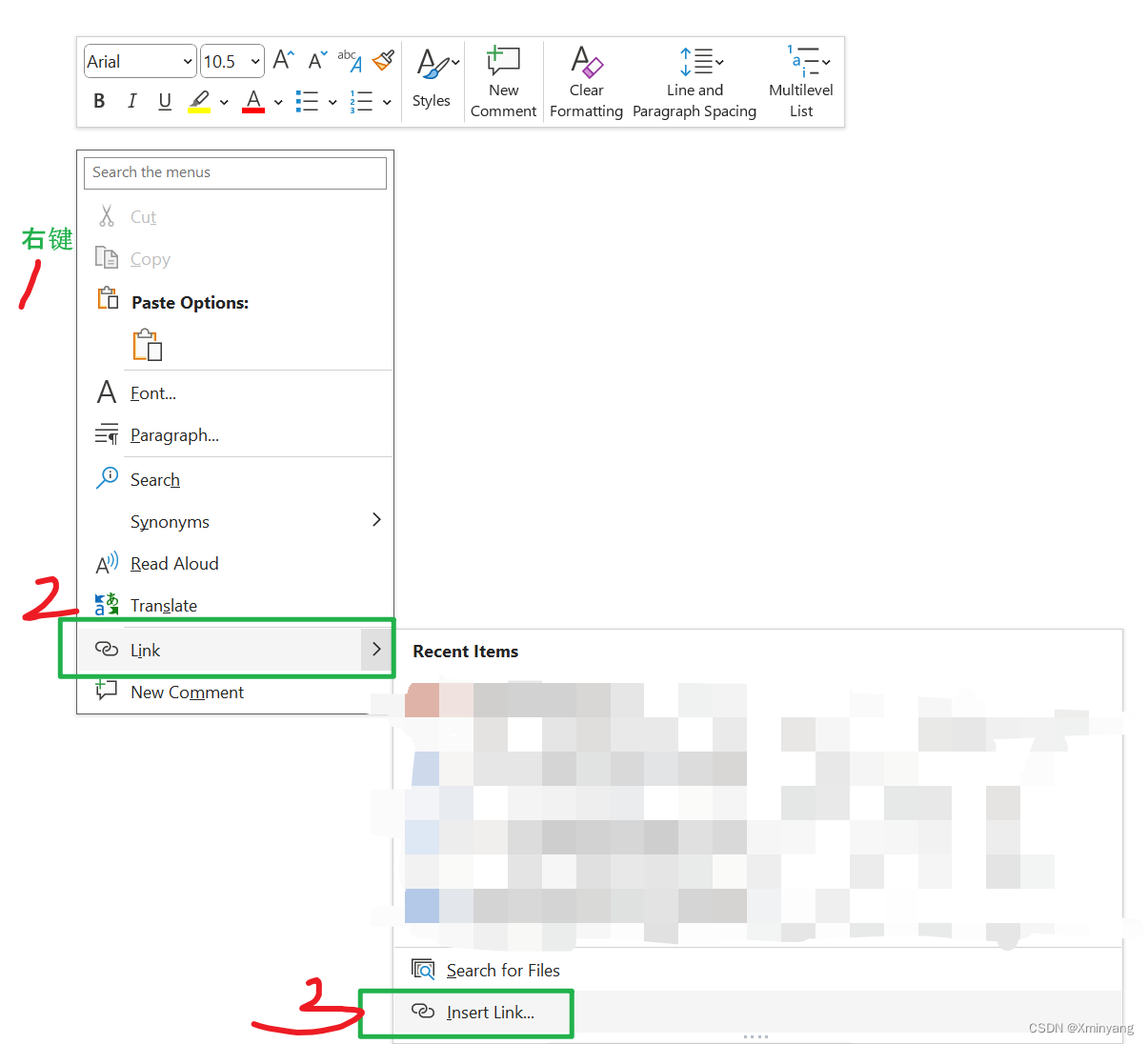
4.1 Word文档内部的超链接
- 这里以Word文档
从对象A跳转到对象B为例:
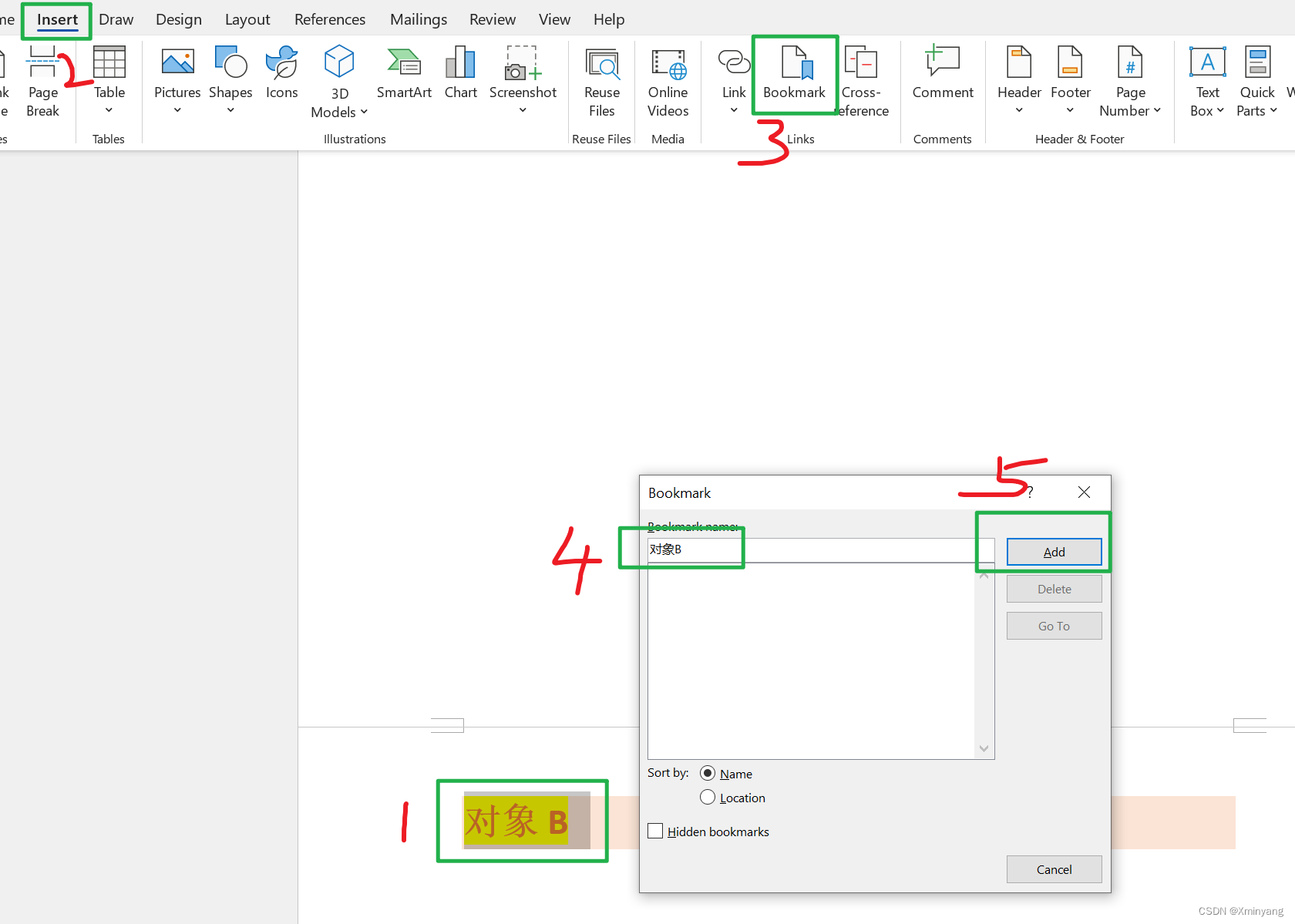
- 1.对象B添加书签。选中需要链接的
对象B,点击插入,书签,在书签窗口输入名称,然后点击右侧的添加:
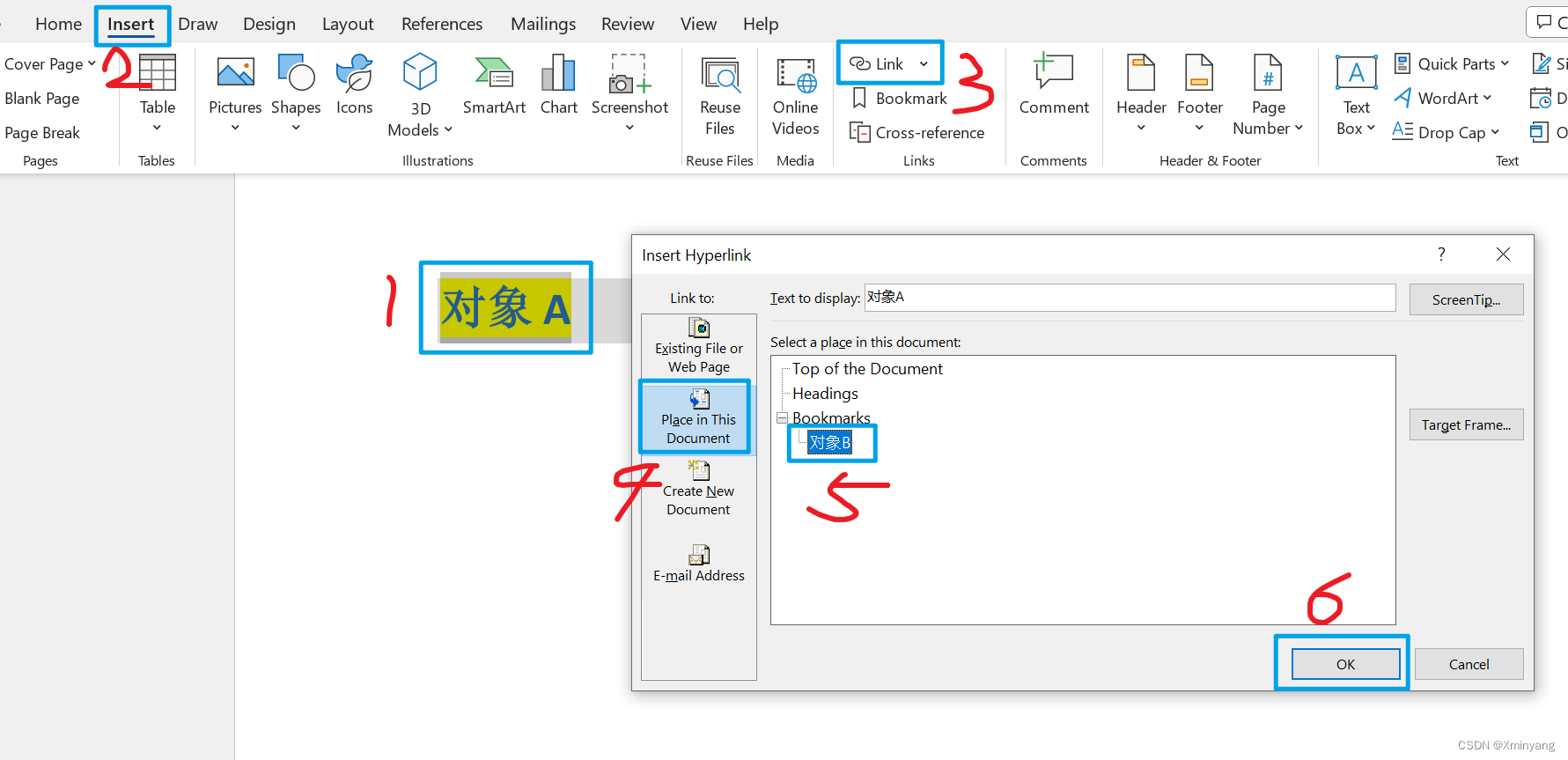
- 2.对象A添加链接。选中
对象A,点击插入,超链接;然后在插入超链接窗口,选中本文档中的位置,书签——对象B,最后点击确定。
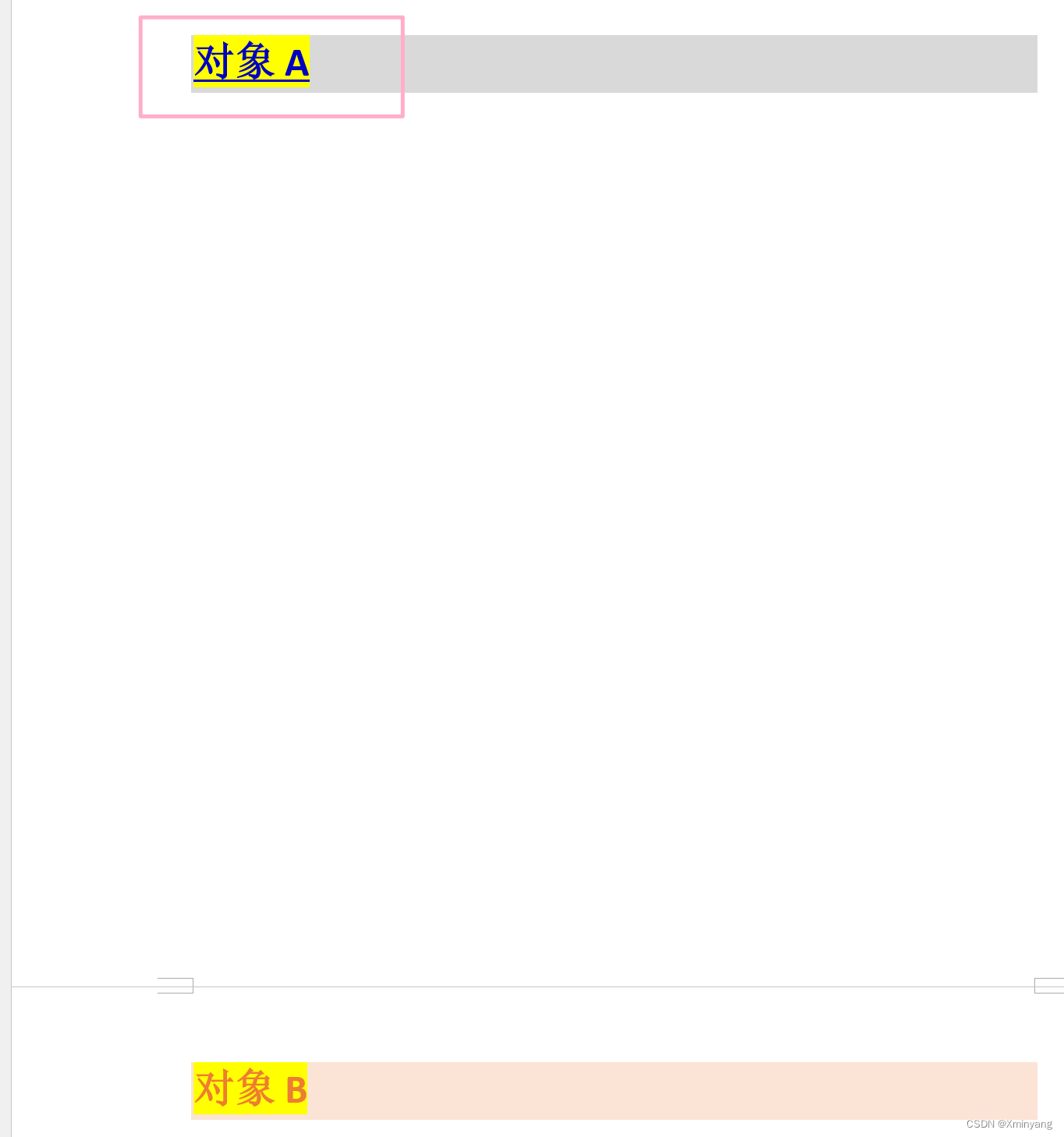
- 3.对象A变成了超链接内容的格式,也即颜色改变、且增加了下划线。
4.2 Word文档外部的超链接
4.2.1 加载本地图片
实现目标:点击Word文档中的文字
加载图片,即可打开超链接对应位置的图片。
- 选中Word文档中的内容
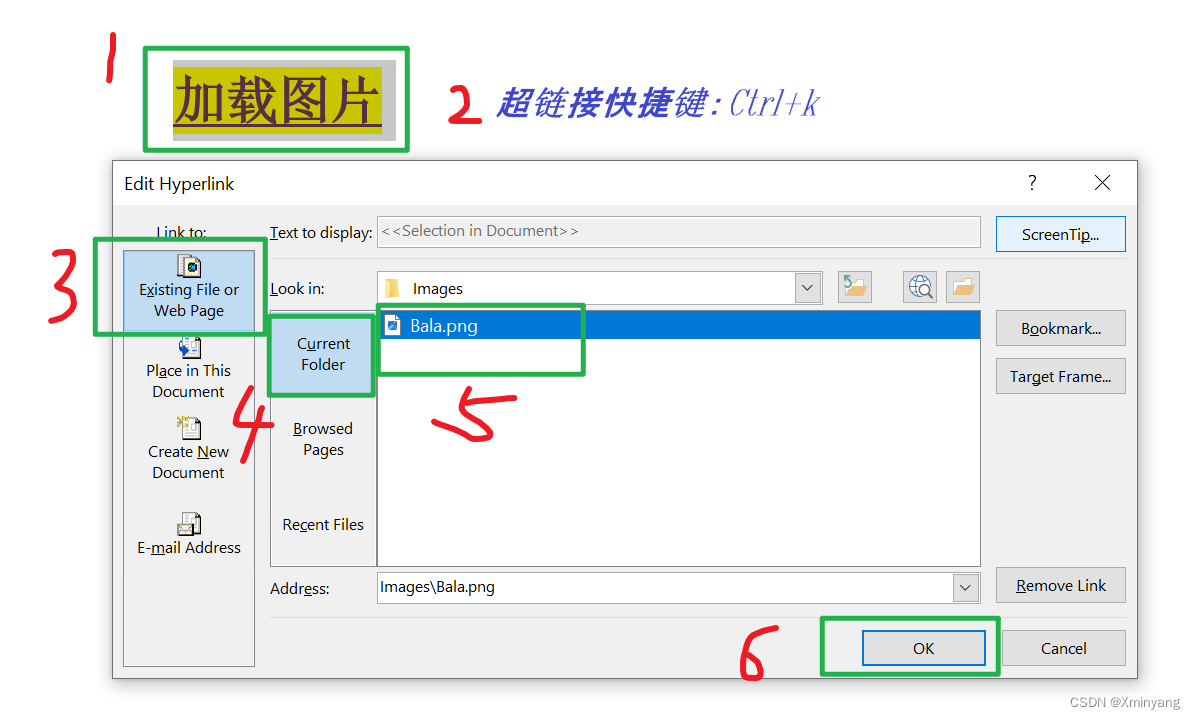
加载图片,使用超链接快捷键Ctrl + k,在弹出的编辑超链接窗口中,依次选择存在的文件或网页,当前文件夹,然后选择目标图片Bala.png,最后点击确认:
- 此时,Word文档中的内容
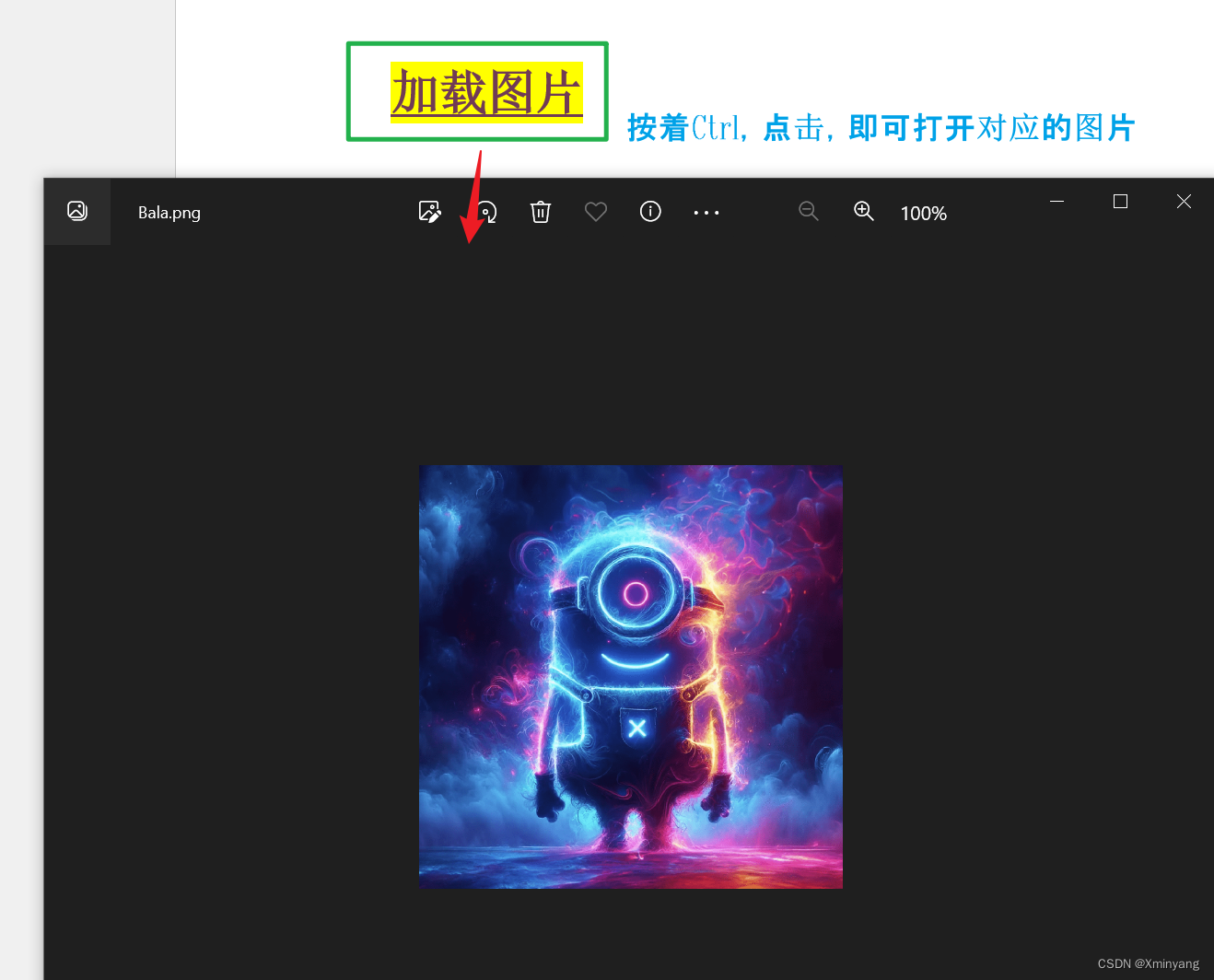
加载图片变成了超链接内容的格式,也即颜色改变、且增加了下划线。按着Ctrl,点击加载图片,即可打开超链接对应位置的图片:
4.2.1 加载在线搜索引擎
实现目标:点击Word文档中的文字
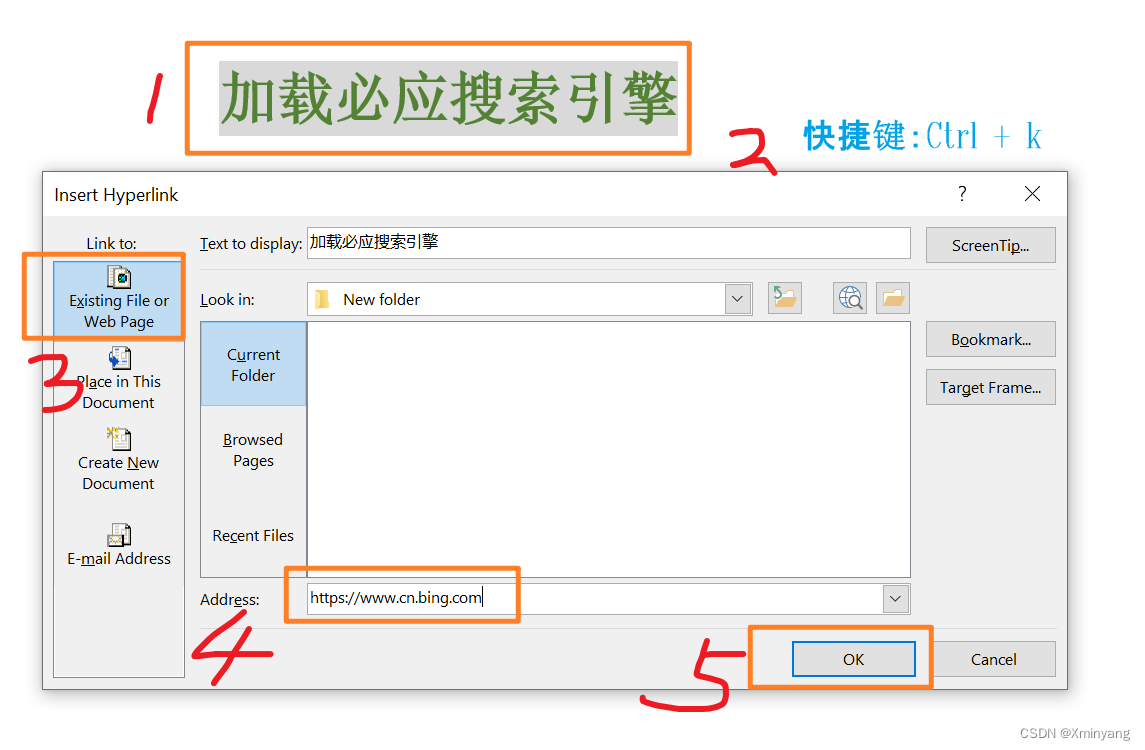
加载必应搜索引擎,即可打开超链接对应位置的图片。
- 选中Word文档中的内容
加载必应搜索引擎,使用超链接快捷键Ctrl + k,在弹出的编辑超链接窗口中,选择存在的文件或网页,在地址栏输入https://www.cn.bing.com,最后点击确认:
- 此时,Word文档中的内容
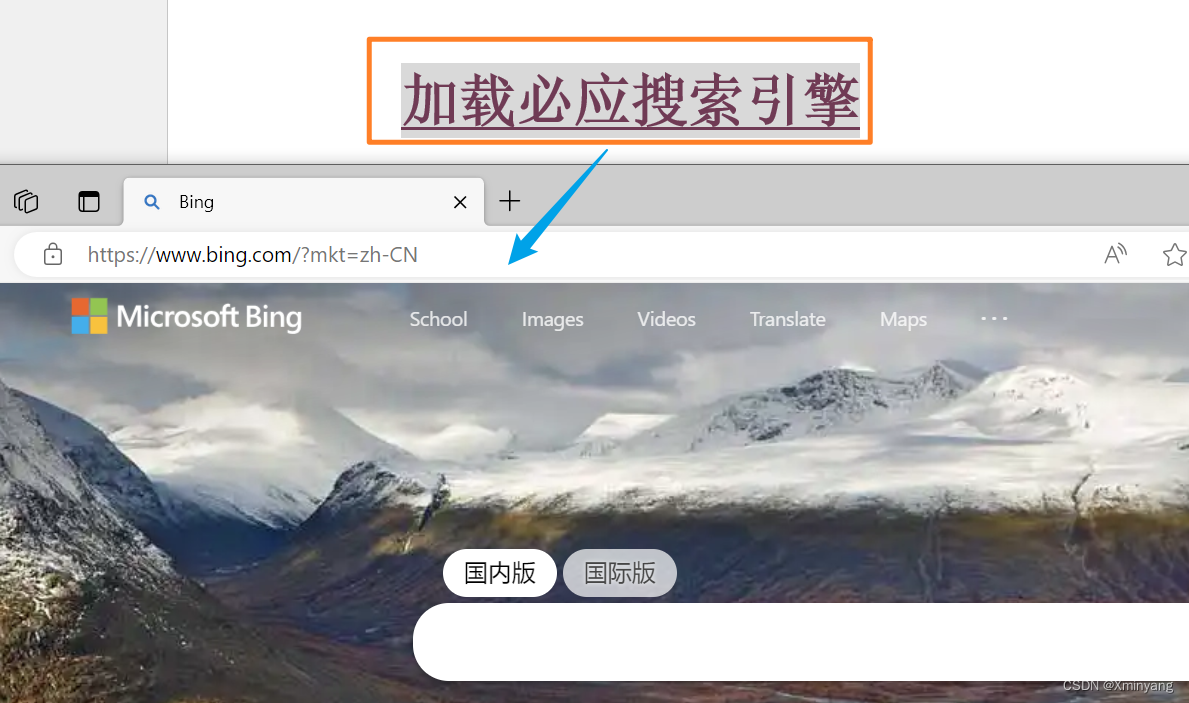
加载必应搜索引擎变成了超链接内容的格式,也即颜色改变、且增加了下划线。按着Ctrl,点击加载必应搜索引擎,即可打开超链接对应位置的必应搜索引擎:
▚ 参考资料
-
新Word文档借用旧文档的部分样式
-
科研论文配色【不断更新】
-
如何自定义word中样式列表排列顺序
-
数学建模word样式设置、样式顺序调整及删除样式
-
在 Word 中更改默认字体
-
Word中内容跳转到特定位置怎么设置
-
word应用技巧:好用的超链接功能
