
网站制作软件都是什么找索引擎seo
本教程是最新的深度学习入门环境配置教程,跟着本教程可以帮你解决入门深度学习之前的环境配置问题。同时,本教程拒绝琐碎,大部分以图例形式进行教程。这里我们安装的都是最新版本~
文章目录
- 一、Anaconda的安装
- 1.1 下载
- 1.2 安装
- 1.3 环境配置
- 二、Cuda安装
- 2.1 查看cuda版本
- 2.2 cuda安装包下载
- 2.3 cuda安装
- 三、cuDNN安装
- 3.1 cuDNN安装包下载
- 3.2 cuDNN配置(也可以视为粘贴覆盖)
- 四、Pytorch安装
- 4.1 Anaconda中pytorch虚拟环境的创建
- 4.2 pytorch安装
一、Anaconda的安装
1.1 下载
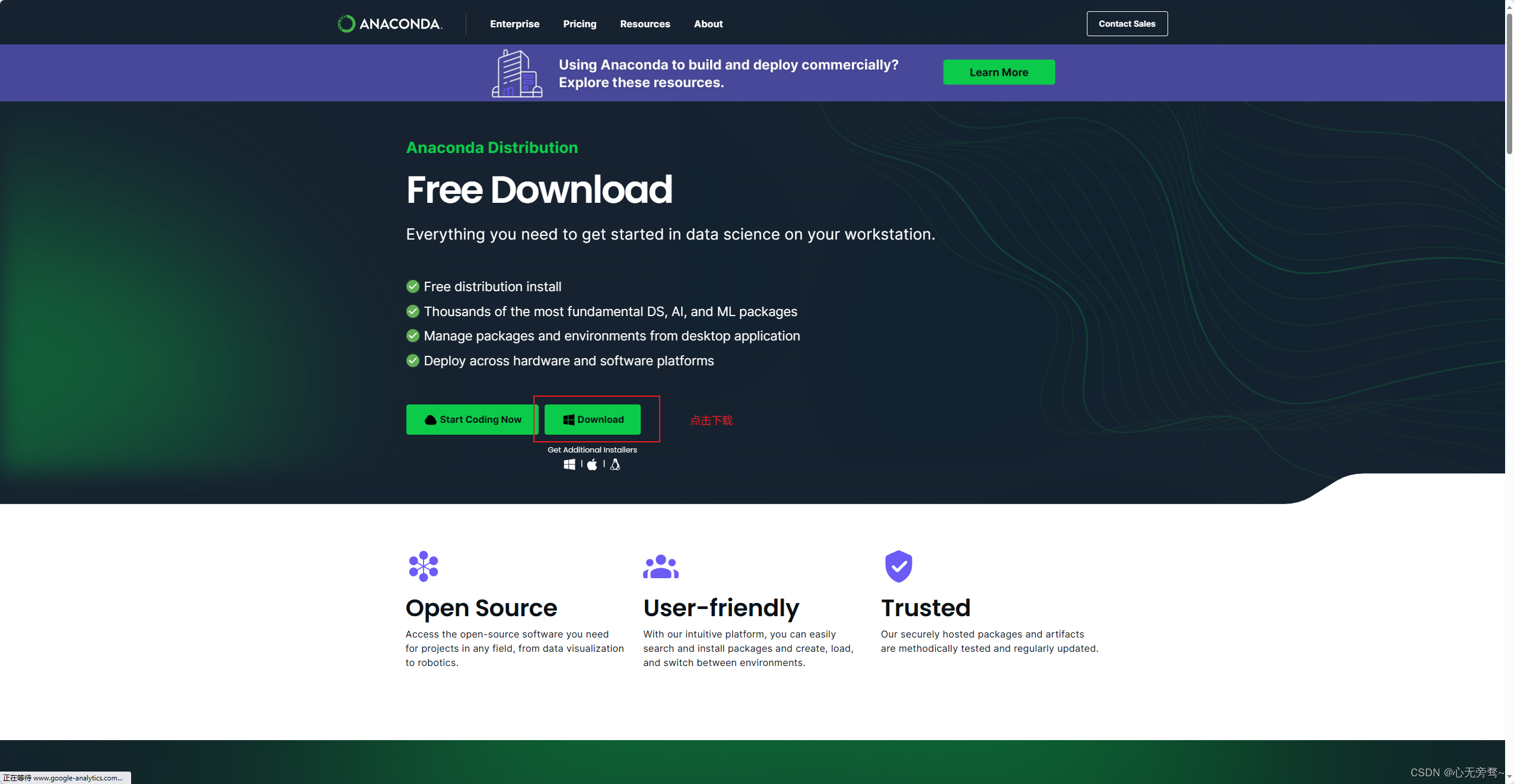
首先,进入Aanconda下载地址:https://www.anaconda.com/download/
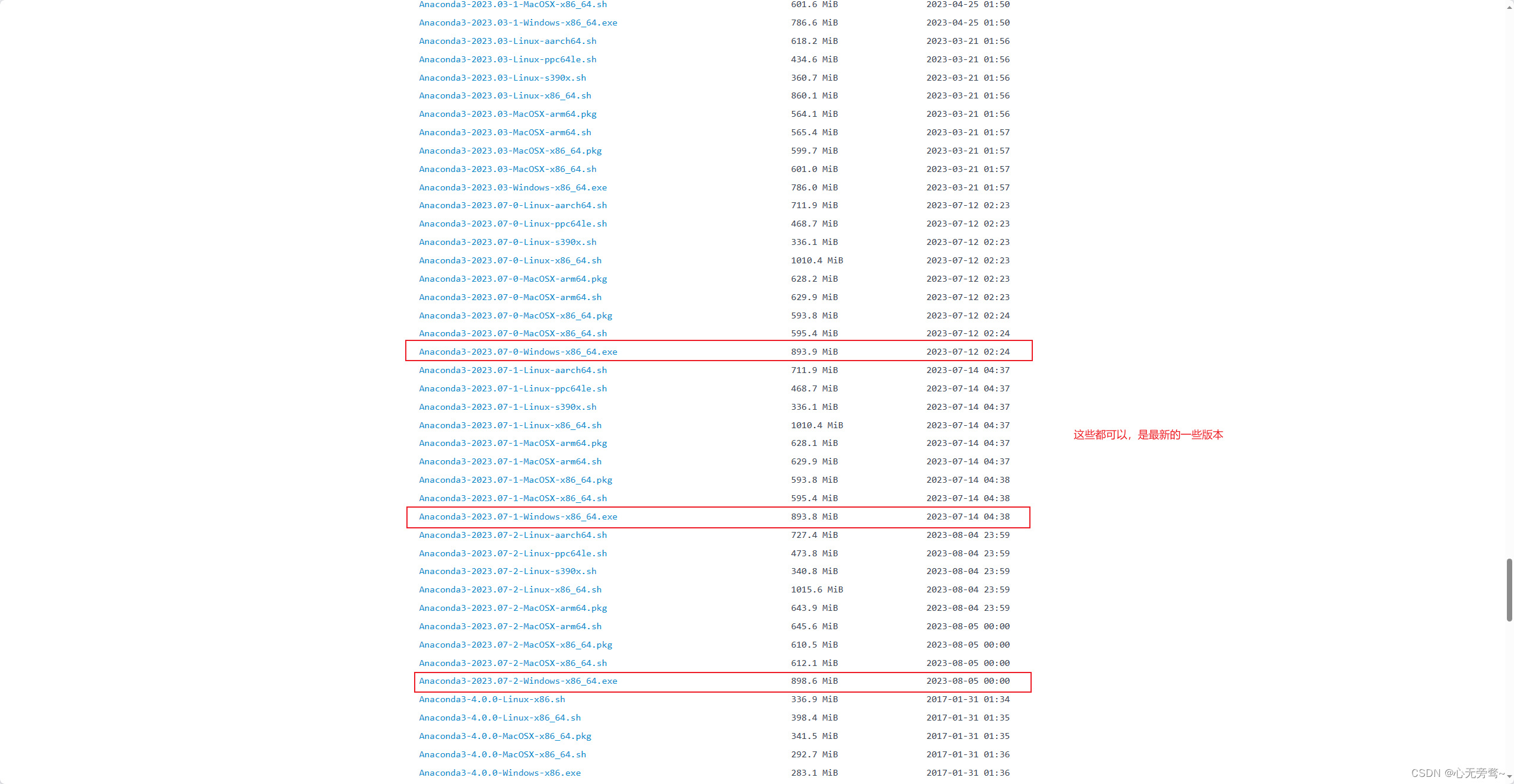
如果嫌下载慢的话,也可以使用清华大学的软件镜像网站:https://mirrors.tuna.tsinghua.edu.cn/anaconda/archive/

1.2 安装
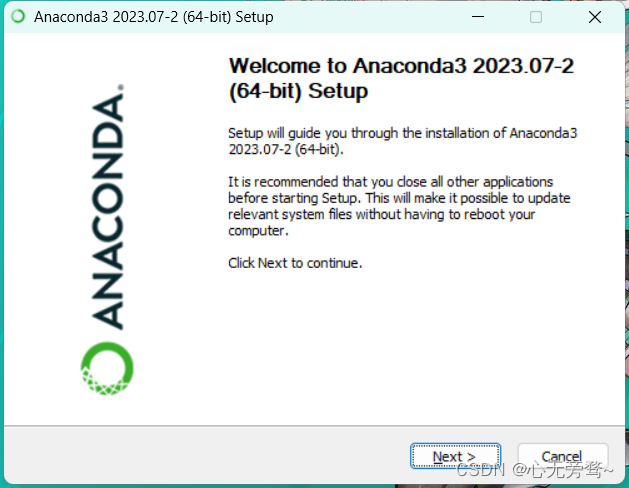
下载完成后,我们点击安装包,开始进行安装。
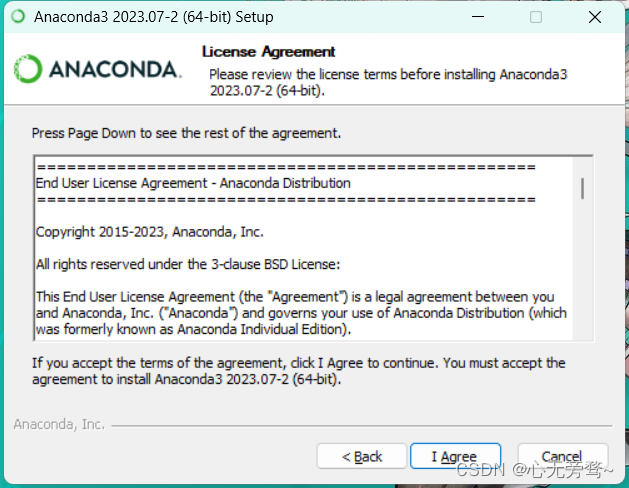
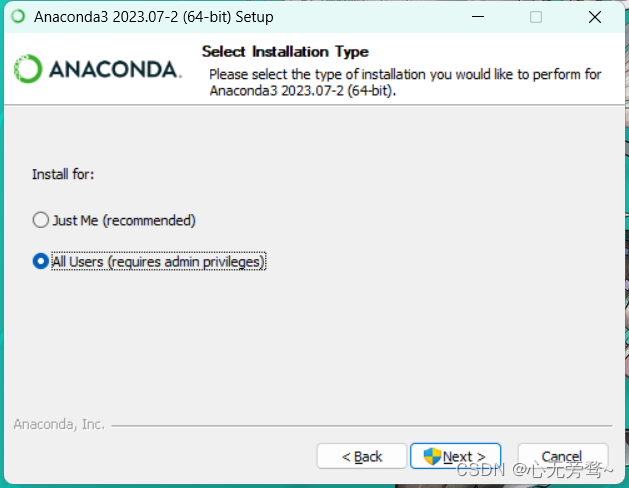
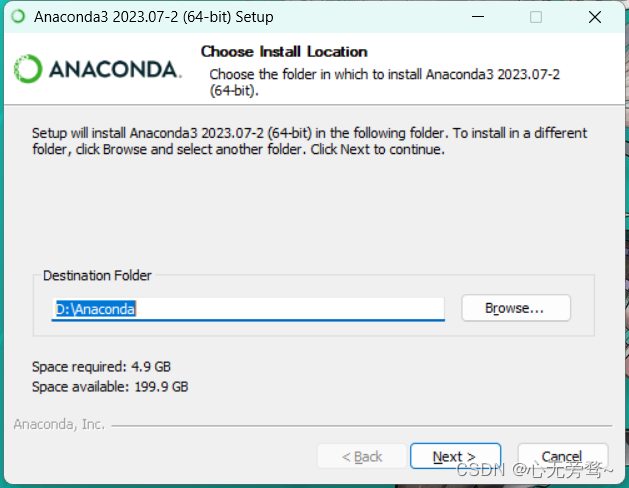
这里可以换一下安装路径到D盘,默认的是C盘。
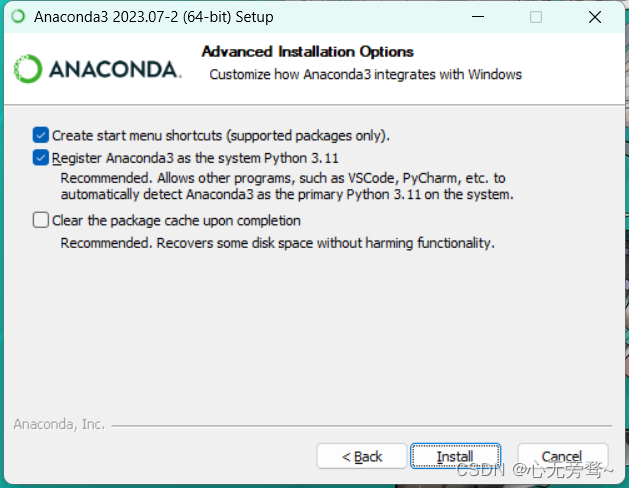
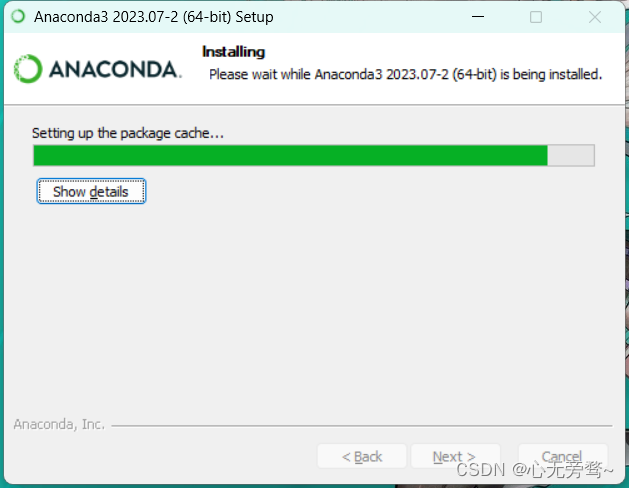
最新版本安装时间有点长,静静等待即可。
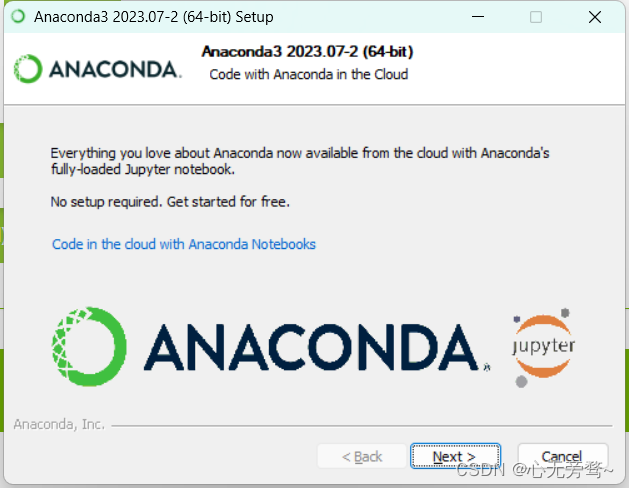
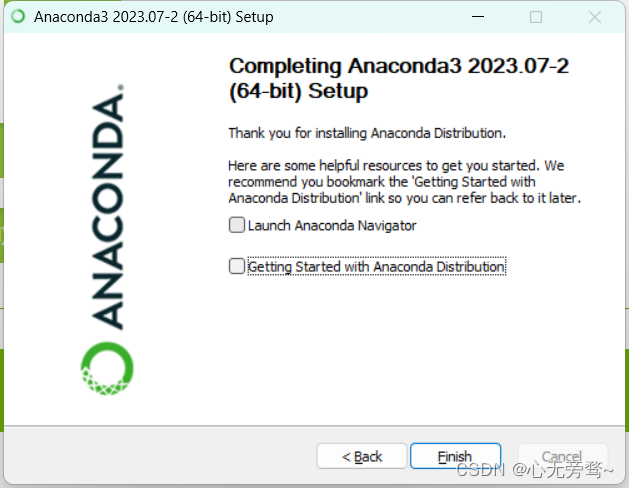
以上两个,取消勾选,不然会打开网站和Anaconda导航工具。
1.3 环境配置
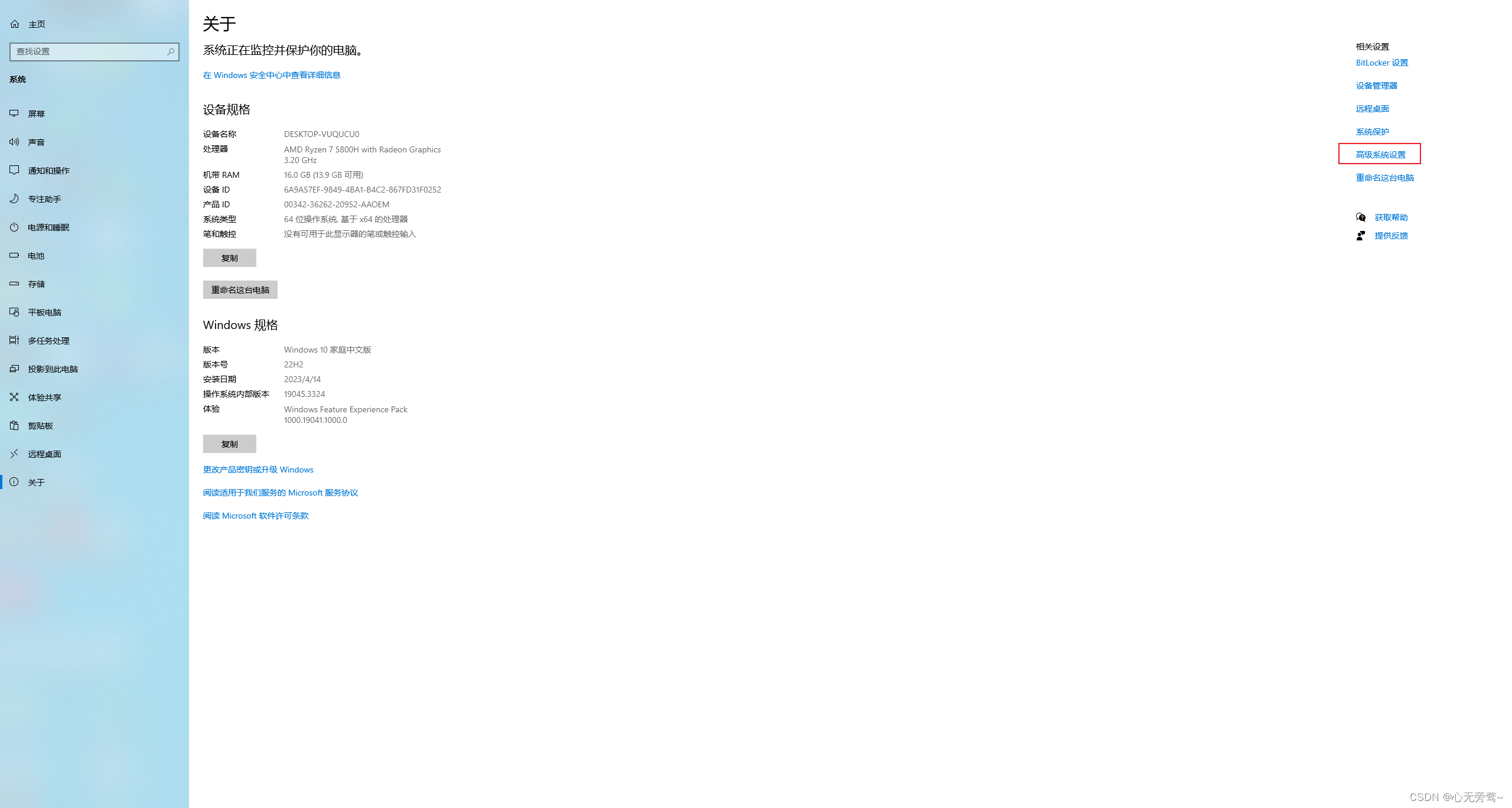
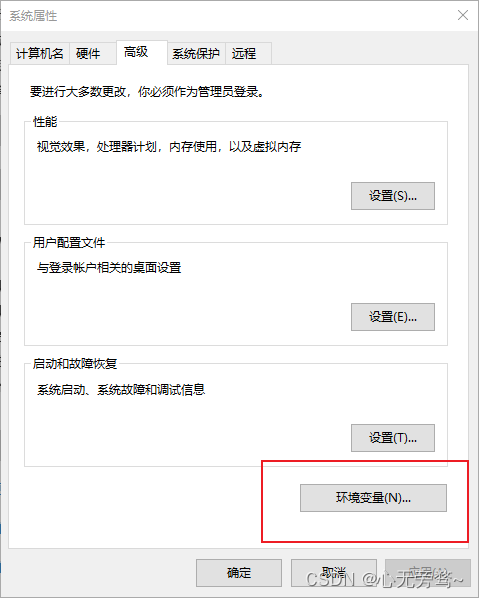
步骤如下:此电脑----->属性----->高级系统设置----->环境变量----->path----->编辑----->新建(好多软件都是这里配置环境变量,大家应该不陌生),懒得话直接按win键,搜索“环境变量”。
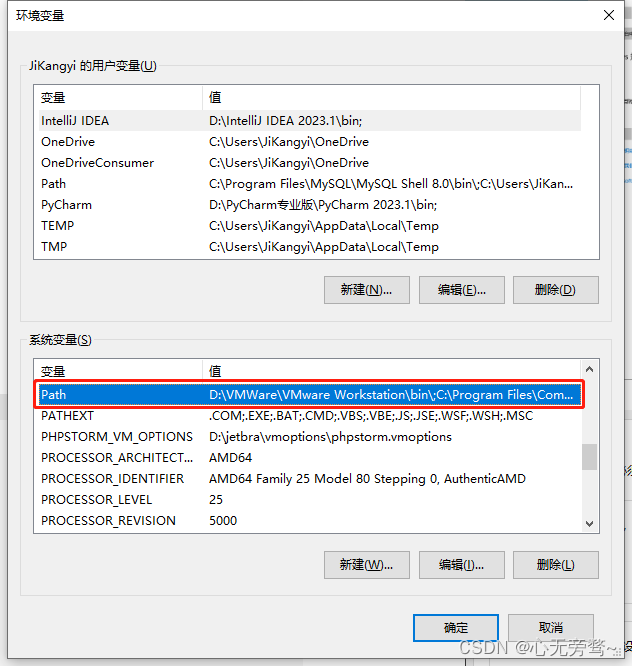
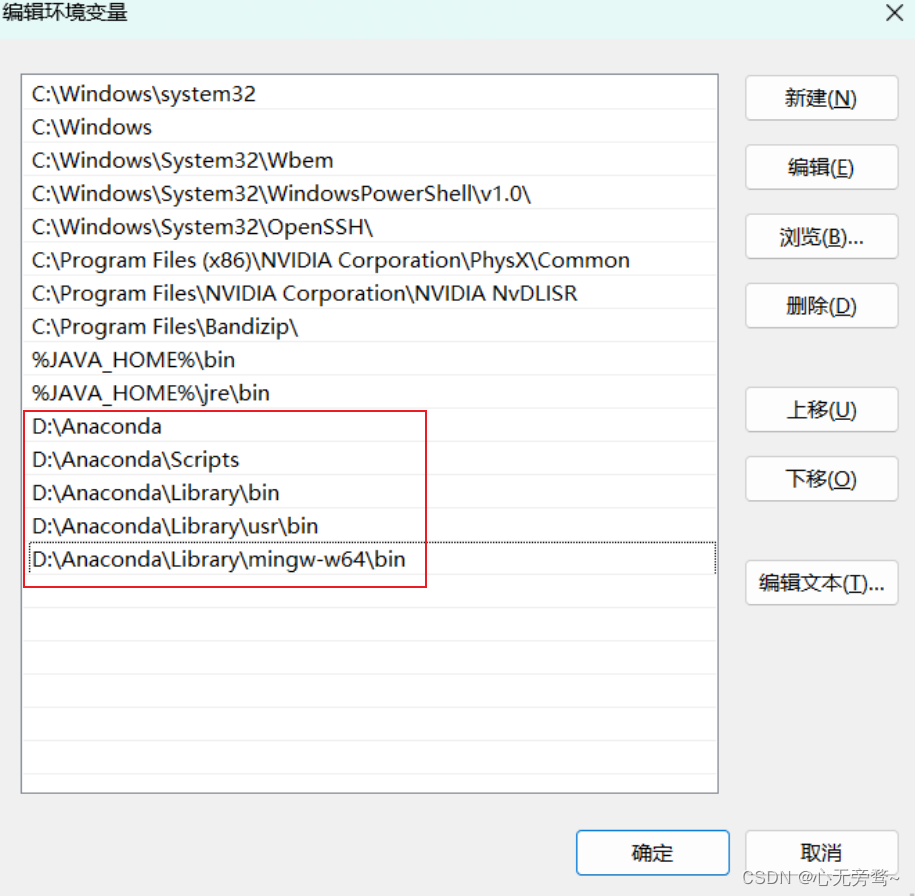
配置好环境以后,我们进行测试一下。

返回版本就说明已经配置成功。
二、Cuda安装
2.1 查看cuda版本
安装cuda之前,我们首先要检查一下自己电脑是否有独立显卡,如果有的话,需要查看下cuda的版本。
可以按住键盘Win+R,输入cmd进入终端。使用命令:nvidia-smi进行查看
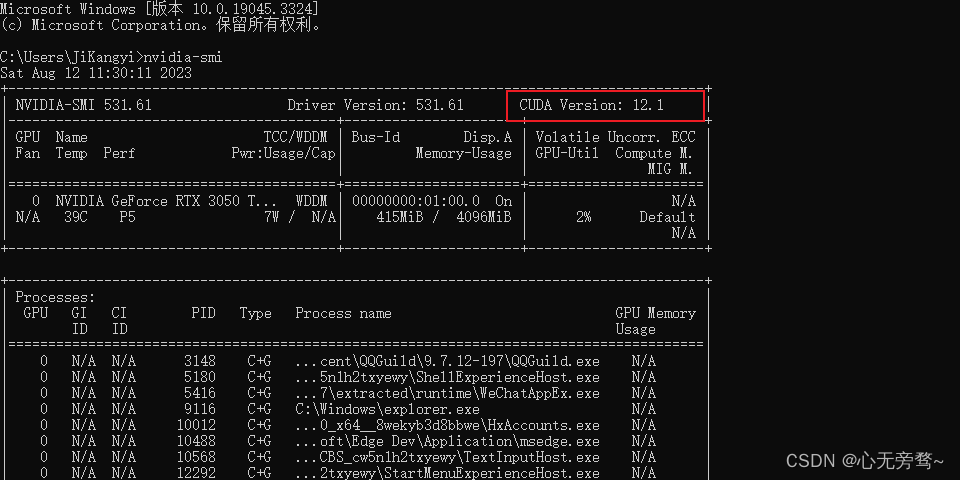
查看过后,记住自己的版本号,因为我们安装cuda的时候要安装不高于该版本号的cuda版本。
2.2 cuda安装包下载
按照我的cuda版本是12.1,那么我就可以安装12.1以下的版本,但也不能太低。
首先,进入下载地址:https://developer.nvidia.com/cuda-toolkit-archive
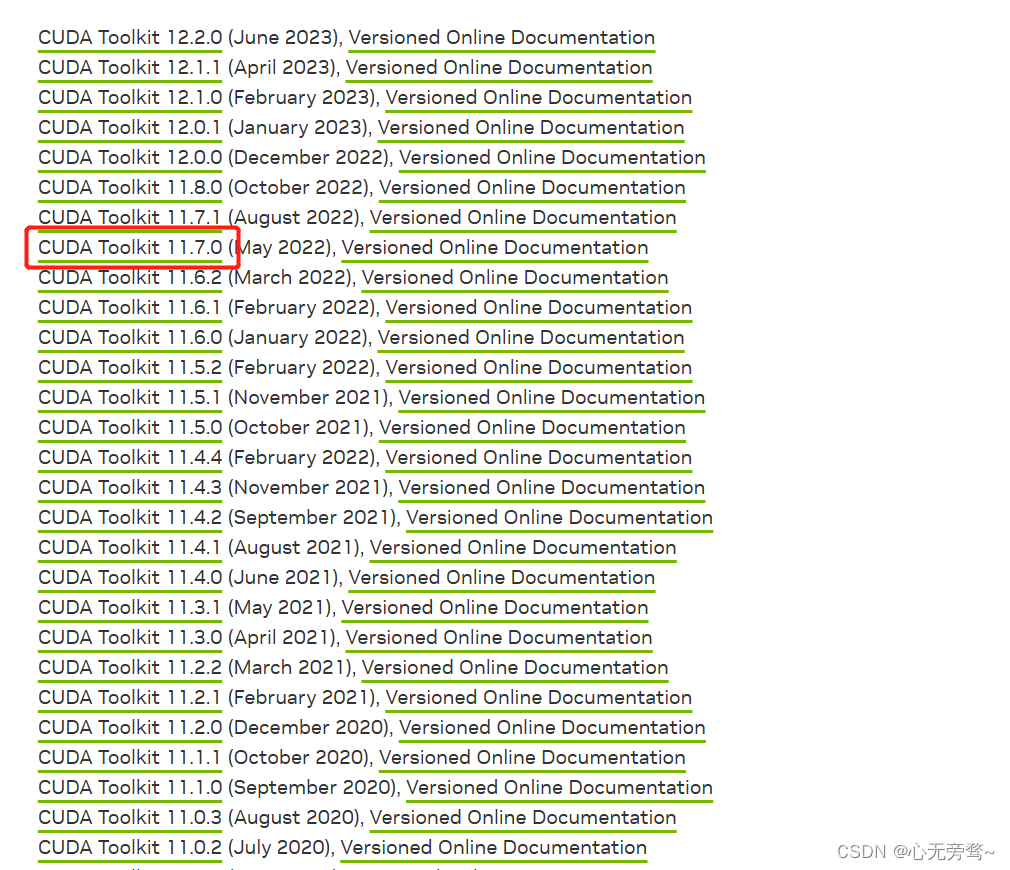
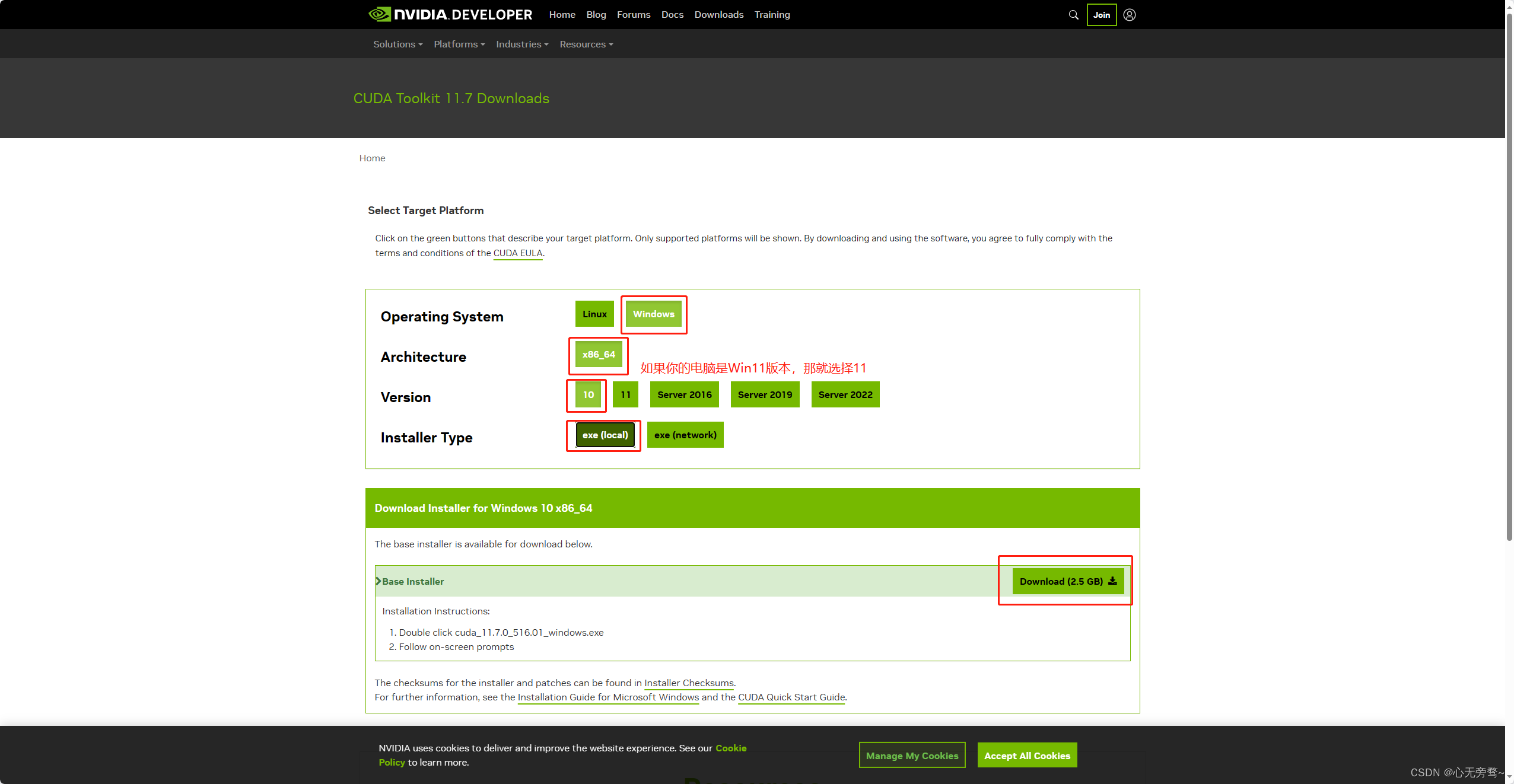
在这里,我选择安装11.7版本,点击前面的CUDA Toolkit 11.7.0,切记一定点击上图红方框里面的,点击后面会跳转到另一个文档界面。
2.3 cuda安装
安装上图点击以后,会进行安装包的下载,网速不好的话时间会有点长。
下载完成后点击安装。
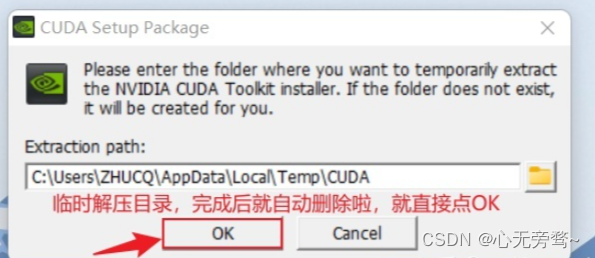
点击安装包后,首先会跳出如下图所示提示,点击OK即可,也没必要换路径。
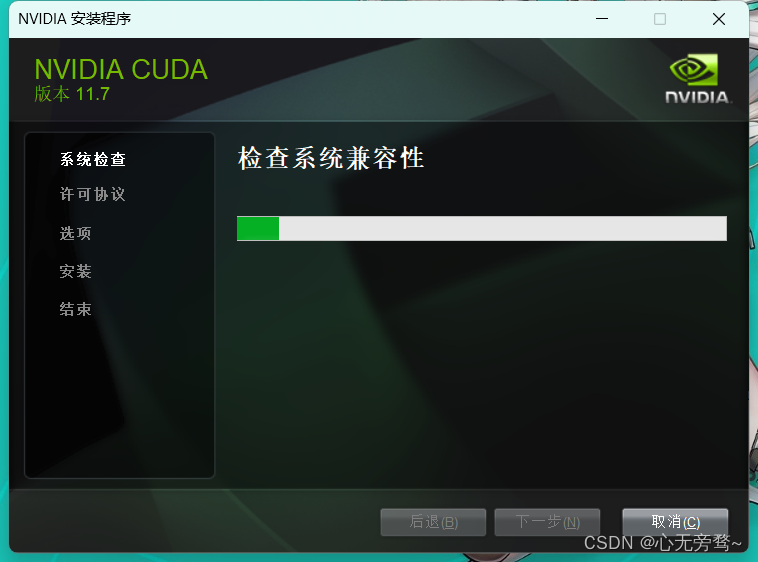
然后安装步骤依次如下图所示:
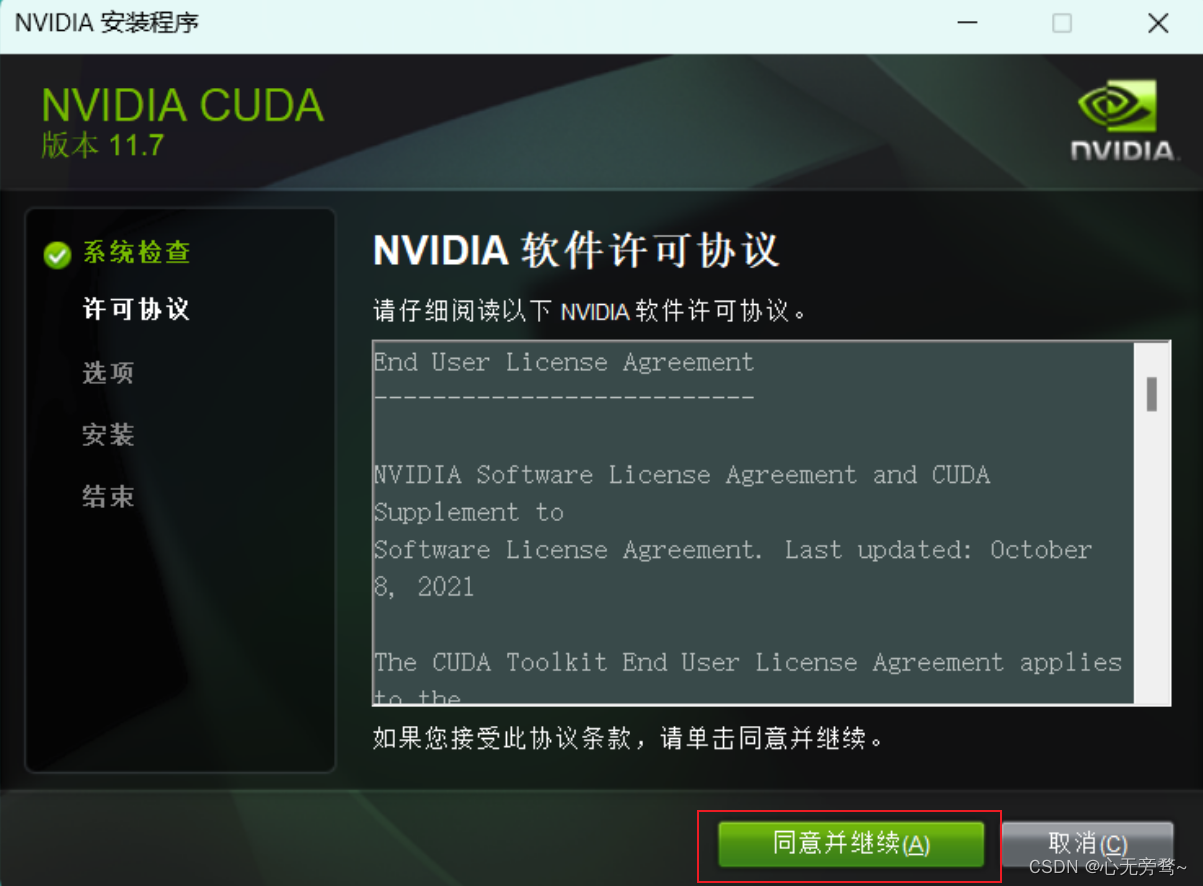
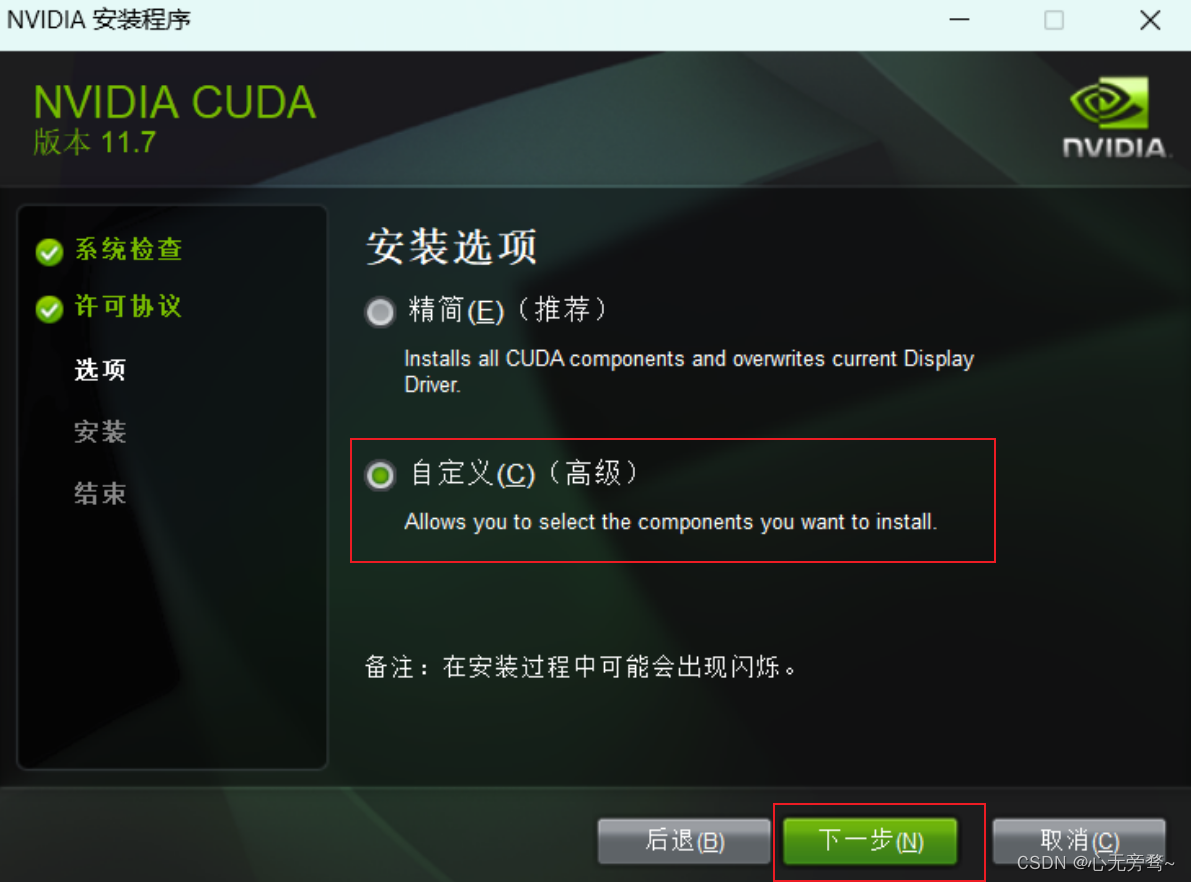
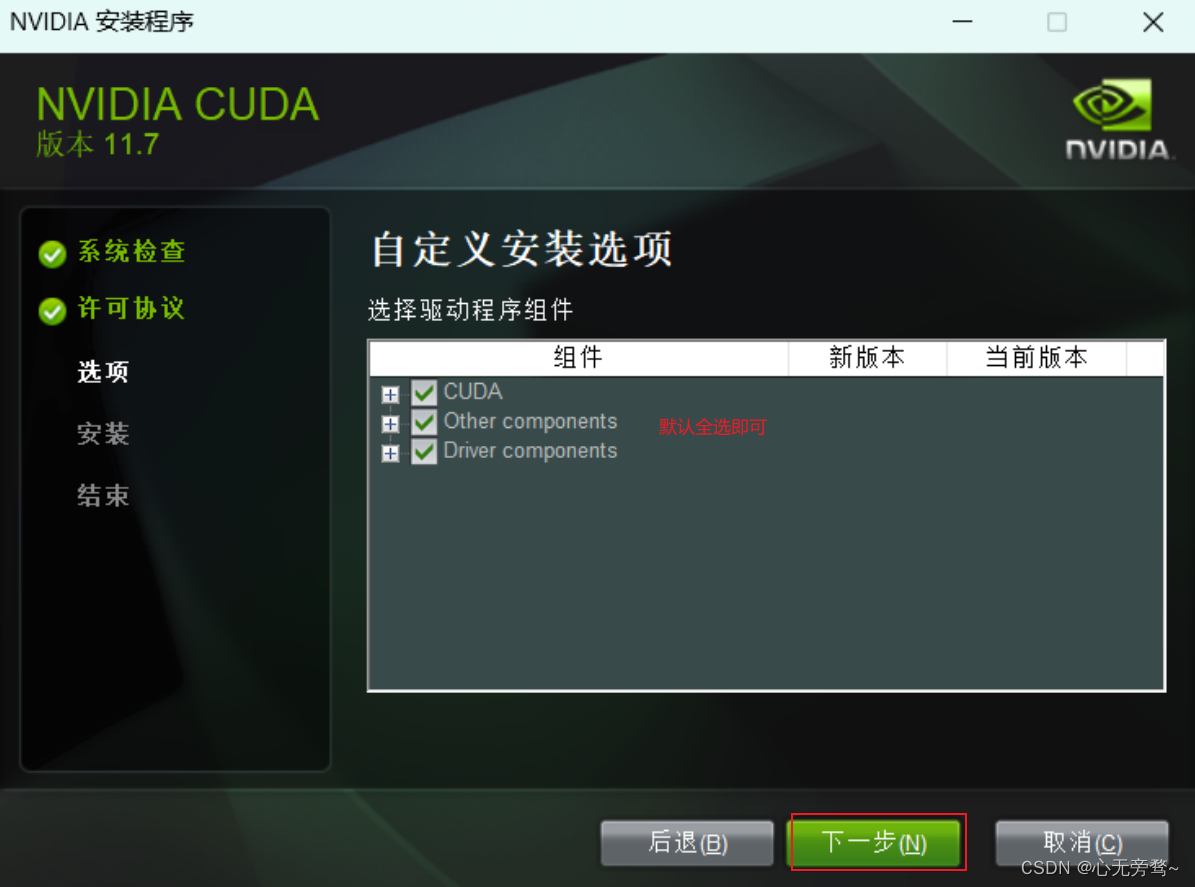
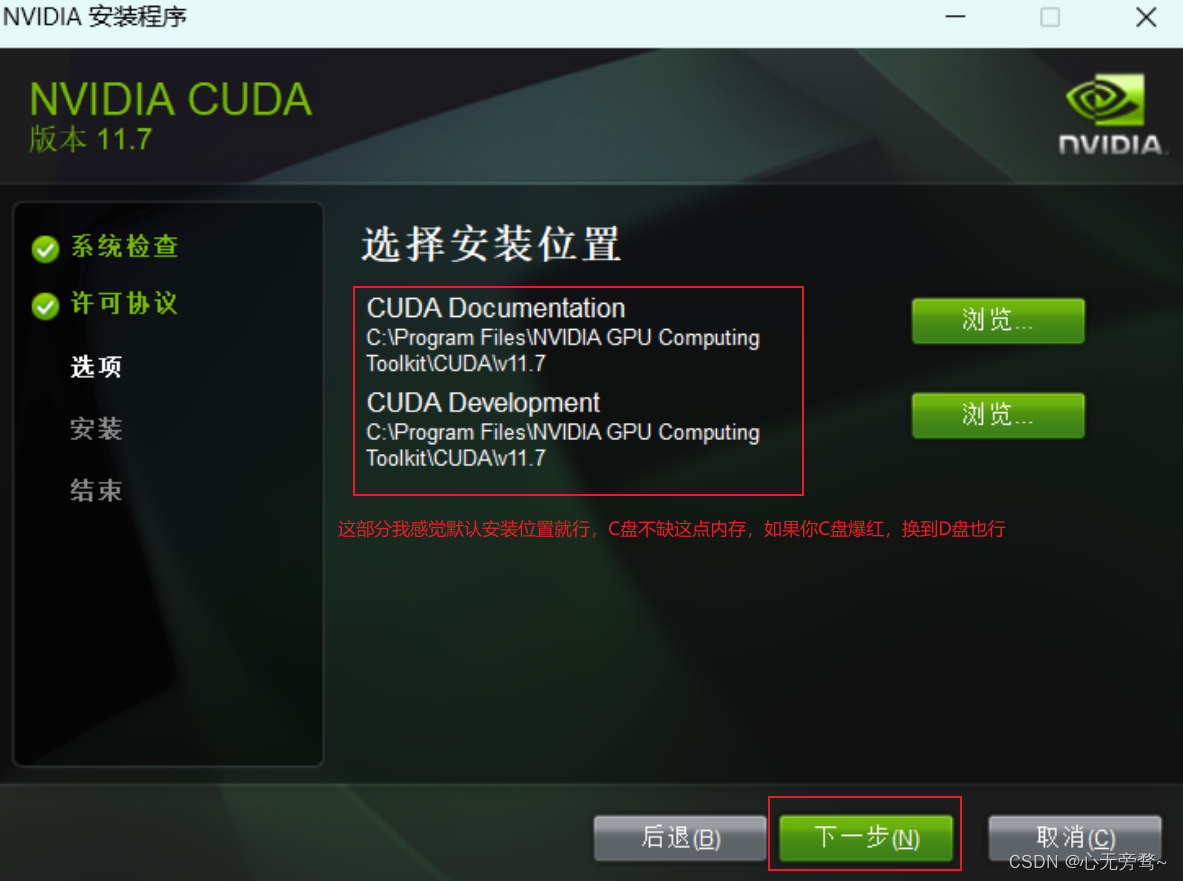
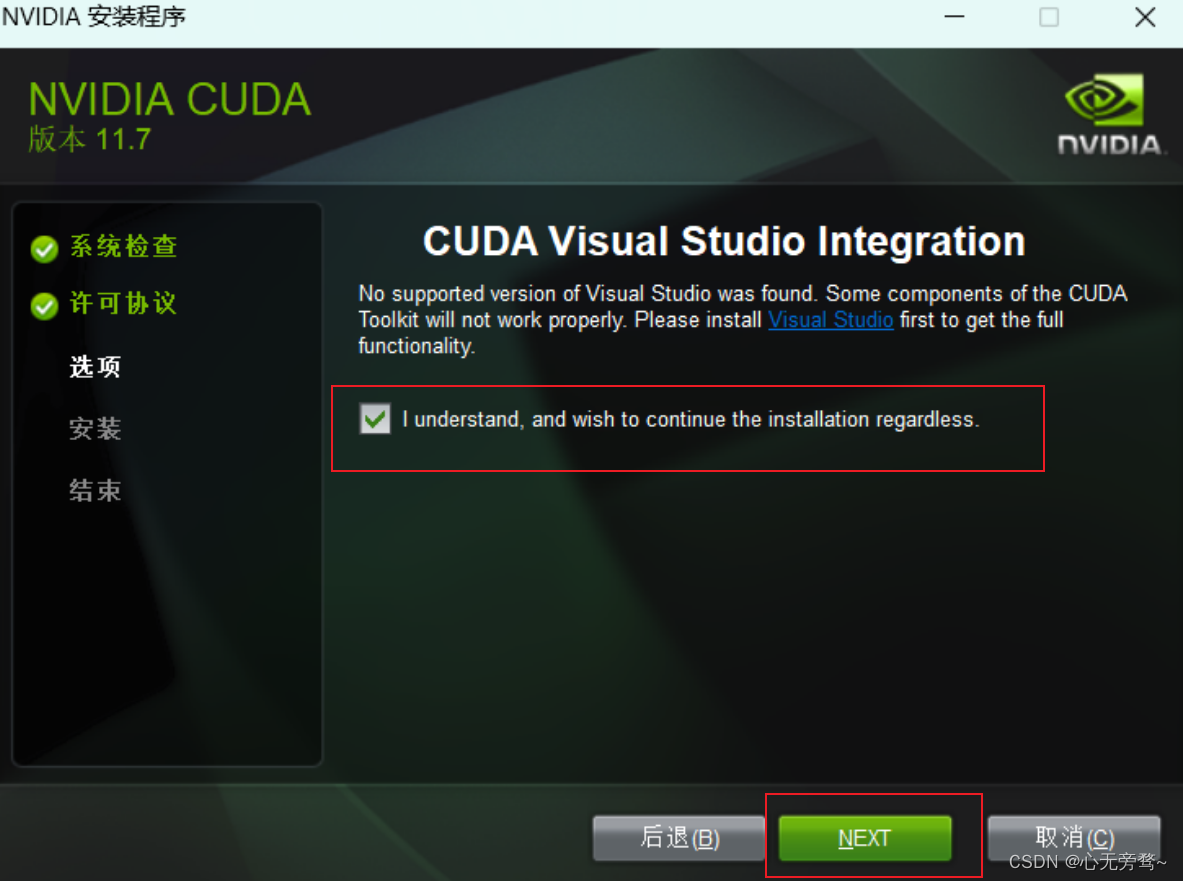
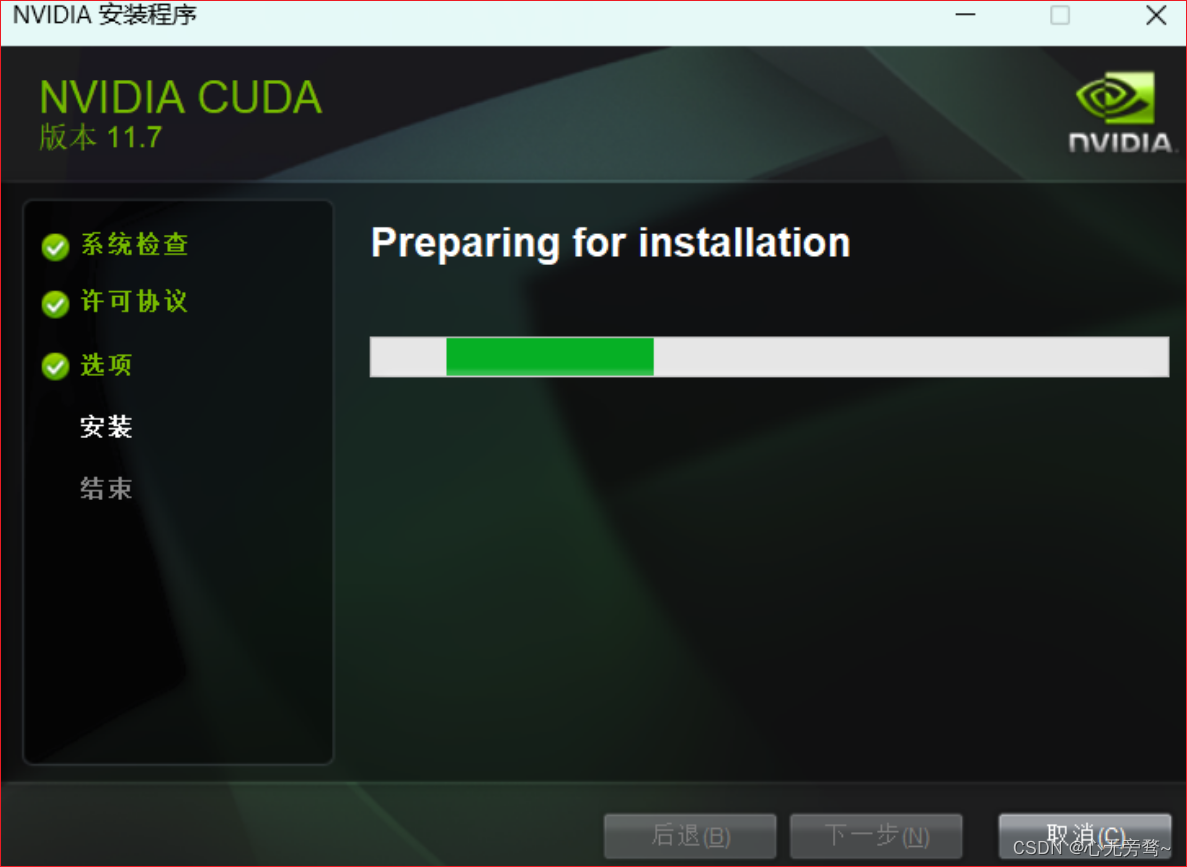
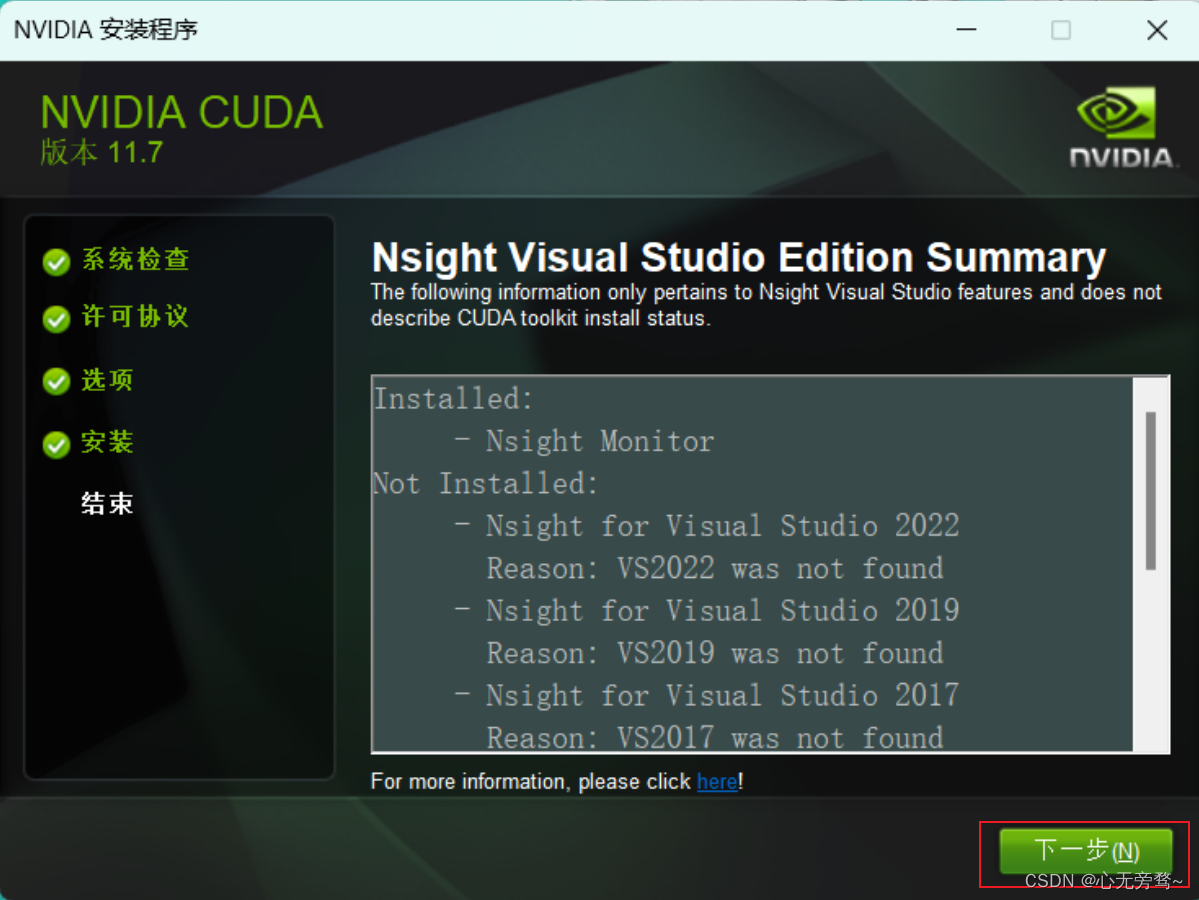
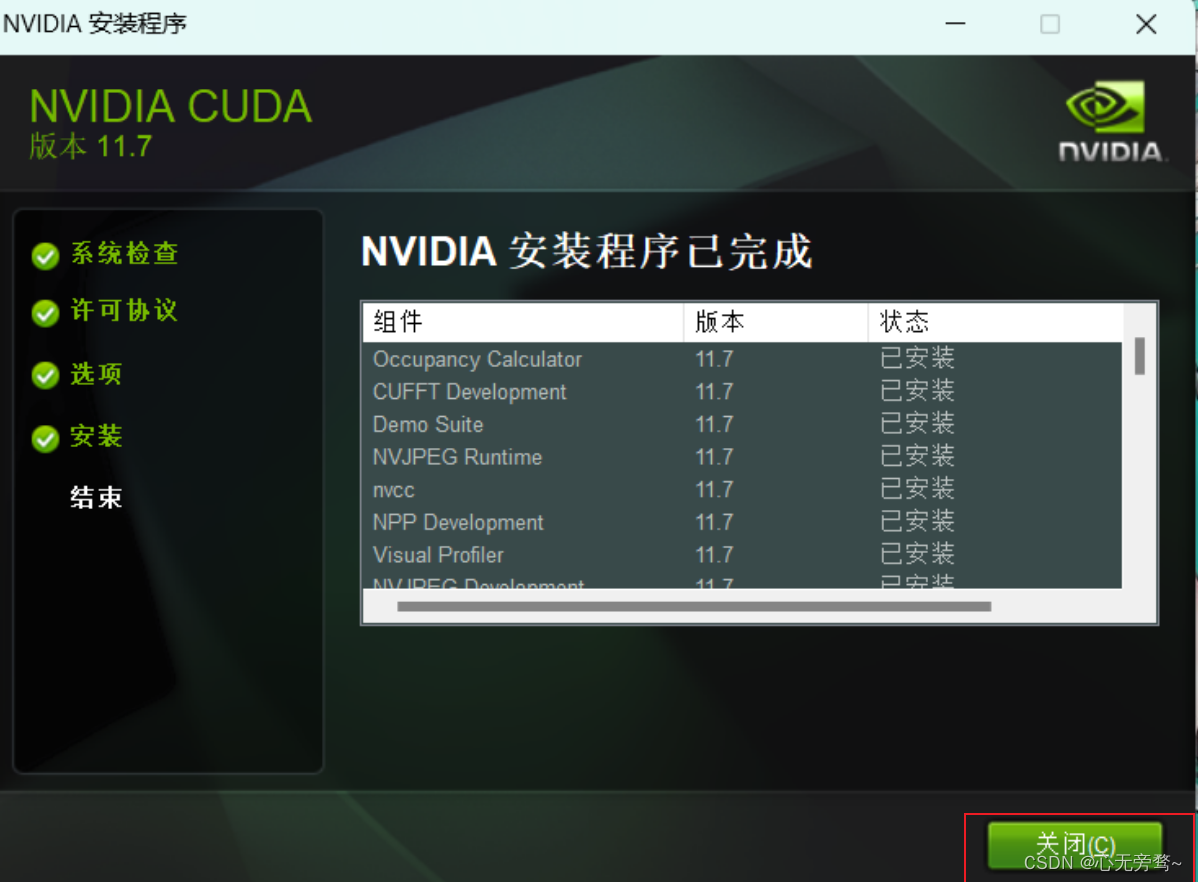
到上图就已经安装好了,点击关闭即可。
下面我们可以通过终端命令nvcc -V进行验证安装是否成功。
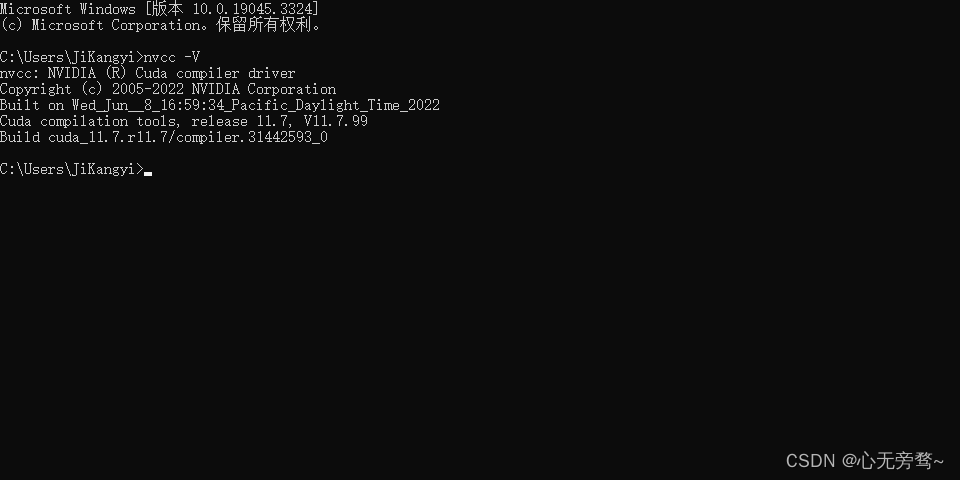
三、cuDNN安装
cuDNN的安装也是需要于Cuda对应版本。同时,我们进入官网的时候,需要登录下我们的账号,因为cuDNN必须登录账号以后才可以下载。
安装包下载地址:https://developer.nvidia.com/rdp/cudnn-download
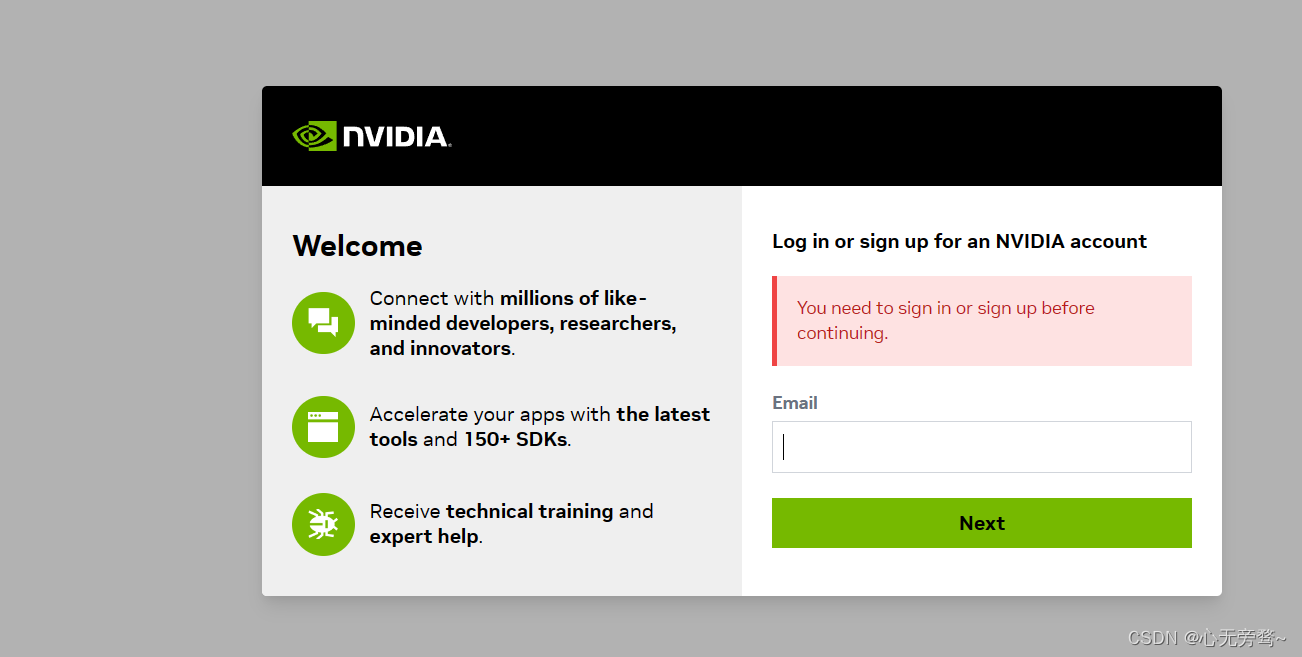
登录这方面我就不细讲了,很简单,直接把自己邮箱输入点击Next,进去后可以选择微信登录,然后进行邮箱验证。
3.1 cuDNN安装包下载
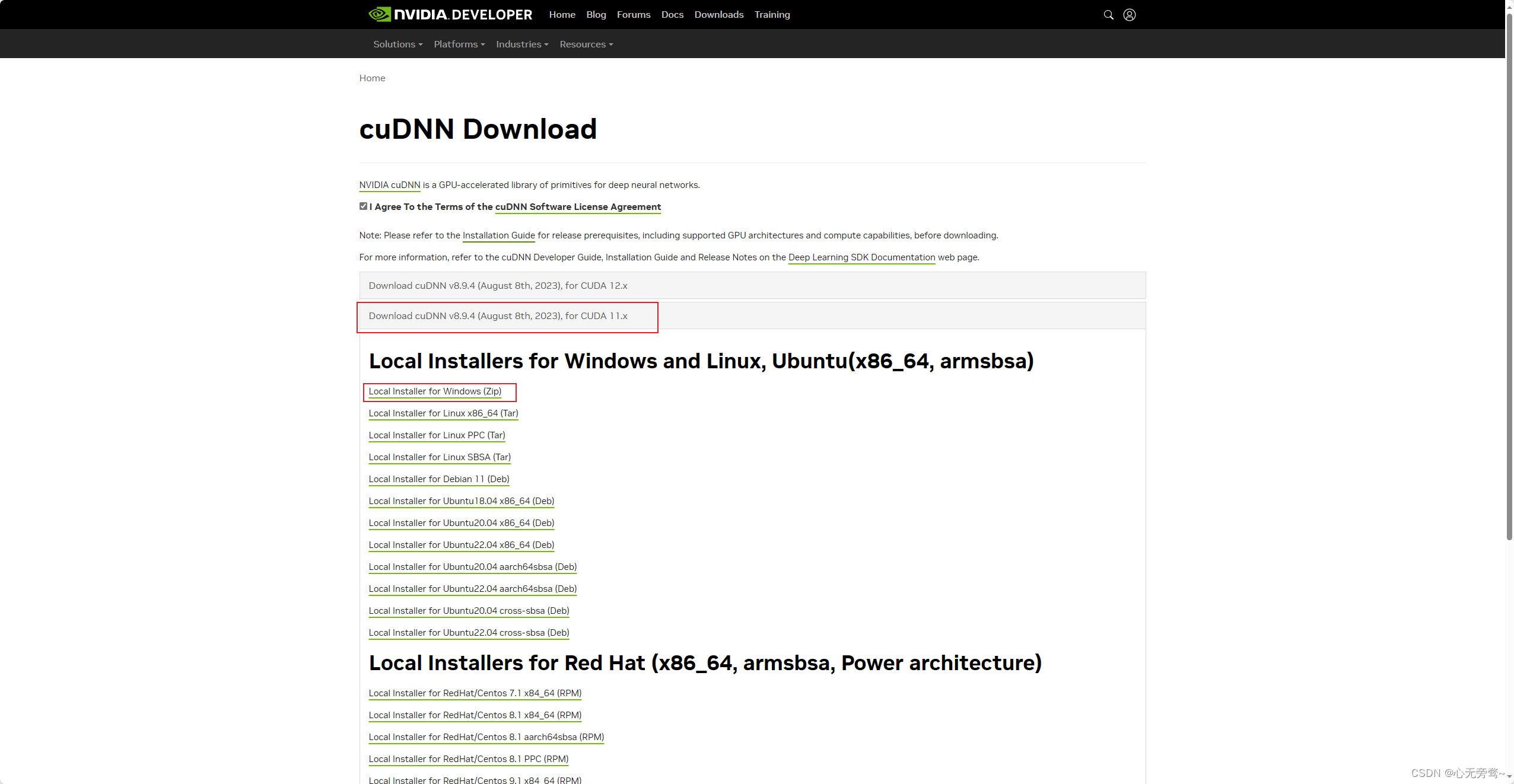
进入下载网站后,会出现如下所示的界面,我们选择自己Cuda对应版本的cuDNN展开进行下载即可。
3.2 cuDNN配置(也可以视为粘贴覆盖)
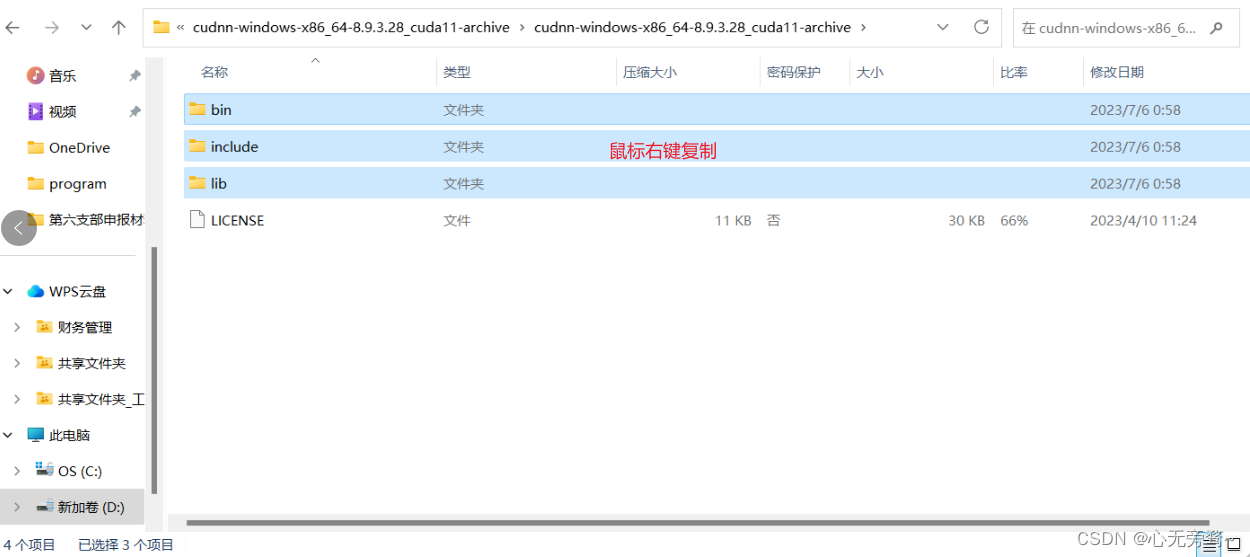
下载完成后,解压一下,然后将里面的bin、include以及lib目录复制下,然后移动到Cuda安装目录下,具体如下图所示:
进入目录:C:\Program Files\NVIDIA GPU Computing Toolkit\CUDA\v11.7:
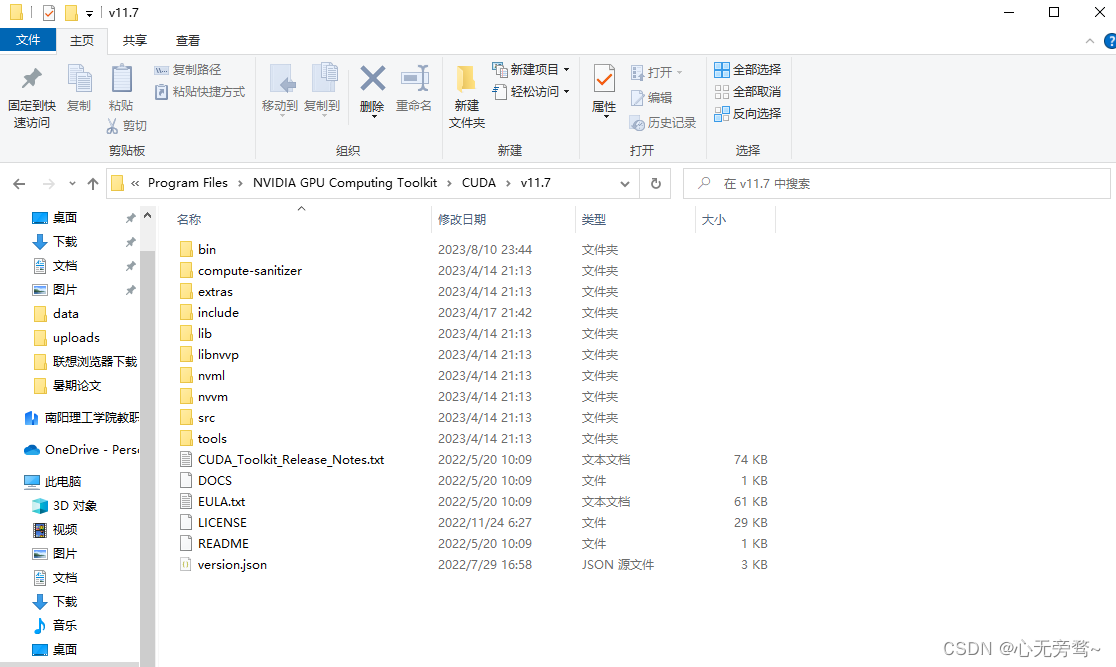
然后粘贴即可。
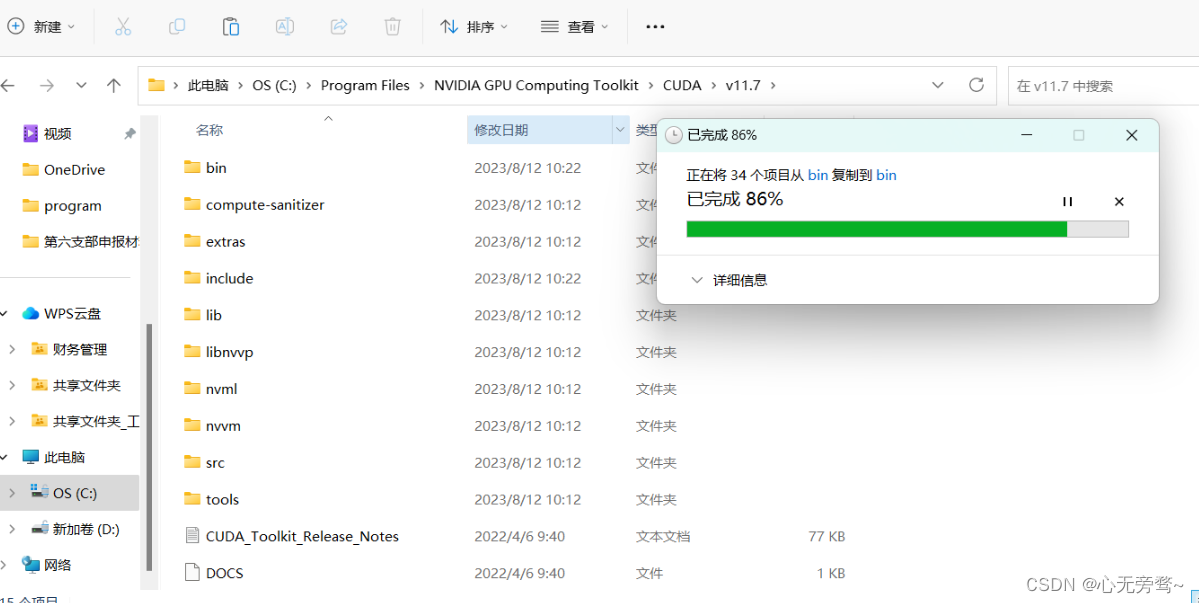
等粘贴完成后,就搞定了。这时候,我们可以把之前的安装包都删除了。
四、Pytorch安装
首先,进入Pytorch官网: https://pytorch.org/
然后往下滑,看到如下图所示:
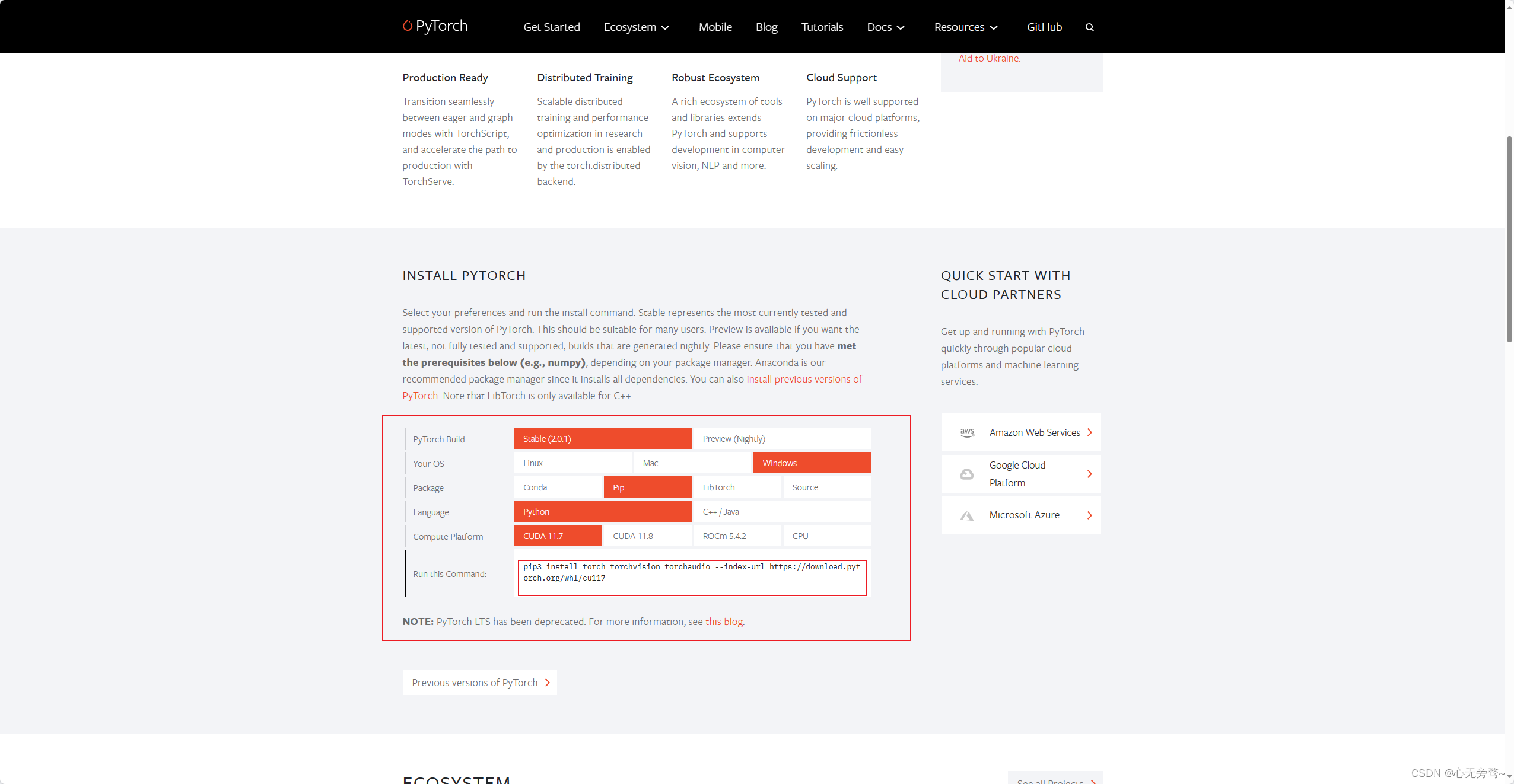
可以看到,现在官网上有最新的11.7和11.8版本。这里由于我们安装的是11.7版本的cuda,所以直接复制上面的命令到Anaconda虚拟环境中安装即可。
# CUDA 11.7 安装命令:
pip3 install torch torchvision torchaudio --index-url https://download.pytorch.org/whl/cu117
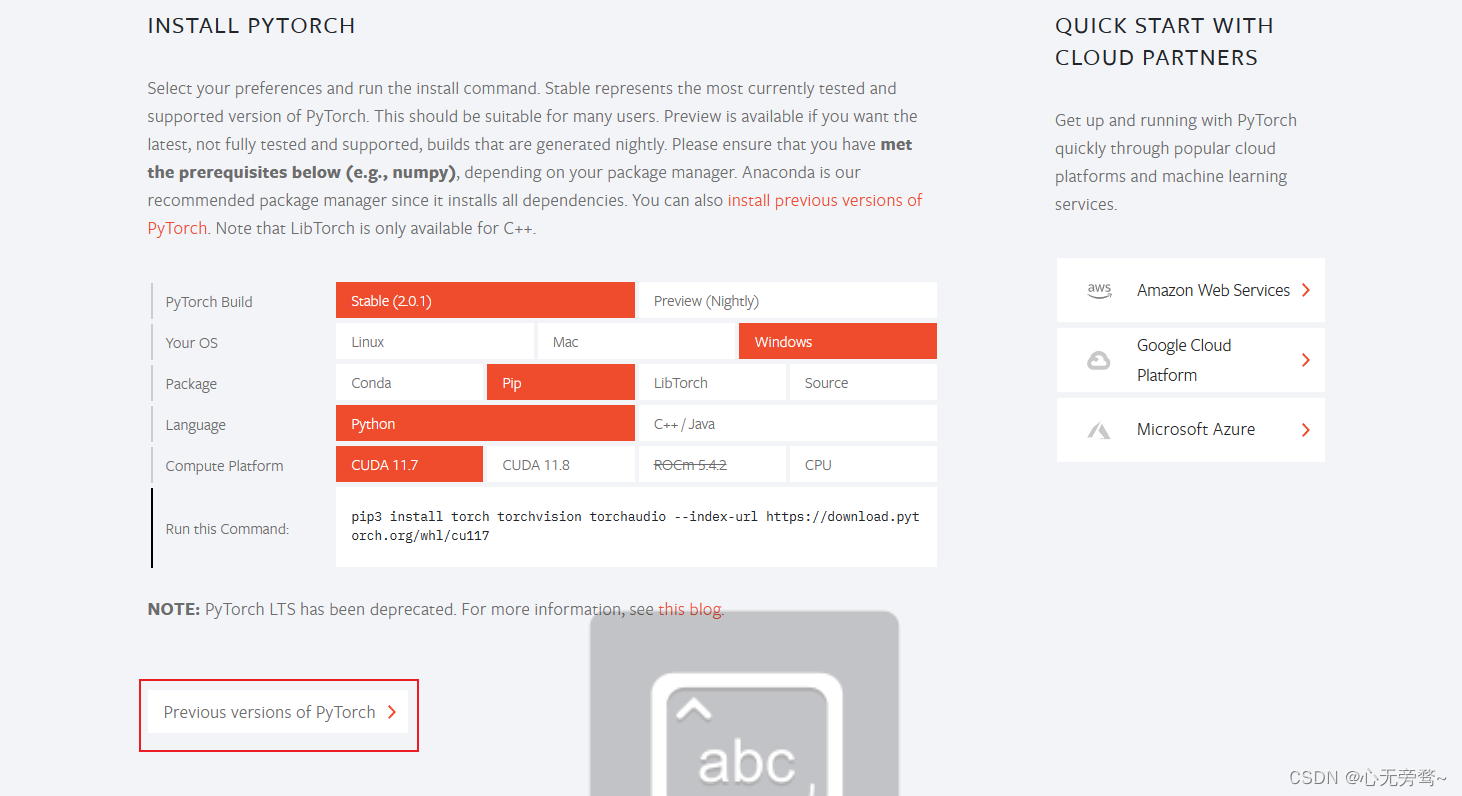
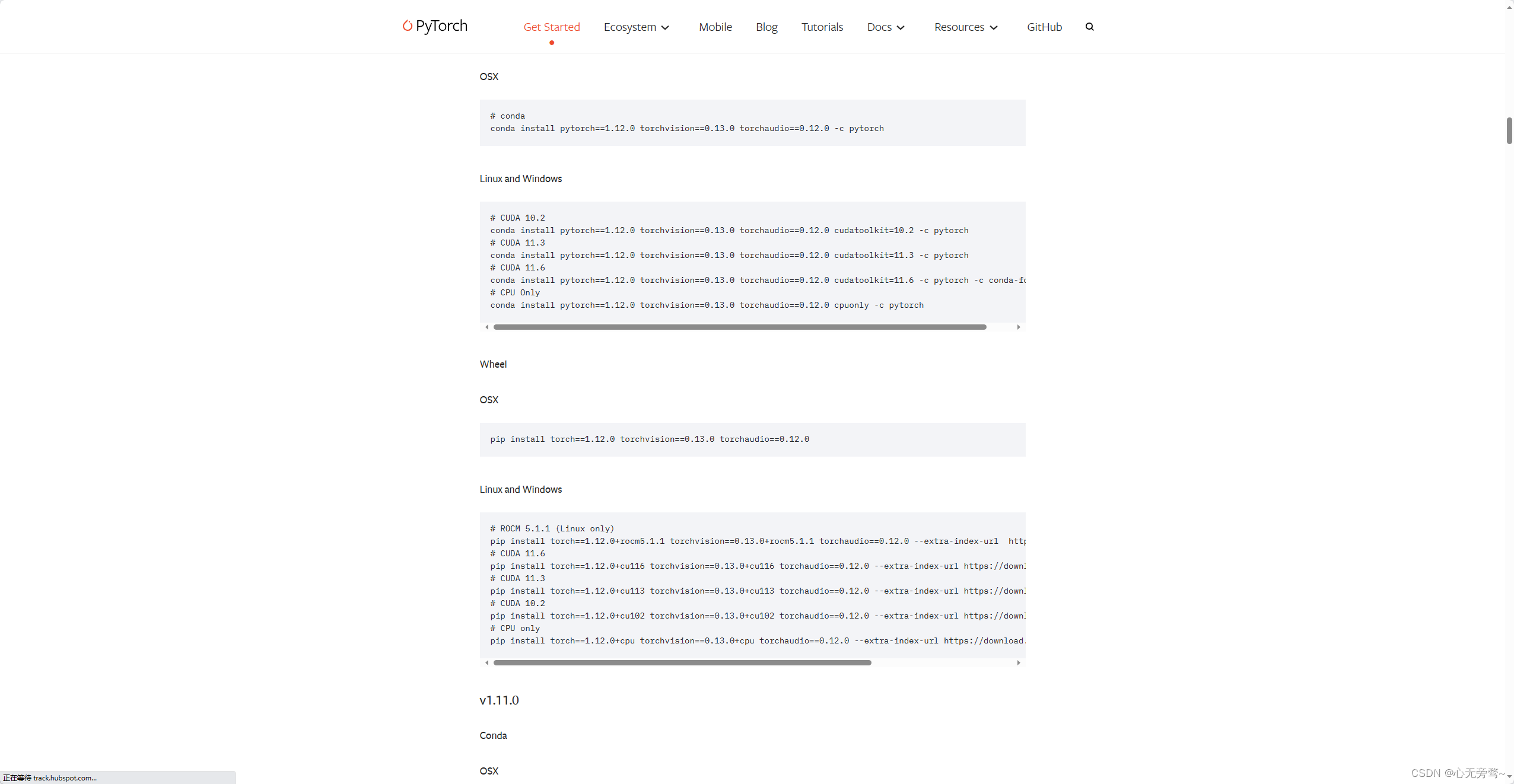
如果CUDA版本过低,要安装以往的版本,那么可以点击下面的Previous versions of PyTorch进行旧版本的安装。
4.1 Anaconda中pytorch虚拟环境的创建
安装的时候,我们可以先在Anaconda里面创建一个pytorch的虚拟环境,命令如下:
conda create -n pytorch python=3.7
这里安装python推荐3.7或者3.8,更加稳定一点。
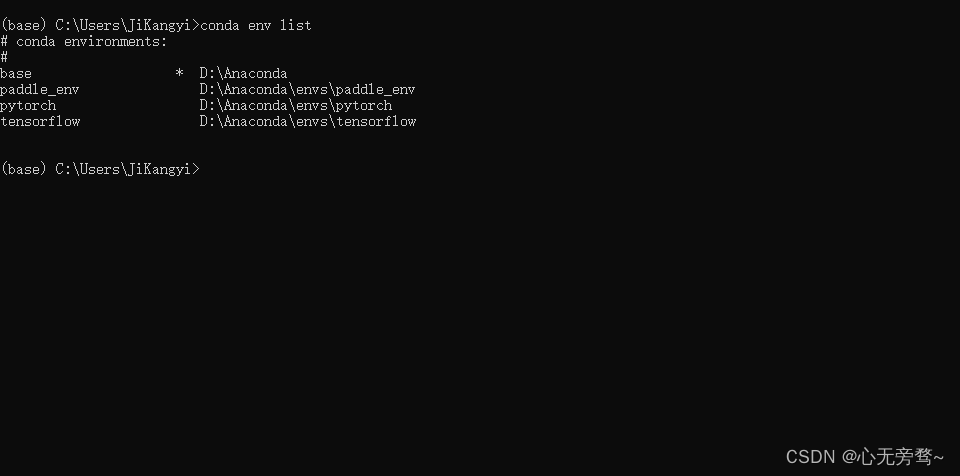
创建虚拟环境完成后,我们可以通过conda env list命令查看已安装的虚拟环境。
4.2 pytorch安装
虚拟环境创建好以后,我们使用命令conda activate pytorch进入到pytorch虚拟环境中去。
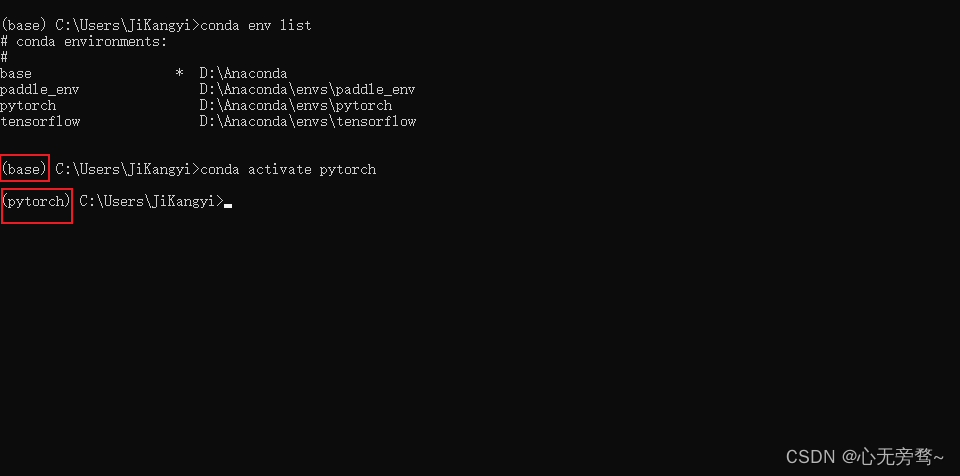
当看到左边括号里的base(基础环境)变为pytorch环境以后,说明激活虚拟环境成功。
这时候,我们直接输入从pytorch官网上面复制来的安装命令进行安装即可。
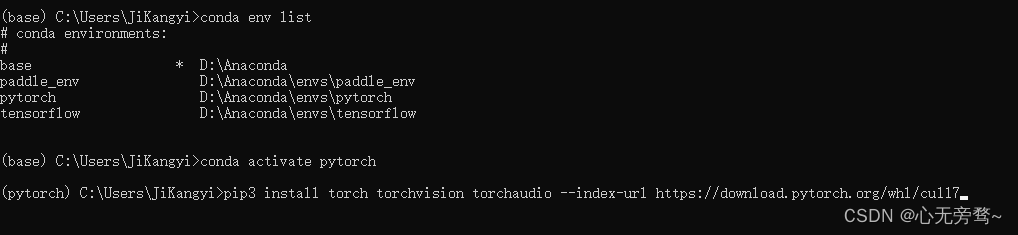
这里也根据每个人的网速不同而安装速度不同,需要等待一会时间。
安装完成后,我们可以输入python命令,进入python编译器。
输入以下命令验证是否安装成功:
import torch
torch.cuda.is_available()
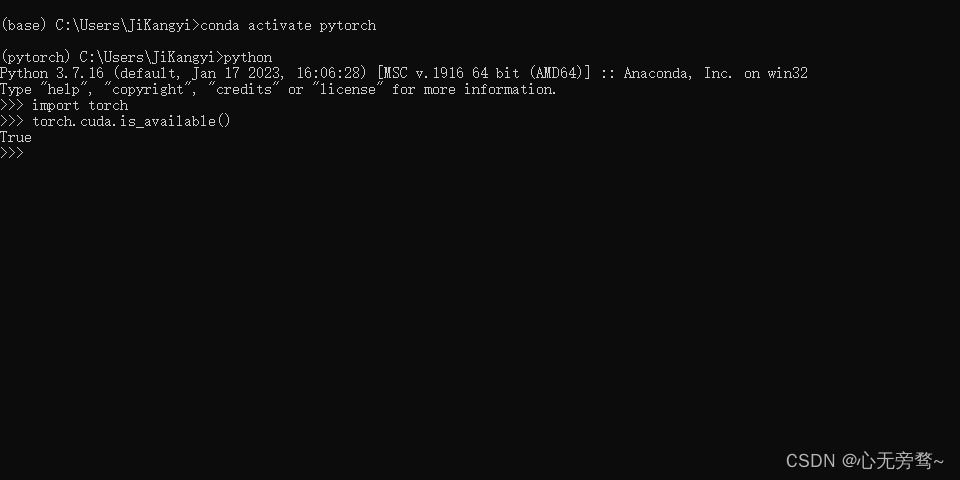
返回True,证明安装成功,这时候,我们就可以开始我们的深度学习之旅了~