
网站舆论建设工作总结做抖音seo排名软件是否合法
Ⅰ、Element-plus 提供的 Table 表格组件与想要目标情况的对比:
1、Element-plus 提供 Table 组件情况:
其一、Element-ui 自提供的 Table 代码情况为(示例的代码):
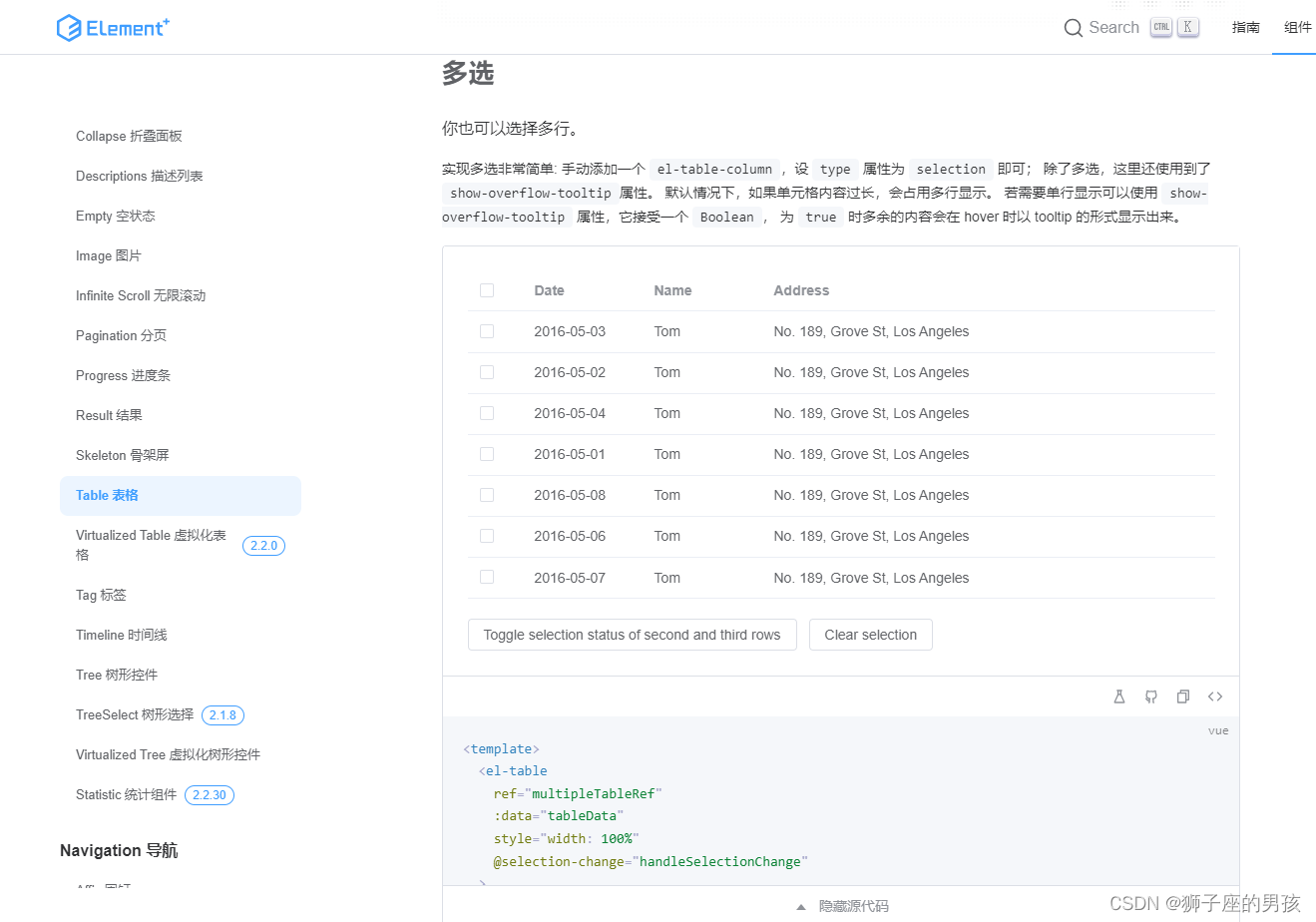
// Element-plus 自提供的代码:
// 此时是使用了 ts 语言环境,但是我在实际项目中并没有使用 ts 语言和环境;<template><el-tableref="multipleTableRef":data="tableData"style="width: 100%"@selection-change="handleSelectionChange"><el-table-column type="selection" width="55" /><el-table-column label="Date" width="120"><template #default="scope">{{ scope.row.date }}</template></el-table-column><el-table-column property="name" label="Name" width="120" /><el-table-column property="address" label="Address" show-overflow-tooltip /></el-table><div style="margin-top: 20px"><el-button @click="toggleSelection([tableData[1], tableData[2]])">Toggle selection status of second and third rows</el-button><el-button @click="toggleSelection()">Clear selection</el-button></div>
</template><script lang="ts" setup>
import { ref } from 'vue'
import { ElTable } from 'element-plus'interface User {date: stringname: stringaddress: string
}const multipleTableRef = ref<InstanceType<typeof ElTable>>()
const multipleSelection = ref<User[]>([])
const toggleSelection = (rows?: User[]) => {if (rows) {rows.forEach((row) => {// TODO: improvement typing when refactor table// eslint-disable-next-line @typescript-eslint/ban-ts-comment// @ts-expect-errormultipleTableRef.value!.toggleRowSelection(row, undefined)})} else {multipleTableRef.value!.clearSelection()}
}
const handleSelectionChange = (val: User[]) => {multipleSelection.value = val
}const tableData: User[] = [{date: '2016-05-03',name: 'Tom',address: 'No. 189, Grove St, Los Angeles',},{date: '2016-05-02',name: 'Tom',address: 'No. 189, Grove St, Los Angeles',},{date: '2016-05-04',name: 'Tom',address: 'No. 189, Grove St, Los Angeles',},{date: '2016-05-01',name: 'Tom',address: 'No. 189, Grove St, Los Angeles',},{date: '2016-05-08',name: 'Tom',address: 'No. 189, Grove St, Los Angeles',},{date: '2016-05-06',name: 'Tom',address: 'No. 189, Grove St, Los Angeles',},{date: '2016-05-07',name: 'Tom',address: 'No. 189, Grove St, Los Angeles',},
]代码地址(直接点击下面 url 跳转):https://element-plus.gitee.io/zh-CN/component/table.html#多选
其二、页面的显示情况为:
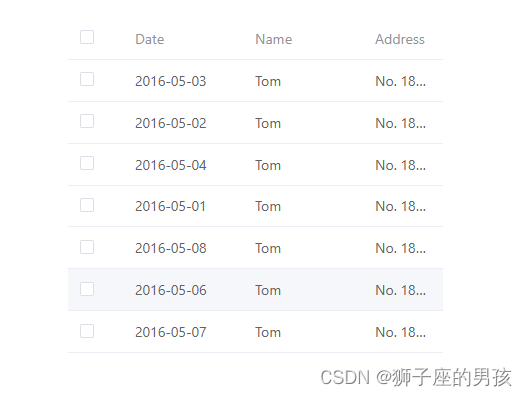
2、目标想修改后的情况:
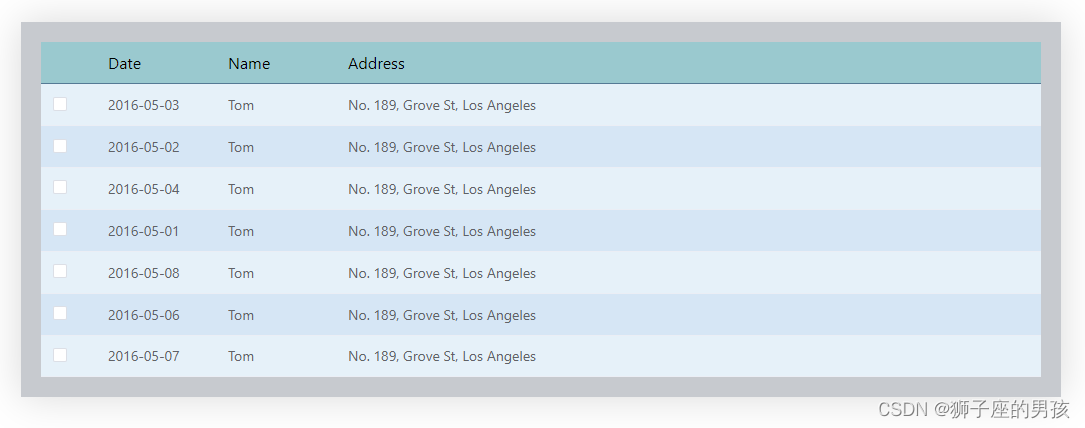
Ⅱ、实现 Table 表格组件达到目标效果变化的过程:
1、 Table 表格组件成功引入 vue3 项目的过程(去除了 ts 的语法):
其一、代码:
<template><el-tableref="multipleTableRef":data="tableData"style="width: 100%"@selection-change="handleSelectionChange"><el-table-column type="selection" width="55" /><el-table-column label="Date" width="120"><template #default="scope">{{ scope.row.date }}</template></el-table-column><el-table-column property="name" label="Name" width="120" /><el-table-column property="address" label="Address" show-overflow-tooltip /></el-table>
</template><script setup>import { ref } from 'vue'const tableData =ref([{date: '2016-05-03',name: 'Tom',address: 'No. 189, Grove St, Los Angeles',},{date: '2016-05-02',name: 'Tom',address: 'No. 189, Grove St, Los Angeles',},{date: '2016-05-04',name: 'Tom',address: 'No. 189, Grove St, Los Angeles',},{date: '2016-05-01',name: 'Tom',address: 'No. 189, Grove St, Los Angeles',},{date: '2016-05-08',name: 'Tom',address: 'No. 189, Grove St, Los Angeles',},{date: '2016-05-06',name: 'Tom',address: 'No. 189, Grove St, Los Angeles',},{date: '2016-05-07',name: 'Tom',address: 'No. 189, Grove St, Los Angeles',},
])
</script><style lang="scss" scoped></style>
其二、效果展示:
// 可以看出此时是支持多选的;

2、 Table 表格组件添加展示样式处理的过程:
其一、代码:
<script setup>
import { ref } from 'vue'const multipleTable = ref('')// do not use same name with ref
const tableData = ref([{date: '2016-05-03',name: 'Tom',address: 'No. 189, Grove St, Los Angeles',},{date: '2016-05-02',name: 'Tom',address: 'No. 189, Grove St, Los Angeles',},{date: '2016-05-04',name: 'Tom',address: 'No. 189, Grove St, Los Angeles',},{date: '2016-05-01',name: 'Tom',address: 'No. 189, Grove St, Los Angeles',},{date: '2016-05-08',name: 'Tom',address: 'No. 189, Grove St, Los Angeles',},{date: '2016-05-06',name: 'Tom',address: 'No. 189, Grove St, Los Angeles',},{date: '2016-05-07',name: 'Tom',address: 'No. 189, Grove St, Los Angeles',},
])// 设置 table 表格中不同行的背景颜色;
const tableRowClassName = (val) => {if(val.rowIndex %2 === 0){return 'double-row'} else {return 'single-row'}
}
</script><template><div class="my_project"><div class="project"><el-tableref="multipleTable":data="tableData"style="width: 1000px":row-class-name="tableRowClassName"><el-table-column type="selection" width="55" /><el-table-column label="Date" width="120"><template #default="scope">{{ scope.row.date }}</template></el-table-column><el-table-column property="name" label="Name" width="120" /><el-table-column property="address" label="Address" show-overflow-tooltip /></el-table></div></div>
</template><style lang="scss" scoped>
.my_project {margin: 30px auto;background-color: #c7cacf;  // 设置整体的背景色(即:表格外的背景颜色);box-shadow: rgba(0, 0, 0, 0.15) 0px 0px 40px 0px;// 设置表格表头的背景色;::v-deep(.el-table th) {background-color: rgb(154, 201, 207);}// 表格表头的下边框;::v-deep(.el-table th.is-leaf) {border-bottom: 1px solid #557A95;font-weight: 700;font-size: 16px;color: black;}// 将表格的每一行悬停的背景色都设置为:transparent(即:没有其他展示),或其它颜色(如:yellowgreen) ;::v-deep(.el-table--enable-row-hover .el-table__body tr:hover > td) {background-color: yellowgreen;}// 设置表格内双行的背景色(如:0,2,4........)::v-deep(.el-table .double-row) {background-color: #e6f1f9;}// 设置表格内单行的背景色(如:1,3,5.......)::v-deep(.el-table .single-row) {background-color: #d6e6f5;}.project {margin: 20px;}
}
</style>
其二、效果展示:
// 此时的悬停颜色设置成了:yellowgreen;

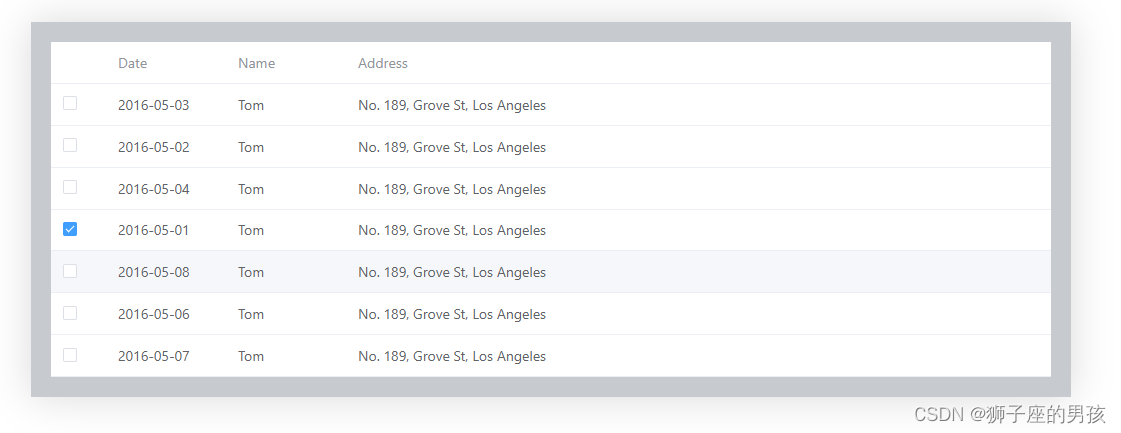
3、 Table 表格组件将支持多选的操作变成支持单选的过程:
其一、代码:
<script setup>
import { ref } from 'vue'const selectData = ref('')
const multipleTable = ref('')
const isDelete = ref(true)// do not use same name with ref
const tableData = ref([{date: '2016-05-03',name: 'Tom',address: 'No. 189, Grove St, Los Angeles',},{date: '2016-05-02',name: 'Tom',address: 'No. 189, Grove St, Los Angeles',},{date: '2016-05-04',name: 'Tom',address: 'No. 189, Grove St, Los Angeles',},{date: '2016-05-01',name: 'Tom',address: 'No. 189, Grove St, Los Angeles',},{date: '2016-05-08',name: 'Tom',address: 'No. 189, Grove St, Los Angeles',},{date: '2016-05-06',name: 'Tom',address: 'No. 189, Grove St, Los Angeles',},{date: '2016-05-07',name: 'Tom',address: 'No. 189, Grove St, Los Angeles',},
])// 此时是将多选操作变成单选操作的函数的过程;
const select = ((selection, row) => {// 清除所有勾选项的操作;// 注意:this.$refs.multipleTable 是 vue2 的语法;// this.$refs.multipleTable.clearSelection()multipleTable.value.clearSelection()// 主要用于将当前勾选的表格状态清除;// 当表格数据都没有被勾选的时候就返回;if(selection.length == 0)  {isDelete.value = truereturn}// 注意:this.$refs.multipleTable 是 vue2 的语法;// this.$refs.multipleTable.toggleRowSelection(row, true);  multipleTable.value.toggleRowSelection(row, true);console.log(selection,1111111);console.log(row,22222222);isDelete.value = false
})// 表格的选中 可以获得当前选中的数据(但和多选变成单选的操作无关;)
const handleSelectionChange = ((val) => {selectData.value = val
})
</script><template><div class="my_project"><div class="project"><el-tableref="multipleTable":data="tableData"style="width: 1000px"@select="select"@selection-change="handleSelectionChange":row-class-name="tableRowClassName"><el-table-column type="selection" width="55" /><el-table-column label="Date" width="120"><template #default="scope">{{ scope.row.date }}</template></el-table-column><el-table-column property="name" label="Name" width="120" /><el-table-column property="address" label="Address" show-overflow-tooltip /></el-table></div></div>
</template><style lang="scss" scoped>
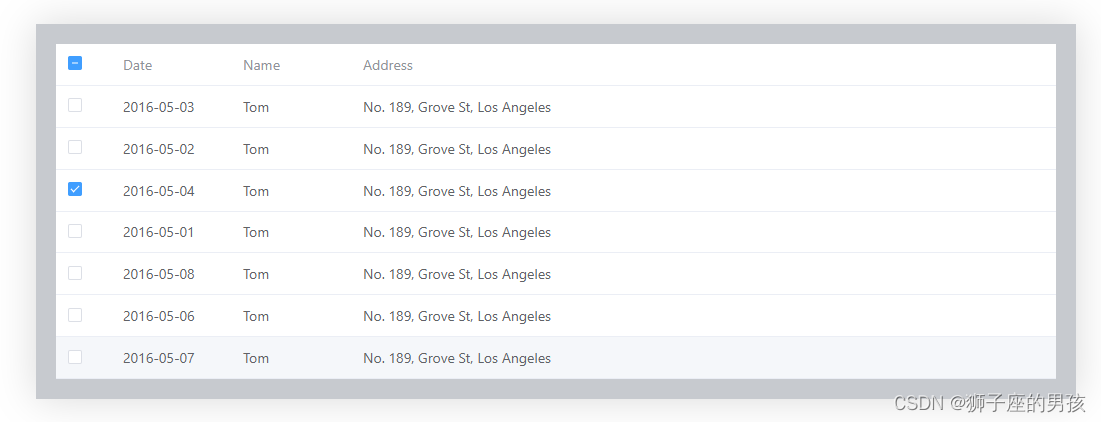
.my_project {margin: 30px auto;background-color: #c7cacf;  // 设置整体的背景色(即:表格外的背景颜色);box-shadow: rgba(0, 0, 0, 0.15) 0px 0px 40px 0px;// 取消多选第一列的展示(即:将多选变成单选的第一步); 取消该样式后,就不会出现多选的情况;但由此可知还有其他的方法来实现单选;::v-deep(.el-table th.el-table__cell:nth-child(1) .cell) {visibility: hidden;}.project {margin: 20px;}
}
</style>
其二、效果展示:
4、关于 Table 表格组件样式设置的其它用法:
其一、给表格头和表格每个 cell 添加样式(方式一):
A、代码:
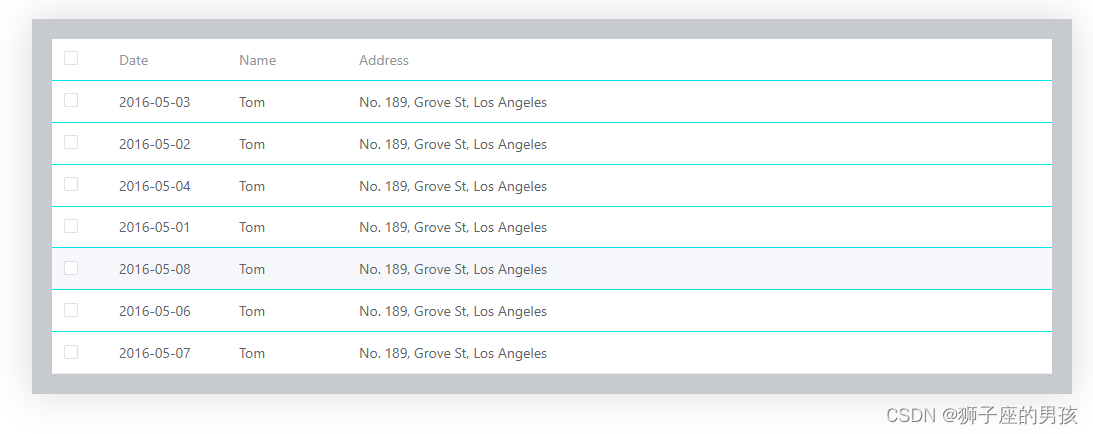
// 此时用的是 :cell-style="{borderColor:'#01e3ed'}" :header-cell-style="{borderColor:'#01e3ed'}",但好像没有很好的效果,只是将原有的颜色变了而已;
<script setup>
import { ref } from 'vue'const multipleTable = ref('')// do not use same name with ref
const tableData = ref([{date: '2016-05-03',name: 'Tom',address: 'No. 189, Grove St, Los Angeles',},{date: '2016-05-02',name: 'Tom',address: 'No. 189, Grove St, Los Angeles',},{date: '2016-05-04',name: 'Tom',address: 'No. 189, Grove St, Los Angeles',},{date: '2016-05-01',name: 'Tom',address: 'No. 189, Grove St, Los Angeles',},{date: '2016-05-08',name: 'Tom',address: 'No. 189, Grove St, Los Angeles',},{date: '2016-05-06',name: 'Tom',address: 'No. 189, Grove St, Los Angeles',},{date: '2016-05-07',name: 'Tom',address: 'No. 189, Grove St, Los Angeles',},
])
</script><template><div class="my_project"><div class="project"><el-tableref="multipleTable":data="tableData"style="width: 1000px"@select="select"@selection-change="handleSelectionChange":row-class-name="tableRowClassName":cell-style="{borderColor:'#01e3ed'}":header-cell-style="{borderColor:'#01e3ed'}"><el-table-column type="selection" width="55" /><el-table-column label="Date" width="120"><template #default="scope">{{ scope.row.date }}</template></el-table-column><el-table-column property="name" label="Name" width="120" /><el-table-column property="address" label="Address" show-overflow-tooltip /></el-table></div></div>
</template><style lang="scss" scoped>
.my_project {margin: 30px auto;background-color: #c7cacf;  // 设置整体的背景色(即:表格外的背景颜色);box-shadow: rgba(0, 0, 0, 0.15) 0px 0px 40px 0px;.project {margin: 20px;}
}
</style>
B、效果展示:
其二、给表格头和表格每个 cell 添加样式(方式二):
A、代码为:
<script setup>
import { ref } from 'vue'const multipleTable = ref('')// do not use same name with ref
const tableData = ref([{date: '2016-05-03',name: 'Tom',address: 'No. 189, Grove St, Los Angeles',},{date: '2016-05-02',name: 'Tom',address: 'No. 189, Grove St, Los Angeles',},{date: '2016-05-04',name: 'Tom',address: 'No. 189, Grove St, Los Angeles',},{date: '2016-05-01',name: 'Tom',address: 'No. 189, Grove St, Los Angeles',},{date: '2016-05-08',name: 'Tom',address: 'No. 189, Grove St, Los Angeles',},{date: '2016-05-06',name: 'Tom',address: 'No. 189, Grove St, Los Angeles',},{date: '2016-05-07',name: 'Tom',address: 'No. 189, Grove St, Los Angeles',},
])
</script><template><div class="my_project"><div class="project"><el-tableref="multipleTable":data="tableData"style="width: 1000px"@select="select"@selection-change="handleSelectionChange":row-class-name="tableRowClassName"><el-table-column type="selection" width="55" /><el-table-column label="Date" width="120"><template #default="scope">{{ scope.row.date }}</template></el-table-column><el-table-column property="name" label="Name" width="120" /><el-table-column property="address" label="Address" show-overflow-tooltip /></el-table></div></div>
</template><style lang="scss" scoped>
.my_project {margin: 30px auto;background-color: #c7cacf;  // 设置整体的背景色(即:表格外的背景颜色);box-shadow: rgba(0, 0, 0, 0.15) 0px 0px 40px 0px;::v-deep .el-table__body td.el-table__cell {border: 1px solid #557A95;  // 此时是设置表格每一个 cell 的边框颜色(但不包括最外的上下左右边框);// background-color: blue;    // 此时是设置表格的每一个 cell 的背景颜色;}::v-deep(.el-table th.el-table__cell) {// background-color: #e6f1f9;// background-color: red;     // 此时是设置表格头的每一个 cell 的背景颜色;border: 1px solid #557A95;  // 此时是设置表格头的每一个 cell 的边框颜色(但不包括最外的上下左右边框);}.project {margin: 20px;}
}
</style>
B、页面展示为:
// 上右左边框,都有了;

其三、给整个表格添加边框:
A、代码为:
<script setup>
import { ref } from 'vue'const multipleTable = ref('')// do not use same name with ref
const tableData = ref([{date: '2016-05-03',name: 'Tom',address: 'No. 189, Grove St, Los Angeles',},{date: '2016-05-02',name: 'Tom',address: 'No. 189, Grove St, Los Angeles',},{date: '2016-05-04',name: 'Tom',address: 'No. 189, Grove St, Los Angeles',},{date: '2016-05-01',name: 'Tom',address: 'No. 189, Grove St, Los Angeles',},{date: '2016-05-08',name: 'Tom',address: 'No. 189, Grove St, Los Angeles',},{date: '2016-05-06',name: 'Tom',address: 'No. 189, Grove St, Los Angeles',},{date: '2016-05-07',name: 'Tom',address: 'No. 189, Grove St, Los Angeles',},
])
</script><template><div class="my_project"><div class="project"><el-tableref="multipleTable":data="tableData"style="width: 1000px"@select="select"@selection-change="handleSelectionChange":row-class-name="tableRowClassName"><el-table-column type="selection" width="55" /><el-table-column label="Date" width="120"><template #default="scope">{{ scope.row.date }}</template></el-table-column><el-table-column property="name" label="Name" width="120" /><el-table-column property="address" label="Address" show-overflow-tooltip /></el-table></div></div>
</template><style lang="scss" scoped>
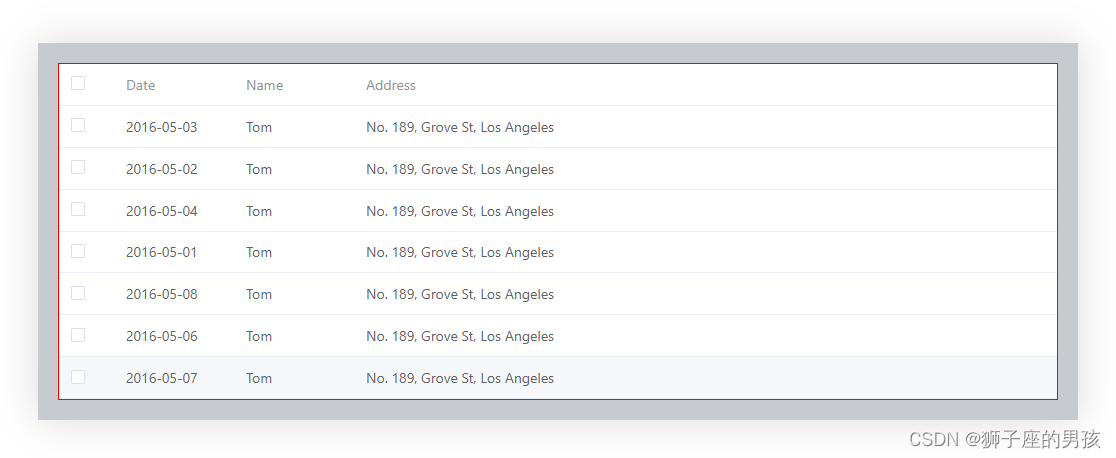
.my_project {margin: 30px auto;background-color: #c7cacf;  // 设置整体的背景色(即:表格外的背景颜色);box-shadow: rgba(0, 0, 0, 0.15) 0px 0px 40px 0px;// 此时可以设置整个表格(即:表格最外面)的 border 的值、类型和颜色;::v-deep(.el-table) {border: 1px solid red;}.project {margin: 20px;}
}
</style>
B、页面展示为:
// 此时是通过 border 值将表格外面的颜色发生了变化;
Ⅲ、修改 Table 表格组件达到目标效果的展示(即:多选修改成单选):
1、整体的代码(即:总的代码):
<script setup>
import { ref } from 'vue'const selectData = ref('')
const multipleTable = ref('')
const isDelete = ref(true)// do not use same name with ref
const tableData = ref([{date: '2016-05-03',name: 'Tom',address: 'No. 189, Grove St, Los Angeles',},{date: '2016-05-02',name: 'Tom',address: 'No. 189, Grove St, Los Angeles',},{date: '2016-05-04',name: 'Tom',address: 'No. 189, Grove St, Los Angeles',},{date: '2016-05-01',name: 'Tom',address: 'No. 189, Grove St, Los Angeles',},{date: '2016-05-08',name: 'Tom',address: 'No. 189, Grove St, Los Angeles',},{date: '2016-05-06',name: 'Tom',address: 'No. 189, Grove St, Los Angeles',},{date: '2016-05-07',name: 'Tom',address: 'No. 189, Grove St, Los Angeles',},
])// 设置 table 表格中不同行的背景颜色;
const tableRowClassName = (val) => {if(val.rowIndex %2 === 0){return 'double-row'} else {return 'single-row'}
}const select = ((selection, row) => {// 清除所有勾选项的操作;// 注意:this.$refs.multipleTable 是 vue2 的语法;// this.$refs.multipleTable.clearSelection()multipleTable.value.clearSelection()// 主要用于将当前勾选的表格状态清除;// 当表格数据都没有被勾选的时候就返回;if(selection.length == 0)  {isDelete.value = truereturn}// 注意:this.$refs.multipleTable 是 vue2 的语法;// this.$refs.multipleTable.toggleRowSelection(row, true);  multipleTable.value.toggleRowSelection(row, true);console.log(selection,1111111);console.log(row,22222222);isDelete.value = false
})// 表格的选中 可以获得当前选中的数据
const handleSelectionChange = ((val) => {selectData.value = val
})
</script><template><div class="my_project"><div class="project"><el-tableref="multipleTable":data="tableData"style="width: 1000px"@select="select"@selection-change="handleSelectionChange":row-class-name="tableRowClassName"><el-table-column type="selection" width="55" /><el-table-column label="Date" width="120"><template #default="scope">{{ scope.row.date }}</template></el-table-column><el-table-column property="name" label="Name" width="120" /><el-table-column property="address" label="Address" show-overflow-tooltip /></el-table></div></div>
</template><style lang="scss" scoped>
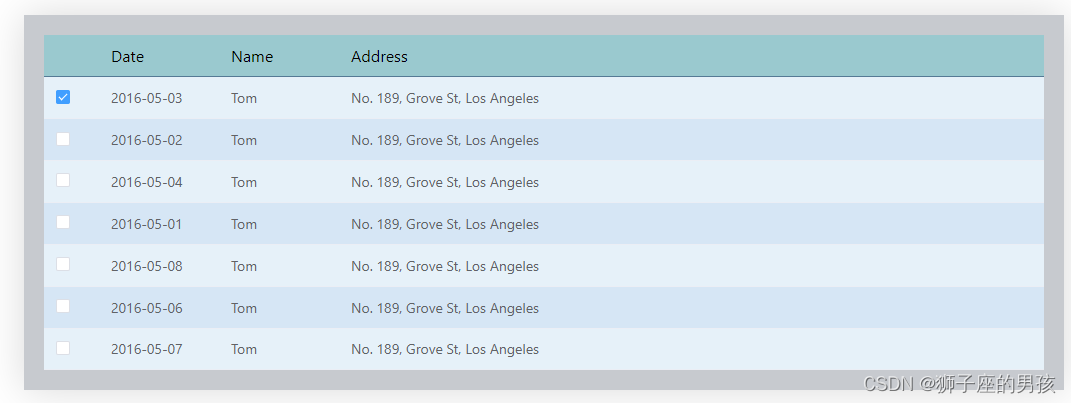
.my_project {margin: 30px auto;background-color: #c7cacf;  // 设置整体的背景色(即:表格外的背景颜色);box-shadow: rgba(0, 0, 0, 0.15) 0px 0px 40px 0px;// 设置表格表头的背景色;::v-deep(.el-table th) {background-color: rgb(154, 201, 207);}// 表格表头的下边框;::v-deep(.el-table th.is-leaf) {border-bottom: 1px solid #557A95;font-weight: 700;font-size: 16px;color: black;}// 取消多选第一列的展示(即:将多选变成单选的第一步);::v-deep(.el-table th.el-table__cell:nth-child(1) .cell) {visibility: hidden;}// 将表格的每一行悬停的背景色都设置为:transparent(即:没有其他展示),或其它颜色(如:yellowgreen) ;::v-deep(.el-table--enable-row-hover .el-table__body tr:hover > td) {background-color: yellowgreen;}// 设置表格内双行的背景色(如:0,2,4........)::v-deep(.el-table .double-row) {background-color: #e6f1f9;}// 设置表格内单行的背景色(如:1,3,5.......)::v-deep(.el-table .single-row) {background-color: #d6e6f5;}.project {margin: 20px;}
}
</style>
2、整体效果的展示:
Ⅳ、小结:
其一、哪里有不对或不合适的地方,还请大佬们多多指点和交流!
其二、若有转发或引用本文章内容,请注明本博客地址(直接点击下面 url 跳转) https://blog.csdn.net/weixin_43405300,创作不易,且行且珍惜!
其三、有兴趣的话,可以多多关注这个专栏(Vue(Vue2+Vue3)面试必备专栏)(直接点击下面 url 跳转):https://blog.csdn.net/weixin_43405300/category_11525646.html?spm=1001.2014.3001.5482