
宝安区网站建设常州seo博客
前言
Visual Studio Code 是一个轻量级功能强大的源代码编辑器,支持语法高亮、代码自动补全(又称 IntelliSense)、代码重构、查看定义功能,并且内置了命令行工具和 Git 版本控制系统。适用于 Windows、macOS 和 Linux。它内置了对 JavaScript、TypeScript 和 Node.js 的支持,并为其他语言和运行时(如 C++、C#、Java、Python、PHP、Go、.NET)提供了丰富的扩展生态系统。为了不影响读者的沉浸式阅读学习,如需使用目录请在左侧使用即可。
VSCode的下载
官方下载页面,选择自己系统对应的下载链接。
https://code.visualstudio.com/
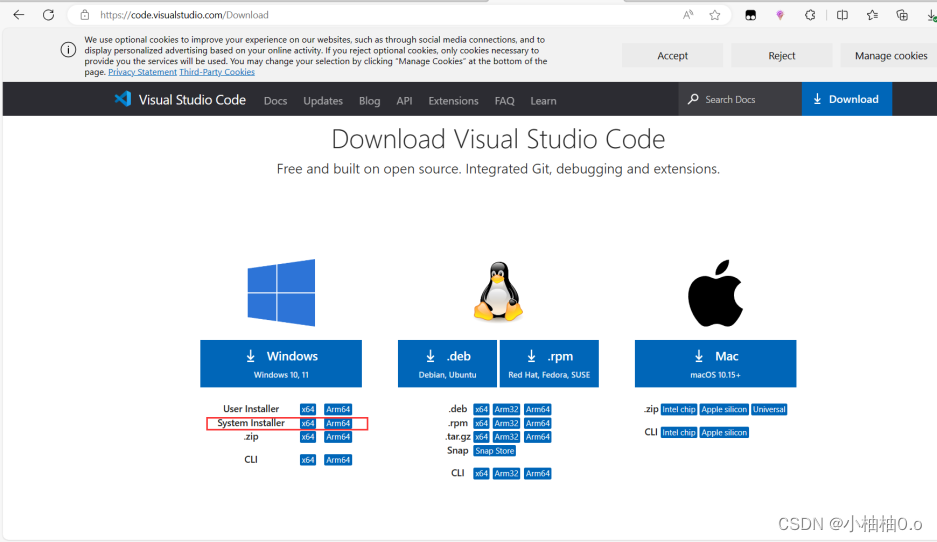
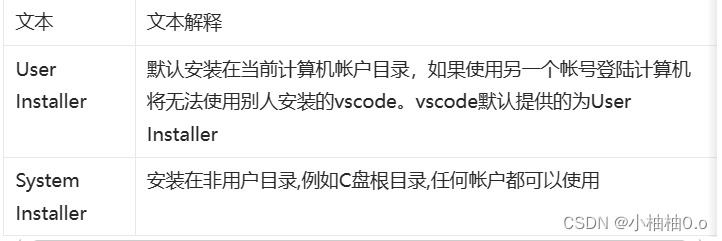
网络上大部分的教程都是选择的VSCode默认提供的User Installer版本。但是对于我们实际和真正的开发,以及我们对于系统文件的管理难易度上来讲我更推荐System Installer版本,它可以自定义安装路径,使其我们后期对于它的管理十分方便。
VSCode的安装
此处我选择了System Installer版本,原因无它,因为它可以自定义安装路径,使其我们后期对于它的管理十分方便,我也十分建议你选择此版本安装。
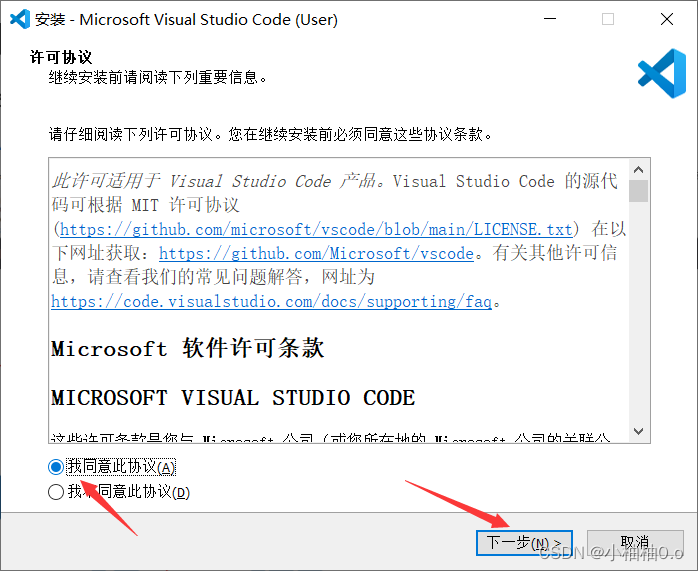
同意协议
选择同意协议,点击下一步
选择安装位置
选择安装位置,单击浏览按需选择自己要设置的安装路径位置。然后点击下一步即可
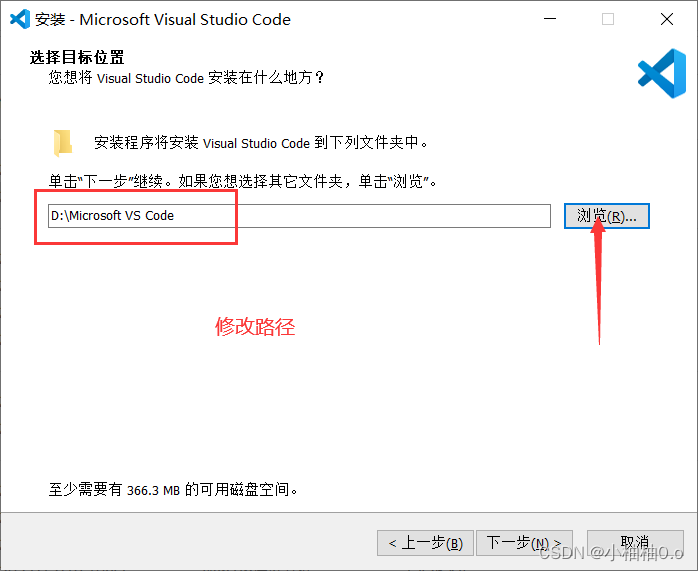
注意:为了后期的稳定性,切勿使用中文路径。
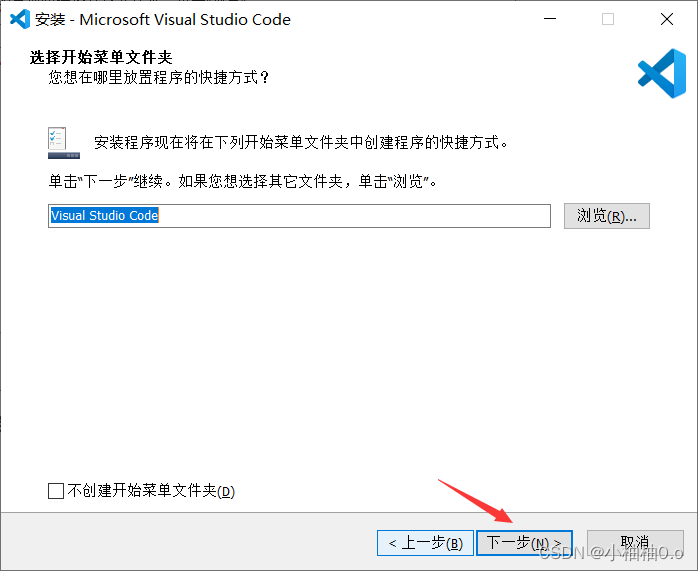
选择开始菜单文件夹
如需修改,请点击浏览进行设置,无需修改直接单击下一步即可
选择附加任务
按需选择自己需要的附加任务,这里我推荐将其他中的所有选项都勾选上,对于创建桌面方式则按需选择是否勾选,我这里因为不需要所以就不勾选了。
设置完毕最后单击下一步
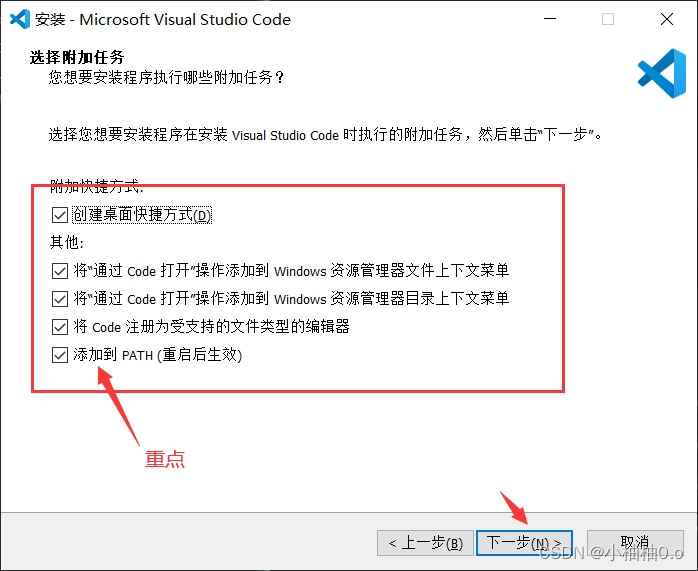
注意:添加到PATH一定要勾选,很重要。
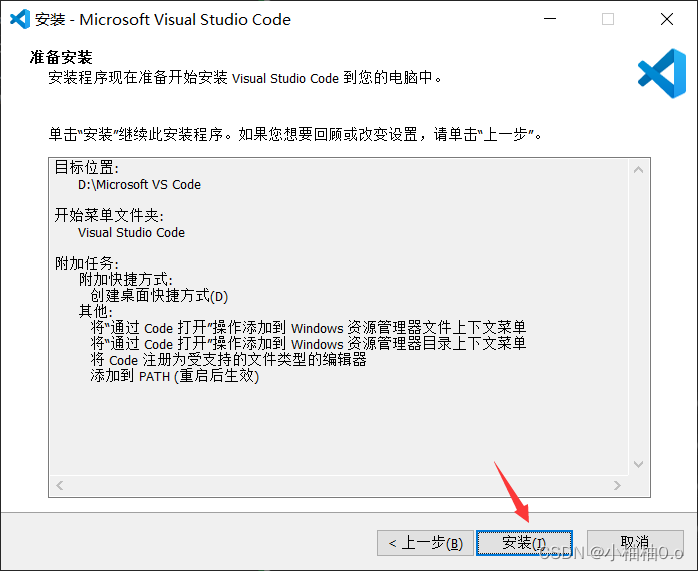
准备安装
确认自己前面设置的是否有误,无误则点击安装即可
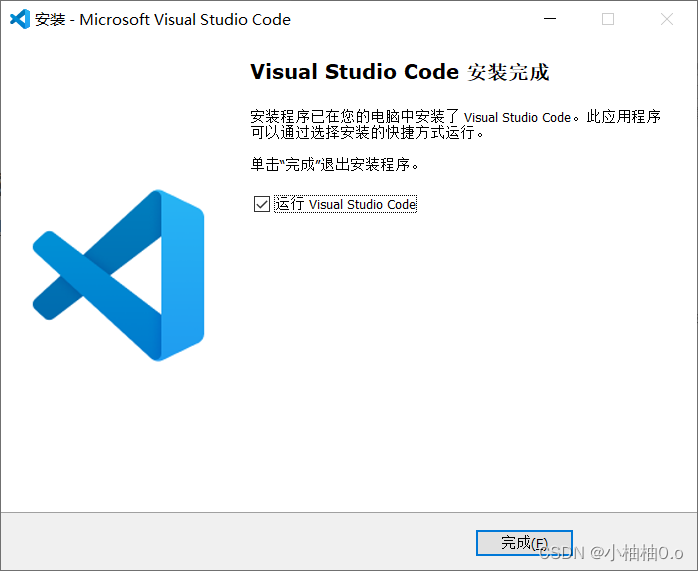
安装完成
如果你看到如下界面,那么恭喜你,你的VSCode安装完成。
VSCode基础配置
VSCode界面简介
VS Code 采用通用的用户界面和左侧的资源管理器布局,显示您可以访问的所有文件和文件夹,右侧的编辑器显示您打开的文件的内容。
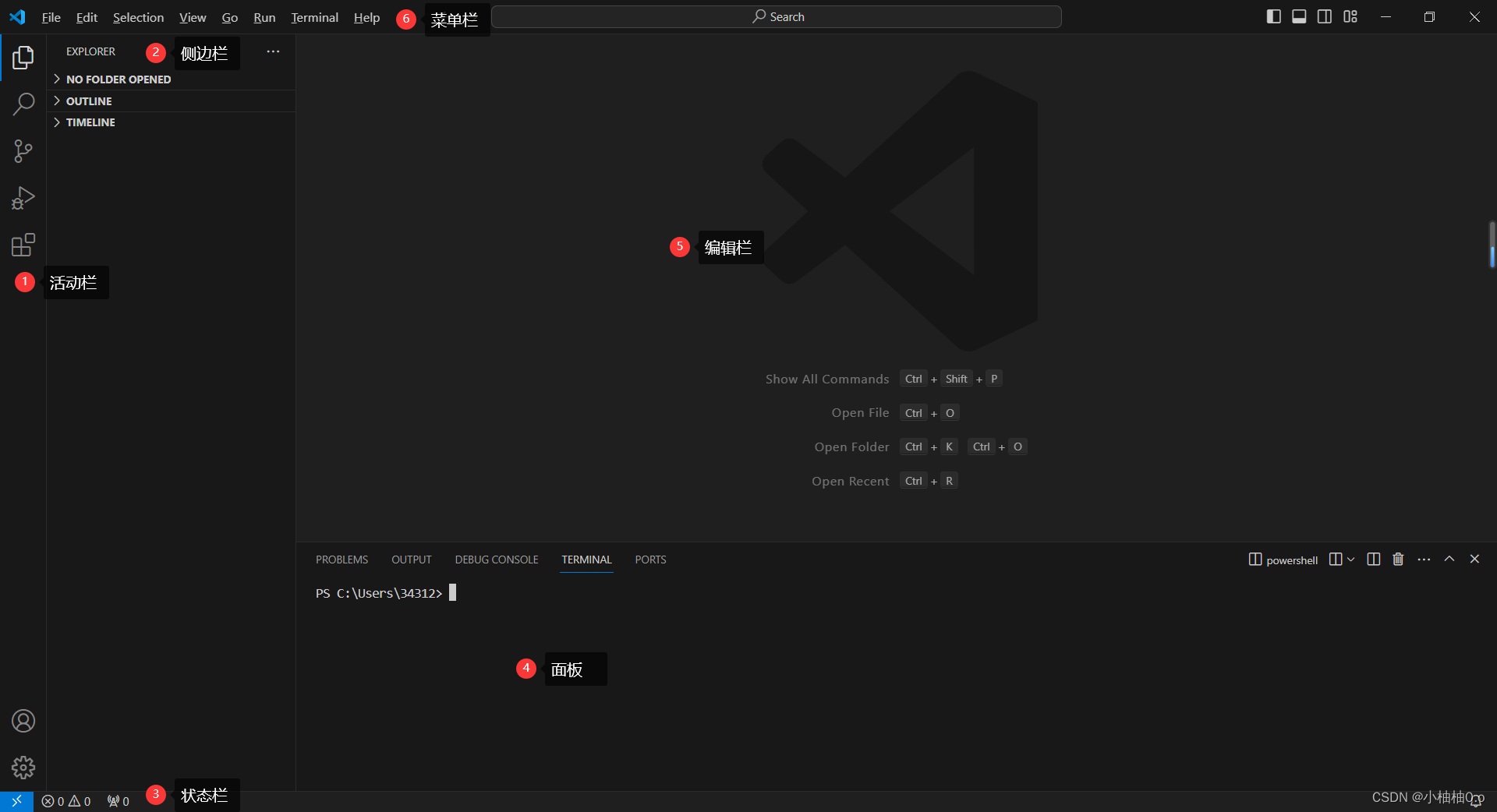
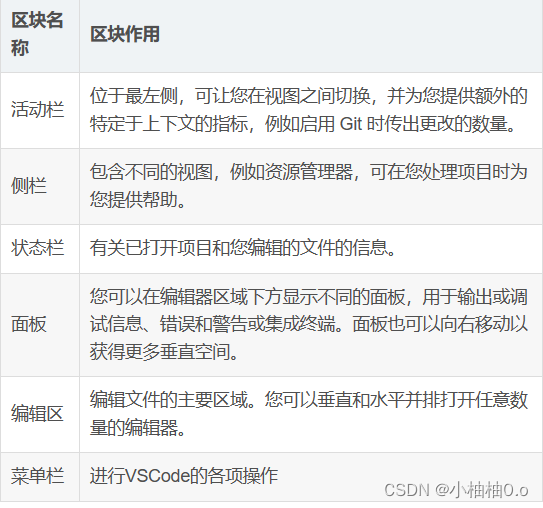
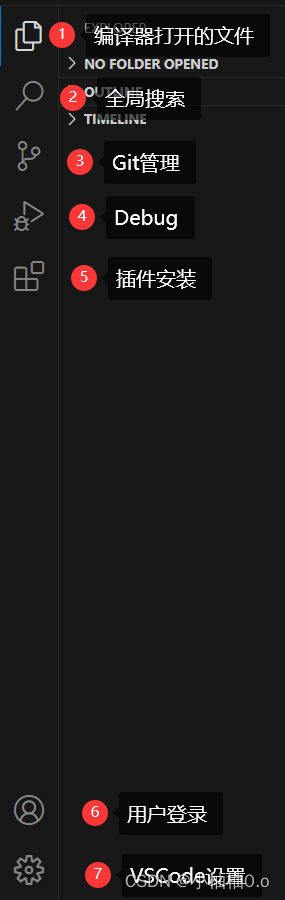
VSCode设置中文界面
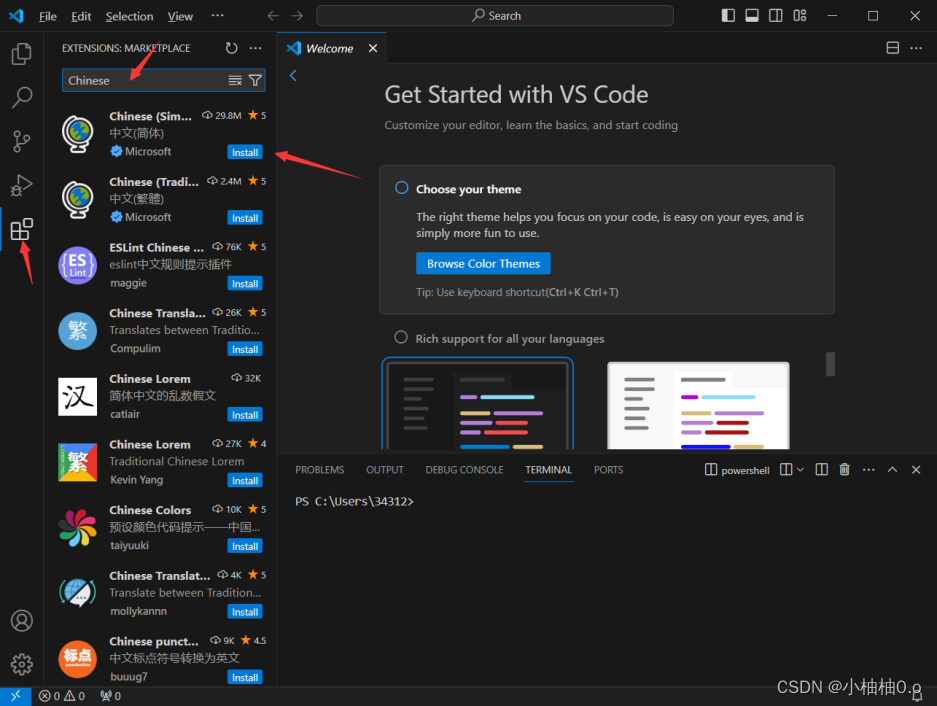
我们在活动栏区域找到插件安装这个选项,单击它,在搜索框中搜索Chinese 选择第一个即可,选择Install进行安装。
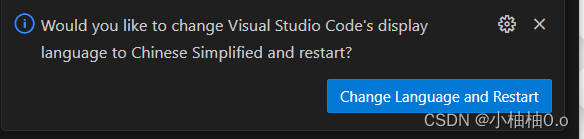
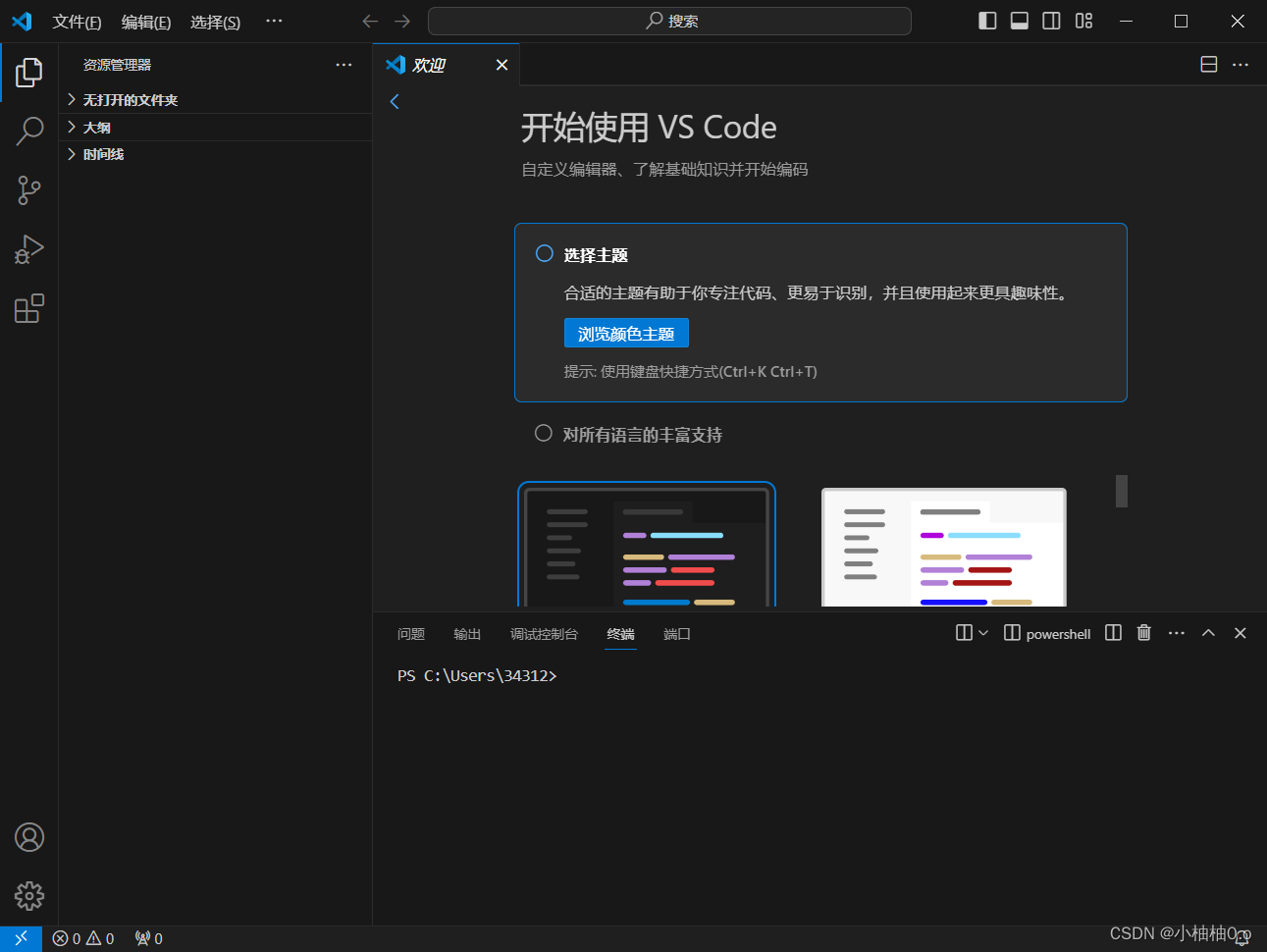
安装完毕,右下角会弹出如下提示框,单击Restart重启VSCode即可完成。
VSCode个性化设置
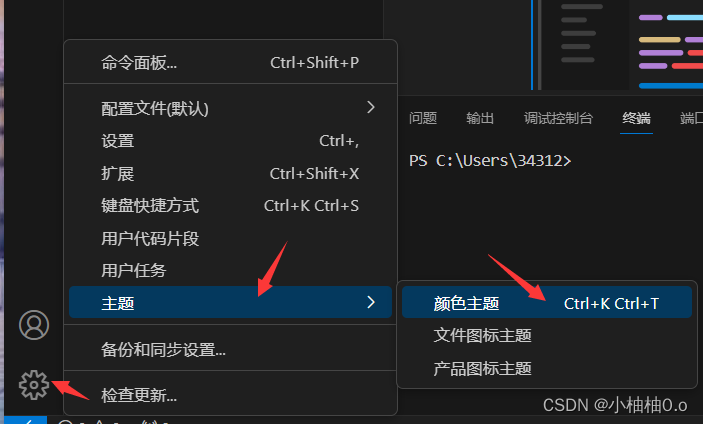
我们找到设置,选择颜色主题
会弹出如下框选,此时我们根据自己的喜好选择即可,如果你觉得没有,还可以选择浏览其他颜色主题进行预览选择。
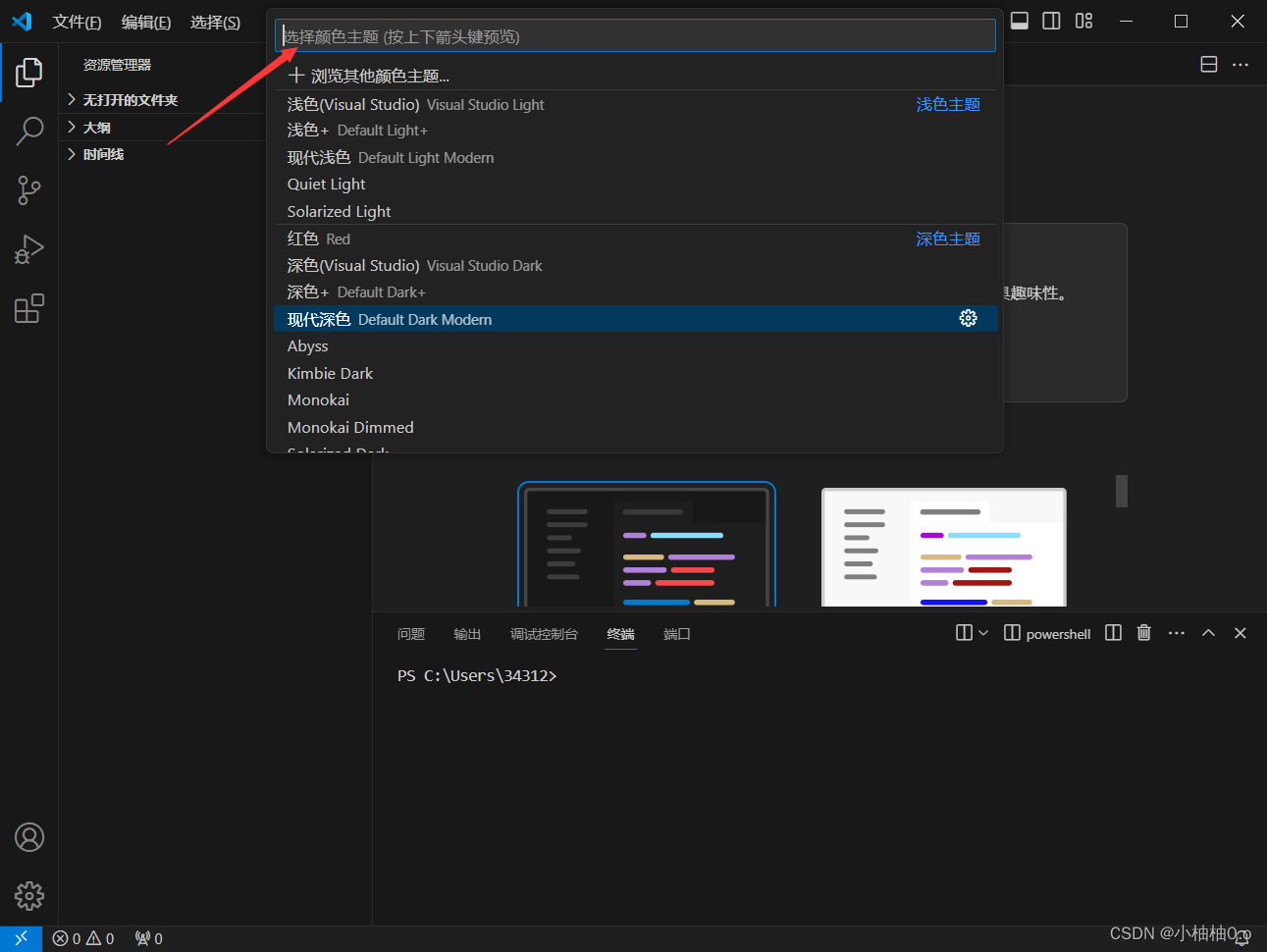
其余文件图标主题和产品图标主题的个性化设置同理。
VSCode常用设置
打开活动栏的VSCode设置,我们在常用设置,设置字体大小,字体,是否自动保存等常用的设置项目,此处按需选择设置即可。
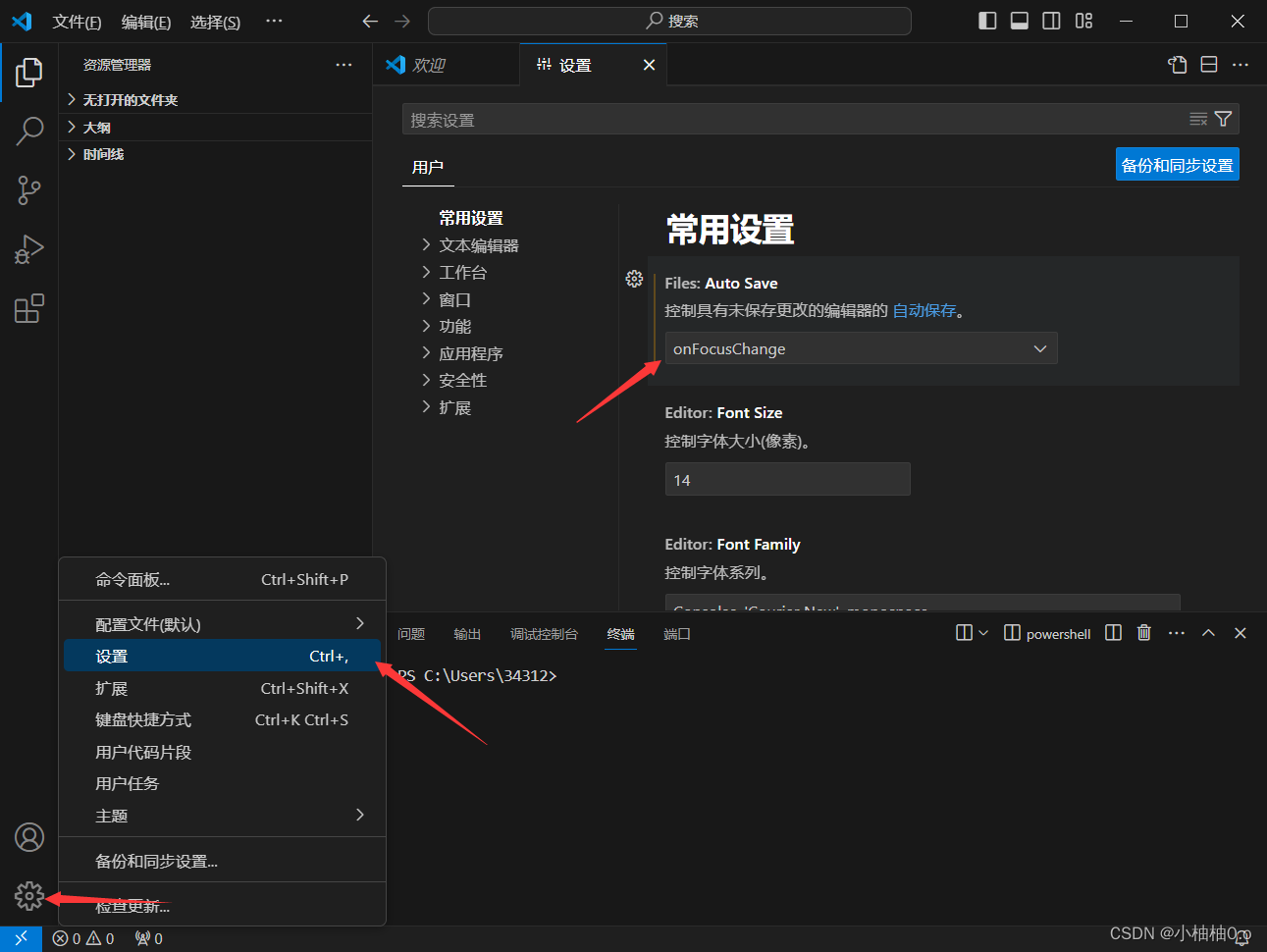
对于常用设置这一项,我的个人建议是将Files:AutoSave选项的off更改为onFocusChange选项(当编辑器失去焦点时,会自动保存具有更改的编辑器)
VSCode常用快捷键
常规快捷键

基本编辑快捷键

导航
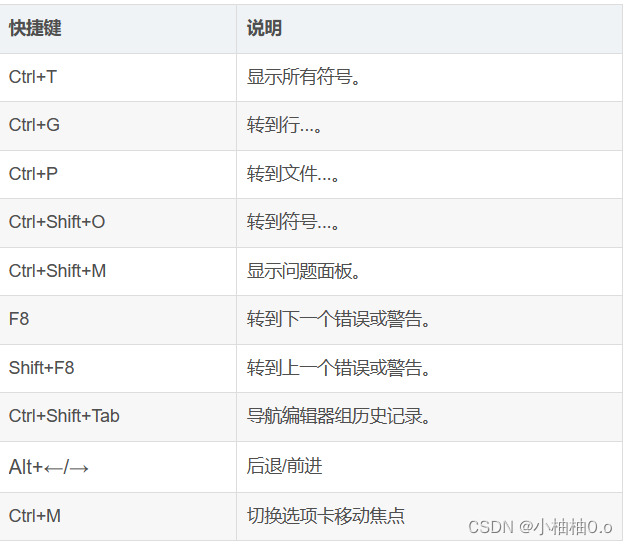
插件推荐
主题/外观美化区
Material Icon Theme

它采用了 Google Material Design 风格,文件图标以及文件夹图标覆盖非常的全面,而且在暗黑模式下使用效果更佳。
Material Theme

可以说是与Material Icon Theme师从一脉了
Highlight Matching Tag

这个扩展突出显示匹配的开始和/或结束标记。它还可以在状态栏中显示标签的路径。即使VSCode有一些基本的标签匹配,它也只是——基本的。这个扩展将尝试匹配标签的任何地方:从标签属性,字符串内部,任何文件,同时也提供了广泛的样式选项,自定义标签如何突出显示。
Git相关插件
Git History

查看Git日志,提交文件历史,比较分支或提交
GitLens — Git supercharged

通过Git Under注解和CodeLens使你可以直截了当的显示代码作者,无缝导航和探索Git存储库,通过丰富的可视化和强大的比较命令获得有价值的见解等
Git Graph

查看存储库的Git Graph,并从该图轻松执行Git操作
Markdown语法插件
Markdown All in One

Markdown All in One 是 VSCode 热门的 Markdown 插件,可以在左边书写,右边即时预览。下图替大家展示了常用的快捷键,以供查阅。
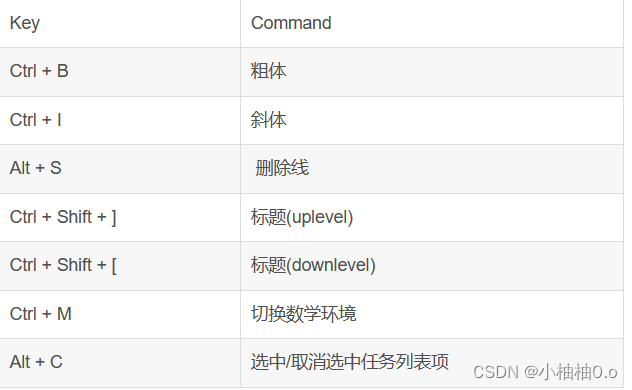
Markdown Preview Enhanced

Markdown预览增强,自动滚动同步、数学排版、PlantUML、pandoc、PDF 导出、代码块、演示文稿编写器等。
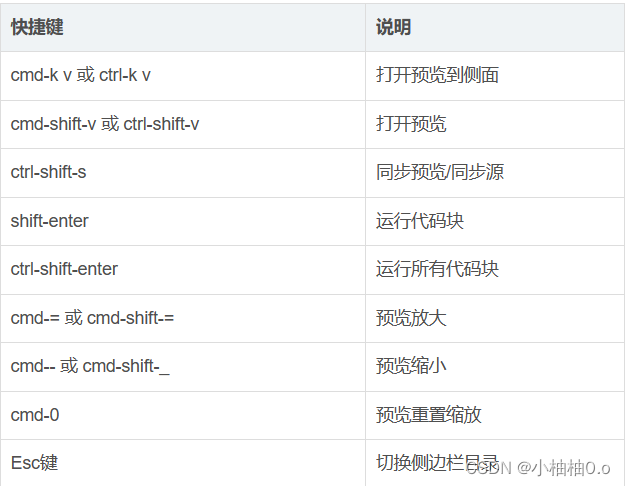
前端插件
Better Comments

帮助在代码中创建更人性化的注释,有了这个扩展,你就可以把你的注释分类为:警报、查询、待办事项、突出。注释掉的代码也可以设置样式,以明确代码不应该出现在那里,你想要的任何其他评论样式都可以在设置中指定,不同注释可以显示不同的效果。
ESLint

集成ESLint JavaScript到VS Code,一个适用于前端的规范提示插件。
vetur

此插件可谓是前端必备,vetur 的特性: 语法高亮, 代码片段 (emmet 给我的感觉是一个写好了的 snippet), 质量提示 & 错误、格式化 / 风格、智能提示等。
Vue VScode Snippets

构建代码片段的缩写节约开发时间
JavaScript (ES6) code snippets

ES6语法中的JavaScript代码片段
ES7+ React/Redux/React-Native snippets

扩展React, React- native和Redux在JS/TS与ES7+语法
Image preview

显示图像预览在槽和悬停,图片是否正确引入的显示工具,在链接处按ctrl,鼠标悬浮即可使用,确定是否正确找到路径下的图片。
Auto Rename Tag

自动重命名成对的HTML/XML标记,与Visual Studio IDE相同。
HTML CSS Support

HTML的CSS智能感知,支持链接和嵌入式样式表、支持模板继承、支持其他样式表、支持其他HTML之类的语言、根据需要验证CSS选择器。
使用方法:通过Ctrl + space查看id和class属性建议列表。
Live Server

在浏览器中实时预览页面的变化。
原文链接:https://blog.csdn.net/msdcp/article/details/127033151