
www 上海网站建设怎么做谷歌推广
Linux运维:磁盘分区与挂载详解
- 1、磁盘分区的原理
- 2、查看系统中所有的磁盘设备及其分区信息
- 3、进行磁盘分区(对于sdb新磁盘)
- 4、格式化分区
- 5、挂载分区(临时挂载、永久挂载)
- 6、取消挂载分区
- 7、删除分区

| 💖The Begin💖点点关注,收藏不迷路💖 |
1、磁盘分区的原理
磁盘分区是将物理硬盘划分为不同的逻辑部分,每个分区都可以被视为一个独立的存储设备。通过磁盘分区,我们可以更好地管理磁盘空间,实现数据的组织和隔离。
2、查看系统中所有的磁盘设备及其分区信息
1、lsblk命令用于列出系统中的块设备及其相关信息,包括硬盘、分区和挂载点等。如下:
[root@zyl-server ~]# lsblk
NAME            MAJ:MIN RM  SIZE RO TYPE MOUNTPOINT
sda               8:0    0   30G  0 disk
├─sda1            8:1    0    1G  0 part /boot
└─sda2            8:2    0   29G  0 part ├─centos-root 253:0    0   26G  0 lvm  /└─centos-swap 253:1    0    3G  0 lvm  [SWAP]
sdb               8:16   0   10G  0 disk
sr0              11:0    1  4.4G  0 rom  /mnt/cdrom
[root@zyl-server ~]#
解释:
NAME:设备名称
MAJ:MIN:主次设备号
RM:可移除设备(0表示不可移除)
SIZE:设备容量大小
RO:设备是否为只读(0表示可读写)
TYPE:设备类型(disk表示硬盘,part表示分区)
MOUNTPOINT:设备的挂载点(若未挂载则为空)
sda      :30G的硬盘,包含两个分区:
├─sda1   :1G的分区,已挂载到/boot
└─sda2   :29G的分区,未挂载,包含逻辑卷管理(LVM):├─centos-root :26G的逻辑卷,已挂载到根目录/└─centos-swap :3G的逻辑卷,用作交换空间
sdb       :10G的硬盘,未分区
sr0       :4.4G的光盘,挂载在/mnt/cdrom
2、如果显示文件系统类型,则使用lsblk -f命令。
[root@zyl-server ~]# lsblk -f
NAME            FSTYPE      LABEL           UUID                                   MOUNTPOINT
sda
├─sda1          xfs                         380218b1-8aef-4886-b6ff-7c7f1e837d14   /boot
└─sda2          LVM2_member                 NBKwEX-rXbk-8I2K-gDHe-SQGW-qP0c-IdFFtq ├─centos-root xfs                         6a2955b4-990f-4dc5-8f3f-000c3a4a0a5f   /└─centos-swap swap                        f45853ed-e62c-4be6-b1e8-92dcd93d3c3e   [SWAP]
sdb
sr0             iso9660     CentOS 7 x86_64 2020-11-04-11-36-43-00                 /mnt/cdrom
[root@zyl-server ~]#
解释:
sda:包含两个分区:
├─sda1:使用xfs文件系统,具有UUID为380218b1-8aef-4886-b6ff-7c7f1e837d14,已挂载到/boot
└─sda2:作为逻辑卷管理(LVM)的一部分,没有指定具体的文件系统类型和UUID
├─centos-root:作为LVM的逻辑卷,使用xfs文件系统,具有UUID为6a2955b4-990f-4dc5-8f3f-└─centos-swap:作为LVM的逻辑卷,用作交换空间,没有指定具体的文件系统类型和UUIDsdb:没有指定具体的文件系统类型或UUID,未格式化的磁盘sr0:挂载了一个名为"CentOS 7 x86_64 2020-11-04-11-36-43-00"的光盘,挂载点为/mnt/cdrom
3、进行磁盘分区(对于sdb新磁盘)
请注意,使用fdisk命令对磁盘进行操作需要谨慎,以免造成数据丢失。在执行以下步骤之前,请确保并备份重要数据。
1、执行fdisk命令,之后将进入fdisk交互式命令行界面。
fdisk /dev/sdb
——输入m为获取帮助:
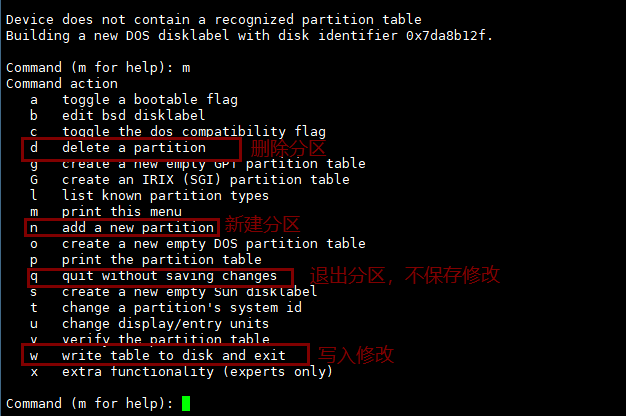
——输入n为创建一个新分区:
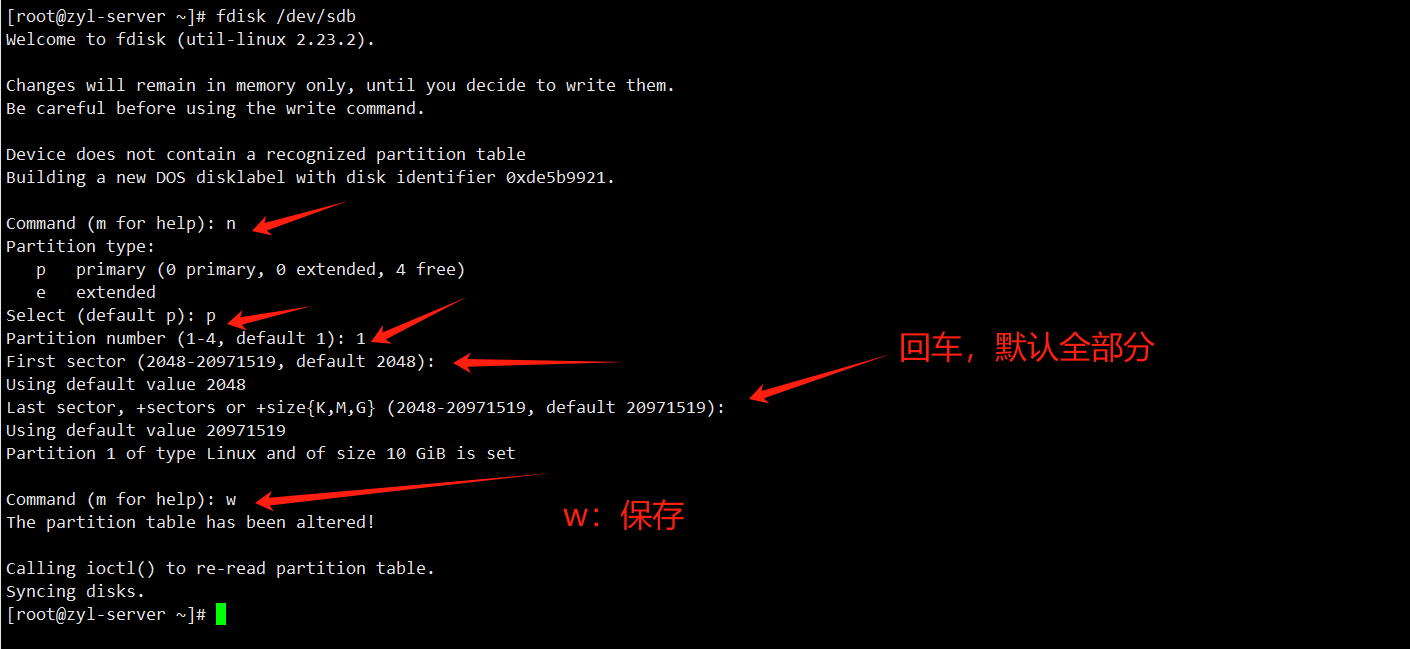
1、输入n 键创建一个新分区
2、选择分区类型(主分区或扩展分区,p为新建主分区,e为扩展分区)。
3、指定分区编号,如1个分区即输入1即可,多个分区二次分区时累加即可。
4、输入起始扇区和结束扇区(或者输入分区大小)。
5、输入结束扇区,代表分区大小。如输入+10G来表示10GB大小的分区。
6、输入 w 确定分区,保存更改并退出fdisk,不然不会生效。
4、格式化分区
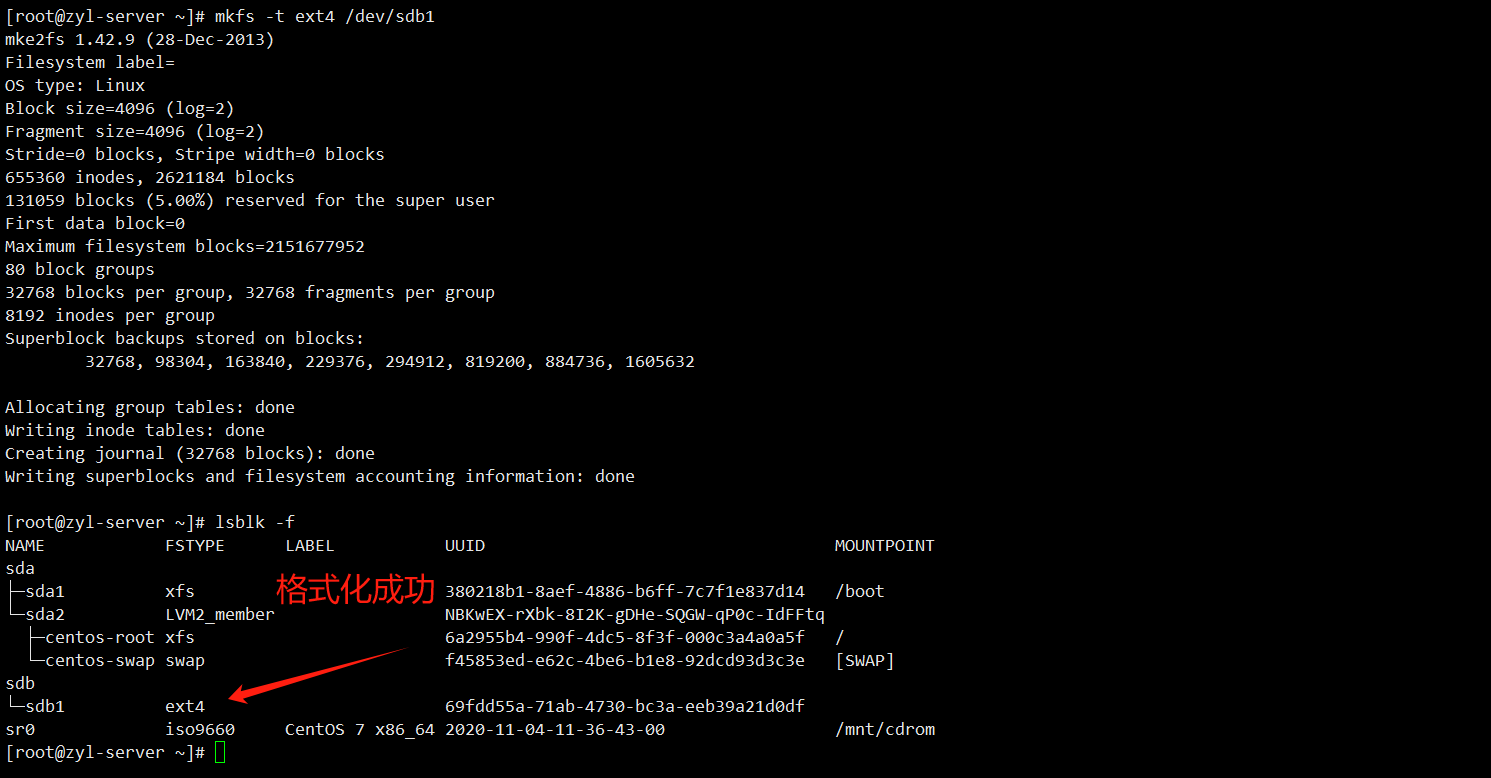
1、通过lsblk和lsblk -f命令查看分区时发现它们没有格式化和挂载,是不能使用。
lsblklsblk -f

2、对 /dev/sdb1 分区使用 ext4 文件系统进行格式化,(sdb1是sdb磁盘分区后得到的)。
分区命令:
mkfs -t 分区系统格式 磁盘分区
5、挂载分区(临时挂载、永久挂载)
1、临时挂载分区:
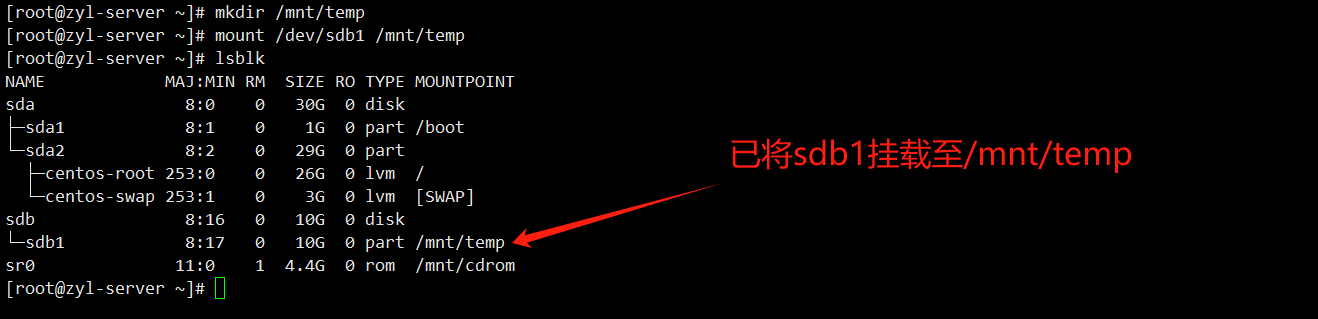
创建一个目录作为临时挂载点,比如 /mnt/temp:
mkdir /mnt/temp
使用 mount 命令将分区 /dev/sdb1 临时挂载到 /mnt/temp:
mount /dev/sdb1 /mnt/temp
现在就可以在 /mnt/temp 目录下访问并操作分区中的数据。
lsblk 查看挂载情况:
lsblk
2、永久挂载分区:
要使分区挂载在系统重启后永久生效,需要将磁盘信息写入 /etc/fstab 文件中。
重新创建一个目录作为永久挂载点,比如 /mnt/data:
mkdir /mnt/data
打开 /etc/fstab 文件以编辑:
vi /etc/fstab
在文件末尾添加一行来描述要永久挂载的分区。例如,假设要永久挂载 /dev/sdb1 到 /mnt/data 使用 ext4 文件系统,添加如下内容:
/dev/sdb1 /mnt/data ext4 defaults 0 0
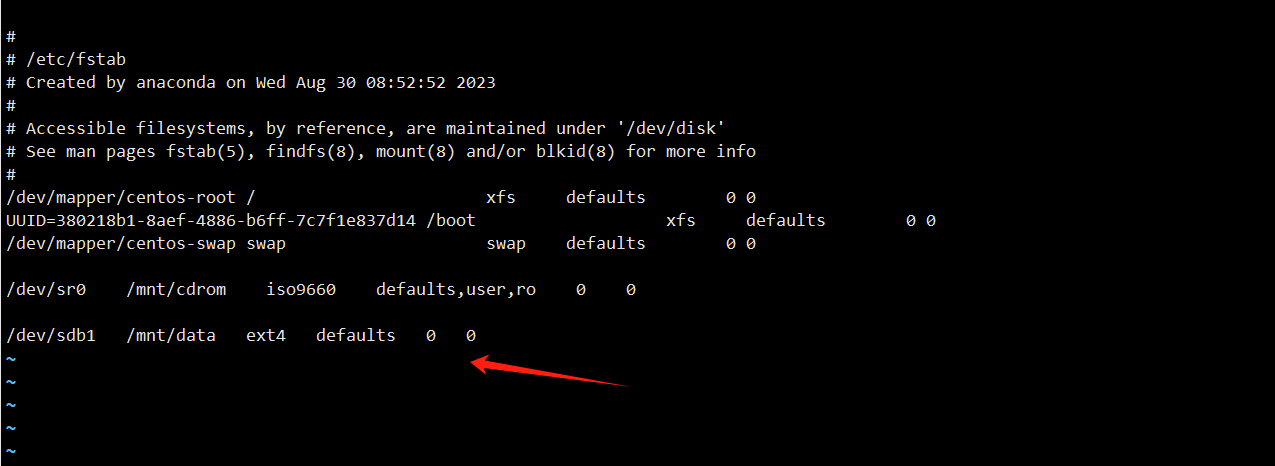
其中各字段含义为:设备路径、挂载点、文件系统类型、挂载选项、备份频率和fsck检查顺序。
3、使更改生效,将 /dev/sdb1 按照 /etc/fstab 配置进行挂载:
运行 mount -a 命令会对系统上正在使用的文件系统进行重新挂载。
mount -alsblk
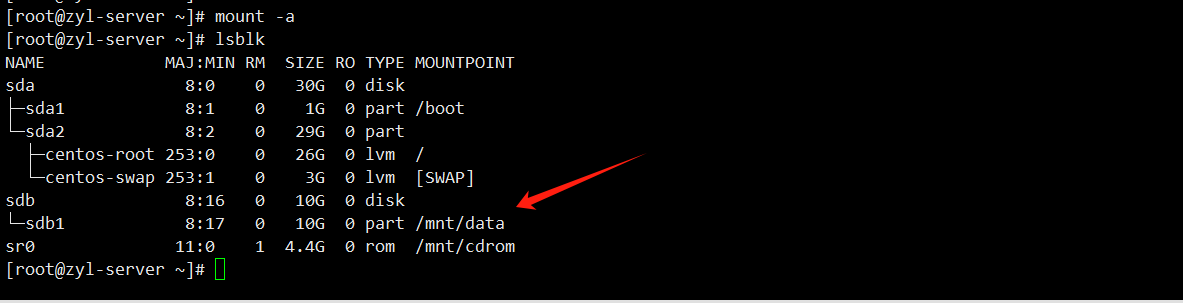
这样在系统重启后,该分区就会自动挂载到指定的挂载点。
6、取消挂载分区
使用 umount 命令来取消挂载分区,可以使用以下两种方式:
1、根据设备路径取消挂载。
umount /dev/sdb1
2、根据挂载目录取消挂载。
umount /mnt/data
注意:
1、在取消挂载分区之前,请确保分区内没有正在被使用的文件或进程,否则会出现 device is busy 提示。2、取消挂载分区后,可以将该分区挂载到其他位置,可以选择任意目录,但建议避免挂载到系统目录中,以免发生意外替换系统原有内容的情况。3、避免直接将硬盘挂载到 /home、/root 等系统原有目录下,这可能会导致问题,例如替换原有内容或引起用户家目录权限问题等。4、如果出现不小心挂错目录的情况,可以取消挂载,然后重新挂载到正确的目录。
7、删除分区
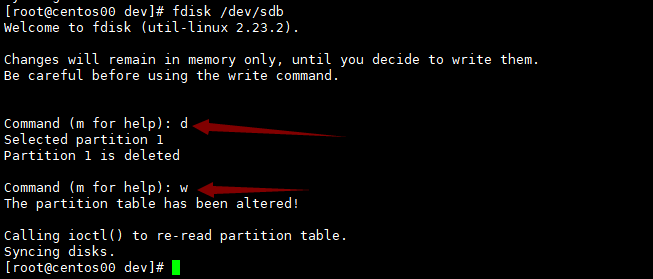
fdisk /dev/sdb执行之后,输入d表示删除分区,然后输入w确认更改。
fdisk /dev/sdb
1、进入fdisk交互式命令行界面后,输入 d 键来删除分区。
2、选择要删除的分区编号。如果只有一个分区,通常为1。
3、确认删除操作,根据提示进行确认。
4、最后,输入 w 来保存更改并退出fdisk。

| 💖The End💖点点关注,收藏不迷路💖 |