
东莞高端做网站竞价托管外包哪家好
java环境配置步骤
- 下载jdk
- 安装jdk
- 配置环境变量
- 通过控制台命令验证配置是否成功
- 大功告成
安装教程: https://blog.csdn.net/m0_37220730/article/details/103585266
下载jdk
若不理解JDK/JRE/JVM的关系,可以点此查看初识Java(概念、版本迭代、J2SE/J2EE/J2ME类库、JDK/JRE/JVM环境)
-
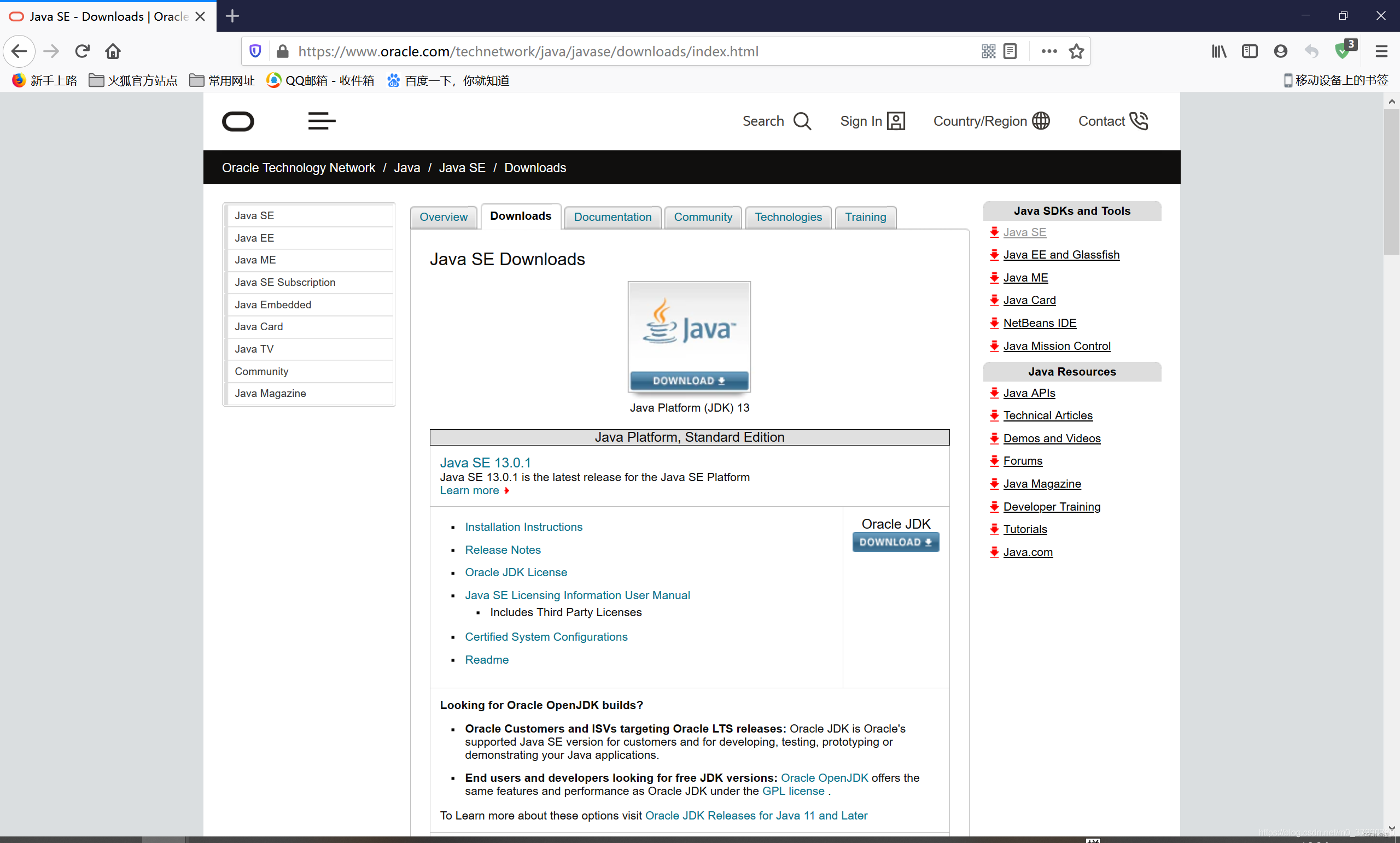
打开jdk下载链接:点此可直接跳转至Java SE的下载页面(初学开发用这个就对了)
-
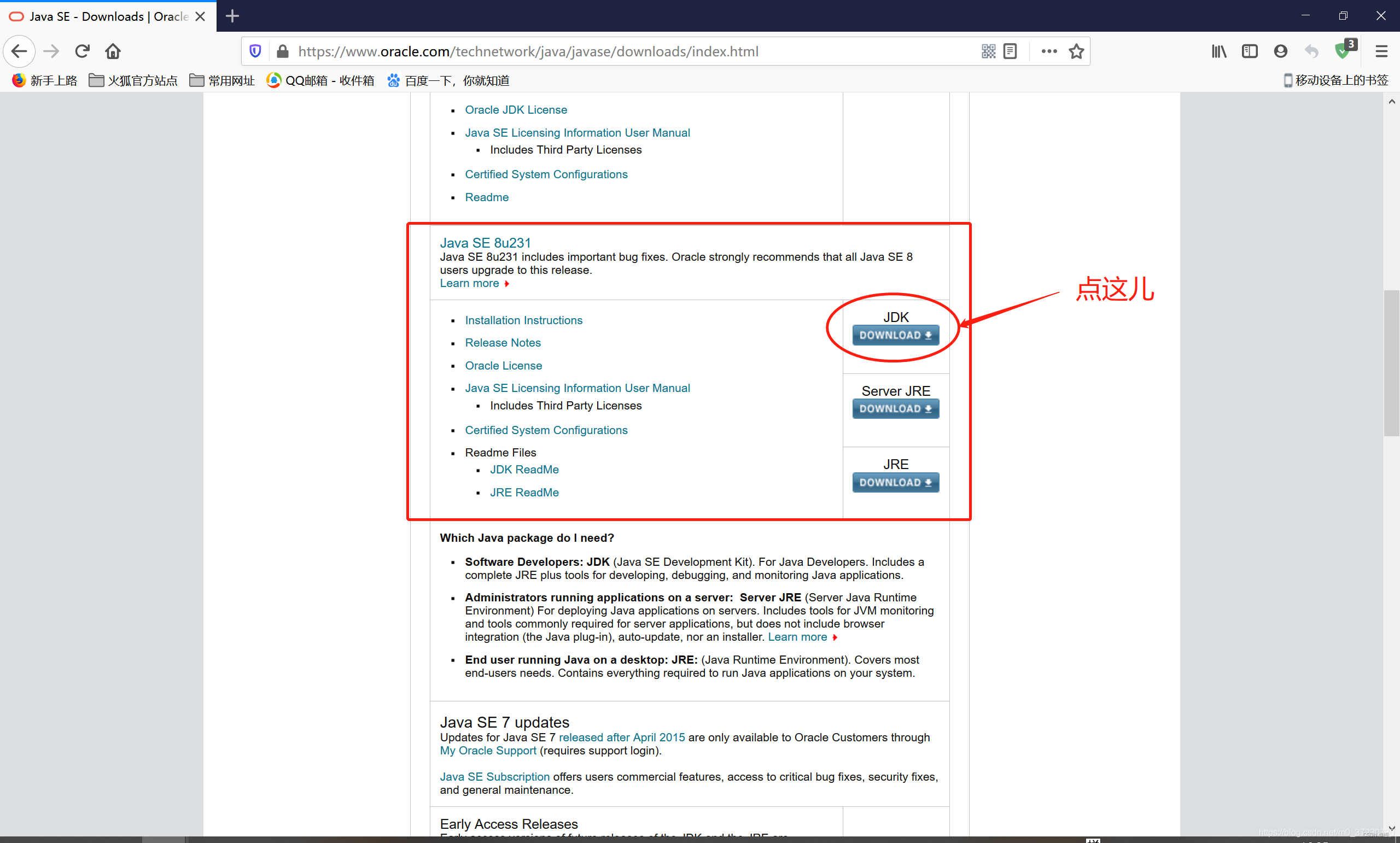
选择想要下载的JDK版本,点击相应版本下的“JDK DOWNLOAD”按钮。(此处以JAVA SE 8u231版本为例,版本号及下载按钮如下图红色区域所示)
-
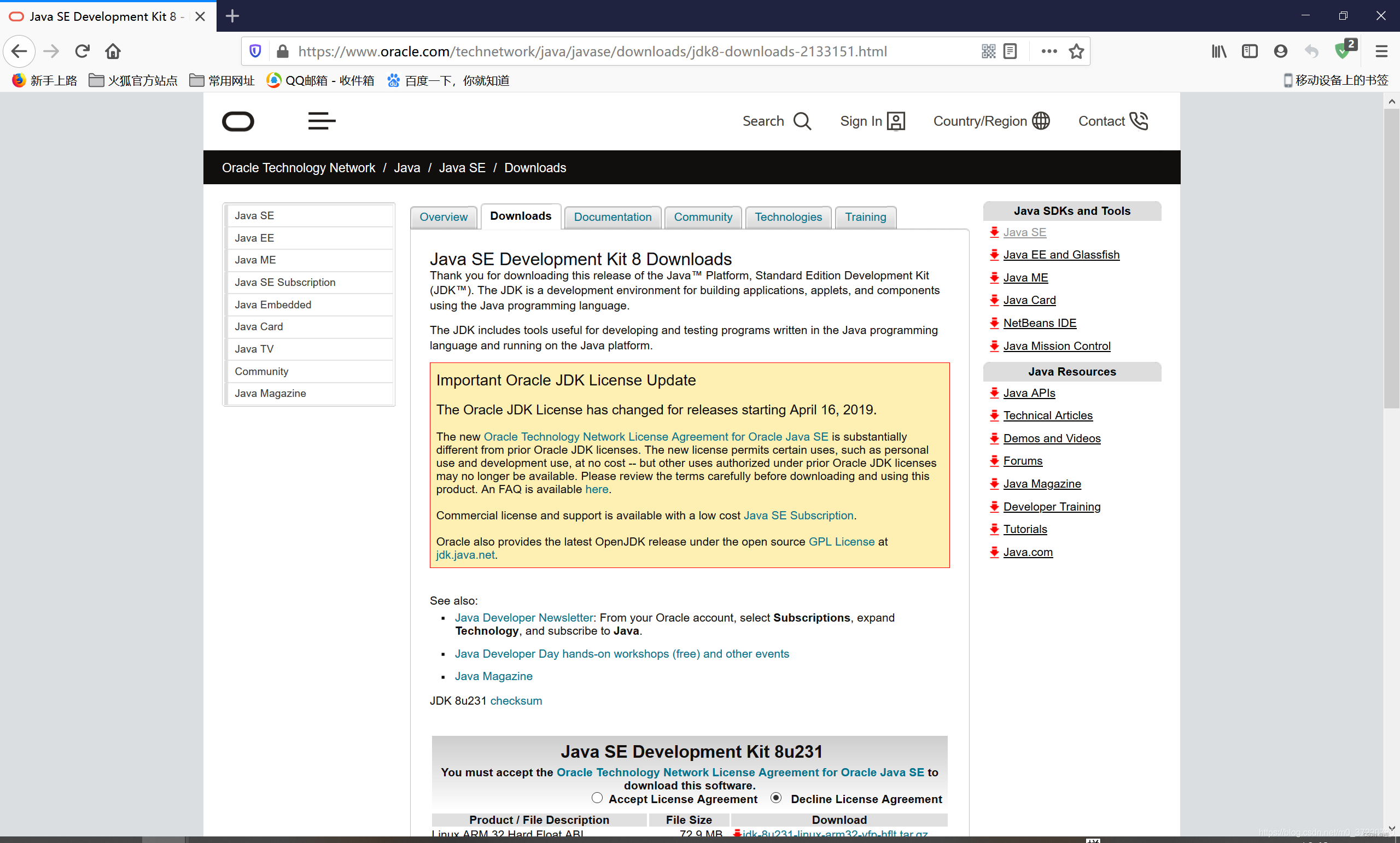
跳转到相应版本JDK的下载页面。(此处为JAVA SE 8u231版本JDK的下载页面)
-
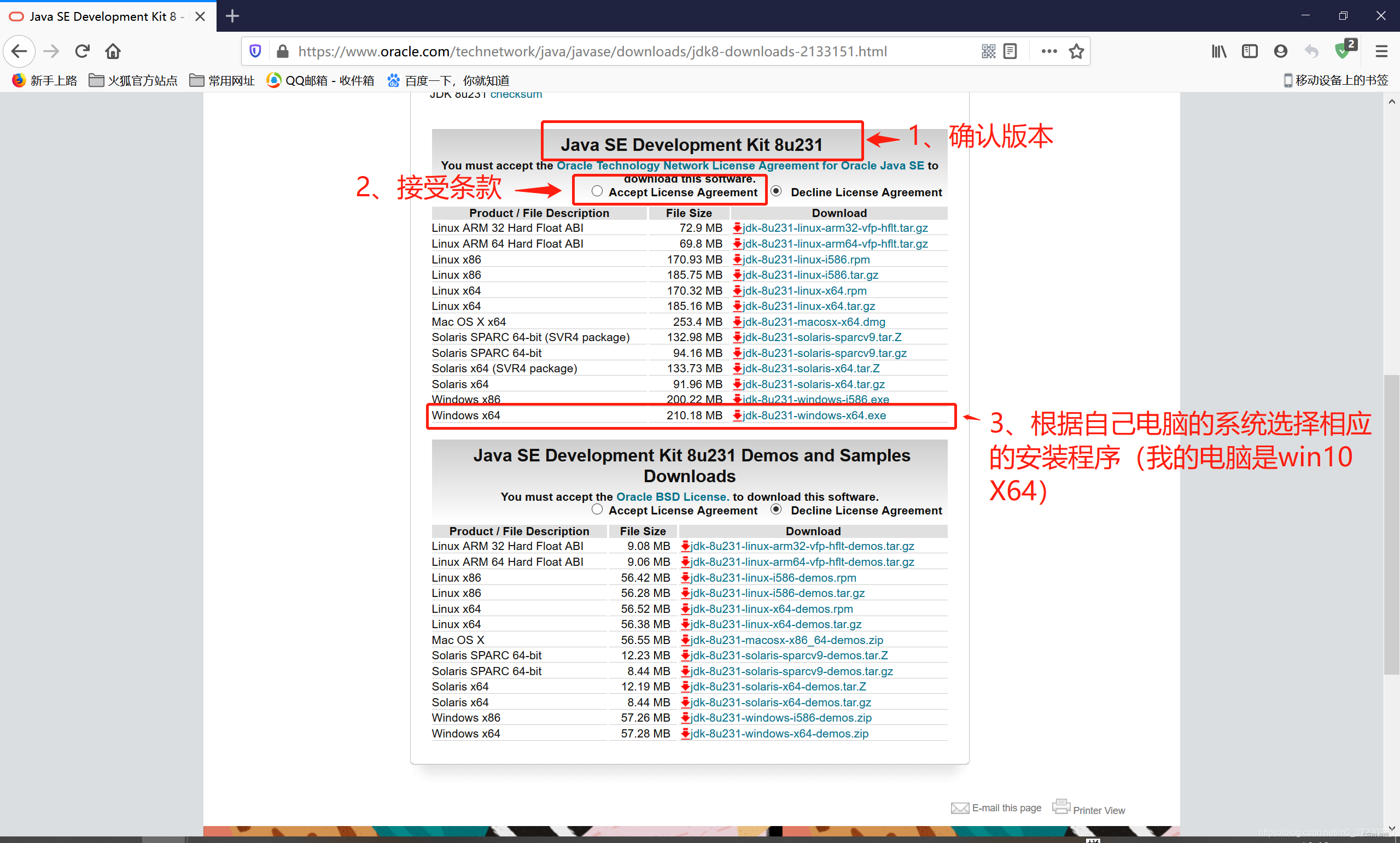
下拉当前页面,根据下图的提示,确认版本号、接受许可、下载对应安装程序。(若不知道windows系统的操作位数是X32还是X64还是X86,可以右键“我的电脑”,点击属性,查看“系统类型”后的数字)
安装jdk
- 双击下载的JDK安装程序,开始安装。

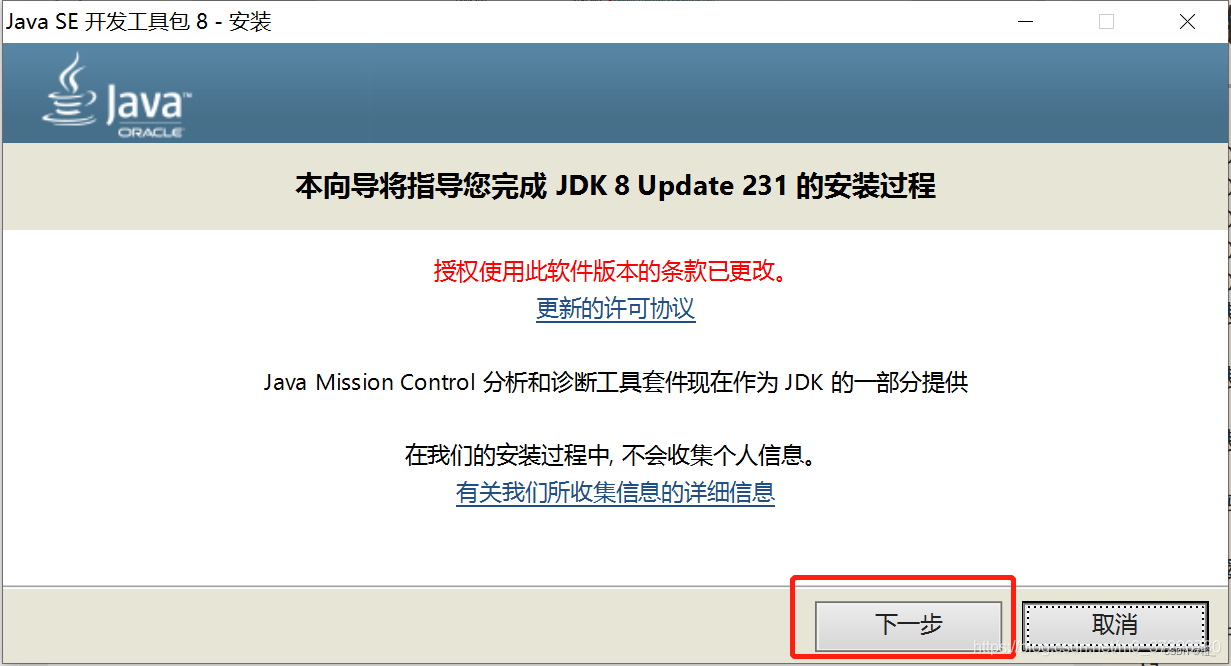
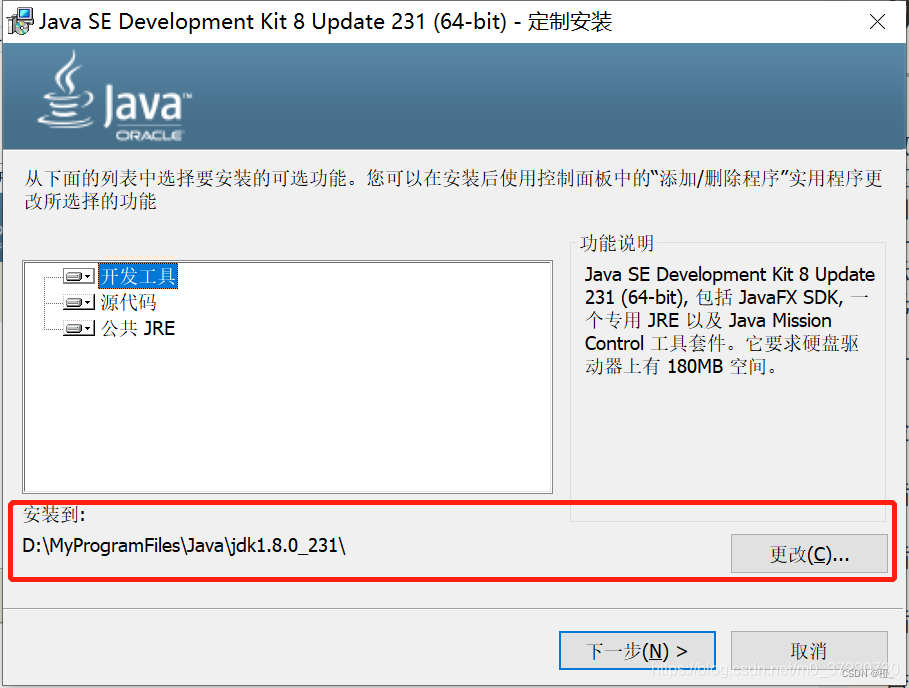
- 更改安装路径。一定要记住安装到了哪里,配置环境时需要用到。(如果C盘无所谓180M的空间,且没有强迫症安装到其它盘,保持默认路径直接点击下一步就好),(此处将安装路径修改至D:\MyProgamFiles\Java\jdk1.8.0_231\)
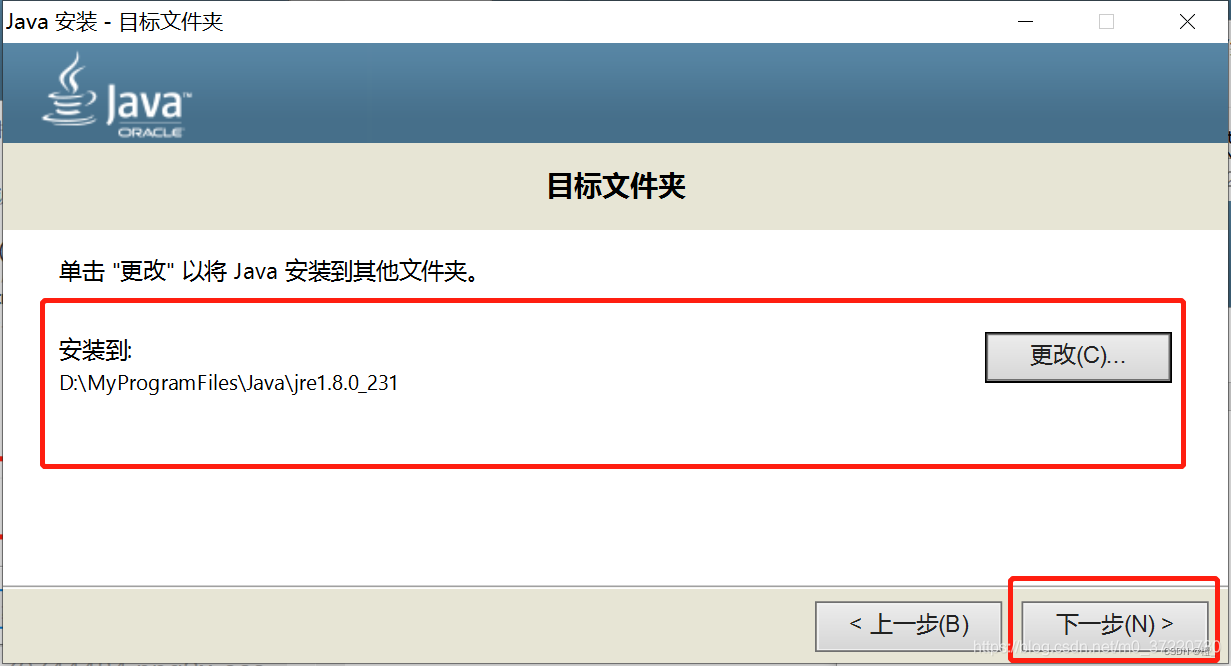
安装到最后一步会跳出jre安装界面,如下图所示。更改安装路径并点击下一步。(若刚才JDK的安装路径保持默认,则此处JRE也保持默认;若刚才更改了JDK的安装路径,此处最好也将JRE的安装路径更改至相应的java文件夹下。注:最后一级目录为jre1.8.0_231,和刚刚的jdk1.8.0_231的前缀不同,其他一致)
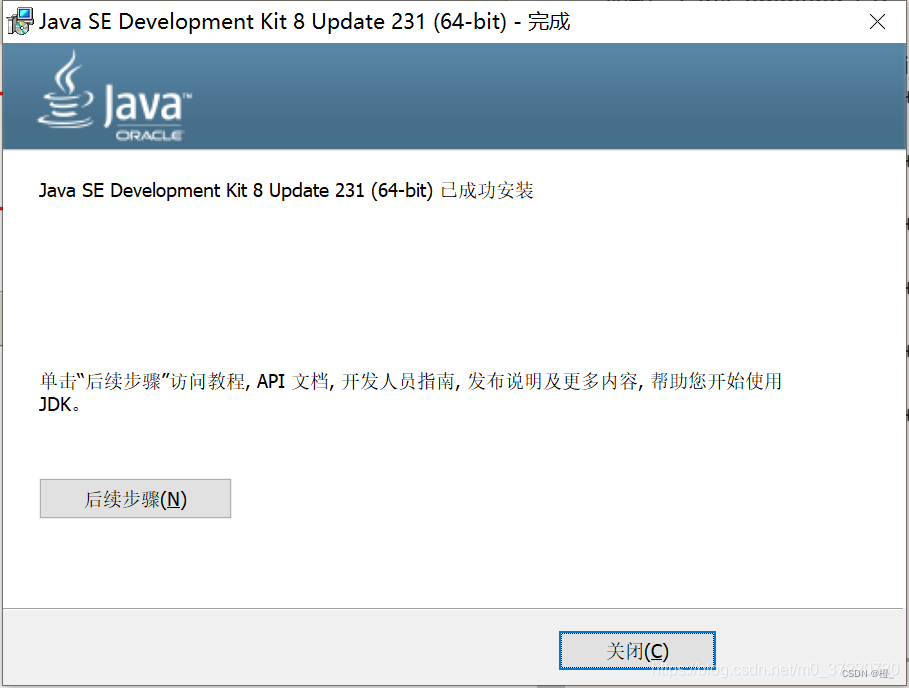
- 一路下一步,直到安装成功,关闭安装界面。
配置环境变量
-
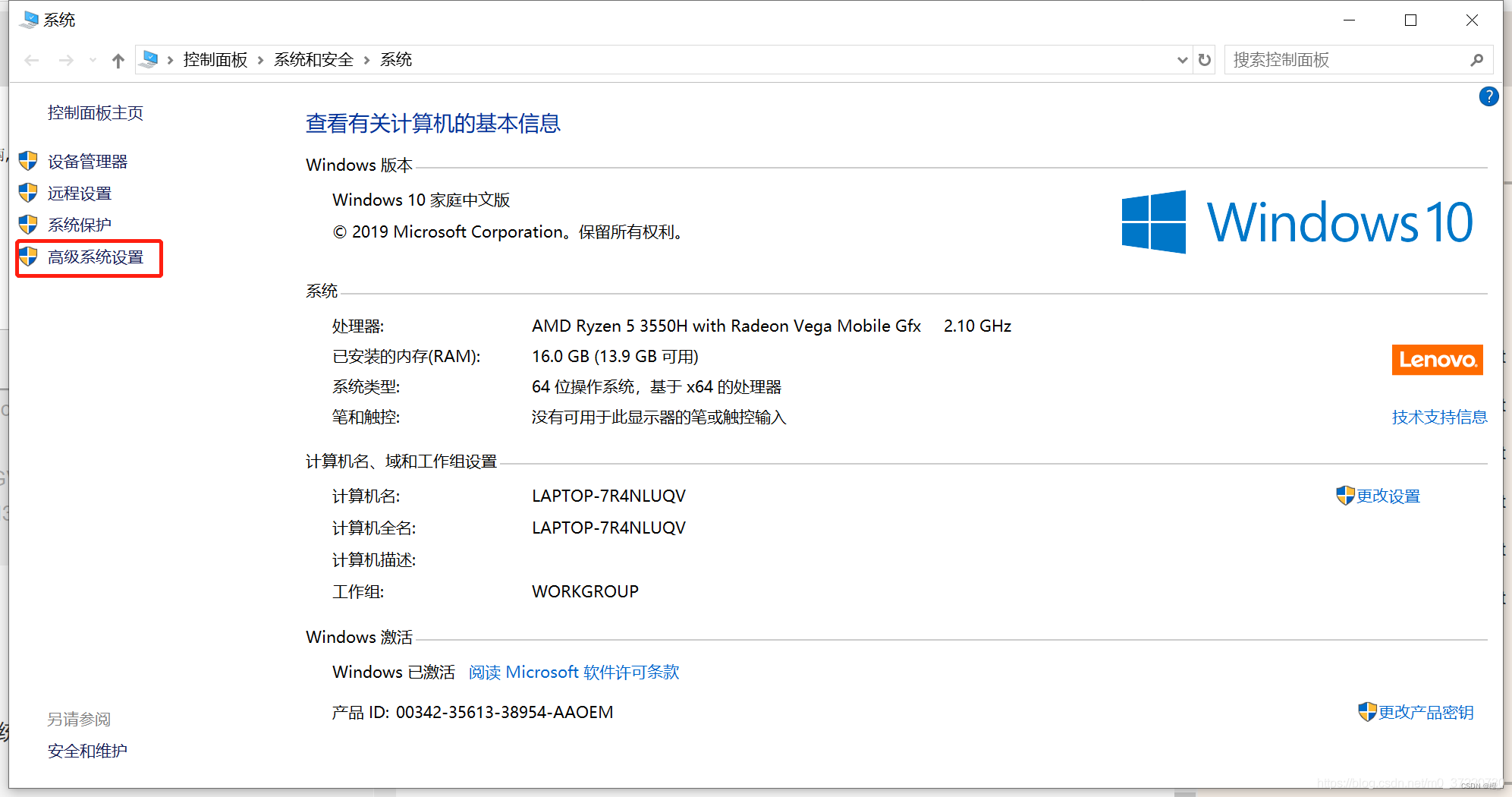
右键“我的电脑”,点击“属性”打开系统页面,点击右上角“高级系统设置”按钮。
-
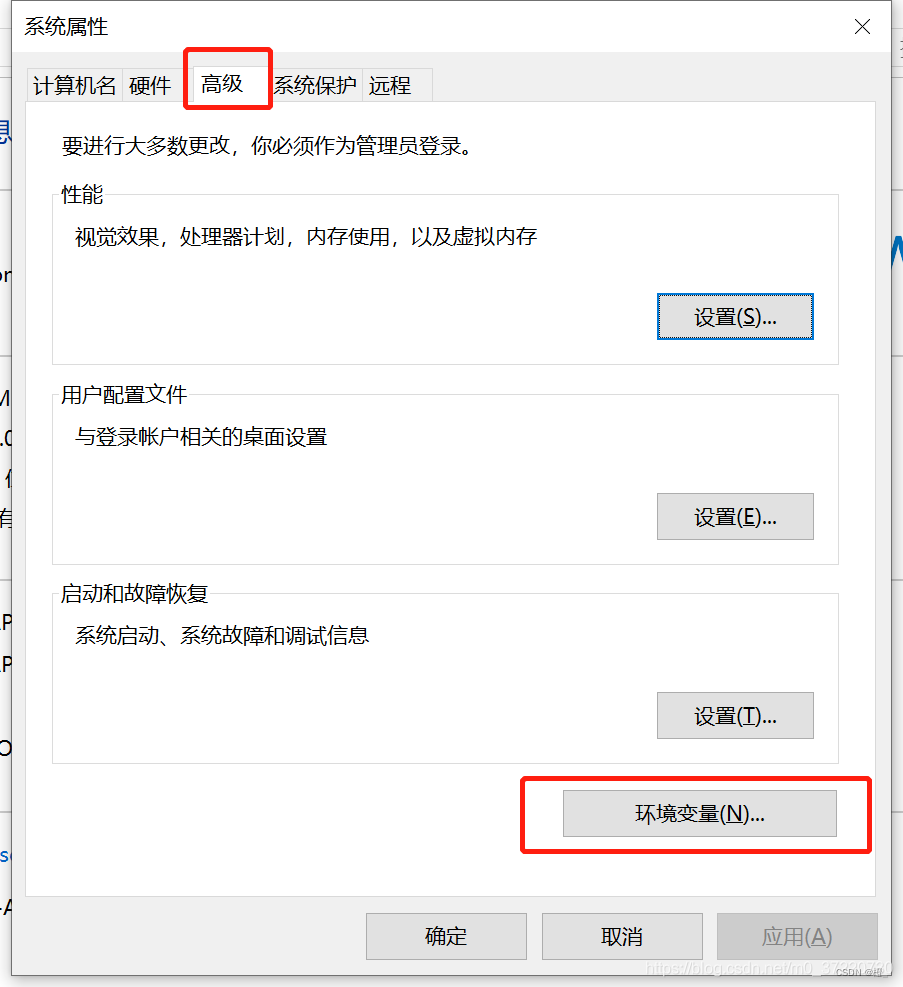
点击“高级”选项卡下的“环境变量”按钮。
-
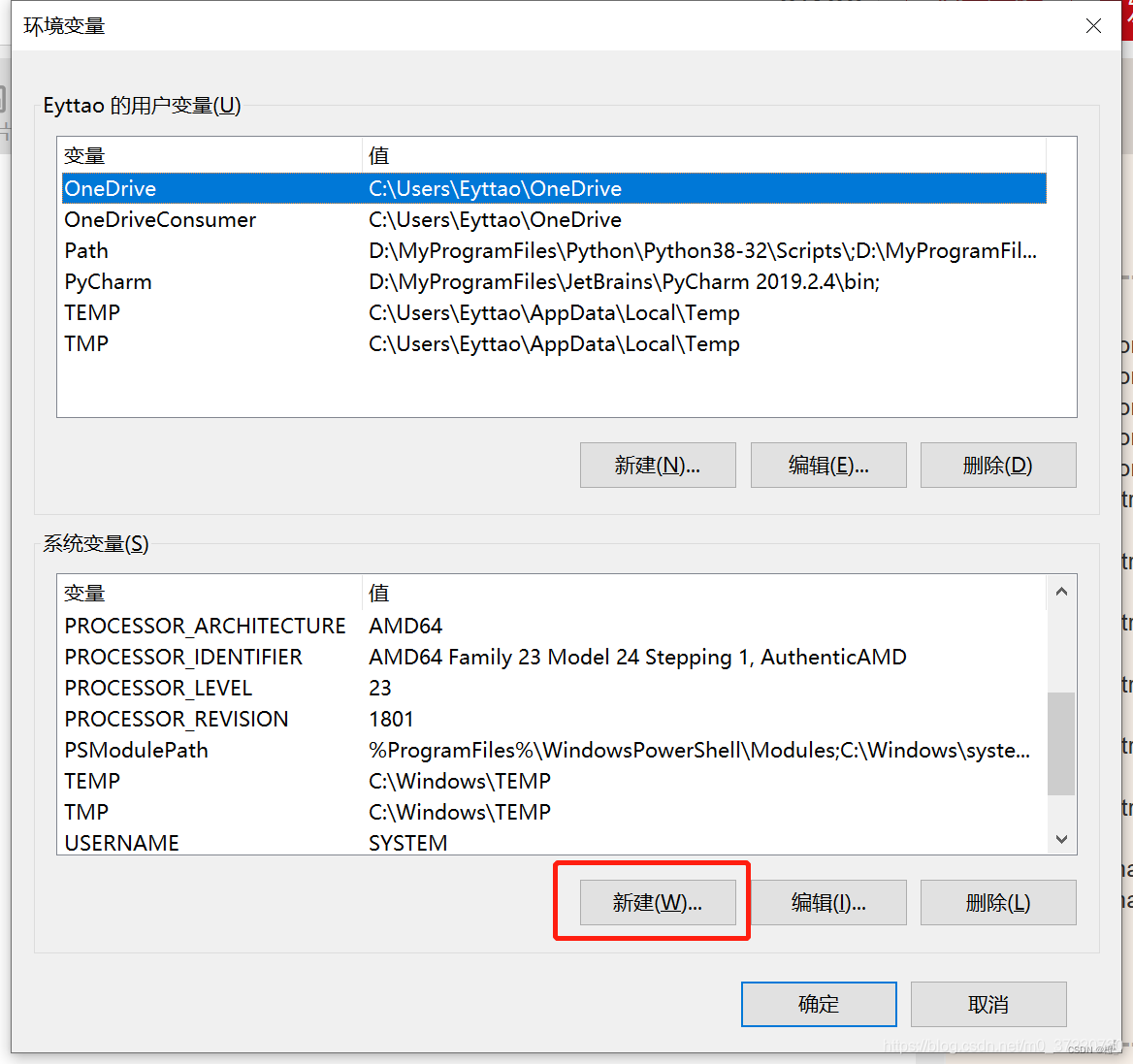
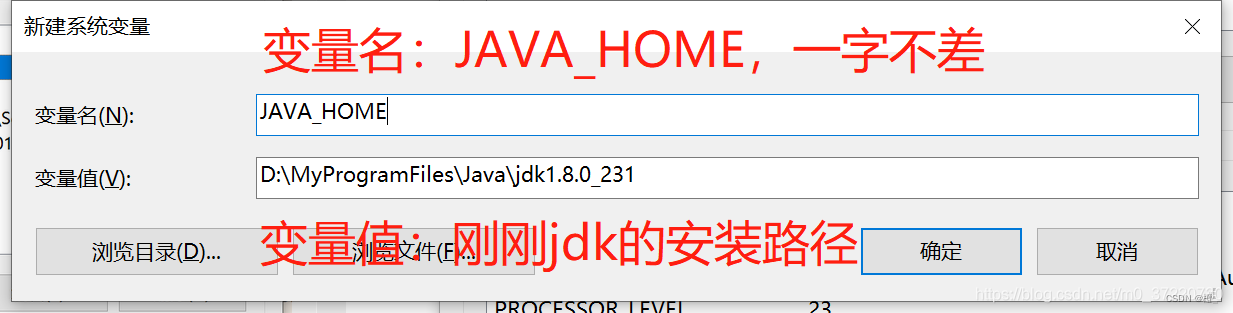
新建“JAVA_HOME”系统变量。(点击“系统变量”下方的“新建”按钮,填写变量名与变量值,点击“确定”)
-
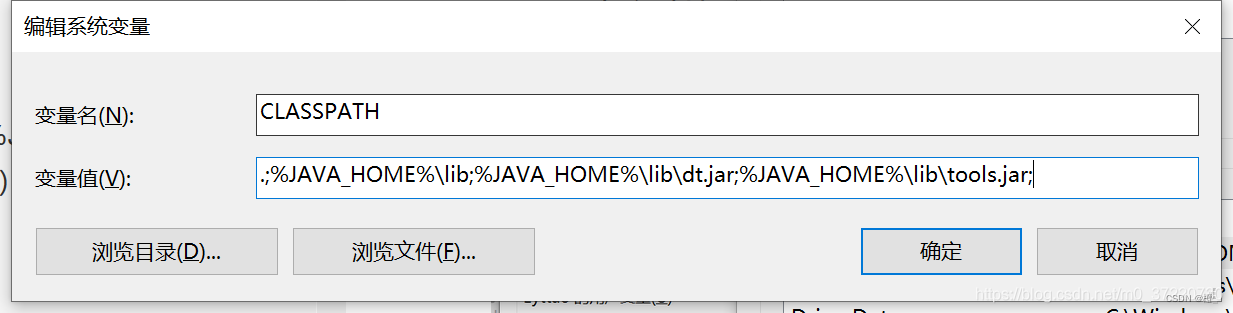
同上,新建“CLASSPATH”系统变量,变量值为
“.;%JAVA_HOME%\lib;%JAVA_HOME%\lib\dt.jar;%JAVA_HOME%\lib\tools.jar;”。(引号内的全部内容,注意最前方是点不是逗号)
-
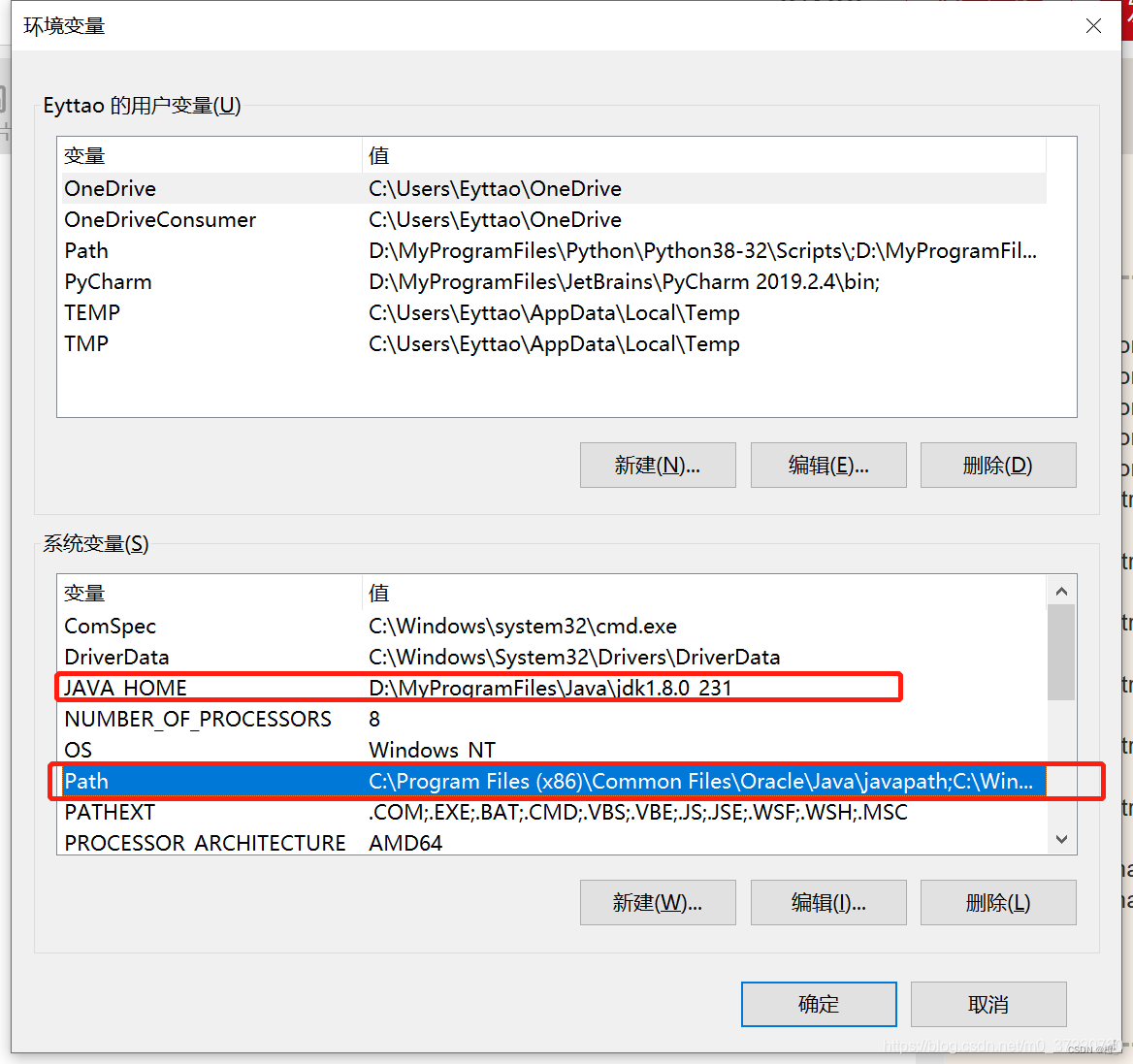
双击“系统变量”下的“Path”变量进行编辑。(此时可以看到JAVA_HOME已经存在于系统变量中),(有的电脑"Path"也写作“PATH”)
-
在打开的Path界面,新建变量,值为
%JAVA_HOME%\bin,并将该变量上移至顶端区域。(推荐移到第二个)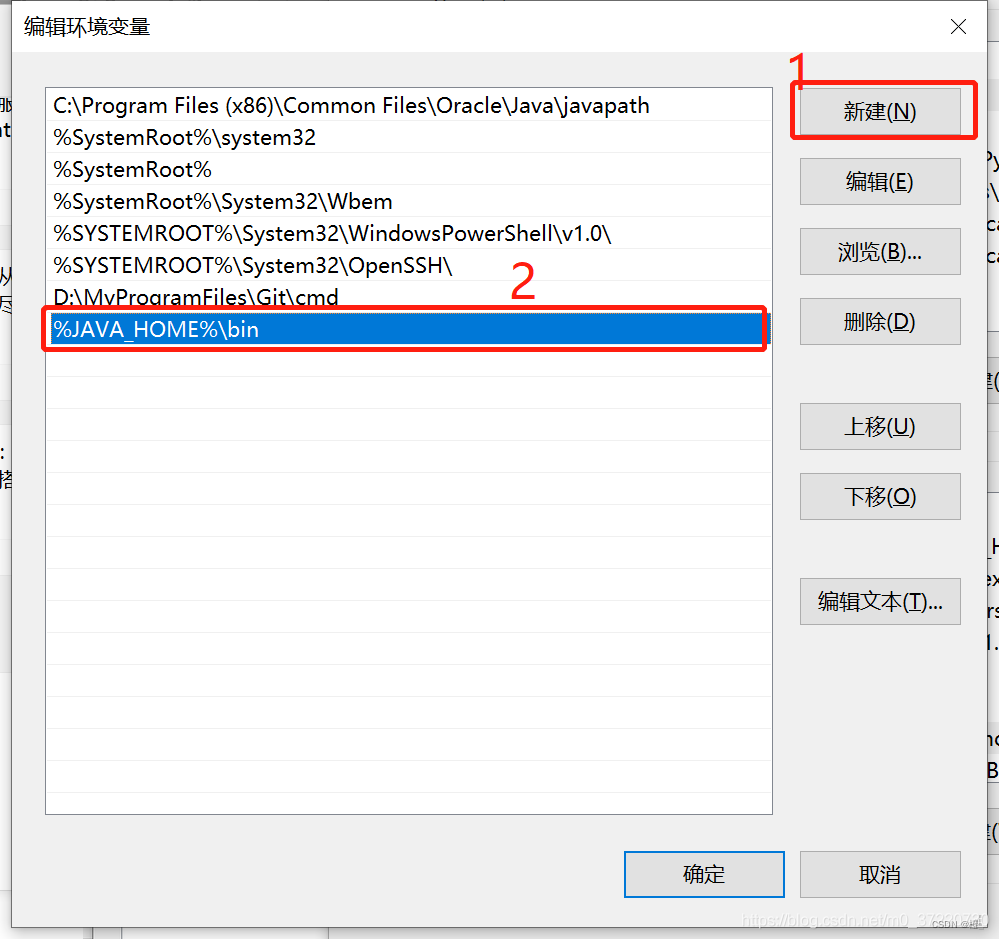

-
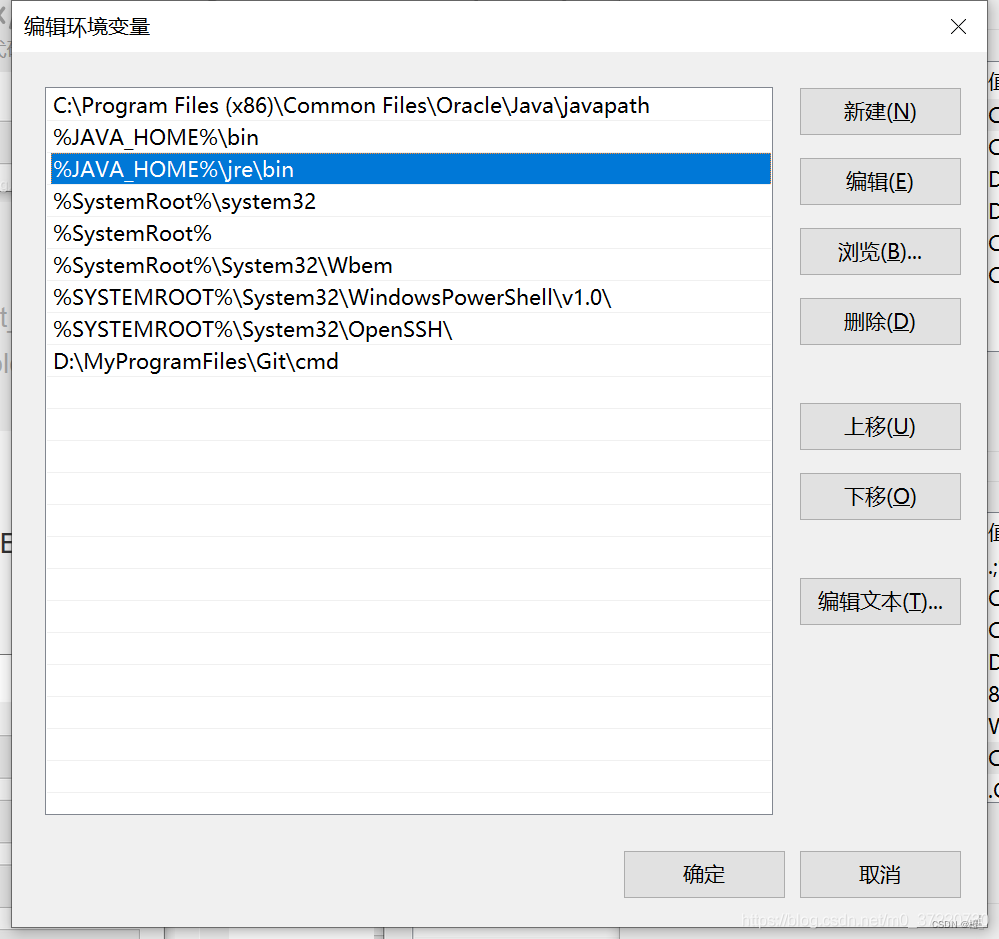
同理,在打开的Path界面,新建变量,值为
%JAVA_HOME%\jre\bin,并将该变量上移至顶端。
-
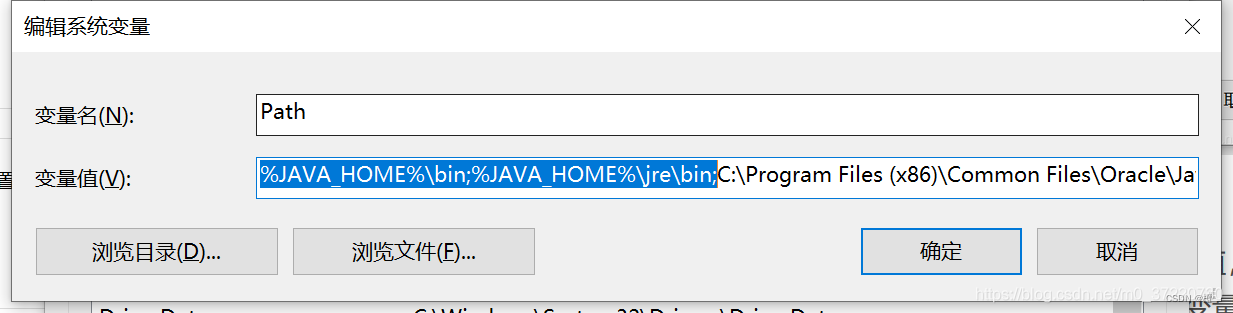
(如果双击Path后,界面如下图所示,只有变量名和变量值,则将上述
%JAVA_HOME%\bin”和“%JAVA_HOME%\jre\bin添加至变量值的最前端,注意每个变量后都要加一个英文输入法状态下的分号“;”)
通过控制台命令验证配置是否成功
-
同时按键盘上“win”、“R”两个键打开运行,输入“cmd”确定打开控制台。

-
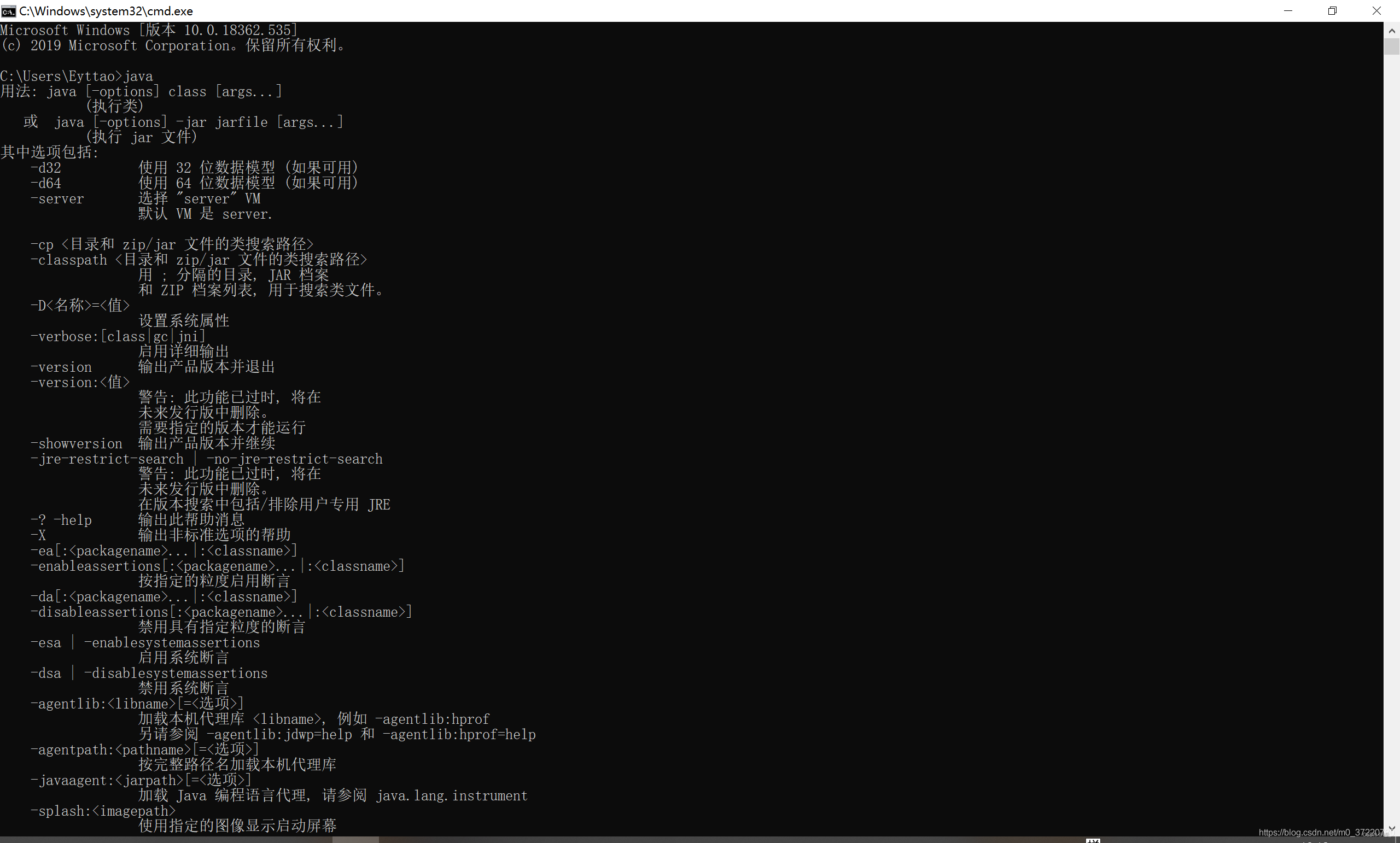
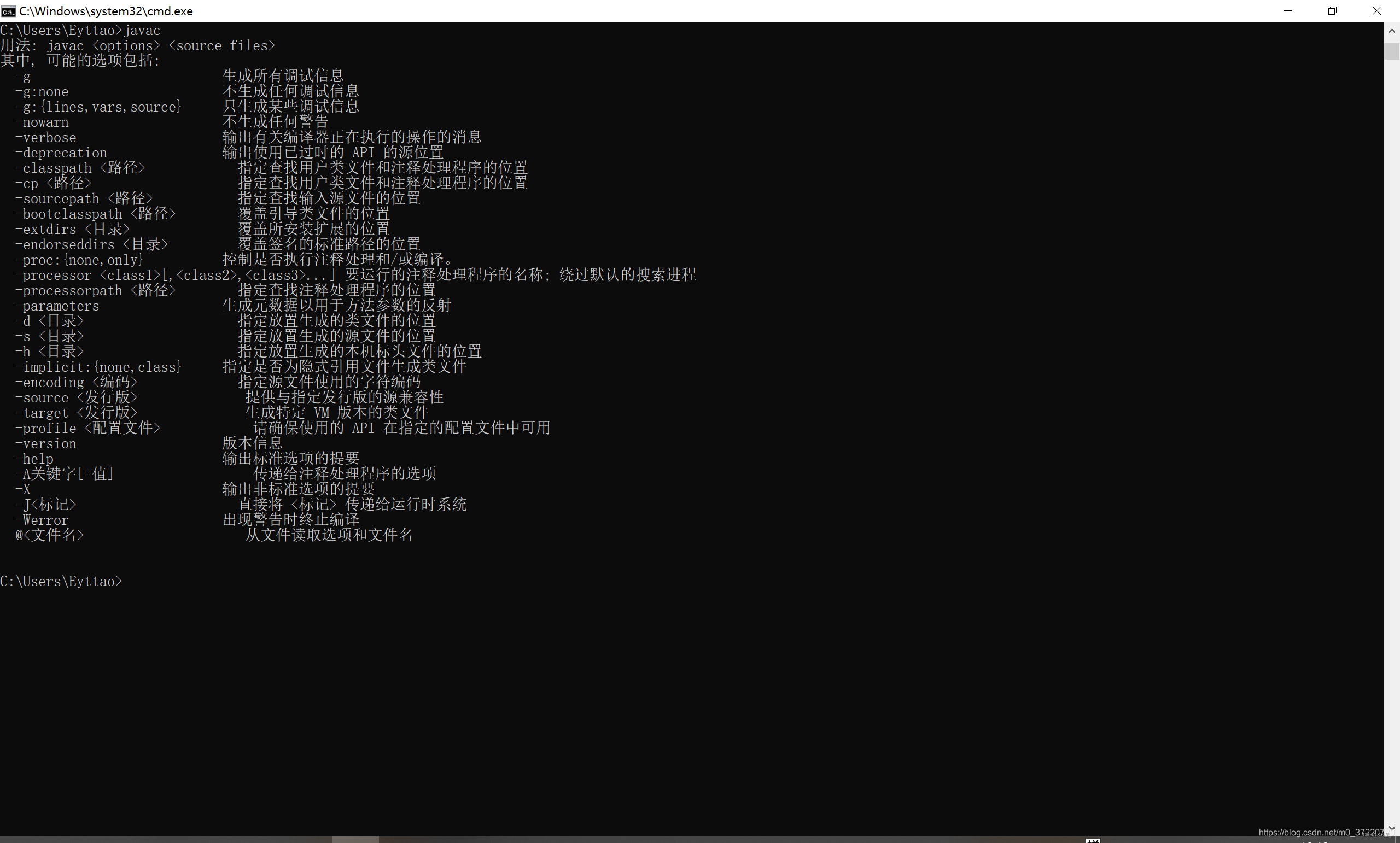
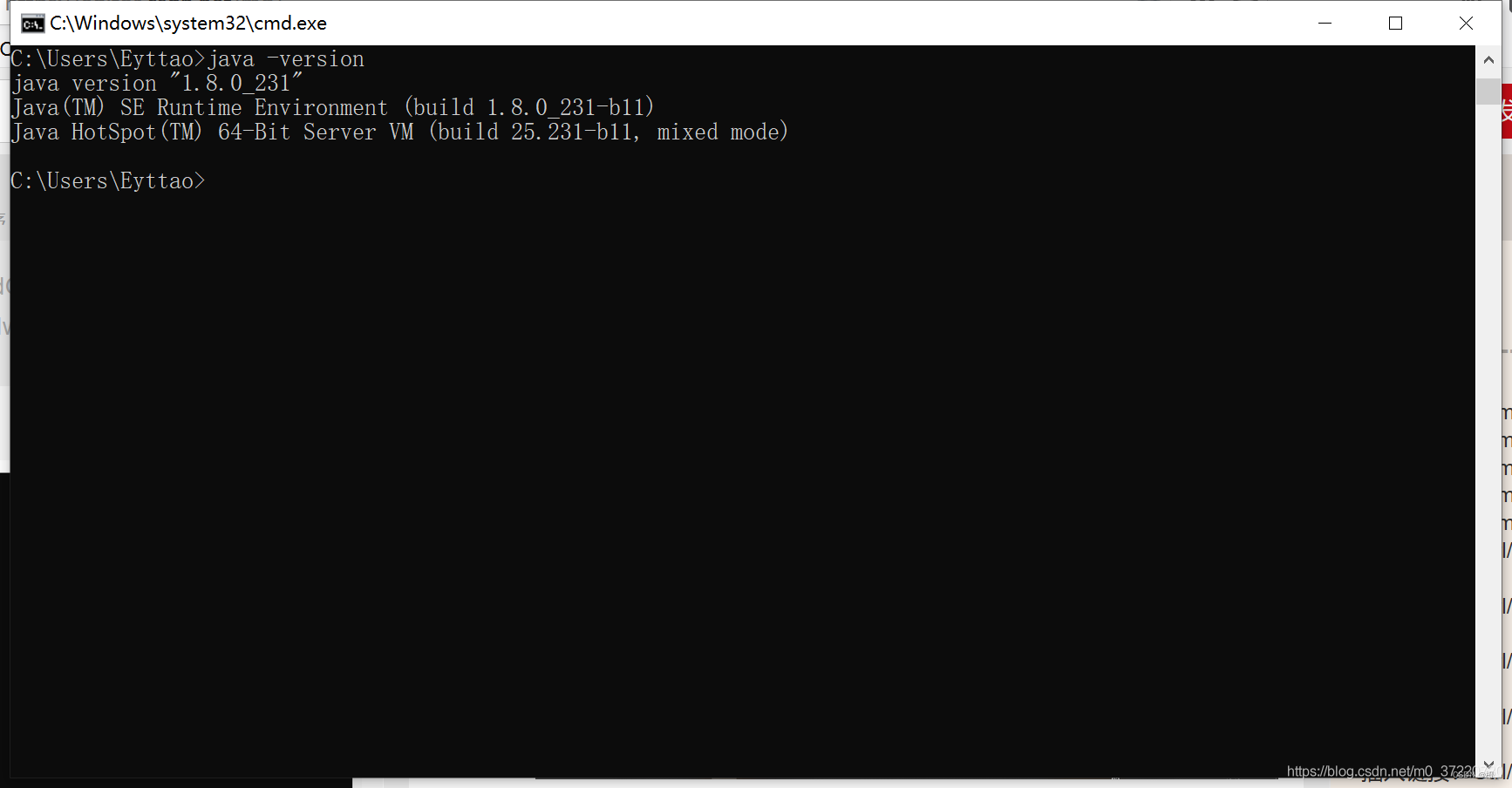
在控制台分别输入java、javac、java -version,若出现如下图所示即为配置成功。
大功告成
可以安装开发工具进行开发了(记事本、Eclipse、IDEA)
maven 安装:https://blog.csdn.net/huo920/article/details/82082403
tomcat 安装:https://blog.csdn.net/qq_42257666/article/details/105701914