大连中山区网站建设就业培训机构有哪些
Word邮件合并功能可以解决在Word中批量填写内容的需求,当需要大量格式相同,只修改少数相关内容时,例如利用Word制作工资条,通知函,奖状等等,同时操作也非常简单灵活。下面通过例子来说明邮件合并的使用方法。
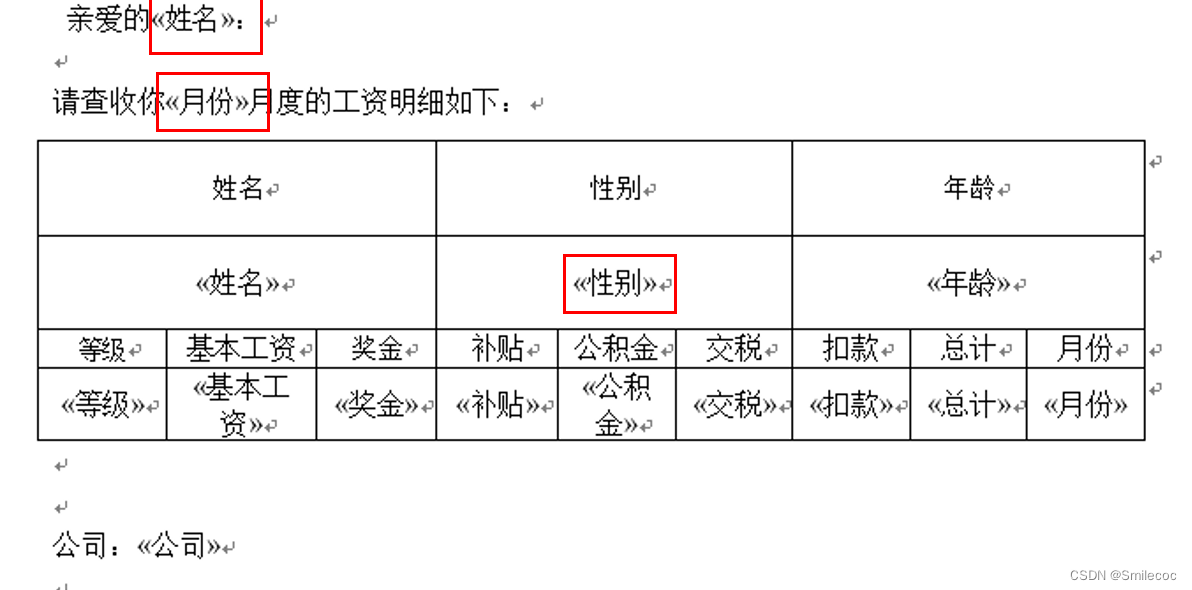
下面是工资条的模板,其中红框内是需要填写的内容。
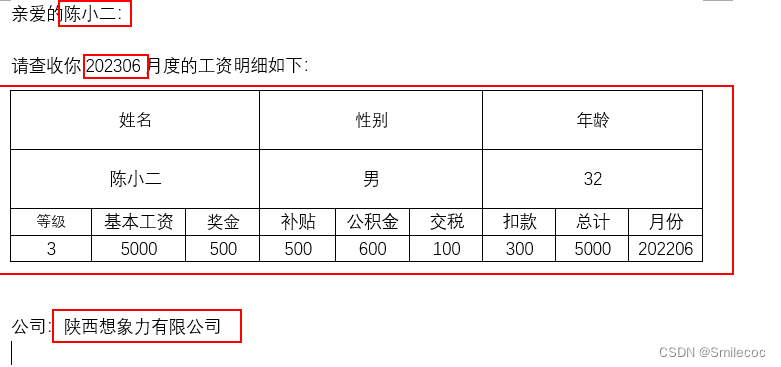 我们来看看如何使用邮件合并来填写这些数据。
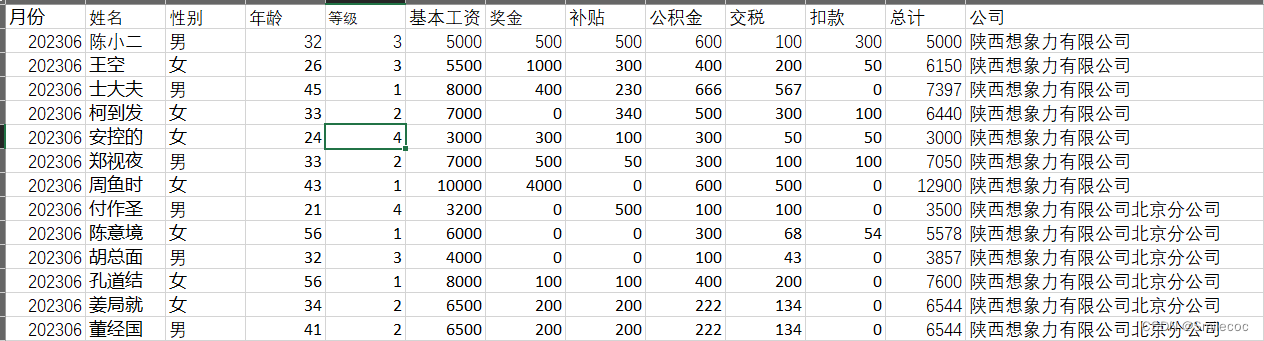
首先数据源表如下:
基本步骤
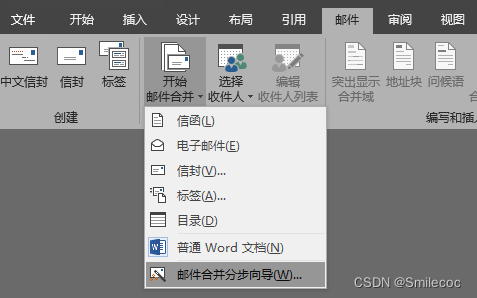
点击 邮件 -> 开始邮件合并 -> 邮件合并分步向导
在右侧的邮件合并向导页面的下方一直点击「下一步」到第 3 步,选择「使用现有列表」下面的「浏览」
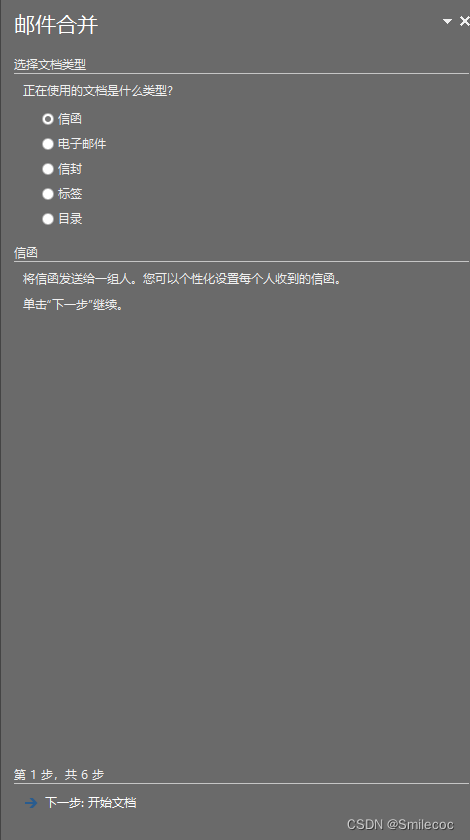
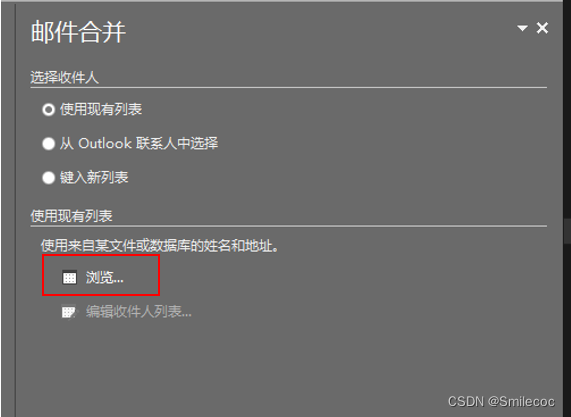
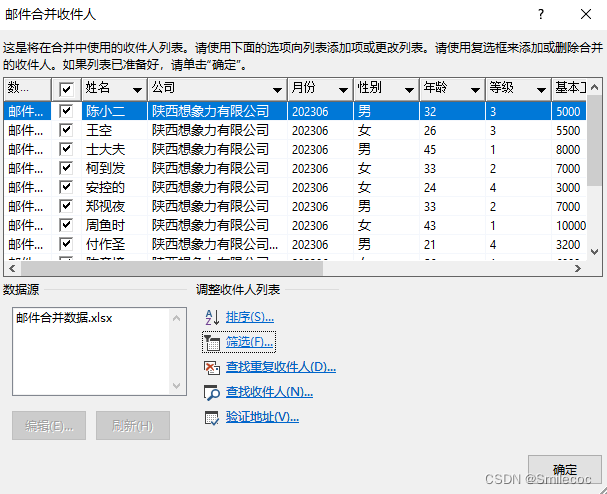
在弹出的文件选择框中选择数据源所在的文件表。按照提示完成后接着点击下一步进入第 4 步。
点击或者选择需要插入项目的区域,按照下图的步骤将,一个个插入项目。
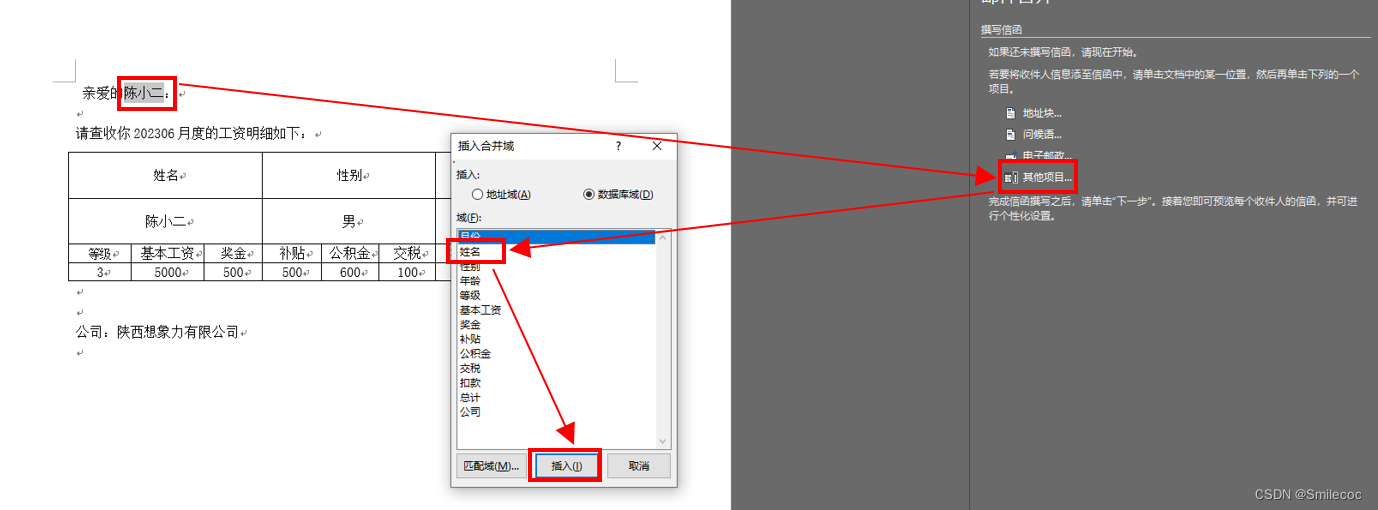
插入完成后的样子,所有变化的地方都被替换成了数据源的列标题
点击「下一步:预览信函」,如果格式、内容没有问题的话就点击「下一步:完成合并」。完成合并这里还有两个按钮,一个是「打印」,可以直接打印生成后的内容,一个是「编辑单个信函」,点击「编辑单个信函」即可查看合并后的文档。
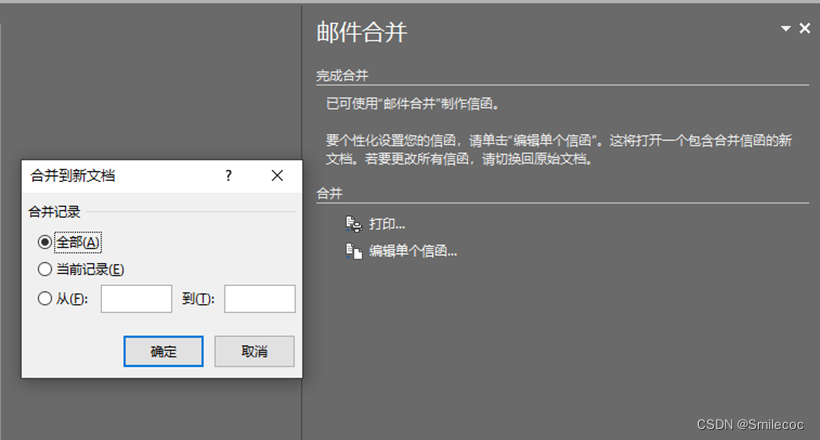
这样就可以得到格式一样,内容批量随着列表变化的文档了
常见进阶问题
数字格式
工资单中的数据经常是要精确到小数点后两位的,而我们生成后的文档都是整数,修改方法如下:
在上述第四步中选中对应的合并域,这里以基本工资这一项为例,按下SHIFT+F9快捷键,此时的显示效果如下:
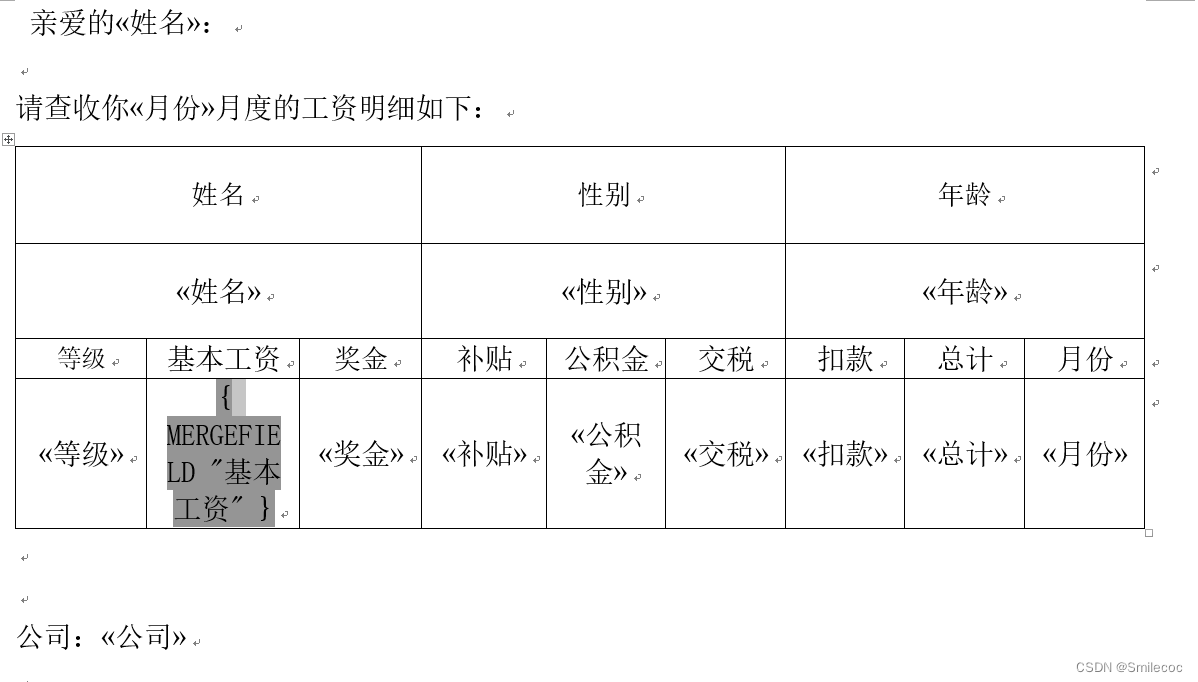
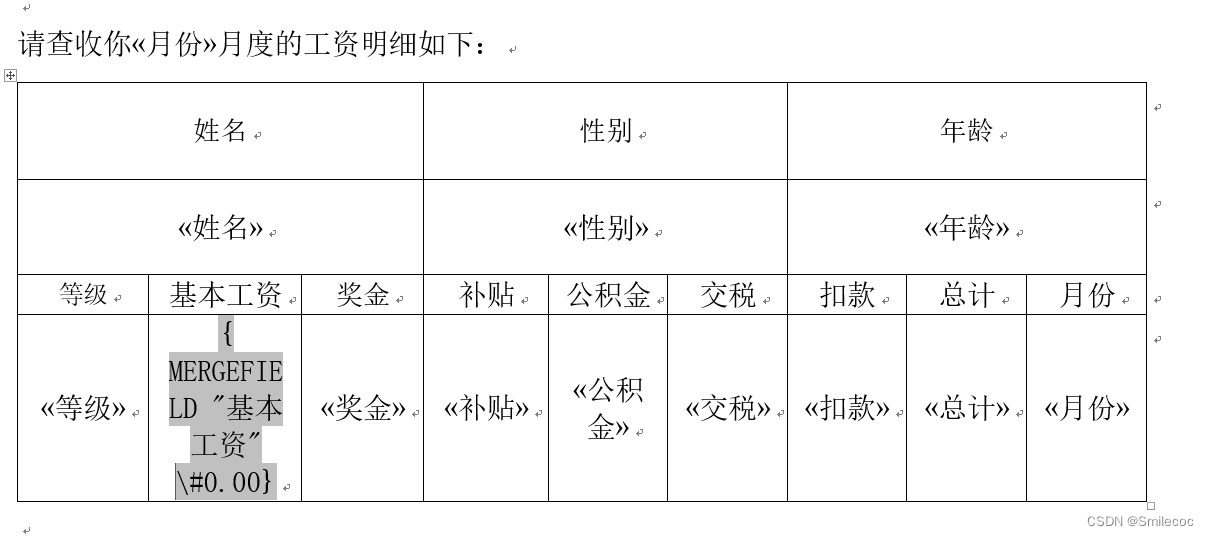
这种显示样式我们称其为域代码显示样式,在后面输入" #0.00"(注意前面有一个空格,双引号不需要键入)
说明:此处的#号的作用是指定数字内容的输出样式,与EXCEL中的TEXT函数用法类似,其他样式对应的代码可以直接网上搜索一下,此时的界面如下:
点击下一步预览就可以看到格式已经改为对应的格式了
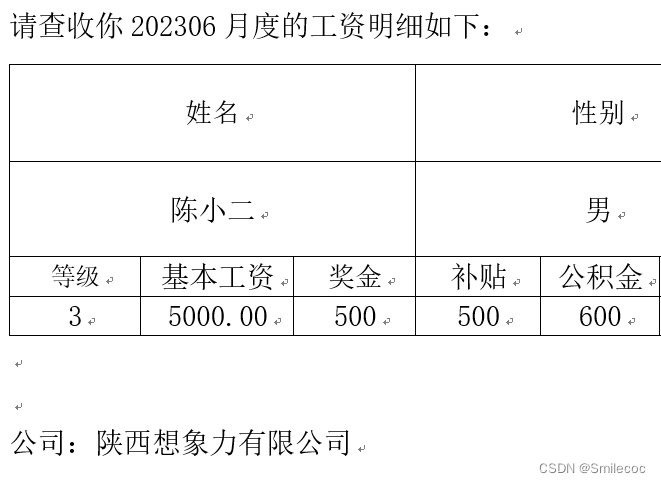
当然对于其他的项目也可以按照同样的步骤修改。这里有一个相关快捷键,前面介绍的SHIFT+F9快捷键是将某一个选中域显示为域代码样式,如果想将每一个域均显示为域代码样式,可使用快捷键ALT+F9,按下快捷键后,我们可以看到所有的域均显示为域代码样式:
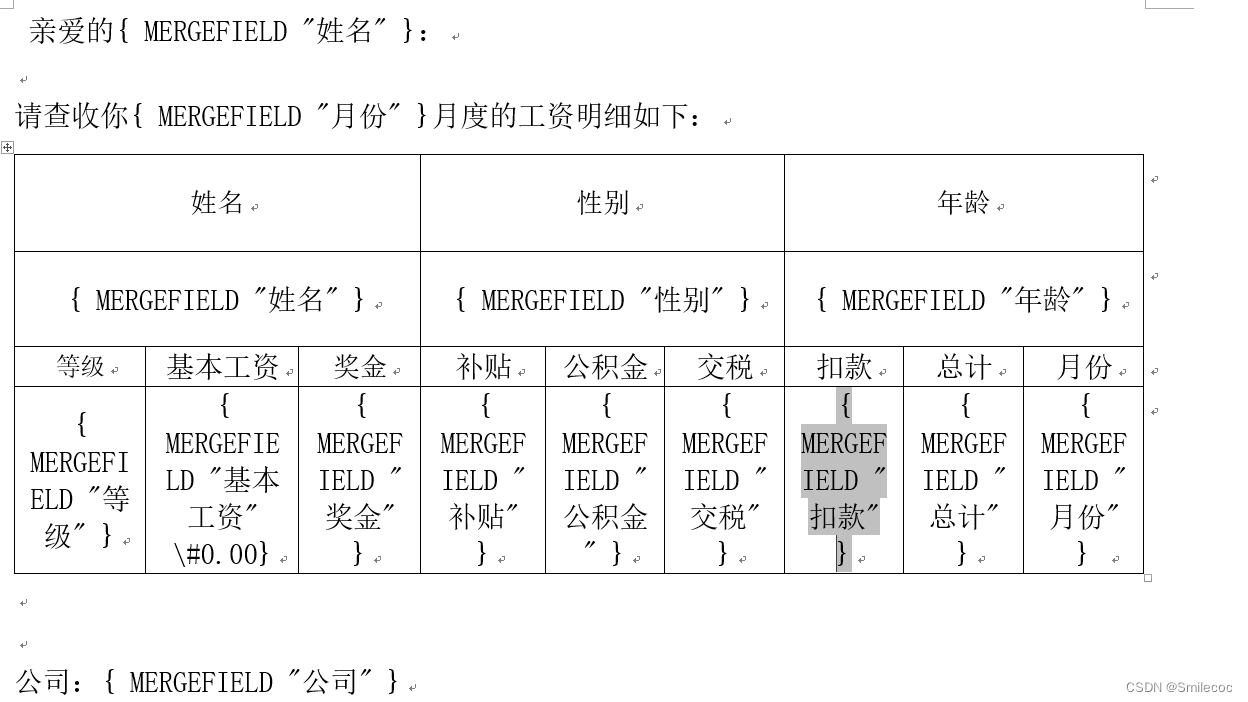
这样可以更快捷的对格式进行修改
一张纸显示多条记录
邮件合并默认一个记录是一页纸,有时候一页的内容比较少,比较空旷,需要将多条记录打印在一张纸上,可按如下步骤修改:
首先将格式调整好,例如这里一张纸放两条记录
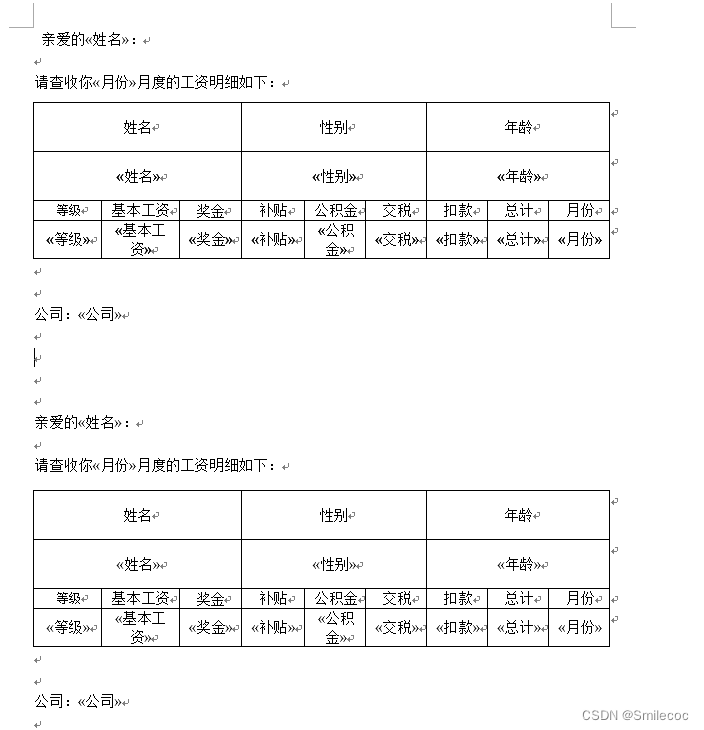
然后在两条记录中间插入下一记录的规则
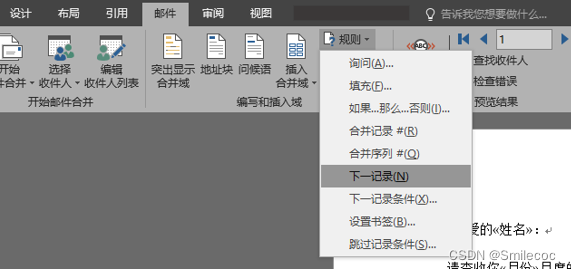
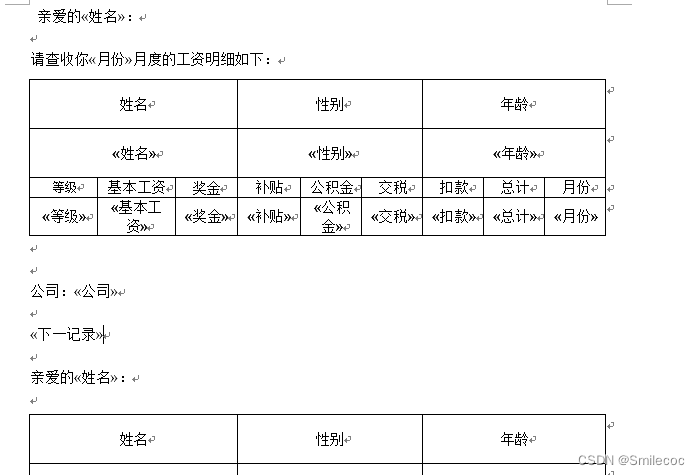
这一设置就相当于一个记录分隔标记,在这一个标记后的会填入下一个记录的数据(也就是Excel的下一行),所以在同一页有多条记录的话,前面的记录都要在最后加上域«下一记录»。如果不加的话,同一页都只会填入同一个记录的数据。点击下一步预览可以看到已经修改:
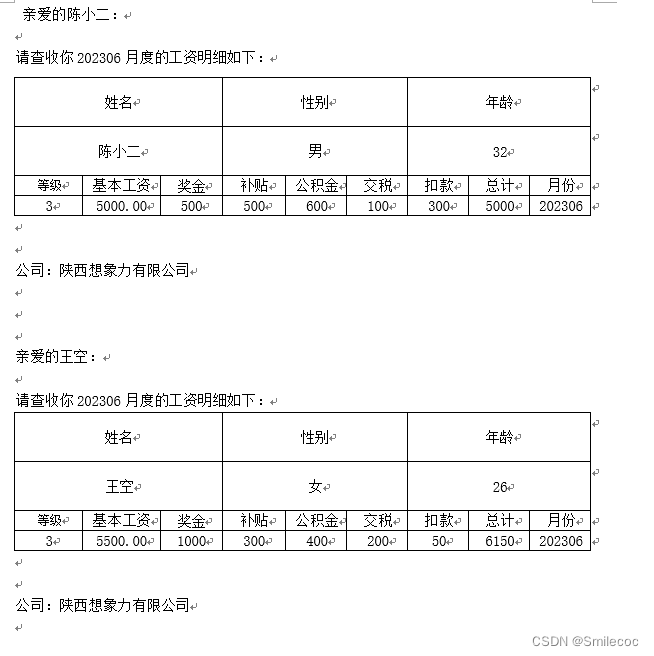
拆分邮件合并后的文档为多个文档
邮件合并在生成之后默认将所有记录合并为一个文档,如果需要将其保存为多个文档可按照如下步骤修改:
在第四步的时候在文档首行添加“XXX工资明细”文字,并按上述第四步撰写信函中的步骤插入合并域“《姓名》”,然后选中该行,在“开始”选项卡的“样式”功能区,点击“标题1”。
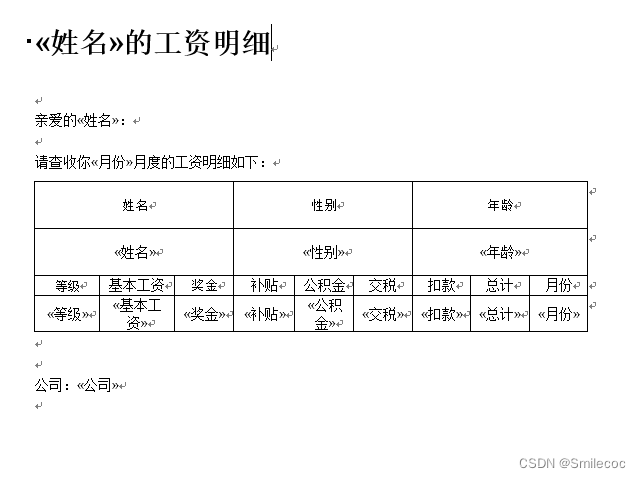
注意这里如果你不想让这行标题字显示出来可以调整格式,将这一行字的字体颜色调整为白色。
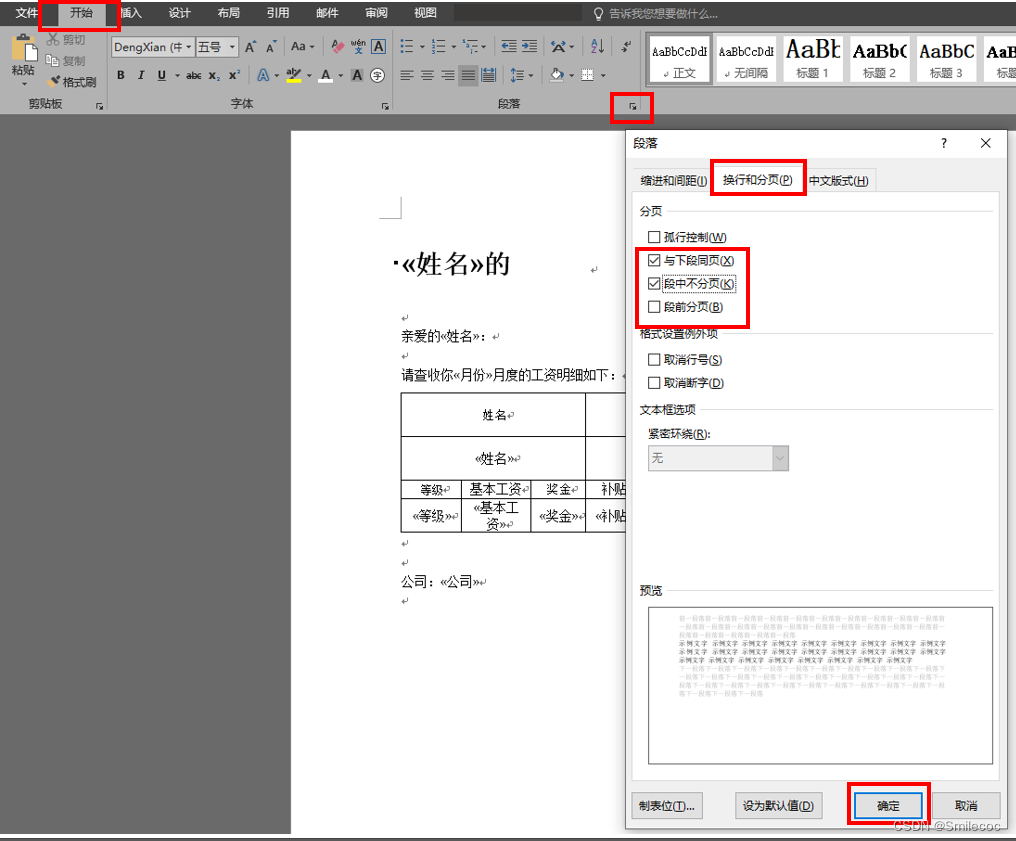
标题前面的黑点其实是word中的一种非打印的编辑标志,也就是说,打印的时候,它是不出现的。如果要隐藏黑点,请单击“开始”选项卡,“段落”功能区。在换行与分页中取消勾选“与下段同页”、“段中不分页”或“段前分页”选项,如下图所示。
其他步骤与之前说的邮件合并步骤一致,一直到最后一步通过编辑单个信函生成最终的合并文件。
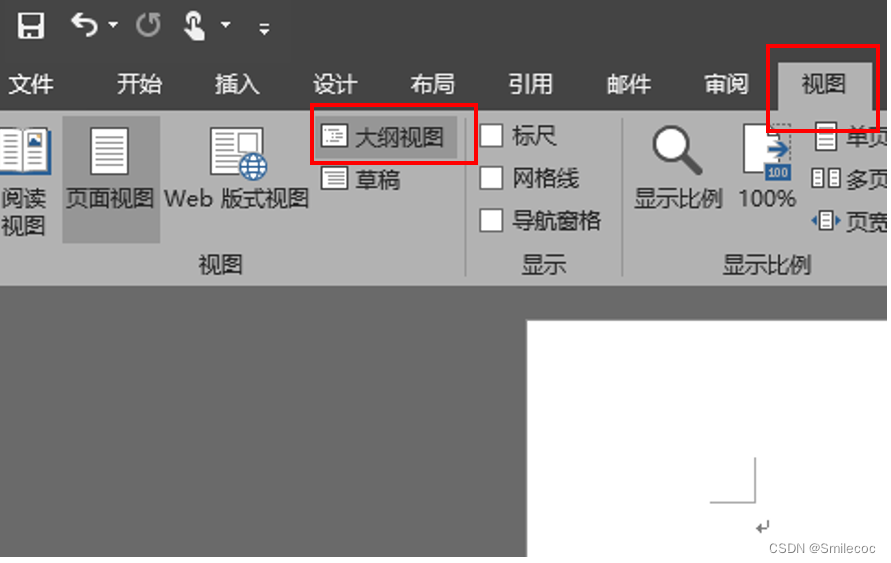
切换至“视图”选项卡,点击“大纲视图”。
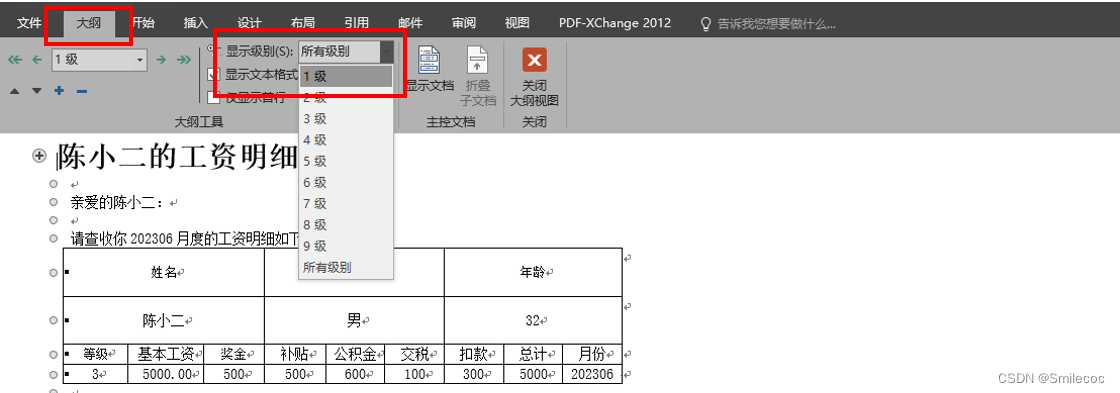
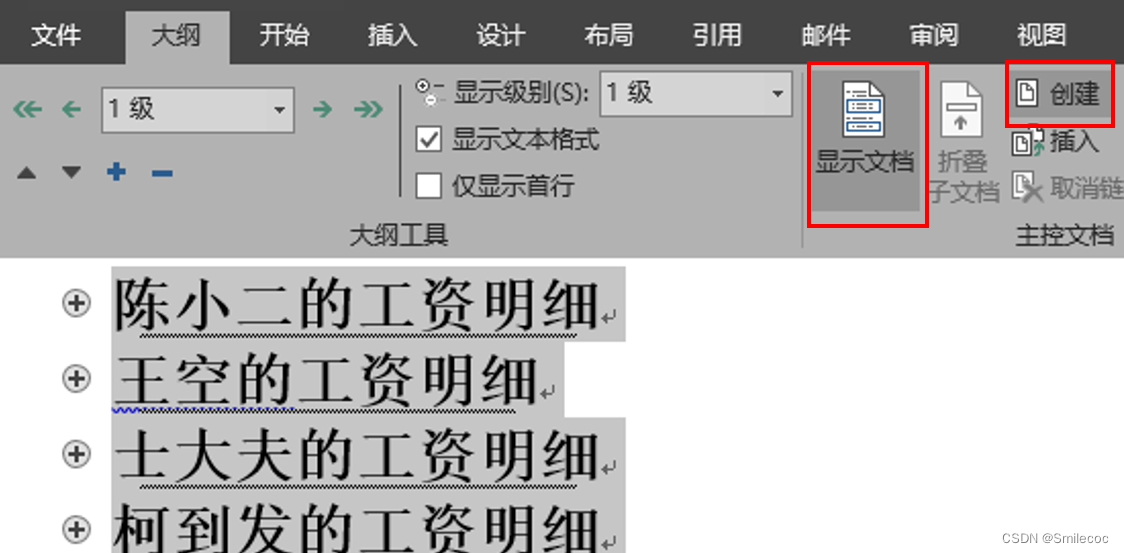
选择“大纲”选项卡,修改“显示级别”为1级,同时按住【Ctrl】+【A】使页面文档全选中,点击“显示文档”,点击“创建”,从而创建出按照每个标题分隔的子文档
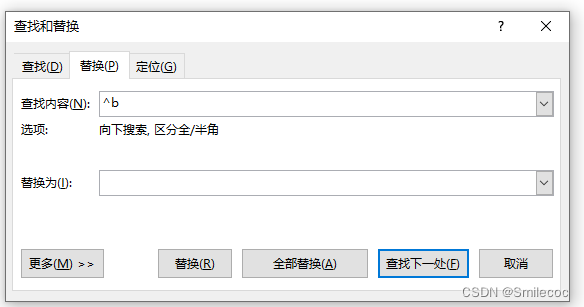
在此可以删除所有分节符,如果不删除的话,拆分后的每一个文档中会出现多余的空白页,可以全选内容【Ctrl】+【A】,然后【Ctrl】+【H】替换掉分节符「^b」
同时按住【Ctrl】+【S】,在弹出的“另存为”对话框中选择位置然后点击“保存”,总的文档被拆分后保存为了独立的文档且标题即为对应的姓名
测试文件下载地址
https://download.csdn.net/download/qq_42692386/89030651
https://download.csdn.net/download/qq_42692386/89030649