
淘宝做首页热点的什么网站网站优化系统
- Maven的概念
- 什么是Maven
- 翻译为“专家”,“内行”
- Maven是跨平台的项目管理工具。主要服务于基于Java平台的项目构建,依赖管理和项目信息管理。
- 什么是理想的项目构建?
- 高度自动化,跨平台,可重用的组件,标准化的
- 什么是依赖?为什么要进行依赖管理?
- 自动下载,统一依赖管理
- A1.0 依托于 B 2.0 依托于 C3.0
- 有哪些项目信息?
- 项目名称描述等,开发人员信息,开发者信息等
-
- 什么是依赖管理
对第三方依赖包的管理,可以连接互联网下载项目所需第三方jar包。
对自己开发的模块的管理,可以像引用第三方依赖包一样引用自己项目的依赖包。
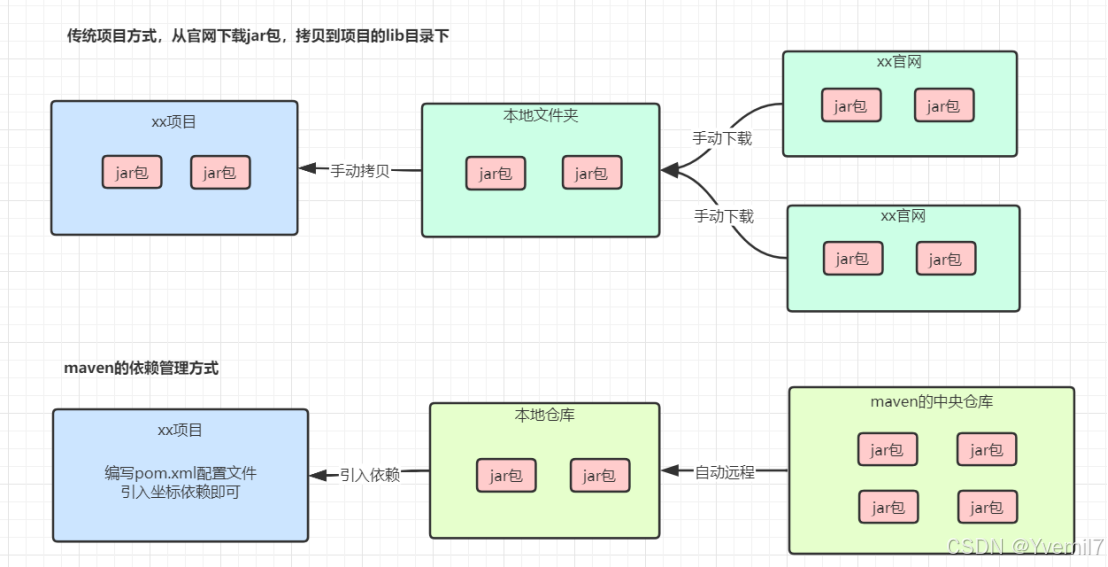
--------
-
- 什么是项目构建
项目构建:是一个从编写源代码到编译、测试、运行、打包、部署的过程。
传统项目和maven项目构建的两种方式
传统项目:
打开Idea编写源代码和配置文件,对源代码进行编译,可以使用Junit进行单元测试,把项目打成war包,部署到Tomcat服务器中运行。
maven项目:
maven将项目构建过程进行标准化,每个阶段都可以使用一个命令来完成。
清理 --> 编译 --> 测试 --> 报告 --> 打包 --> 部署
好处:
可以通过命令完成项目构建。(测试:使用mvn tomcat:run的命令来发布运行项目)
maven对每个构建阶段进行规范,有利于大型团队协作开发。

-
- Maven的应用场景
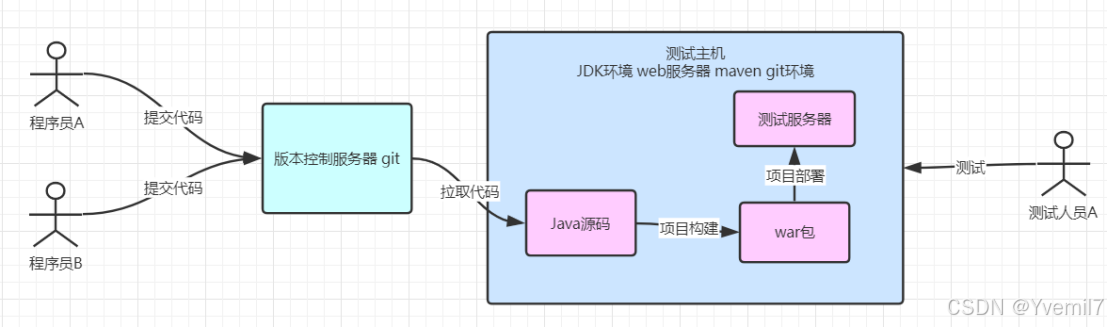
maven的应用场景,开发人员只要按着maven标准的目录结构进行开发即可,然后提交代码。在测试服务器上拉取Java源码,然后可以使用maven的自动化项目构建完成项目的清理、编译、测试、打包和安装部署等。
-
- 为什么使用Maven
- IDE?Eclipse?IDEA?
- 手工操作较多,编译、测试、部署等工作都是独立的,很难一步完成
- 每个人的IDE配置都不同,很容易就出错出现本地代码换个地方编译
- Ant?
- 没有一个约定的目录结构
- 必须明确让ant做什么,什么时候做,然后编译,打包
- 没有生命周期,必须定义目标及其实现的任务序列
- 没有集成依赖管理
- Maven?
- 拥有约定,知道你的代码在哪里,放到哪里去
- 拥有一个生命周期,例如执行 mvn install 就可以自动执行编译,测试,打包等构建过程
- 只需要定义一个pom.xml,然后把源码放到默认的目录,Maven帮你处理其他事情
- 拥有依赖管理,仓库管理
-
- Maven模型
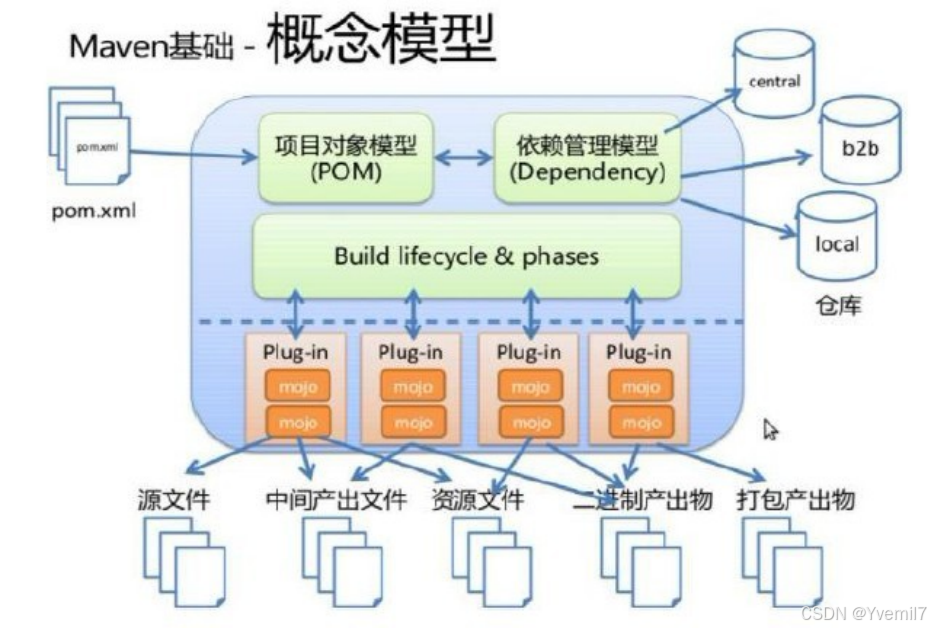
- 初识Maven
- Maven安装
- 安装准备
- Maven安装
- 安装jdk1.8或以上版本
- 略
- 下载Maven
-
- 地址:Download Apache Maven – Maven
- 下载地址:Index of /dist/maven/maven-3/3.6.0/binaries
- 版本:Maven3.6
-
- 安装Maven
-
- 解压到相应目录即可(无中文路径)
-
-
-
- Maven安装目录分析
-
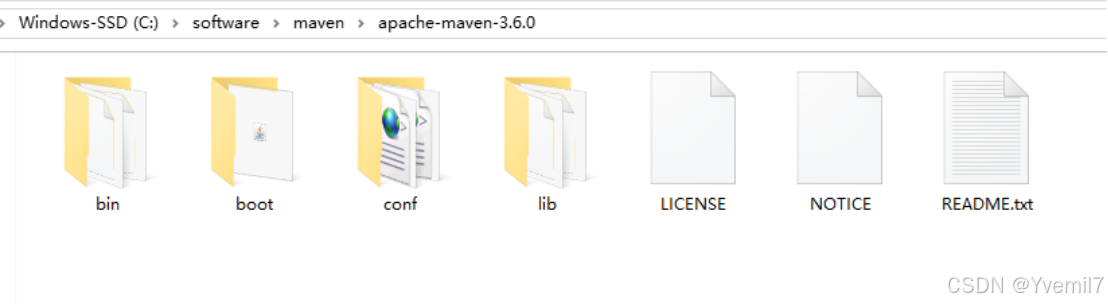
bin:含有mvn运行的脚本
boot:含有plexus-classworlds类加载器框架
conf:含有settings.xml配置文件
lib:含有Maven运行时所需要的java类库
LICENSE.txt, NOTICE.txt, README.txt针对Maven版本,第三方软件等简要介绍
-
-
- Maven的环境变量
-
- 设置MAVEN_HOME环境变量
- 升级时只需要下载最新版本,解压缩重新设置MAVEN_HOME环境变量即可
- 设置MAVEN_OPTS环境变量
- -Xms128m -Xmx512m
- 配置用户范围的settings.xml
- %MAVEN_HOME%/conf/settings.xml 全局的
- ~/.m2/settings.xml 单个用户的
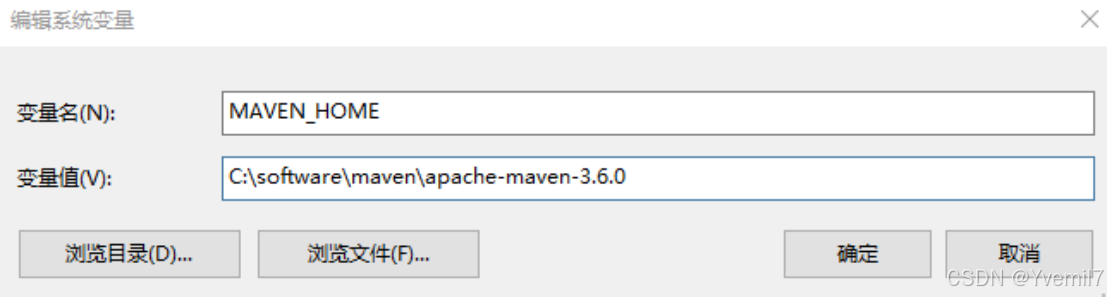
设置MAVEN_HOME环境变量,把maven的解压后的路径添加为变量值
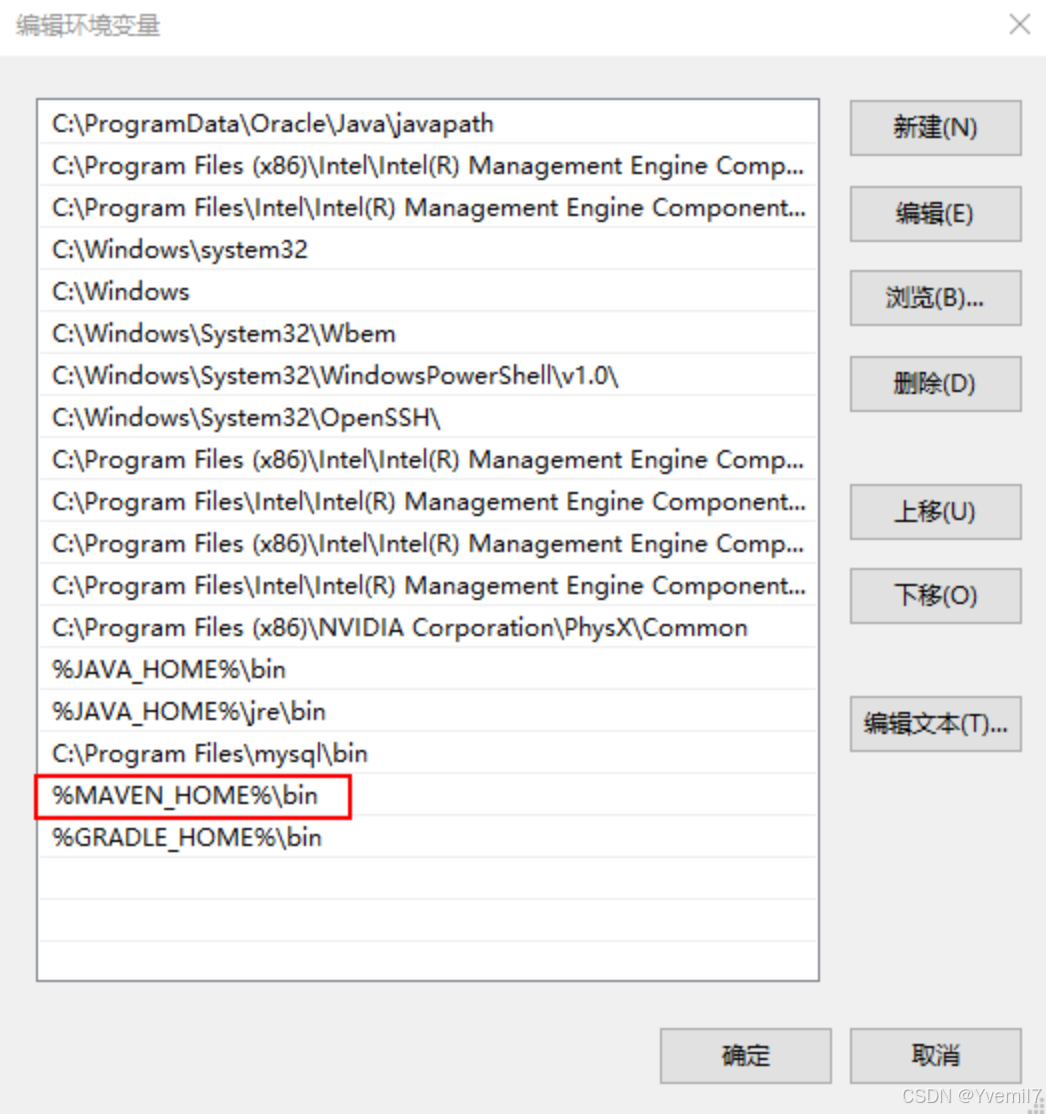
设置Path环境变量,把 %MAVEN_HOME%\bin 添加到Path的变量值末尾,与前面的内容用 ; 隔开,如图:
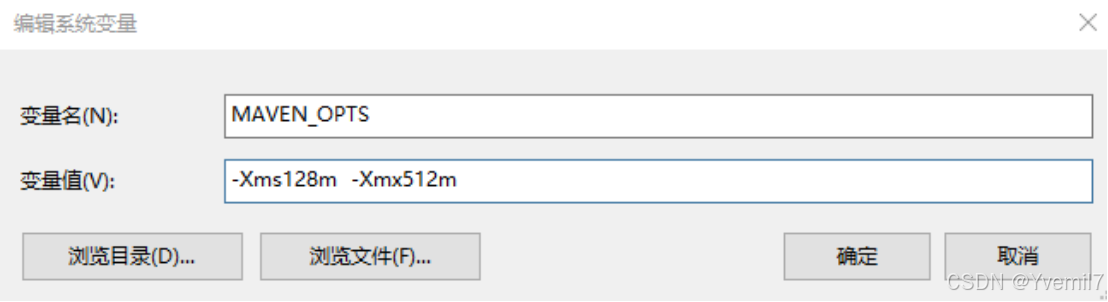
配置MAVEN_OPTS运行环境变量大小,(解决大型项目内存溢出的问题)
(找到命令改参数治标不治本)
-Xms128m -Xmx512m
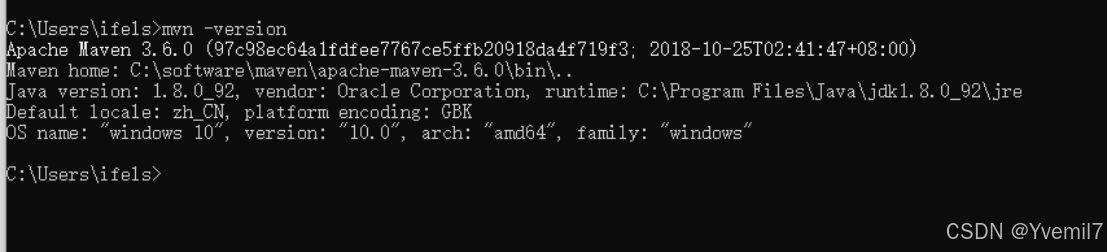
验证配置是否完成
-
- Maven的第一个项目
- 按照约定创建Maven项目目录
- Maven的第一个项目
- src/main/java —— 存放项目的.java文件
- src/main/resources —— 存放项目资源文件,如spring, mybatis配置文件
- src/test/java —— 存放所有测试.java文件,如JUnit测试类
- src/test/resources —— 测试资源文件
- target —— 项目输出位置
- pom.xml
-
-
- 在项目Hello根目录建立pom.xml
-
<project xmlns="http://maven.apache.org/POM/4.0.0" xmlns:xsi="http://www.w3.org/2001/XMLSchema-instance" xsi:schemaLocation="http://maven.apache.org/POM/4.0.0 http://maven.apache.org/xsd/maven-4.0.0.xsd">
<modelVersion>4.0.0</modelVersion>
<groupId>cn.tx.maven</groupId>
<artifactId>Hello</artifactId>
<version>0.0.1-SNAPSHOT</version>
<name>Hello</name>
<dependencies>
<dependency>
<groupId>junit</groupId>
<artifactId>junit</artifactId>
<version>4.9</version>
<scope>test</scope>
</dependency>
</dependencies>
</project>
-
-
- 创建Hello.java文件
-
在src/main/java/cn/tx/maven目录下新建文件Hello.java
package cn.tx.maven;
public class Hello {
public String sayHello(String name){
return "Hello "+name+"!";
}
}
-
-
- 创建HelloTest.java文件
-
在/src/test/java/cn/tx/maven目录下新建测试文件HelloTest.java
package cn.tx.maven;
import org.junit.Test;
import static junit.framework.Assert.*;
public class HelloTest {
@Test
public void testHello(){
Hello hello = new Hello();
String results = hello.sayHello("maven");
assertEquals("Hello maven!",results);
}
}
-
-
- 进行maven的项目操作
-
- 打开cmd命令行,进入Hello项目根目录执行 mvn compile命令,查看根目录变化
- cmd 中继续录入mvn clean命令,然后再次查看根目录变化
- cmd 中录入 mvn clean compile命令, 查看根目录变化
- cmd 中录入 mvn clean test命令,查看根目录变化
- cmd 中录入 mvn clean package命令,查看根目录变化
- cmd 中录入 mvn clean install 查看仓库会把项目安装到仓库里
-
- Maven的第二个项目
- 按照约定创建Maven项目目录
- Maven的第二个项目
HelloFriend
--src
-----main
----------java
----------resources
-----test
---------java
---------resources
--pom.xml
-
-
- 在项目HelloFriend根目录建立pom.xml
-
在项目HelloFriend根目录建立pom.xml
<project xmlns="http://maven.apache.org/POM/4.0.0" xmlns:xsi="http://www.w3.org/2001/XMLSchema-instance" xsi:schemaLocation="http://maven.apache.org/POM/4.0.0 http://maven.apache.org/xsd/maven-4.0.0.xsd">
<modelVersion>4.0.0</modelVersion>
<groupId>cn.tx.maven</groupId>
<artifactId>HelloFriend</artifactId>
<version>0.0.1-SNAPSHOT</version>
<name>HelloFriend</name>
<dependencies>
<dependency>
<groupId>junit</groupId>
<artifactId>junit</artifactId>
<version>4.9</version>
<scope>test</scope>
</dependency>
<dependency>
<groupId>cn.tx.maven</groupId>
<artifactId>Hello</artifactId>
<version>0.0.1-SNAPSHOT</version>
<scope>compile</scope>
</dependency>
</dependencies>
</project>
-
-
- 创建HelloFriend.java文件
-
在src/main/java/cn/tx/maven目录下新建文件HelloFriend.java
package cn.tx.maven;
import cn.tx.maven.Hello;
public class HelloFriend {
public String sayHelloToFriend(String name){
Hello hello = new Hello();
String str = hello.sayHello(name)+" I am "+this.getMyName();
System.out.println(str);
return str;
}
public String getMyName(){
return "John";
}
}
-
-
- 创建HelloFriendTest.java文件
-
在/src/test/java/cn/tx/maven目录下新建测试文件HelloFriendTest.java
package cn.tx.maven;
import static junit.framework.Assert.assertEquals;
import org.junit.Test;
import cn.tx.maven.Hello;
public class HelloFriendTest {
@Test
public void tesHelloFriend(){
HelloFriend helloFriend = new HelloFriend();
String results = helloFriend.sayHelloToFriend("zhangsan");
assertEquals("Hello zhangsan! I am John",results);
}
}
-
-
- 测试打包HelloFriend项目
-
在HelloFriend目录下执行命令mvn package
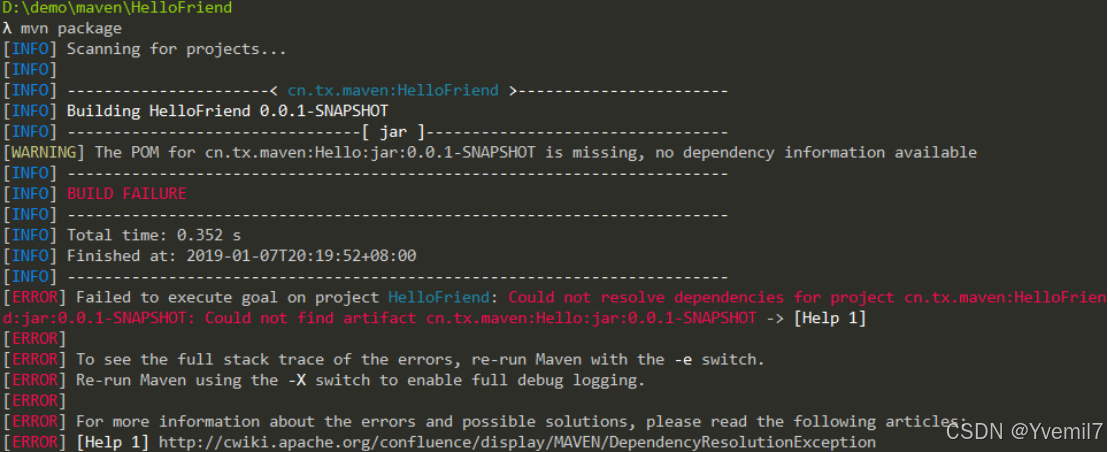
系统报错提示:Could not find artifact cn.tx.maven:Hello:jar:0.0.1-SNAPSHOT,表示无法找到HelloFriend所依赖的Hello 0.0.1-SNAPSHOT.jar
故此我们需要重新构建第一个项目Hello并安装到数据仓库,在命令行Hello根目录下执行mvn clean install
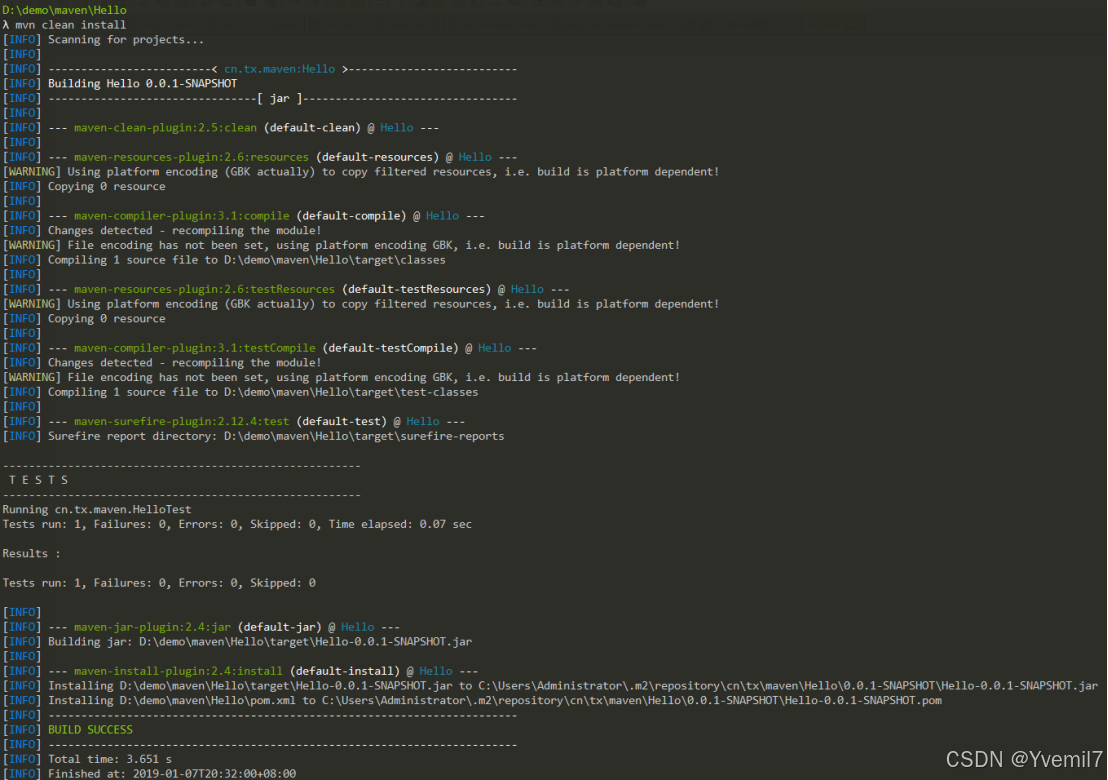
对Hello项目进行清理并安装后,对HelloFriend项目再次进行打包
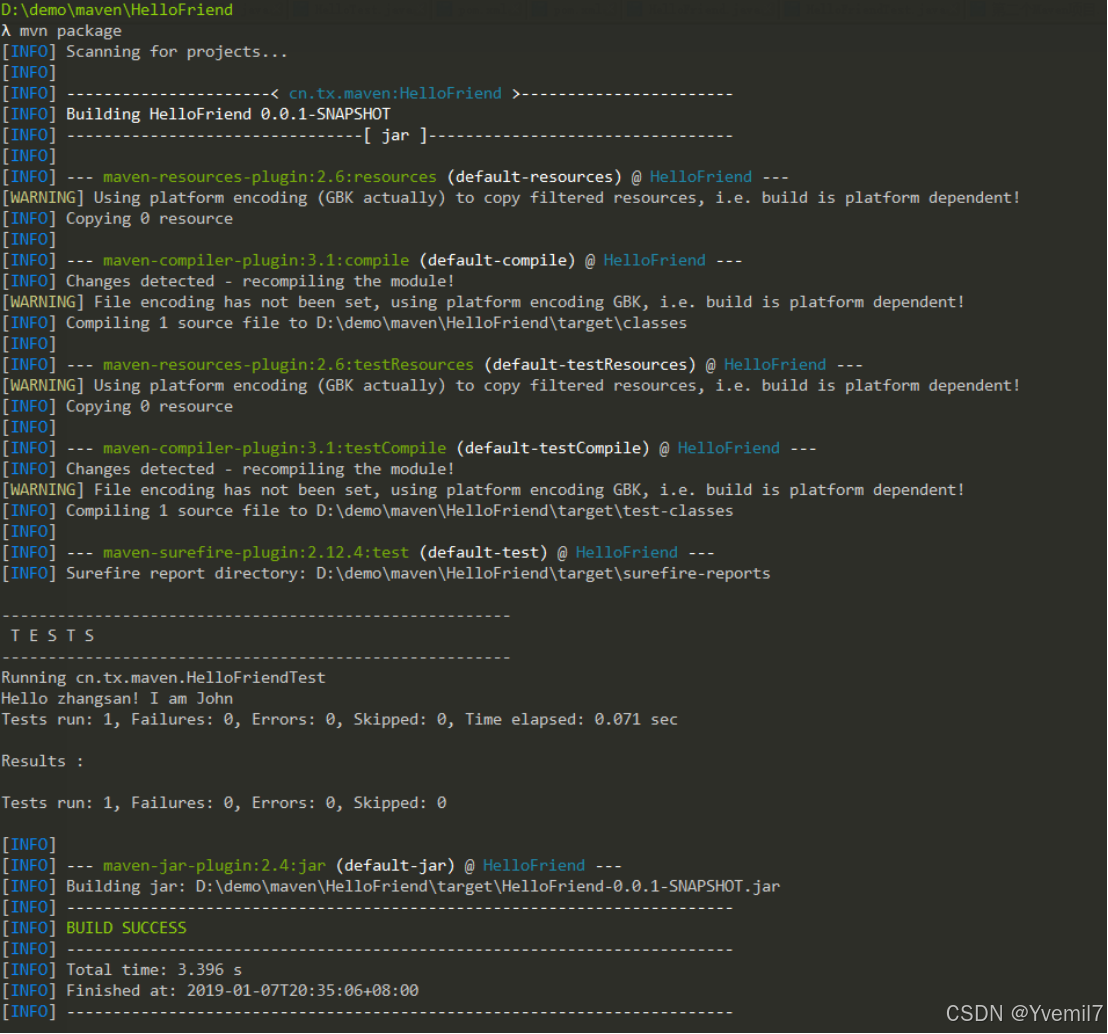
可以看到本次打包成功,说明HelloFriend项目已经可以加载Hello项目所打包的jar包
-
- Maven仓库配置
- Maven仓库概念
- Maven仓库配置
- 何为Maven仓库?
- 用来统一存储所有Maven共享构建的位置就是仓库
- Maven仓库布局
- 根据Maven坐标定义每个构建在仓库中唯一存储路径
- groupId/artifactId/version/artifactId-version.packaging
- 仓库的分类
- 本地仓库
- ~/.m2/repository/ 可修改
- 每个用户只有一个本地仓库
- 远程仓库
- 中央仓库:Maven默认的远程仓库
- 本地仓库
http://repo1.maven.org/maven2
-
-
- 私服:是一种特殊的远程仓库,它是架设在局域网内的仓库
-
-
-
- Maven本地仓库配置
- 全局本地仓库(所有操作系统用户均影响)
- Maven本地仓库配置
-
%MAVEN_HOME%\conf\settings.xml文件,修改该文件会影响所有使用该Maven的用户的本地仓库,例如:
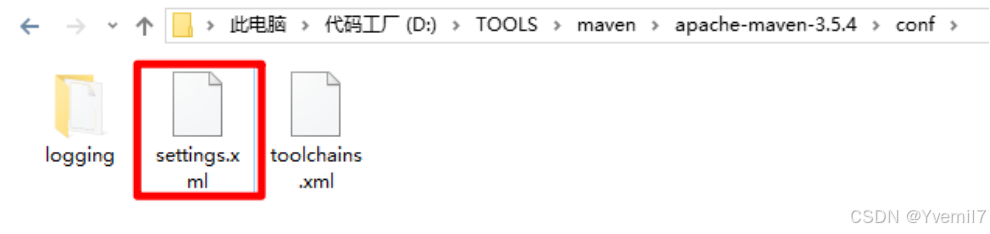
-
-
-
- 用户本地仓库(仅影响使用该配置文件的用户或程序)
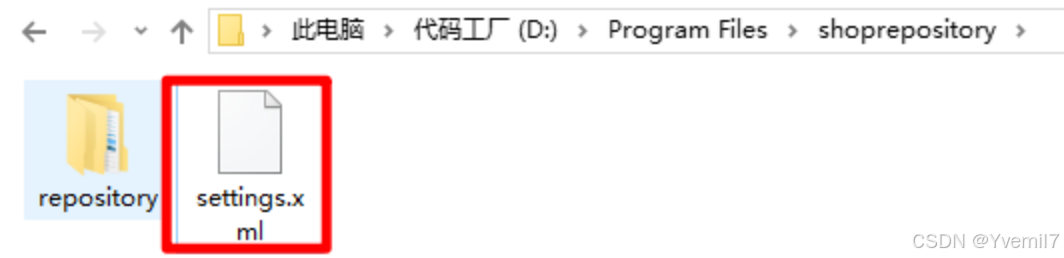
-
-
该文件可以在任意目录,例如:
-
-
-
- 修改配置文件设置Maven本地仓库(以全局设置为例)
-
-
编辑D:\TOOLS\maven\apache-maven-3.5.4\conf\settings.xml文件
找到如下位置:
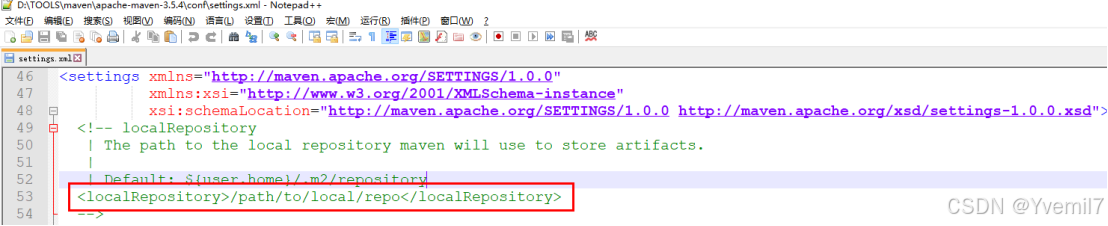
修改为:

保存退出即可
以上配置表示所有使用该Maven的程序或用户,如未单独配置,则默认加载以上目录的本地库文件;
Ps:课程提供本地库文件为shoprapository.zip,如果遇到打包不成功,jar包无法下载等情况,优先进行本地库配置,避免因网络导致的maven依赖包问题.
-
- IDEA整合Maven项目
- IDEA的Maven全局配置
- IDEA整合Maven项目
启动IDEA后找到Settings
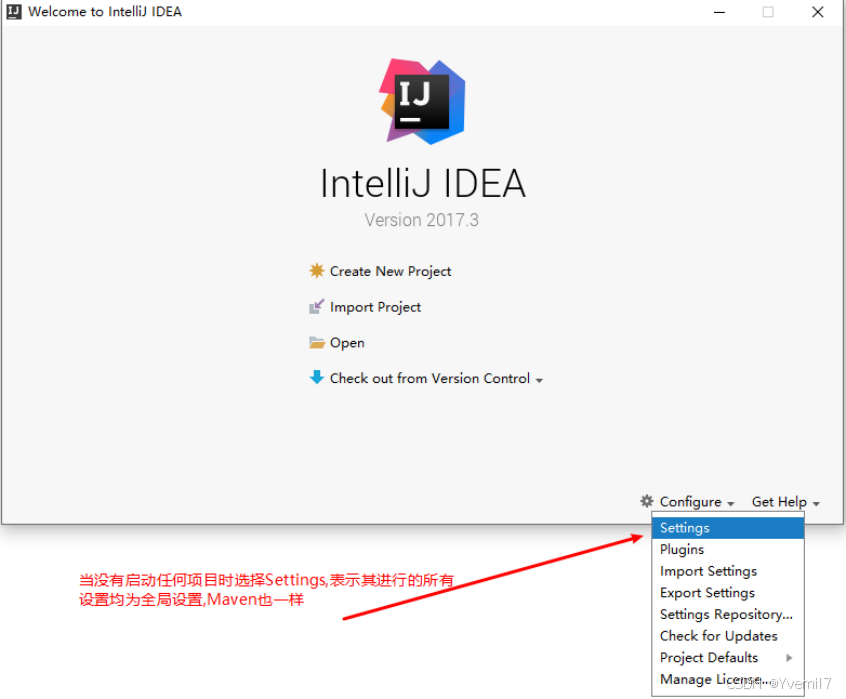
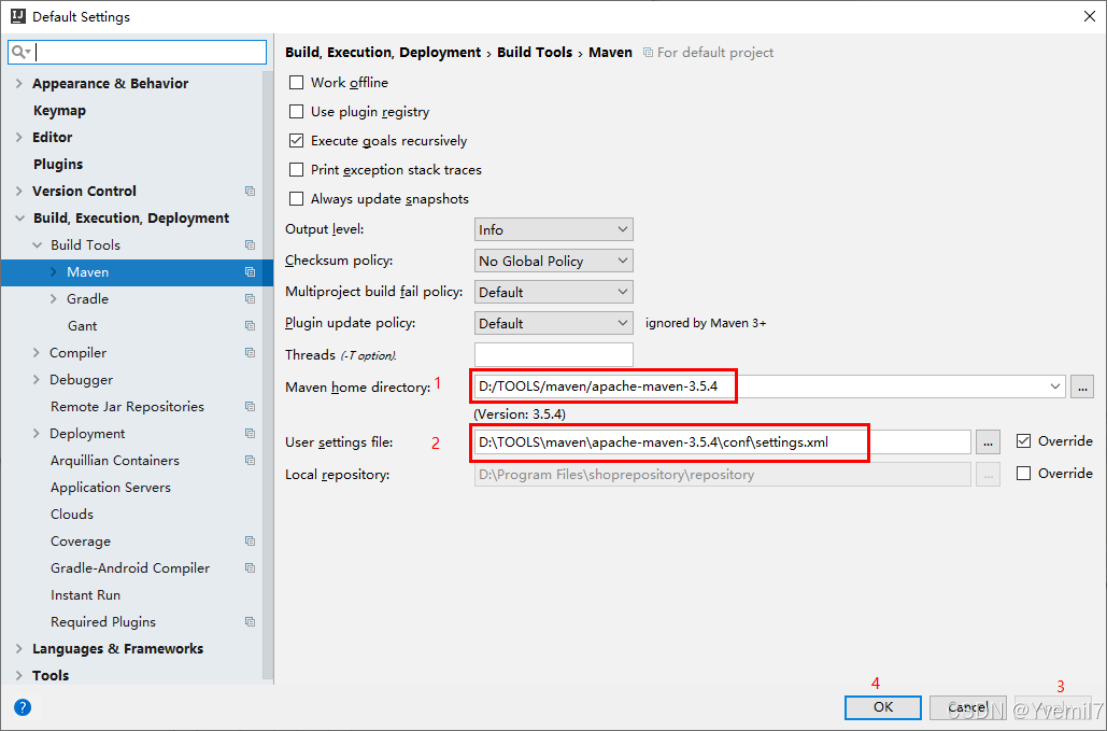
以上设置完成表示在本idea上,所有项目如未对Maven的配置进行单独配置,则默认均使用该Maven版本和本地库设置;
-
-
- IDEA创建Maven的Java项目
-
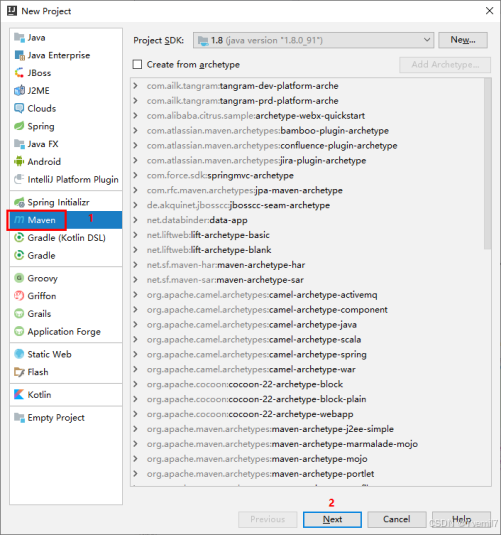
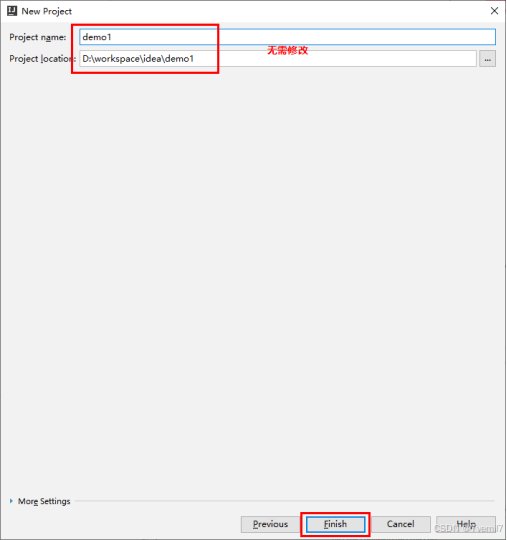
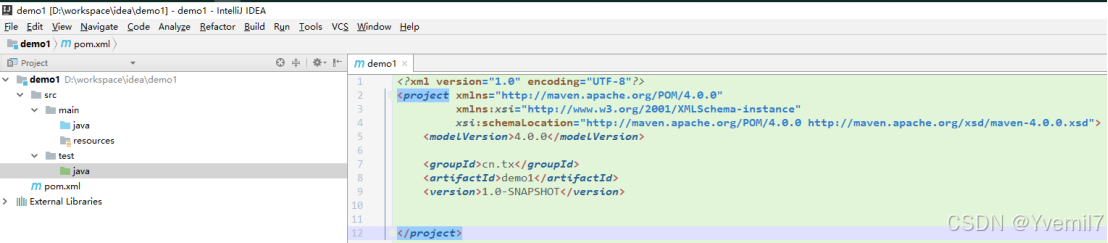
至此Maven的Java项目创建完成
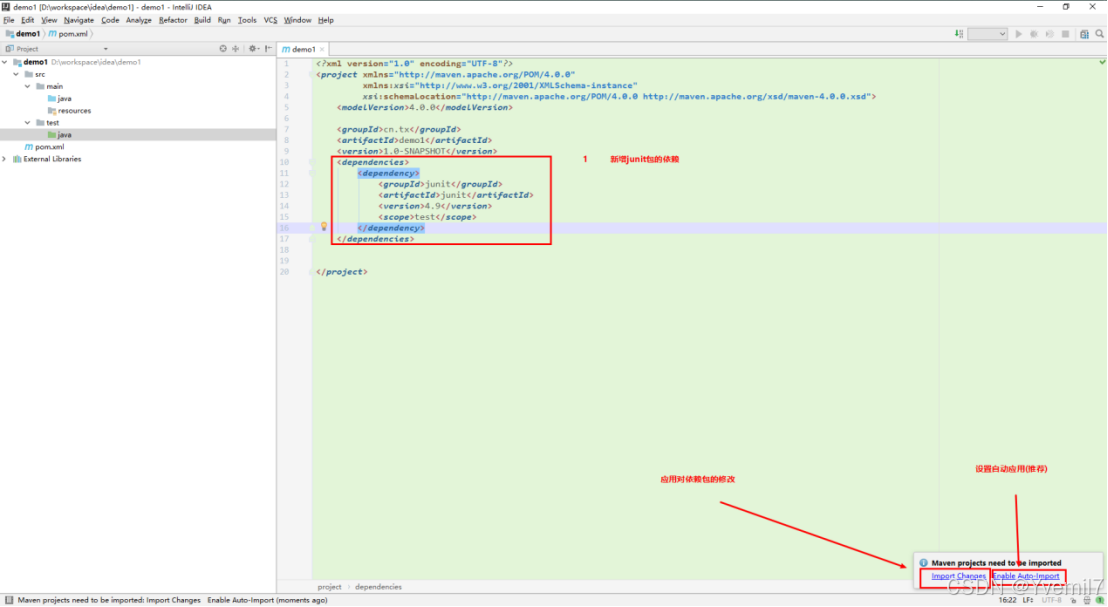
测试Maven的jar包引入
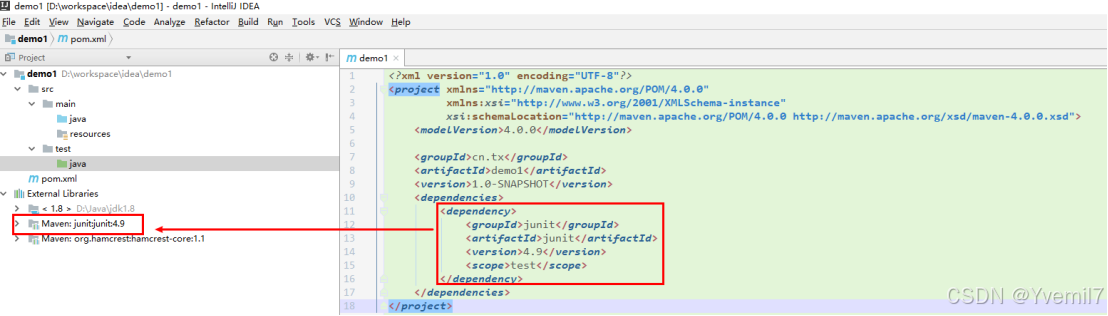
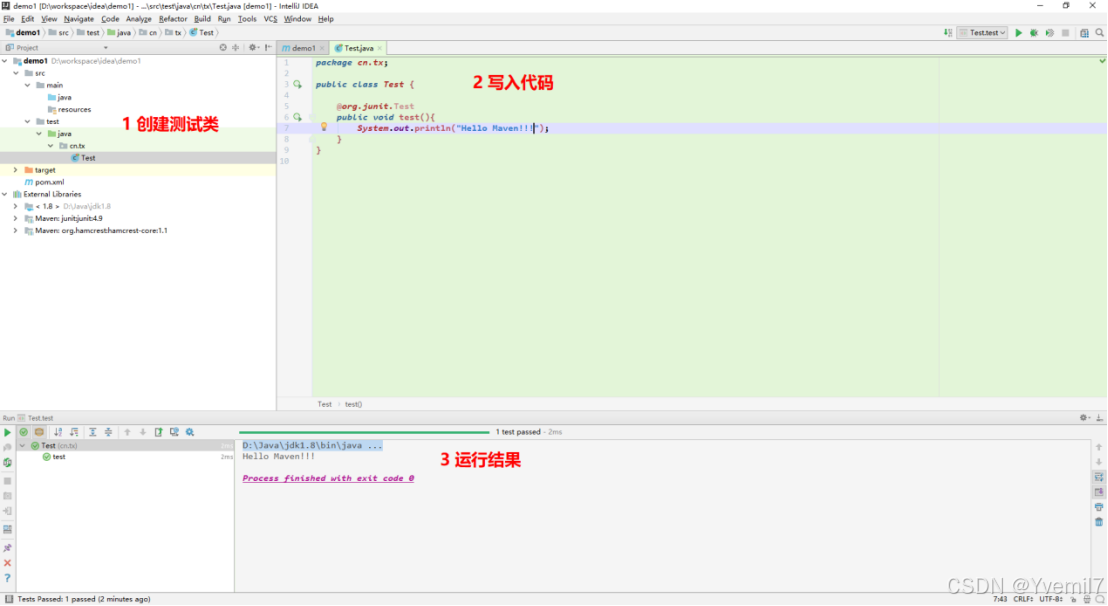
以上,在IDEA上使用Maven进行Java项目的创建及测试已完成!
-
-
- IDEA创建Maven的Java web项目
-
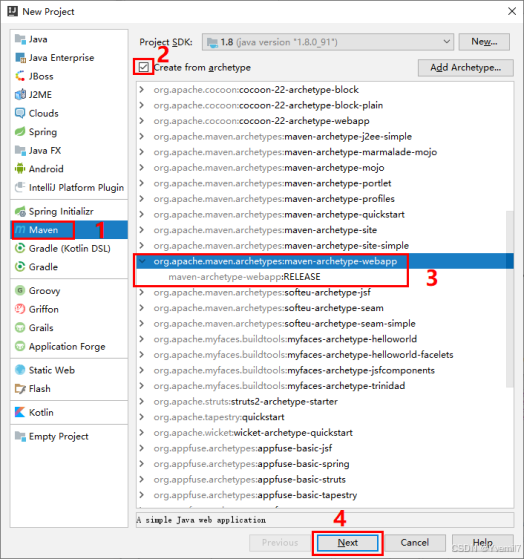
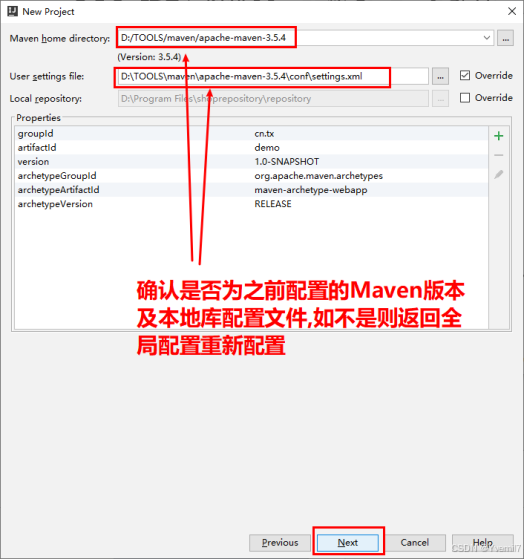
配置完毕后会进行web项目的初始化,初始化过程取决于本地库是否已生成及网络情况,推荐使用课程提供的Maven本地库
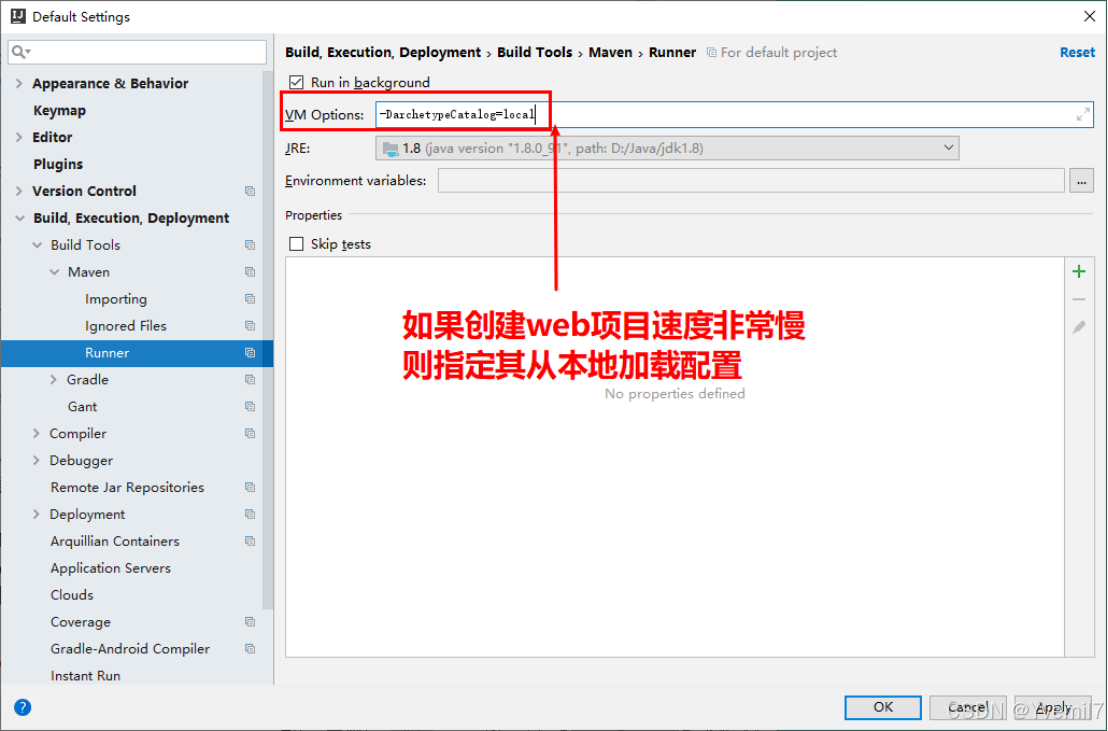
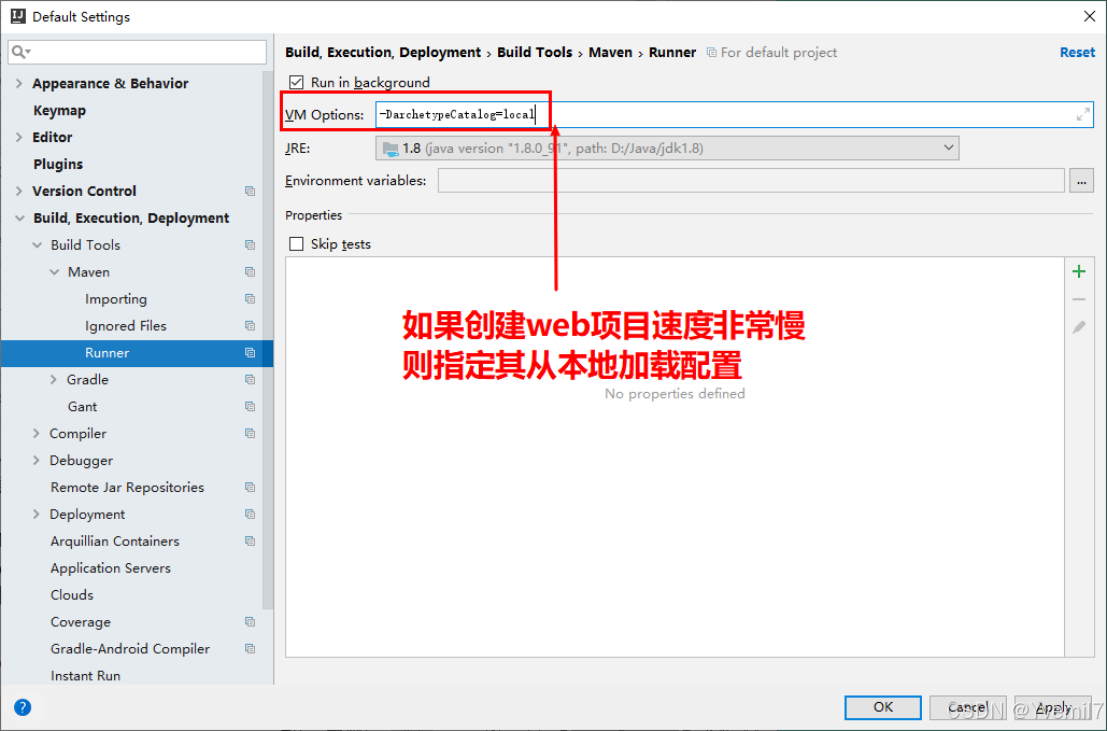
如果创建项目速度非常慢,并且在Generating project in Batch mode卡住,则进行全局设置如下:
-DarchetypeCatalog=local
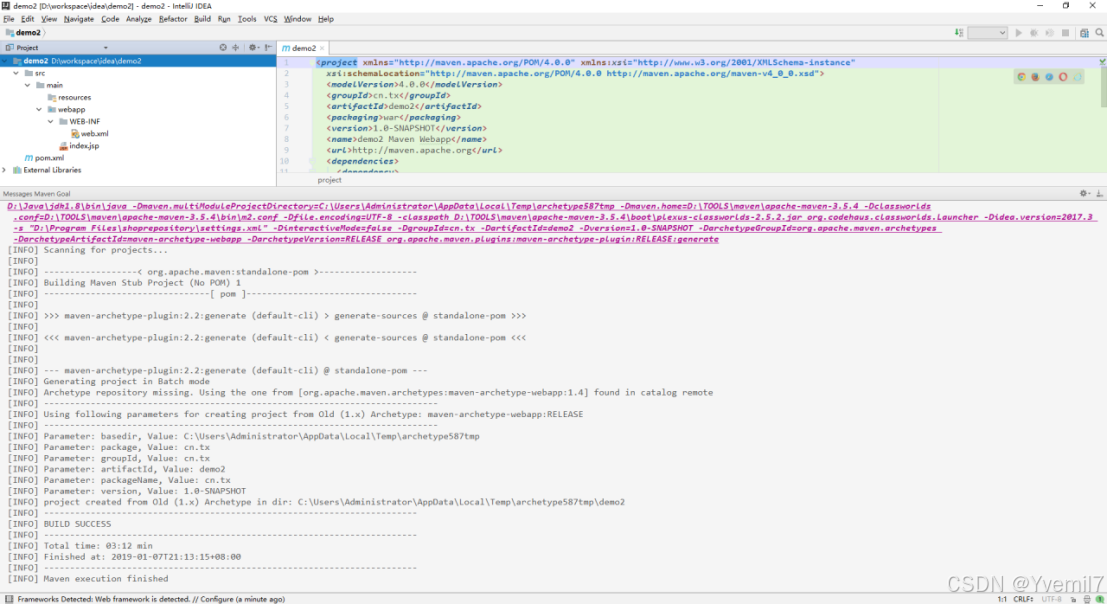
以上web项目则创建成功,接下来需要进行一些配置来确定web项目可以正常运行
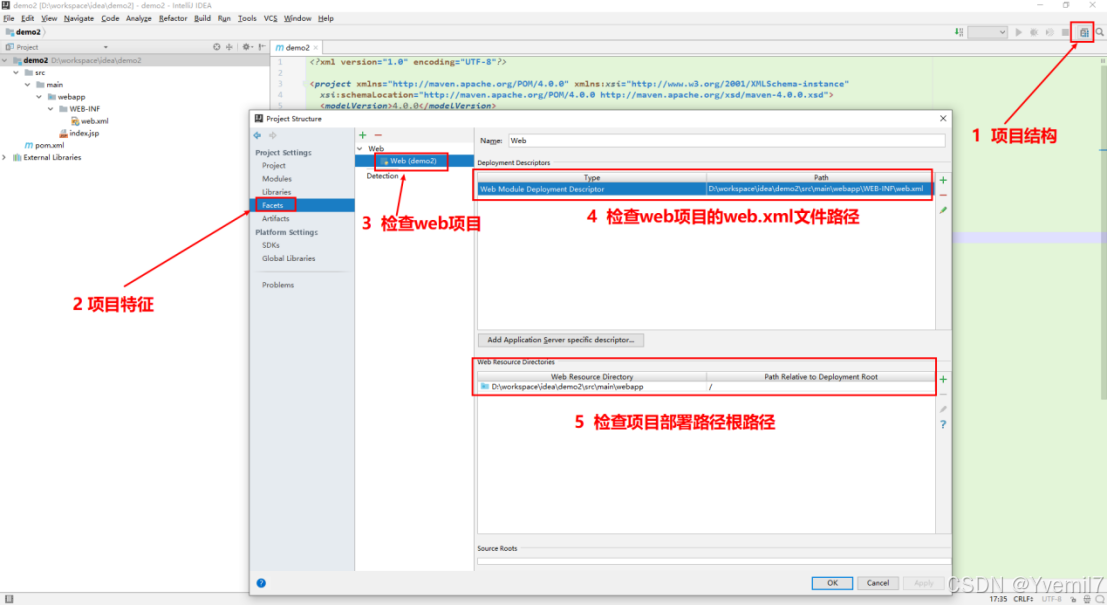
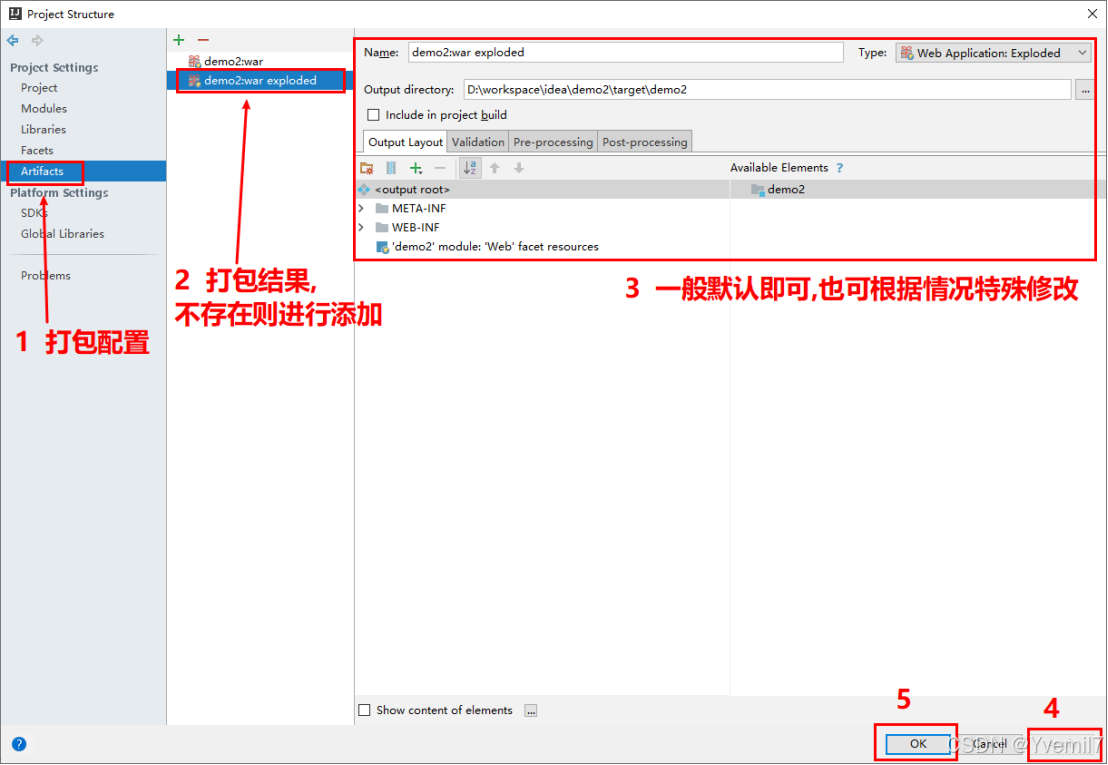
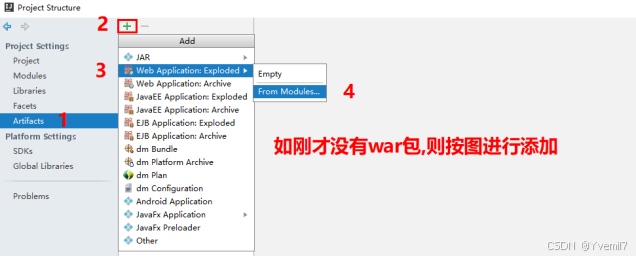
添加war包的方法:
配置web服务器

添加本地tomcat配置
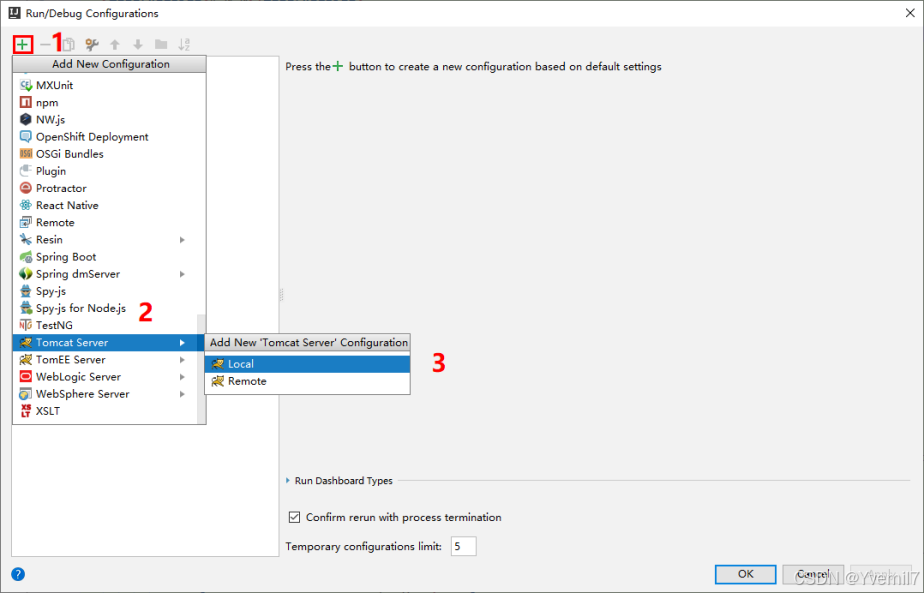
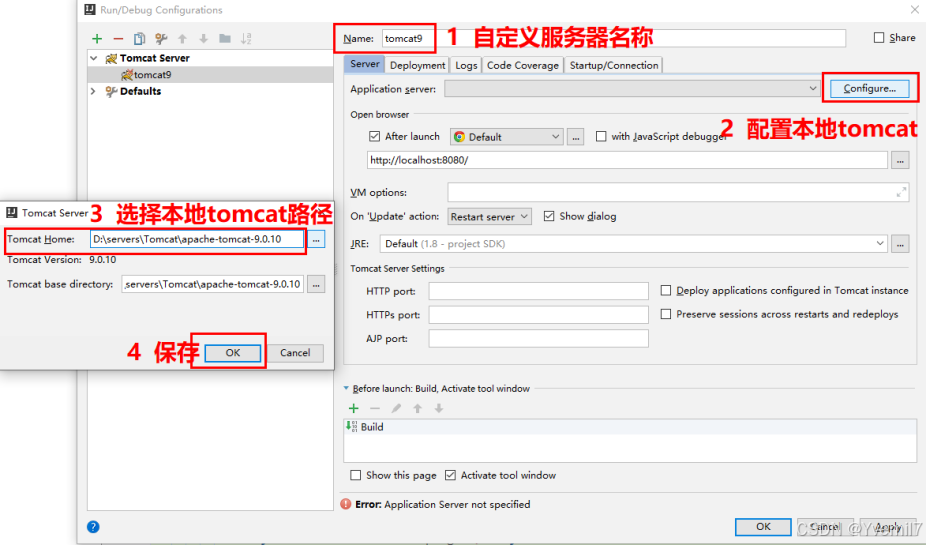
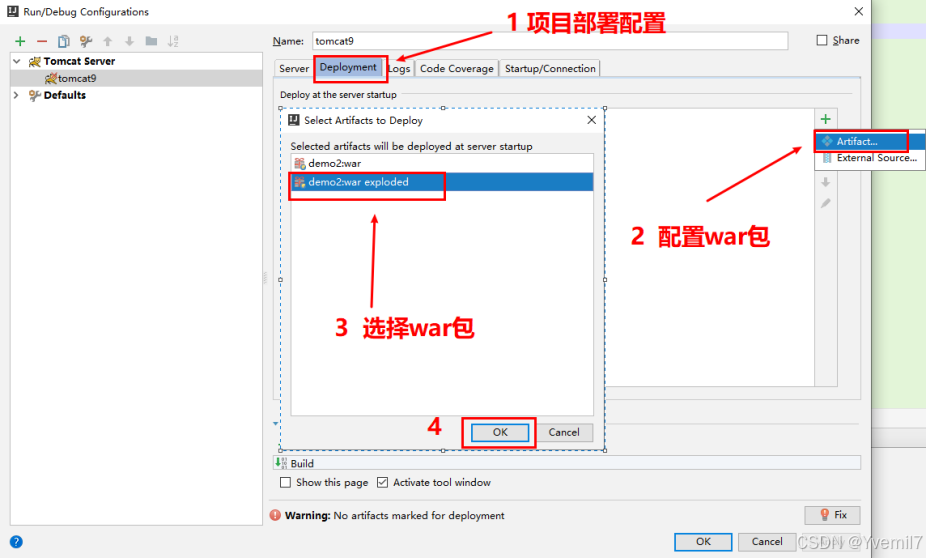
测试项目运行
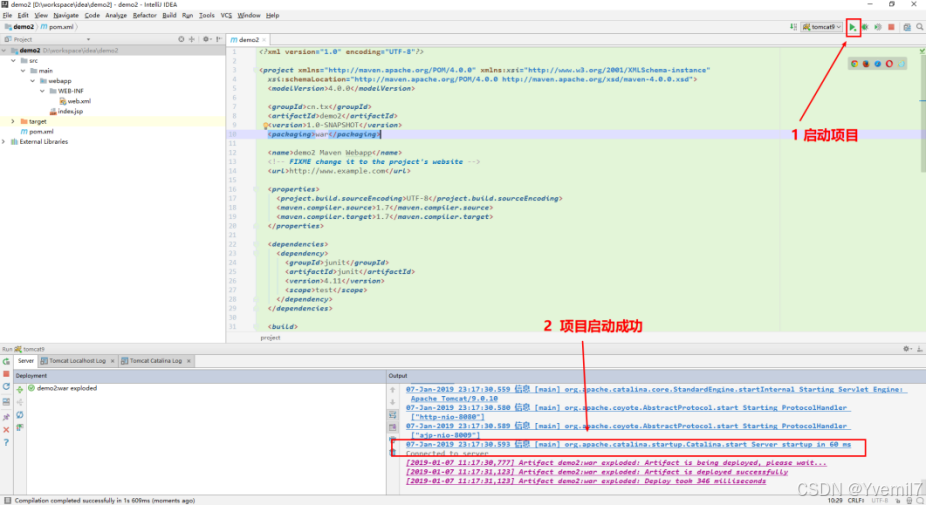
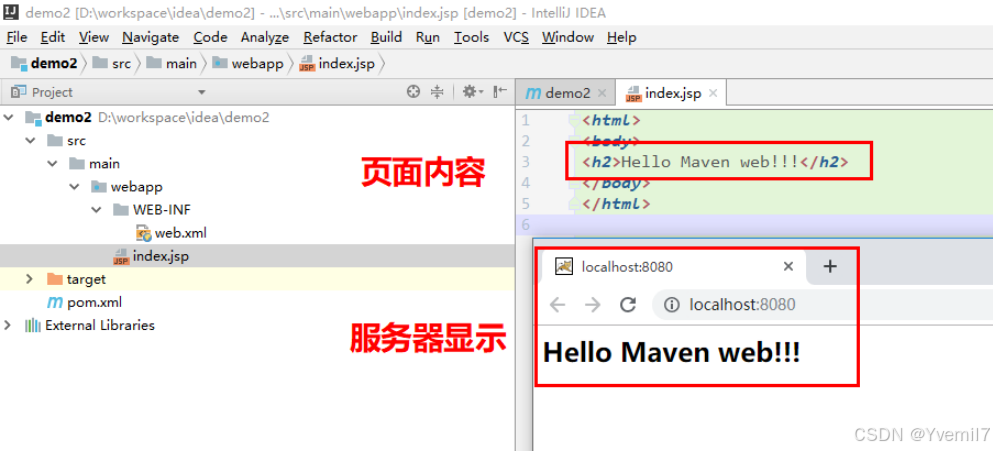
至此,在IDEA上使用Maven配置的Java web工程已经完成配置
-
-
- IDEA导入既有Maven项目
-
以导入刚才的Maven项目的例子做示范:
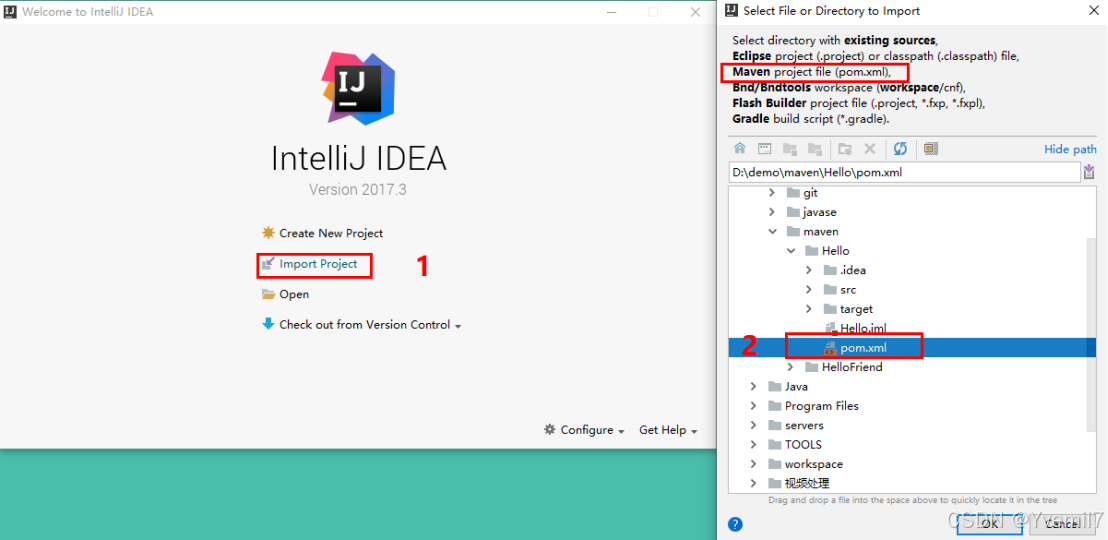
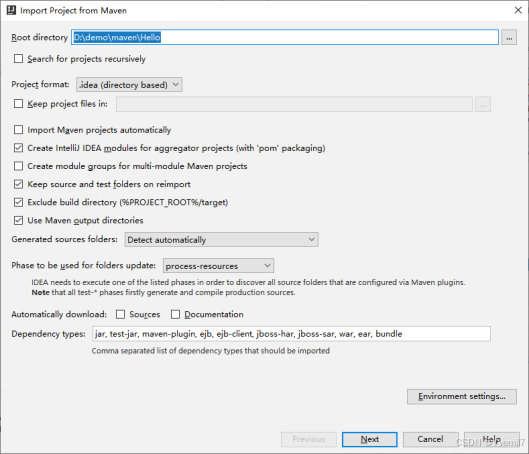

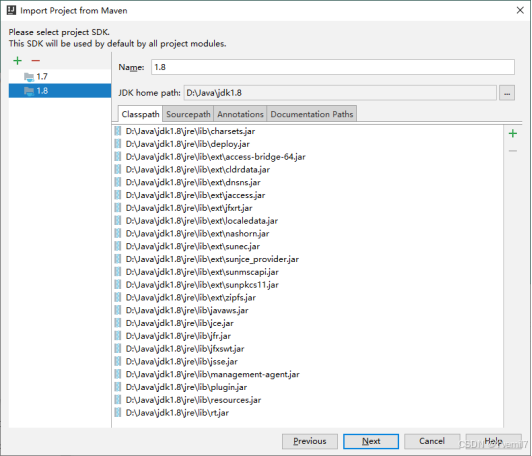
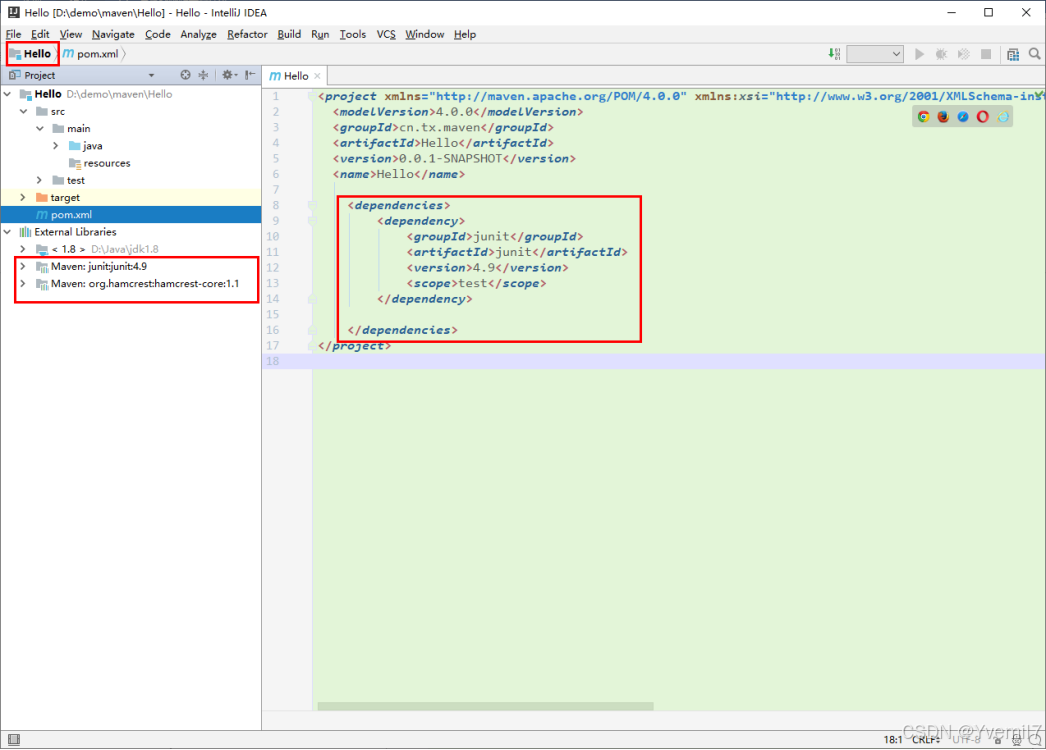
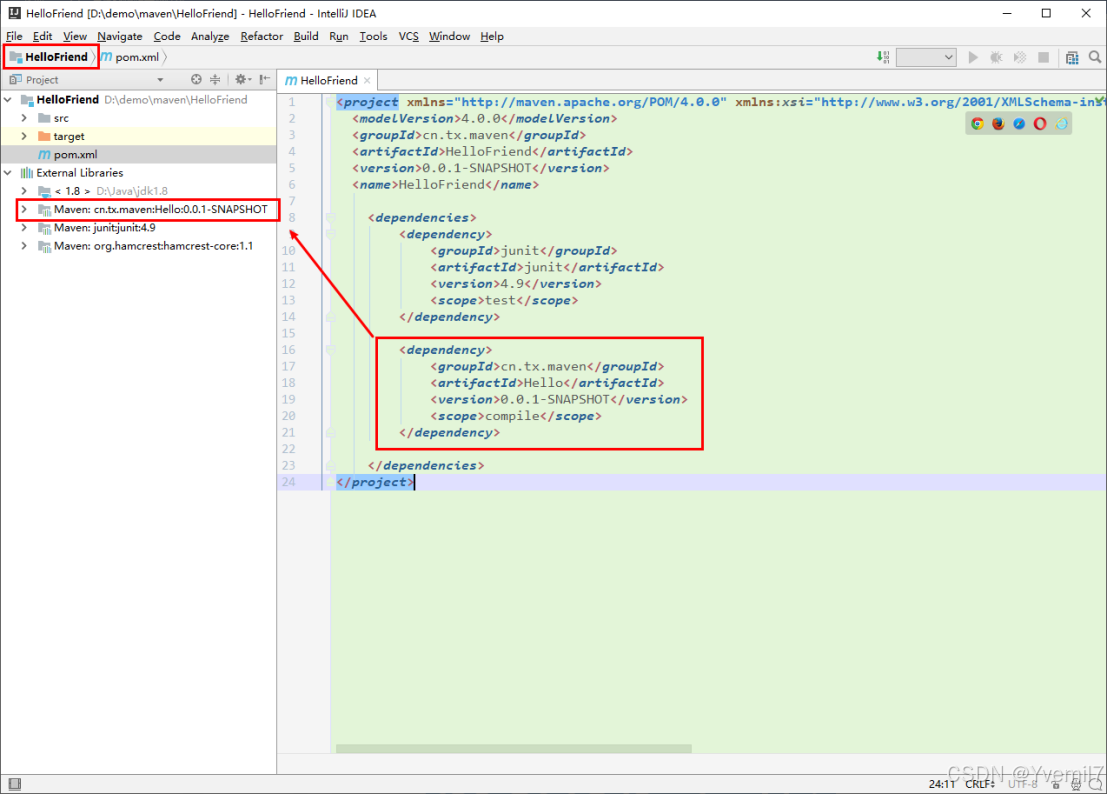
导入引入依赖Hello项目的HelloFriend项目,可以看到Hello项目已经被打成jar包引用到HelloFriend的Maven依赖中
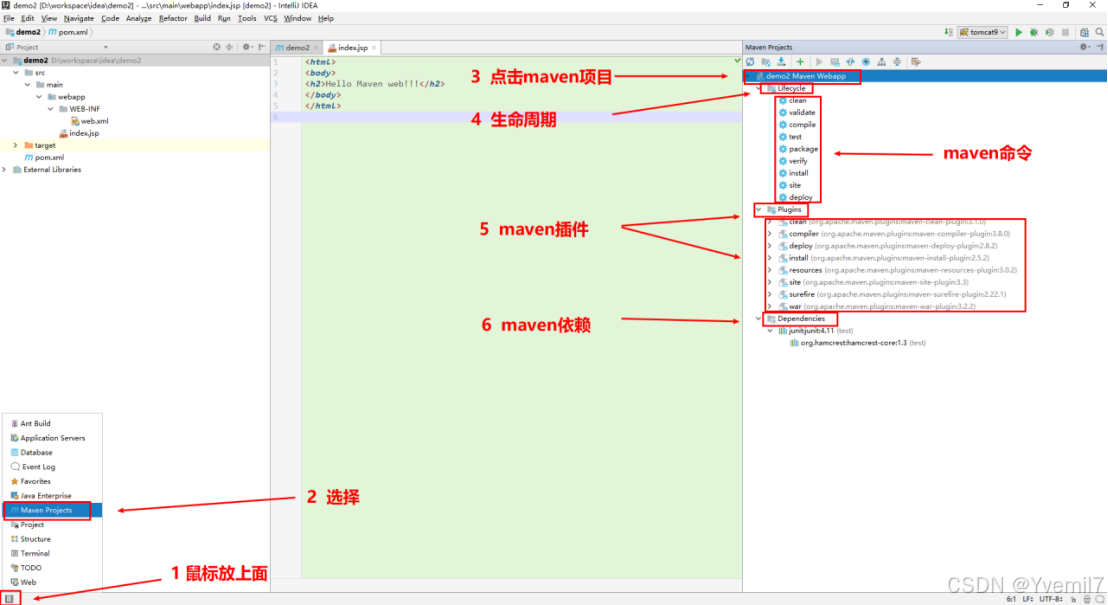
Maven项目视图主要用于查看该maven项目的各项属性,同时也可以进行一些常见的maven的操作,比如打包,清理,测试等等;