
淘宝客怎么做的网站推广今日热点新闻事件及评论
DevExpress Office File API是一个专为C#, VB.NET 和 ASP.NET等开发人员提供的非可视化.NET库。有了这个库,不用安装Microsoft Office,就可以完全自动处理Excel、Word等文档。开发人员使用一个非常易于操作的API就可以生成XLS, XLSx, DOC, DOCx, RTF, CSV 和 Snap Report等企业级文件。
DevExpress Office File API控件日前正式发布了v24.1,新版本正式官宣支持Unix系统的打印、增强了可访问性等,欢迎下载最新版组件体验!
DevExpress v24.1正式版下载(Q技术交流:532598169)
基于Unix系统的打印
在这个版本(v24.1)中,官方为运行在基于Unix系统上的基于.NET Office File API驱动的应用程序增加了打印支持,现在可以在非Windows环境中打印条码、Word、Excel和PDF文档。
新版本创建了一组新的API,与 DevExpress.Drawing 库中可用的DXPrinterSettings选项一起工作。
使用以下新方法在基于Unix的系统上打印文档和条形码:
C#
// DevExpress.XtraRichEdit.RichEditDocumentServer:
public void Print(DXPrinterSettings printerSettings, string printDocumentName);
public void Print(DXPrinterSettings printerSettings);//DevExpress.Spreadsheet.Workbook:
public void Print(DXPrinterSettings printerSettings);
public void Print(DXPrinterSettings printerSettings, params string[] sheetNames);
public void Print(DXPrinterSettings printerSettings, IEnumerable<string> sheetNames);//DevExpress.BarCodes.BarCode:
public void Print(DXPrinterSettings printerSettings);
对于DevExpress.Pdf.PdfDocumentProcessor类,您仍然需要调用当前的Print(PdfPrinterSettings printerSettings)方法。要修改打印设置,请使用新的PdfPrinterSettings.DXPrinterSettings选项如下:
C#
using DevExpress.Drawing.Printing;
using DevExpress.Pdf;// Load a PDF file
PdfDocumentProcessor documentProcessor = new PdfDocumentProcessor();
documentProcessor.LoadDocument(@"..\..\Demo.pdf");// Declare printer settings
PdfPrinterSettings pdfPrinterSettings = new PdfPrinterSettings();// Specify CUPS printer settings
DXPrinterSettings dxPrinterSettings = pdfPrinterSettings.DXSettings;
dxPrinterSettings.Duplex = DXDuplexMode.DuplexLongEdge;
dxPrinterSettings.Copies = 3;// Print the document
documentProcessor.Print(pdfPrinterSettings);
注意:对于基于Unix的系统,您需要单独安装libcups2包。
可访问性增强
在将Word文档导出为可访问的PDF文件时,新版本扩展了对以下元素的可访问性相关支持:
- 目录标签
- 元数据字段
- Alt文本处理
- 表格
- 浮动对象
使用Adobe Acrobat Pro和PDF Accessibility Checker 2024进行质量控制,新版本的测试文档成功地通过了PDF/UA兼容性和WCAG 2.1兼容性的验证。
当您PdfUACompatibility选项时,与可访问性相关的导出增强功能可以开箱即用:
C#
using System.IO;
using DevExpress.XtraRichEdit;
// ...
RichEditDocumentServer wordProcessor = new RichEditDocumentServer();
//...
using(FileStream stream =
new FileStream(resultFilePath, FileMode.Create, FileAccess.Write, FileShare.Read)) {
PdfExportOptions exportOptions = new PdfExportOptions();
exportOptions.PdfUACompatibility = PdfUACompatibility.PdfUA1;wordProcessor.ExportToPdf(stream, exportOptions);
}
此外新版本还为Word Processing Shape和Spreadsheet Shape类添加了一个Decorative属性,以将文档图形(图片、形状和图表)标记为装饰性的。装饰性的形状增加了视觉上的趣味,但它们不能提供信息。因此在生成可访问文档时,不需要为装饰性对象指定Alt Text(有意义的描述)。
将文档导出为SVG
新版本扩展了图像导出引擎,现在在Barcode Generation API、Word Processing Document API和Spreadsheet Document API库中支持SVG图像。使用v24.1,您可以在Windows和非Windows环境中从条形码、Word文档页面和Excel工作表/单元格范围生成SVG图像。
要从条形码生成SVG图像,需要创建BarCode类实例,根据需要修改设置,并使用DXImageFormat.Svg作为参数调用BarCode.Save方法。
C#
using (BarCode barCode = new BarCode()) {
barCode.Symbology = Symbology.QRCode;
barCode.BackColor = Color.White;
barCode.ForeColor = Color.Black;
barCode.RotationAngle = 0;
barCode.CodeBinaryData = Encoding.Default.GetBytes("https://www.devexpress.com/");
barCode.Options.QRCode.CompactionMode = QRCodeCompactionMode.Byte;
barCode.Options.QRCode.ErrorLevel = QRCodeErrorLevel.Q;
barCode.Options.QRCode.ShowCodeText = false;
barCode.DpiX = 72;
barCode.DpiY = 72;
barCode.Module = 2f;barCode.Save("barcode.svg", DXImageFormat.Svg);
}
对于Word文档,使用全新的Image Export API - 创建一个RichEditImageExportOptions实例,使用RichEditImageExportOptions.Format属性指定目标DXImageFormat.Svg格式,并使用RichEditImageExportOptions对象作为参数调用RichEditDocumentServerExtensions.ExportToImage扩展方法。
C#
using (var wordProcessor = new RichEditDocumentServer()) {
wordProcessor.LoadDocument(@"C:\Documents\Alice.docx");
RichEditImageExportOptions options = new RichEditImageExportOptions();
options.Format = DXImageFormat.Svg;
options.PageRange = "1";wordProcessor.Document.ExportToImage("first_page_image.svg", options);
}
要将Excel工作表中的单元格区域导出为SVG图像,请使用ImageFileFormat.Svg作为参数调用CellRangeExtensions.ExportToImage方法。
C#
using (Workbook workbook = new Workbook()) {
workbook.LoadDocument("InvestmentPortfolio.xlsx", DevExpress.Spreadsheet.DocumentFormat.Xlsx);
Worksheet worksheet = workbook.Worksheets.ActiveWorksheet;worksheet.Range["B18:I30"].ExportToImage("cell_range_image.svg", ImageFileFormat.Svg);
}
Spreadsheet Document API
对齐和分布式文本对齐
v24.1增加了对电子表格单元格内的水平对齐类型的支持,使用这些对齐选项的Excel文件可以打印并导出为PDF。
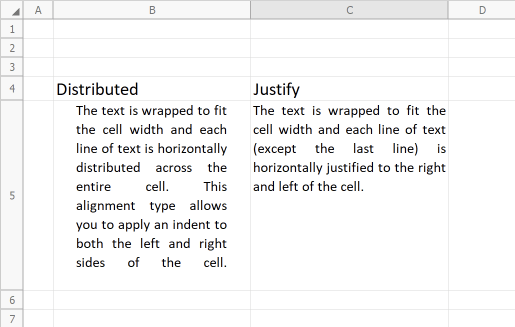
可以使Cell.Alignment.Horizontal 属性在代码中指定水平对齐方式。
下面的代码片段指定了代码中的对齐方式:
C#
var workbook = new Workbook();
var worksheet = workbook.Worksheets[0];Cell cellA1 = worksheet.Cells["A1"];
cellA1.Value = "Justified and top";
cellA1.Alignment.Horizontal = SpreadsheetHorizontalAlignment.Justify;
cellA1.Alignment.Vertical = SpreadsheetVerticalAlignment.Top;
workbook.ExportToPdf("Result.pdf");