
当前位置: 首页 > news >正文

站点推广网络广告营销对应案例

站点推广,网络广告营销对应案例,软件网站开发团队名称,网站建设招聘信息3DMAX键盘球建模教程 本教程给大家分享一个3dMax键盘球的建模方法过程。在学习本教程之前,大家需要对3dMax基本操作及建模知识有所掌握,还是那句话:做实例的前提是选学习基础知识和掌握3dMax的基本操作。 下面就给大家一步一步讲解演示3dMax…

3DMAX键盘球建模教程

本教程给大家分享一个3dMax键盘球的建模方法过程。在学习本教程之前,大家需要对3dMax基本操作及建模知识有所掌握,还是那句话:做实例的前提是选学习基础知识和掌握3dMax的基本操作。

下面就给大家一步一步讲解演示3dMax键盘球的建模过程:(教程中给出了具体参数数据,方便大家参考练习)

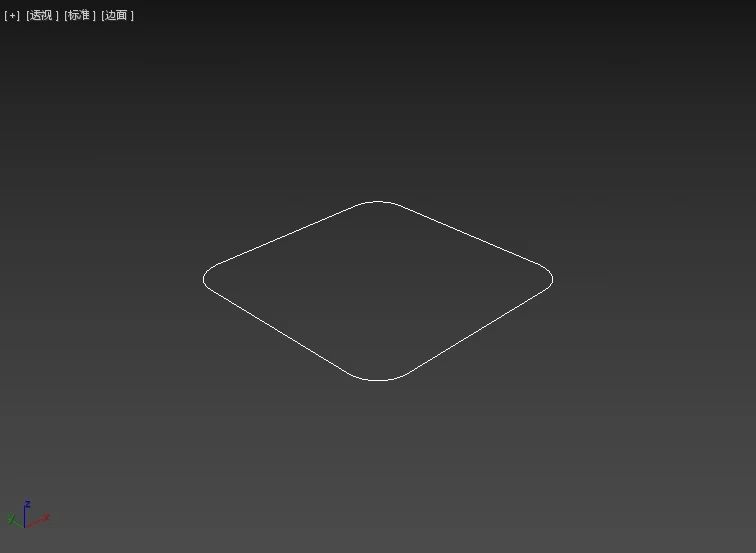
1.创建一个倒角“矩形”样条线。长宽15,角半径2。
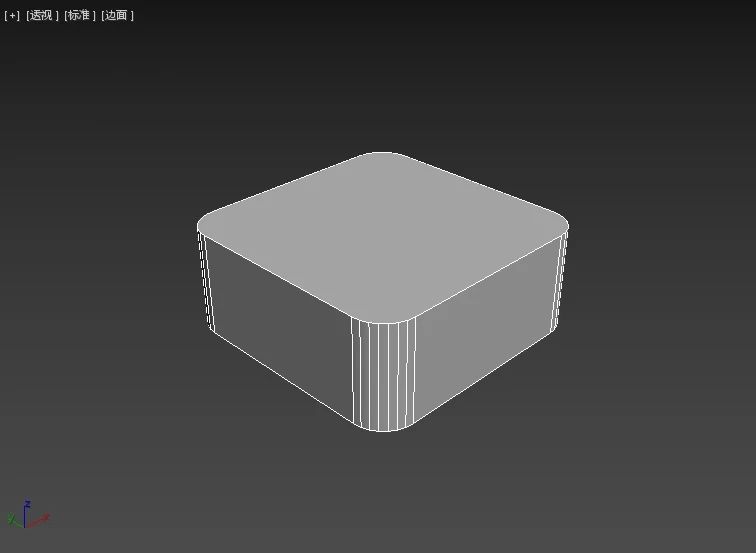
2.应用“挤出修改器”。数量6。    
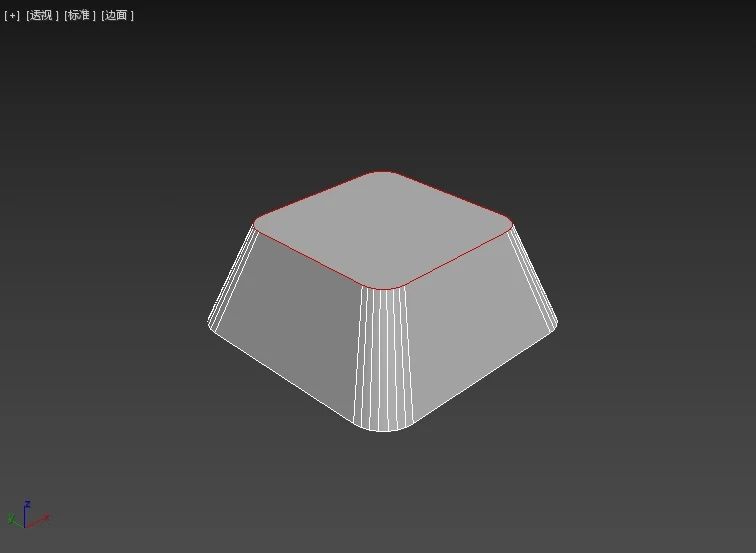
3.应用“锥化修改器”。数量-0.3。

4.应用“编辑多边形修改器”,切换到“边子物体”,选择顶面周“边”,应用“切解”命令。
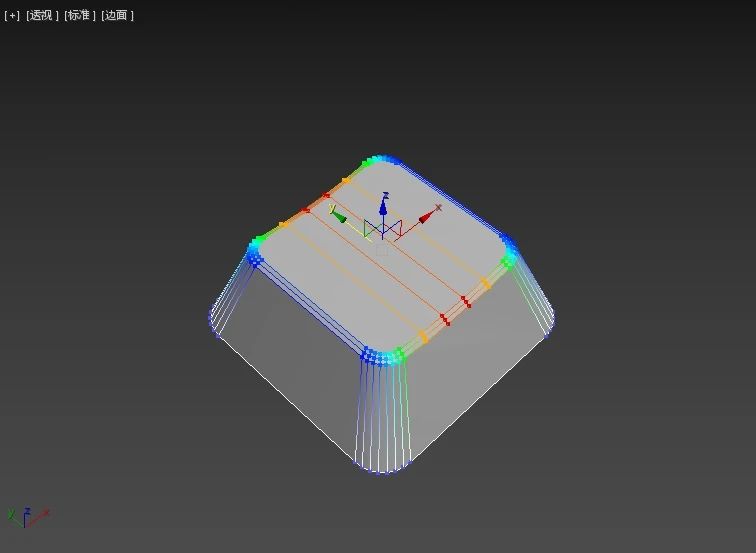
5.选择图A所示6条边,应用“连接”命令。

【图A】

6.切换到“点子物体”,选择图中所示12个红色点,开启“使用软选择”,衰减5。使用移动工具,垂直向底面方向移动0.4个单位,把顶面做出一个弧度。
7.复制1个按键对象。新建两个文本“A”和“B”。字体:微软雅黑粗,大小:6。从顶视图,分别放置在两个按键对象左上角位置。    
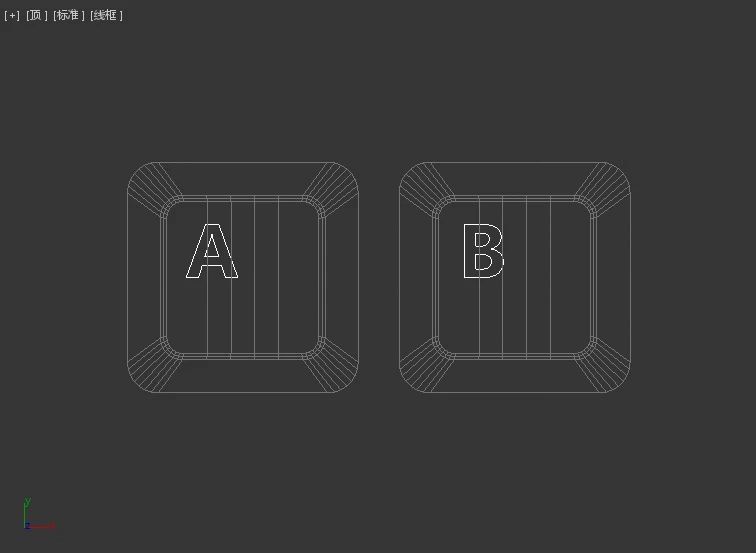
8.分别对两个按键对象应用“图形合并”。
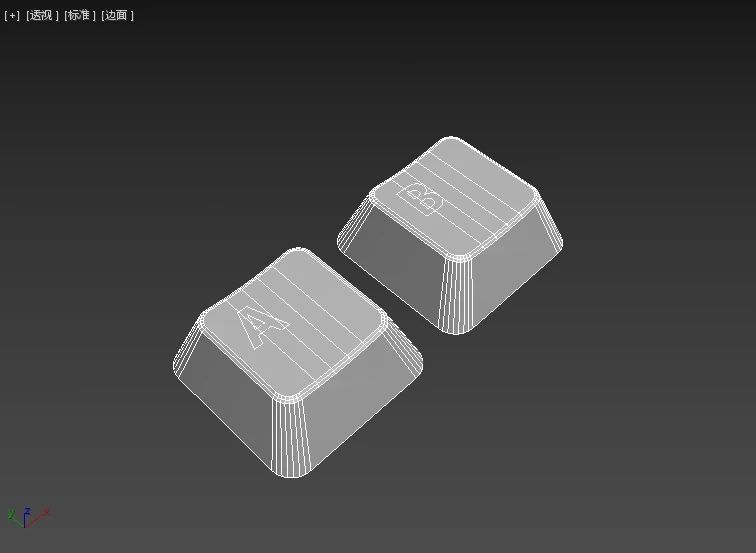
9.选择按键A,应用“编辑多边形修改器”,切换到“多边形子物体”,对默认选中的字母部分的面应用3次“挤出”命令,挤出量分别是-0.1、-0.3、-0.1。(在第1次挤出结束后,可将默认选中面的材质ID修改为2,其他面指定为1,方便以后指定不同的材质。)
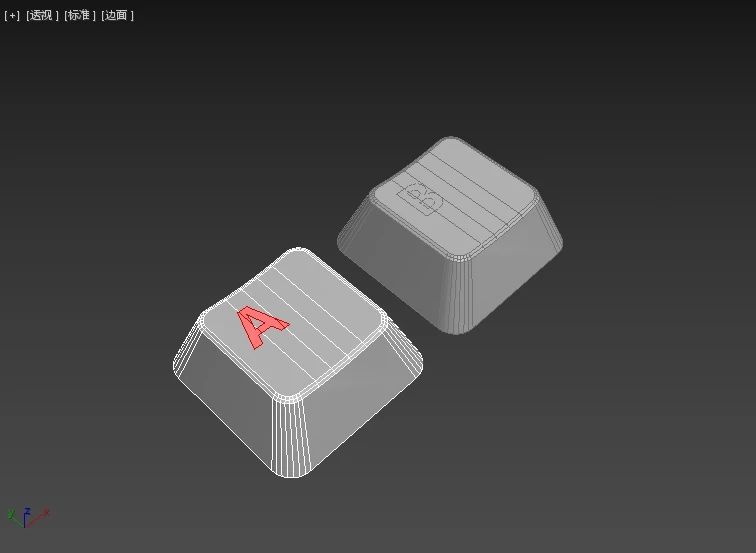
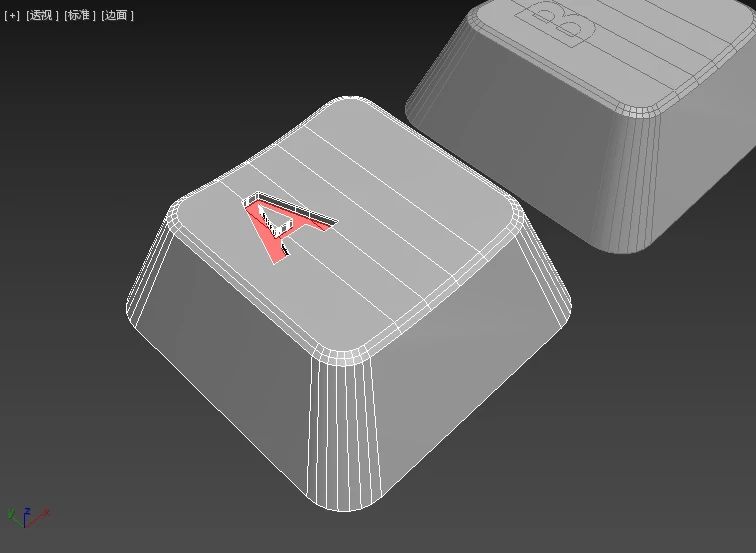
10.选择按键B,重复第9步操作。

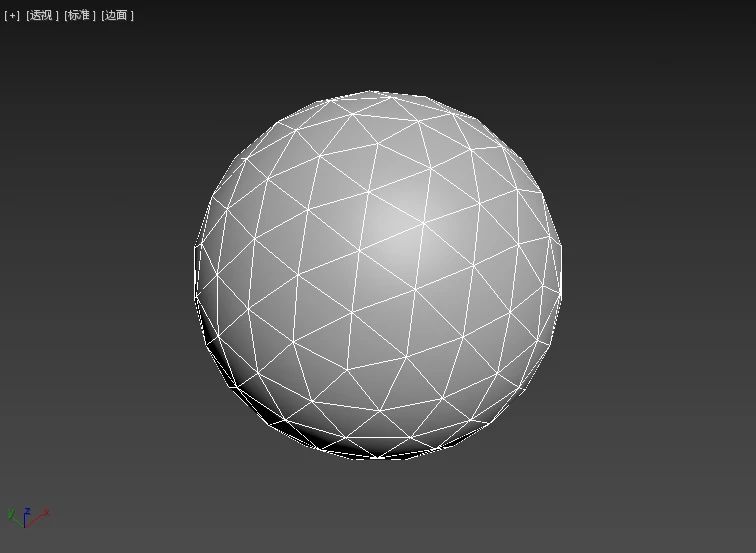
11.创建一个“几何球体”。半径100,分段4。
12.分别选择按键A和按键B,应用“散布”命令,拾取分布对象:几何球体。分布方式分别选择“所有顶点”、“所有边的中点”。(在子物体层级可调节源对象和分布对象大小)完成!    
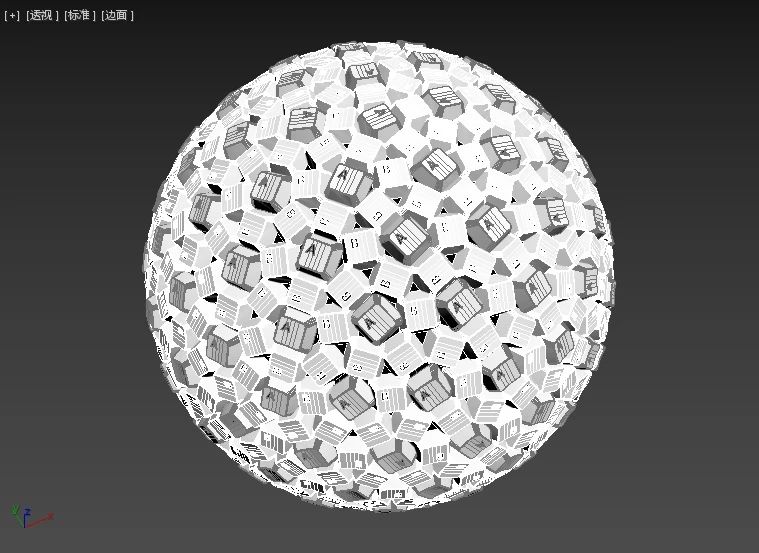
【完成】

感谢大家的关注支持,下次再见!

http://www.hkea.cn/news/902459/

相关文章:

  • 个人网站制作多少钱公关公司的主要业务
  • 网站底备案号链接代码西安网络推广营销公司
  • 哪个网站开发是按月付费的百度指数是免费的吗
  • asp网站后台管理教程放单平台
  • 做网站毕设任务书网络营销网站建设案例
  • .net 企业网站 模版关键词seo深圳
  • 网站建设优化价格网站seo诊断
  • 网站设计详细设计有没有好用的网站推荐
  • 没有货源可以开网店吗网站更新seo
  • 淄博有做网站的吗百度搜索排名怎么收费
  • wordpress页面添加自定义字段木卢seo教程
  • 长寿网站制作保定seo排名外包
  • 域名和网站一样吗电商运营推广怎么做
  • css个人简介网站怎么做b2b网站免费推广平台
  • 网站建设中企动力上海百度广告投诉电话客服24小时
  • 深圳靠谱的电商公司正版搜索引擎优化
  • 自己如何做团购网站腾讯云建站
  • 怀化招标网站磁力狗bt
  • 佛山网站建设服务公司培训机构查询网
  • 海尔集团电商网站建设考证培训机构
  • 动漫制作专业的高职实训室福州整站优化
  • 织梦商城网站模板免费下载怎么在网上做推广
  • asp做网站用什么写脚本温岭网络推广
  • 怎么建设外贸网站免费发seo外链平台
  • 郴州是几线城市武汉网站seo推广公司
  • 网站开发工程师求职信焊工培训内容
  • 铜陵公司做网站中国网站排名100
  • 我要建一个网站泰州百度公司代理商
  • php响应式网站模板vi设计公司
  • 随身wifi网站设置广告投放是做什么的