
网络营销知识点青岛关键词优化平台
之前,我们分享过 🌰:实现地图中的省市县逐级下钻。有数据粉提出问题:如果不是地图,而是文本表,有什么办法可以像这样,实现地理位置逐级下钻呢?
文本表也是可以的。但是,如果不想用 Tableau 自带分层结构的统一展开或收起,就需要另辟蹊径了。
那么,如何在文本表中实现地理位置的灵活逐级下钻呢?常用的方法有两种。
方法一
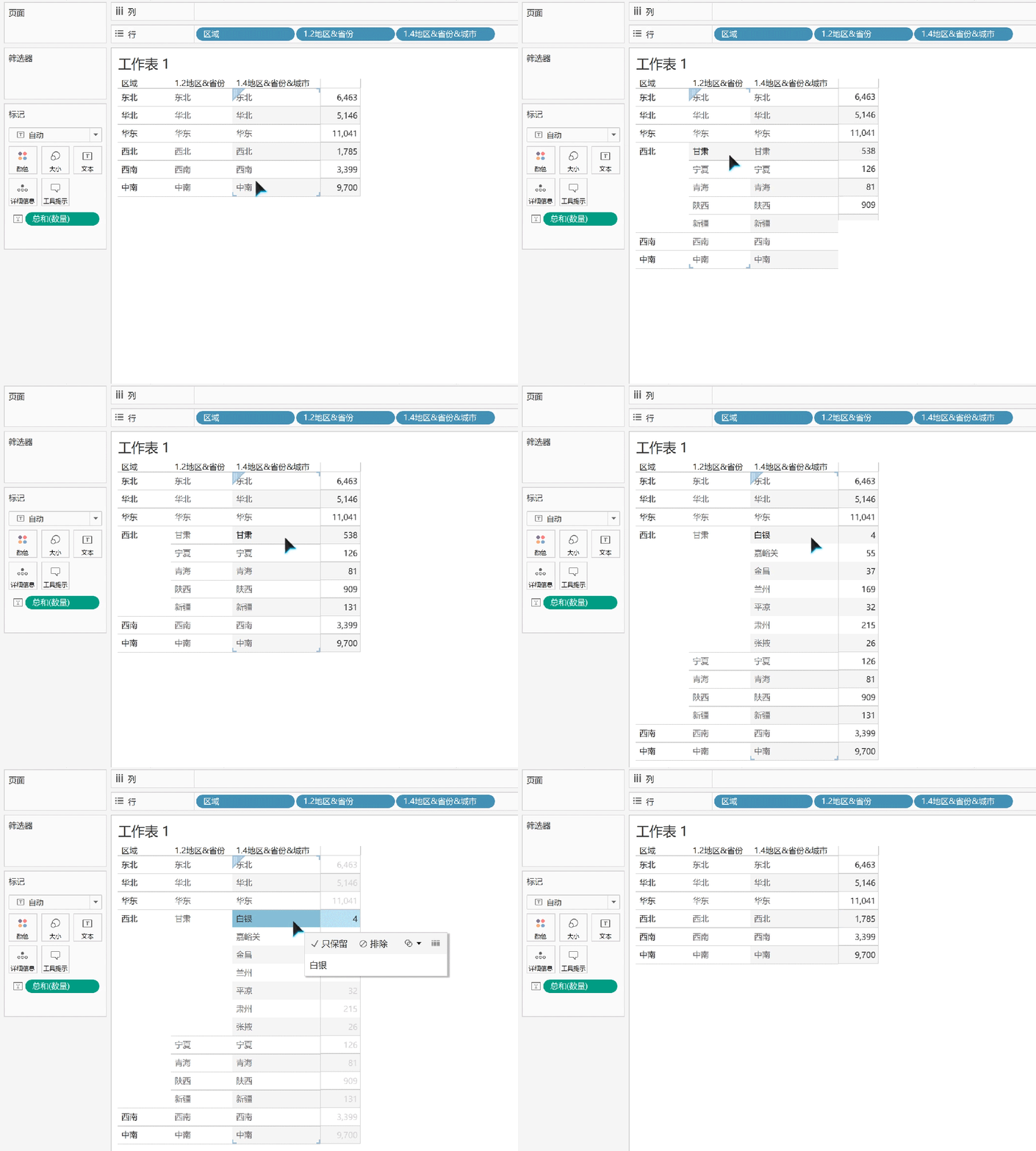
今天,再来分享第二种方法:使用集操作+参数操作(如下图)。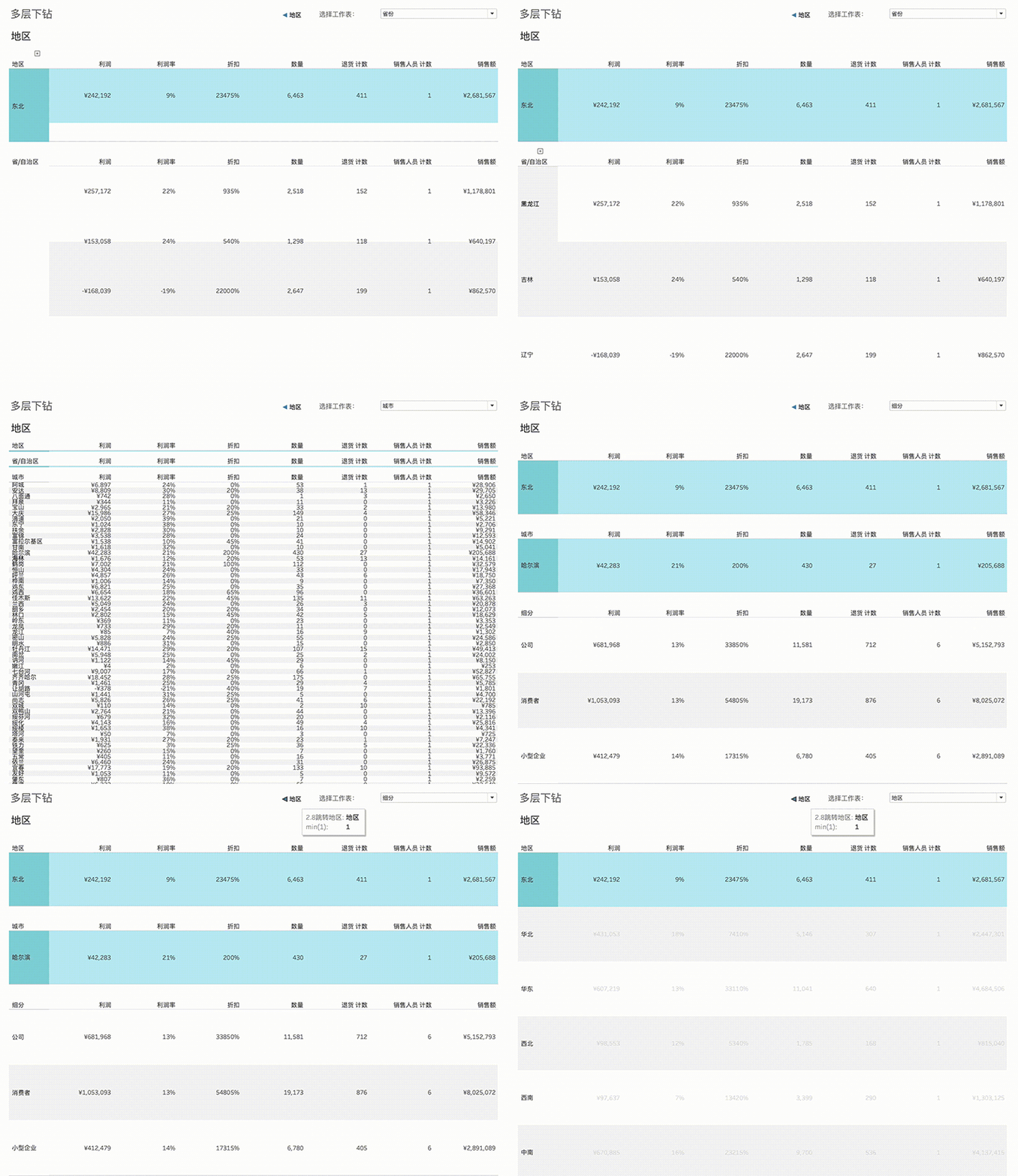

本期《举个栗子》,我们要给大家分享的 Tableau 技巧是:文本表中省市县数据的灵活逐级下钻「方法二」。
为方便学习,栗子使用 Tableau 自带的“示例-超市”数据源,掌握栗子方法后,数据粉可尝试使用其他数据源实现。懒癌患者可通过以下链接获取栗子数据源:
https://www.dkmeco.com/community/example/detail-711
具体步骤如下:
1
创建参数和集
打开 Tableau Desktop,连接“示例-超市”数据源。先创建一个参数:选择工作表参数,该参数的数据类型选择为“字符串”,允许的值选择为“列表”,在值列表中填写相应的值。
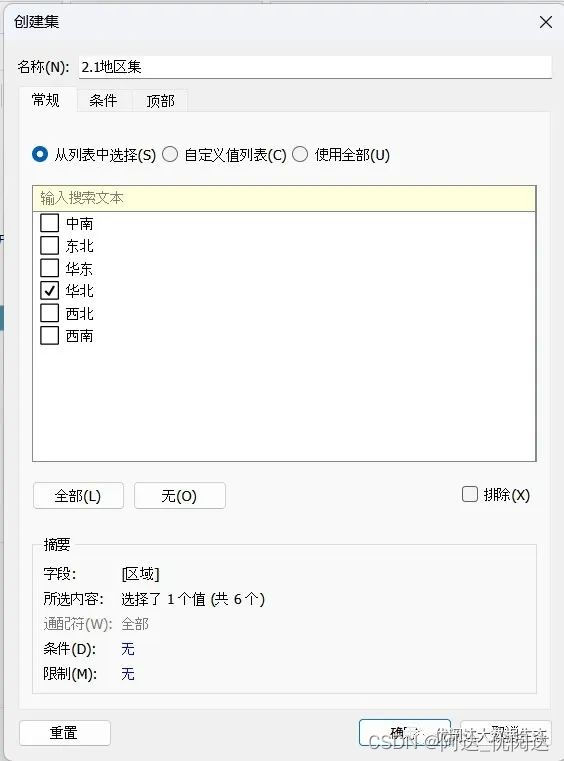
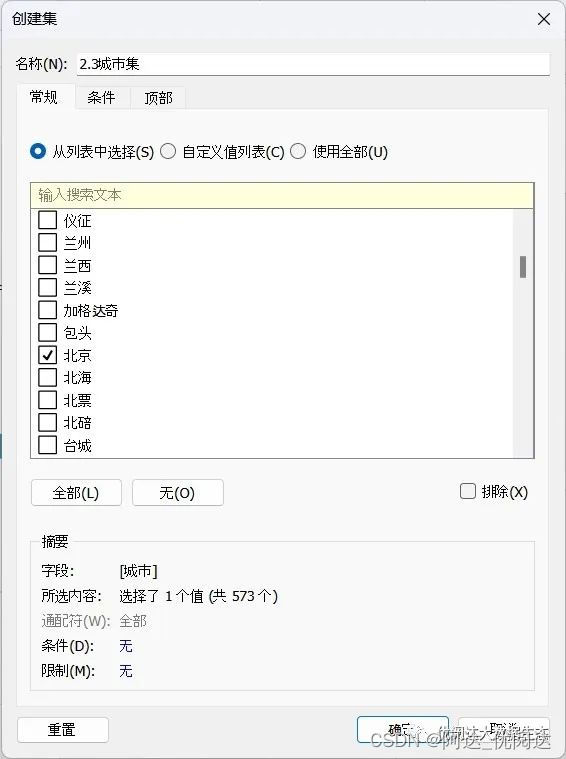
在“数据”窗格中,依次右键单击“地区”,“省份”,“城市”三个字段,下拉菜单均选择:创建-集。创建三个集:2.1地区集、2.2省份集、2.3城市集。
注意:创建这三个集时,都需要勾选其中的任何一个有从属关系的地区或省份或城市。

2
创建计算字段
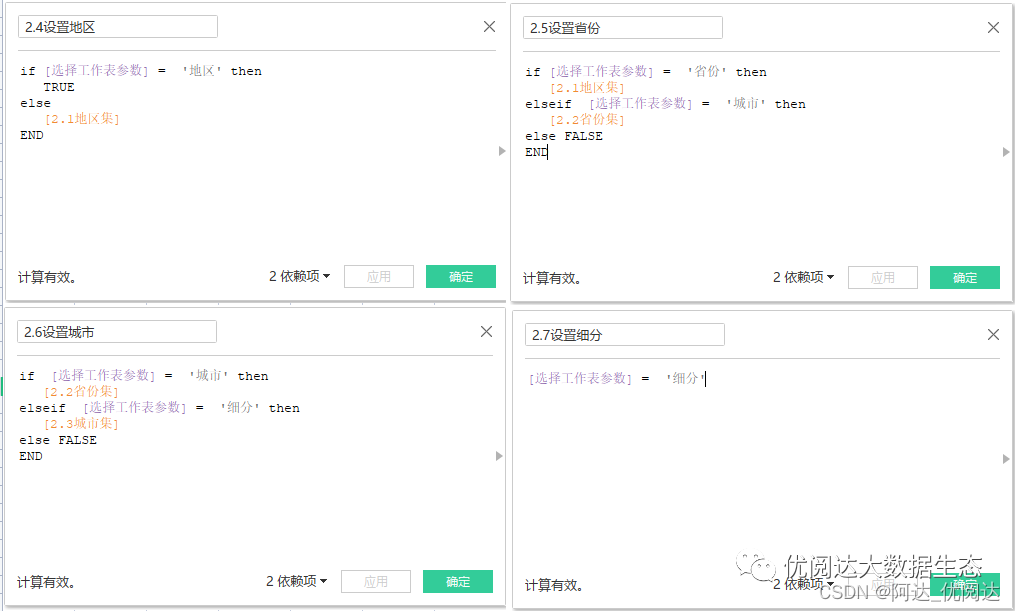
接着,依次创建四个布尔类型计算字段:2.4设置地区、2.5设置省份、2.6设置城市、2.7设置细分,以便后面用于筛选器进行区分。
➤ 计算字段:2.4设置地区,键入函数
if [选择工作表参数] = ‘地区’ then
TRUE
else
[2.1地区集]
END
➤ 计算字段:2.5设置省份,键入函数
if [选择工作表参数] = ‘省份’ then
[2.1地区集]
elseif [选择工作表参数] = ‘城市’ then
[2.2省份集]
else FALSE
END
➤ 计算字段:2.6设置城市,键入函数
if [选择工作表参数] = ‘城市’ then
[2.2省份集]
elseif [选择工作表参数] = ‘细分’ then
[2.3城市集]
else FALSE
END
➤ 计算字段:2.7设置细分,键入函数
[选择工作表参数] = ‘细分’
再依次创建四个字符串类型计算字段:2.8跳转地区、2.9跳转省份、3.0跳转城市、3.1跳转细分,以便后面在参数操作中进行运用。
➤ 计算字段:2.8跳转地区,键入函数
‘地区’
➤ 计算字段:2.9跳转省份,键入函数
‘省份’
➤ 计算字段:3.0跳转城市,键入函数
‘城市’
➤ 计算字段:3.1跳转细分,键入函数
‘细分’

3
创建工作表
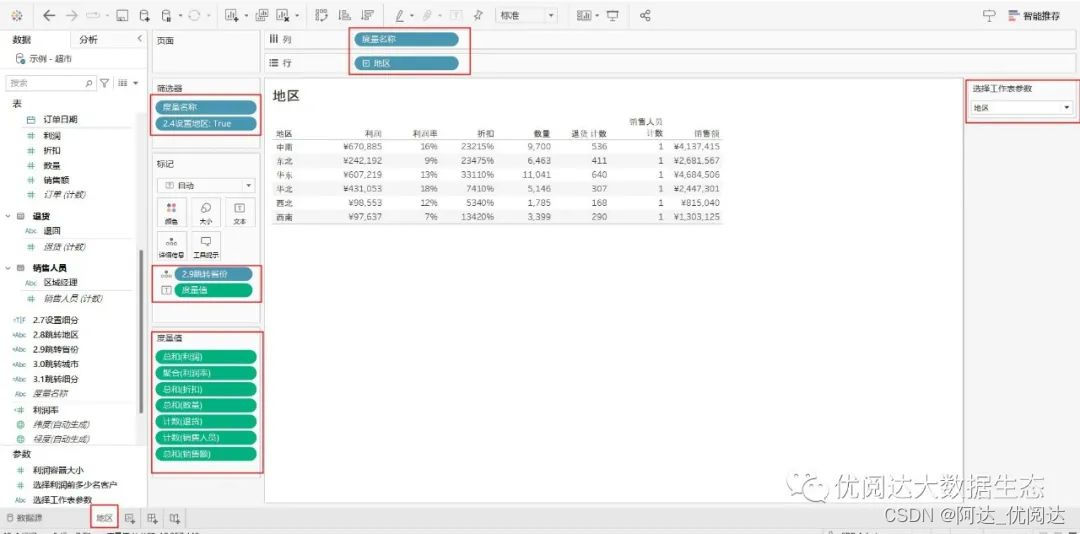
➤ 工作表:地区
在“数据”窗格,右键单击“选择工作表参数”,下拉菜单选择:显示参数,并将参数选为:地区;再分别将“地区”字段和“度量名称”依次拖放至行和列。
将“度量值”拖放至“标记”卡中的文本中,保留需要的度量字段,再将“2.9跳转省份”字段拖放至“标记”卡中的详细信息中;
再将“2.4设置地区”字段拖放至“筛选器”卡中,弹窗中勾选:真。
➤ 工作表:省份
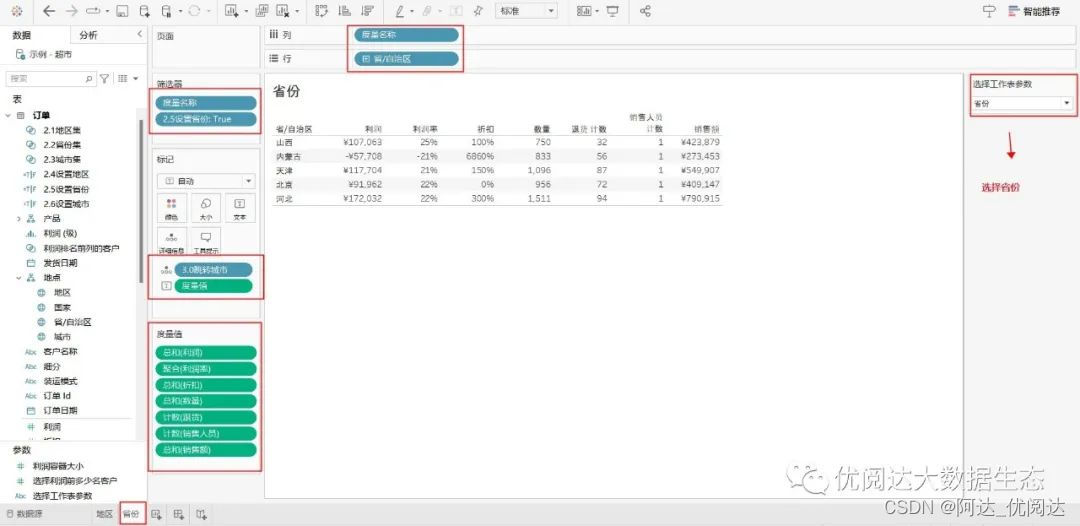
新建工作表,跟前面一样,先将“选择工作表参数”参数显示出来,并将参数选为:省份。再分别将“省/自治区”字段和“度量名称”依次拖放至行和列中。
再将“度量值”拖入“标记”卡的文本中,保留需要的度量字段;将“3.0跳转城市”字段拖放至“标记”卡的详细信息中;
将“2.5设置省份”字段拖放至“筛选器”卡中,弹窗中也勾选:真。
➤ 工作表:城市
新建工作表,跟前面一样,先将“选择工作表参数”参数显示出来,并将参数选为:城市。再将“城市”字段和“度量名称”依次拖放至行和列。
然后,将“度量值”拖入“标记”卡的文本中,保留需要的度量字段;将“3.1跳转细分”字段拖放至“标记”卡的详细信息中。
将“2.6设置城市”字段拖放至“筛选器”卡中,弹窗中勾选:真。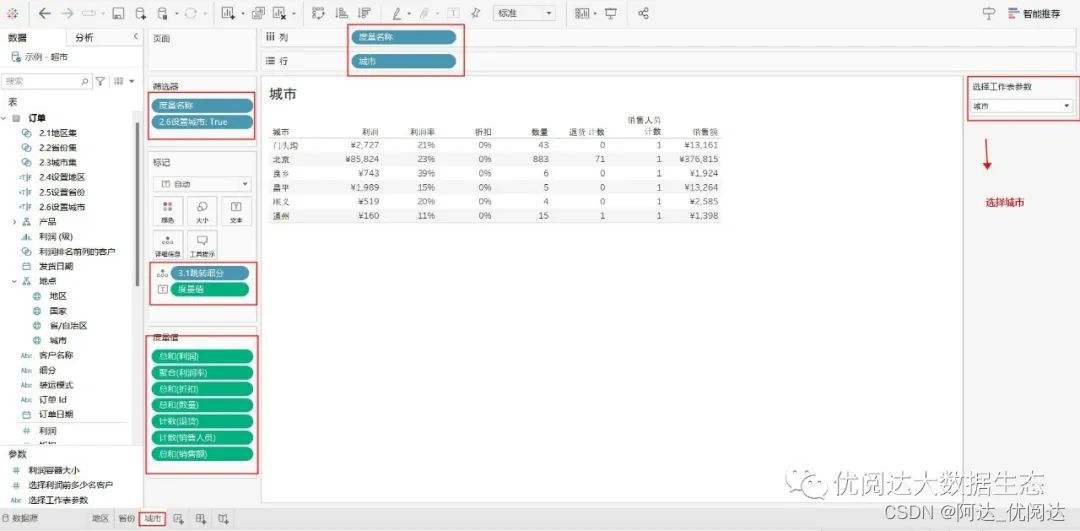
➤ 工作表:细分
新建工作表,跟前面一样,先将“选择工作表参数”参数显示出来,并将参数选为:细分。再将“细分”字段和“度量名称”依次拖放至行和列中。
然后,将“度量值”拖入“标记”卡的文本中,保留需要的度量字段;将“2.8跳转地区”字段拖放至“标记”卡的详细信息中;
将“2.7设置细分”字段拖放至“筛选器”卡中,弹窗中勾选:真。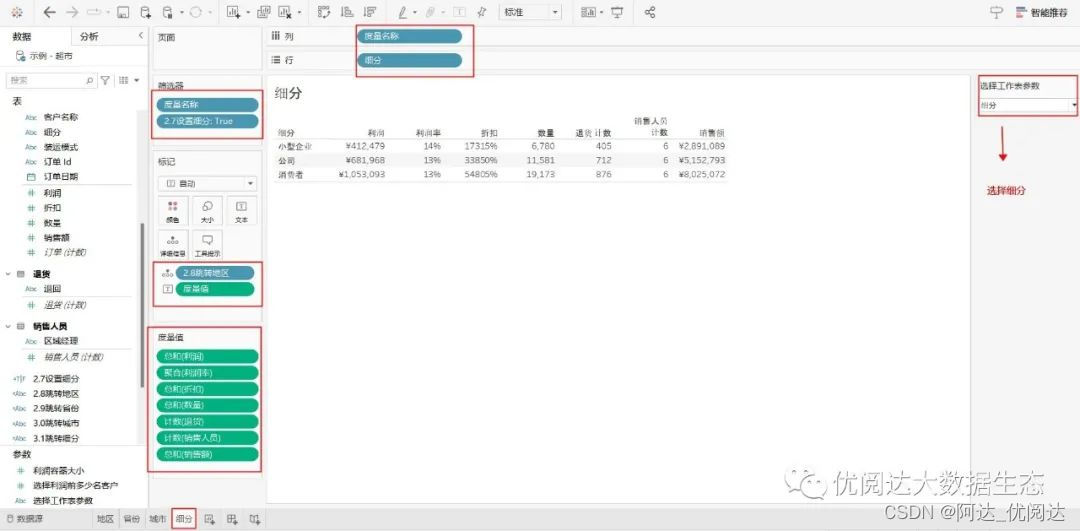
➤ 工作表:返回地区
新建工作表,双击列的空白处,键入“min(1)”后形成一个胶囊;
再将“2.8跳转地区”字段拖放至“标记”卡的文本,并将“标记”卡的标记类型改为:形状,并选择自己喜欢的形状;
然后,隐藏工作表的坐标轴。
4
创建仪表板
新建仪表板,将前面创建的工作表“地区”、“省份”、“城市”、“细分”、“返回地区”拖放至仪表板的视图中。同时,将“选择工作表参数”显示在仪表板顶部,将每个工作表都设置为:整个视图。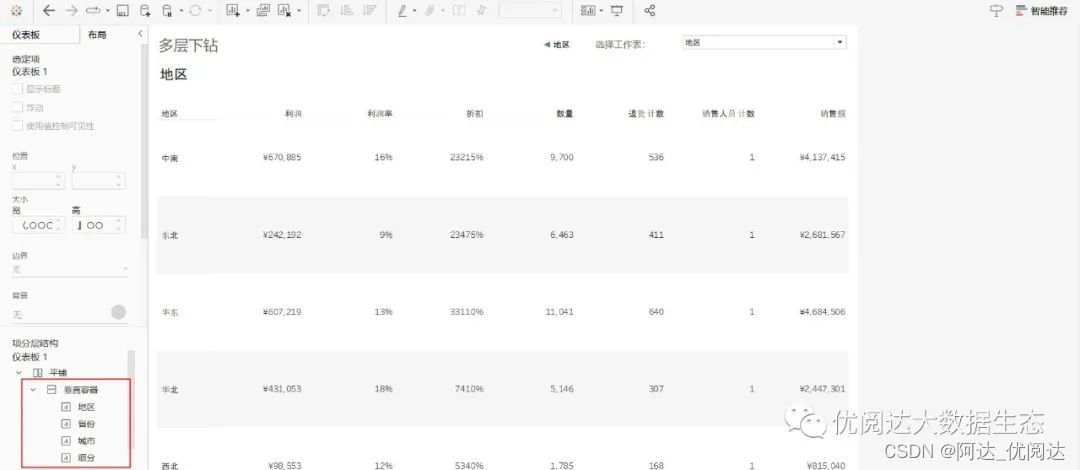
5
设置仪表板操作-更改参数
单击顶部菜单栏中的“仪表板”,下拉菜单选择:操作。弹窗中选择:添加操作-更改参数。
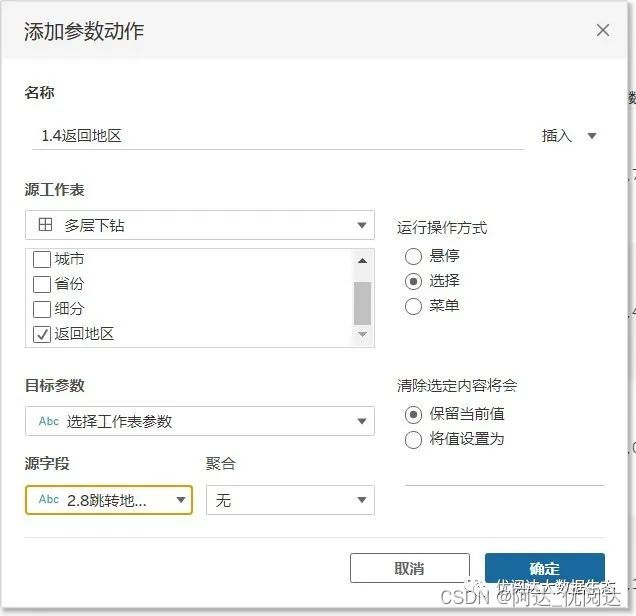
在弹出的对话框中,将参数动作命名为:1.1跳转省份。将运行操作方式设为:选择,源工作表选为:地区,将目标参数勾选为:选择工作表参数,将字段勾选为:2.9跳转省份,将聚合选择默认的“无”,清除选定内容将会勾选“保留当前值”。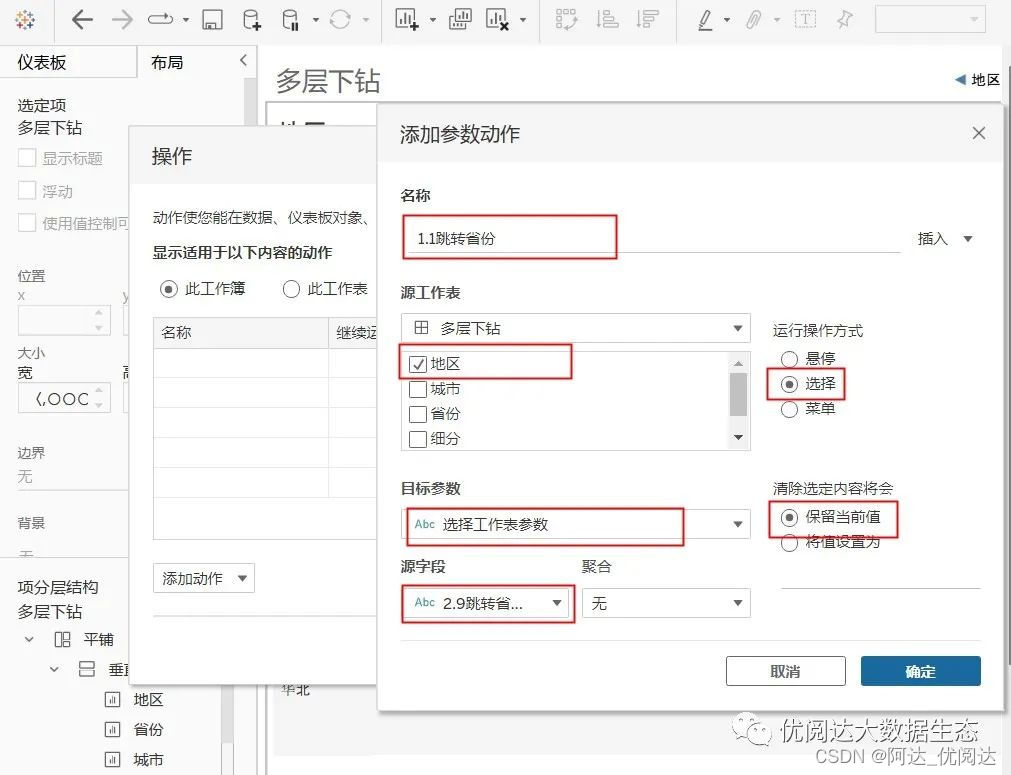
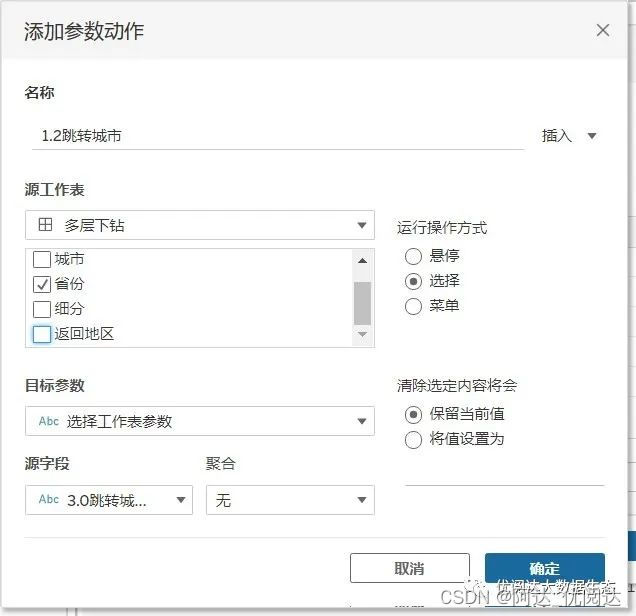
用相同的步骤,分别创建“1.2跳转城市”,“1.3跳转细分”和“1.4返回地区”参数操作。

6
设置仪表板操作-更改集值
再单击顶部菜单栏中的“仪表板”,下拉菜单选择:操作。弹窗中选择:添加操作-更改集值。
在弹出的对话框中,将集动作命名为:1.5更改地区集。将运行操作方式设为:选择,将源工作表选为:地区,将目标集勾选为:2.1地区集,将运行操作将会勾选为:为集分配值,将清除选定内容将会勾选为:保留集值。

用相同的步骤,分别创建“1.6更改省份集”和“1.7更改城市集”更改集值操作。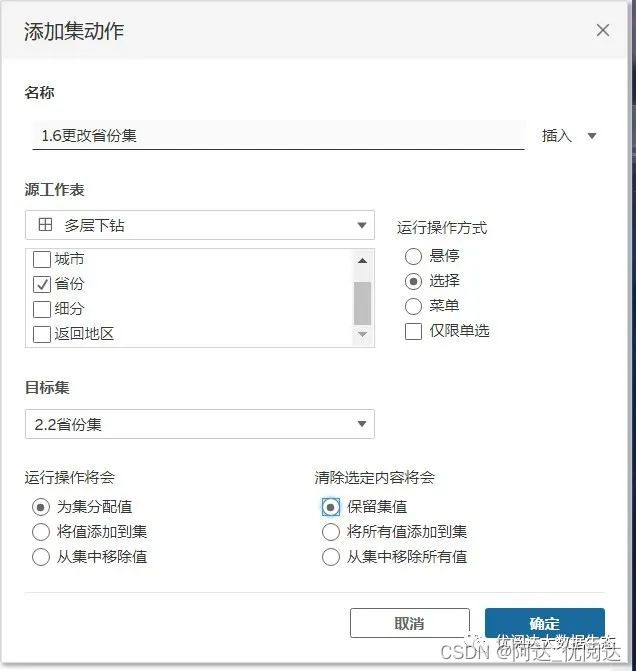

最后,将仪表板视图右上角的“选择工作表参数”切换为:地区,就 OK 了!
此时,文本表可以从“地区”到“省份”再到“城市”最后到“细分”一层一层的下钻,下钻到省份或城市或细分后,再单击顶部的“返回地区”按钮或者将“选择工作表参数”切换为“地区”便可以恢复到初始状态。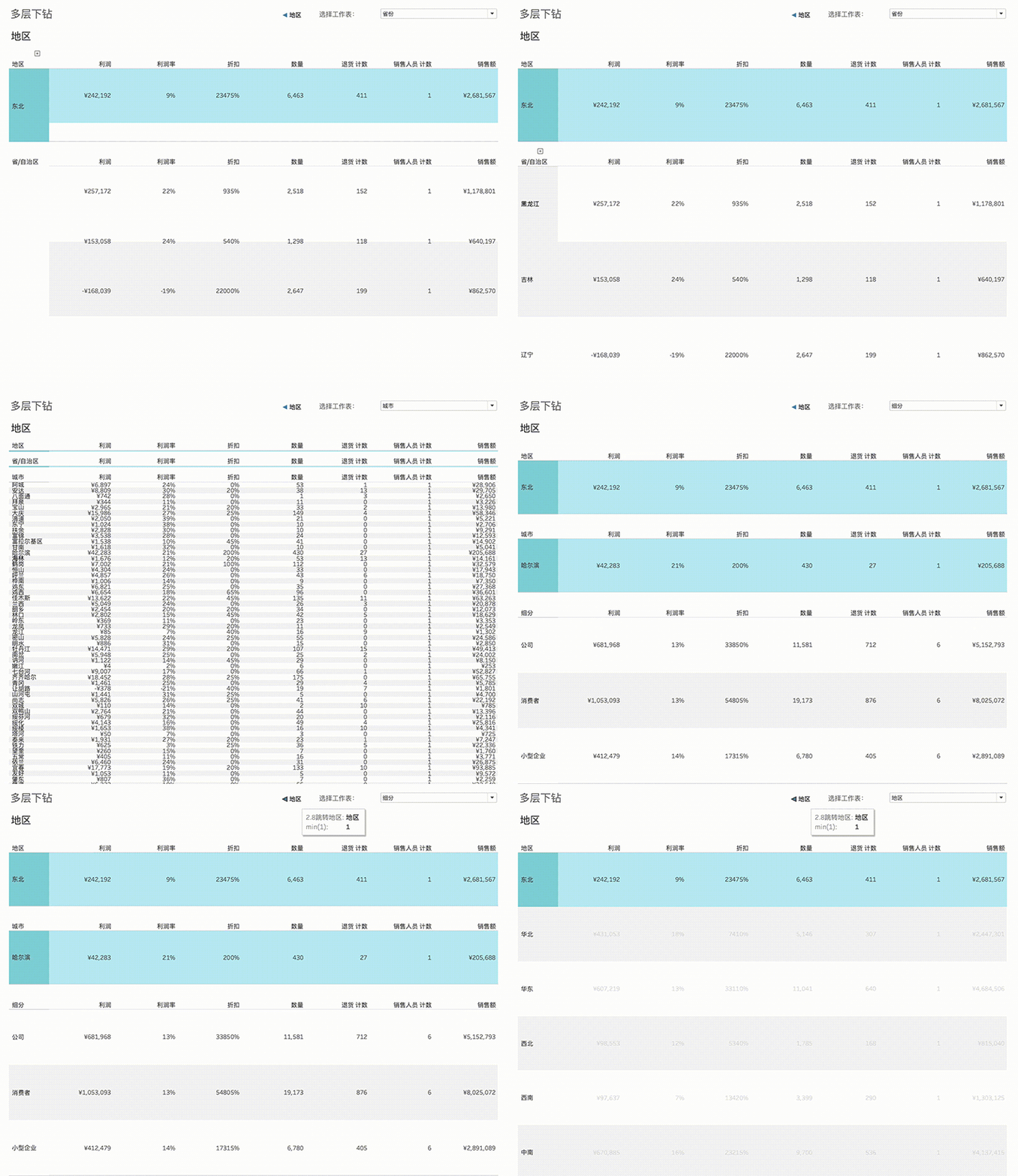
本期的 Tableau 技巧,你 Get 到了吗?
下一期,再见~

文章部分信息来源于网络,如有侵权请告知