
张家港公司网站建设打开搜索引擎
作者介绍:✌️大厂全栈码农|毕设实战开发,专注于大学生项目实战开发、讲解和毕业答疑辅导。
推荐订阅精彩专栏 👇🏻 避免错过下次更新
Springboot项目精选实战案例
更多项目:CSDN主页YAML墨韵
学如逆水行舟,不进则退。学习如赶路,不能慢一步。
目录
1. 安装 Element-UI
3. 使用组件
3.1. Element-UI 的按钮组件
3.2. Element-UI 的表格组件
表格特性
3.3. Element-UI 的分页组件
3.4. Element-UI 的表单组件
3.5. Element-UI 的组件头像上传
4. 查看官方文档
5. 深入学习
Element-UI 是一个基于 Vue.js 的高质量 UI 组件库,它提供了一系列丰富的组件,帮助开发者快速构建出美观、易用且功能丰富的页面。以下是 Element-UI 的快速入门指南:
1. 安装 Element-UI
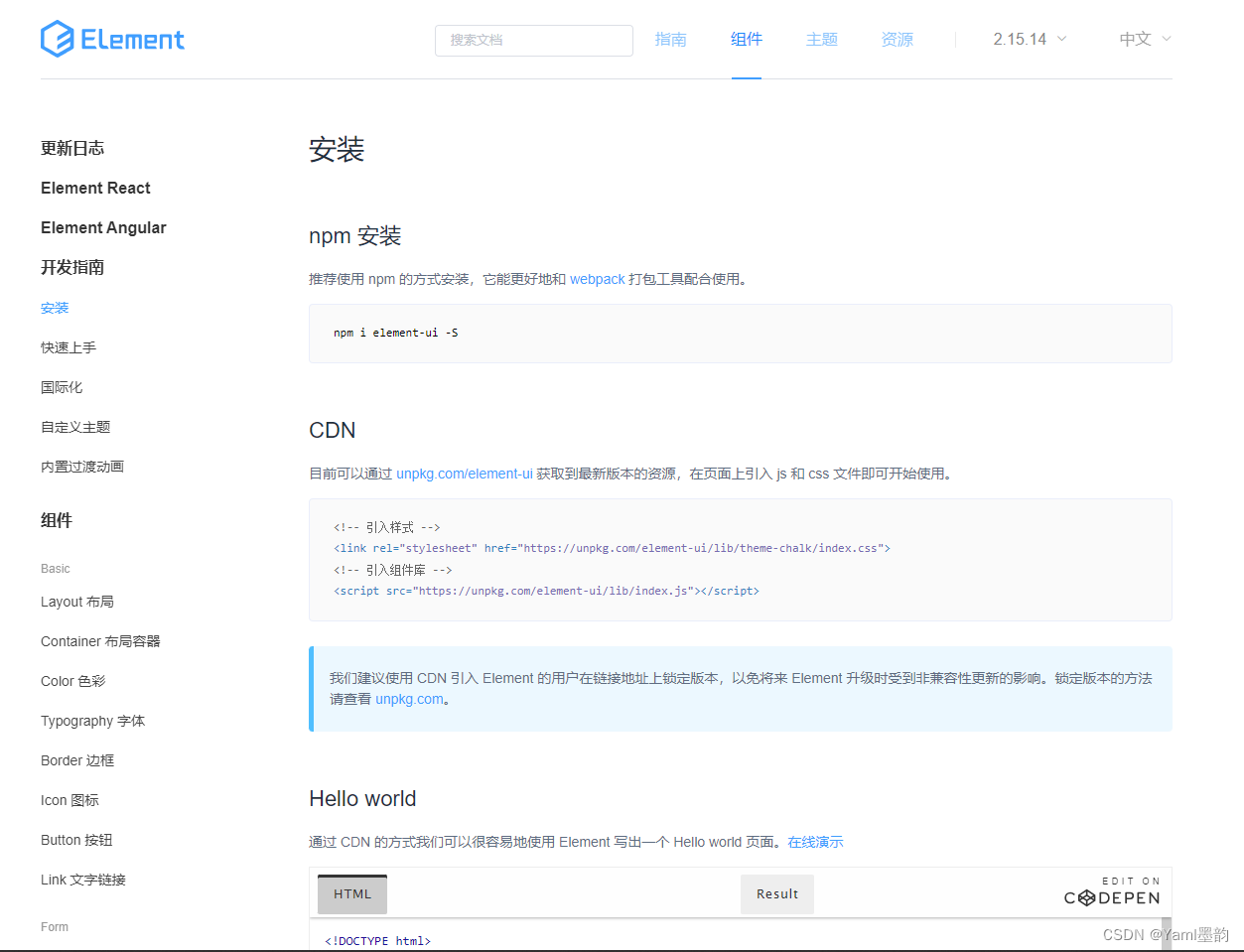
首先,你需要在你的 Vue.js 项目中引入 Element-UI。这通常通过 npm 或 yarn 进行安装:
npm i element-ui -S
# 或者
yarn add element-ui
2. 引入 Element-UI
然后,在你的 main.js 文件中引入 Element-UI 和它的样式文件:
import Vue from 'vue';
import ElementUI from 'element-ui';
import 'element-ui/lib/theme-chalk/index.css';  Vue.use(ElementUI);
3. 使用组件
进入官网Element官网选择组件复制样式表链接标签
3.1. Element-UI 的按钮组件
<template>  <div>  <el-button type="primary">主要按钮</el-button>  <el-button type="success">成功按钮</el-button>  <el-button type="warning">警告按钮</el-button>  <el-button type="danger">危险按钮</el-button>  </div>
</template>
3.2. Element-UI 的表格组件
<template>  <div>  <el-table  :data="tableData"  style="width: 100%">  <el-table-column  prop="date"  label="日期"  width="180">  </el-table-column>  <el-table-column  prop="name"  label="姓名"  width="180">  </el-table-column>  <el-table-column  prop="address"  label="地址">  </el-table-column>  </el-table>  </div>
</template>  <script>
export default {  data() {  return {  tableData: [{  date: '2016-05-02',  name: '王小虎',  address: '上海市普陀区金沙江路 1518 弄'  }, {  date: '2016-05-04',  name: '王小鹿',  address: '上海市普陀区金沙江路 1517 弄'  }, // ...更多数据  ]  }  }
}
</script>
表格特性
- 数据绑定:使用
:data属性绑定你的表格数据。 - 列定义:使用
<el-table-column>标签定义表格的列,并使用prop属性指定数据中的字段名,label属性指定列的标题。 - 列宽:你可以使用
width属性来设置列的宽度。 - 其他特性:Element-UI 的表格组件还支持很多其他特性,如排序、筛选、自定义渲染等。你可以查看 Element-UI 的官方文档来了解更多。
3.3. Element-UI 的分页组件
在 Vue 中使用 Element-UI 的分页组件时,如果你想要给分页组件添加一个背景色,你可以通过自定义 CSS 来实现。Element-UI 的分页组件默认并没有提供直接设置背景色的属性,但你可以通过覆盖其默认样式来达到你的需求。
-
确定分页组件的类名:
首先,你需要知道 Element-UI 分页组件的类名。你可以通过浏览器的开发者工具来查看这个类名。对于 Element-UI 的分页组件,它通常会有一个类似.el-pager的类名。 -
编写自定义 CSS:
在你的 Vue 组件的<style>标签中,或者在一个单独的 CSS 文件中,编写自定义的 CSS 来覆盖默认样式。你可以使用background-color属性来设置背景色。 -
确保 CSS 的优先级:
如果你发现自定义的 CSS 没有生效,可能是因为它的优先级不够高。你可以通过增加选择器的特异性,或者使用!important关键字来确保你的样式生效。但是要注意,过度使用!important可能会导致样式管理变得困难,所以最好先尝试通过调整选择器的特异性来解决问题。
<template>  <div>  <!-- 其他内容 -->  <el-pagination  @size-change="handleSizeChange"  @current-change="handleCurrentChange"  :current-page="currentPage"  :page-sizes="[10, 20, 30, 40]"  :page-size="pageSize"  layout="total, sizes, prev, pager, next, jumper"  :total="total">  </el-pagination>  </div>
</template>  <script>
// ... 你的 Vue 组件逻辑
</script>  <style scoped>
/* 使用 scoped 属性确保这些样式只应用于当前组件 */
.el-pagination {  background-color: #f0f0f0; /* 设置背景色 */  /* 其他样式 */
}  /* 如果需要更具体的选择器,可以使用子类的类名,比如 .el-pager__item */
</style>
3.4. Element-UI 的表单组件
在 Vue 中使用 Element-UI 的表单组件可以方便地创建和管理表单。Element-UI 提供了一系列的表单项组件,如输入框(Input)、选择框(Select)、开关(Switch)等,这些组件可以组合在一起形成一个完整的表单。
以下是一个使用 Element-UI 表单组件的基本示例:
<template>  <el-form :model="form" :rules="rules" ref="form" label-width="120px">  <el-form-item label="用户名" prop="username">  <el-input v-model="form.username"></el-input>  </el-form-item>  <el-form-item label="密码" prop="password">  <el-input type="password" v-model="form.password"></el-input>  </el-form-item>  <el-form-item label="邮箱" prop="email">  <el-input v-model="form.email"></el-input>  </el-form-item>  <el-form-item>  <el-button type="primary" @click="submitForm('form')">提交</el-button>  <el-button @click="resetForm('form')">重置</el-button>  </el-form-item>  </el-form>
</template>  <script>
export default {  data() {  var validateEmail = (rule, value, callback) => {  const re = /^(([^<>()\[\]\\.,;:\s@"]+(\.[^<>()\[\]\\.,;:\s@"]+)*)|(".+"))@((\[[0-9]{1,3}\.[0-9]{1,3}\.[0-9]{1,3}\.[0-9]{1,3}\])|(([a-zA-Z\-0-9]+\.)+[a-zA-Z]{2,}))$/;  if (value === '') {  callback(new Error('请输入邮箱地址'));  } else if (!re.test(String(value).toLowerCase())) {  callback(new Error('请输入正确的邮箱地址'));  } else {  callback();  }  };  return {  form: {  username: '',  password: '',  email: ''  },  rules: {  username: [  { required: true, message: '请输入用户名', trigger: 'blur' }  ],  password: [  { required: true, message: '请输入密码', trigger: 'blur' }  ],  email: [  { required: true, validator: validateEmail, trigger: 'blur' }  ]  }  };  },  methods: {  submitForm(formName) {  this.$refs[formName].validate((valid) => {  if (valid) {  alert('submit!');  } else {  console.log('error submit!!');  return false;  }  });  },  resetForm(formName) {  this.$refs[formName].resetFields();  }  }
};
</script>
在上面的示例中,我们创建了一个包含用户名、密码和邮箱地址的表单。
:model="form"绑定了一个名为form的对象,这个对象包含了表单中所有字段的初始值。:rules="rules"绑定了一个名为rules的对象,这个对象定义了表单验证的规则。ref="form"为表单设置了一个引用名,以便在 Vue 实例的方法中通过this.$refs.form访问它。<el-form-item>是表单项的容器,用于包裹具体的表单项组件,如<el-input>。prop属性用于指定表单项对应的字段名,以便进行表单验证。v-model指令用于实现表单项和 Vue 实例中数据的双向绑定。submitForm方法用于处理表单提交事件,它首先调用this.$refs[formName].validate()方法进行表单验证,然后根据验证结果执行相应的操作。resetForm方法用于重置表单字段的值,它调用了this.$refs[formName].resetFields()方法。
3.5. Element-UI 的组件头像上传
<template>  <div>  <el-upload  class="avatar-uploader"  action="/your-upload-url"  :show-file-list="false"  :on-success="handleSuccess"  :on-error="handleError"  :before-upload="beforeUpload"  >  <img v-if="imageUrl" :src="imageUrl" class="avatar">  <i v-else class="el-icon-plus avatar-uploader-icon"></i>  </el-upload>  </div>
</template>  <script>
export default {  data() {  return {  imageUrl: '', // 头像图片的 URL  };  },  methods: {  handleSuccess(response, file, fileList) {  // 上传成功后的处理逻辑  // 假设服务器返回了一个包含图片 URL 的对象  this.imageUrl = response.data.url;  },  handleError(err, file, fileList) {  // 上传失败后的处理逻辑  console.log(err);  },  beforeUpload(file) {  // 在上传文件之前的钩子,参数为上传的文件,若返回 false 则停止上传  const isJPG = file.type === 'image/jpeg';  const isLt2M = file.size / 1024 / 1024 < 2;  if (!isJPG) {  this.$message.error('上传头像图片只能是 JPG 格式!');  }  if (!isLt2M) {  this.$message.error('上传头像图片大小不能超过 2MB!');  }  return isJPG && isLt2M;  },  },
};
</script>  <style scoped>
.avatar-uploader .el-upload {  border: 1px dashed #d9d9d9;  border-radius: 6px;  cursor: pointer;  position: relative;  overflow: hidden;
}
.avatar-uploader .el-upload:hover {  border-color: #409EFF;
}
.avatar-uploader img {  width: 100%;  height: 100%;  border-radius: 6px;
}
.avatar-uploader-icon {  font-size: 28px;  color: #8c939d;  width: 100px;  height: 100px;  line-height: 100px;  text-align: center;  border-radius: 6px;  background-color: #f5f7fa;
}
</style>
4. 查看官方文档
Element-UI 的官方文档提供了详细的使用说明和演示示例。你可以通过访问 Element-UI 的官网,在顶部导航栏中点击“文档”按钮,进入官方文档页面。在文档页面中,你可以通过左侧的导航栏浏览各种组件的文档说明和示例代码,也可以使用右上角的搜索框快速查找相关文档。
5. 深入学习
如果你需要更深入地了解 Element-UI 的使用和定制方法,可以参考官方提供的进阶教程和 API 文档。这些文档提供了更详细和专业的技术说明和参考。此外,你也可以在网络上搜索 Element-UI 的教程、博客或视频教程来学习更多的内容。