中山做网站今日头条荆州新闻
区别
BottomNavigationBarr和TabBar都是用于创建导航栏的组件,但它们有一些区别。
-
位置不同:
BottomNavigationBar通常位于屏幕底部,用于主要导航;而TabBar通常位于屏幕顶部或底部,用于切换不同的视图或页面。 -
样式不同:
BottomNavigationBar是一个水平的导航栏,通常包含固定数量的图标和标签。它提供了固定的样式,并且可以自动处理选中和未选中状态的切换。TabBar可以水平或垂直显示,通常用于展示多个选项卡。它提供了更多的自定义选项,比如可以设置自定义的标签样式、背景色等。 -
功能不同:
BottomNavigationBar通常用于在不同的主页面之间进行导航,每个图标对应一个页面。它的功能相对简单,适用于主要导航。TabBar用于切换不同的视图或页面,并且可以与TabBarView一起使用来展示与每个选项卡对应的内容。它在应用程序中的使用场景更加广泛,适用于切换和展示多个相关页面或功能。
总之,BottomNavigationBar适用于简单的主导航,TabBar适用于更复杂的页面切换和内容展示。
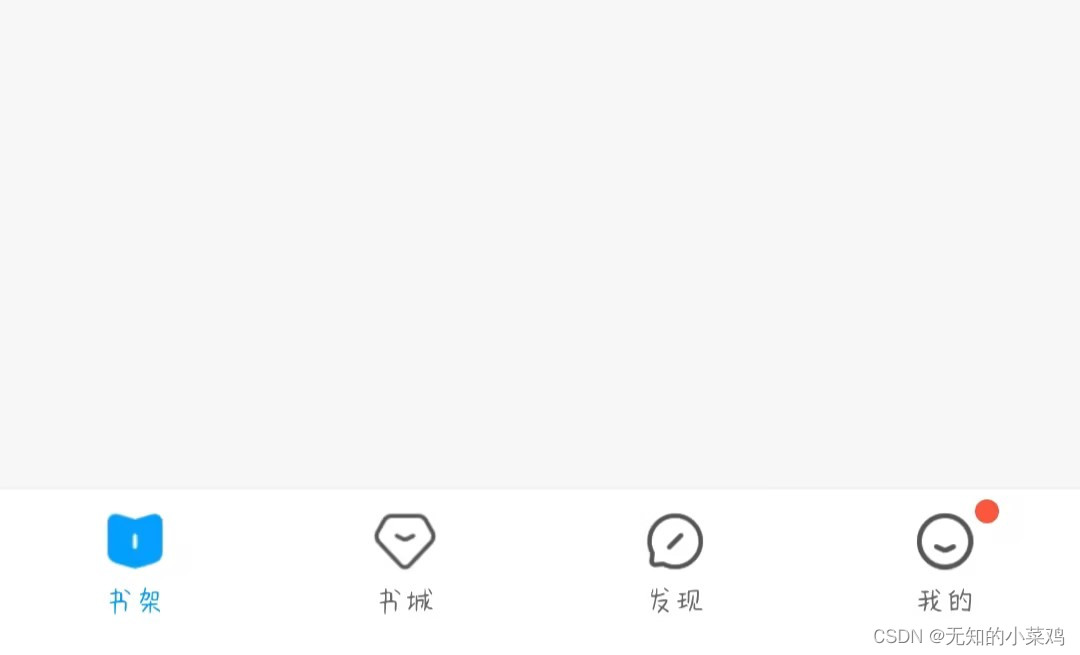
示例:来源于qq阅读
BottomNavigationBar
TabBar

BottomNavigationBar
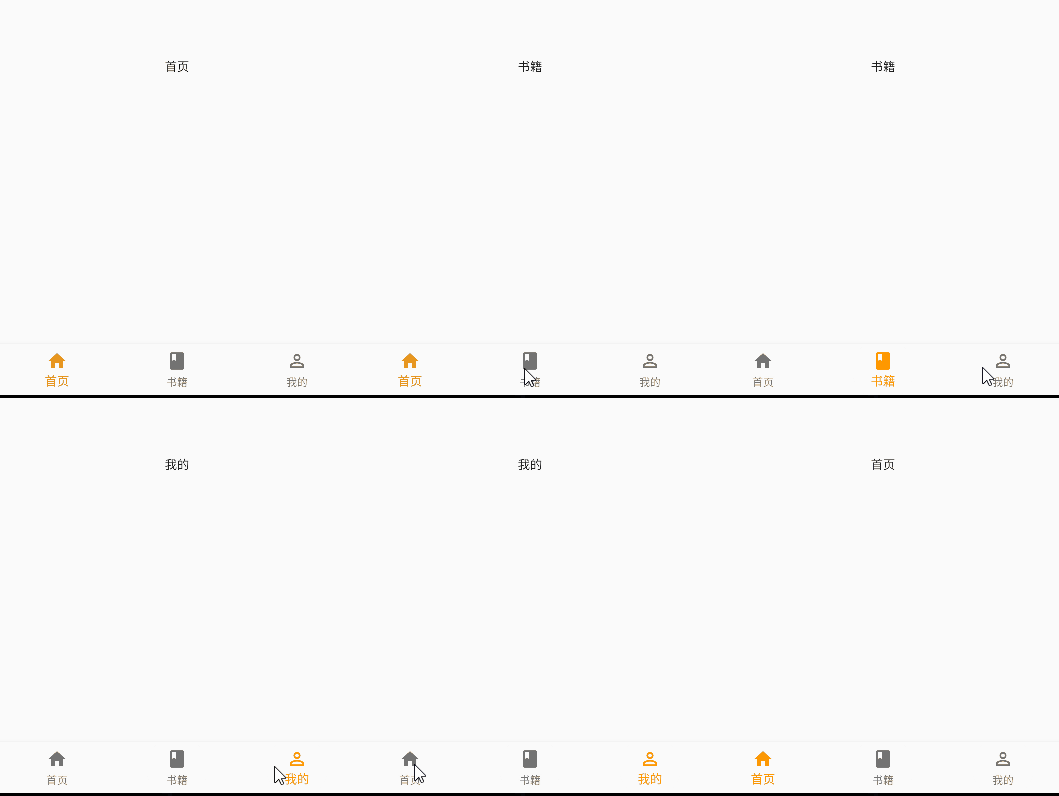
BottomNavigationBar是Flutter中用于创建底部导航栏的组件。它通常与TabBarView一起使用,用于在不同的选项卡之间切换内容。
BottomNavigationBar有一个items属性,其中可以定义导航栏的每个选项卡。每个选项卡都可以包含一个图标和一个文本标签。
class SwitcherContainer extends StatefulWidget {const SwitcherContainer({Key? key}) : super(key: key);SwitcherContainerState createState() => SwitcherContainerState();
}class SwitcherContainerState extends State<SwitcherContainer> {String name = '首页';List<String> nameList = ['首页', '书籍', '我的'];// 激活项int _currentIndex = 0;Widget build(BuildContext context) {return Scaffold(appBar: AppBar(title: const Text('导航'),),body: Center(child: Text(name),),bottomNavigationBar: BottomNavigationBar(items: const [BottomNavigationBarItem(label: '首页', icon: Icon(Icons.home)),BottomNavigationBarItem(label: '书籍', icon: Icon(Icons.book)),BottomNavigationBarItem(label: '我的', icon: Icon(Icons.perm_identity)),],currentIndex: _currentIndex,// 激活颜色selectedItemColor: Colors.orange,// 点击事件onTap: (index) {setState(() {_currentIndex = index;name = nameList[index];});},),);}
}
如果没有特殊需求的话,使用系统提供的就可以。如果想要点不太一样的可以看一下下面这两个库:
- curved_navigation_bar
- google_nav_bar
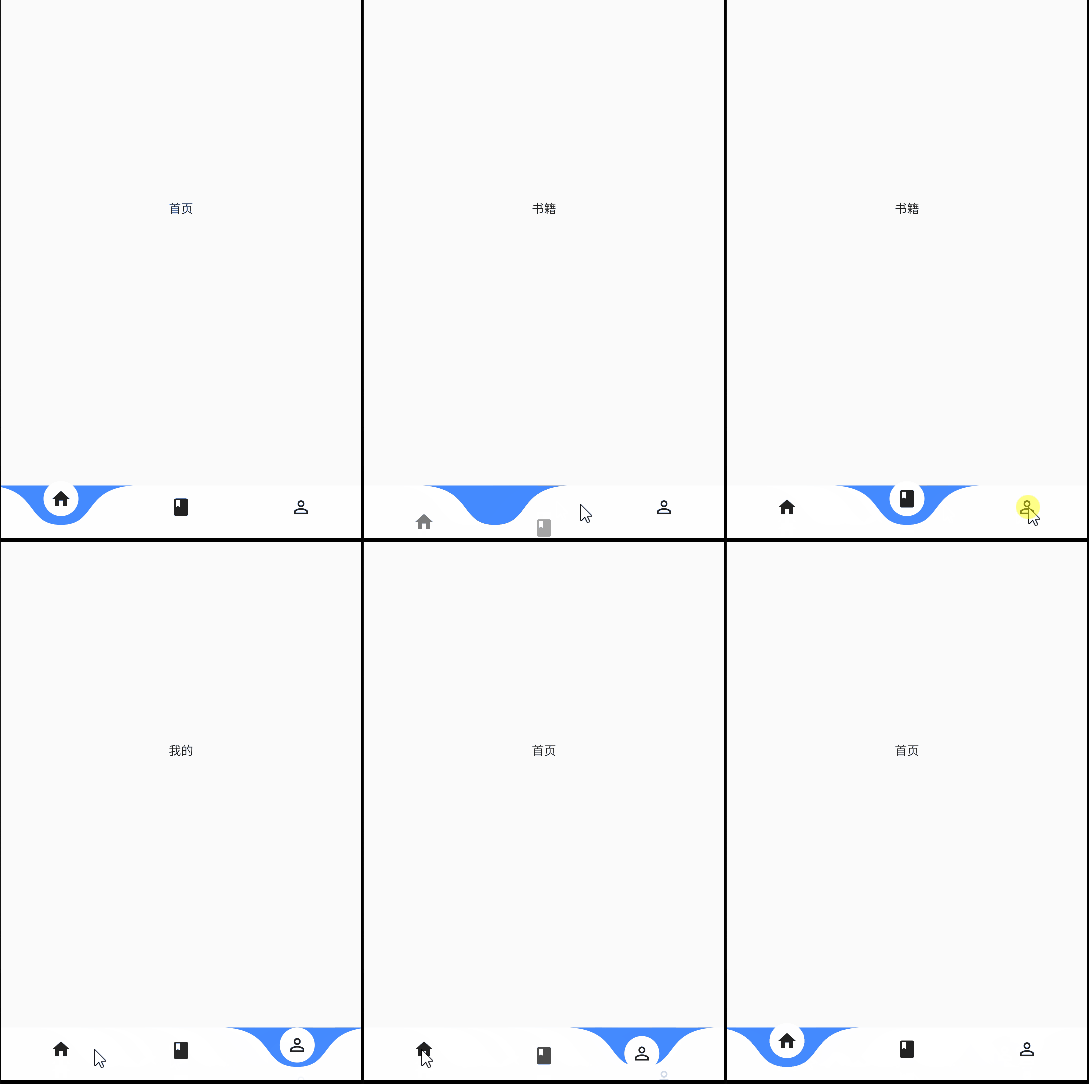
curved_navigation_bar
一个易于实现曲面导航条
官方地址
https://pub-web.flutter-io.cn/packages/curved_navigation_bar
安装
flutter pub add curved_navigation_bar
简单使用
class SwitcherContainerState extends State<SwitcherContainer> {String name = '首页';List<String> nameList = ['首页', '书籍', '我的'];// 激活项int _currentIndex = 0;Widget build(BuildContext context) {return Scaffold(appBar: AppBar(title: const Text('导航'),),body: Stack(children: [Container(color: Colors.blueAccent,width: MediaQuery.of(context).size.width,height: MediaQuery.of(context).size.height,child: null,),Container(color: Colors.white,width: MediaQuery.of(context).size.width,height: MediaQuery.of(context).size.height - 150,child: Text(name),)],),bottomNavigationBar: CurvedNavigationBar(items: const [Icon(Icons.home),Icon(Icons.book),Icon(Icons.perm_identity)],height: 60,backgroundColor: Colors.blueAccent,//激活项index: _currentIndex,// 点击事件onTap: (index) {setState(() {_currentIndex = index;name = nameList[index];});},),);}
}
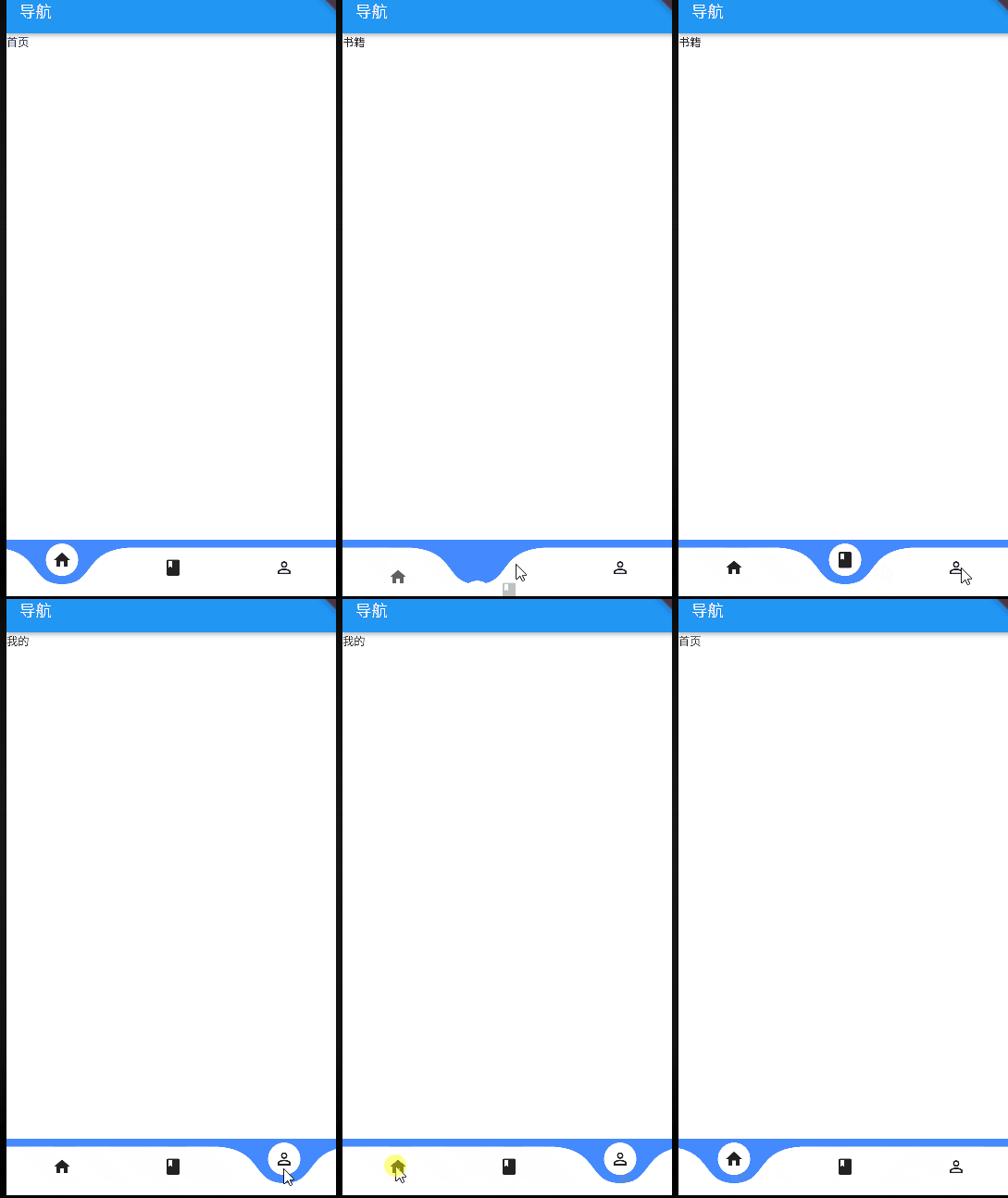
这个最好像我上面那样再调整一下,不然有点奇怪,比如:
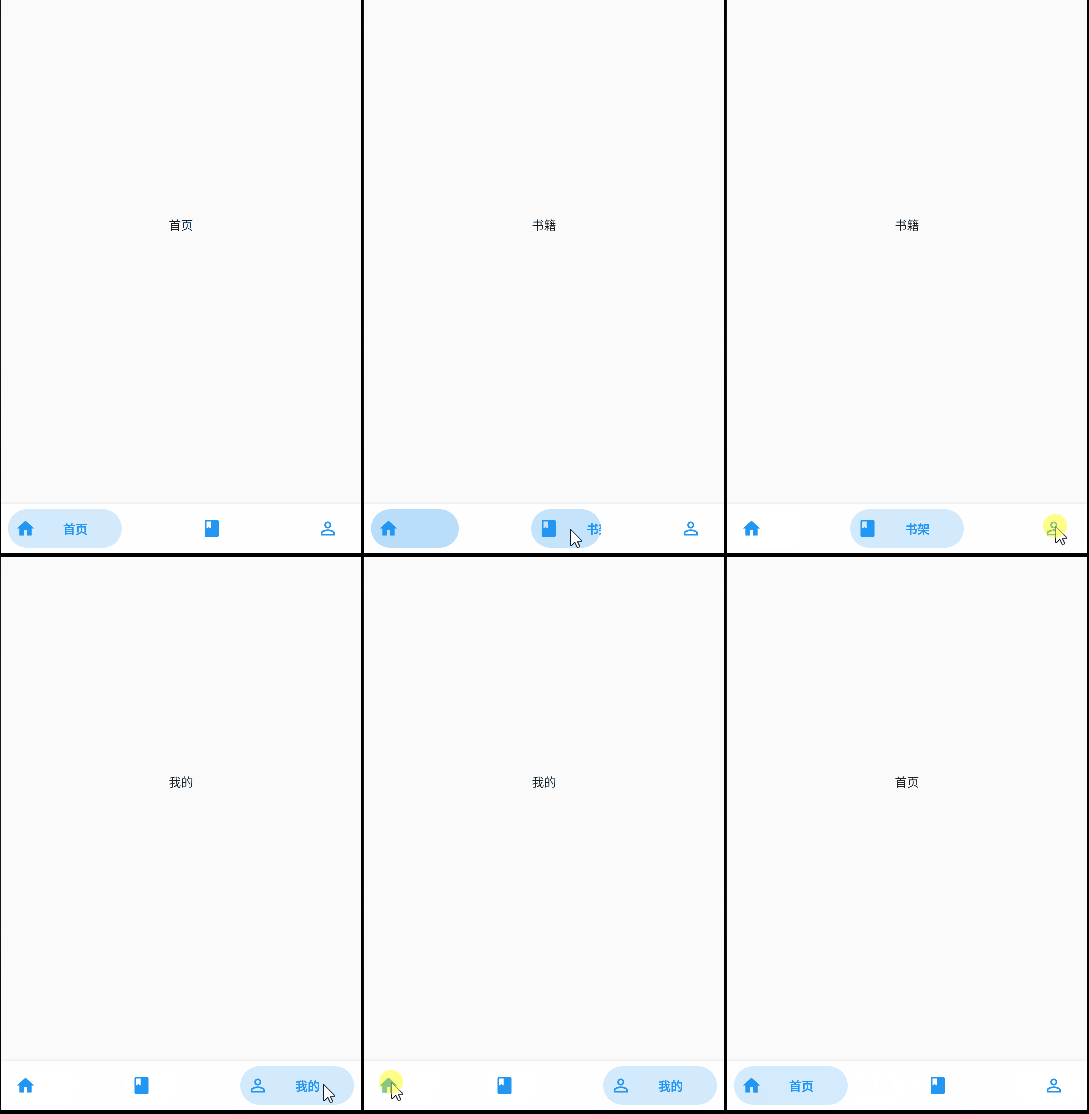
bottom_navy_bar
一个美丽而生动的底部导航。导航栏使用您当前的主题,但您可以自由自定义
官方地址
https://pub-web.flutter-io.cn/packages/bottom_navy_bar
安装
flutter pub add bottom_navy_bar
简单使用
class SwitcherContainerState extends State<SwitcherContainer> {String name = '首页';List<String> nameList = ['首页', '书籍', '我的'];// 激活项int _currentIndex = 0;Widget build(BuildContext context) {return Scaffold(appBar: AppBar(title: const Text('导航'),),body: Center(child: Text(name),),bottomNavigationBar: BottomNavyBar(// 当前选中项selectedIndex: _currentIndex,// 列表items: [BottomNavyBarItem(textAlign: TextAlign.center,icon: const Icon(Icons.home),title: const Text("首页")),BottomNavyBarItem(textAlign: TextAlign.center,icon: const Icon(Icons.book),title: const Text("书架")),BottomNavyBarItem(textAlign: TextAlign.center,icon: const Icon(Icons.perm_identity),title: const Text("我的"))],// 选中事件onItemSelected: (index) => setState(() {_currentIndex = index;name = nameList[index];})),);}
}
TabBar
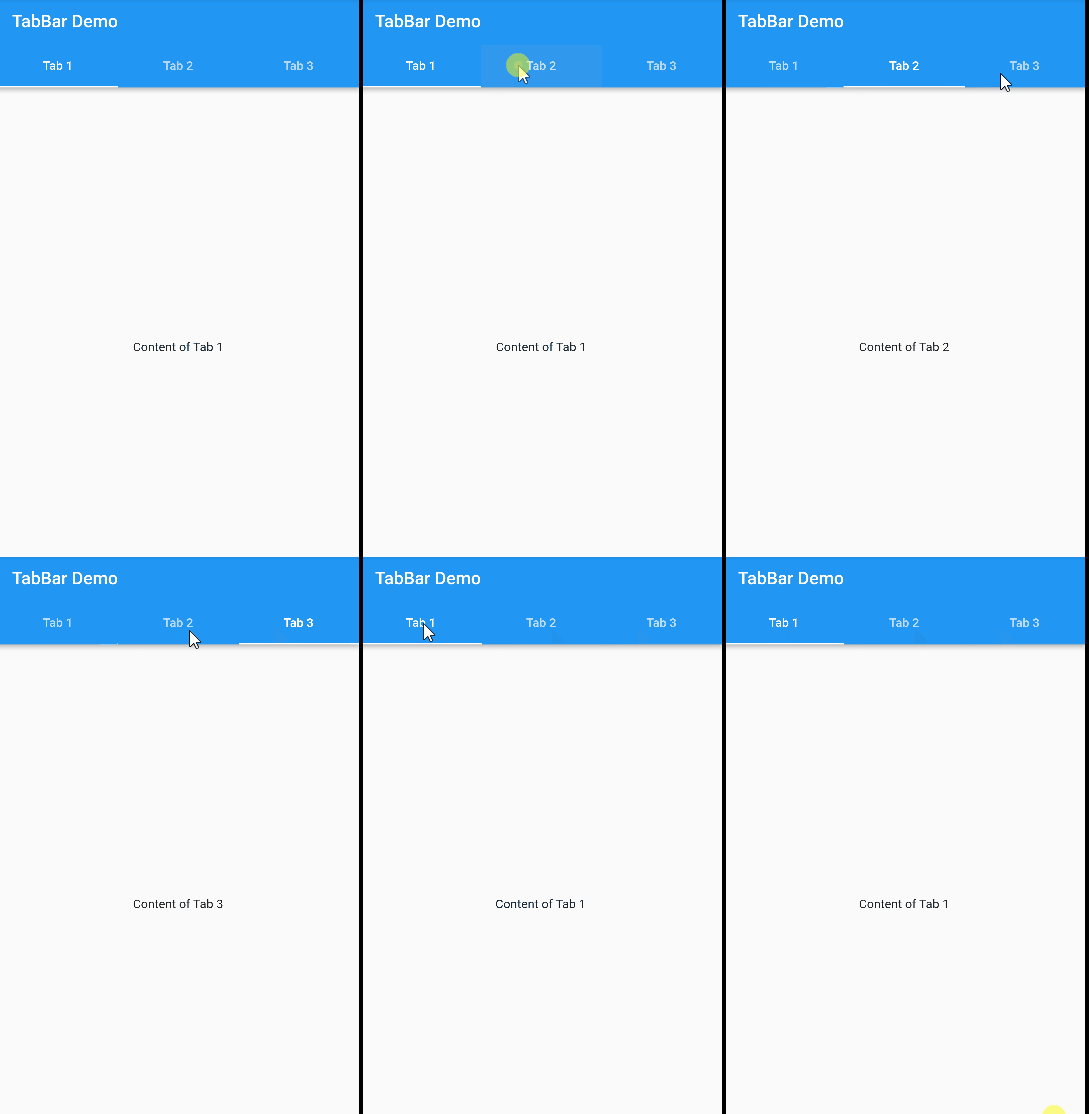
在Flutter中,TabBar是一个常用的小部件,用于创建一个具有选项卡的导航栏。它通常与TabBarView一起使用,以实现在不同选项卡之间切换内容的功能。
TabBar由TabBar和TabBarView两个关键组件组成。
TabBar:TabBar小部件定义了选项卡的外观和交互方式。它可以包含多个选项卡,每个选项卡都由一个Tab对象表示。可以通过设置controller属性来指定与TabBarView关联的TabController,以便在选项卡之间进行切换。
TabBarView:TabBarView``小部件是一个可滚动的容器,用于显示与当前选中选项卡相关联的内容。每个选项卡对应一个子小部件,并且可以通过设置controller属性来与TabBar`关联。
class SwitcherContainer extends StatefulWidget {const SwitcherContainer({Key? key}) : super(key: key);SwitcherContainerState createState() => SwitcherContainerState();
}class SwitcherContainerState extends State<SwitcherContainer>with SingleTickerProviderStateMixin {// 控制器late TabController tabController;void initState() {super.initState();tabController = TabController(length: 3, vsync: this);}void dispose() {super.dispose();// 释放tabController.dispose();}Widget build(BuildContext context) {return Scaffold(appBar: AppBar(title: const Text('TabBar Demo'),bottom: TabBar( // 使用TabBar作为AppBar的bottom属性controller: tabController, // 关联TabControllertabs: const [Tab(text: 'Tab 1'),Tab(text: 'Tab 2'),Tab(text: 'Tab 3'),],),),body: TabBarView( // 使用TabBarView作为bodycontroller: tabController, // 关联TabControllerchildren: const [Center(child: Text('Content of Tab 1')),Center(child: Text('Content of Tab 2')),Center(child: Text('Content of Tab 3')),],),);}
}
注意点:
- 在Flutter中,
TabBar和TabBarView之间的切换通常需要使用动画效果。为了实现这种动画效果,需要使用TickerProvider,它提供了一个Ticker对象,用于生成动画的时间。而SingleTickerProviderStateMixin是一个实现了TickerProvider的混合类。
或者
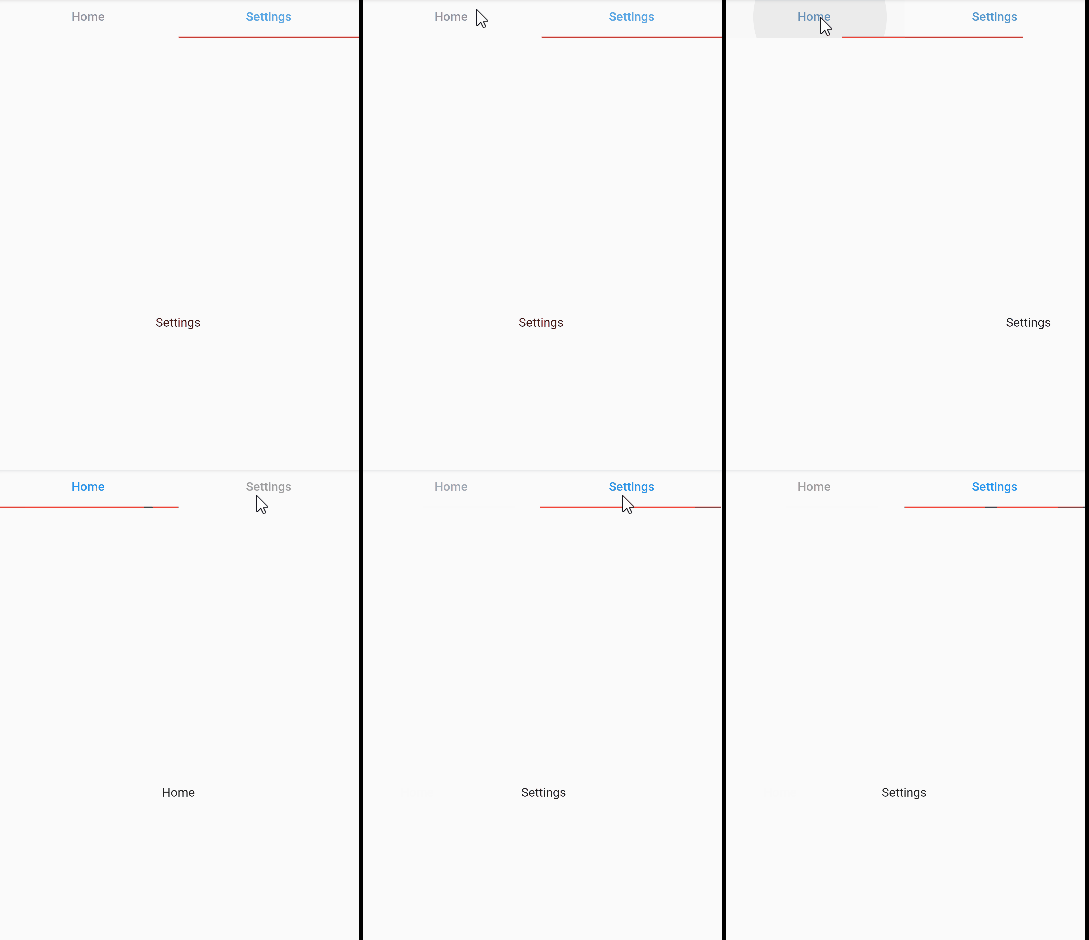
return Column(children: [TabBar(controller: tabController,indicatorColor: Colors.red, // 设置选中选项卡下方的指示器颜色labelColor: Colors.blue, // 设置选中选项卡的文本颜色unselectedLabelColor: Colors.grey, // 设置未选中选项卡的文本颜色tabs: const [Tab(text: 'Home',),Tab(text: 'Settings',),],),Expanded(child: TabBarView(controller: tabController,children: const [Center(child: Text("Home"),),Center(child: Text("Settings"),)],),),],);
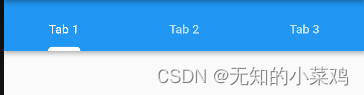
这里推荐一下:tab_indicator_styler,这个库是用来修改指示器样式的
官方地址
https://pub-web.flutter-io.cn/packages/tab_indicator_styler
安装
flutter pub add tab_indicator_styler
基本使用
import 'package:tab_indicator_styler/tab_indicator_styler.dart';
Scaffold(appBar: AppBar(toolbarHeight: 10,bottom: TabBar(// 使用TabBar作为AppBar的bottom属性controller: tabController, // 关联TabControllerindicatorSize: TabBarIndicatorSize.tab, // 设置指示器宽度// 指示器样式indicator: MaterialIndicator(height: 5,topLeftRadius: 8,topRightRadius: 8,horizontalPadding: 50,tabPosition: TabPosition.bottom,color: Colors.white),tabs: const [Tab(text: 'Tab 1'),Tab(text: 'Tab 2'),Tab(text: 'Tab 3'),],),),body: TabBarView(// 使用TabBarView作为bodycontroller: tabController, // 关联TabControllerchildren: const [Center(child: Text('Content of Tab 1')),Center(child: Text('Content of Tab 2')),Center(child: Text('Content of Tab 3')),],),);
注意:MaterialIndicator风格的指示器的宽度必须使用indicatorSize: TabBarIndicatorSize.tab,也就是默认值,否则会报错
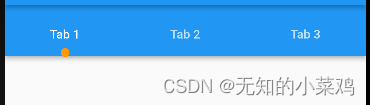
indicator: DotIndicator(radius: 5,color: Colors.orange,// 圆点距离文字的间距,正数在下面,负数在上面distanceFromCenter: 20,),
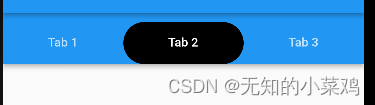
indicator: RectangularIndicator(bottomLeftRadius: 30,bottomRightRadius: 30,topLeftRadius: 30,topRightRadius: 30,),