
香港室内设计公司排名庆云网站seo
目录
- 一、前言
- 二、动手开始做
- 1. 安装cuda 11.4
- 2. 安装visual studio 2019 community
- 3. 安装libtorch
- 4. 安装mingw-w64
- 5. 配置环境变量
- 6. 打开vscode开始写程序
- 7. 运行程序
- 8. 其他报错信息
文章简介:这篇文章用于介绍在windows10 vscode中,跑通如下代码的全部过程:
#include <torch/torch.h>
#include <iostream>int main() {torch::Tensor tensor = torch::rand({2, 3});std::cout << tensor << std::endl;
}
代码来源:https://pytorch.org/cppdocs/installing.html
一、前言
能点进本文的同学们不需要我废话,所以简单讲一下,这是个c++和pytorch的“联动”,如果有同学需要用c++编写torch,就需要配置环境。
配环境是一个麻烦事,本文直接手把手保姆级教学,目标是:让同学们在windows上的vscode中,跑通上面那段代码。
注意:vscode请自行下载配置。
二、动手开始做
1. 安装cuda 11.4
信息提醒:我使用版本11.1会报错:No CUDA toolset found,搜到一些资料建议换成11.4,更换后就没问题了。
安装方法:https://blog.csdn.net/XunCiy/article/details/89070315,但注意其中有一个地方需要不一样:
作者说这个一定不要选,但是这个一定要选!不然会报错。
至此,我们安装好了cuda 11.4,并且安装了对应的cudnn,摆出来我在官网上下载的版本:
https://developer.nvidia.com/rdp/cudnn-archive

2. 安装visual studio 2019 community
我把我安装的放在这里供大家参考
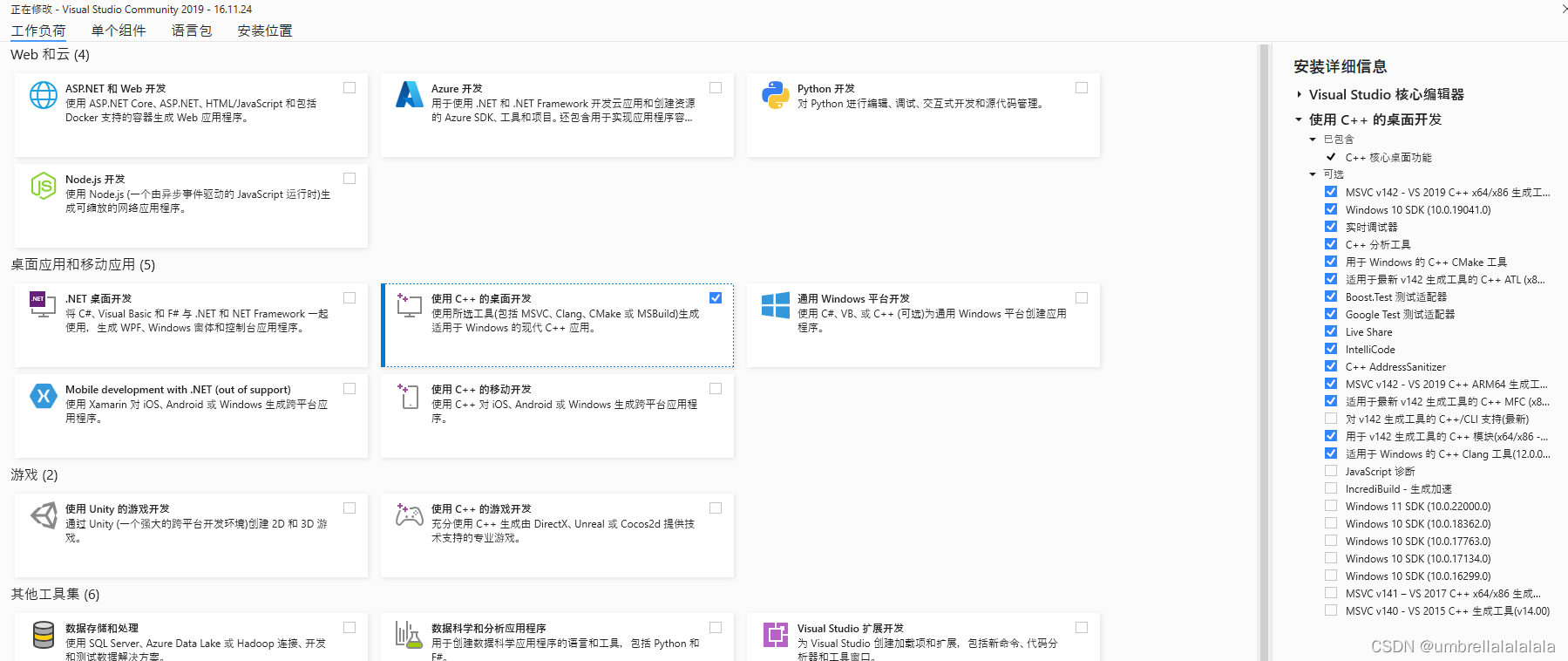
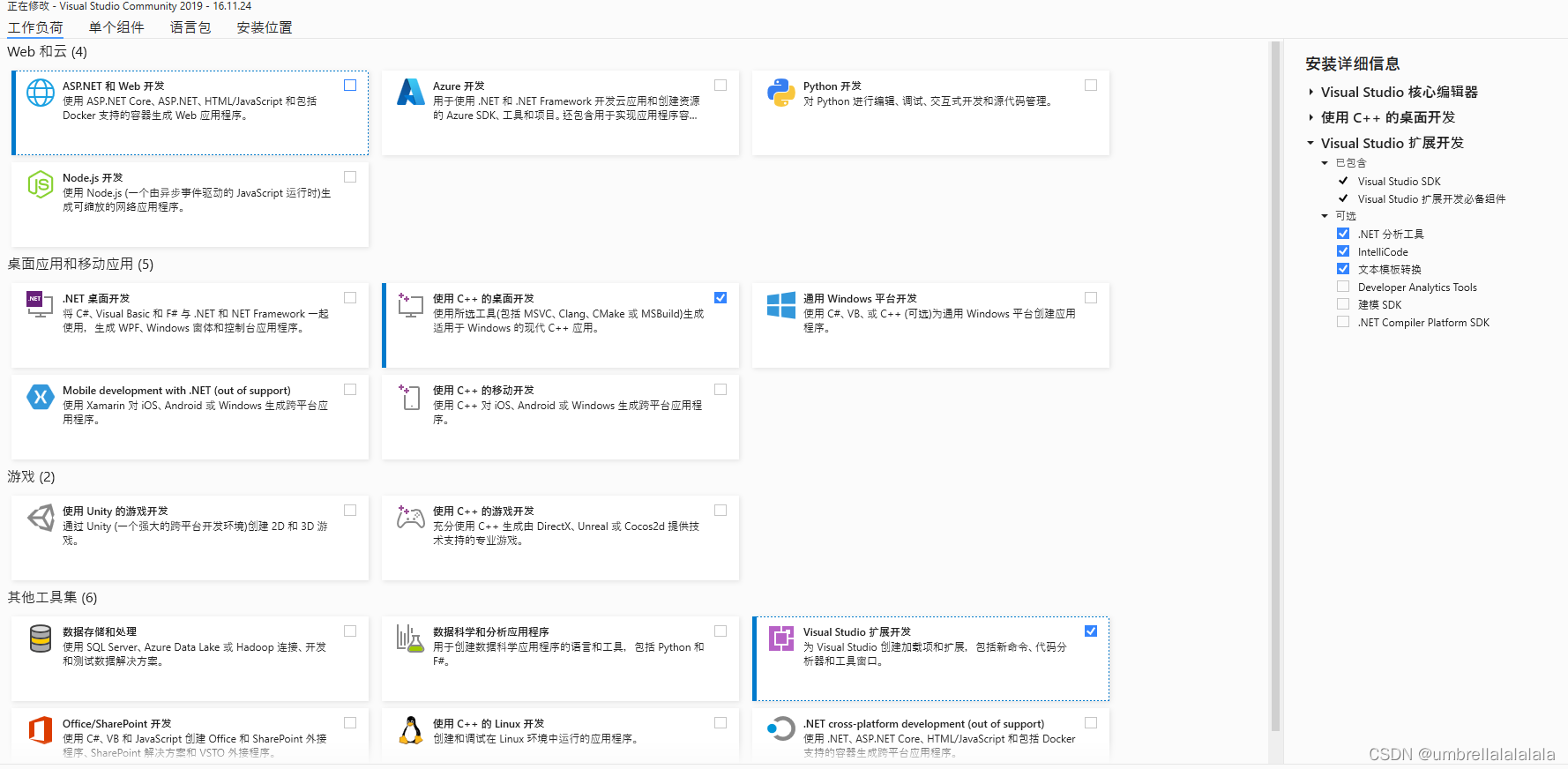
我一共在安装器中勾选了这些内容。当然安装器大家就自己去官网下载,我下载的是Visual Studio 2019 community
3. 安装libtorch
注意我默认同学们已经安装了pytorch,我安装的是gpu版本的1.12.1.
至于libtorch,我选择的是libtorch-win-shared-with-deps-1.12.1+cu116.zip,注意是release版本。下载的地方如下:
https://pytorch.org/get-started/locally/
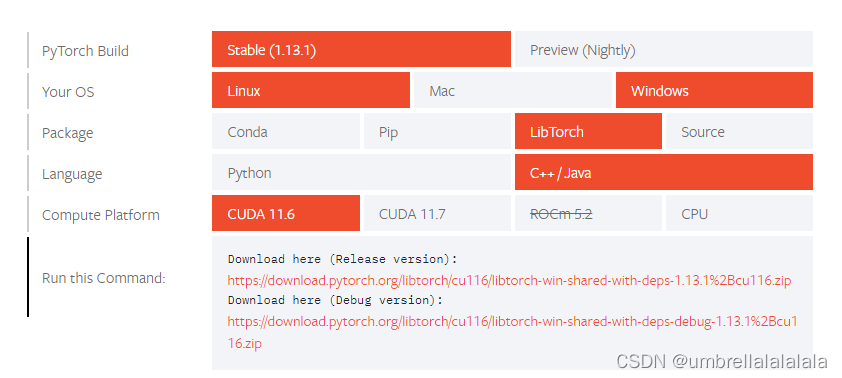
注意上图的Release version,可以将链接中的1.13.1改成1.12.1,cu116保持不变就能够和我的版本保持一致了。
安装好之后,我放在了如下路径:
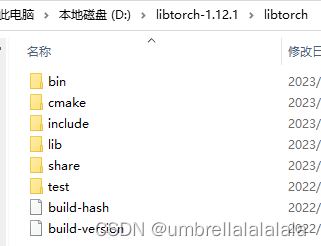
4. 安装mingw-w64
这个是和C++有关的东西,下载地址:https://sourceforge.net/projects/mingw-w64/files/mingw-w64/mingw-w64-release/,我下载的是这个:

也可以通过installer安装,但是我安装的时候报错了,所以选择直接将文件下载下来。下好之后解压,我放置的路径如下:
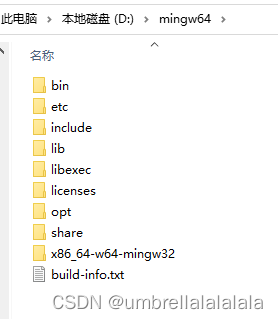
5. 配置环境变量
我整个过程中频繁修改环境变量的设置,所以已经忘了修改顺序,就直接将最终版本放在这里供大家参考。
windows10 进入环境变量的方法:点击键盘上的开始键——直接输入环境两个字,点击:
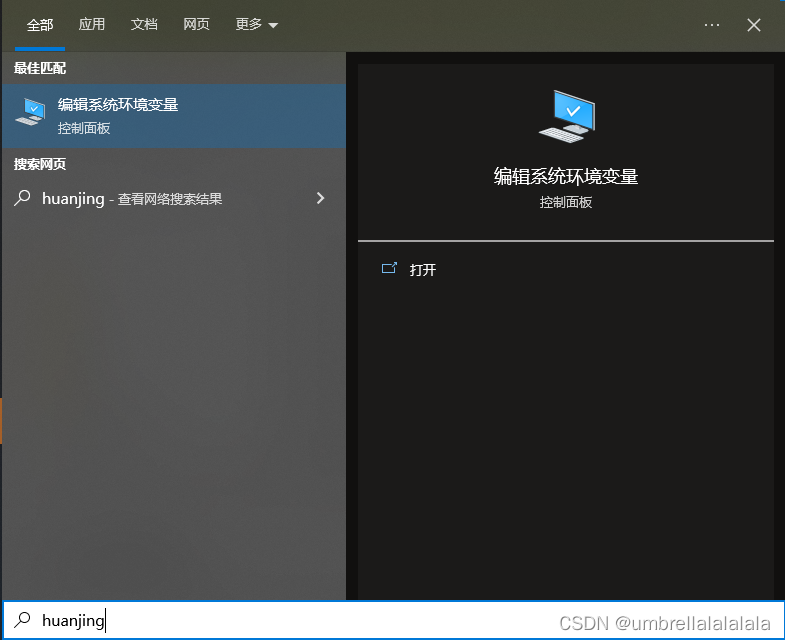
点进去选择环境变量,逐步添加:
第一,在用户变量中添加INCLUDE变量,值为:
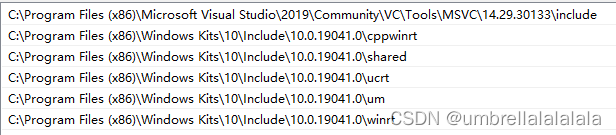
各位根据自己Visual Studio的安装位置和Windows Kits的文件夹位置修改就行了。
第二,在用户变量中添加LIB变量,值为:

修改方法同上。
第三,在用户变量中Path变量下,添加几条,最终如下:
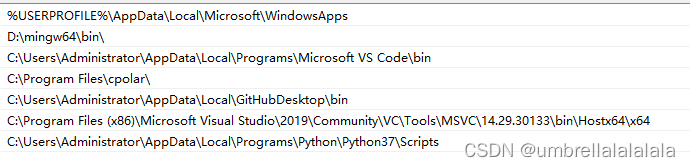
这是我全部的path,你需要添加的是上述第2、3、6行。
第四,在系统变量中添加如下变量:
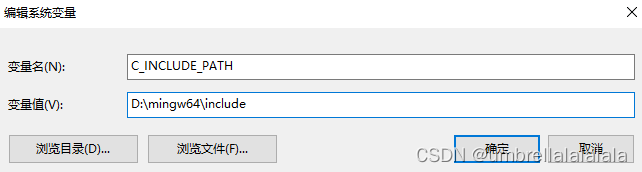

这2个和mingw-64有关
第五,我的系统变量中有如下部分,表示cuda安装成功,在安装过程中自动加入的:


第六、在系统变量的Path部分,需要有如下内容:




上面这些就是配置此次环境,我的环境变量中多出来的内容,当然有些是自动生成的。
6. 打开vscode开始写程序
我说一下我的操作顺序,这种打开并构建项目的方式不一定是最优的,仅仅记录一种可行的方式:
第一步,按键盘的开始键
第二步,输入并打开它:
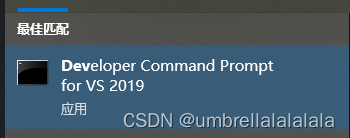
第三步,在桌面上(或者别的地方)创建一个空文件夹,叫做helloworld2,并在打开的命令行中输入如下内容:

切换到文件夹下输入code .,然后就能打开vscode
第四步,在vscode下,按ctrl+shift+P,输入并选择cmake: select a kit:

然后我选择的是下图的第一个(我机子是amd 64位的):
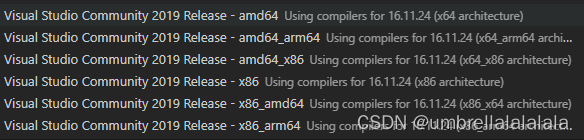
第五步,按同上的快捷键,这次选择quick start:
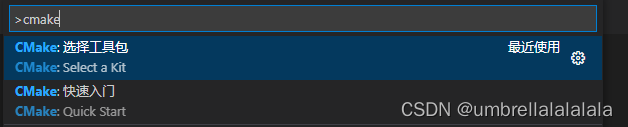
输入helloworld2(文件夹的名字)

按回车,然后选择executable

然后就会生成很多东西,包括cmakelist.txt,我们把相关配置写进去,然后build就行了。
第六步,配置cmakelist.txt
cmake_minimum_required(VERSION 3.0.0)
project(helloworld2 VERSION 0.1.0)# 提醒:如果find_package(Torch REQUIRED)语句报错,我在别的操作系统上遭遇了报错,
# 那么就添加下面这句,我的libtorch放在了"/usr/local/libtorch/",所以下面这一行的路径是那样写的
# set(Torch_DIR "/usr/local/libtorch/share/cmake/Torch/")# http://ruiy.leanote.com/post/find_package%E7%9A%84%E4%BD%9C%E7%94%A8
# 这个资料简单讲解了本文件一些语句的运作过程,并且可能讲清楚了${TORCH_LIBRATIES}这些变量是哪来的
find_package(Torch REQUIRED)
set(CMAKE_CXX_FLAGS "${CMAKE_CXX_FLAGS} ${TORCH_CXX_FLAGS}")include(CTest)
enable_testing()add_executable(helloworld2 main.cpp)
target_link_libraries(helloworld2 "${TORCH_LIBRARIES}")
set_property(TARGET helloworld2 PROPERTY CXX_STANDARD 14)set(CPACK_PROJECT_NAME ${PROJECT_NAME})
set(CPACK_PROJECT_VERSION ${PROJECT_VERSION})
include(CPack)# The following code block is suggested to be used on Windows.
# According to https://github.com/pytorch/pytorch/issues/25457,
# the DLLs need to be copied to avoid memory errors.
if (MSVC)file(GLOB TORCH_DLLS "${TORCH_INSTALL_PREFIX}/lib/*.dll")add_custom_command(TARGET helloworld2POST_BUILDCOMMAND ${CMAKE_COMMAND} -E copy_if_different${TORCH_DLLS}$<TARGET_FILE_DIR:helloworld2>)
endif (MSVC)
我再放一个官方的版本供参考:
https://pytorch.org/cppdocs/installing.html
cmake_minimum_required(VERSION 3.0 FATAL_ERROR)
project(example-app)find_package(Torch REQUIRED)
set(CMAKE_CXX_FLAGS "${CMAKE_CXX_FLAGS} ${TORCH_CXX_FLAGS}")add_executable(example-app example-app.cpp)
target_link_libraries(example-app "${TORCH_LIBRARIES}")
set_property(TARGET example-app PROPERTY CXX_STANDARD 14)# The following code block is suggested to be used on Windows.
# According to https://github.com/pytorch/pytorch/issues/25457,
# the DLLs need to be copied to avoid memory errors.
if (MSVC)file(GLOB TORCH_DLLS "${TORCH_INSTALL_PREFIX}/lib/*.dll")add_custom_command(TARGET example-appPOST_BUILDCOMMAND ${CMAKE_COMMAND} -E copy_if_different${TORCH_DLLS}$<TARGET_FILE_DIR:example-app>)
endif (MSVC)
第七步,写main.cpp
#include <iostream>
#include <torch/torch.h>int main(int, char**) {std::cout << "Hello, world!\n";torch::Tensor tensor = torch::rand({2, 3});std::cout << tensor << std::endl;
}
7. 运行程序
看vscode下面:

先按一下Build,然后再按一下run(上图瓢虫右边的三角)。
然后输出结果:
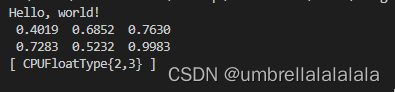
至此,配环境的任务就结束了。
8. 其他报错信息
- 上面给的例子是#include <torch/torch.h>,如果要#include <torch/extension.h>,就会报错:找不到Python.h,那么这个时候就需要用
include_directores()语句添加Python.h文件所在的路径,一般是"python安装路径/include"。我写的是"/Library/Frameworks/Python.framework/Versions/3.7/include/python3.7m",因为我的Python.h在这个路径下,然后重新build就不报错了。