
wordpress自动识别网页优化工具箱下载
1、创建项目
打开 VS2022 ,新建项目 Wpf_Examples,创建各层级文件夹,安装 CommunityToolkit.Mvvm 和 Microsoft.Extensions.DependencyInjectio NuGet包,完成MVVM框架搭建。搭建完成后项目层次如下图所示:

这里如何实现 MVVM 框架可以参考本人 像 MvvmLight 一样使用 CommunityToolkit.Mvvm 工具包 的文章
2、整理项目
1、项目目录层级
在前面该案例前,已经发布了两个案例,为了后续不断推出的新案例,我们先将项目整理成一个整体,做成整套案例系统,后续所有的案例都在该项目上迭代更新。目前先做简单的归纳处理,我们把所有案例都单独放在一个窗体,主窗体做按钮菜单,每个案例通过弹窗方式呈现。基于以上整理后得到系统文件层级分布如下所示:

2、案例代码实现
1、主界面菜单实现
1、MainWindow.xaml 代码
<Window x:Class="Wpf_Examples.MainWindow"xmlns="http://schemas.microsoft.com/winfx/2006/xaml/presentation"xmlns:x="http://schemas.microsoft.com/winfx/2006/xaml"xmlns:d="http://schemas.microsoft.com/expression/blend/2008"xmlns:mc="http://schemas.openxmlformats.org/markup-compatibility/2006"xmlns:converter="clr-namespace:Wpf_Examples.Converters"xmlns:local="clr-namespace:Wpf_Examples"xmlns:cc="clr-namespace:CustomControlLib;assembly=CustomControlLib"DataContext="{Binding Source={StaticResource Locator},Path=Main}"mc:Ignorable="d"Title="MainWindow" Height="450" Width="800"><Grid><WrapPanel><Button Width="120" Height="30" FontSize="18" Content="图片按钮" Command="{Binding ButtonClickCmd}" CommandParameter="{Binding RelativeSource={RelativeSource Mode=Self},Path=Content}" Margin="8"/><Button Width="120" Height="30" FontSize="18" Content="LED效果灯" Command="{Binding ButtonClickCmd}" CommandParameter="{Binding RelativeSource={RelativeSource Mode=Self},Path=Content}" Margin="8"/><Button Width="120" Height="30" FontSize="18" Content="动态数字卡" Command="{Binding ButtonClickCmd}" CommandParameter="{Binding RelativeSource={RelativeSource Mode=Self},Path=Content}" Margin="8"/></WrapPanel></Grid>
</Window>
2、MainViewWindow. 代码
using CommunityToolkit.Mvvm.ComponentModel;
using CommunityToolkit.Mvvm.Input;
using System;
using System.Collections.Generic;
using System.Linq;
using System.Text;
using System.Threading.Tasks;
using System.Windows;
using System.Windows.Media.Imaging;
using System.Windows.Threading;
using Wpf_Examples.Views;namespace Wpf_Examples.ViewModels
{public class MainViewModel : ObservableObject{public RelayCommand<string> ButtonClickCmd { get; set; }public MainViewModel(){ButtonClickCmd = new RelayCommand<string>(FunMenu);}private void FunMenu(string obj){switch (obj){case "图片按钮":PopWindow(new ImageButtonWindow());break;case "LED效果灯":PopWindow(new LEDStatusWindow());break;case "动态数字卡":PopWindow(new DataCardWindow());break;}}private void PopWindow(Window window){var mainWindowInstance = App.Current.MainWindow; // 获取主窗口实例window.Owner = mainWindowInstance;window.WindowStartupLocation = WindowStartupLocation.CenterOwner;window.ShowDialog();}}
}
3、界面效果

2、案例一 图片按钮整理实现
1、ImageButtonWindow.xaml 代码
<Window x:Class="Wpf_Examples.Views.ImageButtonWindow"xmlns="http://schemas.microsoft.com/winfx/2006/xaml/presentation"xmlns:x="http://schemas.microsoft.com/winfx/2006/xaml"xmlns:d="http://schemas.microsoft.com/expression/blend/2008"xmlns:mc="http://schemas.openxmlformats.org/markup-compatibility/2006"xmlns:cc="clr-namespace:CustomControlLib;assembly=CustomControlLib"xmlns:converter="clr-namespace:Wpf_Examples.Converters"xmlns:local="clr-namespace:Wpf_Examples.Views"DataContext="{Binding Source={StaticResource Locator},Path=ImageButton}"mc:Ignorable="d"Title="ImageButtonWindow" Height="450" Width="800"><Window.Resources><converter:InverseBooleanConverter x:Key="InverseBooleanConverter"/></Window.Resources><Grid><Grid.RowDefinitions><RowDefinition/><RowDefinition/></Grid.RowDefinitions><StackPanel Orientation="Horizontal" VerticalAlignment="Center"  HorizontalAlignment="Right"><TextBlock Text="双按钮状态控制,边框同时虚线实线切换" FontSize="30" VerticalAlignment="Center" HorizontalAlignment="Center" Margin="0 0 80 0"/><cc:ImageTextButton Text="开始生产" ToolTip="开始生产"  IsDashedBorder="{Binding SystemStatus}" Command="{Binding ButtonClickCmd}" CommandParameter="{Binding RelativeSource={RelativeSource Mode=Self},Path=ToolTip}" Width="70" Height="70" Margin="0,0,5,0" ImageSource="pack://application:,,,/Wpf_Examples;component/Assets/Images/Start.png"/><cc:ImageTextButton Text="停止生产" ToolTip="停止生产"   IsDashedBorder="{Binding SystemStatus,Converter={StaticResource InverseBooleanConverter}}" Command="{Binding ButtonClickCmd}" CommandParameter="{Binding RelativeSource={RelativeSource Mode=Self},Path=ToolTip}" Width="70" Height="70" Margin="0,0,5,0" ImageSource="pack://application:,,,/Wpf_Examples;component/Assets/Images/Stop.png"/></StackPanel><StackPanel Orientation="Horizontal" VerticalAlignment="Center"  HorizontalAlignment="Right" Grid.Row="1"><TextBlock Text="单按钮状态控制,切换背景图片和文本" FontSize="30" VerticalAlignment="Center" HorizontalAlignment="Center" Margin="0 0 80 0"/><cc:ImageTextButton Text="{Binding ButtonName}" Command="{Binding SingleButtonClickCmd}" ImageSource="{Binding ImageSource}" CommandParameter="{Binding RelativeSource={RelativeSource Mode=Self},Path=Text}" Width="70" Height="70" Margin="0,0,5,0" /></StackPanel></Grid>
</Window>
2、ImageButtonViewModel.cs 代码
using CommunityToolkit.Mvvm.ComponentModel;
using CommunityToolkit.Mvvm.Input;
using System;
using System.Collections.Generic;
using System.Linq;
using System.Text;
using System.Threading.Tasks;
using System.Windows.Media.Imaging;namespace Wpf_Examples.ViewModels
{public class ImageButtonViewModel:ObservableObject{/// <summary>/// 生产状态按钮名称/// </summary>private string buttonName;public string ButtonName{get { return buttonName; }set { SetProperty(ref buttonName, value); }}/// <summary>/// 系统运行状态/// </summary>private bool systemStatus = false;public bool SystemStatus{get { return systemStatus; }set { SetProperty(ref systemStatus, value); }}/// <summary>/// 产线状态/// </summary>private bool productStatus = false;public bool ProductStatus{get { return productStatus; }set { SetProperty(ref productStatus, value); }}/// <summary>/// 生产状态背景图/// </summary>private BitmapImage imageSource;public BitmapImage ImageSource{get { return imageSource; }set { SetProperty(ref imageSource, value); }}public RelayCommand SingleButtonClickCmd { get; set; }public RelayCommand<string> ButtonClickCmd { get; set; }public ImageButtonViewModel(){SingleButtonClickCmd = new RelayCommand(StatusChange);ButtonClickCmd = new RelayCommand<string>(FunMenu);StatusChange();}private void FunMenu(string obj){switch (obj){case "开始生产":SystemStatus = true;break;case "停止生产":SystemStatus = false;break;}}private void StatusChange(){if (!ProductStatus){ButtonName = "开始生产";ImageSource = new BitmapImage(new Uri("pack://application:,,,/Wpf_Examples;component/Assets/Images/Start.png"));ProductStatus = true;}else{ButtonName = "停止生产";ImageSource = new BitmapImage(new Uri("pack://application:,,,/Wpf_Examples;component/Assets/Images/Stop.png"));ProductStatus = false;}}}
}
3、InverseBooleanConverter.cs 转换器代码
using System;
using System.Collections.Generic;
using System.Globalization;
using System.Linq;
using System.Text;
using System.Threading.Tasks;
using System.Windows.Data;namespace Wpf_Examples.Converters
{public class InverseBooleanConverter : IValueConverter{public object Convert(object value, Type targetType, object parameter, CultureInfo culture){return !(value is bool boolValue) || !boolValue;}public object ConvertBack(object value, Type targetType, object parameter, CultureInfo culture){return !(value is bool boolValue) || !boolValue;}}
}
3、案例二 LED灯整理实现
1、LEDStatusWindow.xaml 代码
<Window x:Class="Wpf_Examples.Views.LEDStatusWindow"xmlns="http://schemas.microsoft.com/winfx/2006/xaml/presentation"xmlns:x="http://schemas.microsoft.com/winfx/2006/xaml"xmlns:d="http://schemas.microsoft.com/expression/blend/2008"xmlns:mc="http://schemas.openxmlformats.org/markup-compatibility/2006"xmlns:converter="clr-namespace:Wpf_Examples.Converters"xmlns:local="clr-namespace:Wpf_Examples.Views"DataContext="{Binding Source={StaticResource Locator},Path=LedStatus}"mc:Ignorable="d"Title="LEDStatusWindow" Height="450" Width="800"><Window.Resources><converter:StatusToColorConverter x:Key="StatusToColorConverter"/></Window.Resources><Grid><Grid.ColumnDefinitions><ColumnDefinition/><ColumnDefinition/><ColumnDefinition/></Grid.ColumnDefinitions><StackPanel Orientation="Horizontal" VerticalAlignment="Center" HorizontalAlignment="Right" ><TextBlock Text="网络" FontSize="16" Foreground="DarkGray" Margin="0 0 20 0"/><Ellipse Width="20" Height="20" Fill="{Binding NetStatusValue, Converter={StaticResource StatusToColorConverter}}"/></StackPanel><StackPanel Grid.Column="1" Orientation="Horizontal" VerticalAlignment="Center" HorizontalAlignment="Center"><TextBlock Text="PLC" FontSize="16" Foreground="DarkGray" Margin="0 0 20 0"/><Ellipse Width="20" Height="20" Fill="{Binding PLCStatusValue, Converter={StaticResource StatusToColorConverter}}"/></StackPanel><StackPanel Grid.Column="2" Orientation="Horizontal" VerticalAlignment="Center" HorizontalAlignment="Left"><TextBlock Text="相机" FontSize="16" Foreground="DarkGray" Margin="0 0 20 0"/><Ellipse Width="20" Height="20" Fill="{Binding DevStatusValue, Converter={StaticResource StatusToColorConverter}}"/></StackPanel></Grid>
</Window>
2、LEDStatusViewModel.cs 代码
using CommunityToolkit.Mvvm.ComponentModel;
using CommunityToolkit.Mvvm.Input;
using System;
using System.Collections.Generic;
using System.Linq;
using System.Text;
using System.Threading.Tasks;
using System.Windows.Threading;namespace Wpf_Examples.ViewModels
{public class LEDStatusViewModel: ObservableObject{/// <summary>/// 网络状态按钮名称/// </summary>private int netStatusValue = 2;public int NetStatusValue{get { return netStatusValue; }set { SetProperty(ref netStatusValue, value); }}/// <summary>/// PLC状态按钮名称/// </summary>private int plcStatusValue = 1;public int PLCStatusValue{get { return plcStatusValue; }set { SetProperty(ref plcStatusValue, value); }}/// <summary>/// 设备状态/// </summary>private int devStatusValue = 0;public int DevStatusValue{get { return devStatusValue; }set { SetProperty(ref devStatusValue, value); }}/// <summary>/// 系统运行状态/// </summary>private bool systemStatus = false;public bool SystemStatus{get { return systemStatus; }set { SetProperty(ref systemStatus, value); }}public LEDStatusViewModel(){CreateTimer();}private void DispatcherTimer_Tick(object sender, EventArgs e){DevStatusValue = StatusChange(DevStatusValue);NetStatusValue = StatusChange(NetStatusValue);PLCStatusValue = StatusChange(PLCStatusValue);}private void CreateTimer(){#region 每秒定时器服务DispatcherTimer cpuTimer = new DispatcherTimer{Interval = new TimeSpan(0, 0, 0, 3, 0)};cpuTimer.Tick += DispatcherTimer_Tick;cpuTimer.Start();#endregion}private int StatusChange(int value){int outVal = 0;//状态变化if (value == 0){outVal = 1;}else if (value == 1){outVal = 2;}else{outVal = 0;}return outVal;}}
}
3、StatusToColorConverter.cs 转换器代码
using System;
using System.Collections.Generic;
using System.Linq;
using System.Text;
using System.Threading.Tasks;
using System.Windows.Data;
using System.Windows.Media;namespace Wpf_Examples.Converters
{public class StatusToColorConverter : IValueConverter{public object Convert(object value, Type targetType, object parameter, System.Globalization.CultureInfo culture){if (value is int statusValue){switch (statusValue){case 0:return Brushes.Red;case 1:return "#E5D21C";case 2:return Brushes.Green;default:return Brushes.Green; // 默认颜色}}return Brushes.Gray;}public object ConvertBack(object value, Type targetType, object parameter, System.Globalization.CultureInfo culture){throw new NotImplementedException();}}
}
4、动态数字卡实现
1、DataCardWindow.xaml 界面代码实现
<Window x:Class="Wpf_Examples.Views.DataCardWindow"xmlns="http://schemas.microsoft.com/winfx/2006/xaml/presentation"xmlns:x="http://schemas.microsoft.com/winfx/2006/xaml"xmlns:d="http://schemas.microsoft.com/expression/blend/2008"xmlns:mc="http://schemas.openxmlformats.org/markup-compatibility/2006"xmlns:local="clr-namespace:Wpf_Examples.Views"DataContext="{Binding Source={StaticResource Locator},Path=DataCard}"mc:Ignorable="d"Title="DataCardWindow" Height="450" Width="800" Background="#2B2B2B"><Grid><!--第二列--><StackPanel Orientation="Horizontal" VerticalAlignment="Center" HorizontalAlignment="Center"><StackPanel.Resources><DataTemplate x:Key="machineCount"><Border Width="15" Background="#99D40B0B" Margin="2,0"><TextBlock Text="{Binding}" VerticalAlignment="Center" HorizontalAlignment="Center" Foreground="White" FontSize="16"></TextBlock></Border></DataTemplate></StackPanel.Resources><TextBlock Text="机台 总数" Foreground="#99ffffff" Margin="10,0" VerticalAlignment="Center" FontSize="10"></TextBlock><ItemsControl ItemsSource="{Binding MachineCount}" ItemTemplate="{StaticResource machineCount}"><ItemsControl.ItemsPanel><ItemsPanelTemplate><StackPanel Orientation="Horizontal"></StackPanel></ItemsPanelTemplate></ItemsControl.ItemsPanel></ItemsControl><TextBlock Text="生产计数" Foreground="#99ffffff" VerticalAlignment="Center" FontSize="10" Margin="20,0"></TextBlock><ItemsControl ItemsSource="{Binding ProductCount}" ItemTemplate="{StaticResource machineCount}"><ItemsControl.ItemsPanel><ItemsPanelTemplate><StackPanel Orientation="Horizontal"></StackPanel></ItemsPanelTemplate></ItemsControl.ItemsPanel></ItemsControl><TextBlock Text="不良计数" Foreground="#99ffffff" Margin="20,0" VerticalAlignment="Center" FontSize="10"></TextBlock><ItemsControl ItemsSource="{Binding BadCount}" ItemTemplate="{StaticResource machineCount}"><ItemsControl.ItemsPanel><ItemsPanelTemplate><StackPanel Orientation="Horizontal"></StackPanel></ItemsPanelTemplate></ItemsControl.ItemsPanel></ItemsControl></StackPanel></Grid>
</Window>2、DataCardViewModel.cs 代码实现
using CommunityToolkit.Mvvm.ComponentModel;
using CommunityToolkit.Mvvm.Messaging.Messages;
using System;
using System.Collections.Generic;
using System.ComponentModel;
using System.Linq;
using System.Text;
using System.Threading.Tasks;
using System.Windows.Threading;namespace Wpf_Examples.ViewModels
{public class DataCardViewModel:ObservableObject{#region 计数/// <summary>/// 机台总数/// </summary>private string _MachineCount = "02981";/// <summary>/// 机台总数/// </summary>public string MachineCount{get { return _MachineCount; }set{SetProperty(ref _MachineCount, value);}}/// <summary>/// 生产计数/// </summary>private string _ProductCount = "16403";/// <summary>/// 生产计数/// </summary>public string ProductCount{get { return _ProductCount; }set{SetProperty(ref _ProductCount, value);}}/// <summary>/// 不良计数/// </summary>private string _BadCount = "0403";/// <summary>/// 不良计数/// </summary>public string BadCount{get { return _BadCount; }set{SetProperty(ref _BadCount, value);}}#endregionpublic DataCardViewModel(){CreateTimer();}private void CreateTimer(){#region 每秒定时器服务DispatcherTimer cpuTimer = new DispatcherTimer{Interval = new TimeSpan(0, 0, 0, 2, 0)};cpuTimer.Tick += DispatcherTimer_Tick;cpuTimer.Start();#endregion}private void DispatcherTimer_Tick(object sender, EventArgs e){ValueChanged();}private void ValueChanged(){Random random = new Random();ProductCount= random.Next(100, 9999).ToString();BadCount = random.Next(100, 999).ToString();}}
}
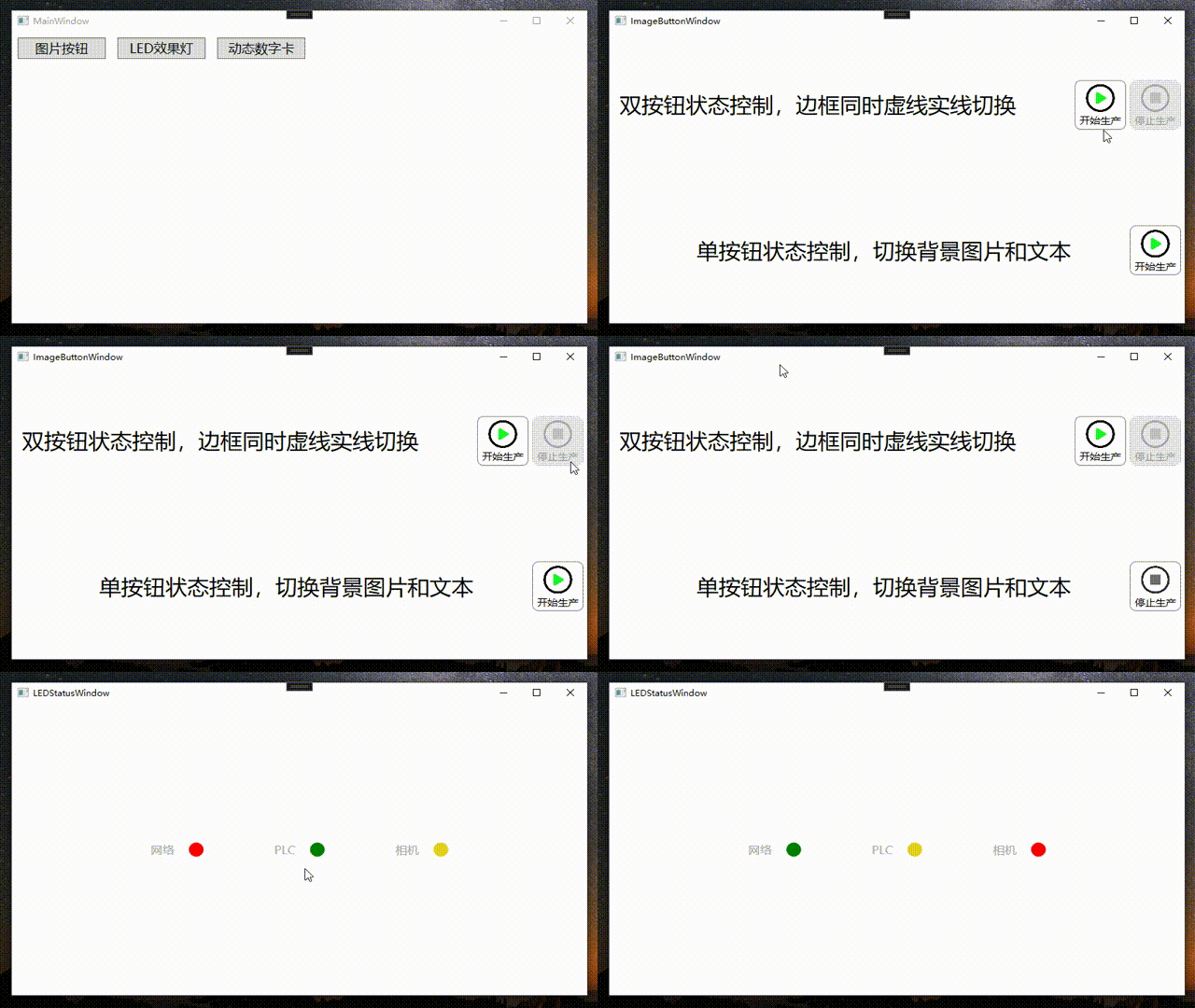
3、效果展示
4.源代码
CSDN下载链接:WPF+MVVM案例实战(三)- 动态数字卡片效果实现