
网上做网站的公司都是怎么做的百度网站收录入口
Keycloak - docker 运行 & 前端集成
这里的记录主要是跟我们的项目相关的一些本地运行/测试,云端用的 keycloak 版本不一样,不过本地我能找到的最简单的配置是这样的
docker 配置 & 运行 keycloak
keycloak 有官方(Red Hat Inc.)的镜像,官方文档里也提供了一些配置好的 Dockerfile,具体可以参考 https://www.keycloak.org/server/containers,最新的版本已经支持到了 v23。不过我这里用的是 JBoss 提供的镜像,上一次更新是两年前的事情,目前的版本是 v16.1.0,稍微有一点旧,优点在于不需要额外的配置和修改,只针对前端部分的测试会方便一些。
docker-compose.yaml 文件如下:
version: '3.8'
services:keycloak:container_name: keycloakimage: jboss/keycloak:16.1.0volumes:- ./realm-config:/opt/jboss/keycloak/realm-config- ./keycloak-db:/opt/jboss/keycloak/standalone/dataenvironment:- KEYCLOAK_USER=admin- KEYCLOAK_PASSWORD=pass- DB_VENDOR=h2ports:- 9090:8080
运行指令为 docker compose up,如下:
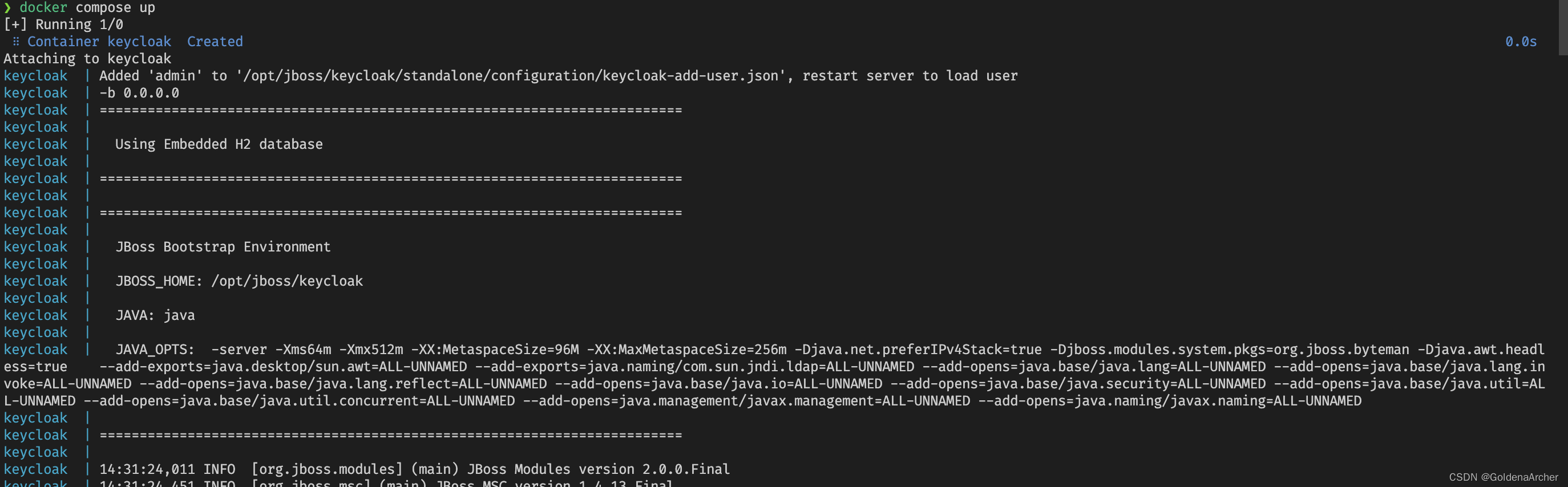

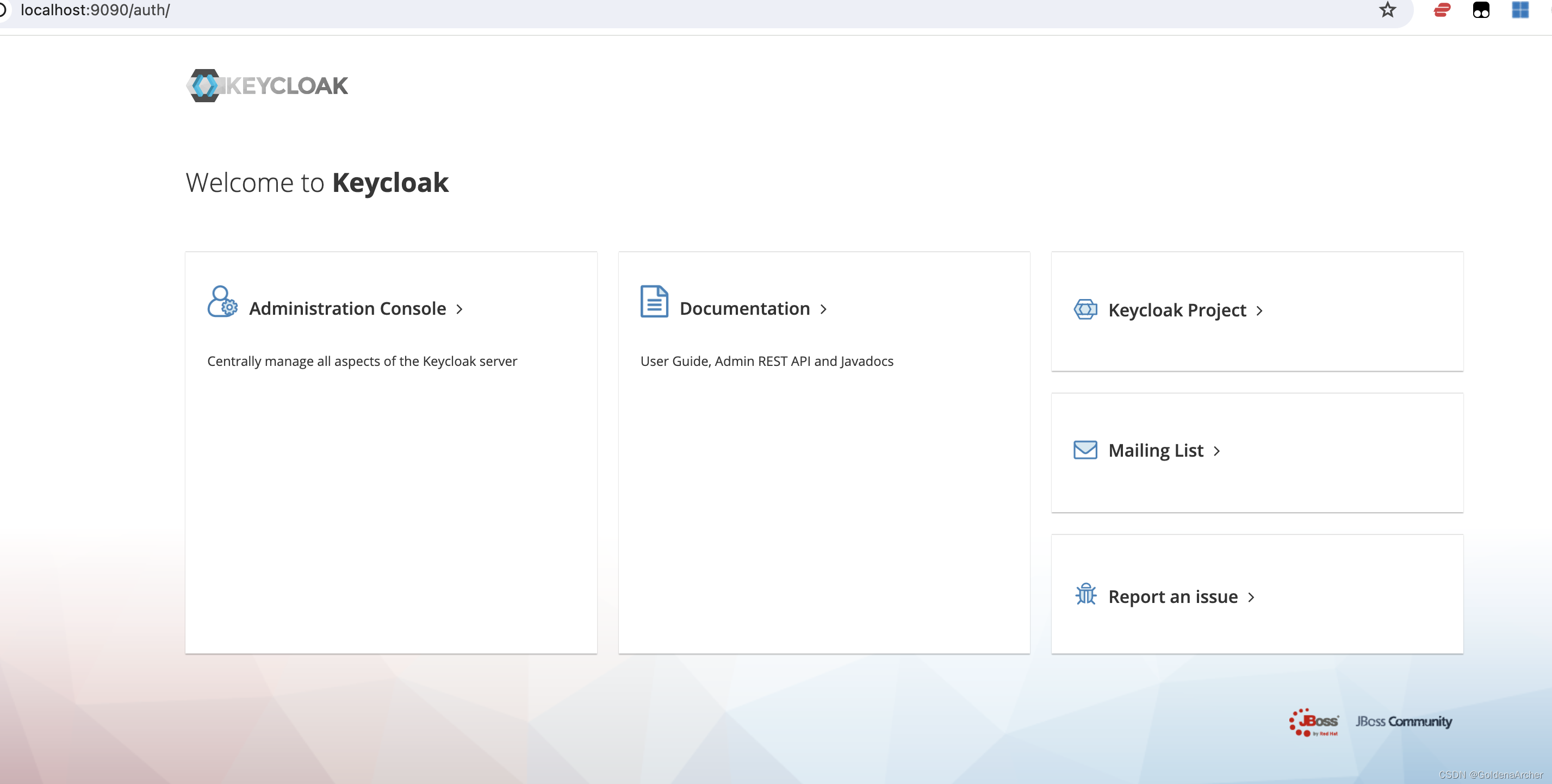
这个时候一个名为 keycloak 的 container 就启动了,这个时候访问 http://localhost:9090/auth/ 会看到以下界面:
admin 的用户名和密码可以直接在 docker 的环境配置里查看:
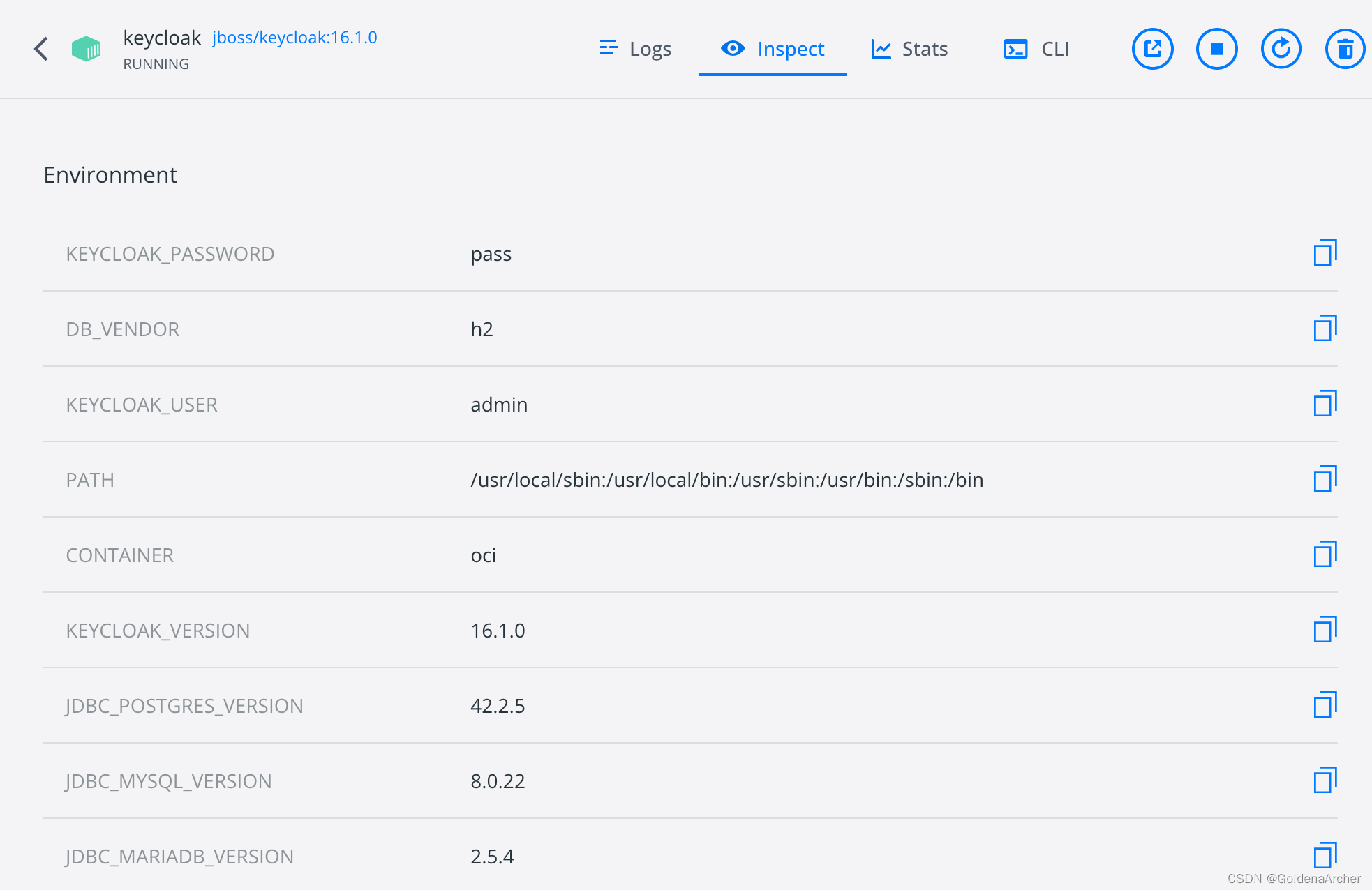
这里的配置是跟着 compose 文件来的,用户名是 admin,密码就是 pass
docker 文件简单解析
JBoss 已经接手了不少配置,所以 docker compose 文件比较简单,这里简单过一遍,不感兴趣的可以跳过到下一个 section,直接到前端集成部分。
-
versiondocker compose 文件的版本,目前标准配置要么是
3要么是3.8 -
servicesdocker 要启动的 services/containers,这里只有一个
keycloak-
keycloak这里启动的服务
-
container_name容器的名称
-
image这里的镜像名称是 JBoss 提供的 keycloak,在 docker 的镜像官网能找到,我这里顺带 tag 了一下版本
-
tag上面指定了版本,所以这个可以忽略
如果 images 里面没有指定版本,tags 也不存在,那么就会自动拉
latest版本 -
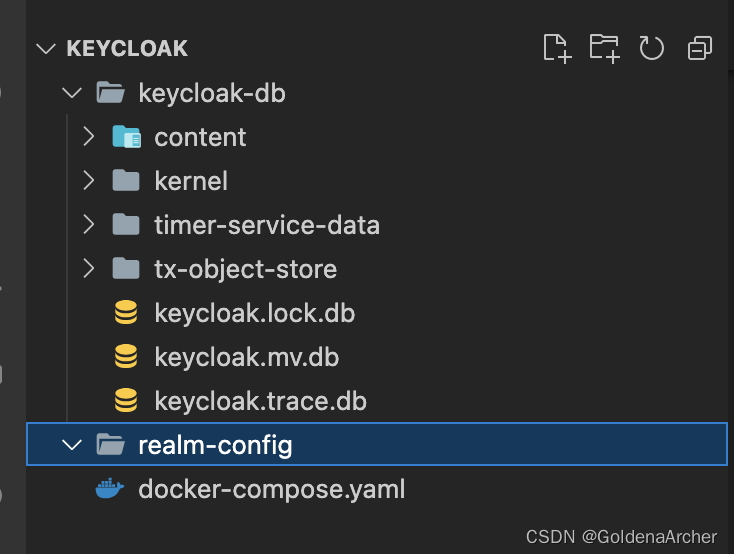
volumes这里相当于做一个数据的持久化,这样只要保存了对应的文件/文件夹,别的项目直接拉取,开启 docker 同样能够获取对应的 realms 和 client 信息,运行
docker compose up后会自动创建对应的文件夹运行指令前,只有一个 compose 文件:
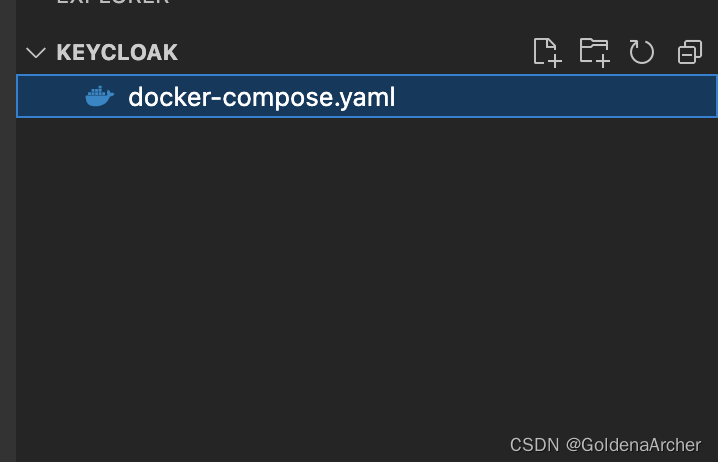
运行后自动生成对应的 realms 和 db:
-
environmentdocker 的一些环境变量,上文提到了,用户名密码就是在这里设置的
-
ports这里是 docker 的 port mapping。默认 containers 的端口都是在 8080 上运行的,不过外部访问需要用其他的端口,可以理解成
<out_port>:<container_port>这也是为什么通过
http://localhost:9090/可以访问 keycloak
-
-
keycloak 极简配置
这里会生成一个 minimal 配置,大体就是需要创建 realm 和对应的 client,刚开始新登录的 realm 是空白的,只会有一个 master:
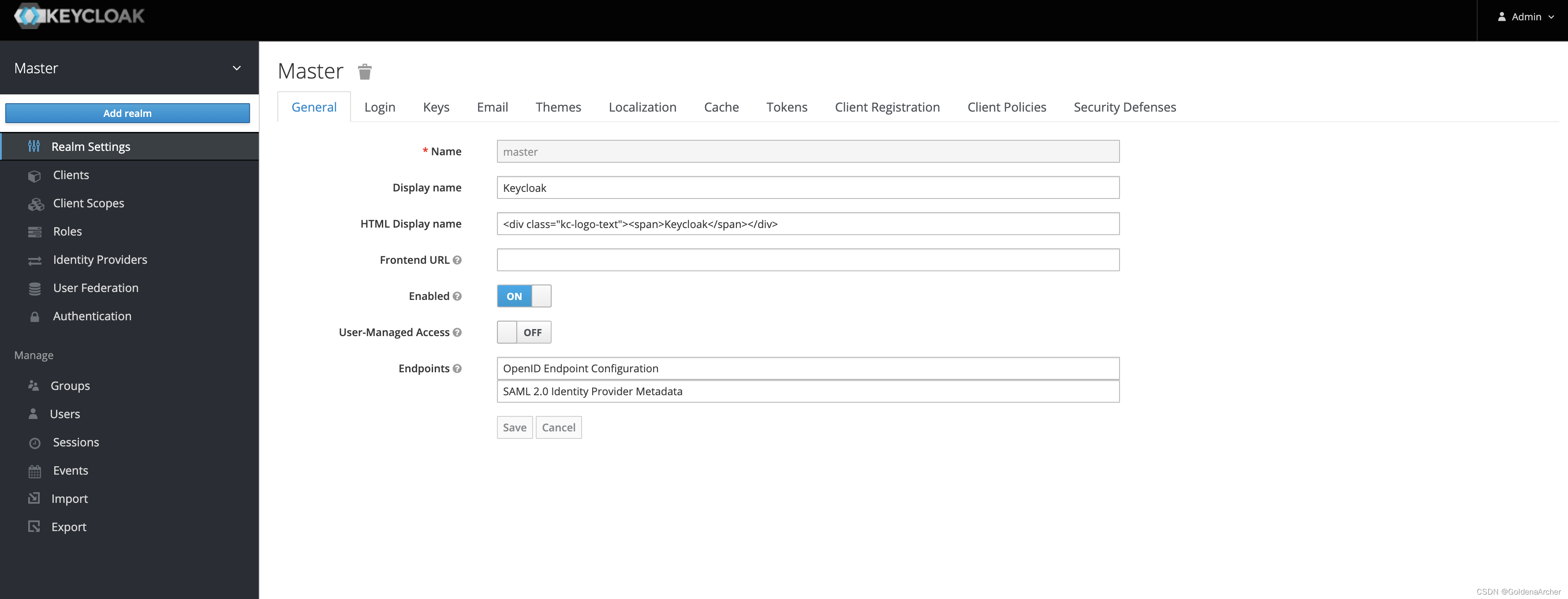
创建完的配置如下:
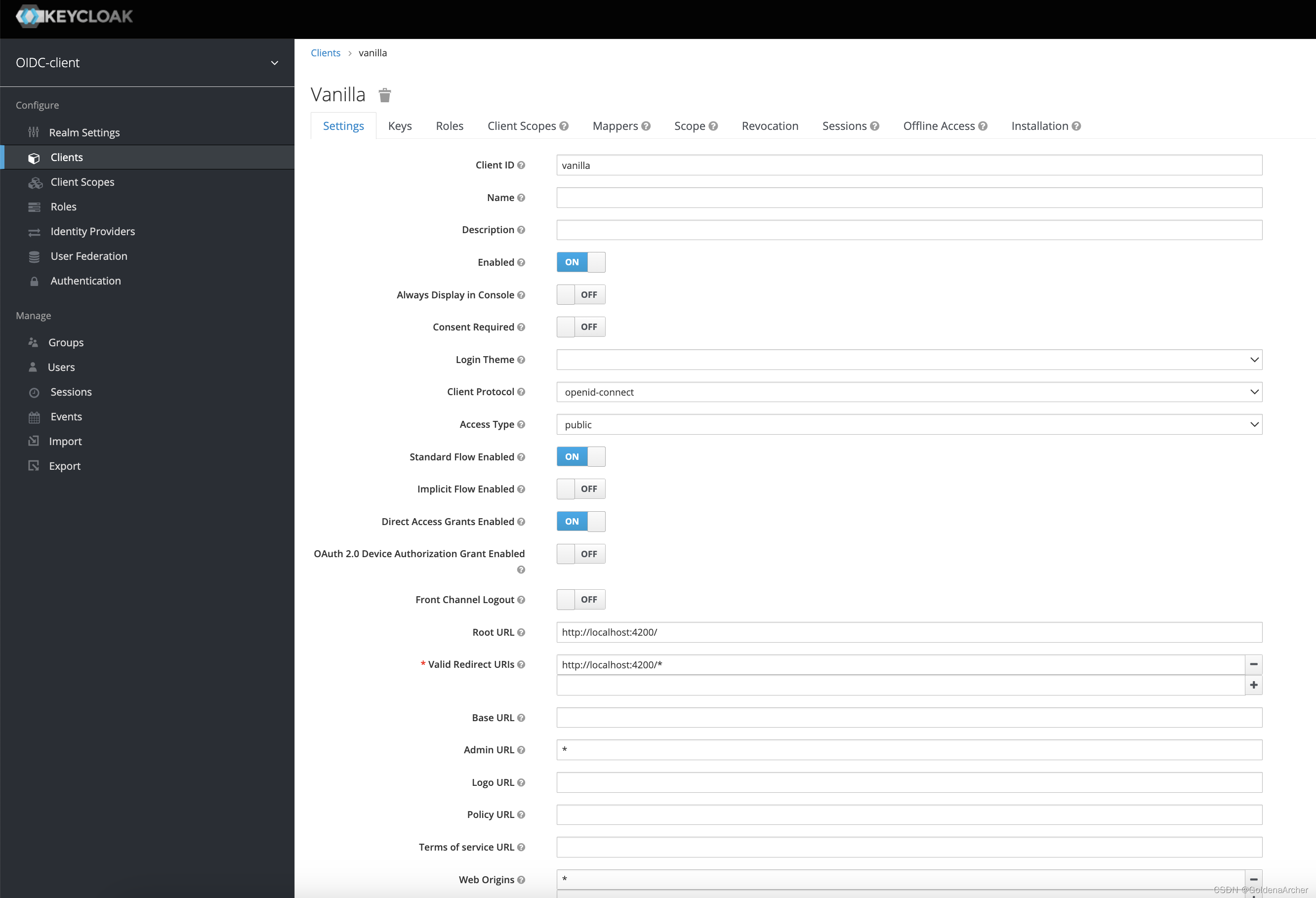
这里需要特别注意两个点:
-
web-origin,这个是 CORS 的设置,只有这个设置为*才能从其他的端口定向到 keycloak 所在的 port -
valid redirect uri,这个需要设置前端部分的 port,如果没有设置的话会在登录页面抛出invalid redirect uri
server 的信息,即 installation 如下:
{"realm": "OIDC-client","auth-server-url": "http://localhost:9090/auth/","ssl-required": "external","resource": "vanilla","public-client": true,"confidential-port": 0
}
前端集成
整个 OIDC client 的集成是一个很大的部分,我们也是在已经实现的 package 上新建了一个 wrapper,底层的实现使用的是 oidc-client-ts 这个 package,具体查看地址在 https://authts.github.io/oidc-client-ts/
keycloak 本身支持 Oauth 2.0, OpenID Connect(OIDC)和 SAML,所以这里 keycloak 和oidc-client-ts 的集成,一旦看懂这个 package 的代码,实现起来还是比较方便的。
这里依旧用 React 的代码实现,不过版本是 v17。React v18 会更新状态两次,从而导致 token 获取不一致无法顺利实现功能。
配置
配置这方面还是需要参考 Interface UserManagerSettings,网址:https://authts.github.io/oidc-client-ts/interfaces/UserManagerSettings.html
这里同样实现最低可需要的部分:
const config = {authority: 'http://localhost:9090/auth/realms/OIDC-client/',client_id: 'vanilla',redirect_uri: 'http://localhost:4200',silent_redirect_uri: 'http://localhost:4200',post_logout_redirect_uri: 'http://localhost:4200',
};
authority是写死的值,这是 OIDC 接收的验证网址,即需要实现重定向的网址client_id就是 client
这部分参考 installation 即可
初始化
也就是实例化一个 UserManager:
// 建议写在配置文件里
const config = {authority: 'http://localhost:9090/auth/realms/OIDC-client/',client_id: 'vanilla',redirect_uri: 'http://localhost:4200',silent_redirect_uri: 'http://localhost:4200',post_logout_redirect_uri: 'http://localhost:4200',
};const userManager = new UserManager(config);
登陆
功能如下:
const login = async () => {await userManager.signinRedirect();
};
userManager 会根据配置的信息进行重定向,如:
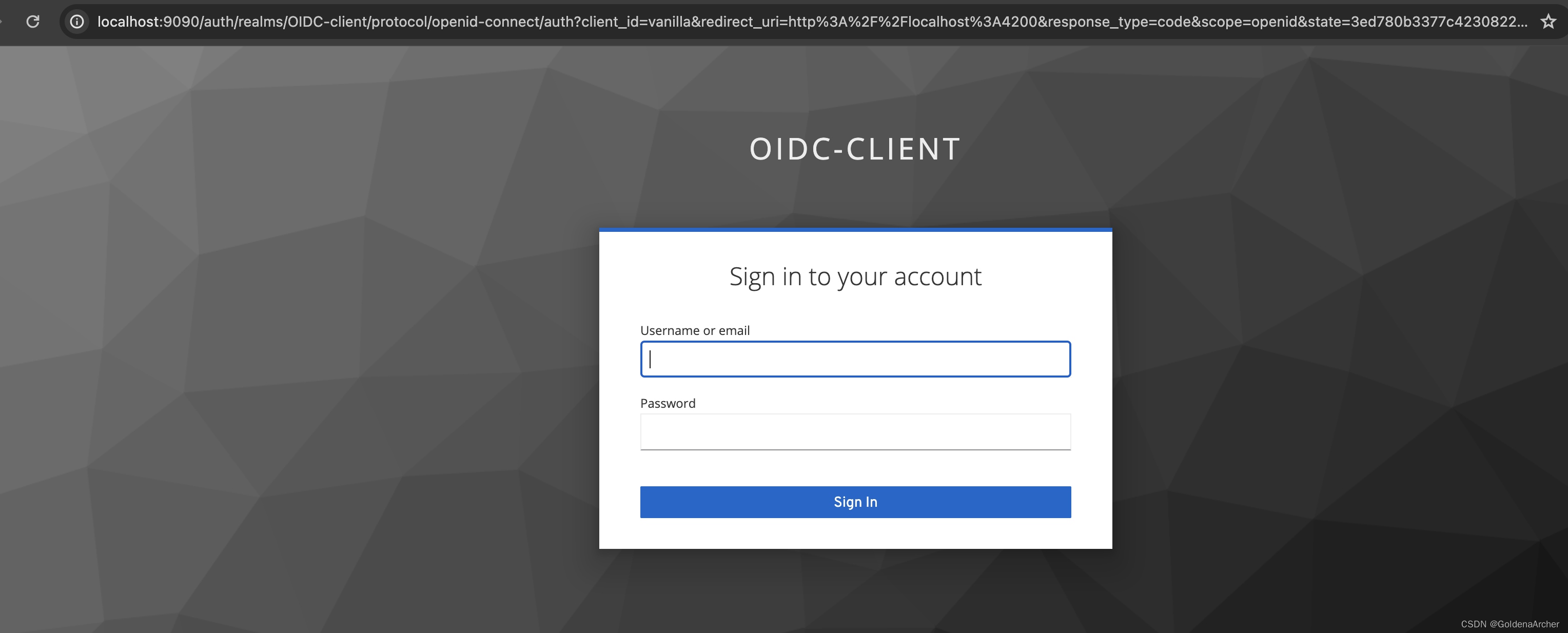
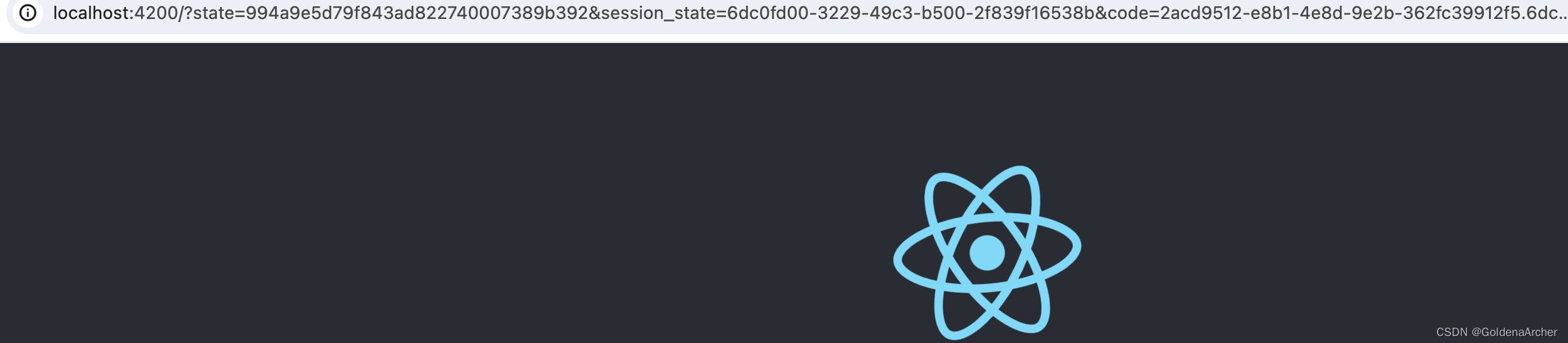
query param 会携带所有必需的信息,同样,对应的登录信息也会在返回的时候加到 query param 里:
更新
const refreshToken = async () => {await userManager.signinSilent();
};
这时候 userManager 就会背地调用对应的 token API,进行用户信息的更新,包括 access token,session time 之类的,这个在下面一个 section 会重新提到
这些根据对应的 idle 配置可以实现自动登出的功能
获取用户信息
这个部分相当于是最麻烦的,我写了一个 auth 函数去实现,如果没有用户信息的话就重定向到登录页面去:
const auth = async () => {const urlData = urlparse(window.location.href, true);if (urlData?.query?.state) {const storedState = await userManager.settings.stateStore?.get(urlData.query.state);if (storedState) {try {await userManager.signinRedirectCallback();logUser();} catch (e) {console.log(e);}} else {await login();}}
};
之前提到过了,在登录完成后 URL 会包含一些对应的 query param,如下:http://localhost:4200/?state=994a9e5d79f843ad822740007389b392&session_state=6dc0fd00-3229-49c3-b500-2f839f16538b&code=2acd9512-e8b1-4e8d-9e2b-362fc39912f5.6dc0fd00-3229-49c3-b500-2f839f16538b.541c1dbc-f6ab-4838-b9c1-7be9f09f5f50
这里主要需要的是 code,需要用这个值去调用 keycloak 的 token API 去获取对应的 token 信息,这也就是 userManager.signinRedirectCallback() 的用处,调用如下:

获取用户信息
当 token 正确获取之后,就可以通过调用 userManager 封装好的功能去获取用户信息了,如下:
const logUser = async () => {const user = await userManager.getUser();console.log(user);
};

其他
这里还是简化了很多的实现,UserManager 还是建议写成一个 singleton,这样可以在任意地方获取同一个 UserManager 的实例对象
这里是直接在 App.js 里面实现的功能,但是可以将实例化的 singleton 抽出来放到 Context 里面去,同样的 singleton 也可以在 axios instance 里面调用,实现自动注入 bearer token 到 header 里、自动更新 session 或是在 session 过期时自动登出等功能