湖北网站建设公司哪家好中国疫情最新消息
Windows10系统忘记登录密码解决办法
- 1. 前言
- 1.1. 环境准备
- 1.2. 官方PE安装系统
- 2. 虚拟机配置
- 2.1. 编辑虚拟机
- 2.2. 进入固件
- 2.3. 编辑启动项顺序
- 2.4. 进入PE系统
- 2.5. 恢复原系统
- 3. 修改程序操作步骤
- 3.1. 调用cmd程序
- 3.2. 查看所有磁盘信息
- 3.3. 进入原系统C盘
- 3.4. 重命名程序
- 3.5. 替换程序
- 3.6. 退出安装程序
- 3.7. 点击右下角时钟图标
- 3.8. 修改密码
- 3.9. 尝试登录
- 4. 恢复配置
- 4.1. 恢复原程序
- 4.2. 是否恢复正常
1. 前言
之前遇到Windows10忘记登录密码,查询网上很多办法都无法解决,不过最近看到一个国外的视频,用跳过验证的方式进行解决,这里我并未采用实机去实验,使用的是虚拟机。
这里没测试其它系统可不可以这样,应该是都可以的。
1.1. 环境准备
- 一台需要破解密码的Windows10系统电脑
- 微软官方PE安装系统
1.2. 官方PE安装系统
这里我就不进行赘述了,之前我写过一篇关于这个安装的流程,可以参考这篇文章!
制作windows10系统盘
2. 虚拟机配置
这里我们已经提前准备好了Windows10系统电脑以及pe安装系统,如果你直接实际环境去操作,就不需要看虚拟机配置了,可以直接跳过。
2.1. 编辑虚拟机
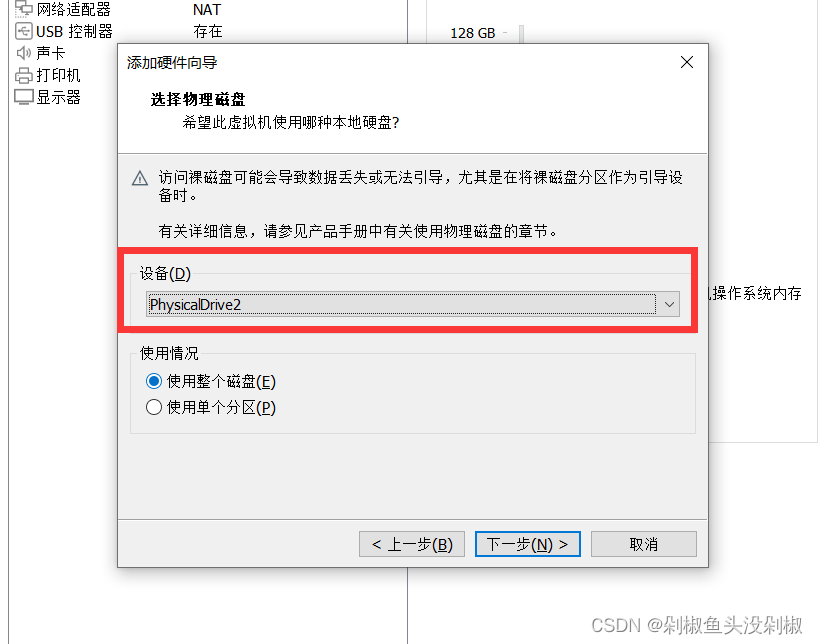
需要提前将装有PE系统的U盘插入电脑中,然后编辑虚拟机》添加》添加硬盘》选择IDE类型》选择使用物理磁盘(适用于高级用户)》选择设备,设备编号就是U盘的硬盘编号,可以自己去看。》选择使用整改磁盘》完成
2.2. 进入固件
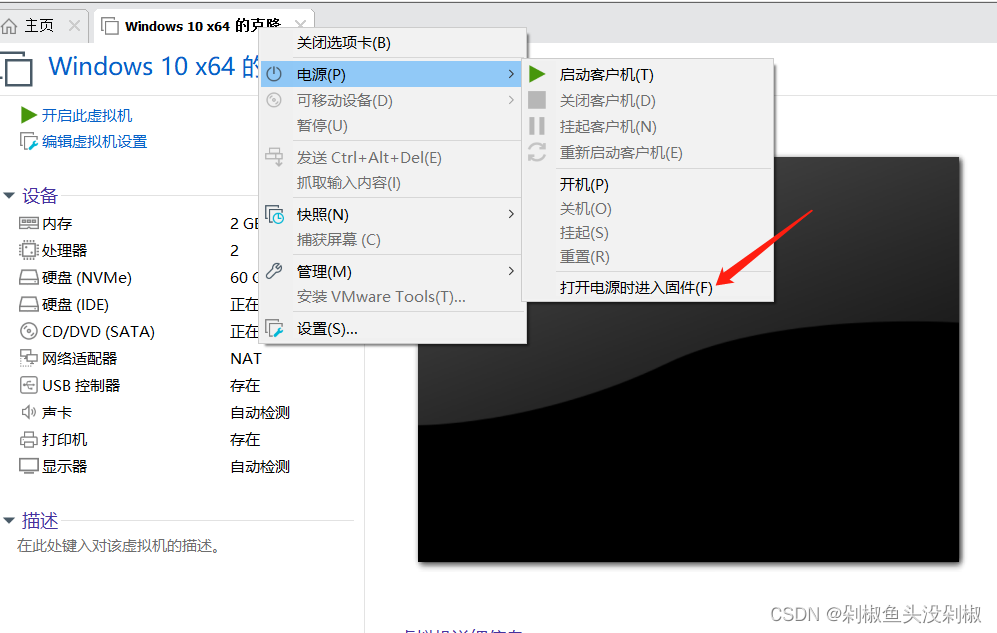
选择虚拟机》电源》选择打开电源时进入固件
2.3. 编辑启动项顺序
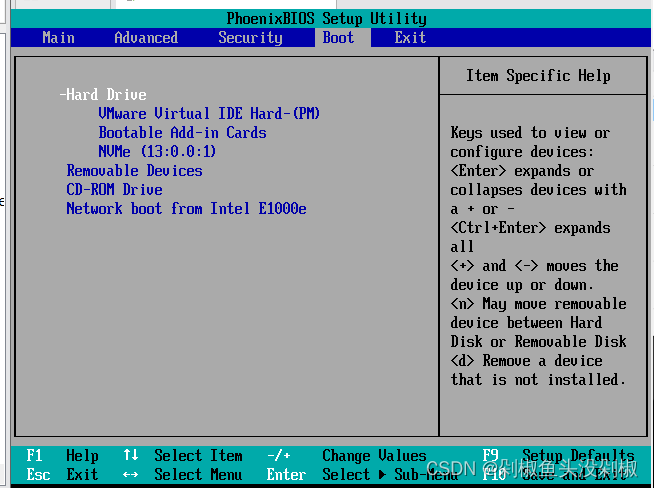
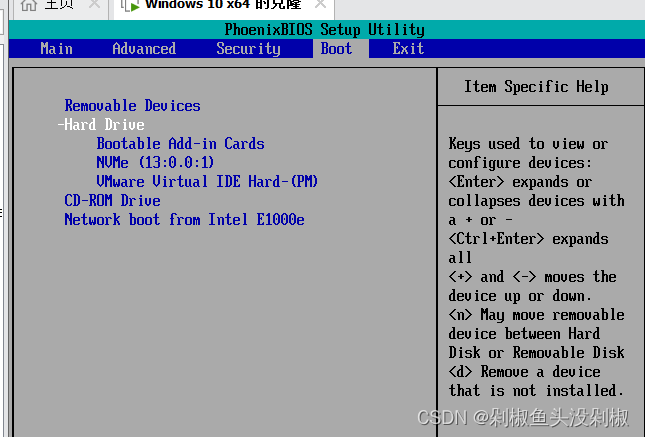
选择Boot》将hard Driue中的VMware Uirtual IDE Hard-(PM)调整到第一位》然后将Hard Drive也调整到第一位》F10保存重启。
这里需要注意我这是修改后的状态,使用"shift和+"就可以调整,如果使用"shift和-"也可以调整。如果是笔记本的话保存需要同时按Fn+F10进行保存。
然后重启就能进入PE系统了。
2.4. 进入PE系统
这里保存完后,就会自动进行PE系统。
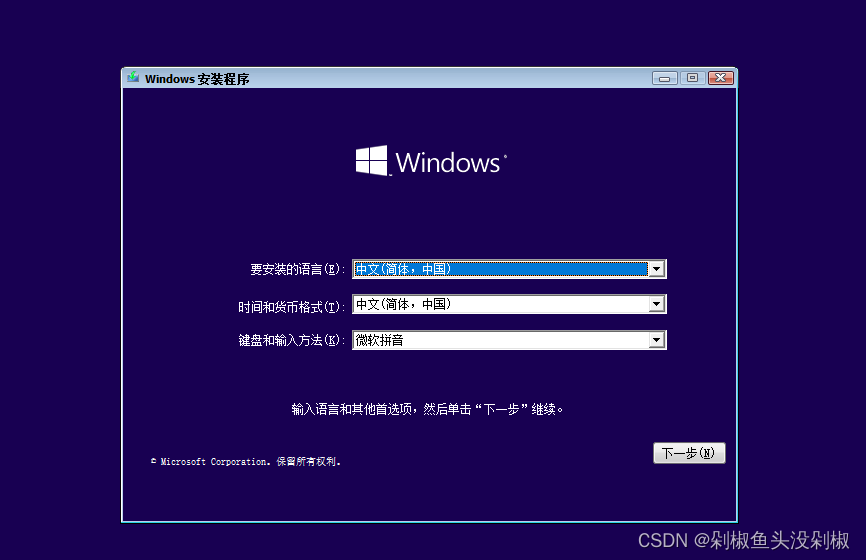
2.5. 恢复原系统
恢复原系统最近的办法就是将启动项还原至原来的状态,操作还是一样,开机进入固件,调整后按F10保存重启,下图就是我原先启动项顺序的样子。
3. 修改程序操作步骤
这里简单来说就是通过修改程序,然后让程序调用cmd.exe程序来实现修改Windows10系统密码。
3.1. 调用cmd程序
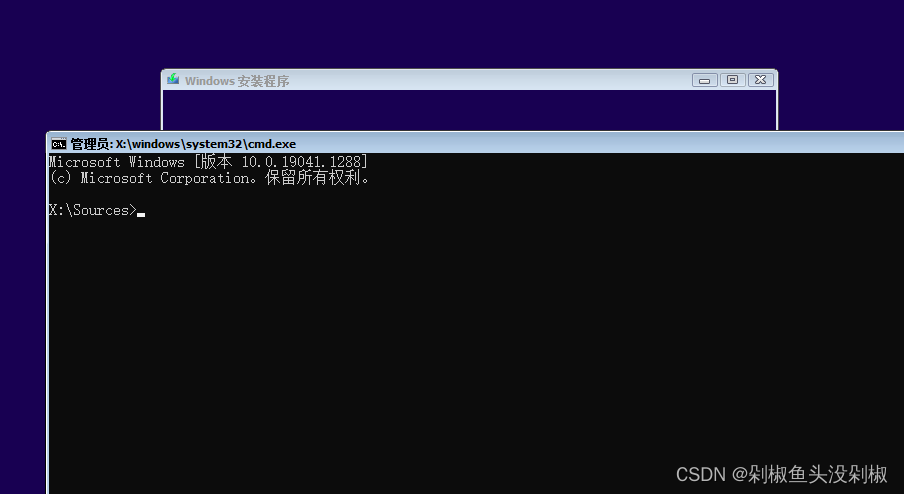
我们进入PE系统后,就是我们常见的安装系统页面了,在这个页面中按"shift+F10"调出cmd页面。如果是笔记本需要shift+Fn+F10才可以哦。
3.2. 查看所有磁盘信息
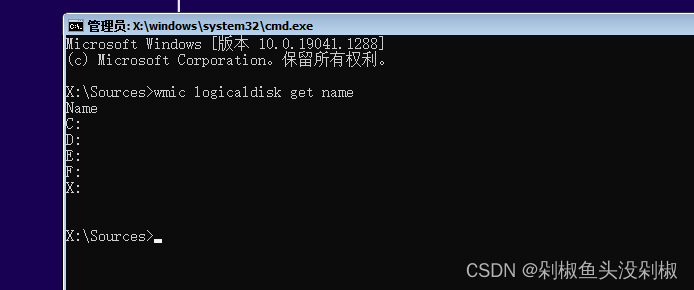
执行命令后就能够看到所有的分区信息,这里的C盘不代表就是原来电脑中的C盘,需要一个一个进入去看,来确认到底原来系统中C盘是在这个页面中那个盘符中。
wmic logicaldisk get name
3.3. 进入原系统C盘
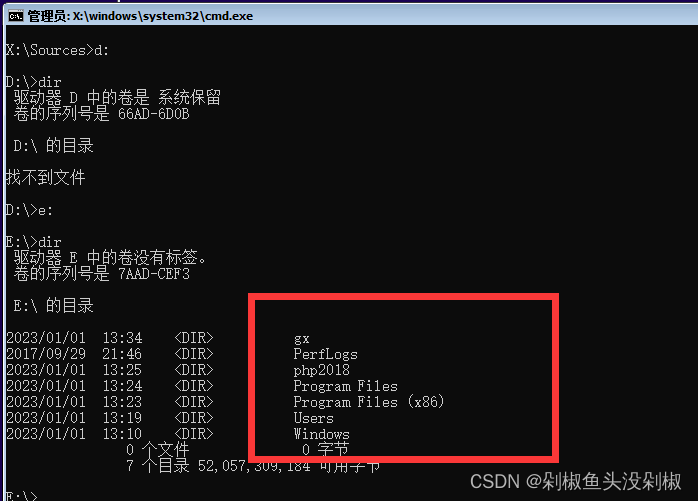
这里我通过查找,我系统中原先的C盘,在这个盘符中是E盘。
e: ##直接输入盘符加冒号就可以切换分区了
3.4. 重命名程序
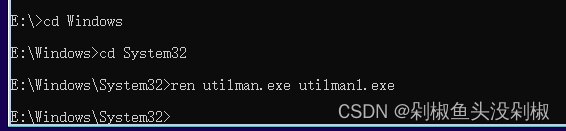
目录可以直接输入cd Windows/System32,然后把里面的一个程序重命名,这个程序我们后面会提到,本来应该在之前提到的,忘记写了。
cd Windows
cd System32
ren utilman.exe utilman1.exe  ##将utilman.exe程序重命名为utilman1.exe,后面的是1
3.5. 替换程序
这里将cmd.exe程序替换原有的utilman.exe程序。
copy cmd.exe utilman.exe

3.6. 退出安装程序
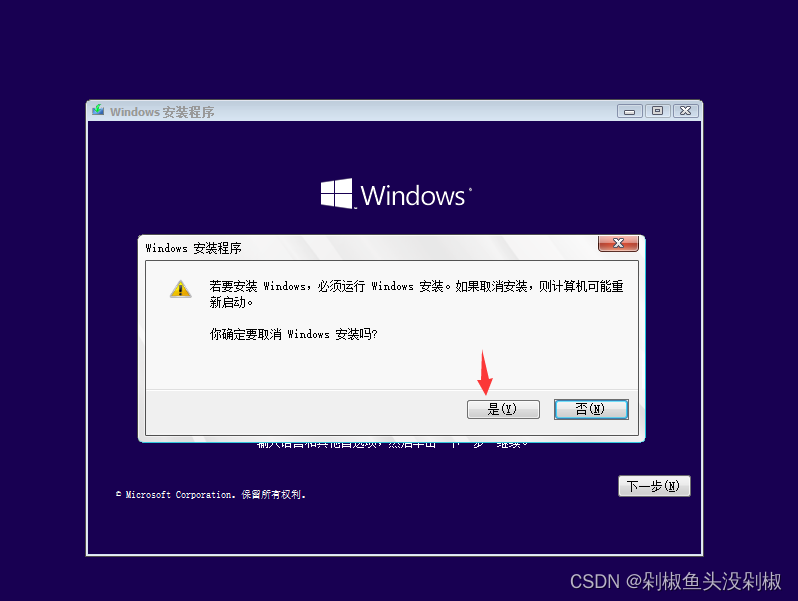
如果是是系统退出安装程序后,就会自动进入原来的操作系统的页面,如果是虚拟机请更改启动项。
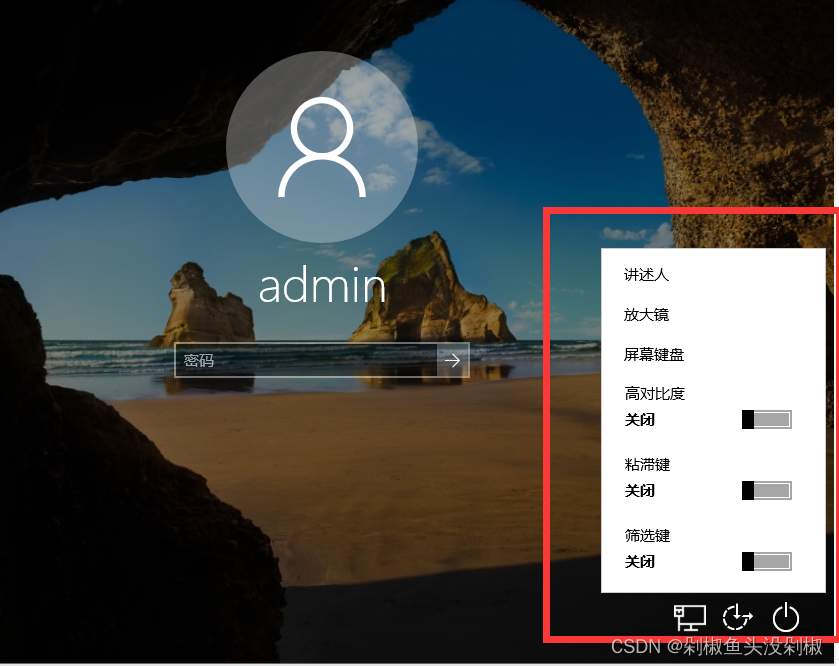
3.7. 点击右下角时钟图标
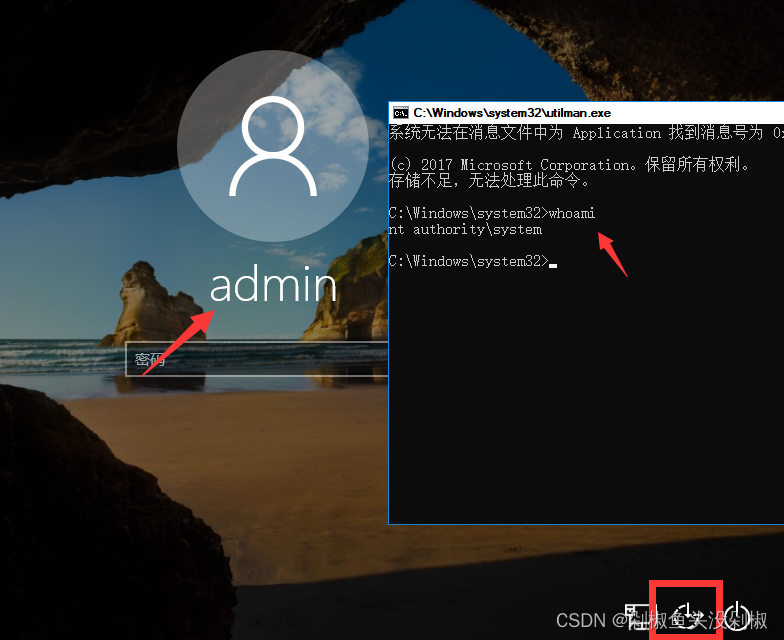
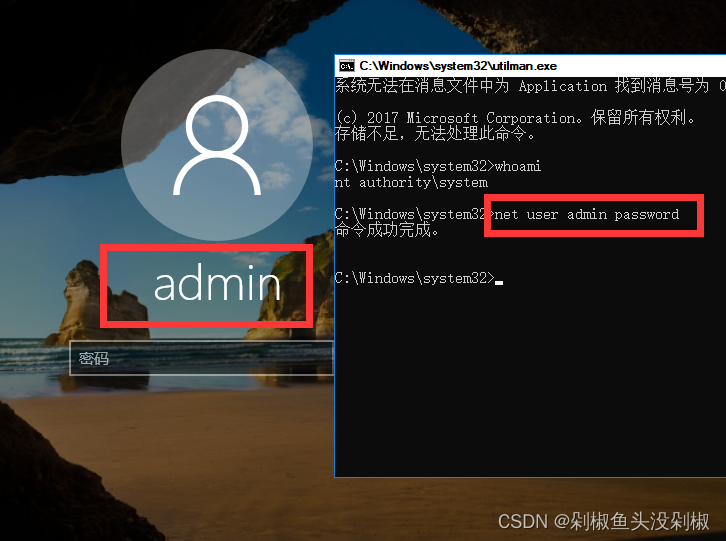
可以看到点击下面的时钟图标,砰!!!成功出现cmd,而且还是system权限,Windows中最高的权限。
3.8. 修改密码
net user admin password ##前面是账户名 后面是密码
3.9. 尝试登录
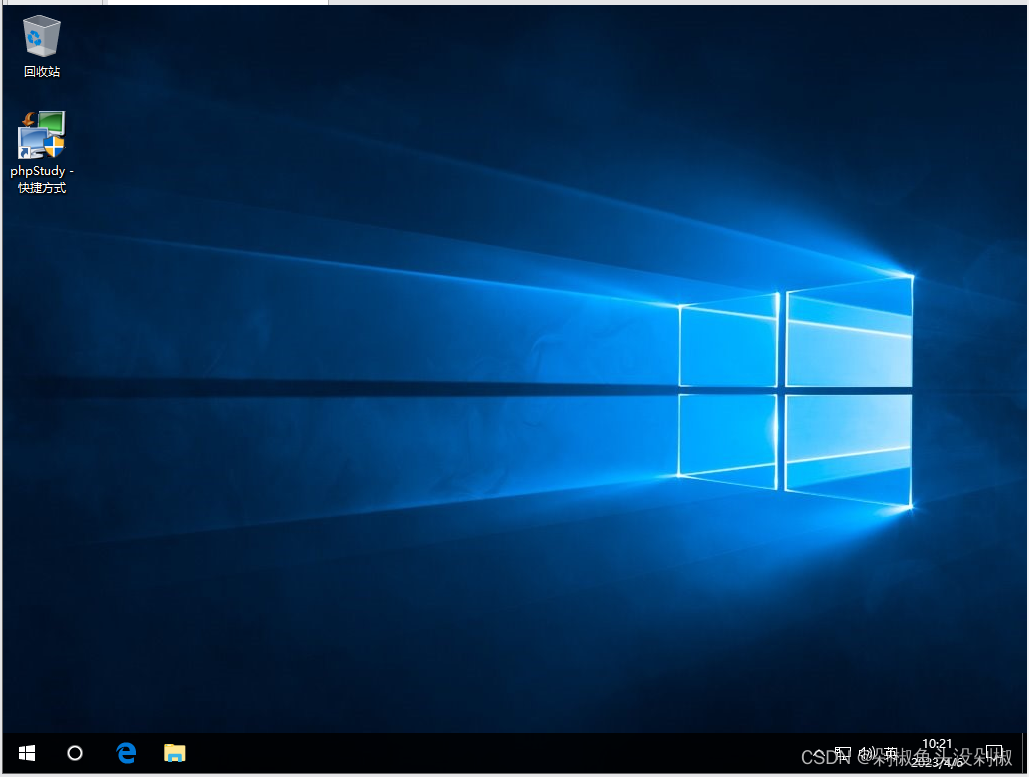
输入密码后即可成功登录。
4. 恢复配置
这里恢复是还是有点问题,不过有不算是问题。
4.1. 恢复原程序
注意这里需要使用管理员程序执行cmd程序哦。
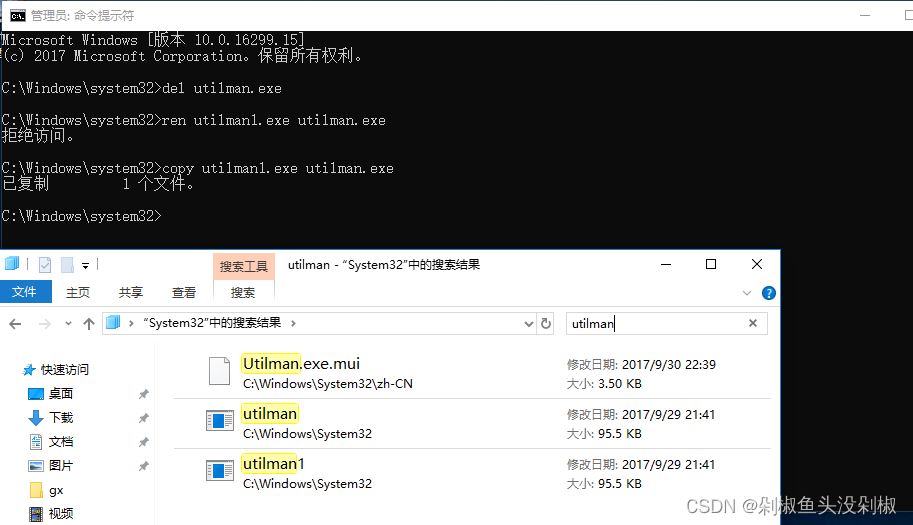
这里我想着把原来重命名后的程序修改回原先的名字,但是被拒绝了,那么就只好将程序复制一份了,如果不恢复其实整体影响也不大。
我这里被拒绝了,其实如果提权知道的话,可以直接拷贝回程序中,就不删除了,不过这里突然想起来,可以拷贝后在删除也行呀,忘记操作了。
del utilman.exe     ##删除
ren utilman1.exe utilman.exe   ##重命名失败
copy utilman1.exe utilman.exe  ##拷贝成功
del utilman1.exe   ##删除
4.2. 是否恢复正常
点击下面的时钟图标测试是否恢复成功,这里测试后是恢复成功了。