
网站建设业务文案网站seo检测工具
vmware安装openEuler 22.03 LTS操作系统
- 1、下载openEuler操作系统镜像文件
- 2、安装openEuler操作系统
- 3、配置openEuler操作系统
- 3.1、配置静态IP地址 和 dns
- 3.2、查看磁盘分区
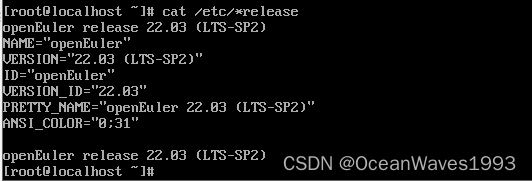
- 3.3、查看系统版本
1、下载openEuler操作系统镜像文件
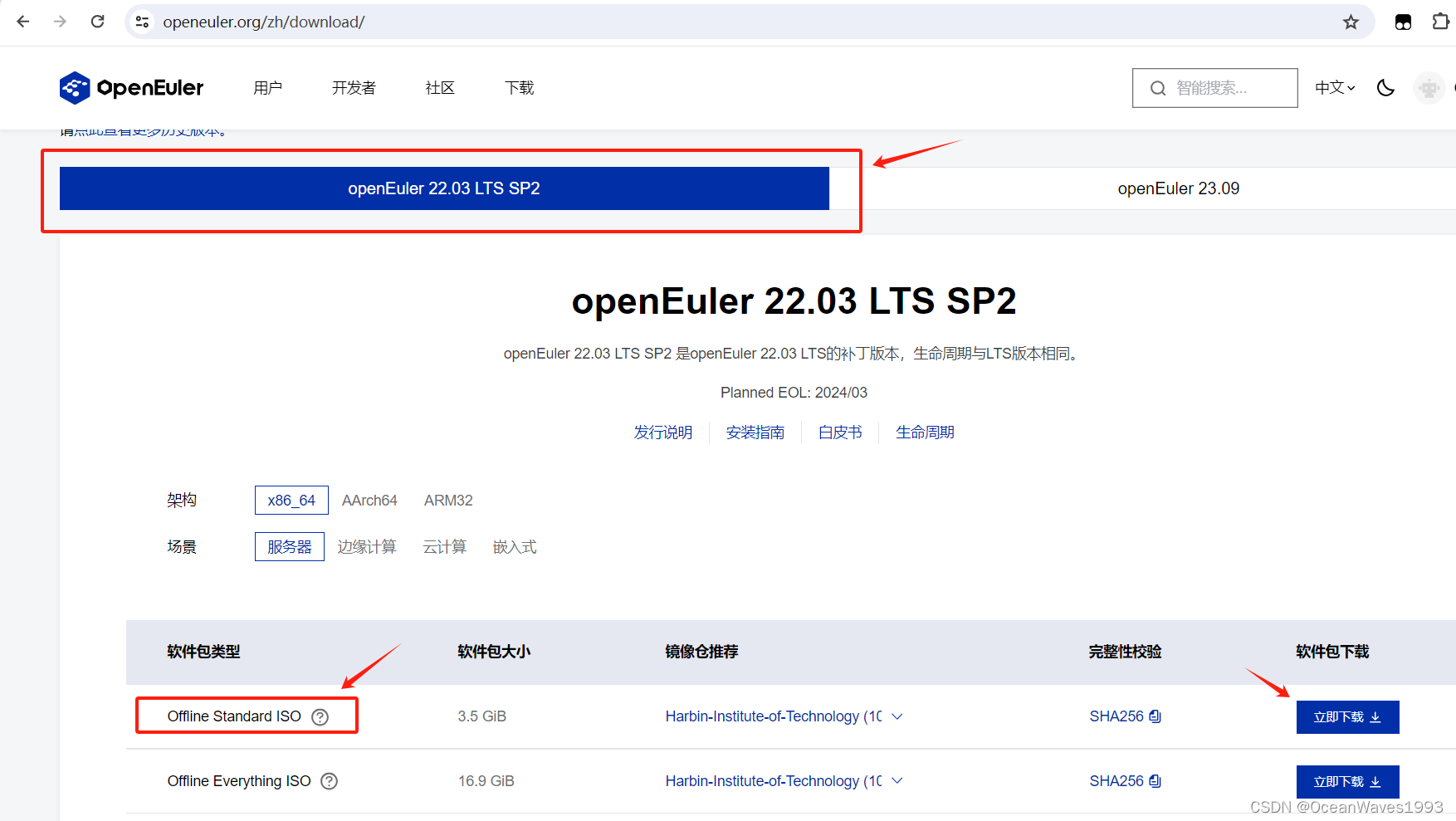
官网下载链接 链接: https://www.openeuler.org/zh/download/
这里选择 openEuler 22.03 LTS SP2 版本 标准镜像包
文件名:openEuler-22.03-LTS-SP2-x86_64-dvd.iso
sha256:69ea8e0faa1b45cf4a63bc1c3584834fcebaf292a38e4391607e61ad6047c2b2
2、安装openEuler操作系统
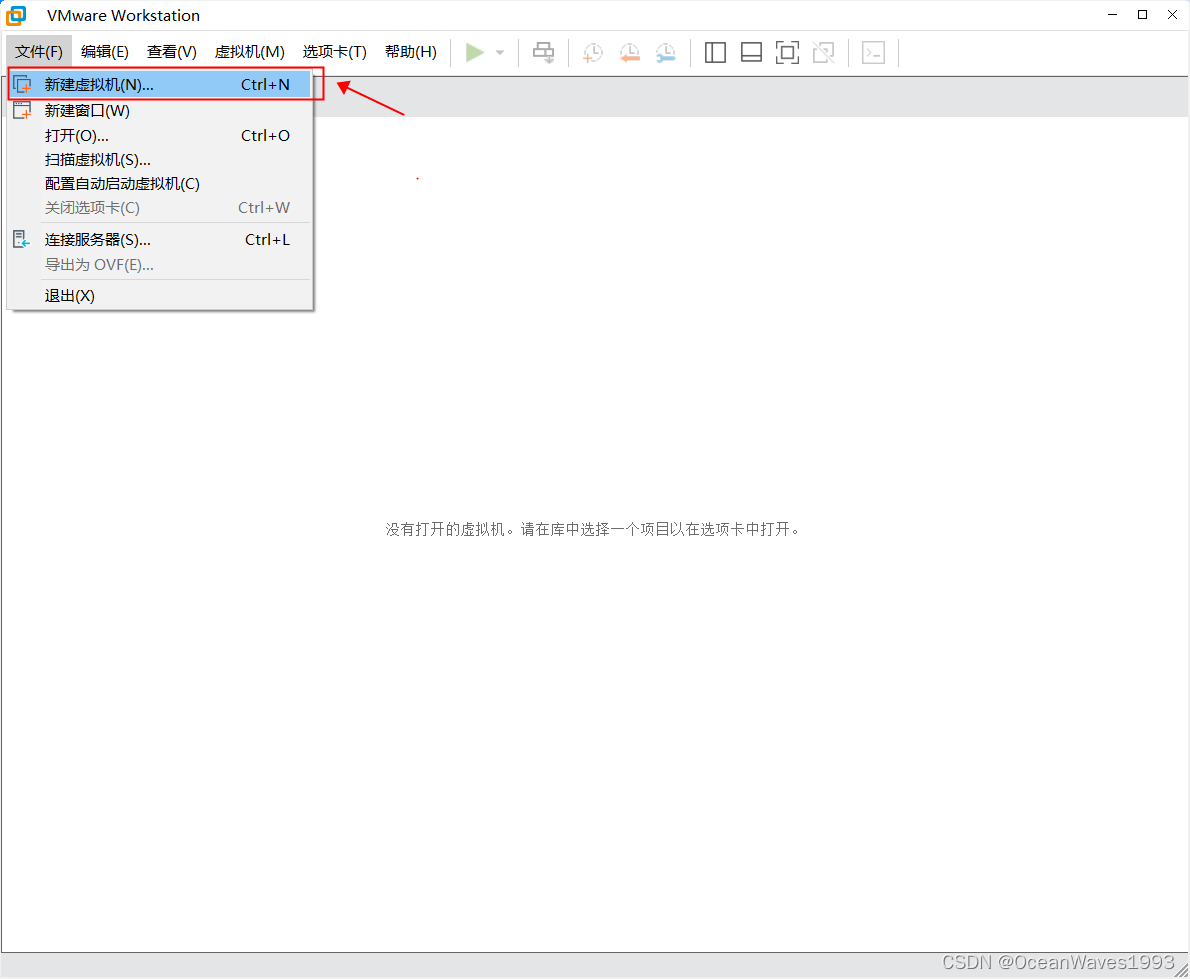
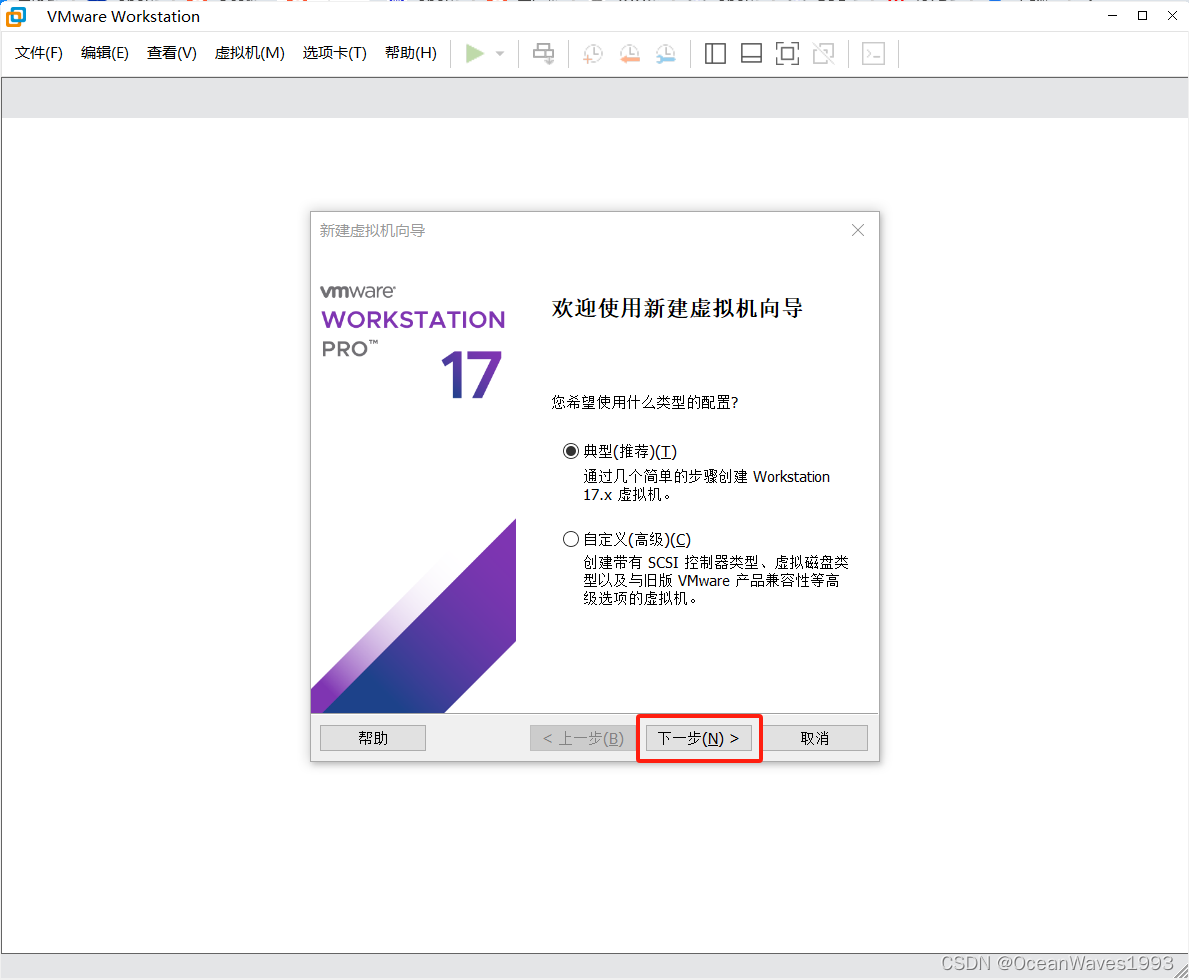
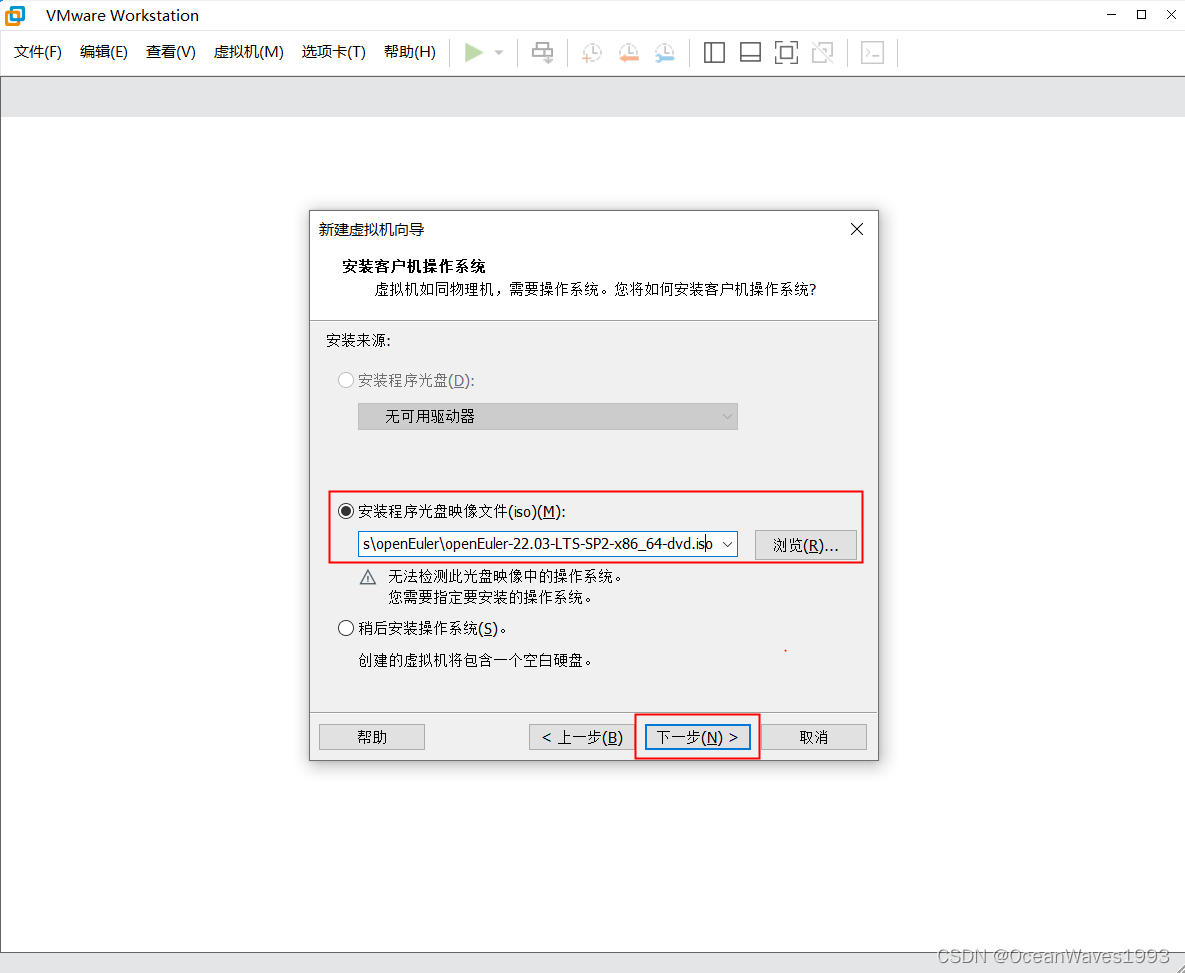
openEuler 22.03 LTS 基于linux kernel 5.10,因此选择 其他Linux 5.x 内核 64位
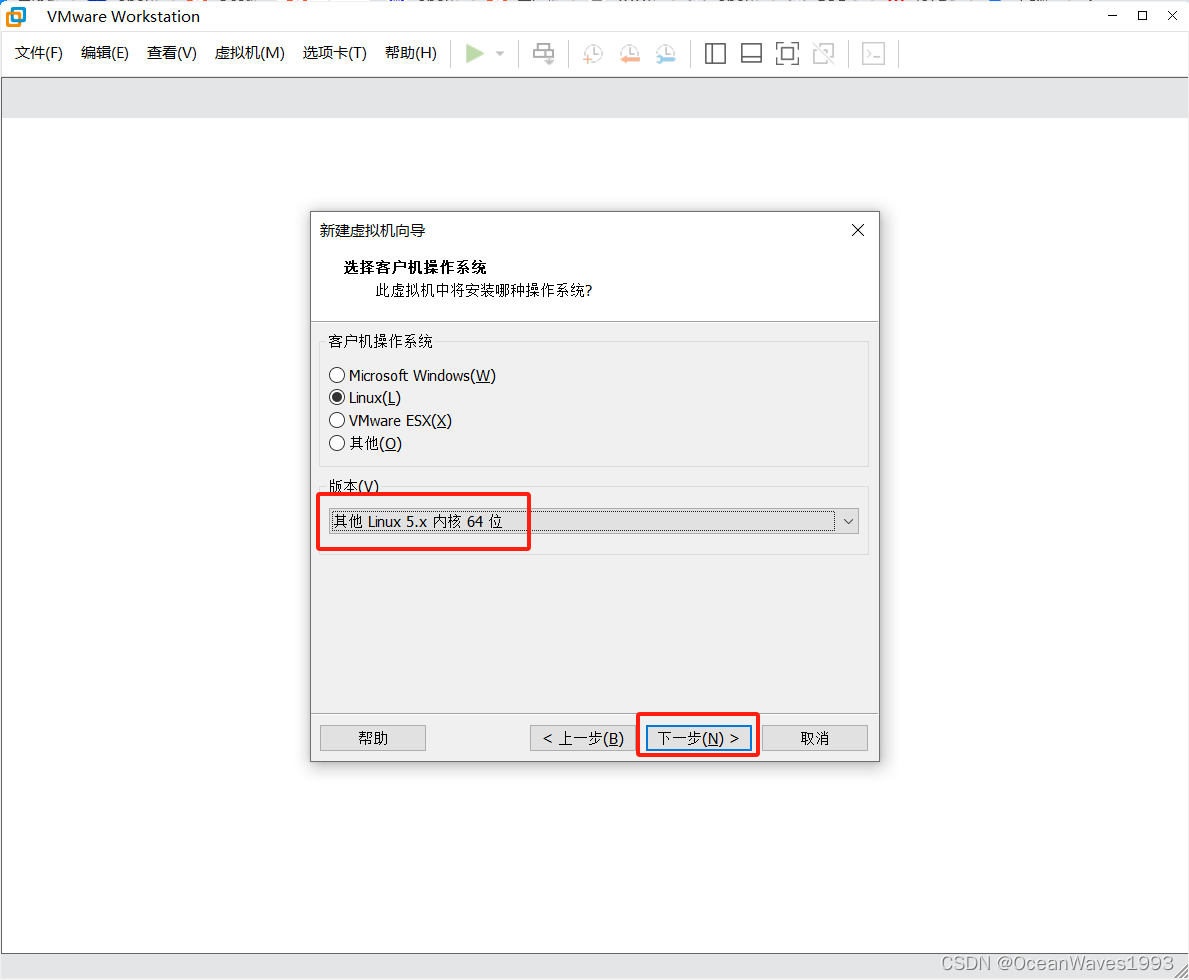
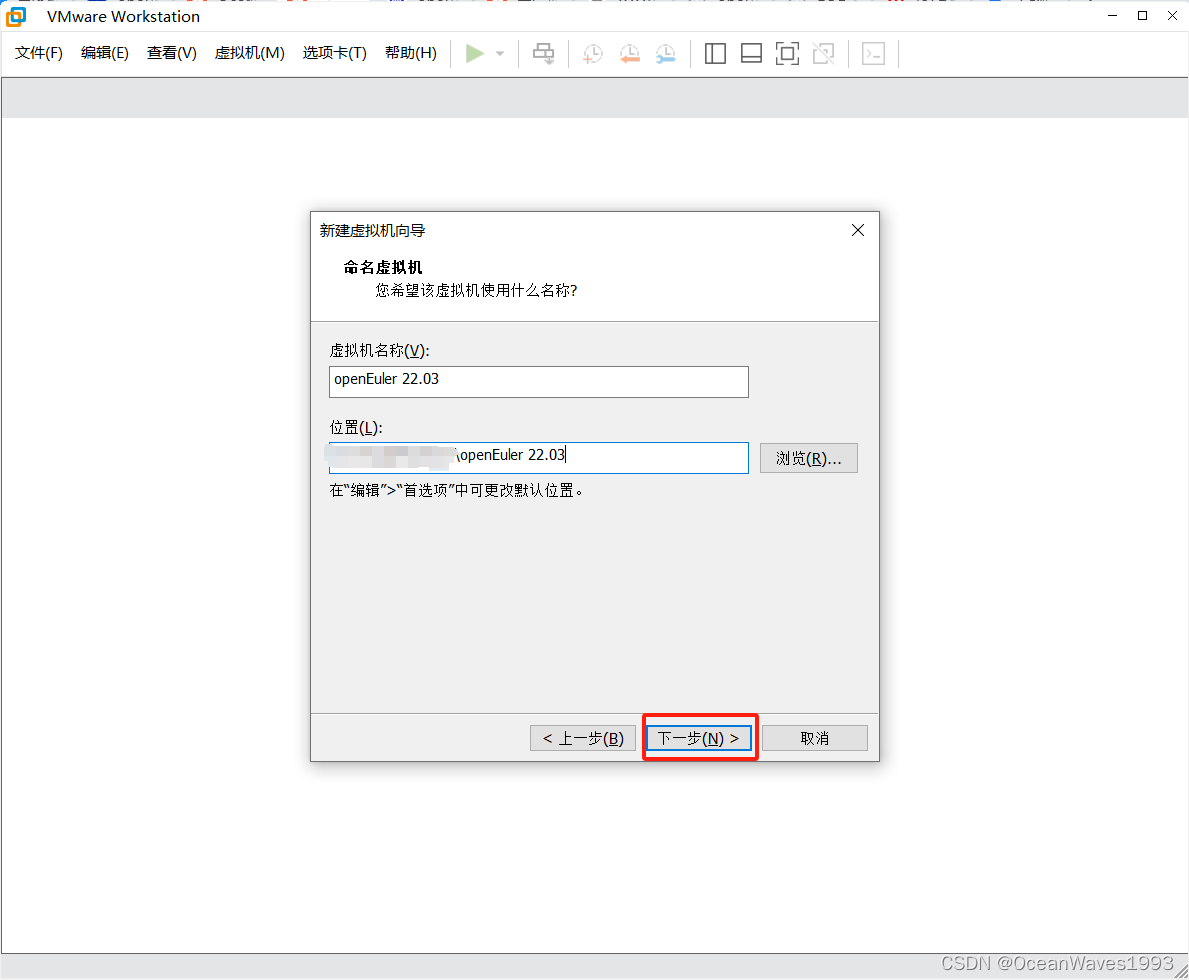
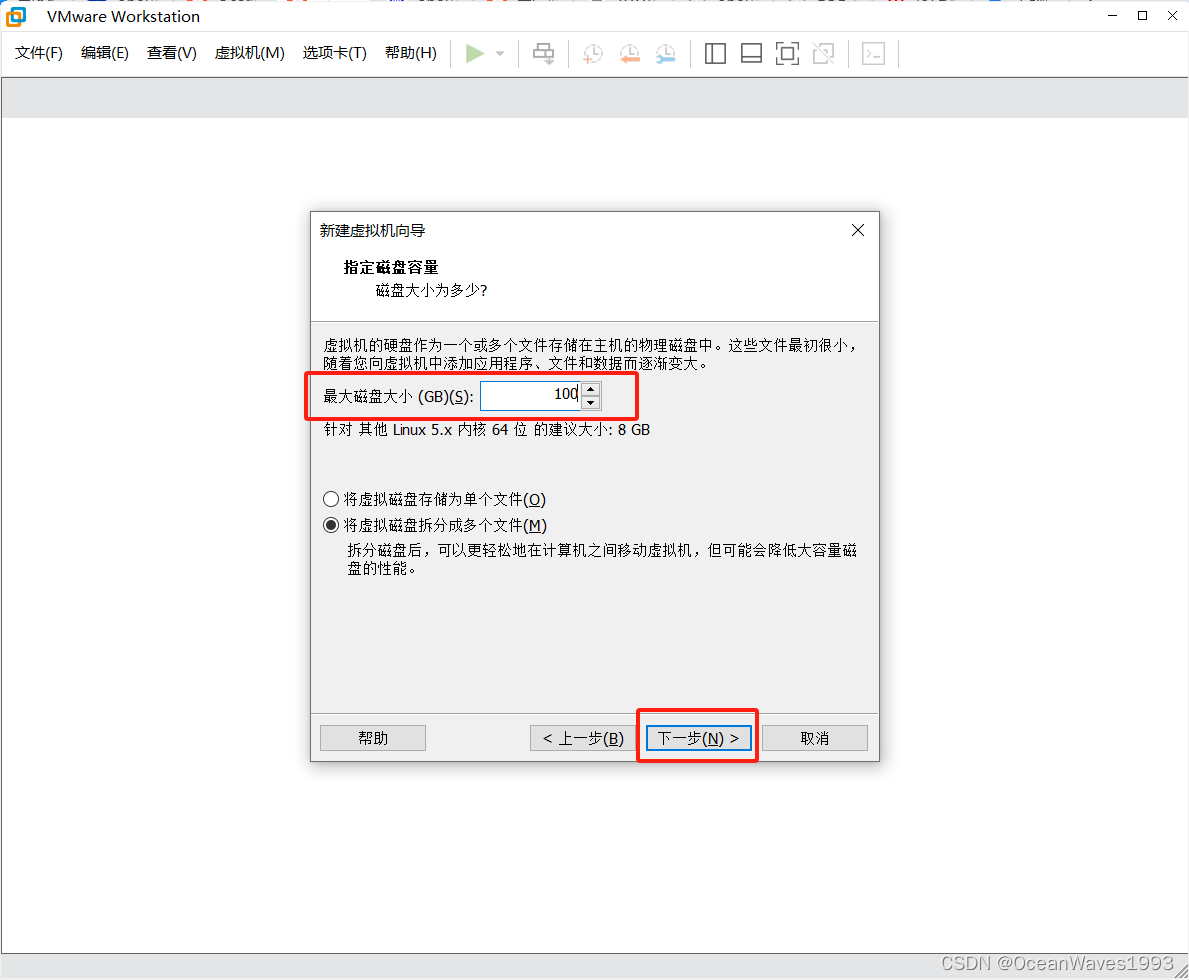
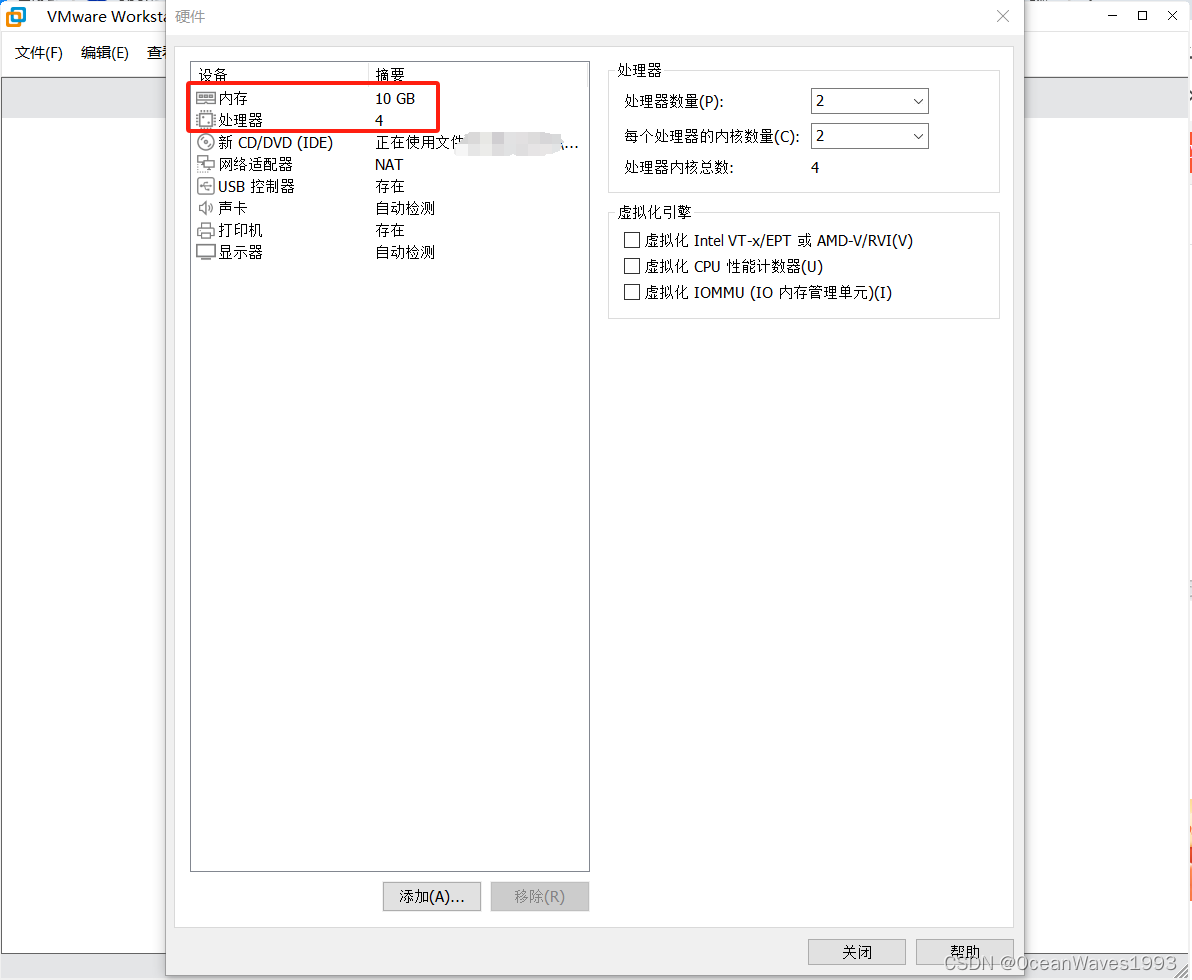
磁盘100G
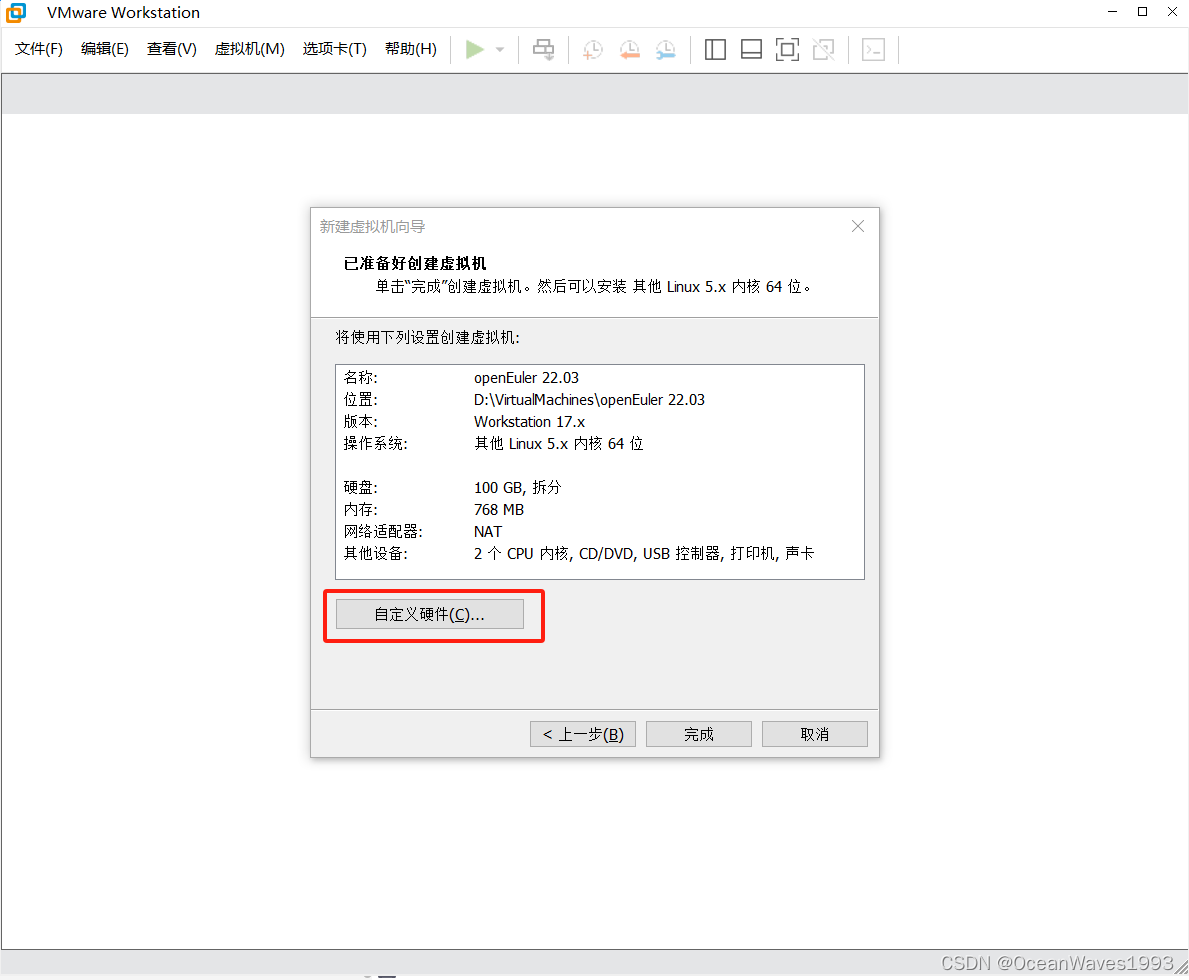
自定义硬件
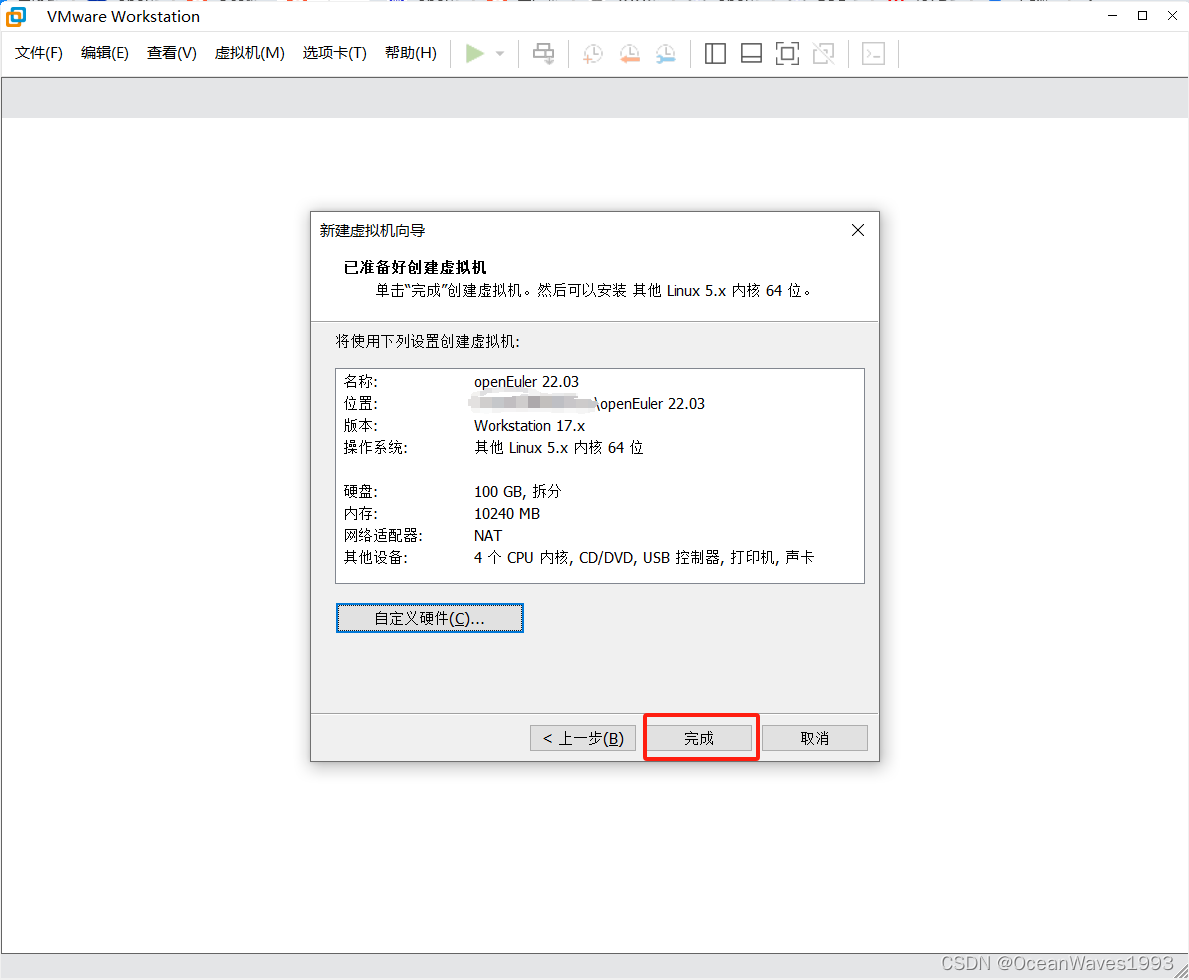
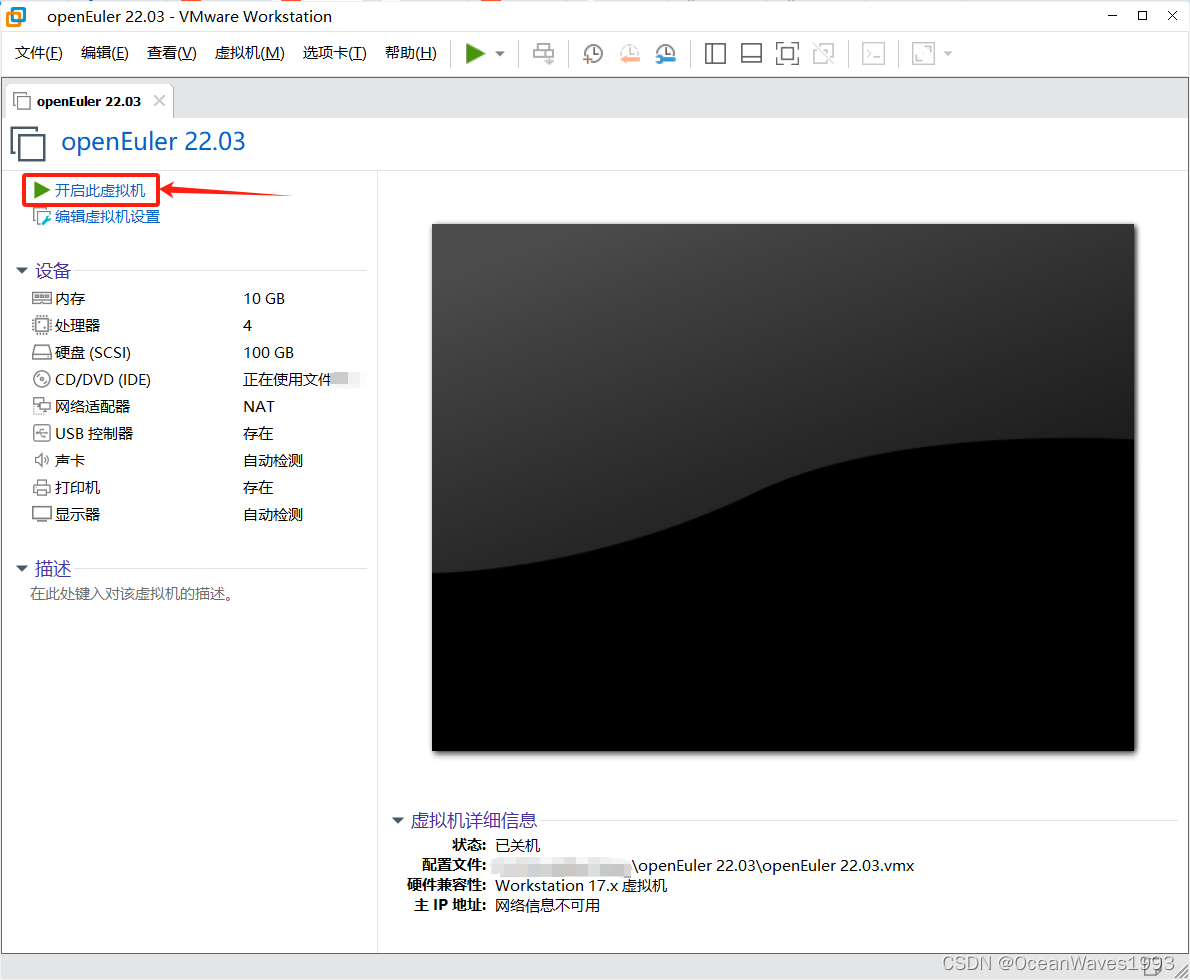
开启虚拟机
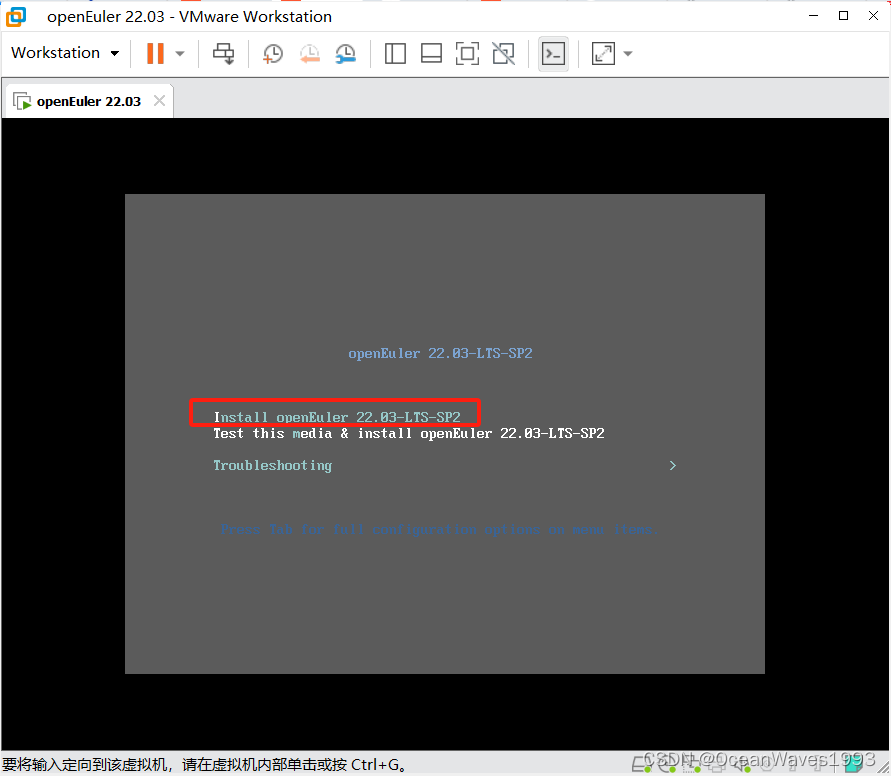
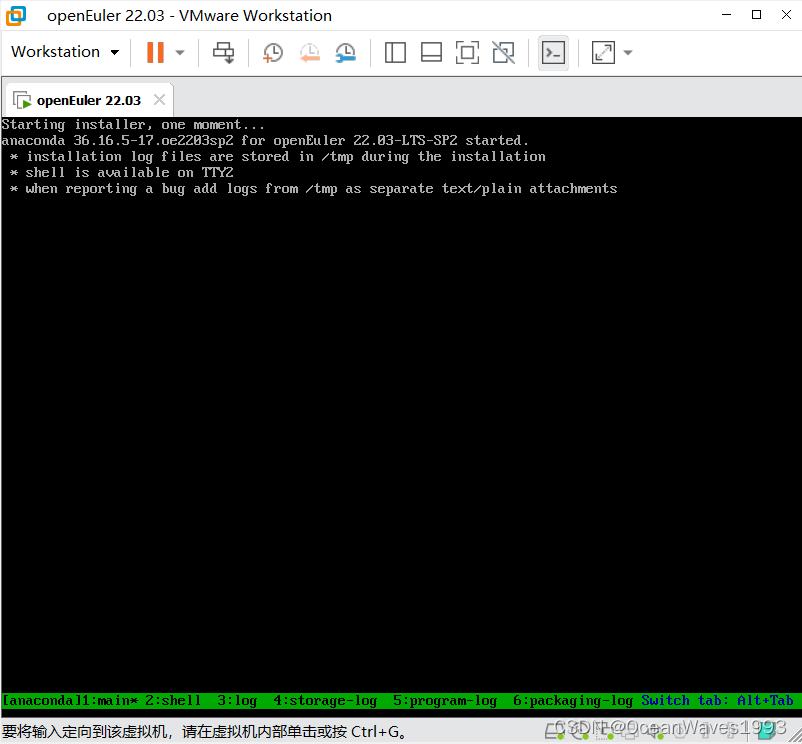
选择 Install openEuler 22.3-LTS-SP2 然后按回车键
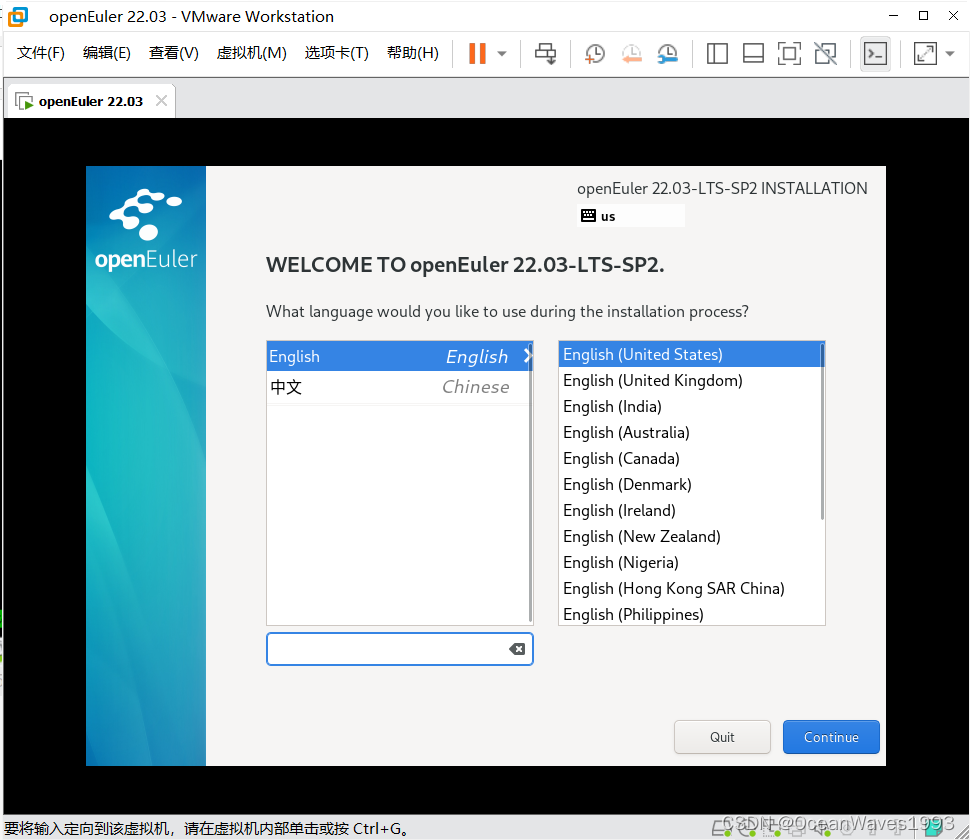
选择操作系统默认语言
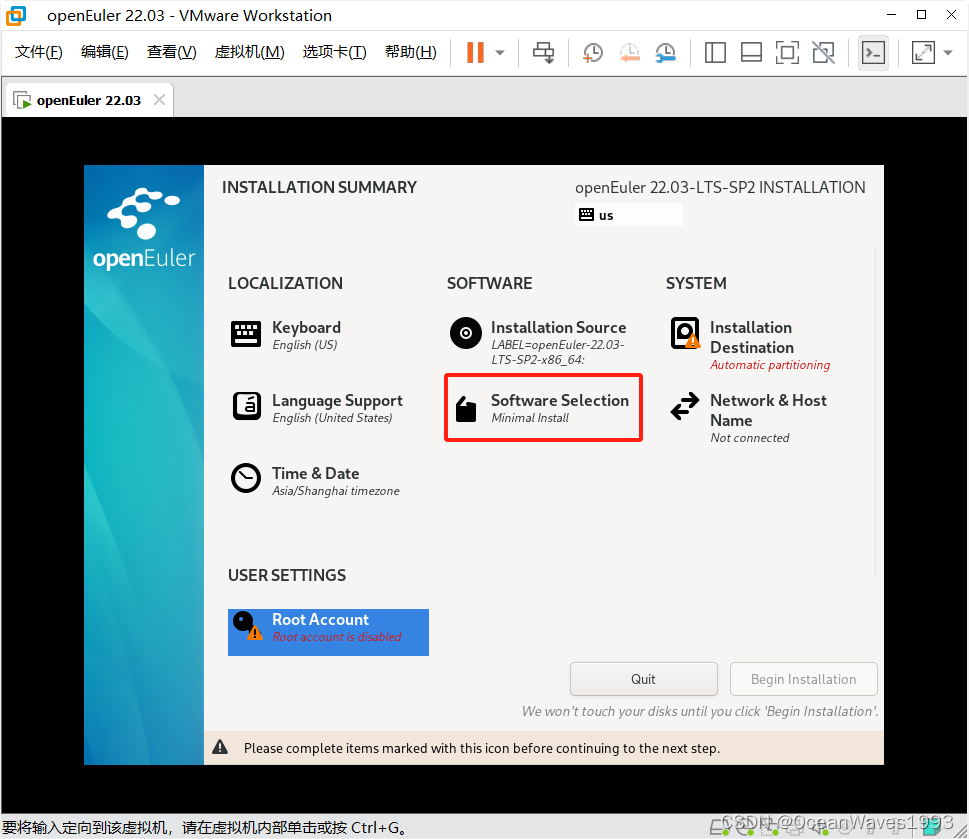
选择Software Selection
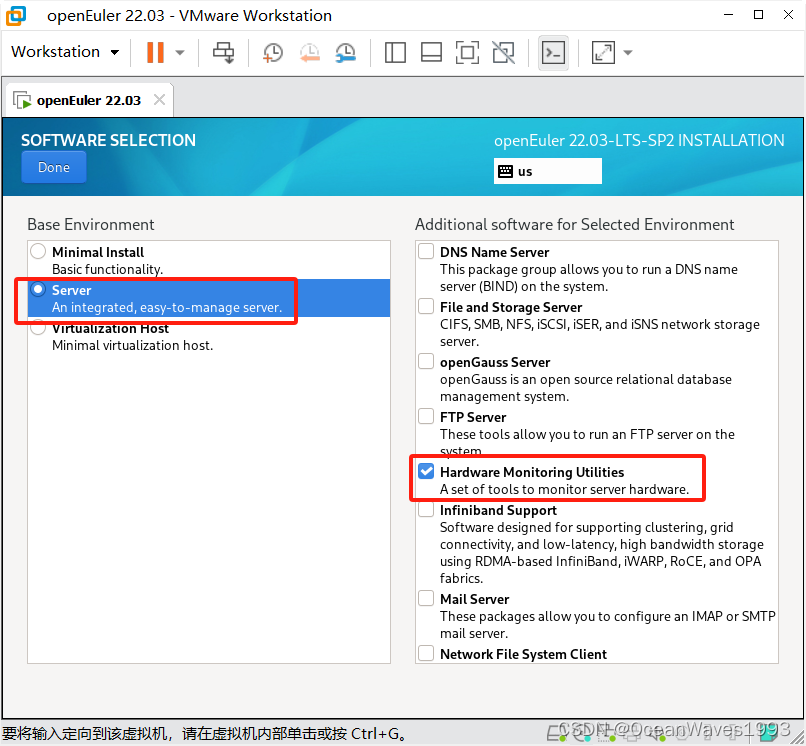
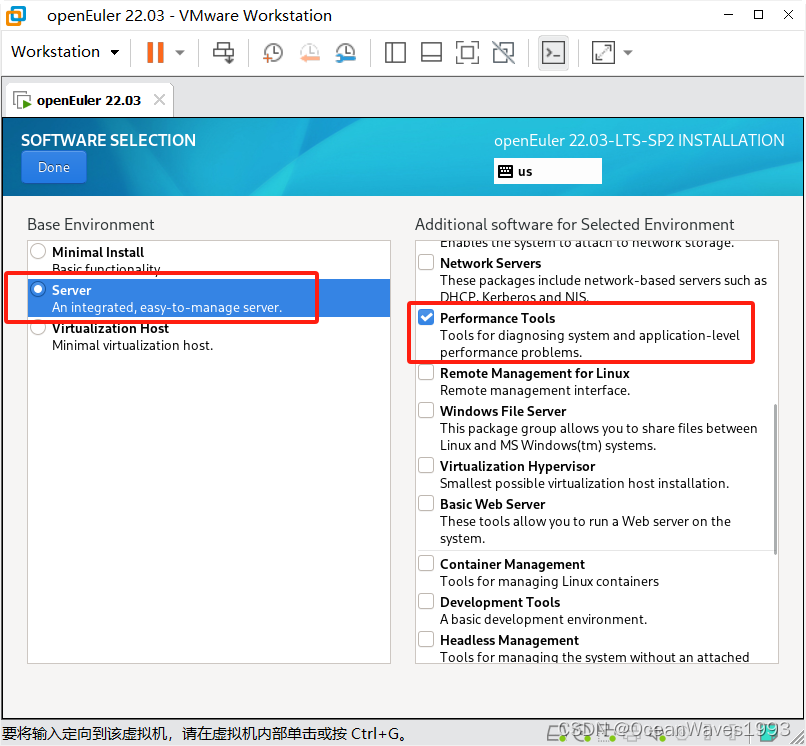
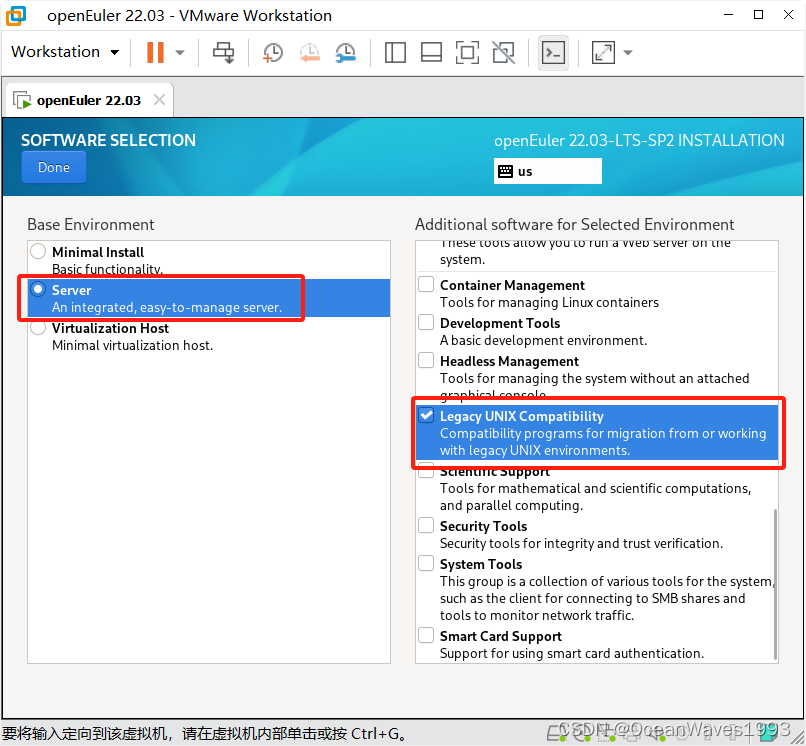
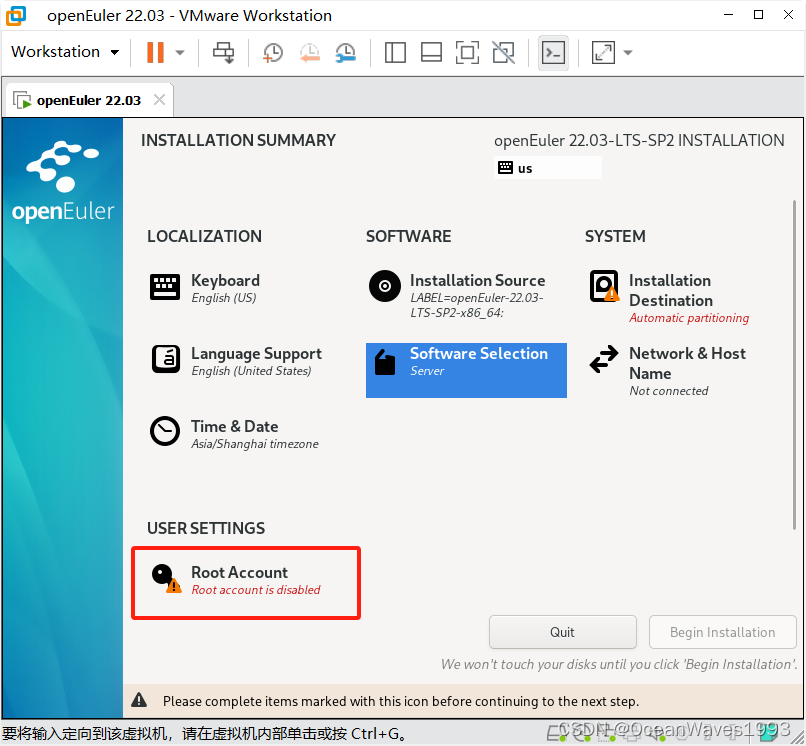
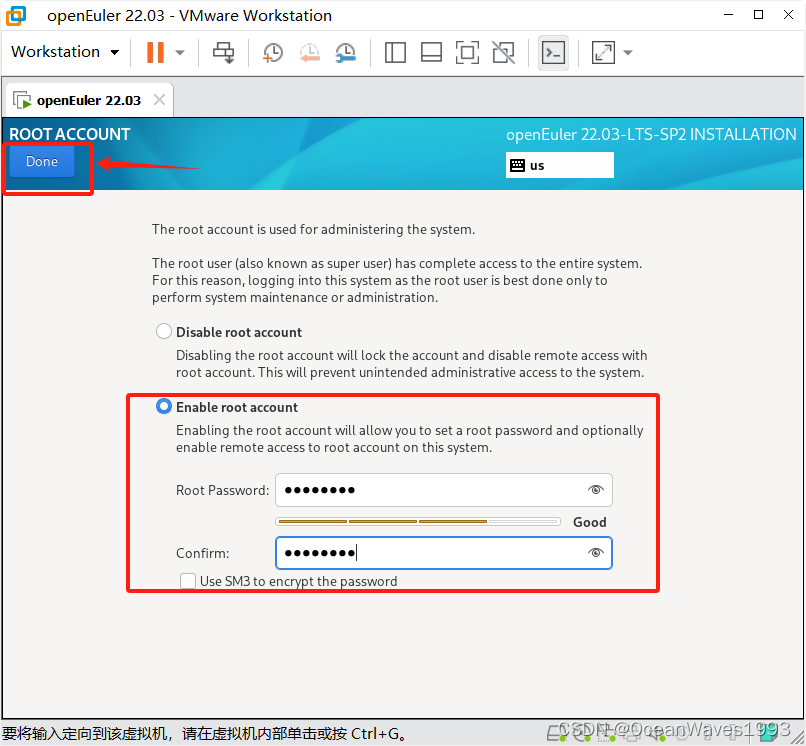
选择Root Account
选择 Installation Destination
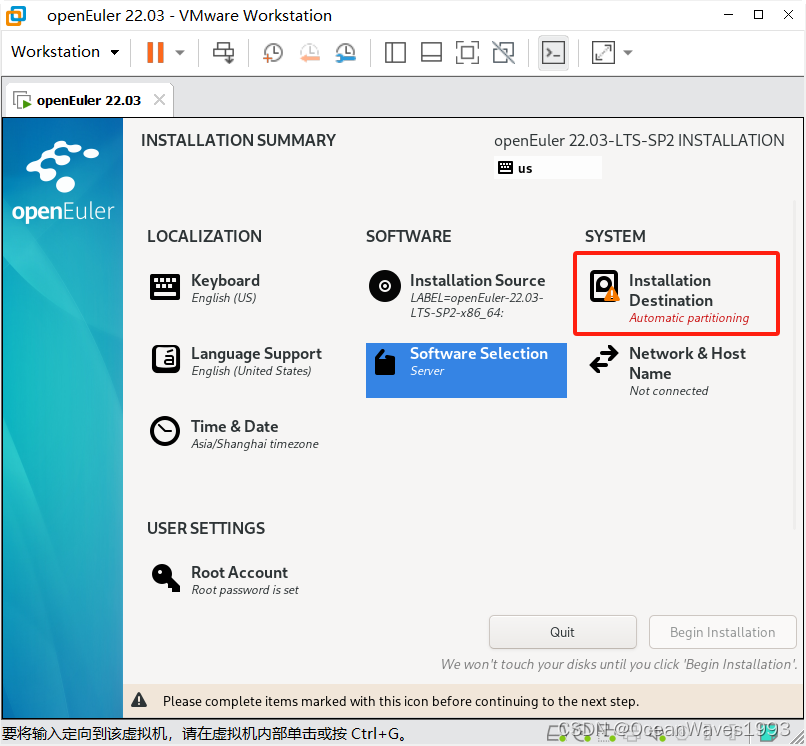
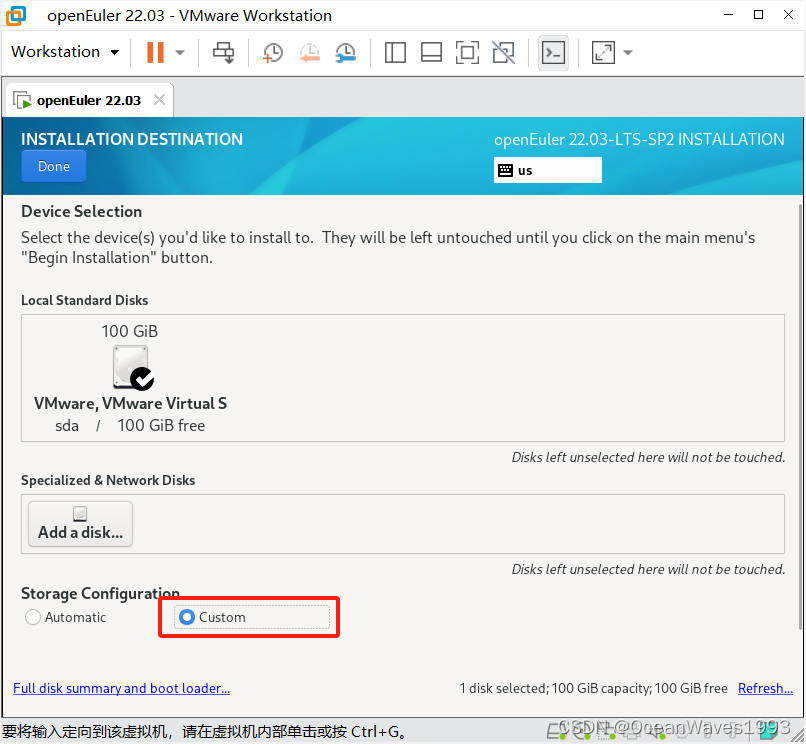
新挂载点将使用以下分区方案(N): 选择LVM
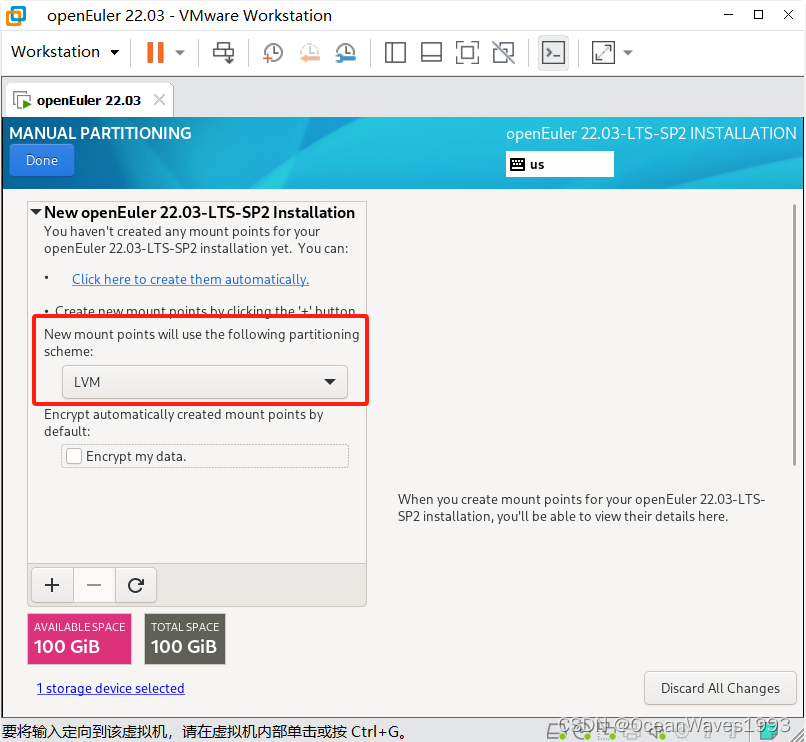
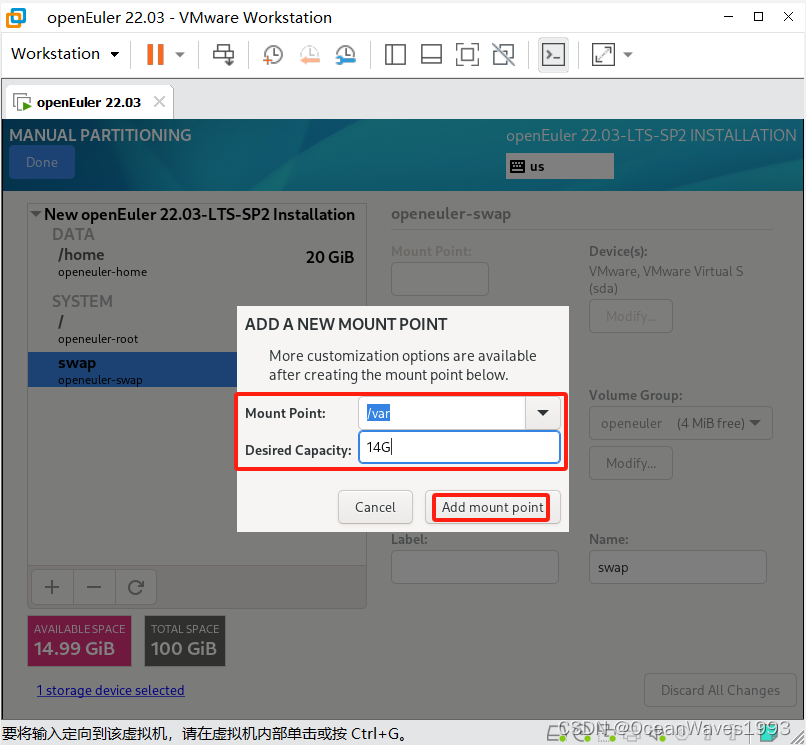
磁盘100G,进行以下分区策略
| 挂载点 | 分区名称 | 分区大小 | 分区文件系统 | 设备类型 |
|---|---|---|---|---|
| / | 根分区 | 50G | ext4 | LVM |
| /home | home分区 | 20G | ext4 | LVM |
| SWAP | SWAP分区 | 15G | SWAP | LVM |
| /var | var分区 | 14G | ext4 | LVM |
| /boot | boot分区 | 1G | ext4 | Stand Partition |
| biosboot | biosboot分区 | 2M | BIOS Boot | Stand Partition |
点击+ 创建根分区
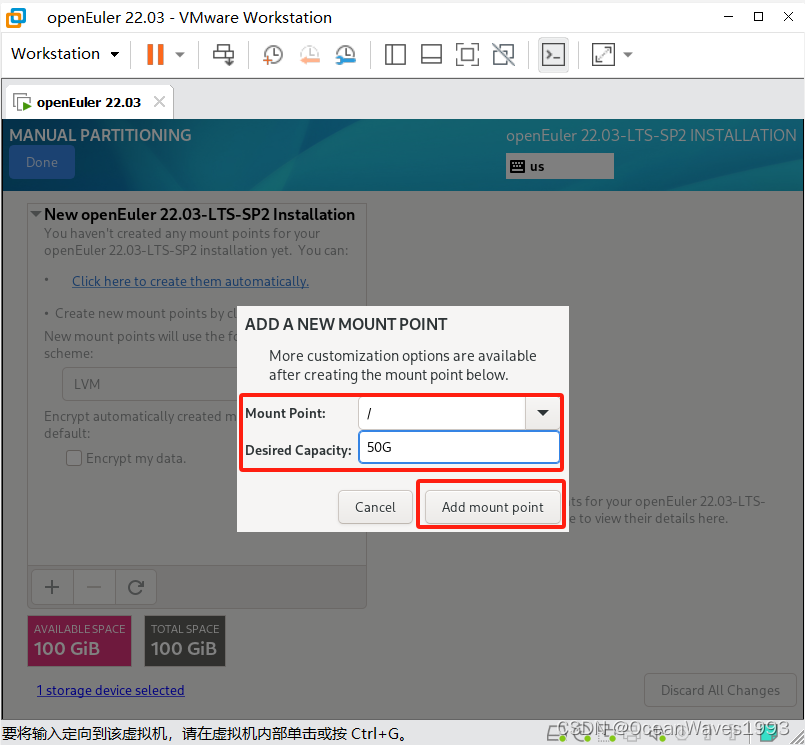
选择文件系统是 EXT4
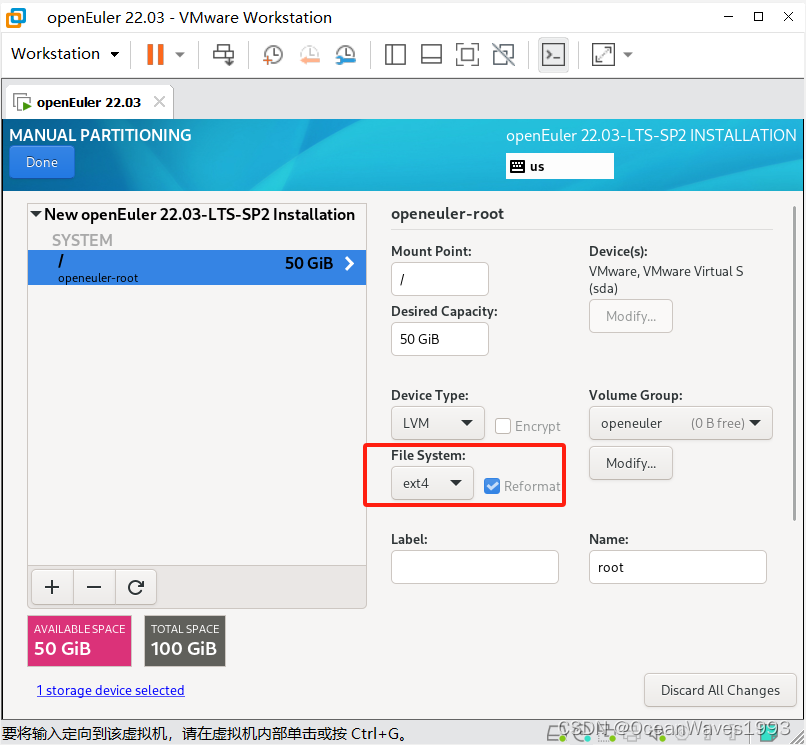
然后点击 左下角 + 创建 第二个分区 /home
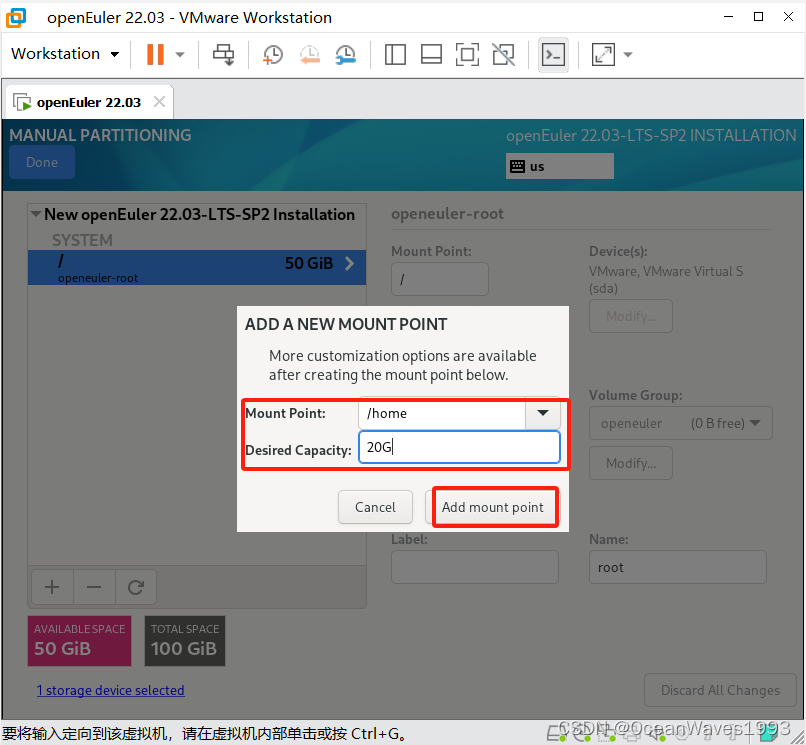
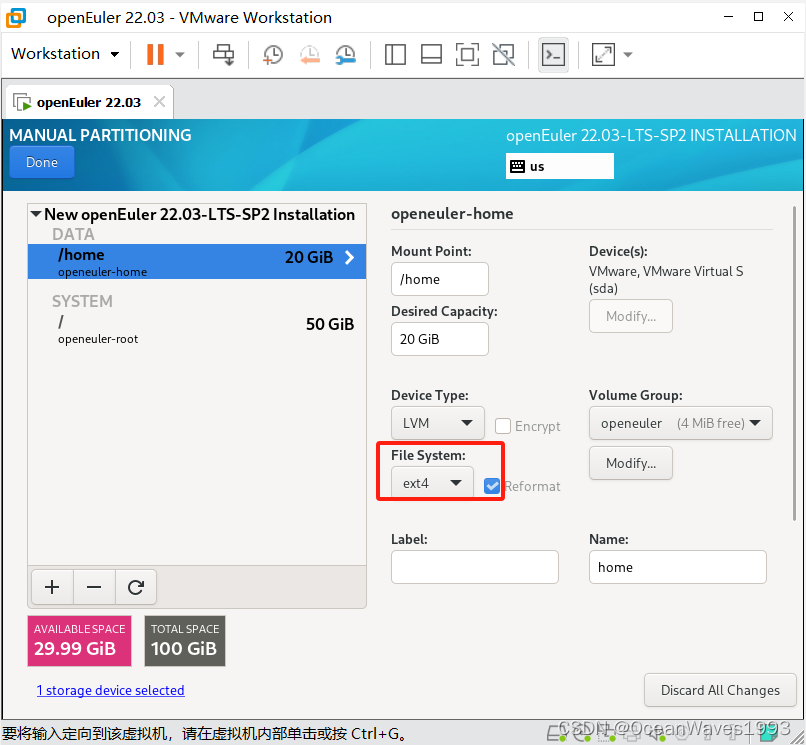
然后点击 左下角 + 创建 第三个分区 SWAP
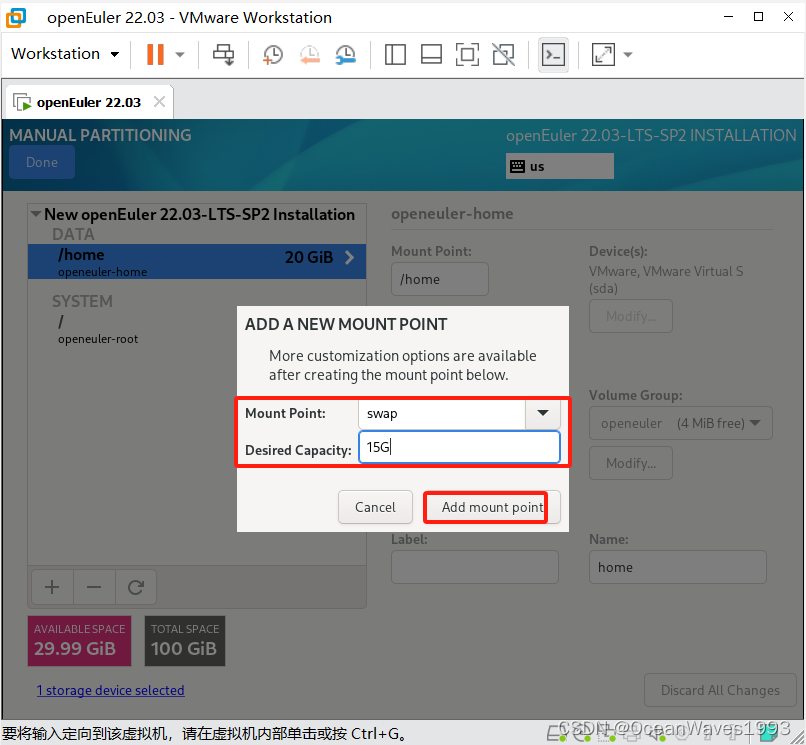
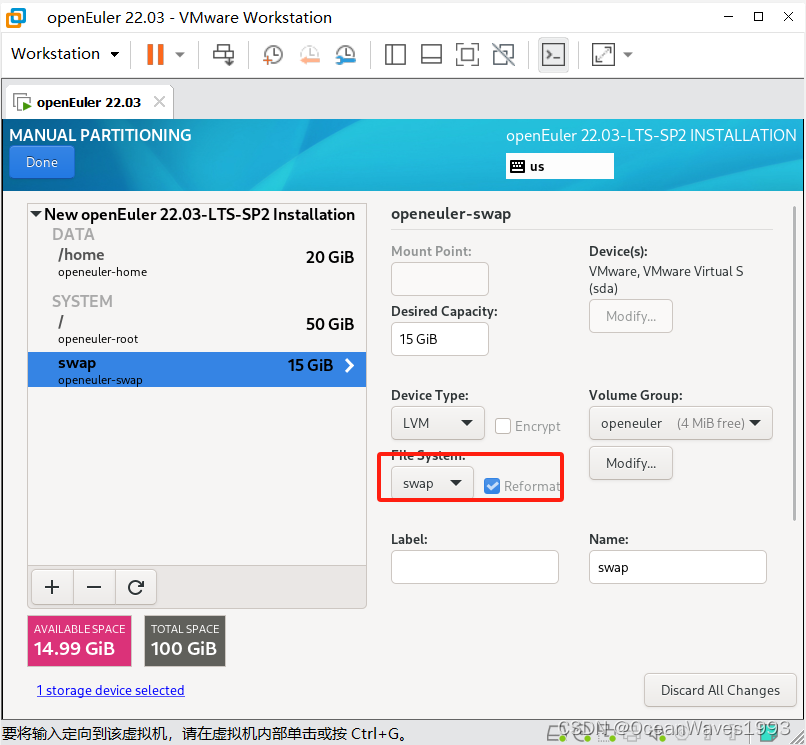
然后点击 左下角 + 创建 第四个分区 /var
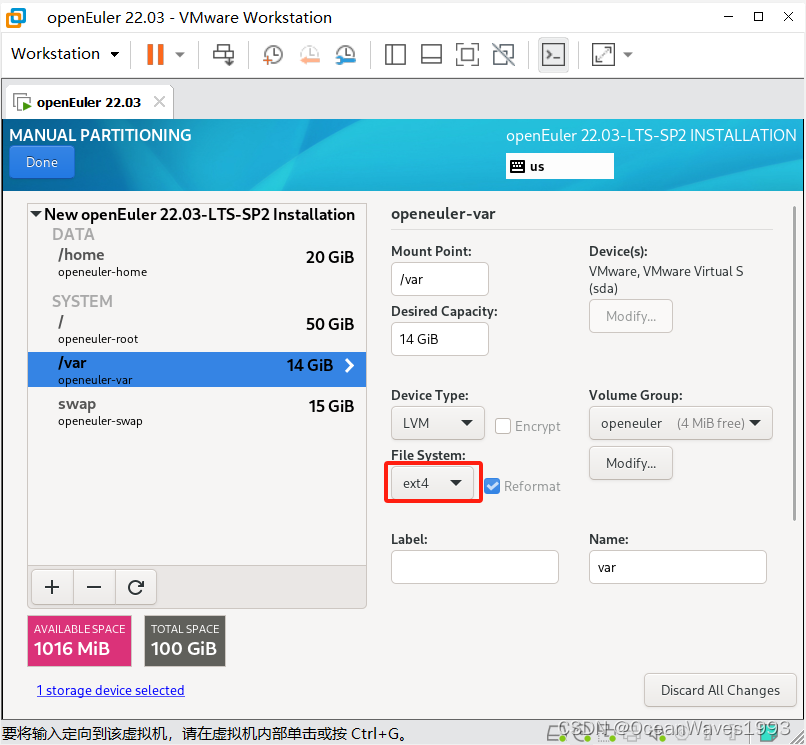
然后点击 左下角 + 创建 第五个分区 /boot
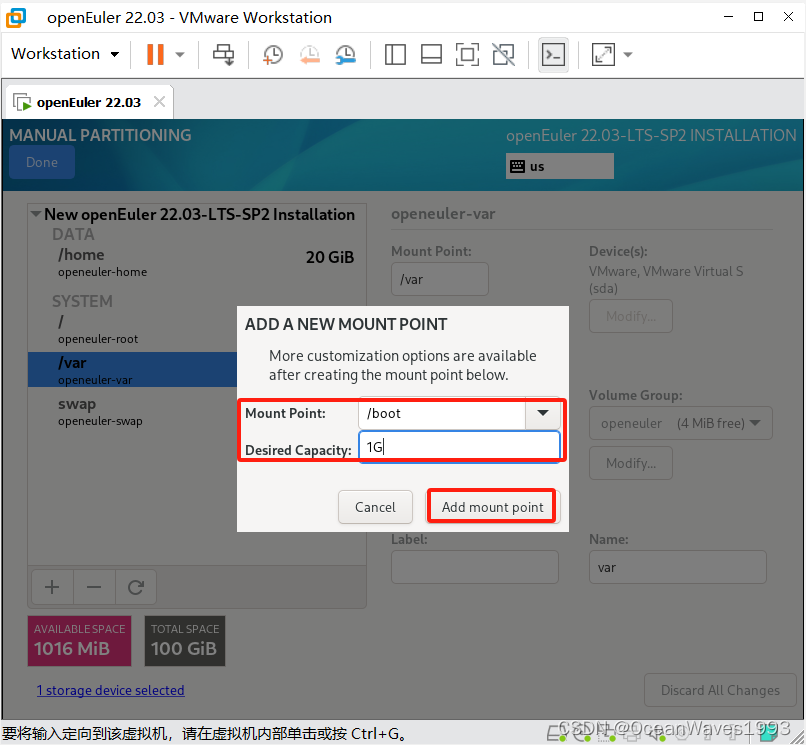
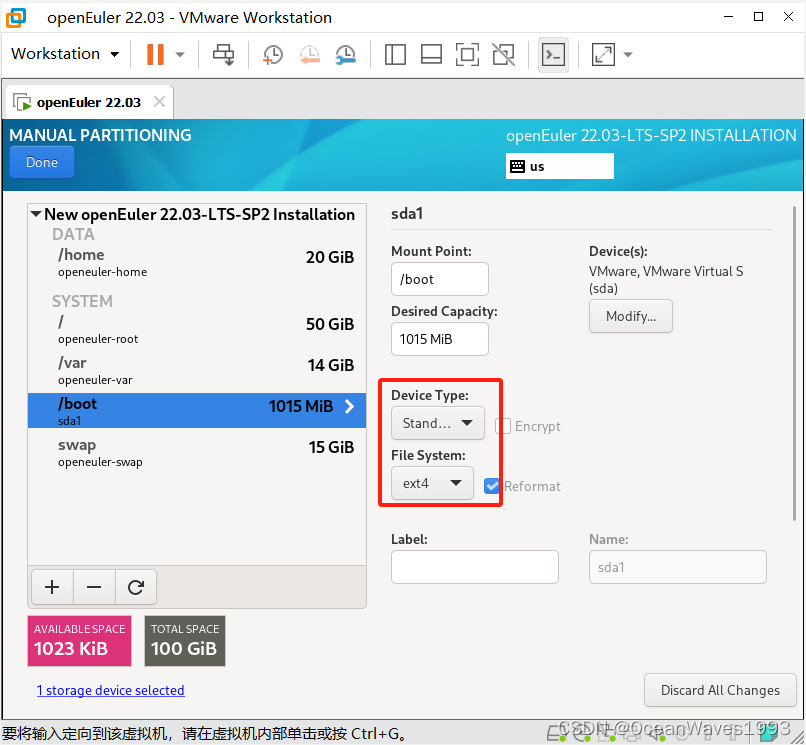
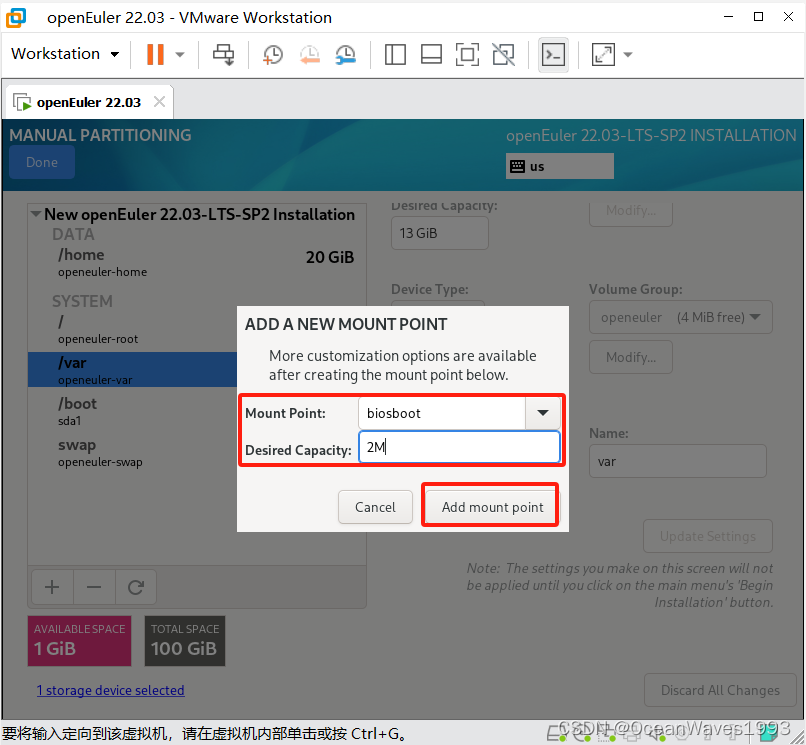
然后点击 左下角 + 创建 第六个分区 biosboot
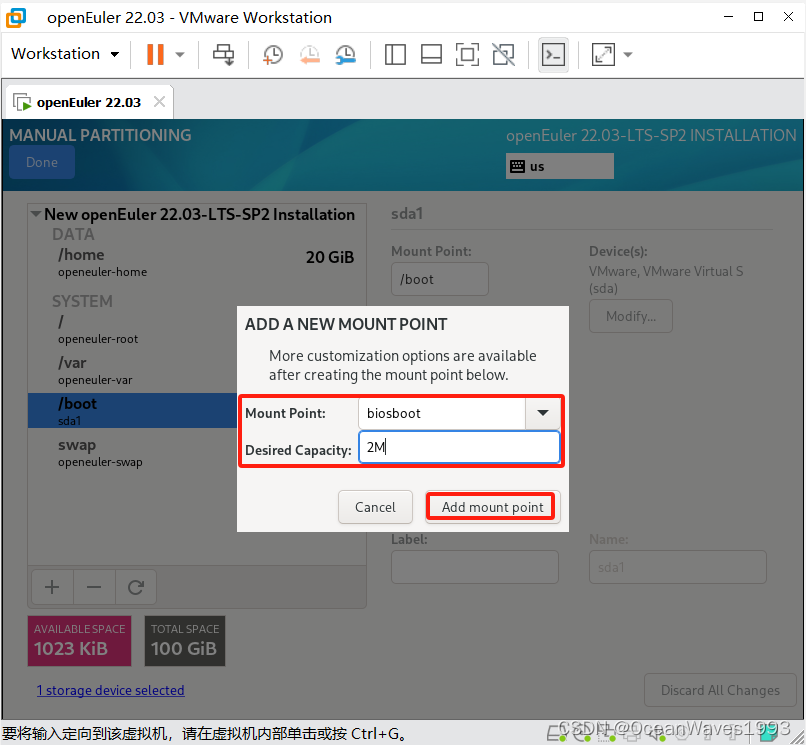
添加biosboot时 遇到剩余空间不足2M的情况 导致无法添加biosboot分区
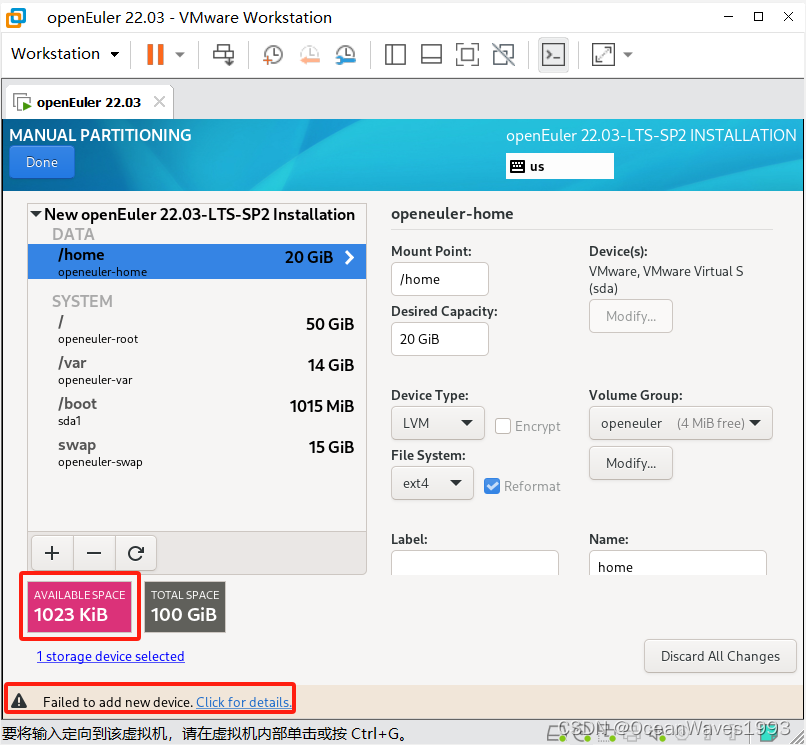
解决方法是 先缩小/var分区 到13G 这样就预留出来了1G
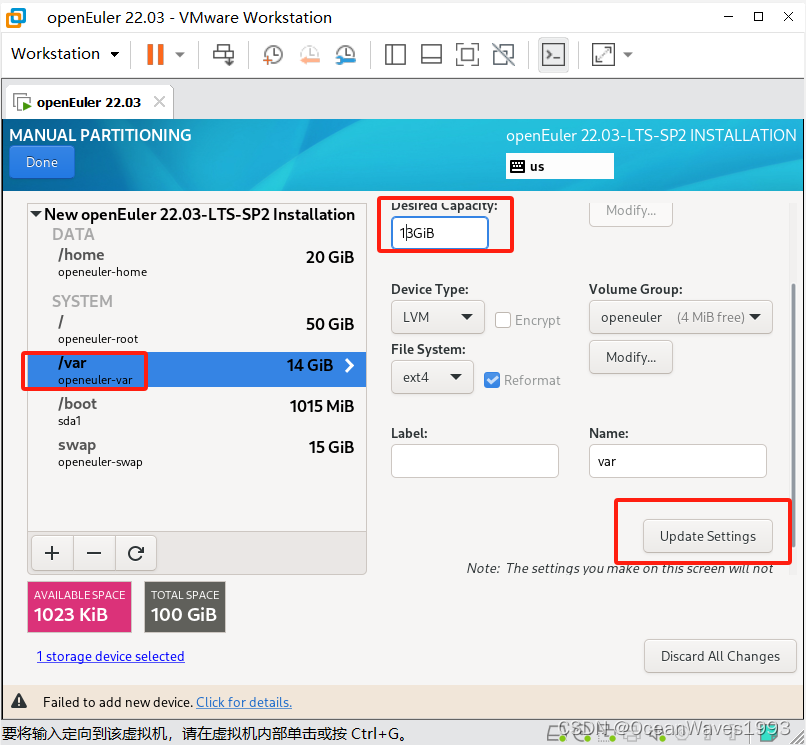
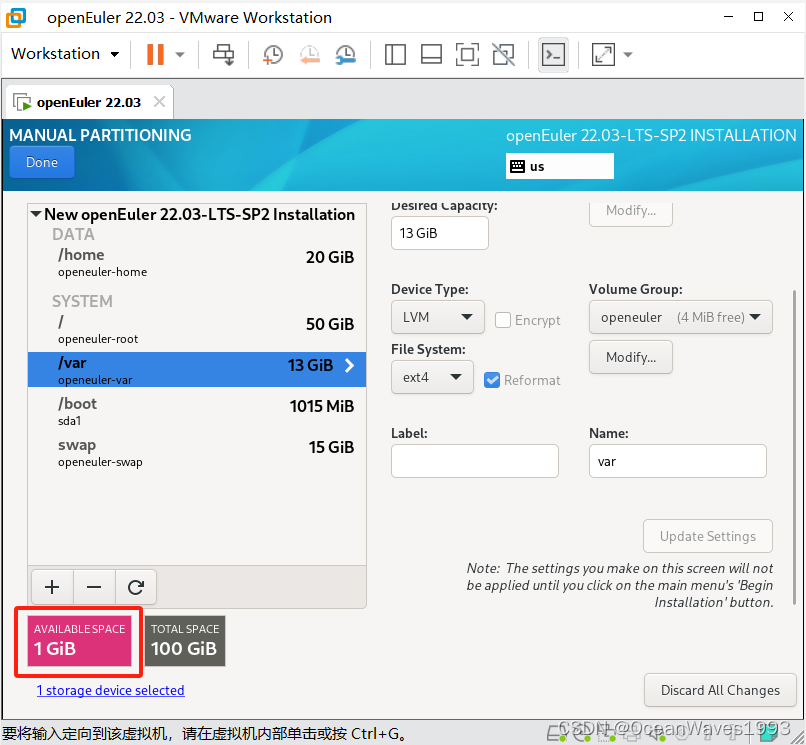
添加完成biosboot后,再把剩余所有空间分配给/var
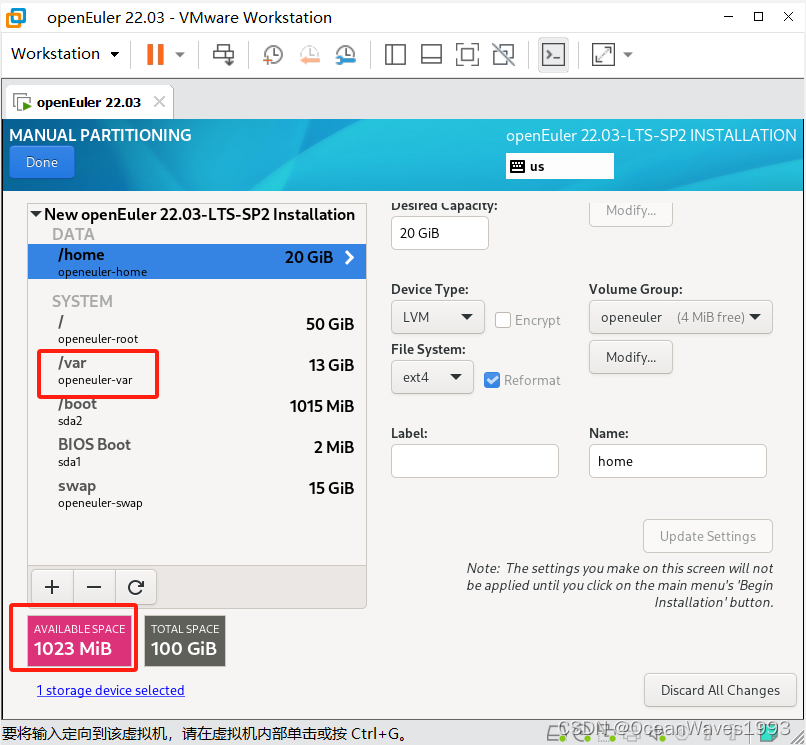
剩余1023M 空间再次分配给 /var分区
注意页面左下角会显示 当前剩余 可用空间
再次更新 /var分区大小 剩余所有空间分配给 /var分区
下拉页面 点击更新设置 即可更新/var分区的大小
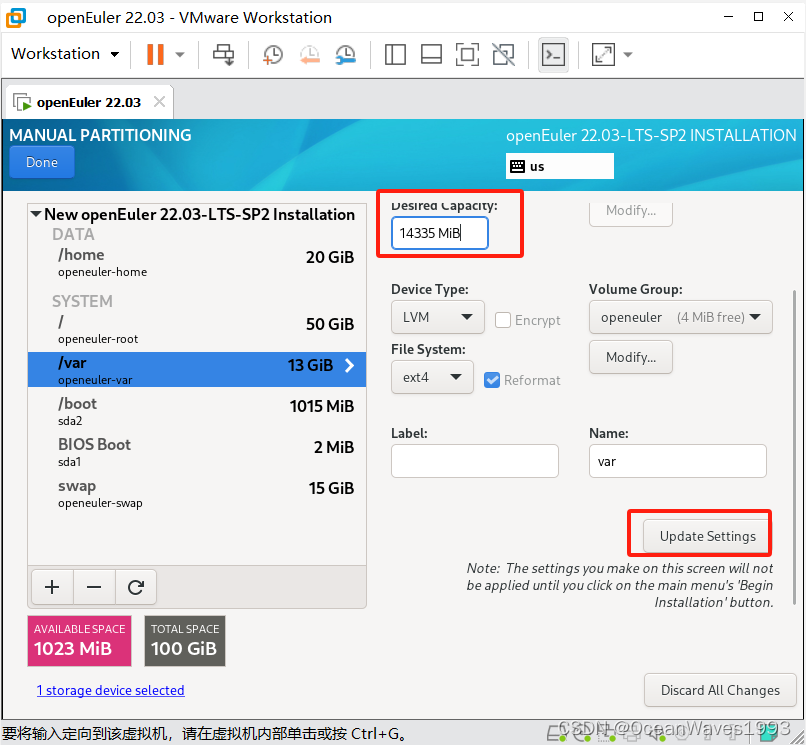
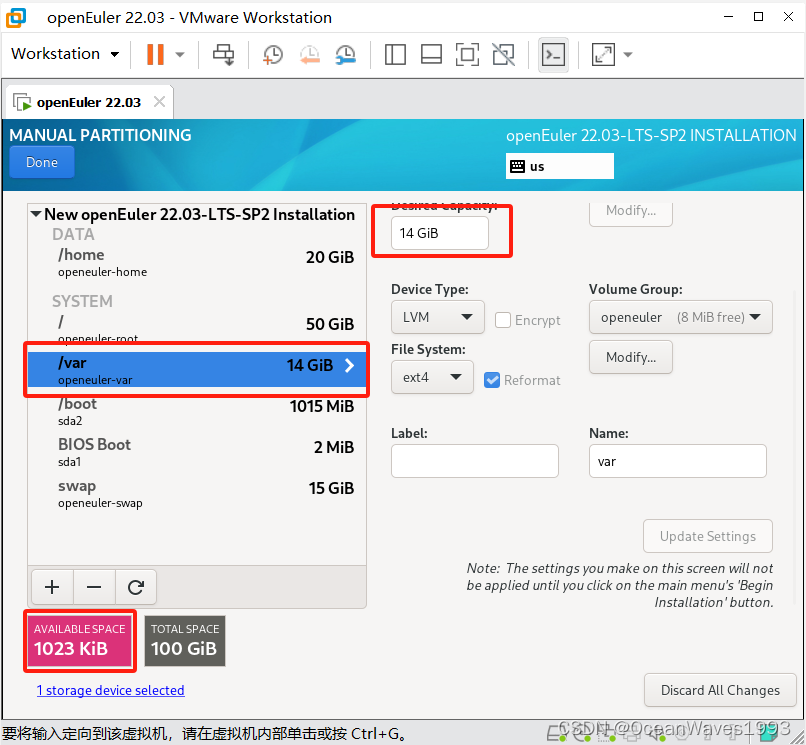
至此 分区创建完成
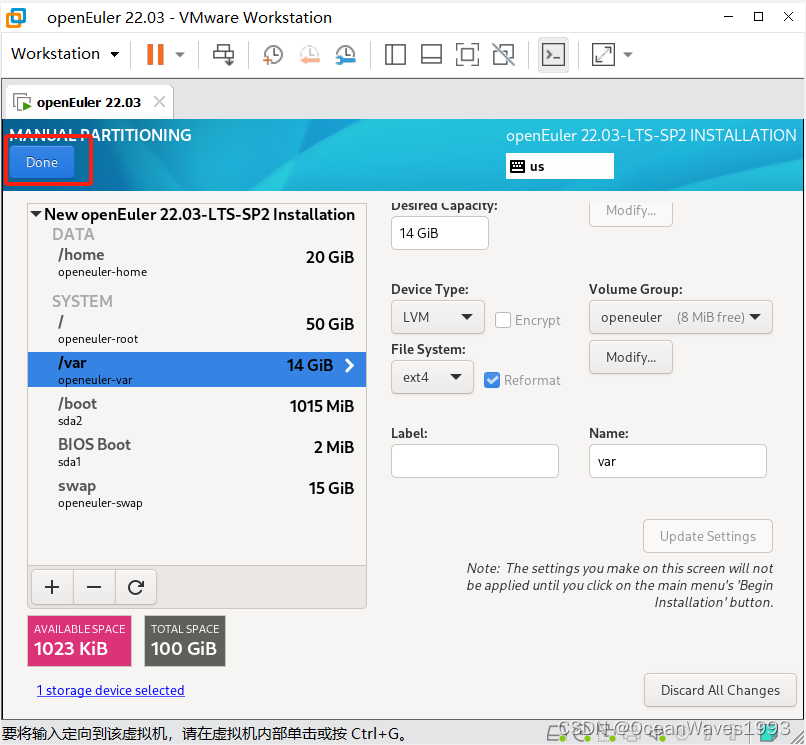
点击左上角 的 完成
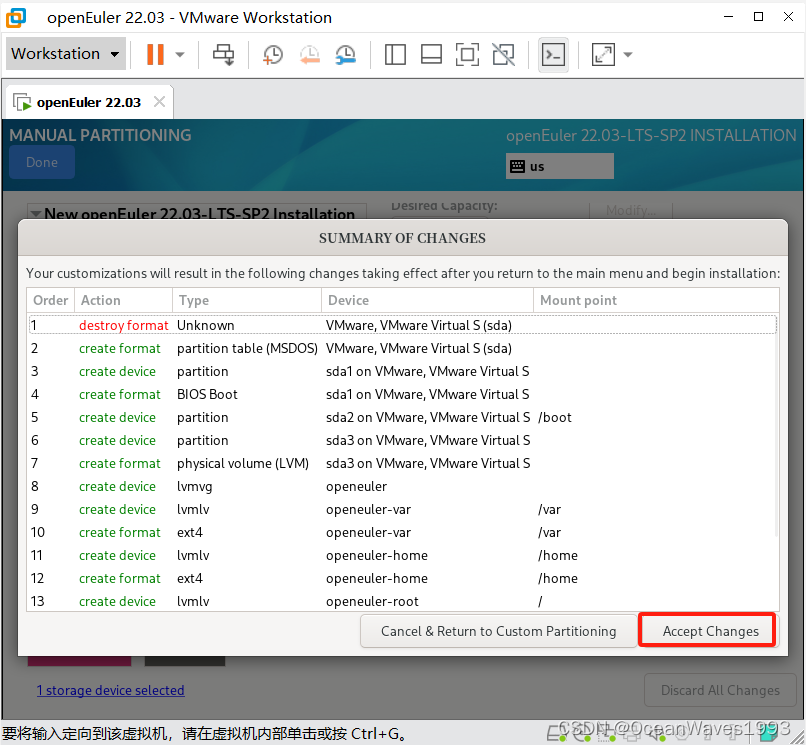
点击 Begin Installation
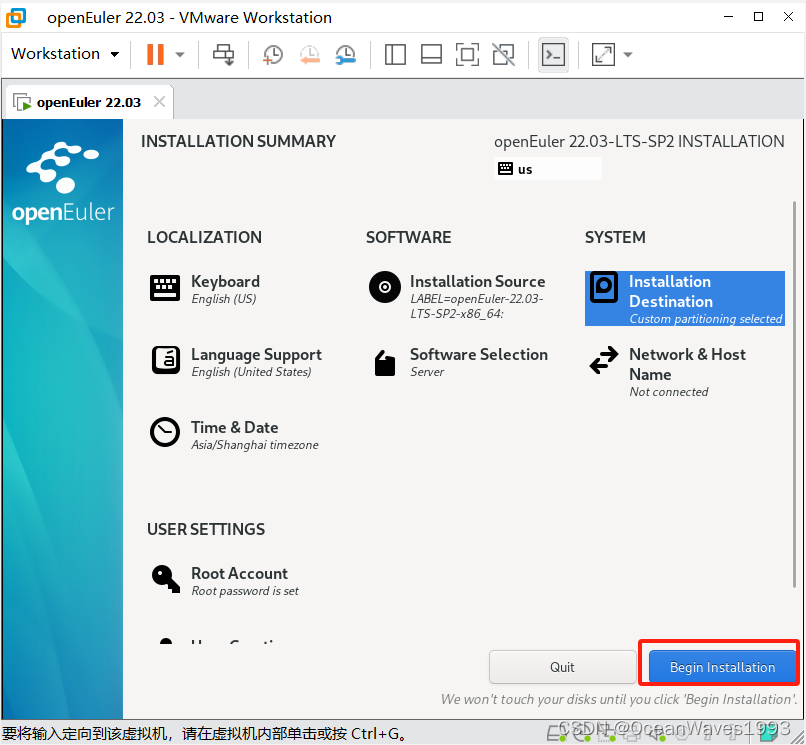
最开始就是创建自定义的 LVM分区
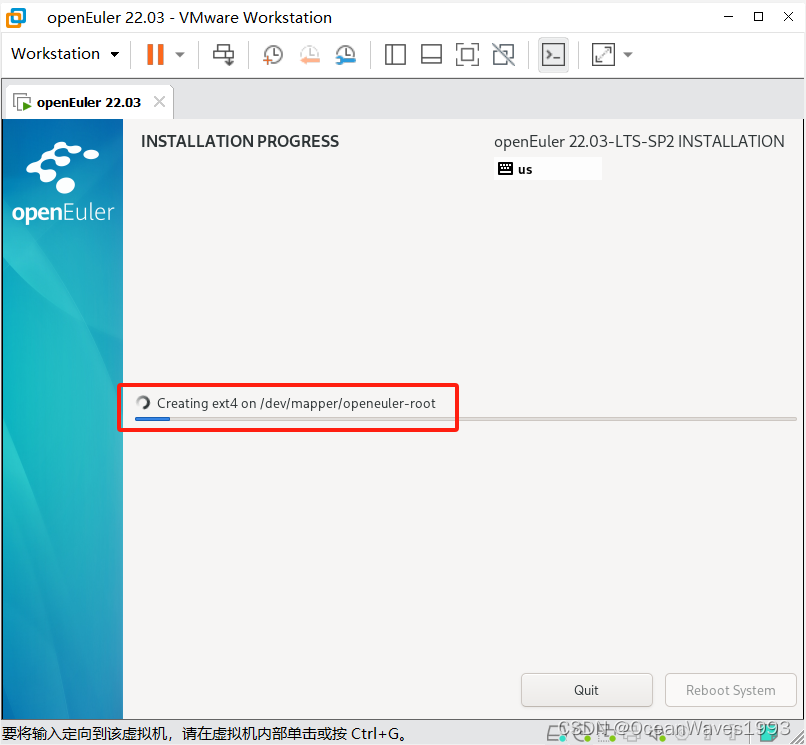
等待安装完成 just a moment
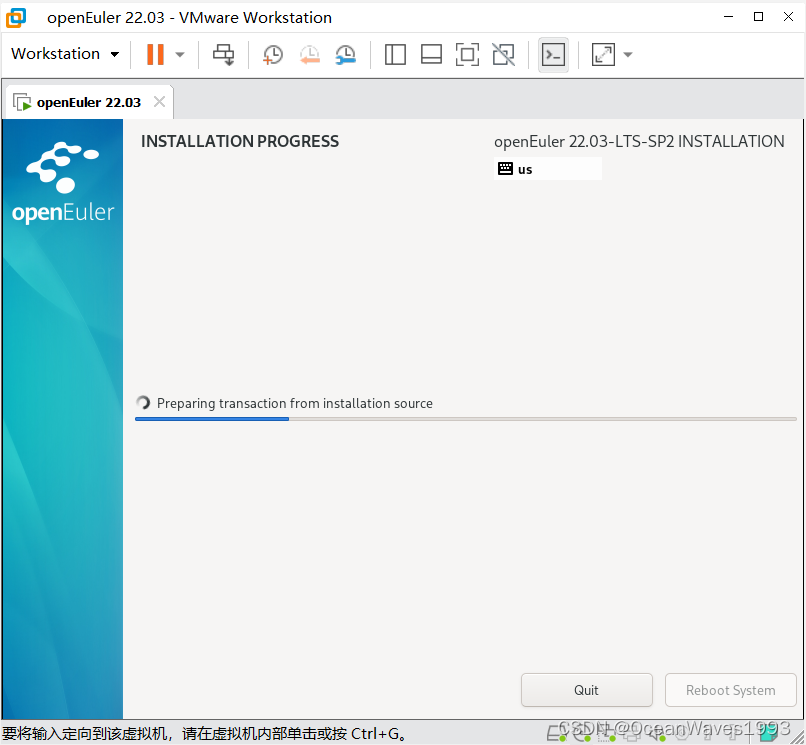
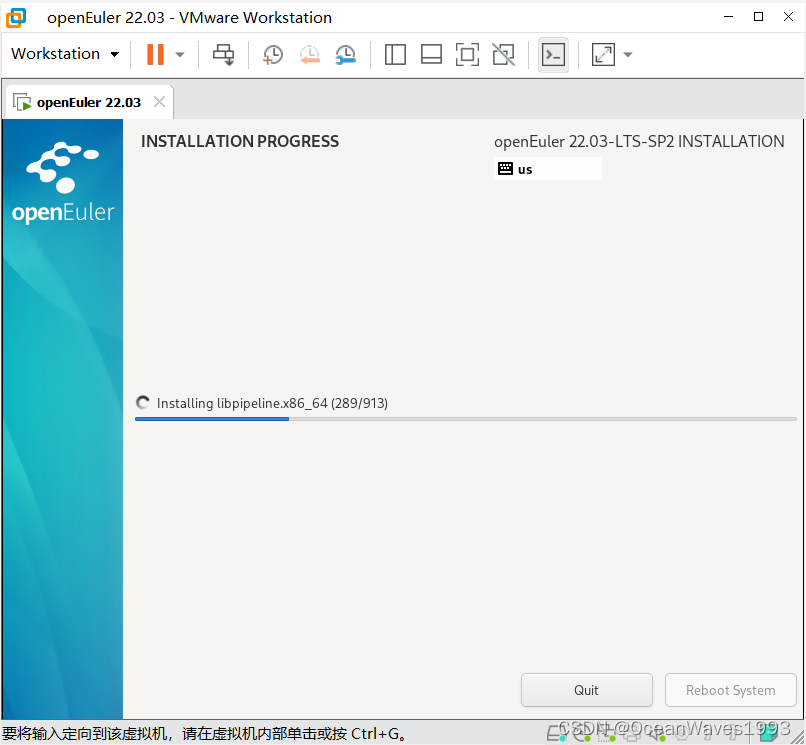
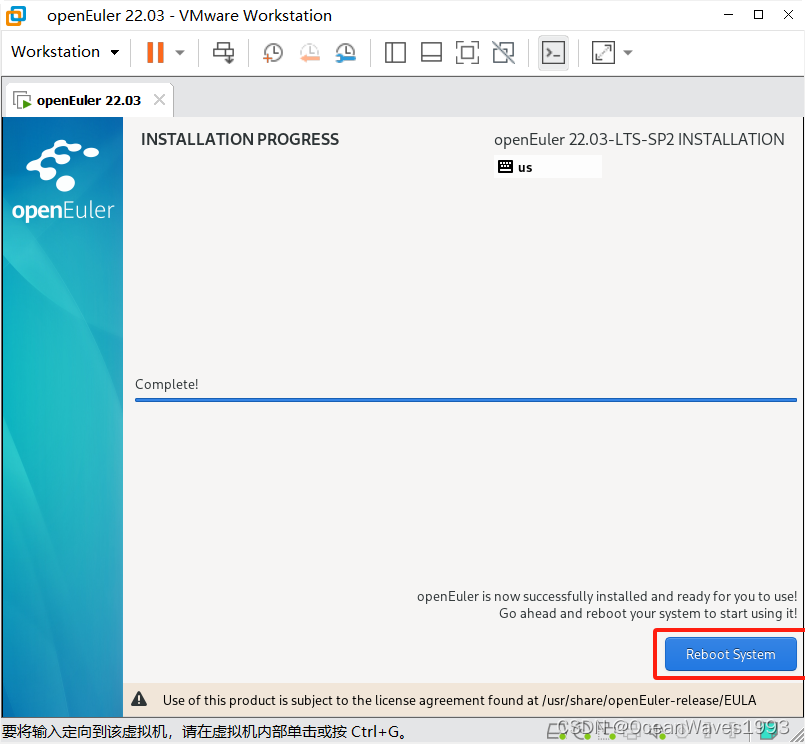
出现如下界面 即为安装完成 然后点击Reboot System
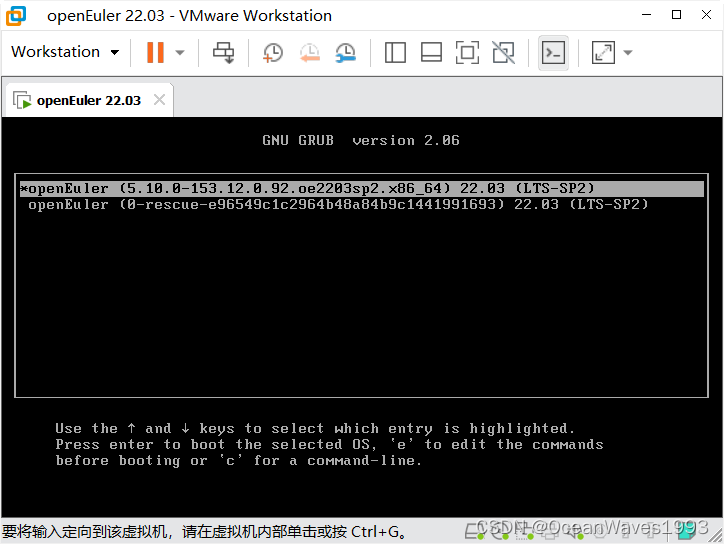

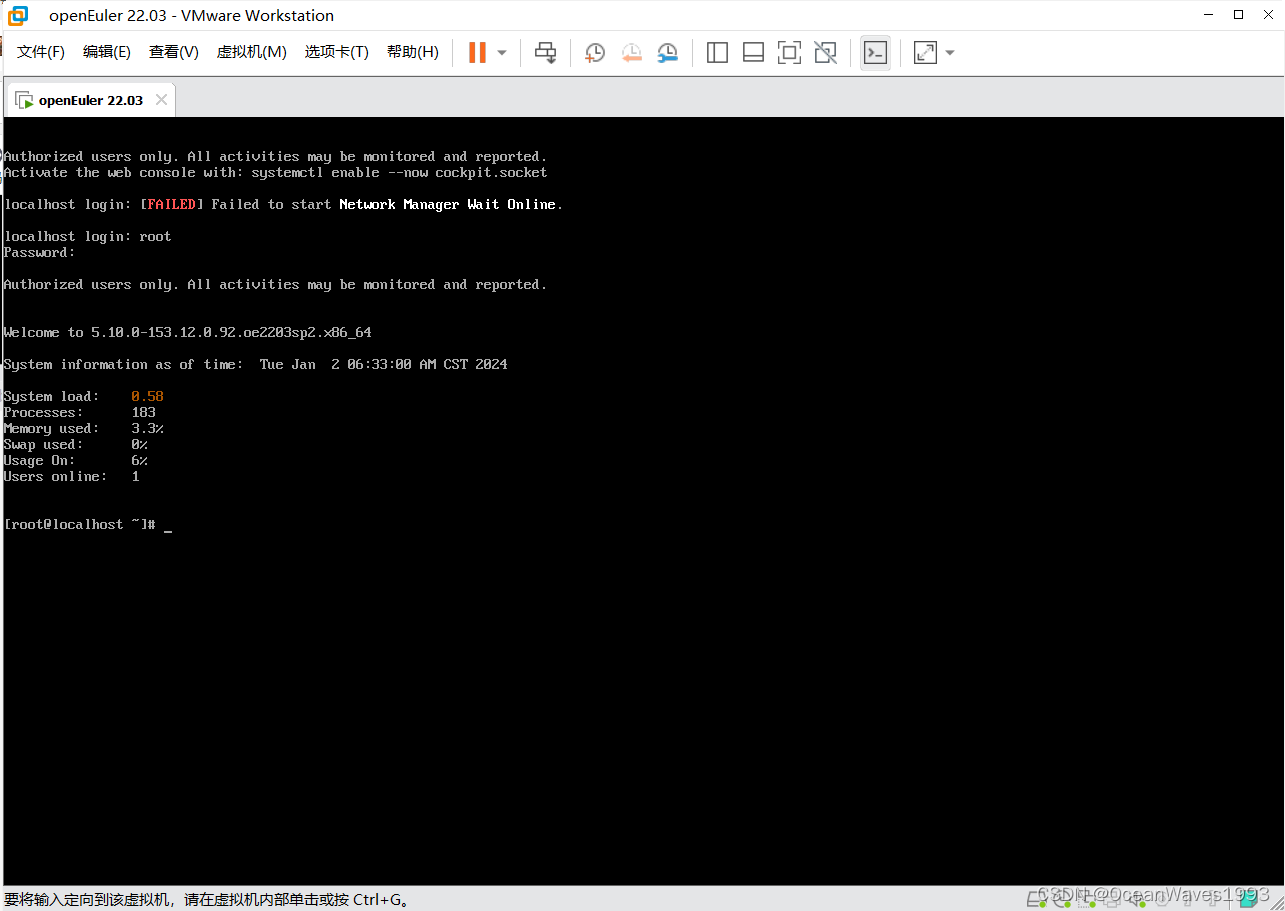
登录成功
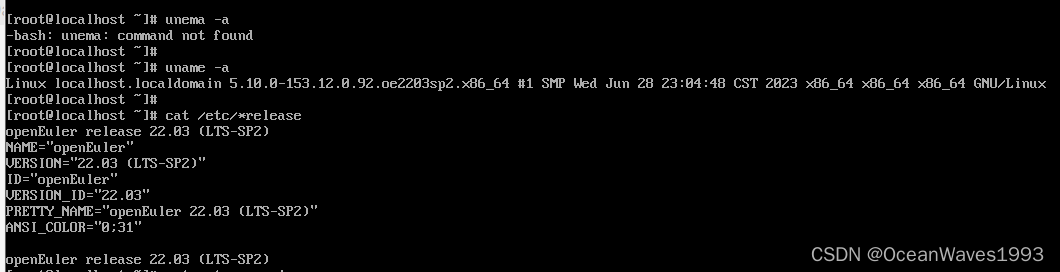
查看内核和系统版本信息
3、配置openEuler操作系统
3.1、配置静态IP地址 和 dns
cp /etc/sysconfig/network-scripts/ifcfg-ens33 /etc/sysconfig/network-scripts/ifcfg-ens33.bak
编辑网卡配置文件
vi /etc/sysconfig/network-scripts/ifcfg-ens33
①BOOTPROTO=dhcp 改为 BOOTPROTO=static
②插入以下内容
IPADDR=192.168.2.153  #静态IP地址
NETMASK=255.255.255.0 #掩码
GATEWAY=192.168.2.2   #网关
DNS1=192.168.2.2      #首选DNS
DNS2=114.114.114.114  #备选DNS
网卡配置文件参考下述改动过程
更改前
TYPE=Ethernet
PROXY_METHOD=none
BROWSER_ONLY=no
BOOTPROTO=dhcp
DEFROUTE=yes
IPV4_FAILURE_FATAL=no
IPV6INIT=yes
IPV6_AUTOCONF=yes
IPV6_DEFROUTE=yes
IPV6_FAILURE_FATAL=no
NAME=ens33
UUID=25fa4dcd-5fca-47c0-a335-c3acb7b4abed
DEVICE=ens33
ONBOOT=yes
更改后
TYPE=Ethernet
PROXY_METHOD=none
BROWSER_ONLY=no
BOOTPROTO=static
DEFROUTE=yes
IPV4_FAILURE_FATAL=no
IPV6INIT=yes
IPV6_AUTOCONF=yes
IPV6_DEFROUTE=yes
IPV6_FAILURE_FATAL=no
NAME=ens33
UUID=25fa4dcd-5fca-47c0-a335-c3acb7b4abed
DEVICE=ens33
ONBOOT=yes
IPADDR=192.168.2.154
NETMASK=255.255.255.0
GATEWAY=192.168.2.2
DNS1=192.168.2.2
DNS2=114.114.114.114
更改完成后重启网络服务使得更改生效
reboot

重启系统后ip地址和网关生效
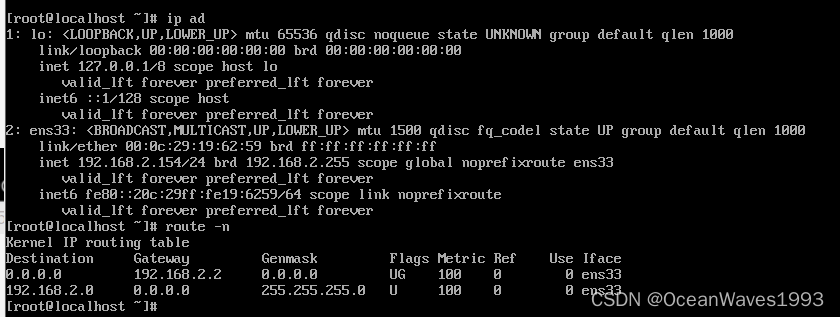
3.2、查看磁盘分区
df -lTh
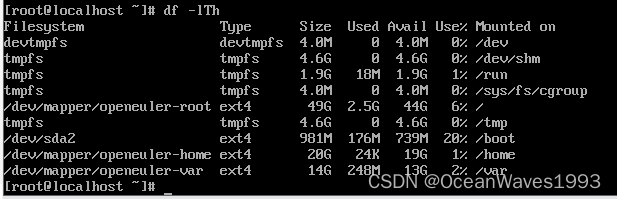
3.3、查看系统版本
cat /etc/*release
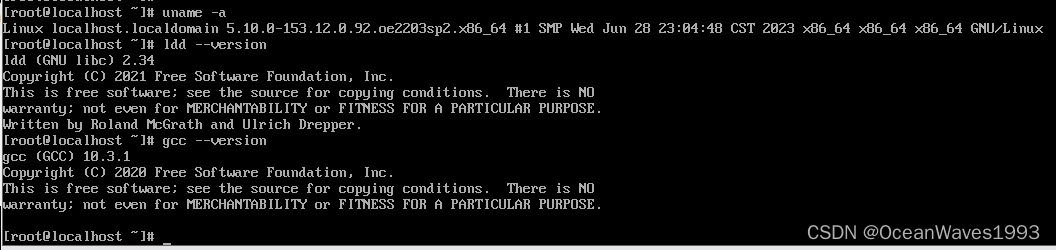
查看内核版本 gcc版本 glibc版本
内核版本是5.10 gcc版本是10.3.1 glibc版本是2.34
查看软件源
[root@localhost ~]# cat /etc/yum.repos.d/openEuler.repo
#generic-repos is licensed under the Mulan PSL v2.
#You can use this software according to the terms and conditions of the Mulan PSL v2.
#You may obtain a copy of Mulan PSL v2 at:
#    http://license.coscl.org.cn/MulanPSL2
#THIS SOFTWARE IS PROVIDED ON AN "AS IS" BASIS, WITHOUT WARRANTIES OF ANY KIND, EITHER EXPRESS OR
#IMPLIED, INCLUDING BUT NOT LIMITED TO NON-INFRINGEMENT, MERCHANTABILITY OR FIT FOR A PARTICULAR
#PURPOSE.
#See the Mulan PSL v2 for more details.[OS]
name=OS
baseurl=http://repo.openeuler.org/openEuler-22.03-LTS-SP2/OS/$basearch/
metalink=https://mirrors.openeuler.org/metalink?repo=$releasever/OS&arch=$basearch
metadata_expire=1h
enabled=1
gpgcheck=1
gpgkey=http://repo.openeuler.org/openEuler-22.03-LTS-SP2/OS/$basearch/RPM-GPG-KEY-openEuler[everything]
name=everything
baseurl=http://repo.openeuler.org/openEuler-22.03-LTS-SP2/everything/$basearch/
metalink=https://mirrors.openeuler.org/metalink?repo=$releasever/everything&arch=$basearch
metadata_expire=1h
enabled=1
gpgcheck=1
gpgkey=http://repo.openeuler.org/openEuler-22.03-LTS-SP2/everything/$basearch/RPM-GPG-KEY-openEuler[EPOL]
name=EPOL
baseurl=http://repo.openeuler.org/openEuler-22.03-LTS-SP2/EPOL/main/$basearch/
metalink=https://mirrors.openeuler.org/metalink?repo=$releasever/EPOL/main&arch=$basearch
metadata_expire=1h
enabled=1
gpgcheck=1
gpgkey=http://repo.openeuler.org/openEuler-22.03-LTS-SP2/OS/$basearch/RPM-GPG-KEY-openEuler[debuginfo]
name=debuginfo
baseurl=http://repo.openeuler.org/openEuler-22.03-LTS-SP2/debuginfo/$basearch/
metalink=https://mirrors.openeuler.org/metalink?repo=$releasever/debuginfo&arch=$basearch
metadata_expire=1h
enabled=1
gpgcheck=1
gpgkey=http://repo.openeuler.org/openEuler-22.03-LTS-SP2/debuginfo/$basearch/RPM-GPG-KEY-openEuler[source]
name=source
baseurl=http://repo.openeuler.org/openEuler-22.03-LTS-SP2/source/
metalink=https://mirrors.openeuler.org/metalink?repo=$releasever&arch=source
metadata_expire=1h
enabled=1
gpgcheck=1
gpgkey=http://repo.openeuler.org/openEuler-22.03-LTS-SP2/source/RPM-GPG-KEY-openEuler[update]
name=update
baseurl=http://repo.openeuler.org/openEuler-22.03-LTS-SP2/update/$basearch/
metalink=https://mirrors.openeuler.org/metalink?repo=$releasever/update&arch=$basearch
metadata_expire=1h
enabled=1
gpgcheck=1
gpgkey=http://repo.openeuler.org/openEuler-22.03-LTS-SP2/OS/$basearch/RPM-GPG-KEY-openEuler[update-source]
name=update-source
baseurl=http://repo.openeuler.org/openEuler-22.03-LTS-SP2/update/source/
metalink=https://mirrors.openeuler.org/metalink?repo=$releasever/update&arch=source
metadata_expire=1h
enabled=1
gpgcheck=1
gpgkey=http://repo.openeuler.org/openEuler-22.03-LTS-SP2/source/RPM-GPG-KEY-openEuler
[root@localhost ~]#
获取软件源元数据
yum makecache

至此配置完成,可以开始openEuler之旅了。