wordpress本地数据库seo免费视频教程
目录
- 0 准备工作
- 1 创建Java项目
- 2 添加JDBC 驱动程序
- 3 创建数据库连接配置文件
- 4 创建一个 Java 类来连接和操作数据库
- 5 运行应用程序
在 IntelliJ IDEA 中连接 MySQL 数据库并将数据存储在数据表中,使用 Java 和 JDBC(Java Database Connectivity)实现。
0 准备工作
- 下载并安装 IntelliJ IDEA
- 下载并安装 MySQL 数据库
- 下载 MySQL Connector/J 驱动程序(JDBC 驱动程序)
- 使用 Navicat 创建一个 MySQL 数据库
1 创建Java项目
- 打开 IntelliJ IDEA。
- 选择 "File"→ “New” → “Project”。
- 选择 “Java” 并设置项目名称,然后点击 “Finish”。
2 添加JDBC 驱动程序
-
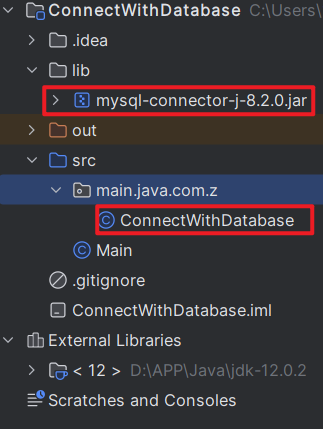
将下载的 MySQL Connector/J 驱动程序的 JAR 文件(通常以.jar结尾)复制到项目的 libs 目录下。
项目结构:
-
在 IntelliJ IDEA 中,右键点击该 JAR 文件,选择 “Add as Library” 来将其添加到项目中。
3 创建数据库连接配置文件
- 在 IntelliJ IDEA 中,选择 “View” → “Tool Windows” → “Database”。
- 在 Database 工具窗口中,点击 “+” 图标,然后选择 “Data Source” → “MySQL”。
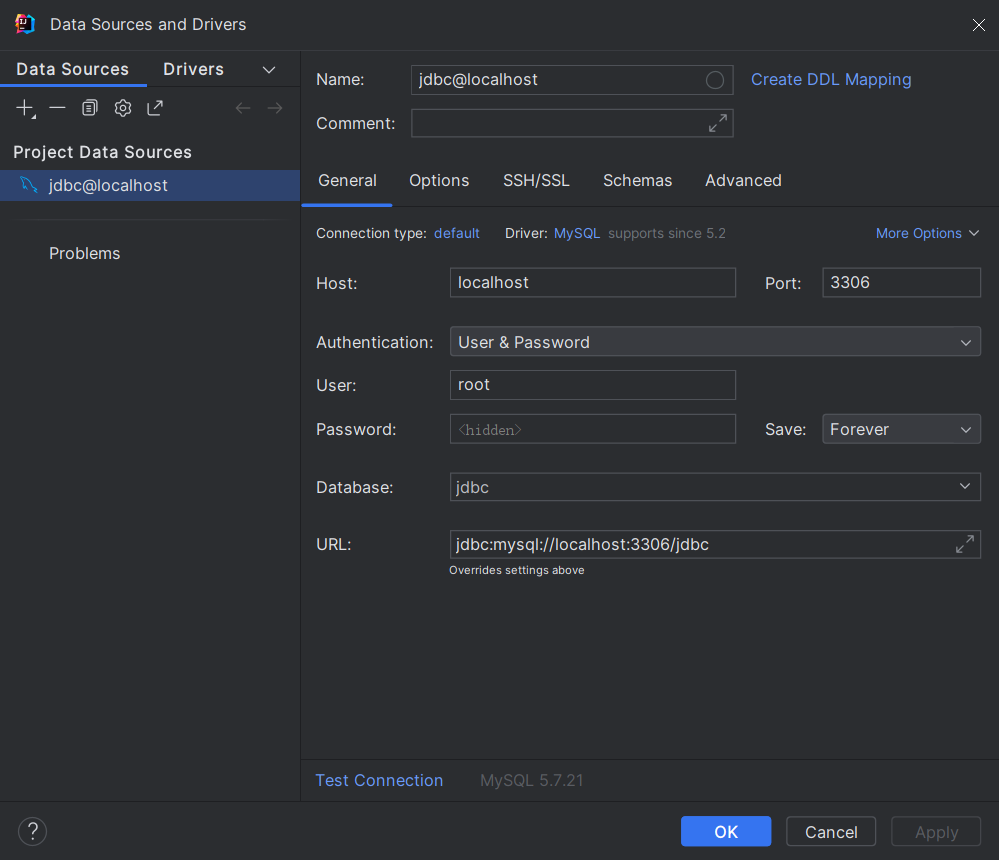
- 配置数据库连接信息,包括主机名、端口、数据库名称、用户名和密码。点击 “Test Connection” 按钮来确保连接正常。
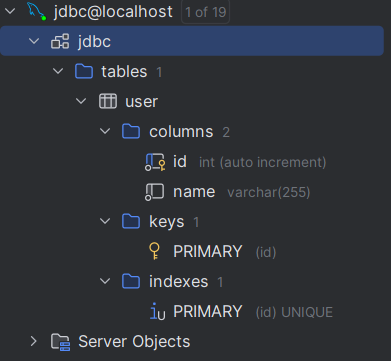
- 右键连接的数据库,创建一个测试数据表User:
4 创建一个 Java 类来连接和操作数据库
import java.sql.Connection;import java.sql.DriverManager;import java.sql.PreparedStatement;import java.sql.SQLException;public class MySQLConnection{public static void main(String[] args) {String url = "jdbc:mysql://localhost:3306/your_database_name";String user = "your_username";String password = "your_password";try (Connection connection = DriverManager.getConnection(url, user, password)) {// 连接成功System.out.println("连接成功");String sql = "INSERT INTO User (id, name) VALUES (?, ?)";try (PreparedStatement preparedStatement = connection.prepareStatement(sql)) {preparedStatement.setInt(1, 1);preparedStatement.setString(2, "Milko");int rowsAffected = preparedStatement.executeUpdate();System.out.println("影响行数: " + rowsAffected);} catch (SQLException e) {e.printStackTrace();}} catch (SQLException e) {e.printStackTrace();}}}
替换上面的示例中的your_database_name、your_username、your_password、your_table_name为实际数据库中的信息和数据。
5 运行应用程序
- 在 IntelliJ IDEA 中,右键点击 Java 类,然后选择 “Run”。
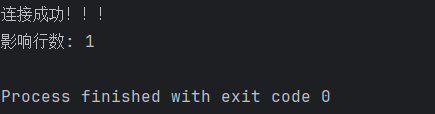
- 应用程序将连接到 MySQL 数据库并将数据插入指定的表中: