
江门那里做公司网站好网络营销策划书范文
Windows11上安装docker(WSL2后端)和使用docker安装MySQL和达梦数据库
- 1. 操作系统环境
- 2. 首先安装wsl
- 2.1 关于wsl
- 2.2 安装wsl
- 2.3 查看可用的wsl
- 2.4 安装ubuntu-22.04
- 2.5 查看、启动ubuntu-22.04应用
- 2.6 上面安装开了daili
- 2.7 wsl的更多参考
- 3. 下载Docker Desktop 并 安装docker
- 3.1 关于Docker Desktop WSL 2 backend on Windows
- 3.2 去官网下载Docker Desktop for Windows
- 3.3 安装docker
- 3.4 配置国内镜像(可保持默认)
- 3.5 修改资源存储目录
- 4. 使用docker安装镜像
- 4.1 使用docker安装MySQL
- 4.1.1 拉取镜像
- 4.1.2 创建挂载目录
- 4.1.3 创建并运行容器
- 4.1.4 连接客户端测试:
- 4.1.5 连接可视化工具测试
- 4.2 使用docker安装dm数据库
- 4.2.1 下载安装包 + 导入安装包
- 4.2.2 使用 docker run 启动容器(名称:dm8_test)
- 4.2.3 进入容器、连接数据库
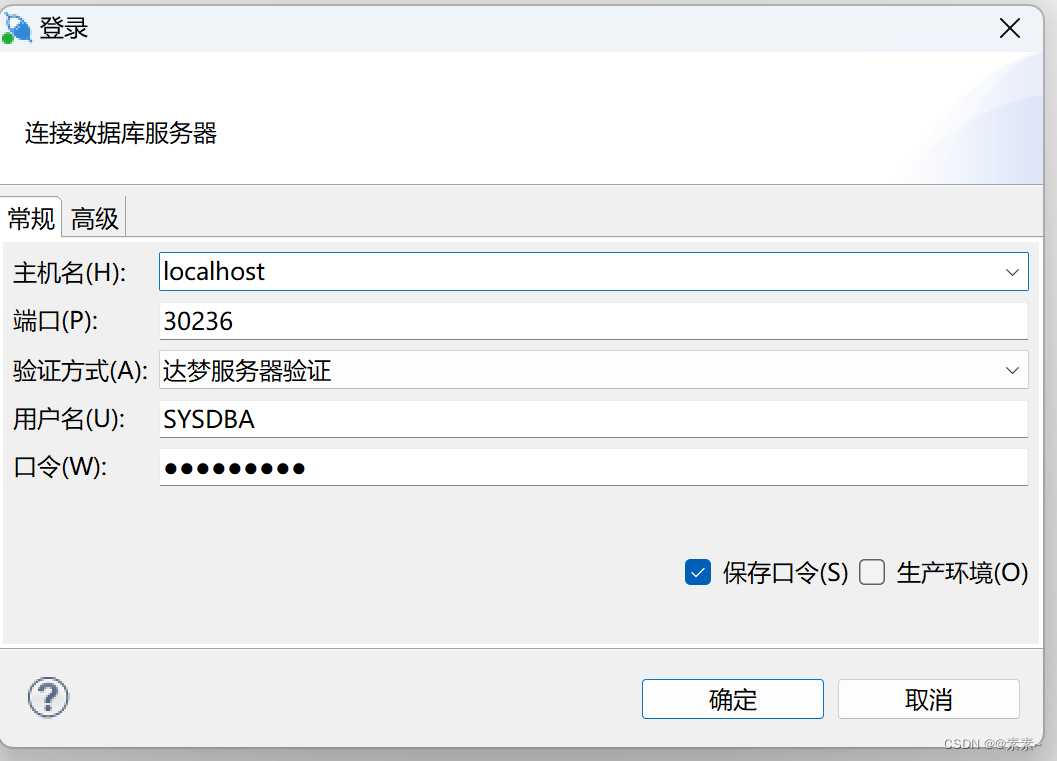
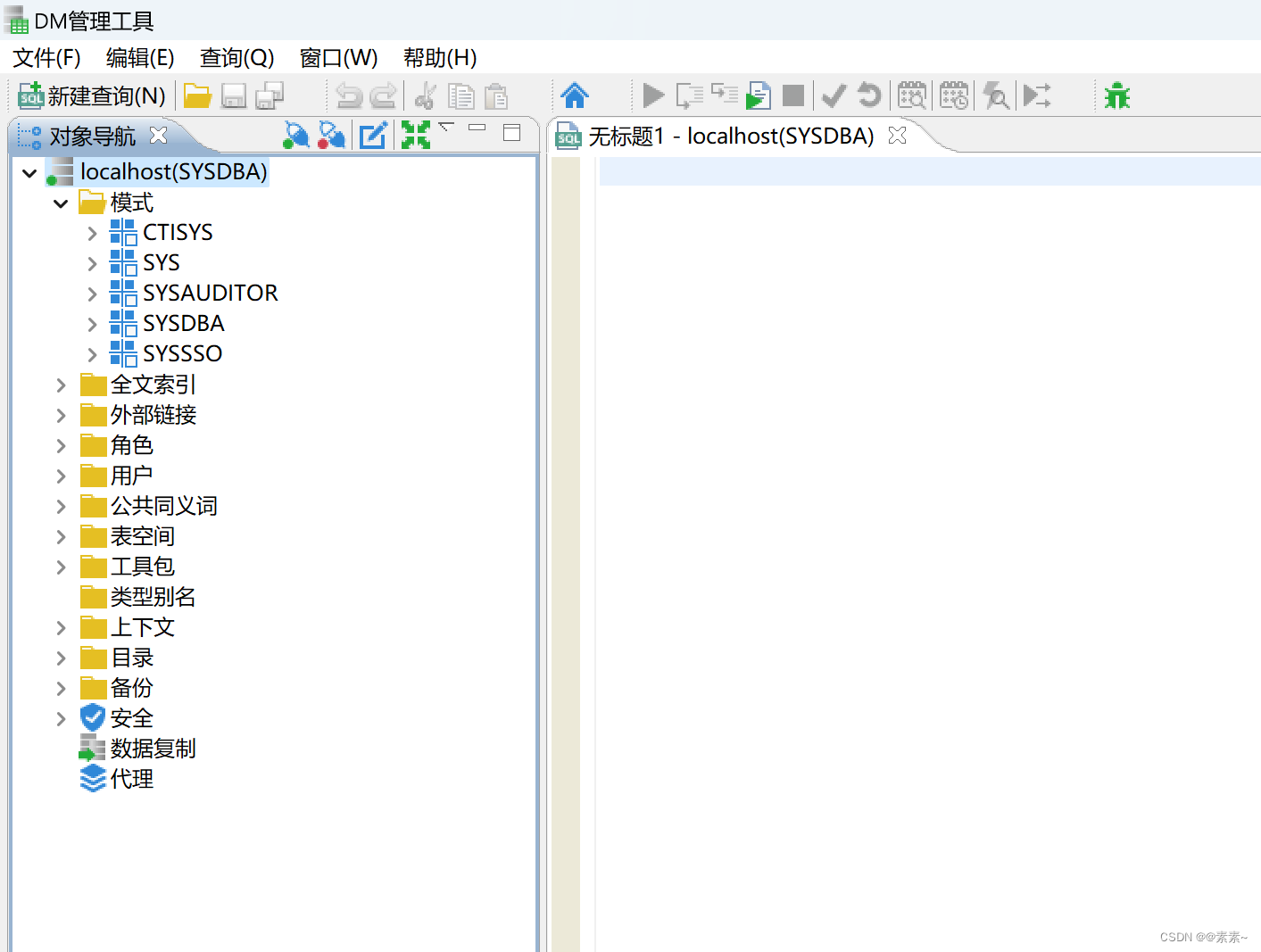
- 4.2.4 使用DM管理工具连接
- 5. 使用 docker-compose 管理容器
1. 操作系统环境
- 下面操作是在操作系统:Windows11-23H2,cpu:11代i7上操作的,其他操作环境自己确认下!
2. 首先安装wsl
2.1 关于wsl
- 如下:
WSL全称是 Windows Subsystem for Linux ,适用于 Linux 的 Windows 子系统,允许在 Windows 操作系统上运行 Linux 二进制文件,使开发人员能够在 Windows 环境中方便地使用 Linux 工具和应用程序。说白话就是在 windows 上不安装 Linux 系统或者不使用虚拟机便可以体验双系统。
2.2 安装wsl
- 安装命令如下(这个过程耐心等待即可):
wsl --install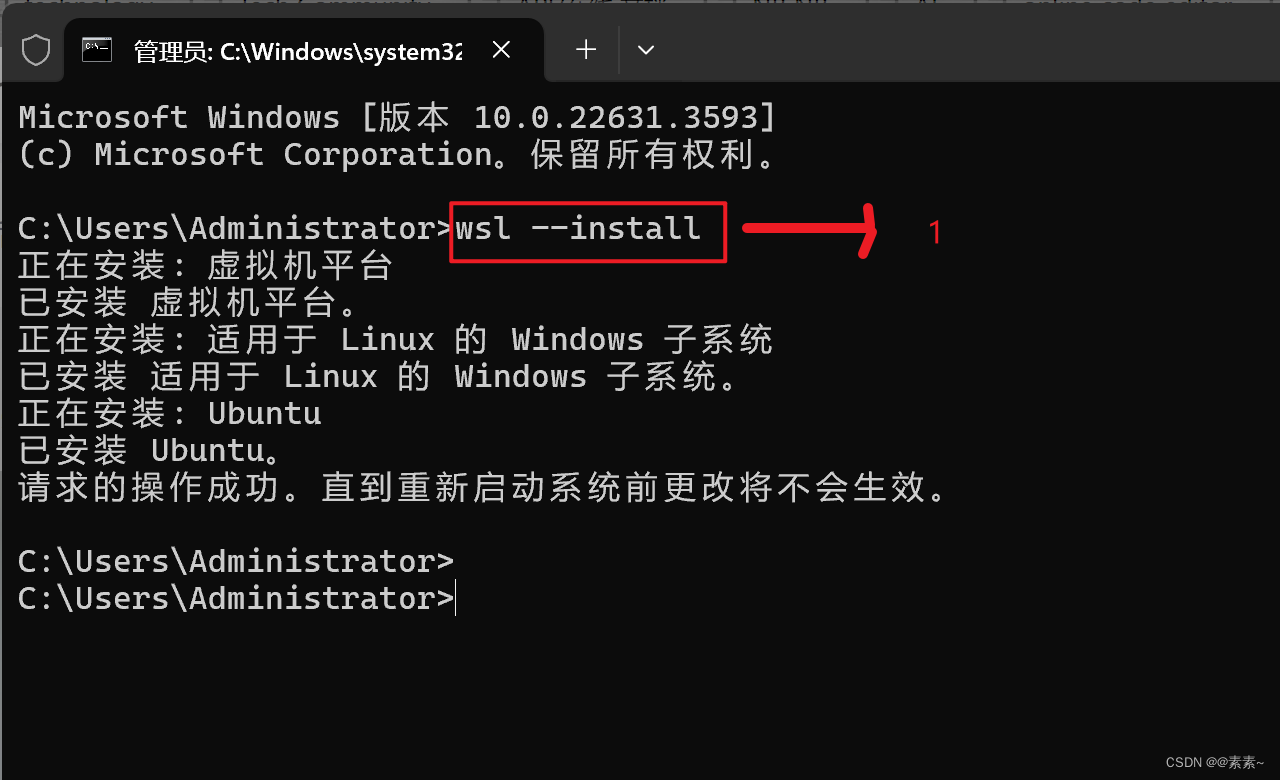
- 然后重启电脑!!!
- 重启之后,查看wsl的版本:
wsl -v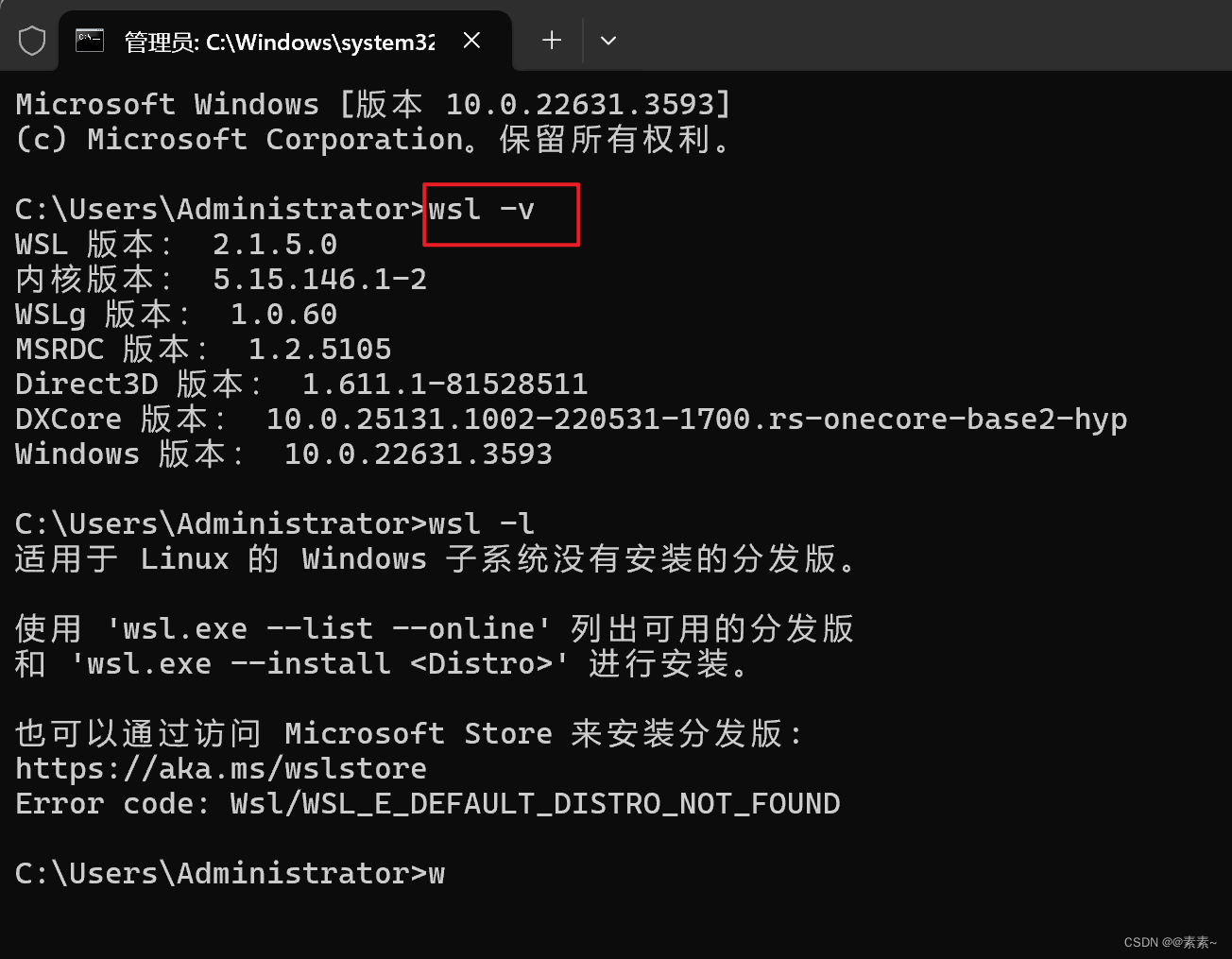
2.3 查看可用的wsl
- 如下:
wsl.exe --list --online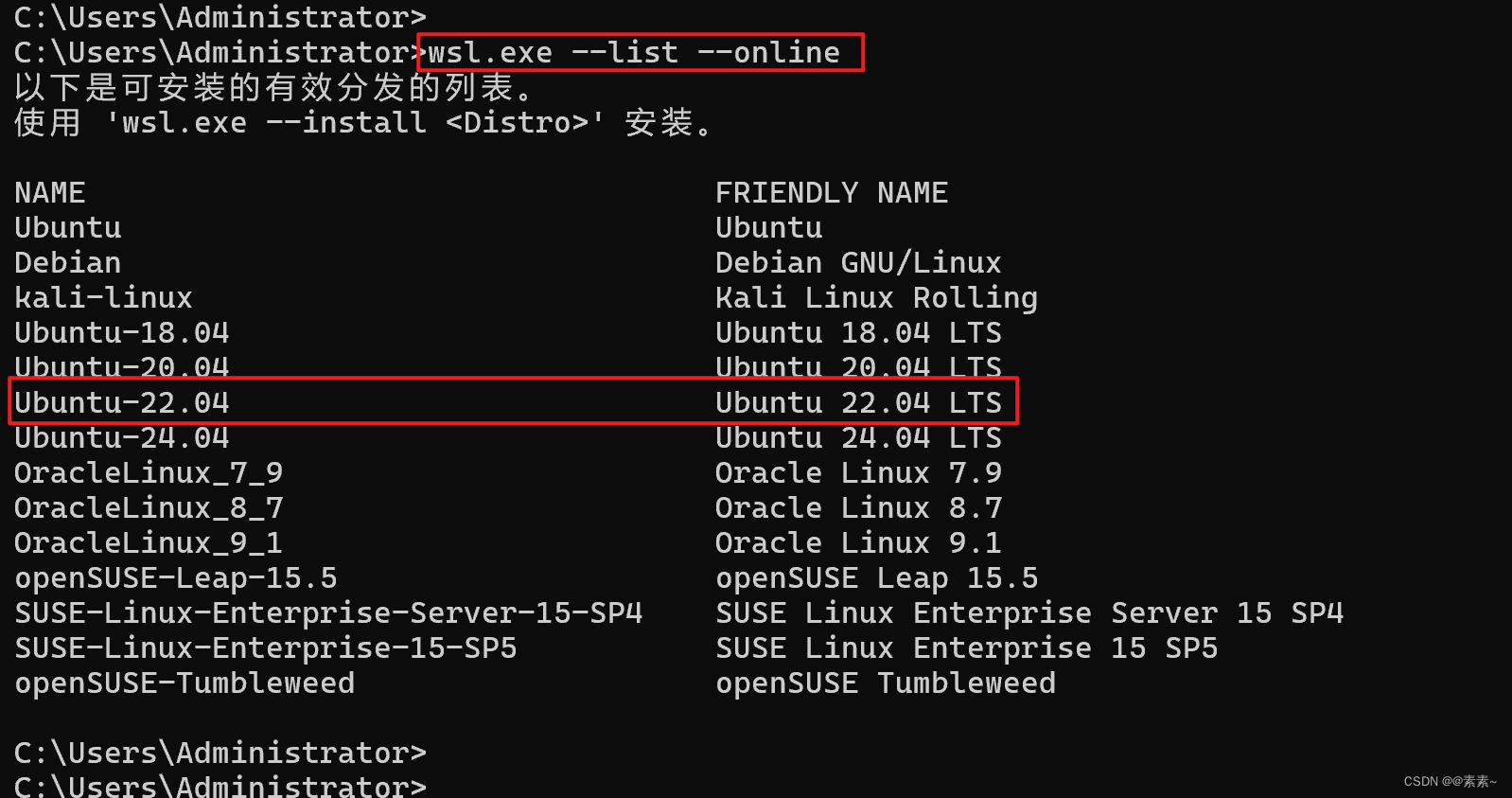
2.4 安装ubuntu-22.04
- 安装命令如下(可能会有点慢 ,长时间没反应就回车一下):
wsl --install Ubuntu-22.04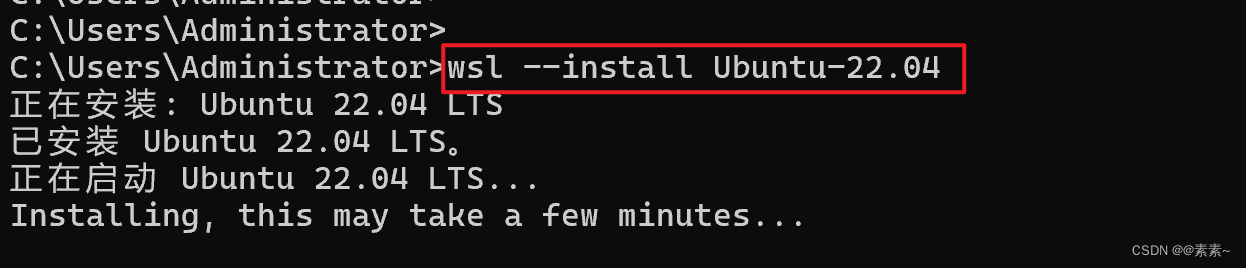
- 输入unix的用户名和密码:
# 我这里随便设置的是
susu
susu123456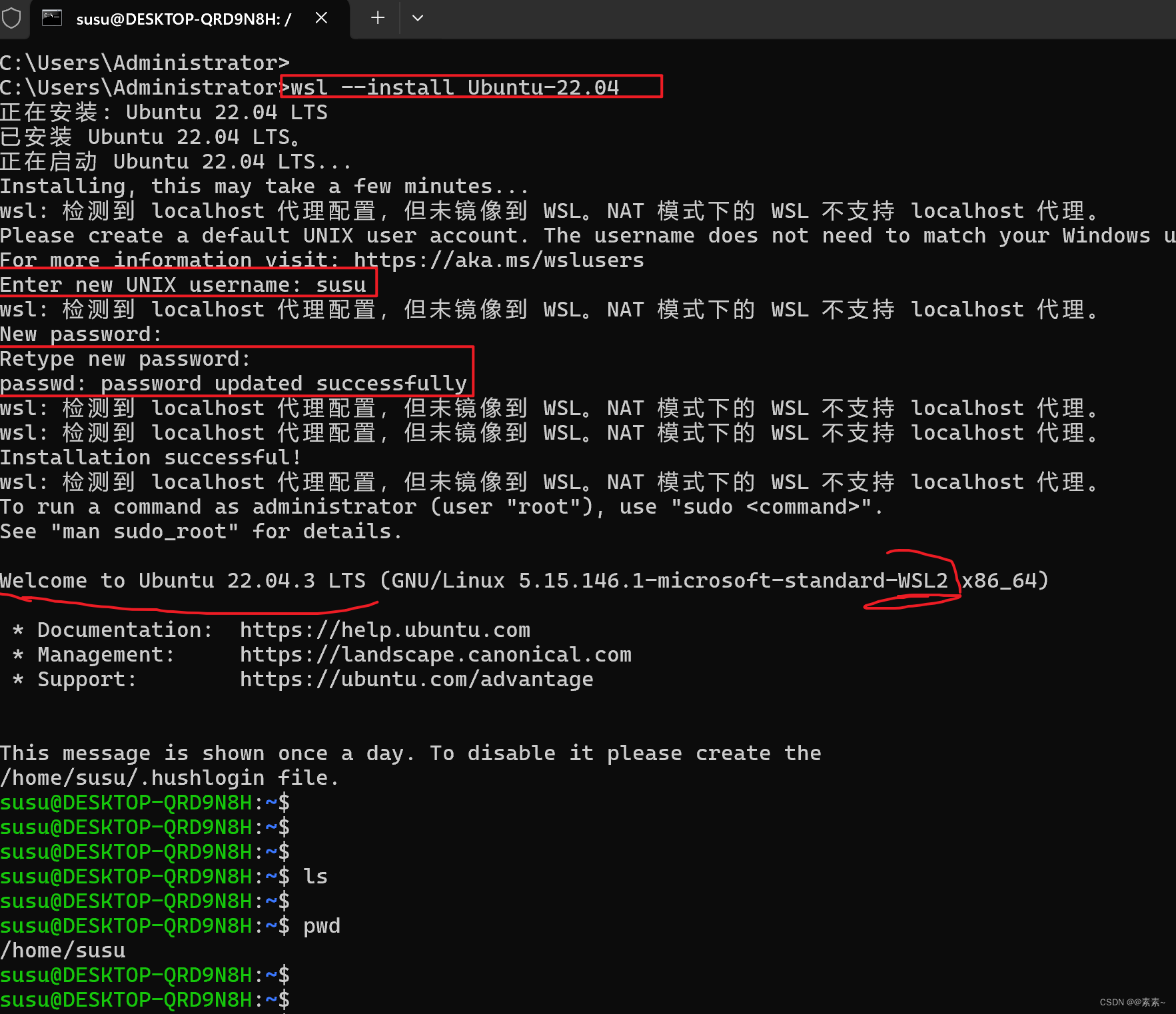
2.5 查看、启动ubuntu-22.04应用
- 安装成功之后,在你的应用里可以查看,如下:
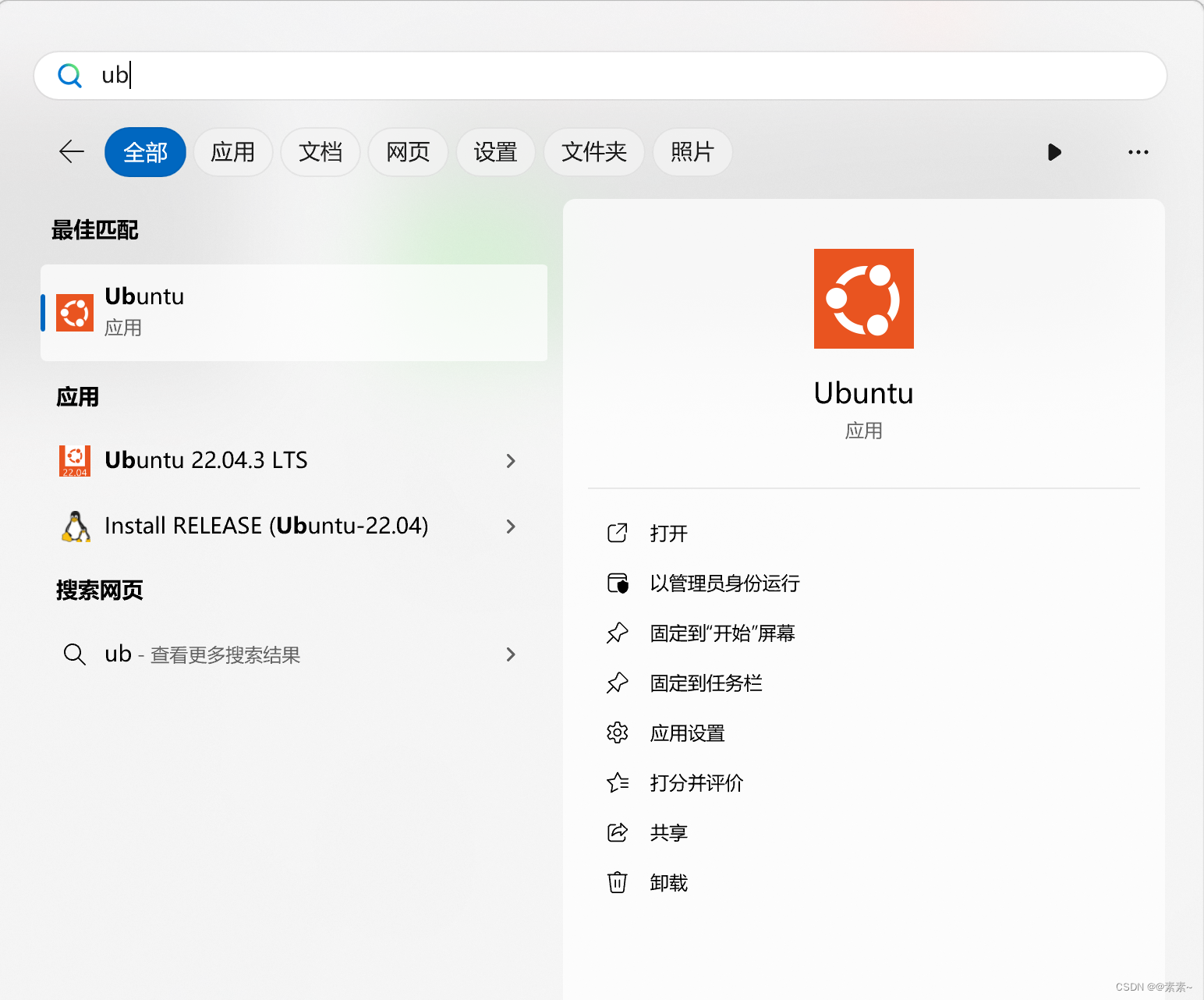
- 然后你就可以通过在开始菜单搜索 “Ubuntu” 来启动和管理你的Ubuntu发行版了。
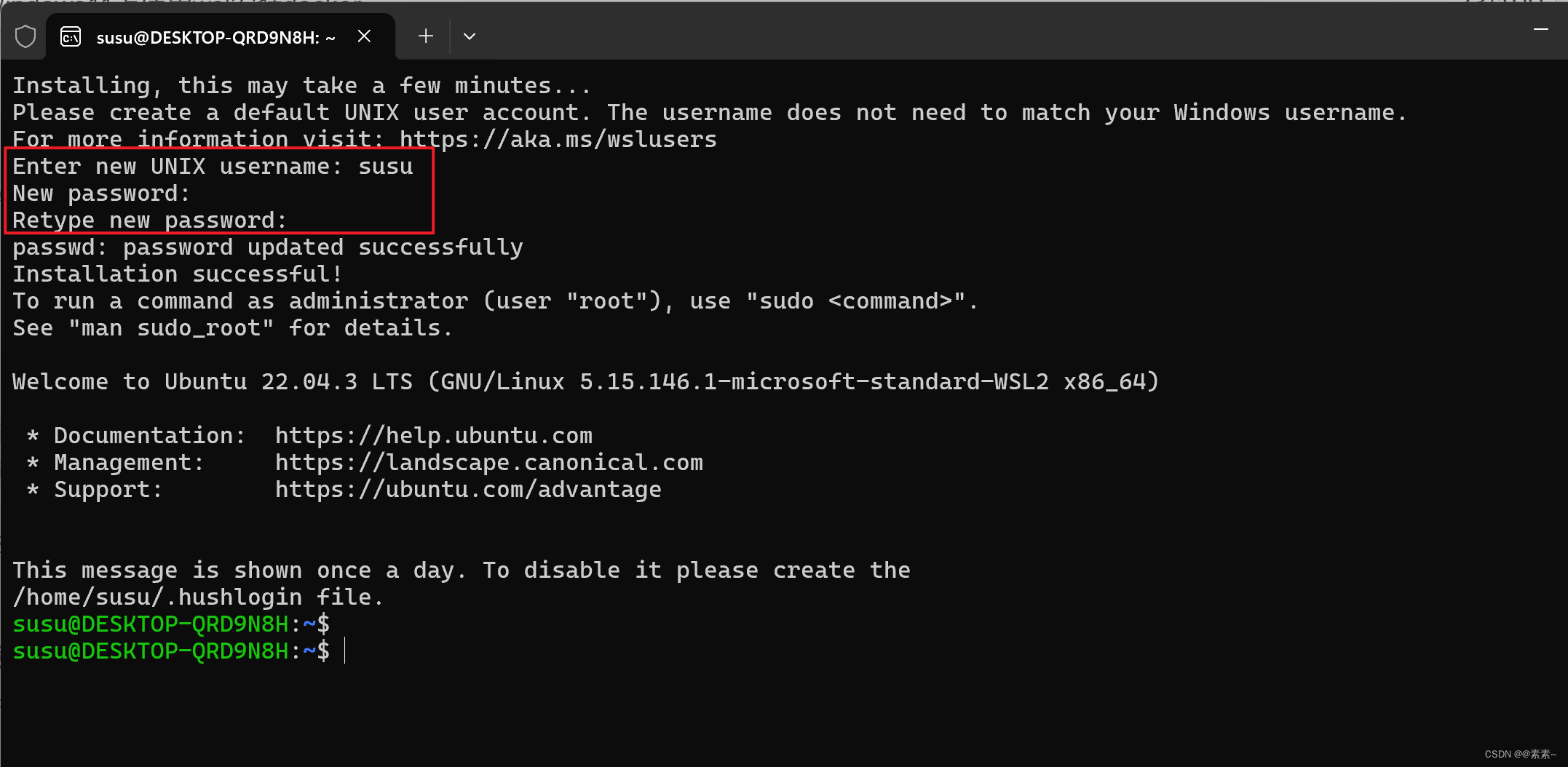
2.6 上面安装开了daili
- 下面关了daili重新点击应用之后需要再再安装设置用户名密码,这次安装过程就不提示daili配置问题了,如下:
2.7 wsl的更多参考
- 更多请去官网:
https://learn.microsoft.com/en-us/windows/wsl/install.
3. 下载Docker Desktop 并 安装docker
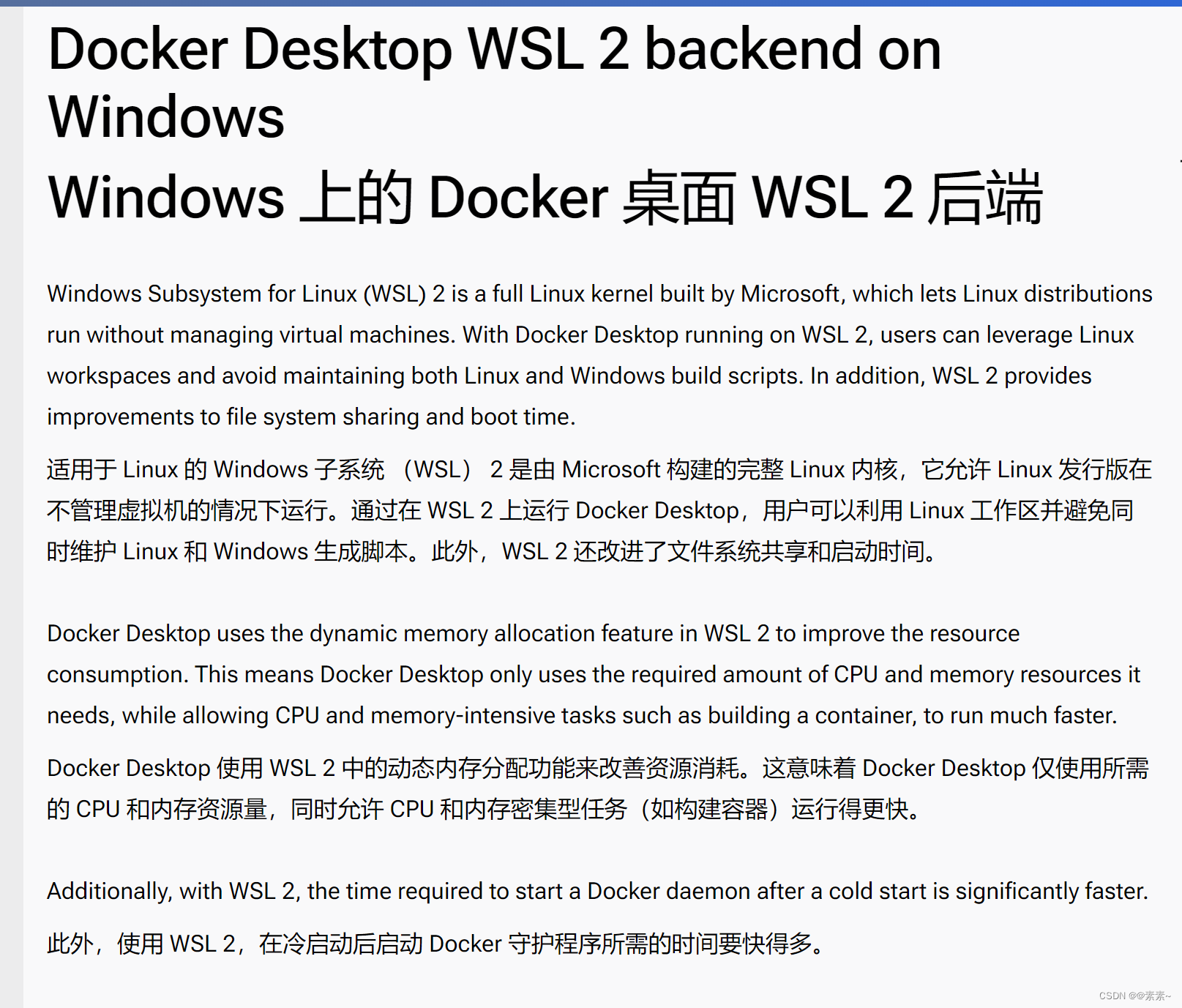
3.1 关于Docker Desktop WSL 2 backend on Windows
- 请看官网:
https://docs.docker.com/desktop/wsl/.
3.2 去官网下载Docker Desktop for Windows
- 官网:
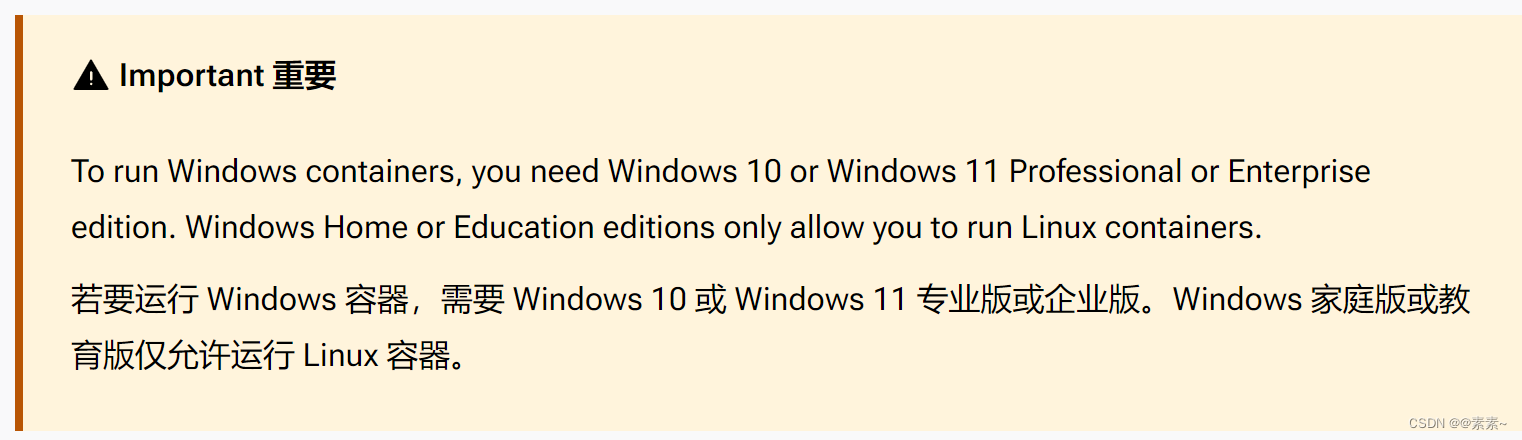
https://docs.docker.com/desktop/install/windows-install/. - 看系统要求:

- 下载:
3.3 安装docker
- 双击 Docker Desktop Installer.exe 以运行安装程序。
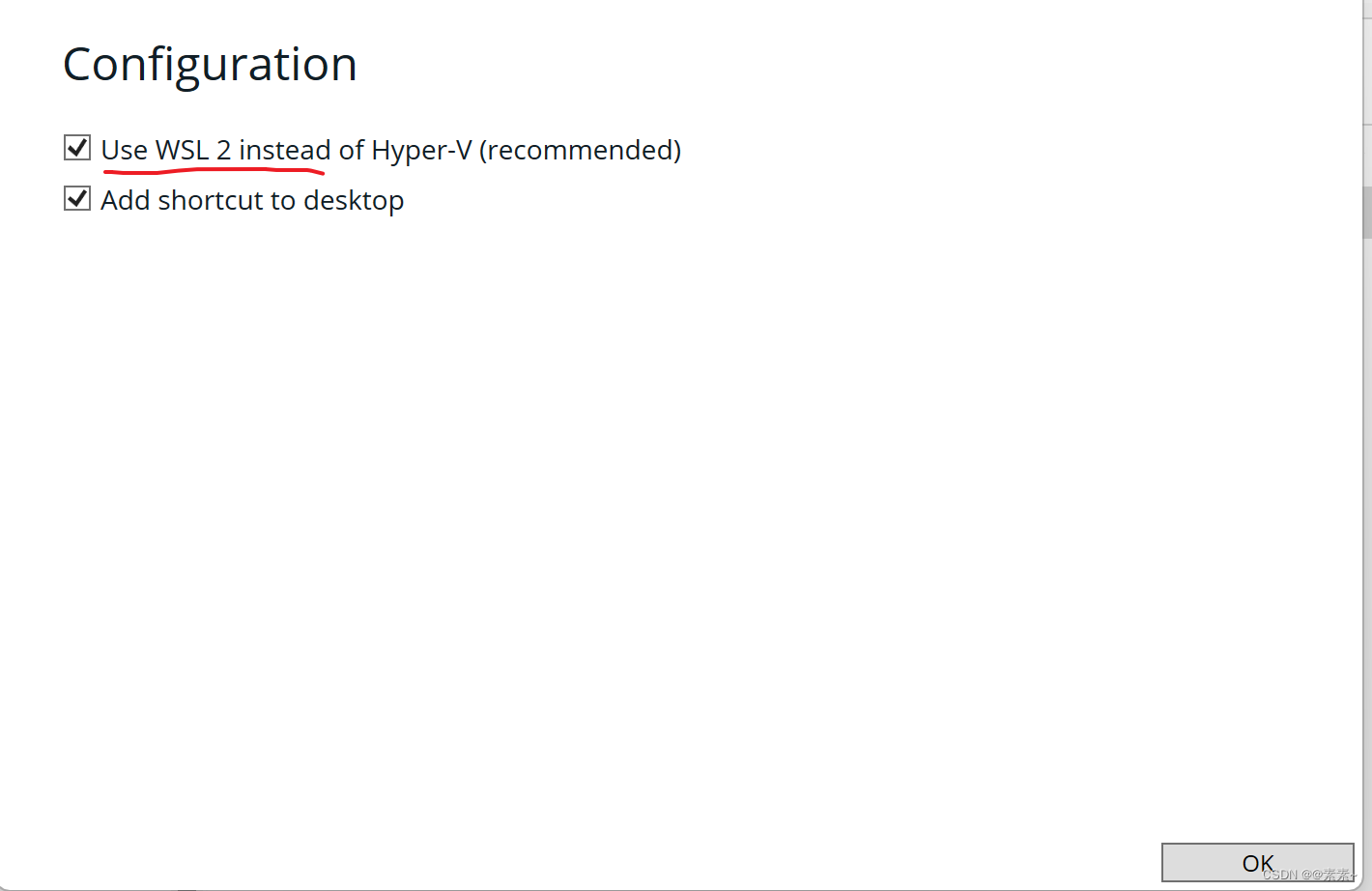
- 安装过程中配置提示:
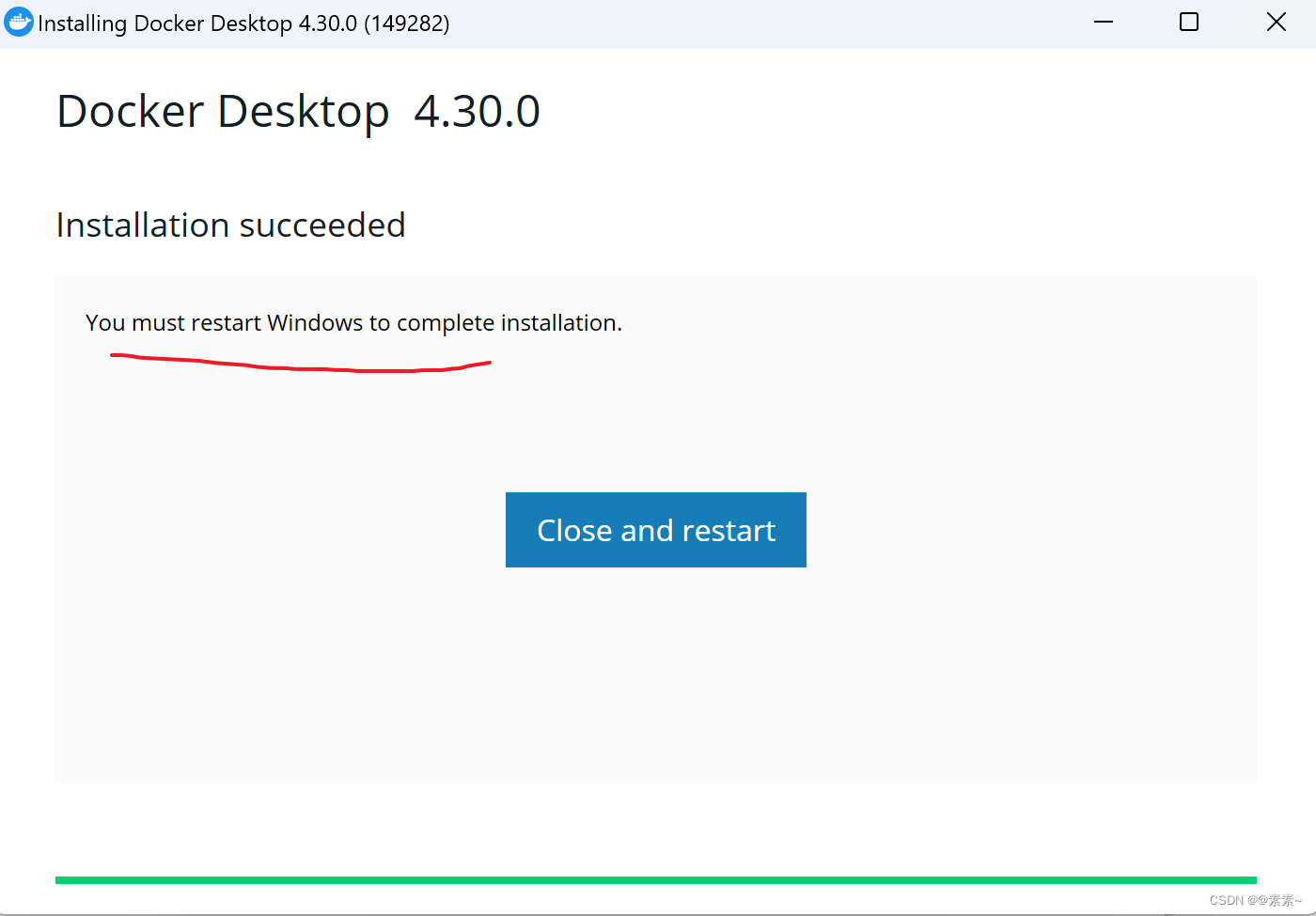
- 要求重启
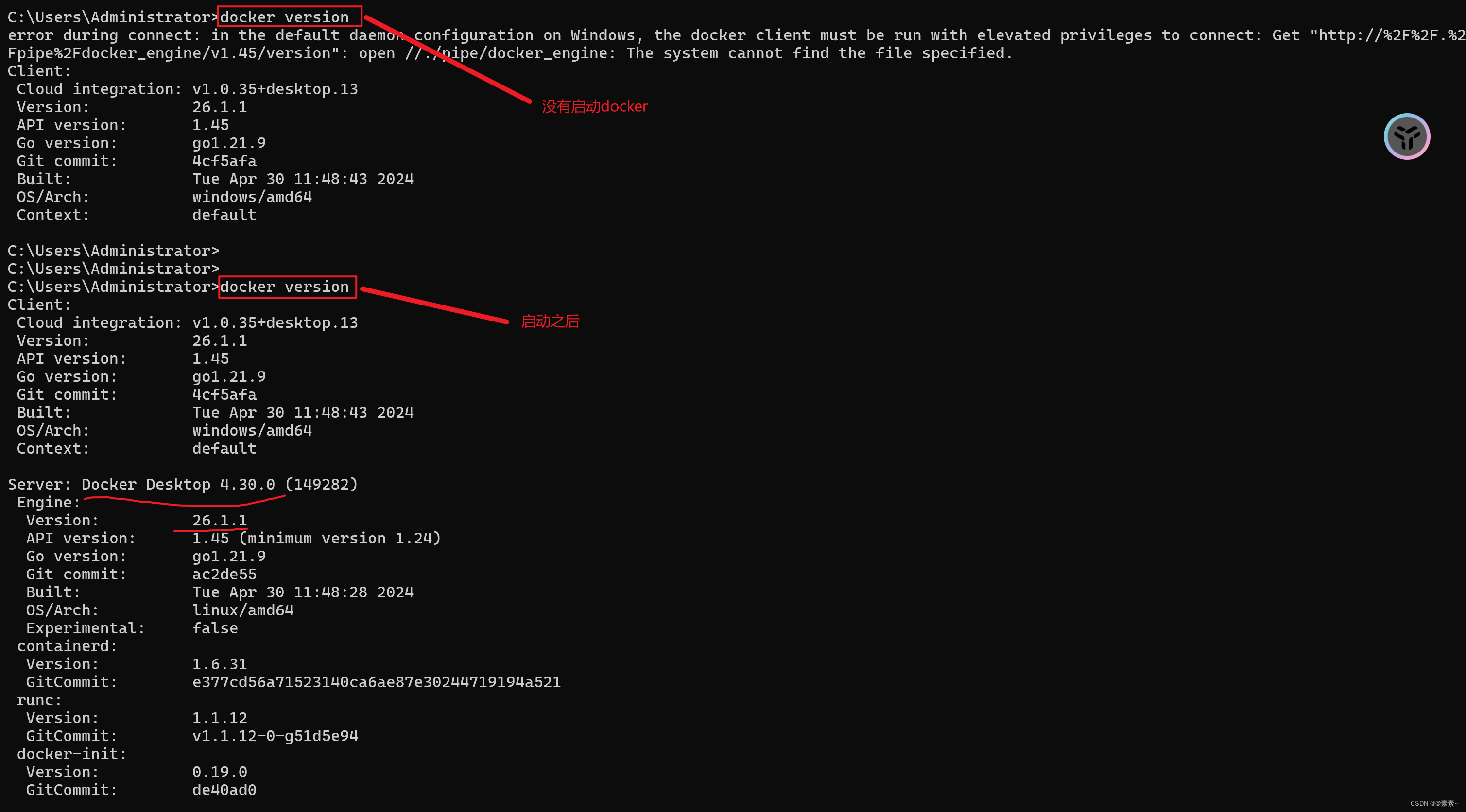
- 重启之后,可以在cmd中执行:
docker version来验证是否安装成功。

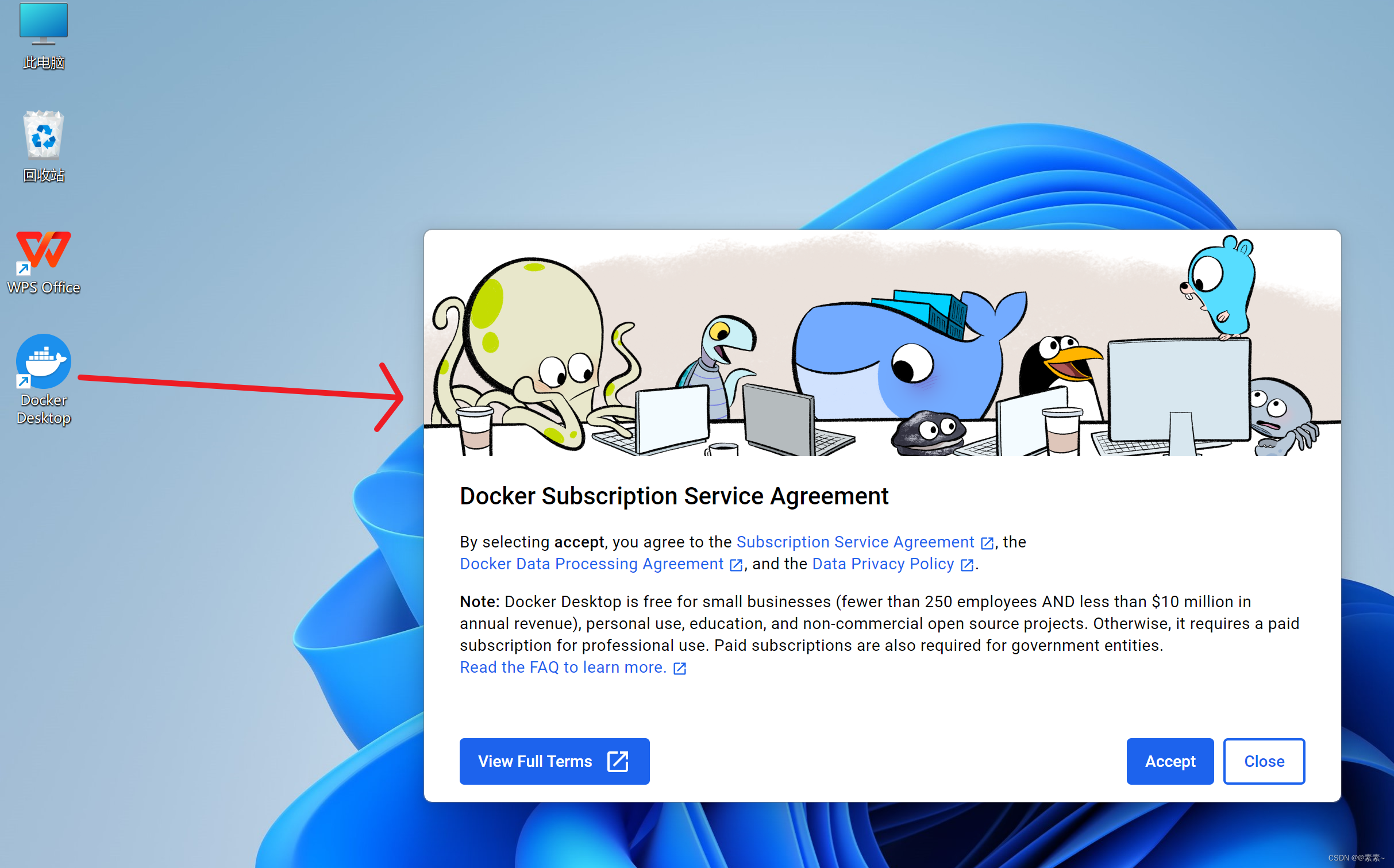
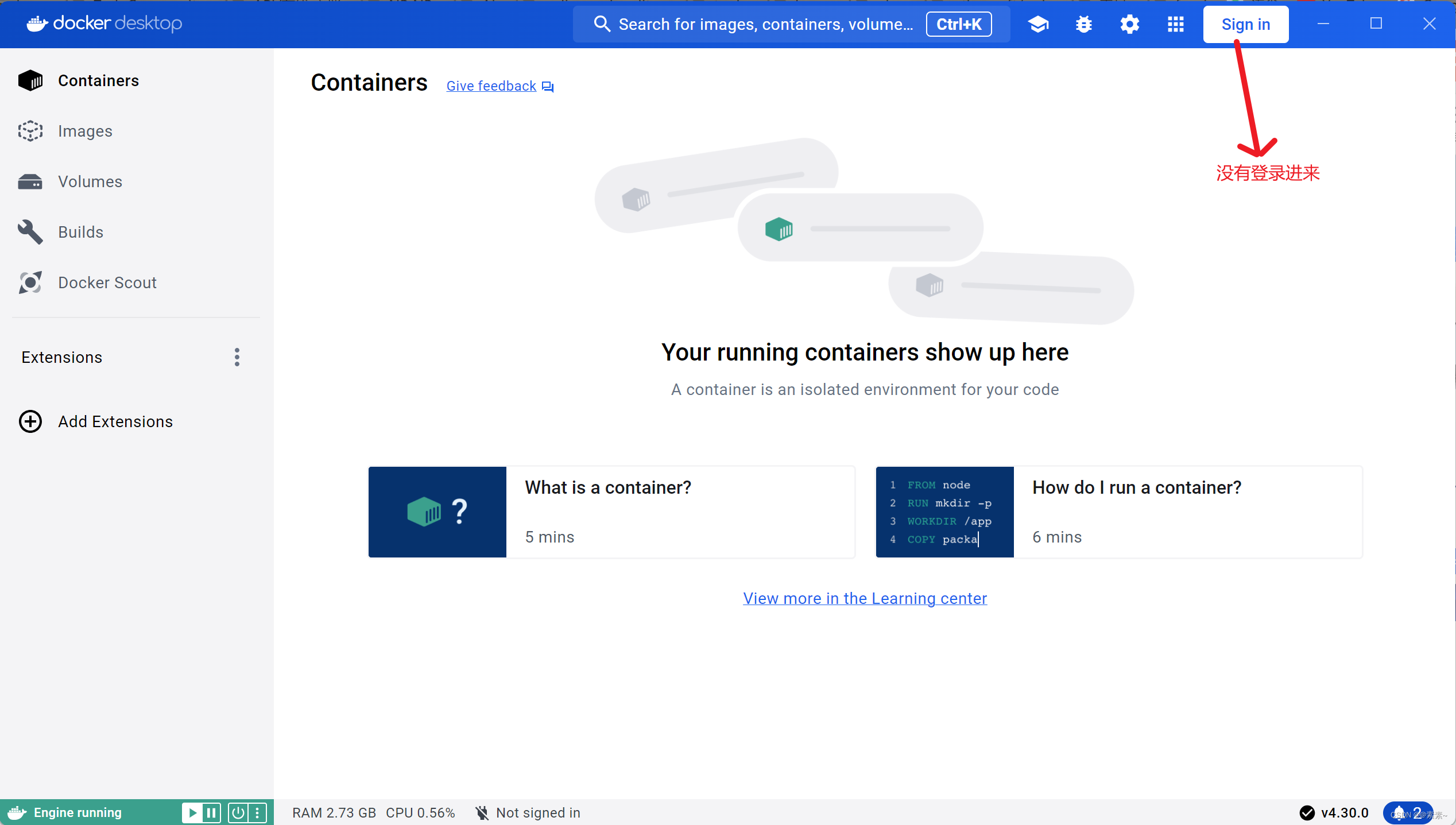
注意:只能装在C盘,不支持更改安装目录! - 然后点击桌面上的快捷方式,启动 Docker Desktop,点击 Accept,然后登录自己的 Docker 账号或者不登录也行。
- 再次使用
docker version,查看:
3.4 配置国内镜像(可保持默认)
- 默认配置如下(我这里不想找镜像地址了,保持默认):
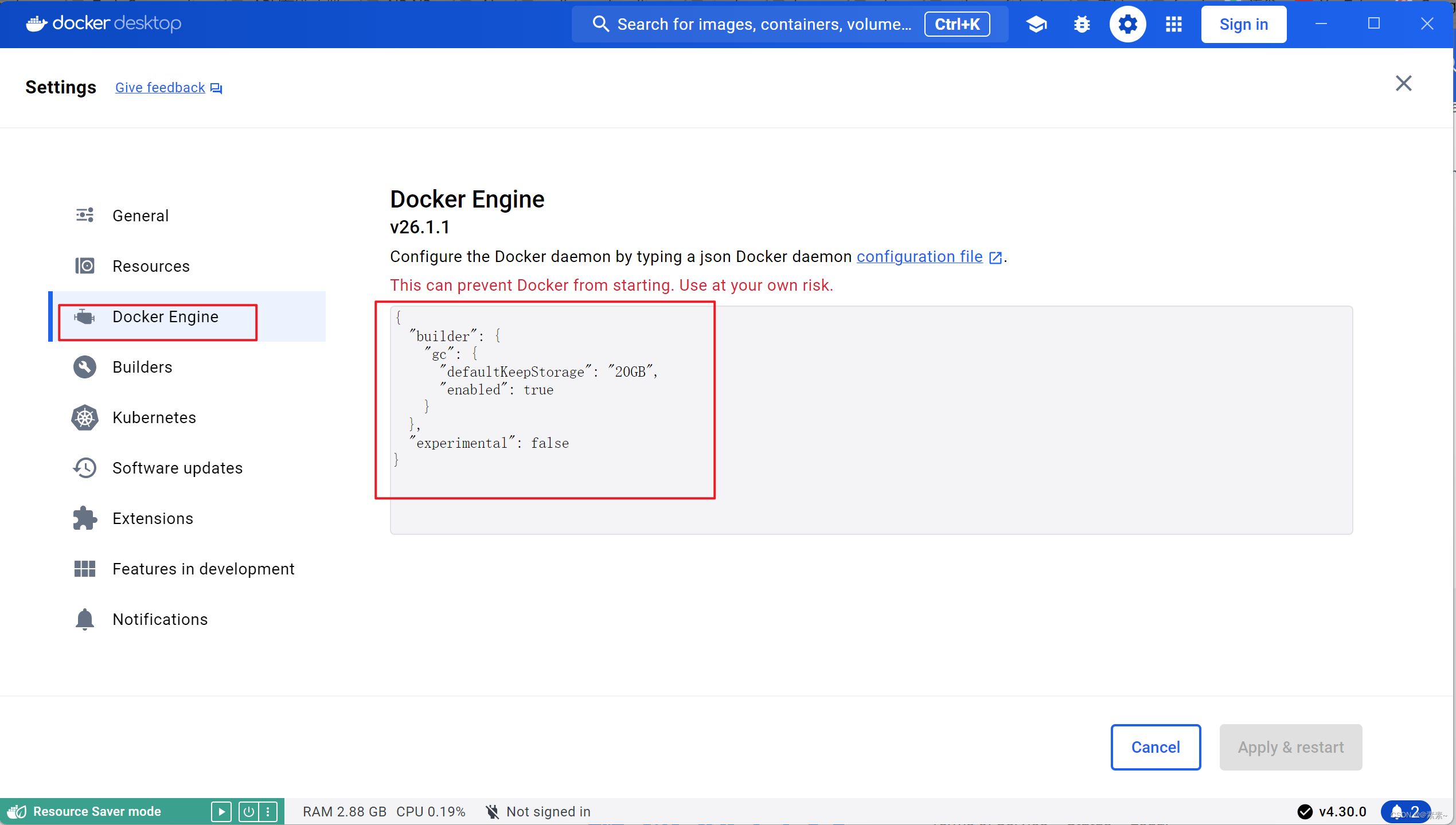
- 如果要配置,加个registry-mirrors,但是具体的镜像地址需要自己可以找找,我这里是保持上面的默认配置,因为网上好多镜像地址都不能用,如果配错了拉取镜像时,直接就被拒绝访问了,配对了还好,不配的话,顶多可能下载会很慢,看运气吧,或者其他方法,懒得找镜像地址所以我就保持默认了,参考下面的:
参考:https://blog.csdn.net/weixin_51351637/article/details/128006765.{"builder": {"gc": {"defaultKeepStorage": "20GB","enabled": true}},"experimental": false,"registry-mirrors" : ["https://xxx1.com","http://xxx2.com"] }
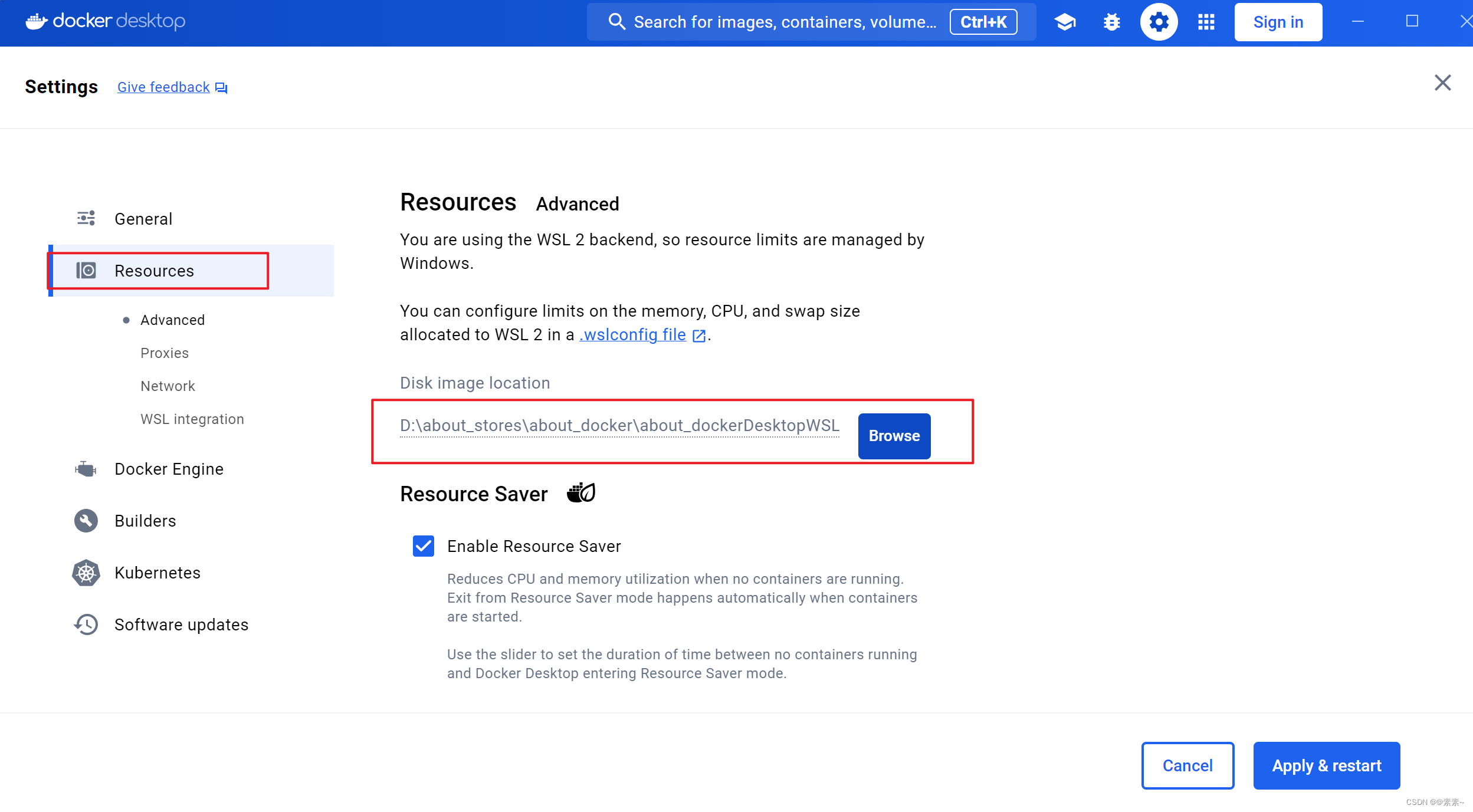
3.5 修改资源存储目录
- 想保持默认就保持默认,不想默认就自己建个目录选上,如下:
4. 使用docker安装镜像
4.1 使用docker安装MySQL
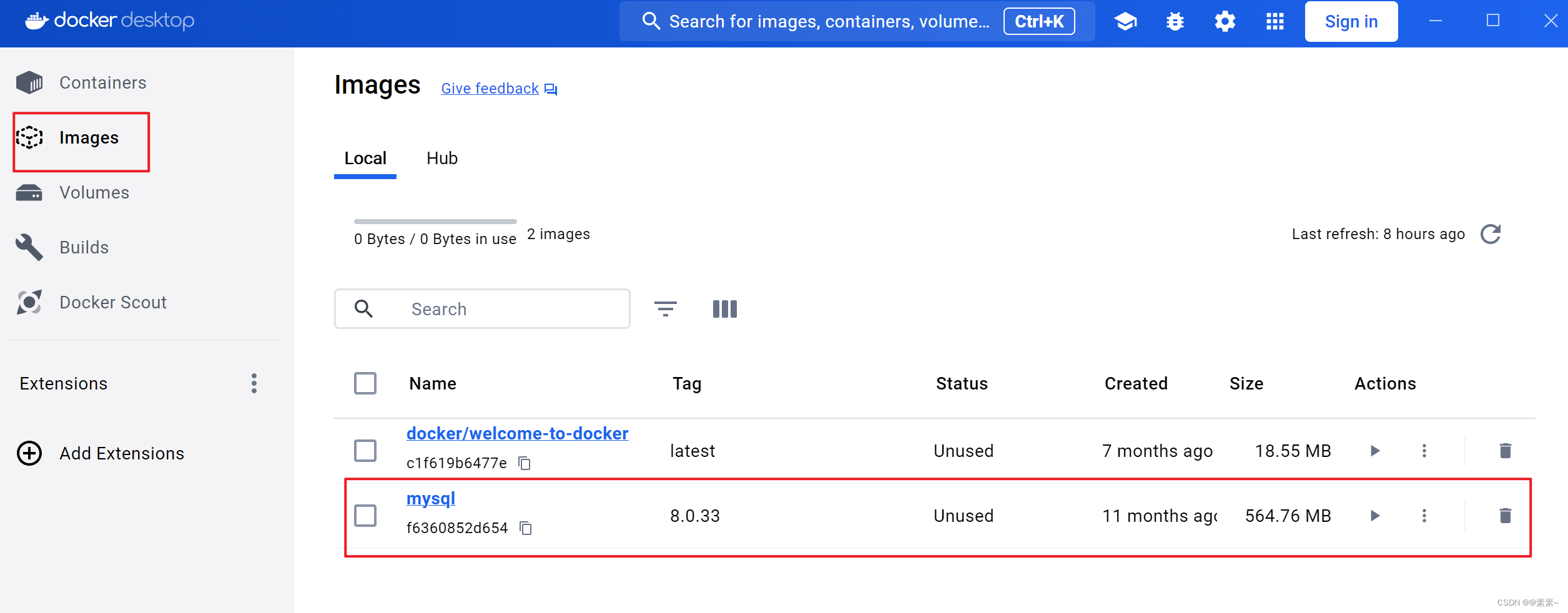
4.1.1 拉取镜像
- 下面安装mysql:8.0.33,如下:
docker pull mysql:8.0.33
4.1.2 创建挂载目录
- 如下:

4.1.3 创建并运行容器
- 命令如下:
docker run -d -p 13306:3306 ^
--restart unless-stopped ^
-e TZ=Asia/Shanghai ^
-v D:\about_stores\about_docker\about_data\about_mysql\logs:/var/log/mysql8 ^
-v D:\about_stores\about_docker\about_data\about_mysql\data:/var/lib/mysql8 ^
-v D:\about_stores\about_docker\about_data\about_mysql\conf:/etc/mysql8/conf.d ^
-e MYSQL_ROOT_PASSWORD=123456 ^
--name  mysql8 ^
mysql:8.0.33

- 说明:
- Windows的cmd中换行用
^ - –restart unless-stopped:设置重启策略为在容器手动停止时以外的任何原因退出时重启
- -e TZ=Asia/Shanghai:设置容器时区
- –name mysql8:指定容器名称
-p 13306:3306:将容器的3306端口 映射到 宿主机的13306端口
- Windows的cmd中换行用
4.1.4 连接客户端测试:
- 如下:
docker exec -it 容器id bashmysql -u root -p123456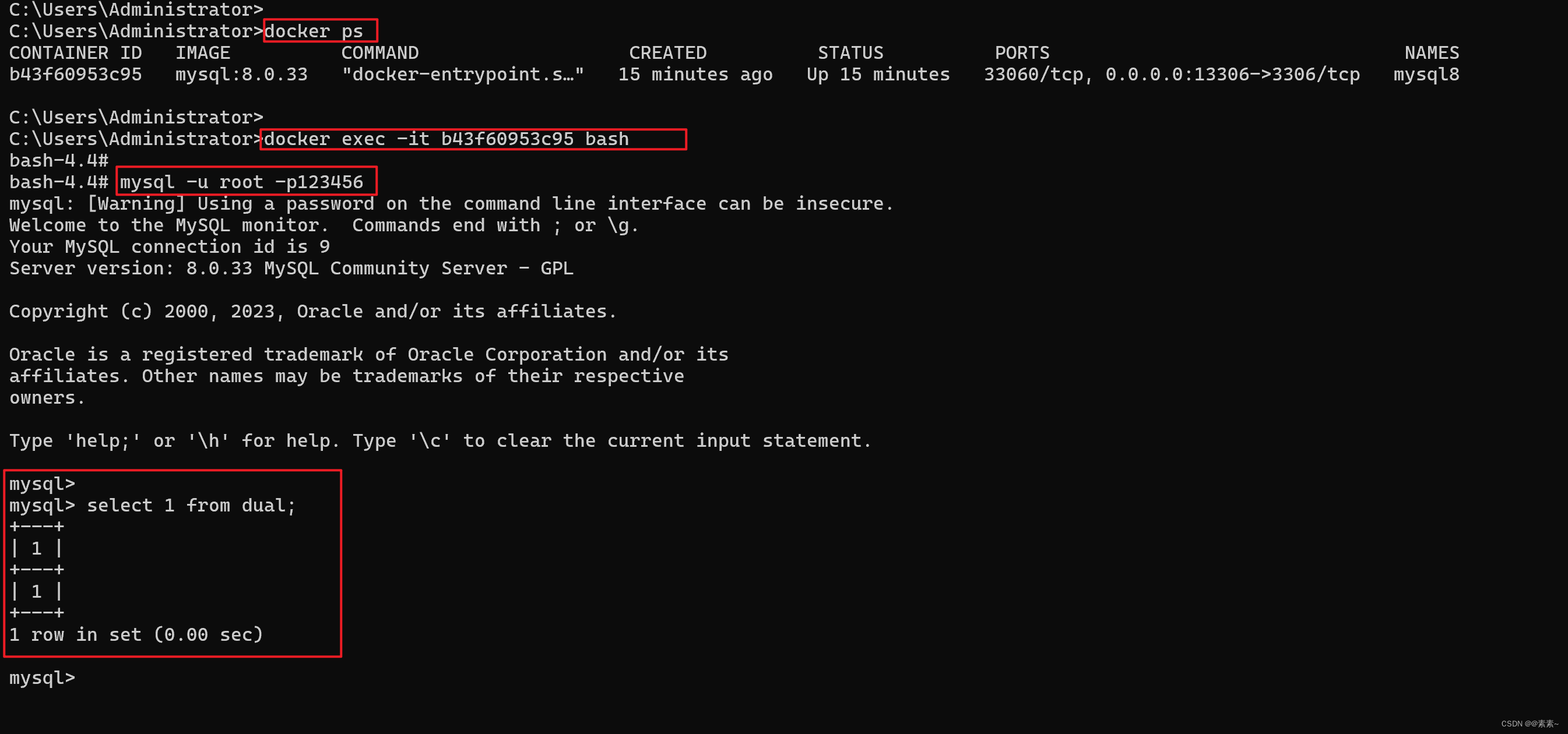
4.1.5 连接可视化工具测试
- 如下:

- 如果连接有Public Key Retrieval is not allowed问题,可参考下面的文章解决:
linux——docker里安装mysql8.
4.2 使用docker安装dm数据库
4.2.1 下载安装包 + 导入安装包
- 下载安装包:
https://eco.dameng.com/download/.

- 导入安装包:
docker load -i dm8_20240422_x86_rh6_64_rq_std_8.1.3.100_pack2.tar
4.2.2 使用 docker run 启动容器(名称:dm8_test)
- 命令如下:
docker run -d -p 30236:5236 --restart=always --name=dm8_test --privileged=true -e LD_LIBRARY_PATH=/opt/dmdbms/bin -e PAGE_SIZE=16 -e EXTENT_SIZE=32 -e LOG_SIZE=1024 -e UNICODE_FLAG=1 -e LENGTH_IN_CHAR=1 -e INSTANCE_NAME=dm8_test -v /opt/data:/opt/dmdbms/data dm8:dm8_20240422_rev215128_x86_rh6_64
- 启动、重启、停止数据库命令如下:
docker start  dm8_test
docker restart  dm8_test
docker stop  dm8_test
4.2.3 进入容器、连接数据库
- 如下:
- 进入容器:
docker exec -it dm8_test bash - 连接数据库:
cd /opt/dmdbms/bin
./disql SYSDBA/SYSDBA001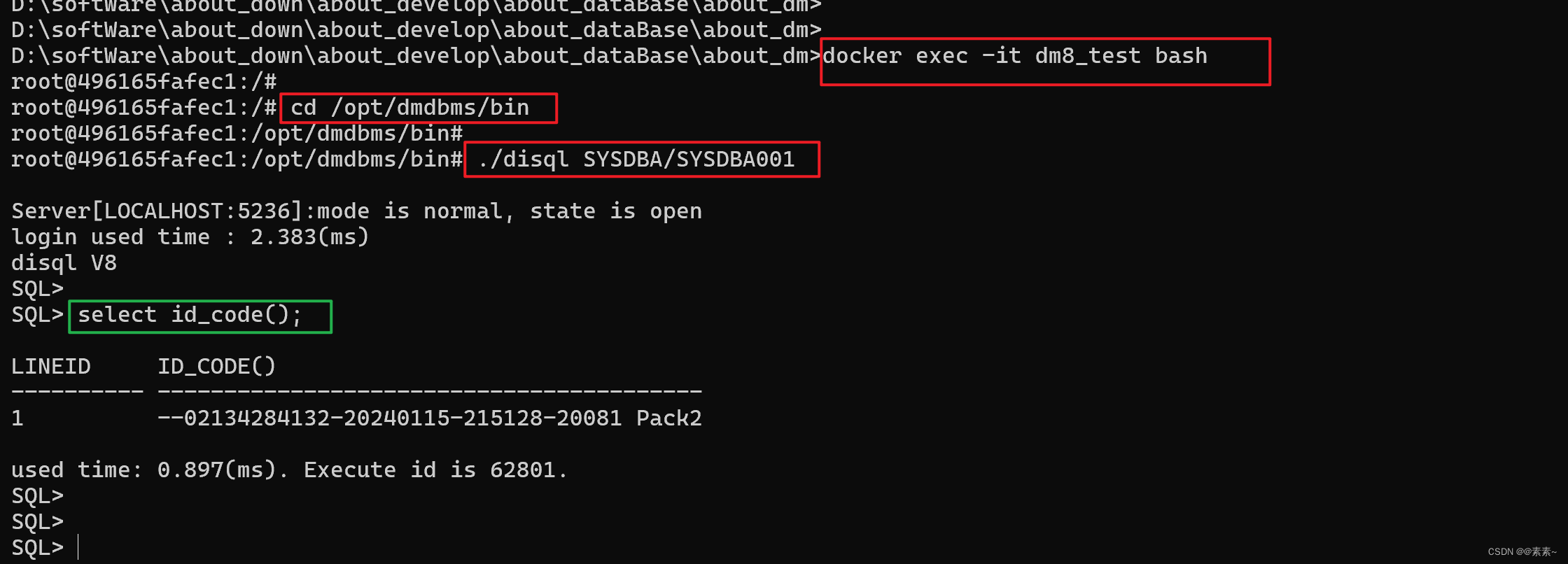
- 进入容器:
- 注意:

4.2.4 使用DM管理工具连接
- 注意启动时设置的端口是:
30326 - 默认用户名/密码:SYSDBA/SYSDBA001
5. 使用 docker-compose 管理容器
- 后续再说