
wp做网站需要多久域名注册腾讯云
Springboot部署ELK实战
- 1、部署docker、docker-compose环境
- 安装docker
- 安装docker-compose
- 2、搭建elk
- 1、构建目录&&配置文件
- 1、docker-compose.yml 文档
- 2、Kibana.yml
- 3、log-config.conf
- 2、添加es分词器插件
- 3、启动
- 3、Springboot项目引入es、logStash配置
- 1、引入依赖
- 2、修改application.yml配置文件
- 3、调整logback.properties配置文件
- 4、使用情况
- 1、查看服务是否成功运行
- 2、Kibana管理索引
- 3、日志搜索
1、部署docker、docker-compose环境
安装docker
# 安装docker
curl -fsSL get.docker.com -o get-docker.sh
sudo sh get-docker.sh --mirror Aliyun# docker开机自启
systemctl enable docker
# 启动docker
systemctl start docker# 创建docker用户组
groupadd docker# 当前用户加入docker组
usermod -aG docker $USER# 测试安装是否正确
docker info
docker run hello-world# 配置镜像服务
mkdir -p /etc/docker
tee /etc/docker/daemon.json <<-'EOF'
{"registry-mirrors": ["https://6xe6xbbk.mirror.aliyuncs.com"]
}
EOF
# 重新加载
systemctl daemon-reload
# 重启docker
systemctl restart docker
安装docker-compose
# 安装docker-compose依赖
curl -L https://github.com/docker/compose/releases/download/1.25.5/docker-compose-`uname -s`-`uname -m` > /usr/local/bin/docker-compose
# 添加执行权限
chmod +x /usr/local/bin/docker-compose
# 查看是否安装成功
docker compose version
2、搭建elk
1、构建目录&&配置文件
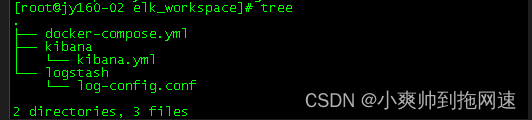
按照图中展示的层级创建目录以及文件
共创建2个目录 kibana、logstash,3个文件docker-compose.yml、kibana.yml、log-config.conf
1、docker-compose.yml 文档
version: "3.3"
volumes:data:config:plugin:
networks:es:
services:elasticsearch:image: elasticsearch:7.14.0ports:- "9200:9200"networks:- "es"environment:# 单节点模式- "discovery.type=single-node"- "ES_JAVA_OPTS=-Xms1024m -Xmx1024m"# 文件挂载volumes:- data:/usr/share/elasticsearch/data- config:/usr/share/elasticsearch/config- plugin:/usr/share/elasticsearch/pluginskibana:image: kibana:7.14.0ports:- "5601:5601"networks:- "es"volumes:- ./kibana/kibana.yml:/usr/share/kibana/config/kibana.ymllogstash:image: logstash:7.14.0ports:- "4560:4560"- "4561:4561"networks:- "es"volumes:- ./logstash/log-config.conf:/usr/share/logstash/pipeline/logstash.conf
2、Kibana.yml
server.host: "0"
server.shutdownTimeout: "5s"
elasticsearch.hosts: [ "http://elasticsearch:9200" ]
monitoring.ui.container.elasticsearch.enabled: true
i18n.locale: "zh-CN" # 这个是为了可视化界面展示为中文
3、log-config.conf
input {
# logback发送日志信息,为tcp模式,也可以使用redis、kafka等方式进行日志的发送tcp {# logstash接收数据的端口和ip# 4560收集日志级别为infomode => "server"host => "0.0.0.0"port => 4560codec => json_linestype => "info"}tcp {# 4561收集日志级别为errormode => "server"host => "0.0.0.0"port => 4561codec => json_linestype => "error"}
}
output {elasticsearch {hosts => "elasticsearch:9200"# 可自定义,通过参数值补充,不存在的索引会先创建再赋值# 按日生成索引index => "logutils-%{type}-%{+YYYY-MM-dd}" }# 输出到控制台stdout { codec => rubydebug }
}
2、添加es分词器插件
todo 引入插件
# 将分词器放在创建es镜像所指定的插件挂载目录
plugin:/usr/share/elasticsearch/plugins
# 检索当前所有的卷
docker volume ls

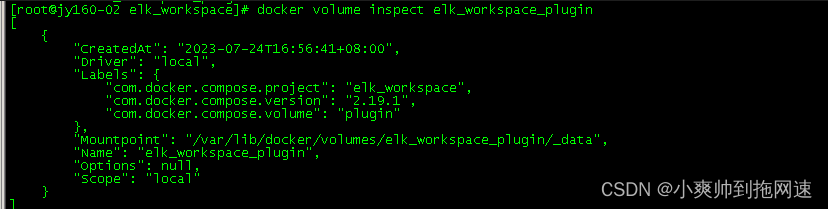
# 查找es挂载插件目录的绝对路径
docker volume inspect elk_workspace_plugin
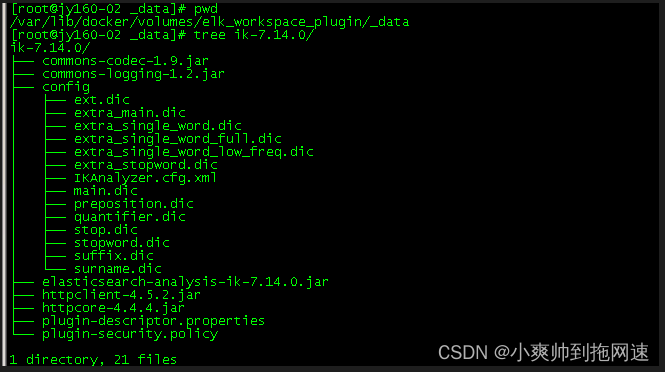
# 将ik-7.14.0.zip 解压到es挂载插件目录的对接路径
unzip -d /var/lib/docker/volumes/elk_workspace_plugin/_data ik-7.14.0.zip
3、启动
# 在当前docker-compose.yml 同级目录下启动
# -d 后台启动
docker-compose up -d # 查看运行情况
docker ps -a# 查看运行日志
docker logs -f 容器id/容器名查看运行日志# 停止运行
docker-comopse down# 强制读取更新配置后重启
docker-compose up --force-recreate -d

3、Springboot项目引入es、logStash配置
1、引入依赖
<!--集成logstash-->
<dependency><groupId>net.logstash.logback</groupId><artifactId>logstash-logback-encoder</artifactId><version>5.3</version>
</dependency><!--elasticsearch-->
<dependency><groupId>org.springframework.boot</groupId><artifactId>spring-boot-starter-data-elasticsearch</artifactId><version>2.3.10.RELEASE</version>
</dependency>
2、修改application.yml配置文件
spring:elasticsearch:# 此处替换对应ipuris: ip:9200
3、调整logback.properties配置文件
message的配置根据需要,sessionId、traceId是通过配置才能引用的
"message": "[%X{sessionId}] [%X{traceId}] %class:%line <![CDATA[%message]]>"
<!--LogStash访问host--><springProperty scope="context" name="LOG_STASH_HOST" source="logstash.host"/><!--ERROR日志输出到LogStash--><appender name="LOG_STASH_ERROR" class="net.logstash.logback.appender.LogstashTcpSocketAppender"><filter class="ch.qos.logback.classic.filter.LevelFilter"><level>ERROR</level><onMatch>ACCEPT</onMatch><onMismatch>DENY</onMismatch></filter><!-- 这里定义转发ip和端口 --><destination>ip:4561</destination><encoder charset="UTF-8" class="net.logstash.logback.encoder.LoggingEventCompositeJsonEncoder"><providers><timestamp><timeZone>Asia/Shanghai</timeZone></timestamp><!--自定义日志输出格式--><pattern><pattern>{"project": "logutils-error","level": "%level","service": "${APP_NAME:-}","thread": "%thread","class": "%logger","message": "[%X{sessionId}] [%X{traceId}] %class:%line <![CDATA[%message]]>","stack_trace": "%exception{20}","classLine":"%class:%line"}</pattern></pattern></providers></encoder></appender><!--接口访问记录日志输出到LogStash--><appender name="LOG_STASH_RECORD" class="net.logstash.logback.appender.LogstashTcpSocketAppender"><destination>ip:4560</destination><encoder charset="UTF-8" class="net.logstash.logback.encoder.LoggingEventCompositeJsonEncoder"><providers><timestamp><timeZone>Asia/Shanghai</timeZone></timestamp><!--自定义日志输出格式--><pattern><pattern>{"project": "logutils-info","level": "%level","service": "${APP_NAME:-}","class": "%logger","message": "[%X{sessionId}] [%X{traceId}] %class:%line %message","thread": "%thread","classLine":"%class:%line"}</pattern></pattern></providers></encoder></appender><logger name="com" level="ERROR"><appender-ref ref="LOG_STASH_ERROR"/></logger><logger name="com" level="INFO"><appender-ref ref="LOG_STASH_RECORD"/></logger>4、使用情况
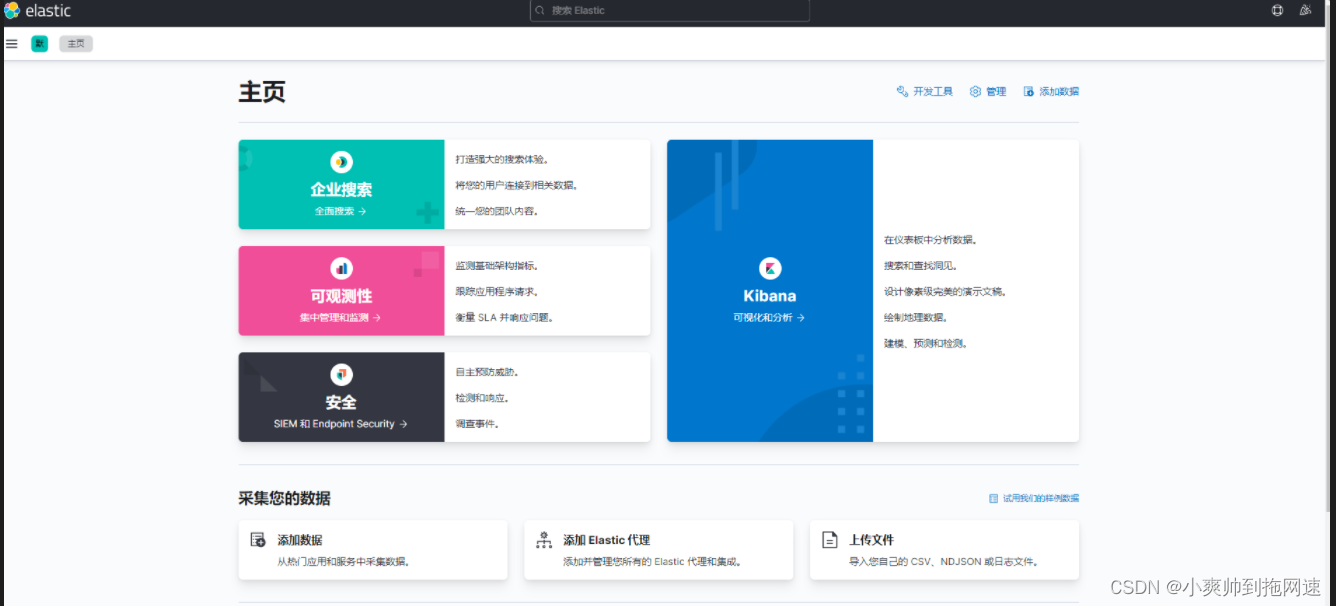
1、查看服务是否成功运行
Eleasticsearch: http://ip:9200
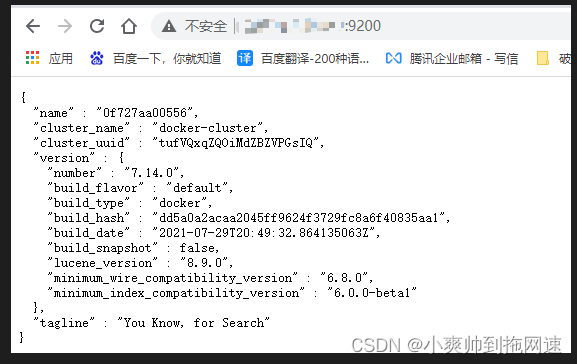
Kibana: http://ip:5601
2、Kibana管理索引
检索Stack Management

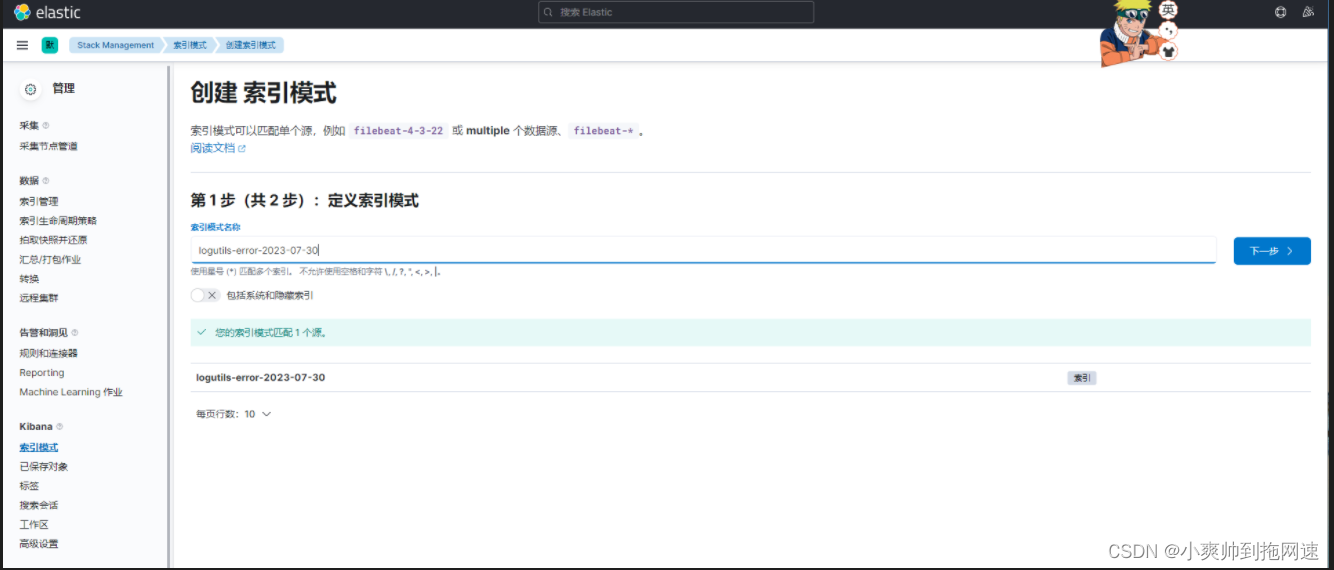
创建索引模式
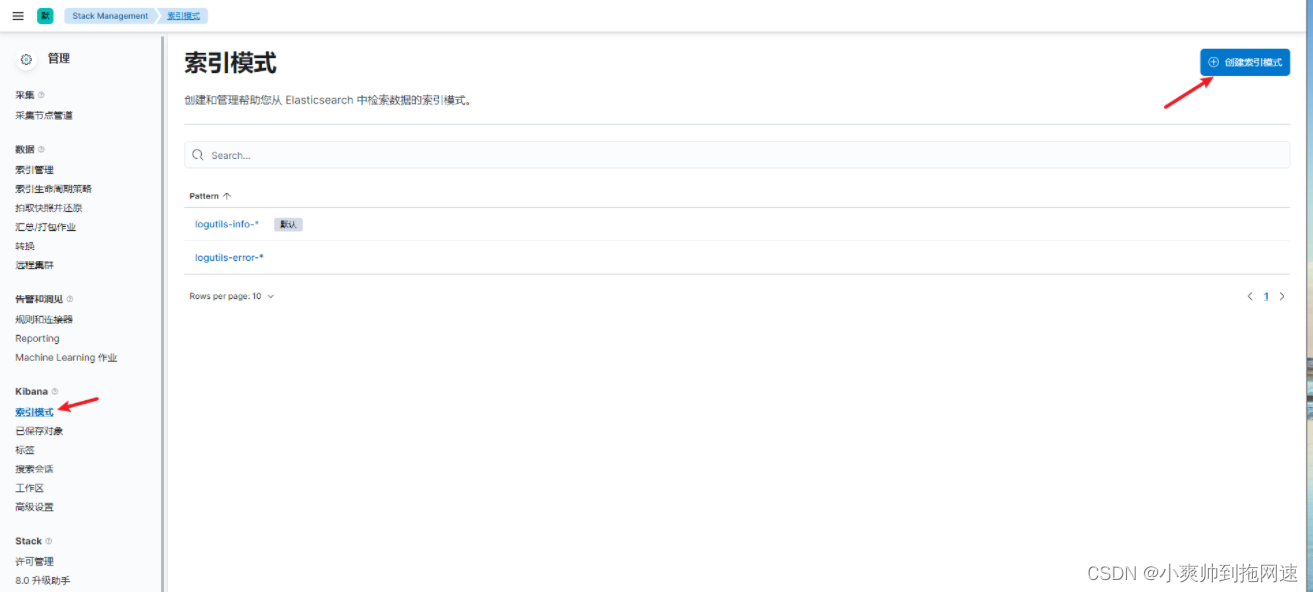
启动后会自动生成对应的索引提供选择
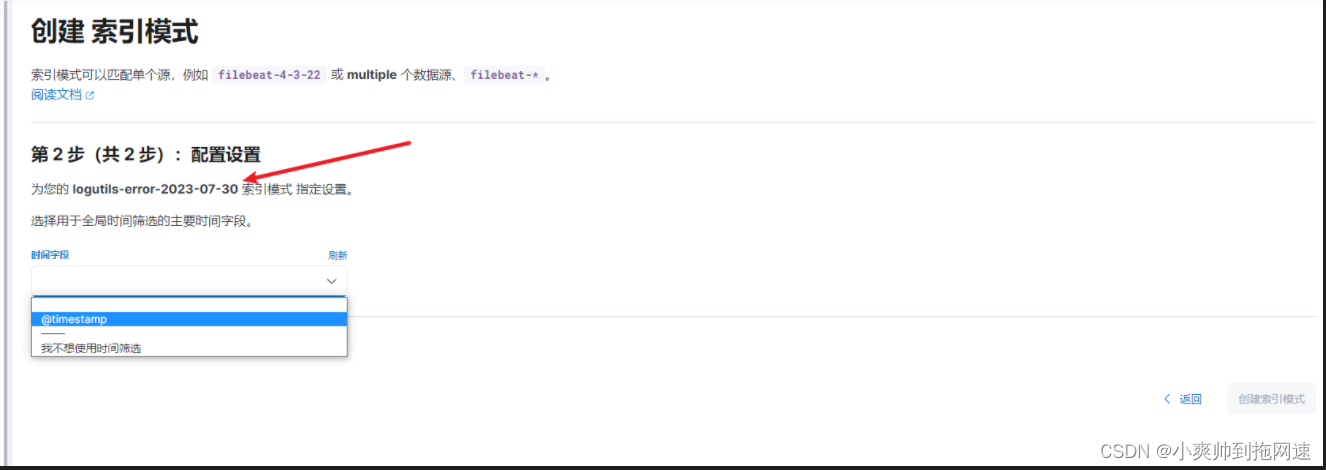
配置按照@timestamp 作为全局时间筛选
3、日志搜索
![[外链图片转存失败,源站可能有防盗链机制,建议将图片保存下来直接上传(img-MUEwTdrM-1691146011745)(爽哥手记.assets/image-20230802144715724.png)]](https://img-blog.csdnimg.cn/4581bc8f45af407aa16efa05539ce2bd.png)
![[外链图片转存失败,源站可能有防盗链机制,建议将图片保存下来直接上传(img-em0pDJjF-1691146011745)(爽哥手记.assets/image-20230802144732473.png)]](https://img-blog.csdnimg.cn/dc1e2c7ac73a4cdda7b7b412a421b565.png)
以上便是Springboot部署ELK实战的全部内容,如有解析不当欢迎在评论区指出!