
做维修那个网站发布信息好信息流广告公司一级代理
文章目录
- 1. 安装配置 C++ 编译器
- 1.1 下载 MinGW
- 1.2 Mingw添加到系统变量
- 1.3 验证
- 2. 安装和配置VSCode
- 2.1 安装VSCode
- 2.2 VSCode配置C++环境
- 2.3. 优化
- 3.参考文章
本文主要记录在VSCode中配置C++环境,非常感谢参考文章中的博主。
1. 安装配置 C++ 编译器
首先需要安装 C++ 编译器。在 Windows 上,可以安装 MinGW 或者 Visual Studio;在 MacOS 上,可以安装 Clang 或者 Xcode;在 Linux 上,可以安装 GCC。本篇文章将介绍在 Windows系统中配置MinGW 。
1.1 下载 MinGW
官方下载:https://www.mingw-w64.org/downloads/
sourceforge下载:https://sourceforge.net/projects/mingw-w64/files/
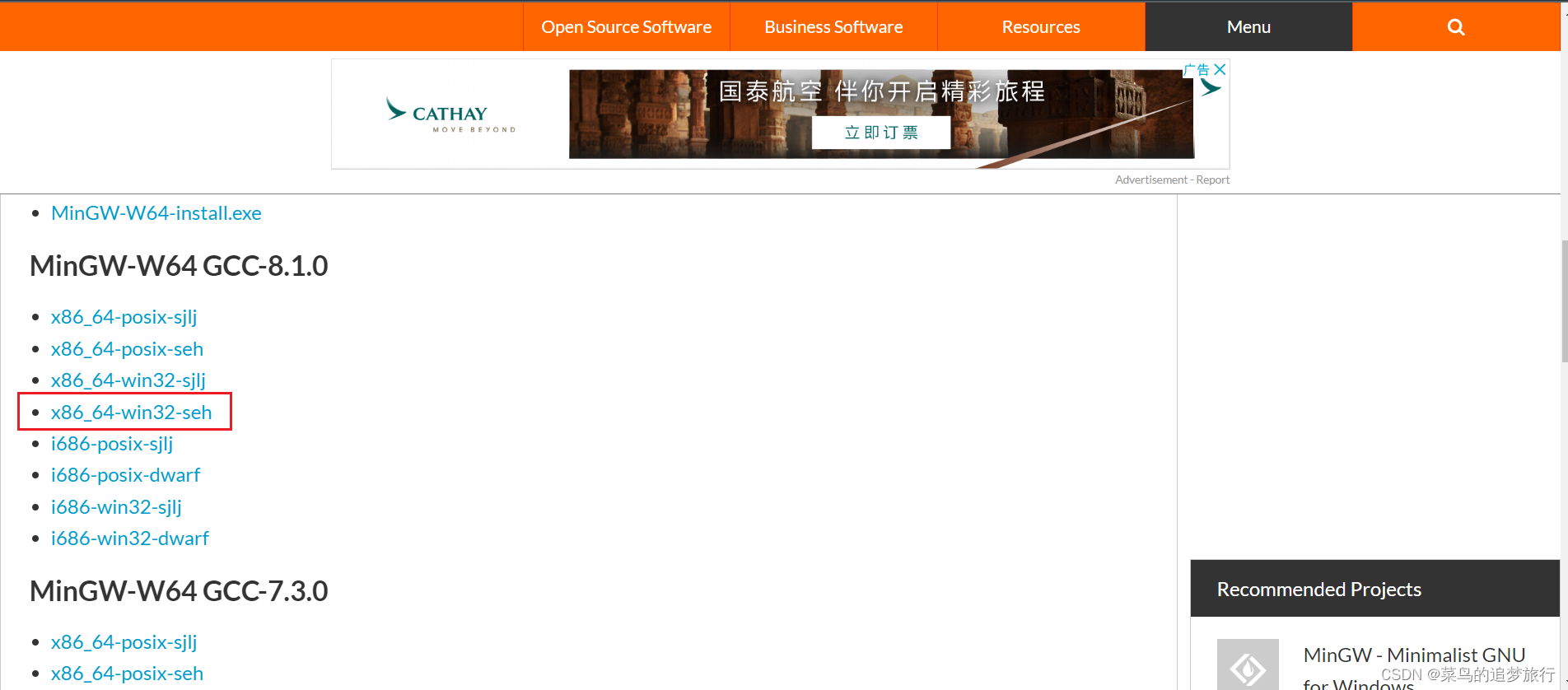
(1)进入 sourceforge 网页,点击 x86_64-win32-seh 进行下载:
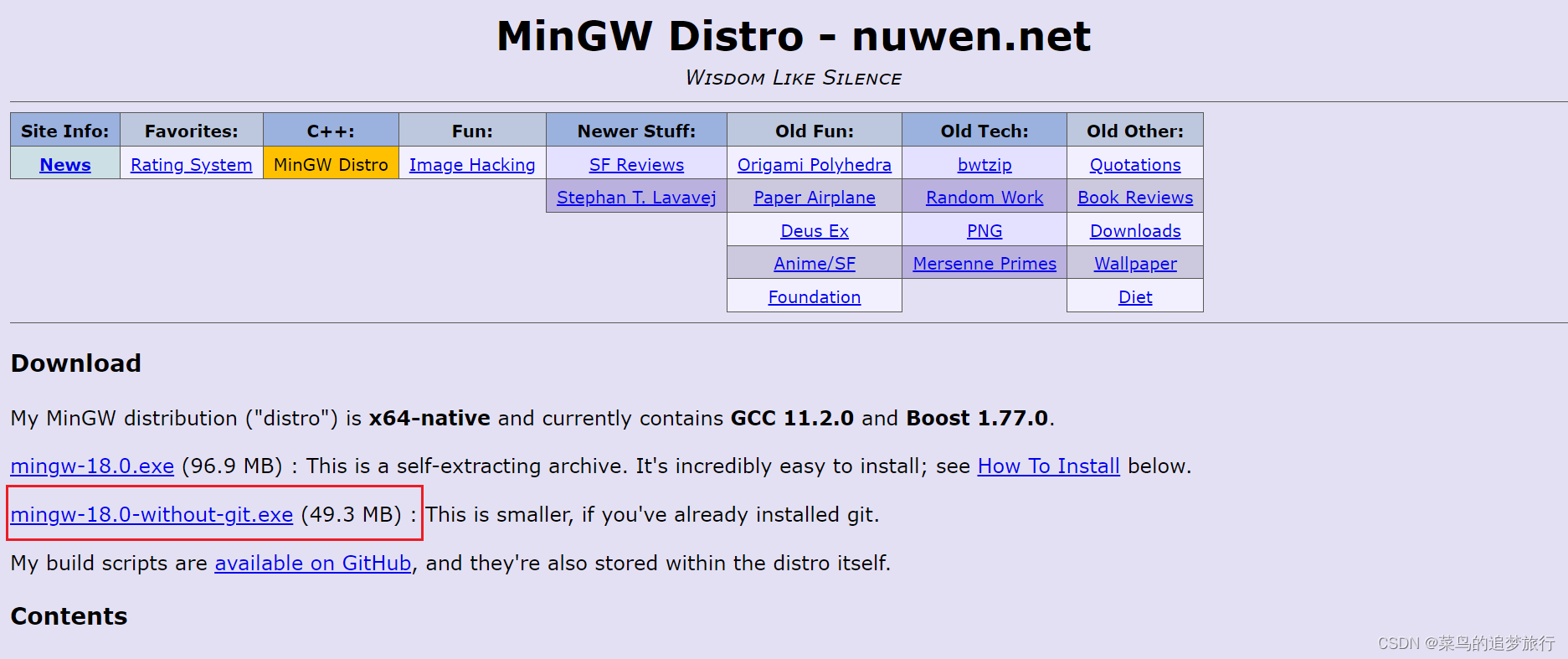
也可以点击这个链接直接安装MinGW.exe:https://nuwen.net/mingw.html
1.2 Mingw添加到系统变量
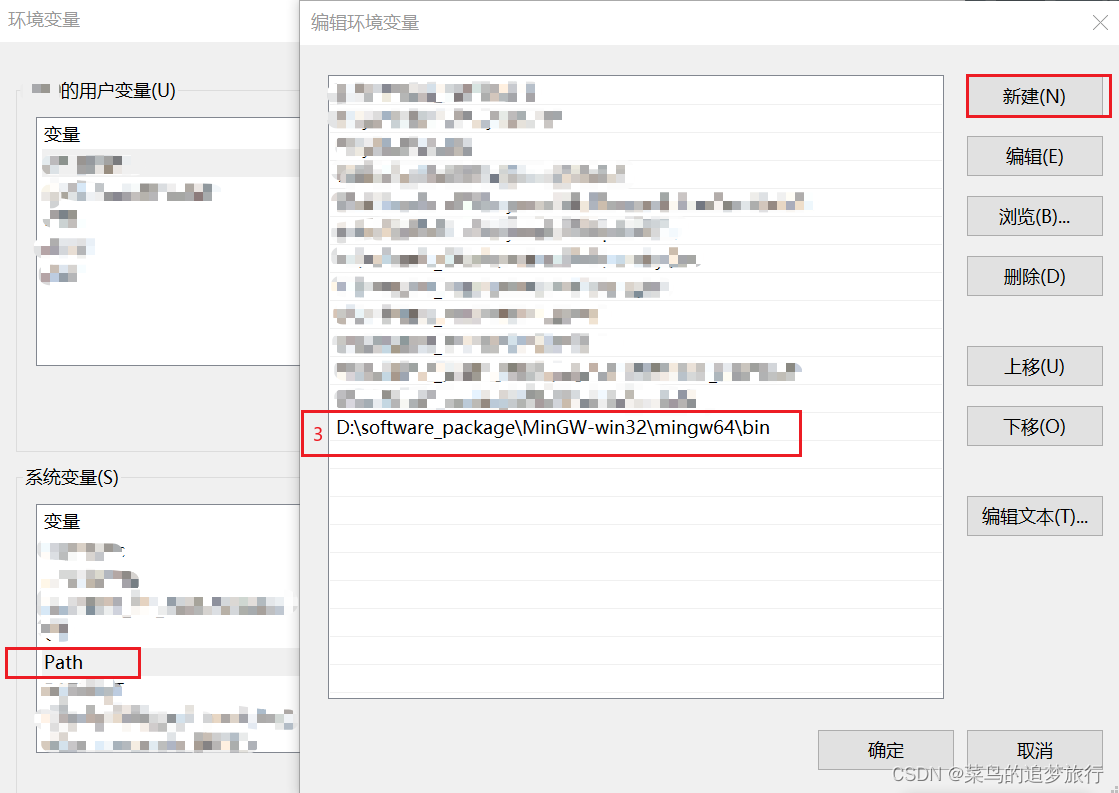
解压该压缩包(x86_64-8.1.0-release-win32-seh-rt_v6-rev0.7z),然后打开文件夹,找到MinGW -> bin,复制bin文件夹的路径。
接着,点击此电脑->属性->高级系统设置->环境变量->系统变量->path->新建->复制MinGW中的bin文件夹路径->点击确定。
1.3 验证
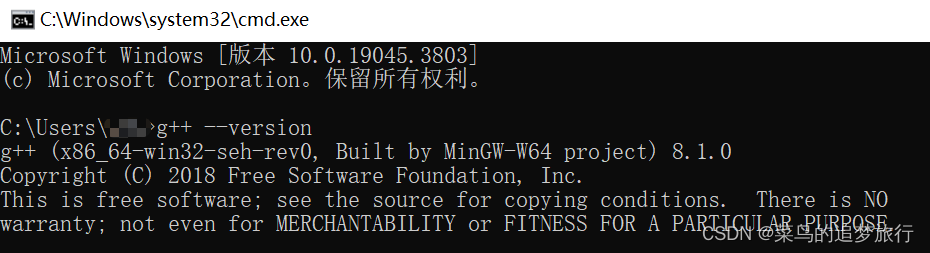
验证MingGW是否配置成功,按Win+R,输入cmd,在控制台中输入g++ --version
。如图所示,表示配置成功。
2. 安装和配置VSCode
2.1 安装VSCode
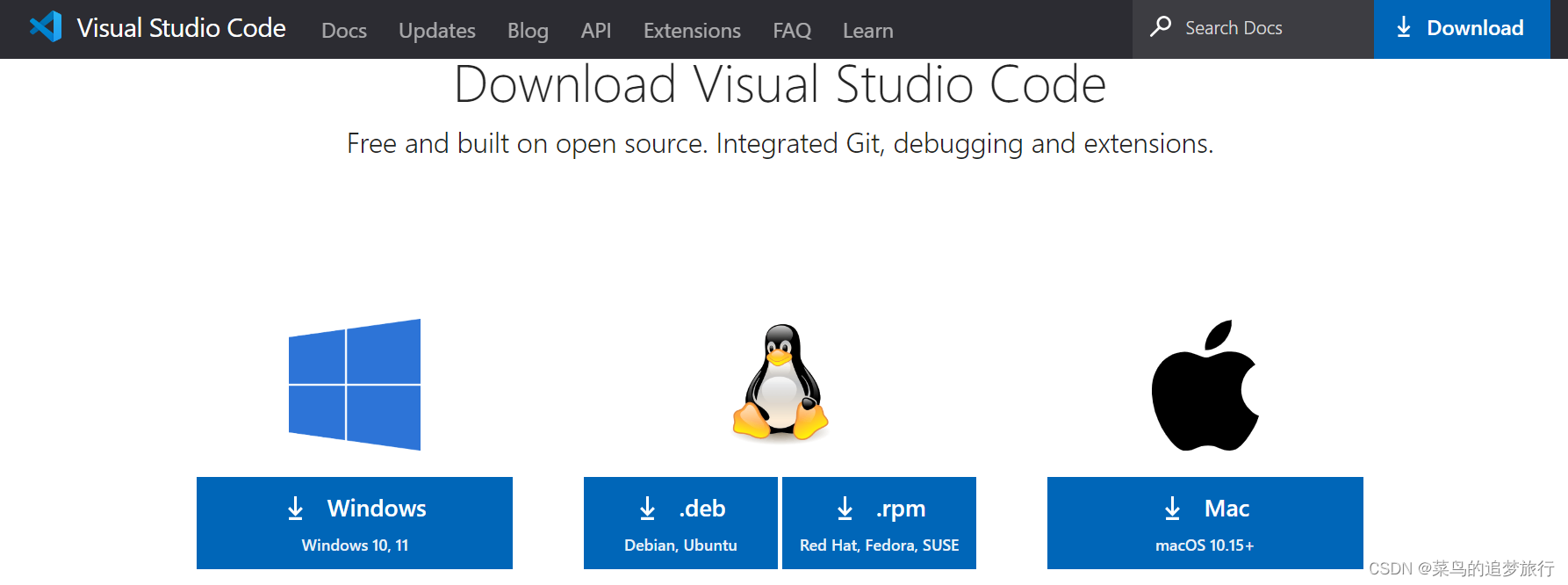
进入VSCode官网,下载win版本,然后安装。
2.2 VSCode配置C++环境
搜索插件 C/C++,点击 Install 下载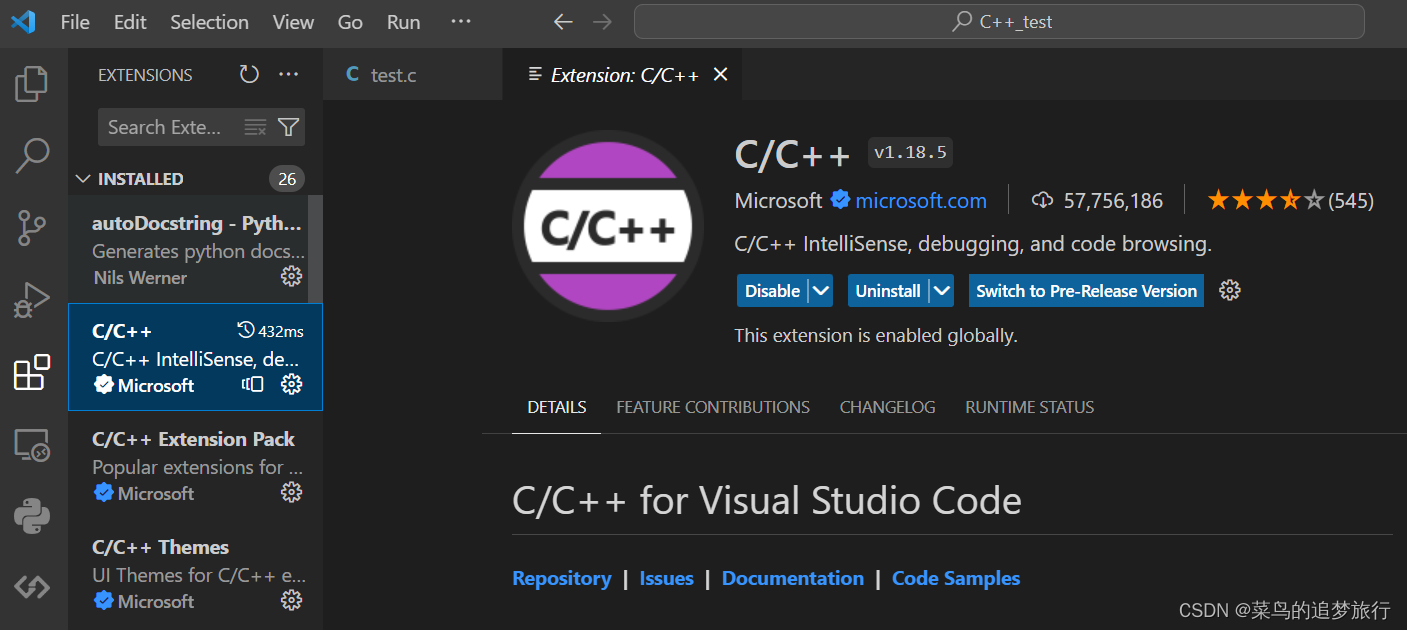
VSCode中新建文件夹和1个c文件
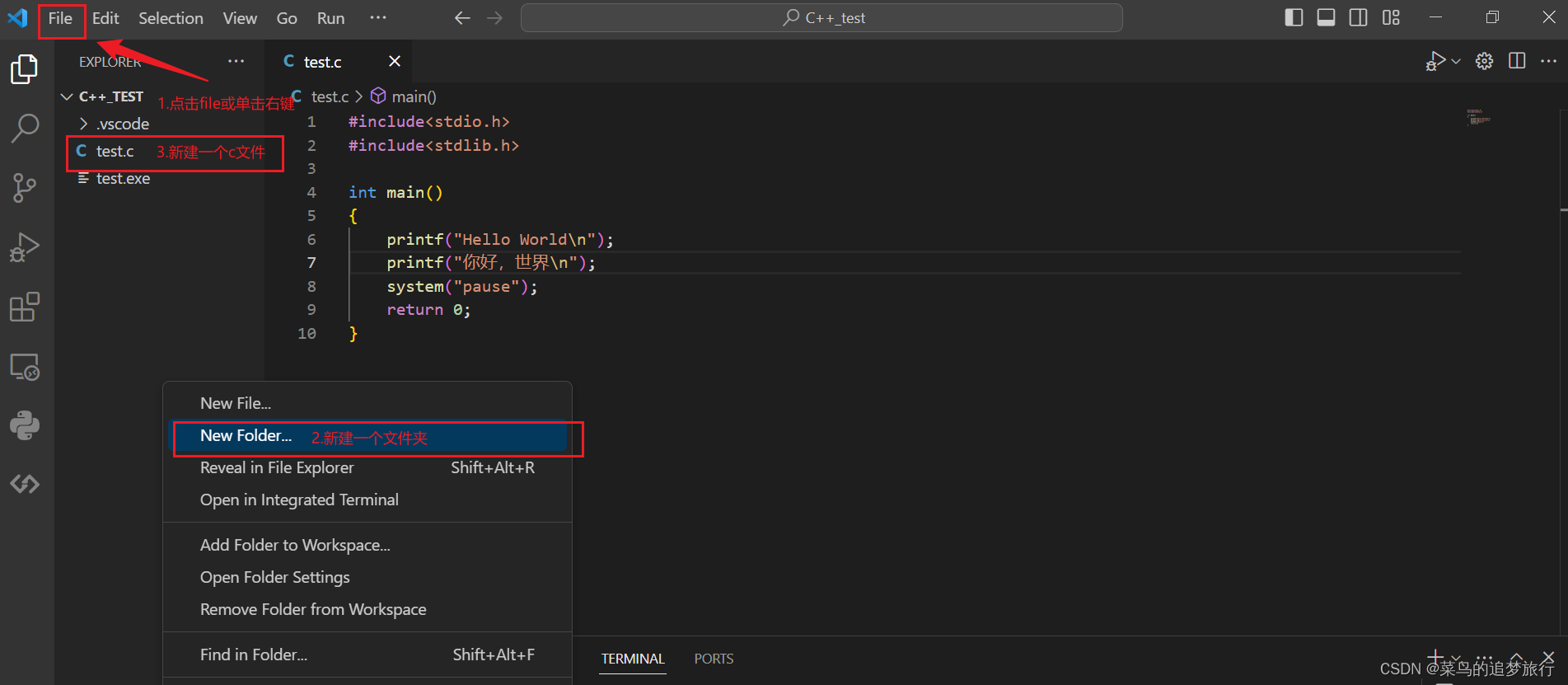
这个时候,已经可以执行代码,会自动生成.vscode文件夹,里面是配置文件。
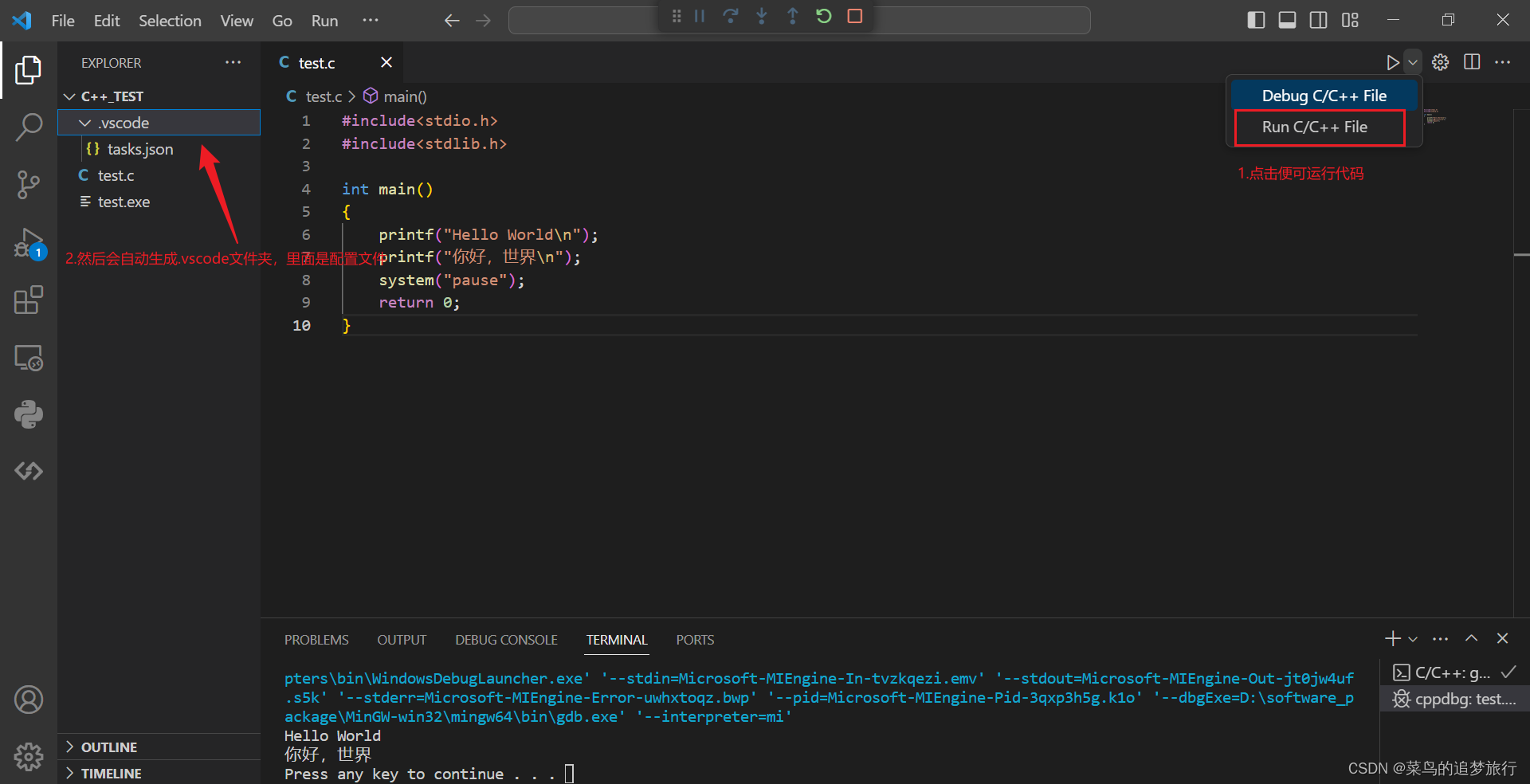
此时,.vscode文件夹中只有一个tasks.json,在其他博客中能看到,还需要在该文件夹手动新建 c_cpp_properties.json、launch.json、settings.json。
C++:项目文件树
- .vscode:VSCode 配置文件
- c_cpp_properties.json、launch.json、tasks.json
- Code:代码文件
- build:收纳 .exe 可执行文件
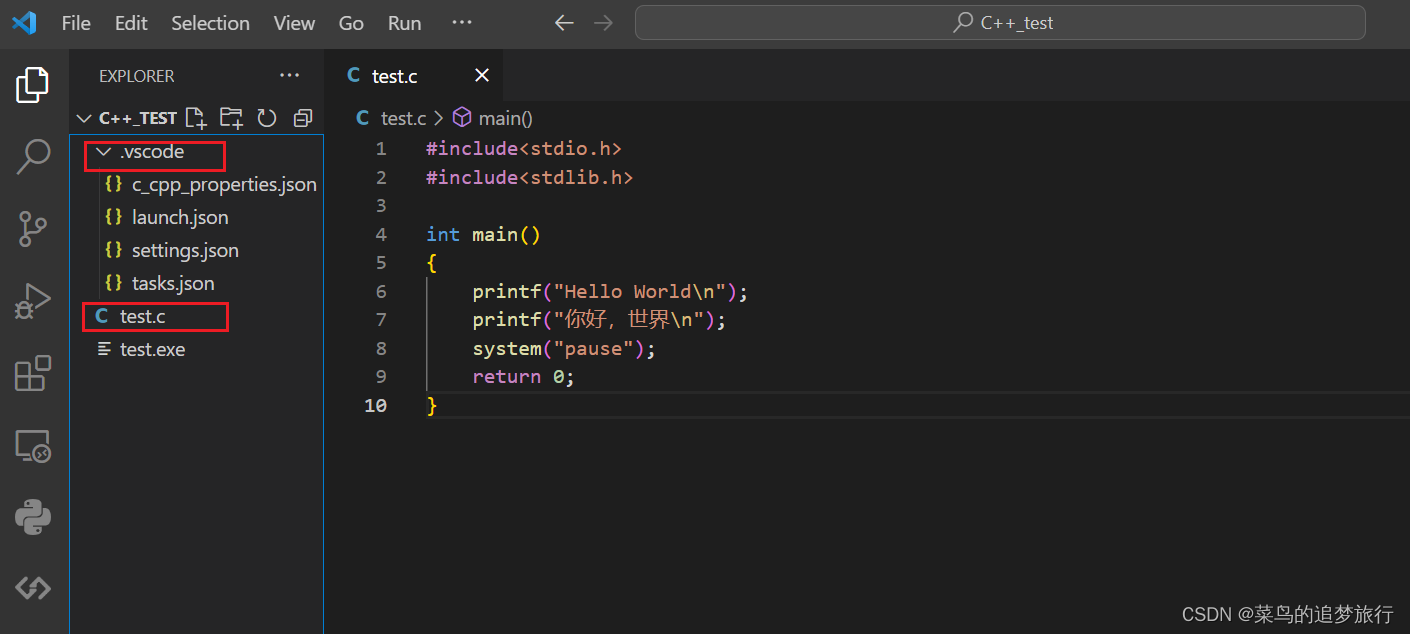
复制以下内容到三个文件内
注意:需要手动修改有注释内容那一行的目录
1、c_cpp_properties.json
{"configurations": [{"name": "Win64","includePath": ["${workspaceFolder}/**"],"defines": ["_DEBUG", "UNICODE", "_UNICODE"],"windowsSdkVersion": "10.0.18362.0","compilerPath": "D:\\software_package\\MinGW-win32\\mingw64\\bin\\g++.exe","cStandard": "c17","cppStandard": "c++17","intelliSenseMode": "gcc-x64"}],"version": 4}
2、 launch.json
{"version": "0.2.0","configurations": [{"name": "g++.exe build and debug active file","type": "cppdbg","request": "launch","program": "${fileDirname}\\${fileBasenameNoExtension}.exe","args": [],"stopAtEntry": false,"cwd": "${workspaceFolder}","environment": [],"externalConsole": true,"MIMode": "gdb","miDebuggerPath": "D:\\software_package\\MinGW-win32\\mingw64\\bin\\gdb.exe","setupCommands": [{"description": "为 gdb 启用整齐打印","text": "-enable-pretty-printing","ignoreFailures": true}],"preLaunchTask": "task g++"},{"name": "C/C++: g++.exe build and debug active file","type": "cppdbg","request": "launch","program": "${fileDirname}\\${fileBasenameNoExtension}.exe","args": [],"stopAtEntry": false,"cwd": "${fileDirname}","environment": [],"externalConsole": false,"MIMode": "gdb","miDebuggerPath": "D:\\software_package\\MinGW-win32\\mingw64\\bin\\gdb.exe","setupCommands": [{"description": "Enable pretty-printing for gdb","text": "-enable-pretty-printing","ignoreFailures": true},{"description": "Set Disassembly Flavor to Intel","text": "-gdb-set disassembly-flavor intel","ignoreFailures": true}],"preLaunchTask": "C/C++: gcc.exe build active file"}]
}
3、settings.json
{"files.associations": {"*.py": "python","iostream": "cpp","*.tcc": "cpp","string": "cpp","unordered_map": "cpp","vector": "cpp","ostream": "cpp","new": "cpp","typeinfo": "cpp","deque": "cpp","initializer_list": "cpp","iosfwd": "cpp","fstream": "cpp","sstream": "cpp","map": "c","stdio.h": "c","algorithm": "cpp","atomic": "cpp","bit": "cpp","cctype": "cpp","clocale": "cpp","cmath": "cpp","compare": "cpp","concepts": "cpp","cstddef": "cpp","cstdint": "cpp","cstdio": "cpp","cstdlib": "cpp","cstring": "cpp","ctime": "cpp","cwchar": "cpp","exception": "cpp","ios": "cpp","istream": "cpp","iterator": "cpp","limits": "cpp","memory": "cpp","random": "cpp","set": "cpp","stack": "cpp","stdexcept": "cpp","streambuf": "cpp","system_error": "cpp","tuple": "cpp","type_traits": "cpp","utility": "cpp","xfacet": "cpp","xiosbase": "cpp","xlocale": "cpp","xlocinfo": "cpp","xlocnum": "cpp","xmemory": "cpp","xstddef": "cpp","xstring": "cpp","xtr1common": "cpp","xtree": "cpp","xutility": "cpp","stdlib.h": "c","string.h": "c"},"editor.suggest.snippetsPreventQuickSuggestions": false,"aiXcoder.showTrayIcon": true}
4、tasks.json
{"version": "2.0.0","tasks": [{"type": "shell","label": "task g++","command": "D:\\software_package\\MinGW-win32\\mingw64\\bin\\g++.exe",	/*修改成自己bin目录下的g++.exe,这里的路径和电脑里复制的文件目录有一点不一样,这里是两个反斜杠\\*/"args": ["-g","${file}","-o","${fileDirname}\\${fileBasenameNoExtension}.exe","-I","D://Pytorch_CodeHub//C_and_C++//GNC-Tutorial",      /*修改成自己放c/c++项目的文件夹,这里的路径和电脑里复制的文件目录有一点不一样,这里是两个反斜杠\\*/"-std=c++17"],"options": {"cwd": "D:\\software_package\\MinGW-win32\\mingw64\\bin"	/*修改成自己bin目录,这里的路径和电脑里复制的文件目录有一点不一样,这里是两个反斜杠\\*/},"problemMatcher":["$gcc"],"group": "build",}]
}
2.3. 优化
为了更加方便的使用 VSCode 来编写 C++ 代码,将对其进行一些优化,实现以下功能:
-
打印结果弹窗显示
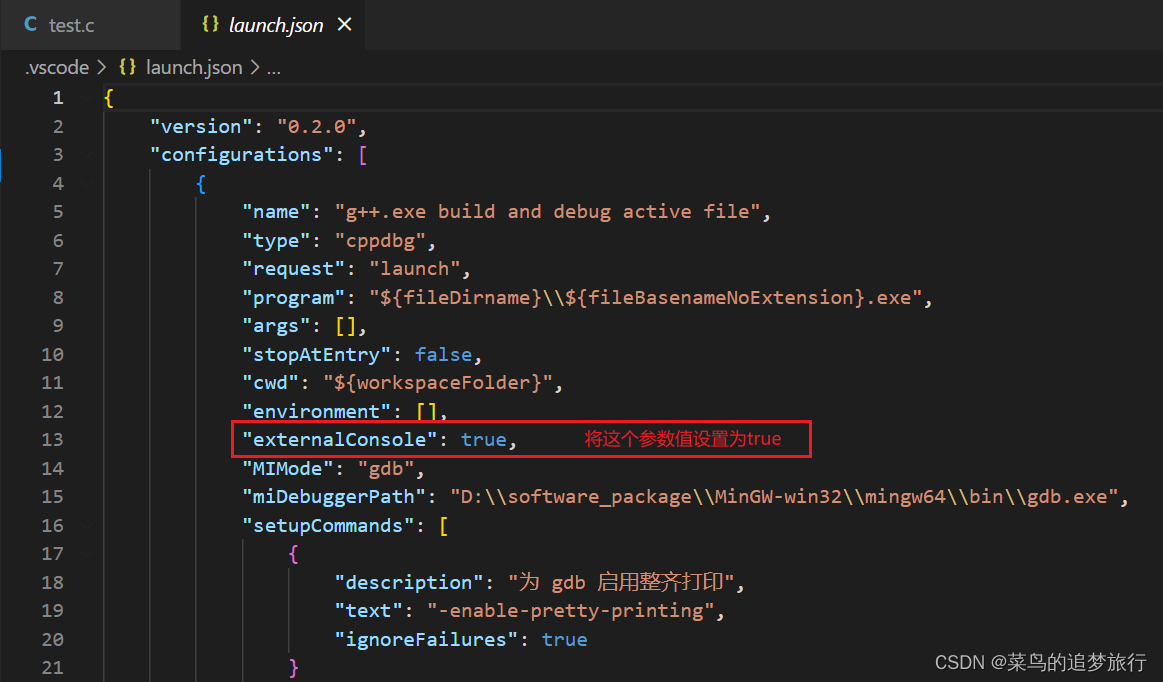
-
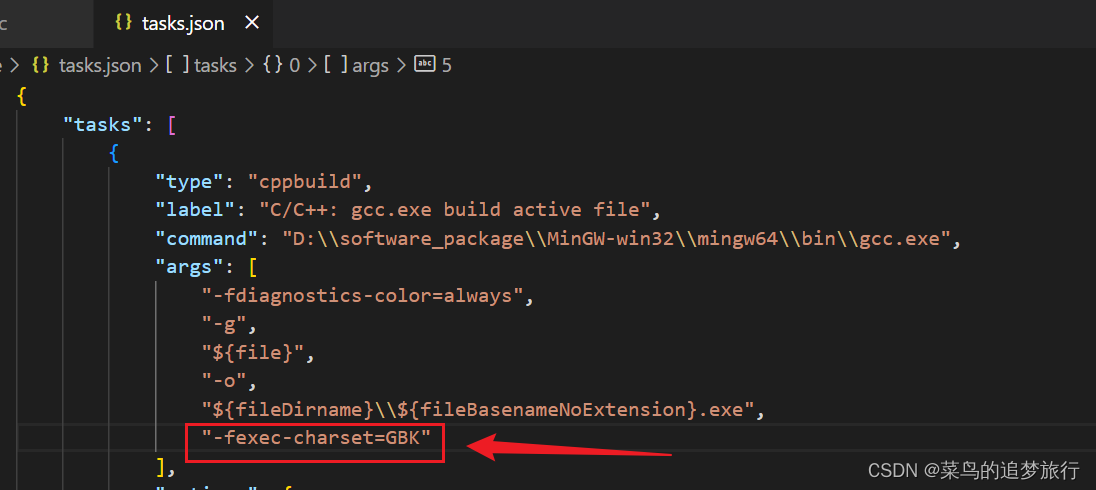
解决中文乱码问题
打开.vscode 文件夹下的tasks.json文件,找到 “${fileDirname}\${fileBasenameNoExtension}.exe” 在后面加上英文 逗号 然后回车到下一行,粘贴下面文本 “-fexec-charset=GBK” 并保存
3.参考文章
[1] vscode配置C/C++环境(超详细保姆级教学)
[2] VsCode安装和配置C++环境详细全流程
[3] VSCode 配置 C++ 环境
[4] VScode中配置C语言/C++运行环境