网站关键词没有指数千锋教育学费
文章目录
- 一、安装前的准备
- 1、安装Linux操作系统
- 2、配置网络源或者本地源
- 3、hosts文件配置
- 二、准备安装环境
- 1、安装依赖包
- 2、创建oracle用户组
- 3、配置系统内核参数
- 4、关闭selinux
- 5、配置oracle用户环境
- 6、修改用户的Shell限制
- 三、静默安装Oracle数据库
- 1、创建oracle安装目录
- 2、解压到oracle安装目录
- 3、检查
- 4、执行安装
- 四、创建数据库实例
- 1、配置监听
- 2、创建数据库
- 3、登录数据库
一、安装前的准备
1、安装Linux操作系统
红帽Linux安装教程
2、配置网络源或者本地源
网络源:网络源配置方法
本地源:本地源配置方法
3、hosts文件配置
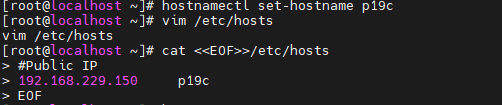
配置hostname:
hostnamectl set-hostname p19c
配置hosts文件:
cat <<EOF>>/etc/hosts
#Public IP
192.168.229.150     p19c
EOF

二、准备安装环境
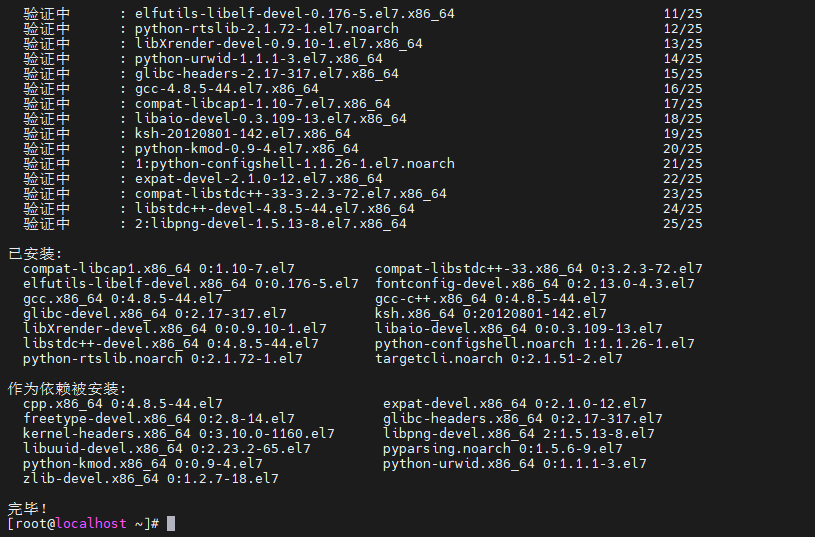
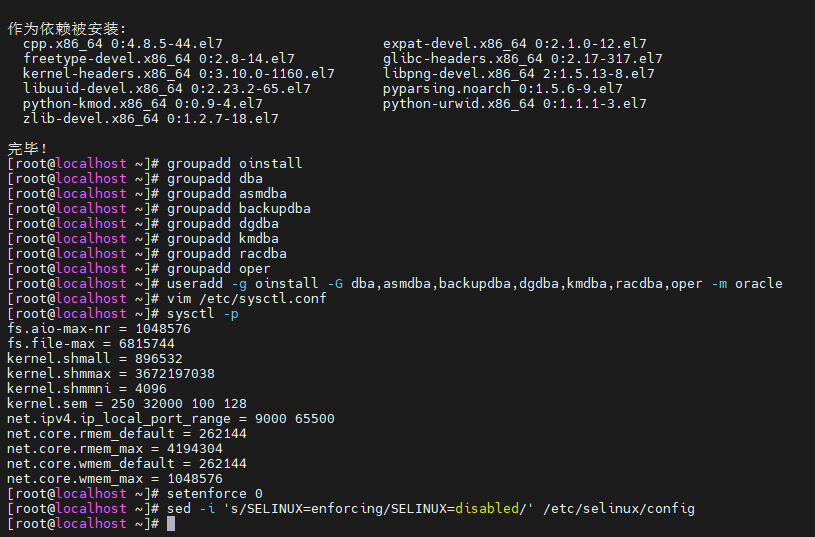
1、安装依赖包
yum -y install bc binutils compat-libcap1 compat-libstdc++-33 elfutils-libelf elfutils-libelf-devel fontconfig-devel glibc glibc-devel ksh libaio libaio-devel libX11 libXau libXi libXtst libXrender libXrender-devel libgcc libstdc++ libstdc++-devel libxcb make gcc gcc-c++ net-tools nfs-utils python python-configshell python-rtslib python-six targetcli smartmontools sysstat
2、创建oracle用户组
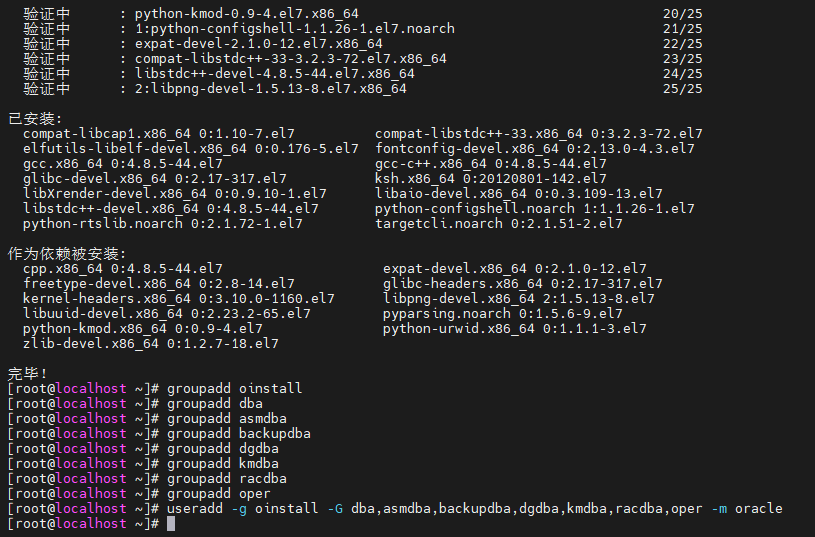
groupadd oinstall
groupadd dba
groupadd asmdba
groupadd backupdba
groupadd dgdba
groupadd kmdba
groupadd racdba
groupadd oper
useradd -g oinstall -G dba,asmdba,backupdba,dgdba,kmdba,racdba,oper -m oracle
3、配置系统内核参数
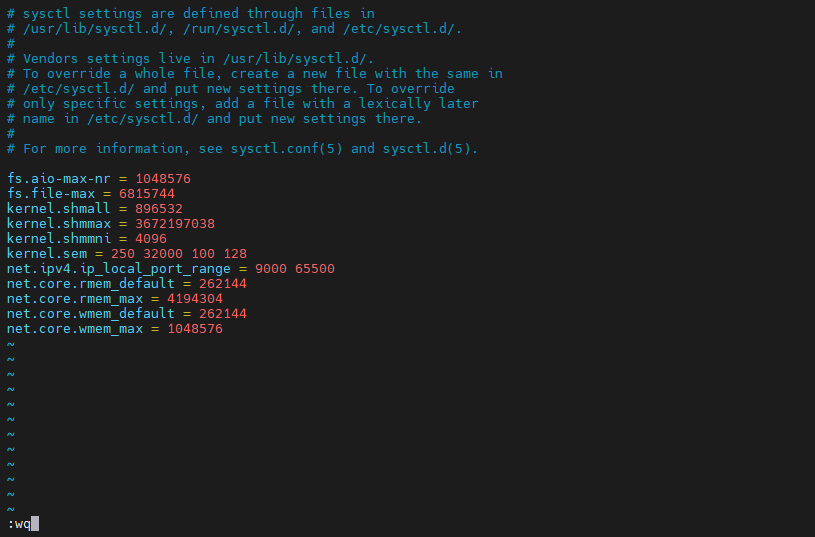
vim /etc/sysctl.conffs.aio-max-nr = 1048576
fs.file-max = 6815744
kernel.shmall = 896532
kernel.shmmax = 3672197038
kernel.shmmni = 4096
kernel.sem = 250 32000 100 128
net.ipv4.ip_local_port_range = 9000 65500
net.core.rmem_default = 262144
net.core.rmem_max = 4194304
net.core.wmem_default = 262144
net.core.wmem_max = 1048576
使配置生效
sysctl -p
4、关闭selinux
setenforce 0
sed -i 's/SELINUX=enforcing/SELINUX=disabled/' /etc/selinux/config
5、配置oracle用户环境
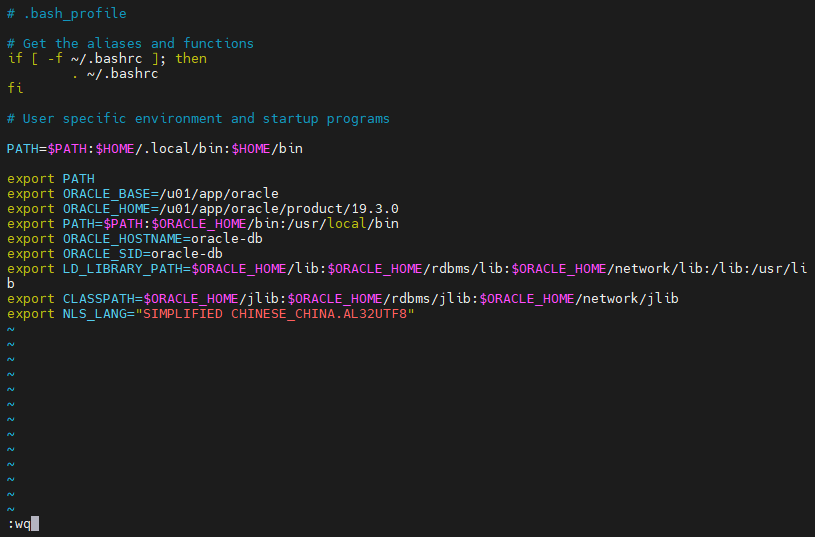
su - oracle
vim .bash_profileexport ORACLE_BASE=/u01/app/oracle
export ORACLE_HOME=/u01/app/oracle/product/19.3.0
export PATH=$PATH:$ORACLE_HOME/bin:/usr/local/bin
# 注意这里是你的主机,注意修改否则创建监听会出问题
export ORACLE_HOSTNAME=p19c
# 注意这里是你的主机,注意修改否则创建监听会出问题
export ORACLE_SID=p19c
export LD_LIBRARY_PATH=$ORACLE_HOME/lib:$ORACLE_HOME/rdbms/lib:$ORACLE_HOME/network/lib:/lib:/usr/lib
export CLASSPATH=$ORACLE_HOME/jlib:$ORACLE_HOME/rdbms/jlib:$ORACLE_HOME/network/jlib
export NLS_LANG="SIMPLIFIED CHINESE_CHINA.AL32UTF8"# 环境变量生效source .bash_profile
6、修改用户的Shell限制
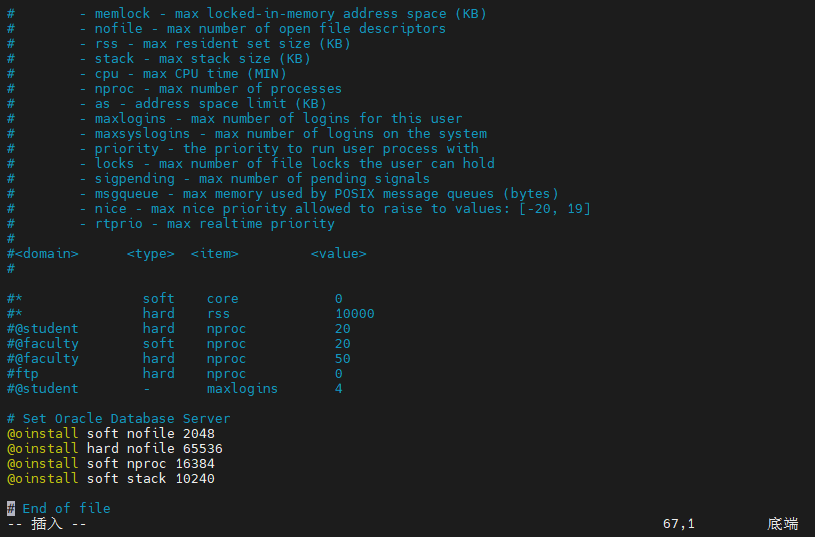
su - rootvim /etc/security/limits.conf# Set Oracle Database Server
@oinstall soft nofile 2048
@oinstall hard nofile 65536
@oinstall soft nproc 16384
@oinstall soft stack 10240
三、静默安装Oracle数据库
1、创建oracle安装目录
我们首先需要下载Oracle安装文件
官网直达
百度网盘获取
链接:https://pan.baidu.com/s/1A6XztDF91rhvpoURL5NU5Q?pwd=6j5z
提取码:6j5z
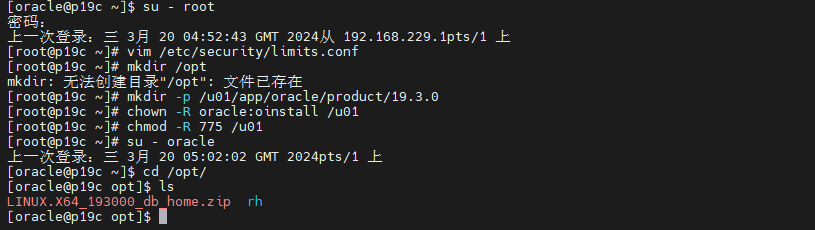
我们需要手动将Oracle安装文件上传到/opt下
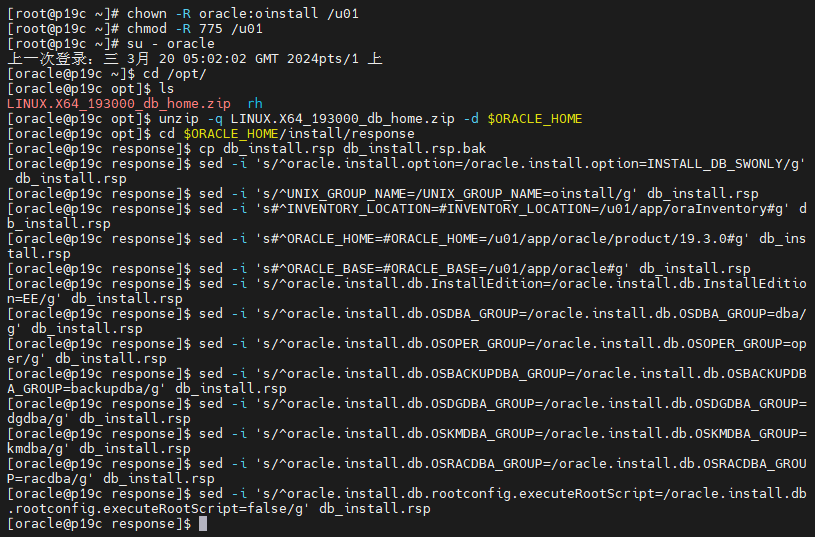
mkdir -p /u01/app/oracle/product/19.3.0
chown -R oracle:oinstall /u01
chmod -R 775 /u01
su - oracle
cd /opt/
lsLINUX.X64_193000_db_home.zip
2、解压到oracle安装目录
unzip -q LINUX.X64_193000_db_home.zip -d $ORACLE_HOME
cd $ORACLE_HOME/install/response
cp db_install.rsp db_install.rsp.baksed -i 's/^oracle.install.option=/oracle.install.option=INSTALL_DB_SWONLY/g' db_install.rsp
sed -i 's/^UNIX_GROUP_NAME=/UNIX_GROUP_NAME=oinstall/g' db_install.rsp
sed -i 's#^INVENTORY_LOCATION=#INVENTORY_LOCATION=/u01/app/oraInventory#g' db_install.rsp
sed -i 's#^ORACLE_HOME=#ORACLE_HOME=/u01/app/oracle/product/19.3.0#g' db_install.rsp
sed -i 's#^ORACLE_BASE=#ORACLE_BASE=/u01/app/oracle#g' db_install.rsp
sed -i 's/^oracle.install.db.InstallEdition=/oracle.install.db.InstallEdition=EE/g' db_install.rsp
sed -i 's/^oracle.install.db.OSDBA_GROUP=/oracle.install.db.OSDBA_GROUP=dba/g' db_install.rsp
sed -i 's/^oracle.install.db.OSOPER_GROUP=/oracle.install.db.OSOPER_GROUP=oper/g' db_install.rsp
sed -i 's/^oracle.install.db.OSBACKUPDBA_GROUP=/oracle.install.db.OSBACKUPDBA_GROUP=backupdba/g' db_install.rsp
sed -i 's/^oracle.install.db.OSDGDBA_GROUP=/oracle.install.db.OSDGDBA_GROUP=dgdba/g' db_install.rsp
sed -i 's/^oracle.install.db.OSKMDBA_GROUP=/oracle.install.db.OSKMDBA_GROUP=kmdba/g' db_install.rsp
sed -i 's/^oracle.install.db.OSRACDBA_GROUP=/oracle.install.db.OSRACDBA_GROUP=racdba/g' db_install.rsp
sed -i 's/^oracle.install.db.rootconfig.executeRootScript=/oracle.install.db.rootconfig.executeRootScript=false/g' db_install.rsp
3、检查
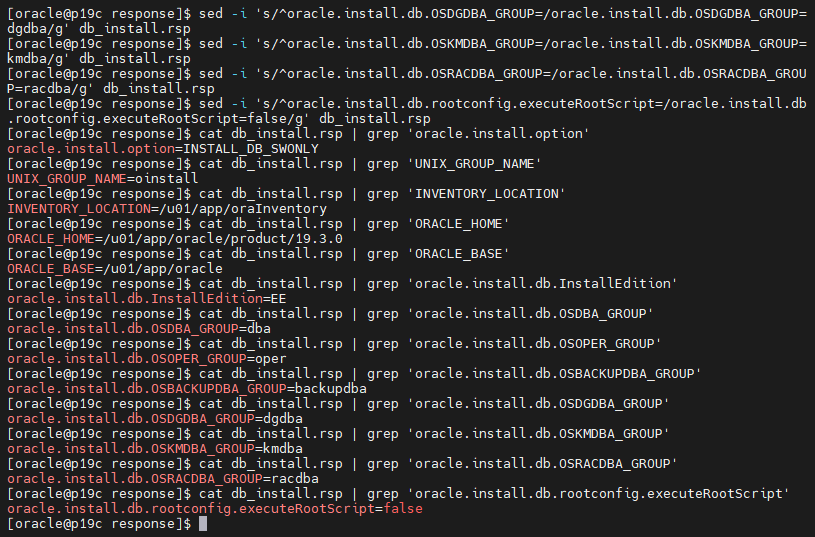
cat db_install.rsp | grep 'oracle.install.option'
cat db_install.rsp | grep 'UNIX_GROUP_NAME'
cat db_install.rsp | grep 'INVENTORY_LOCATION'
cat db_install.rsp | grep 'ORACLE_HOME'
cat db_install.rsp | grep 'ORACLE_BASE'
cat db_install.rsp | grep 'oracle.install.db.InstallEdition'
cat db_install.rsp | grep 'oracle.install.db.OSDBA_GROUP'
cat db_install.rsp | grep 'oracle.install.db.OSOPER_GROUP'
cat db_install.rsp | grep 'oracle.install.db.OSBACKUPDBA_GROUP'
cat db_install.rsp | grep 'oracle.install.db.OSDGDBA_GROUP'
cat db_install.rsp | grep 'oracle.install.db.OSKMDBA_GROUP'
cat db_install.rsp | grep 'oracle.install.db.OSRACDBA_GROUP'
cat db_install.rsp | grep 'oracle.install.db.rootconfig.executeRootScript'
4、执行安装
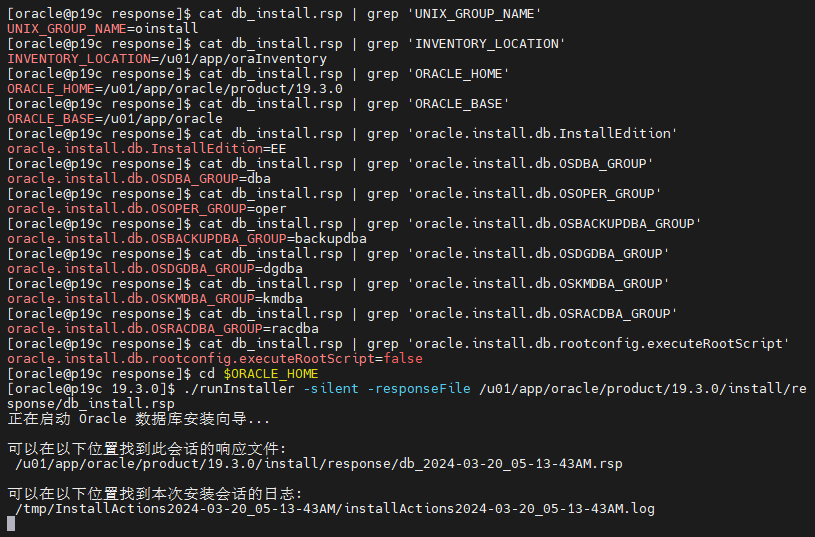
cd $ORACLE_HOME
./runInstaller -silent -responseFile /u01/app/oracle/product/19.3.0/install/response/db_install.rsp
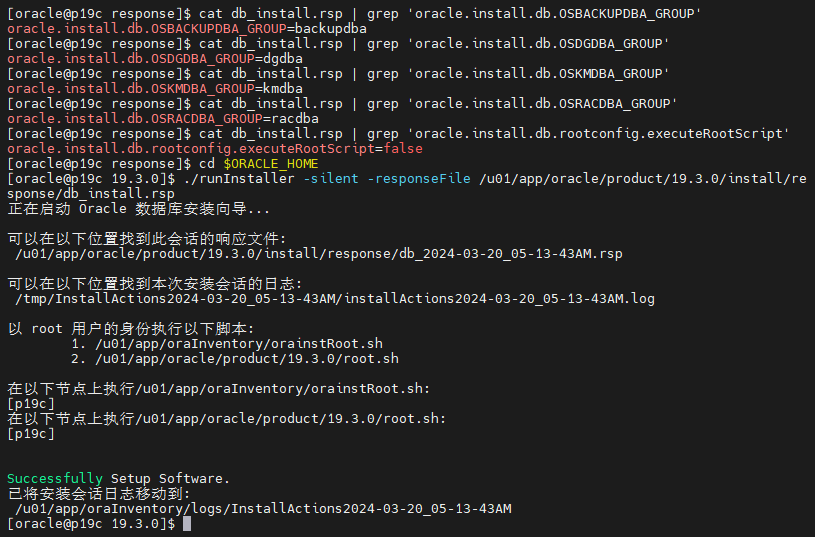
根据提示在root下执行下面两条命令
/u01/app/oraInventory/orainstRoot.sh
/u01/app/oracle/product/19.3.0/root.sh
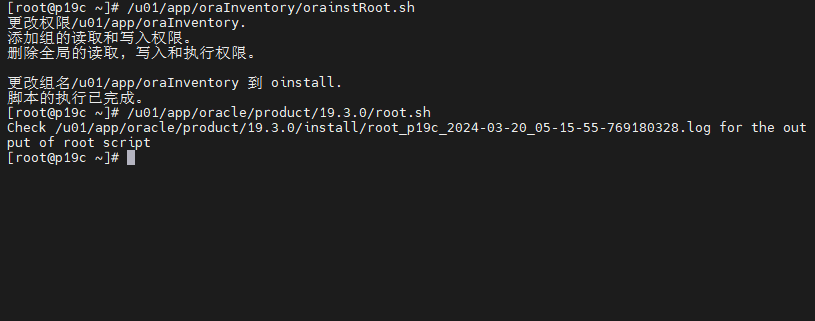
检查上面输出的这个日志文件内容没有报错即可
# 这里后边是就看你执行完脚本的输出日志
cat /u01/app/oracle/product/19.3.0/install/root_p19c_2024-03-20_05-15-55-769180328.log
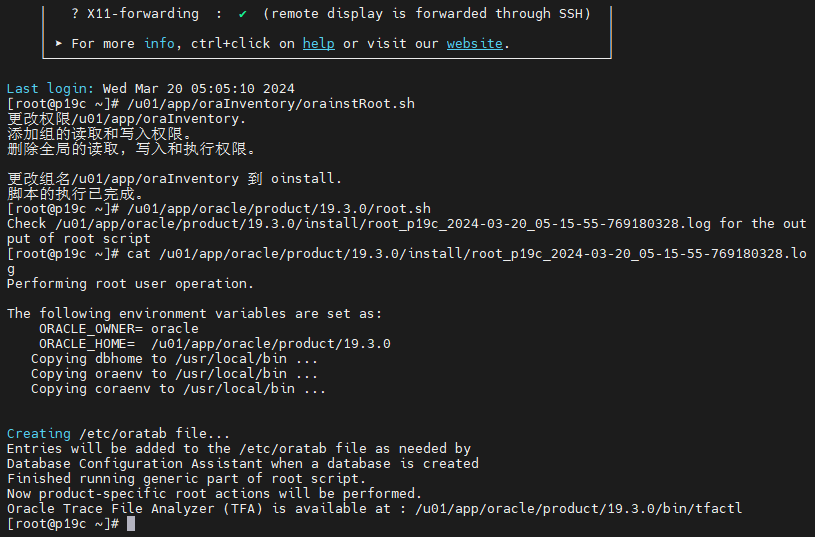
一切正常,没有报错
四、创建数据库实例
– 相应模板存放位置:
– 软件/u01/app/oracle/product/19.3.0/install/response/db_install.rsp
– 监听/u01/app/oracle/product/19.3.0/assistants/netca/netca.rsp
– 建库/u01/app/oracle/product/19.3.0/assistants/dbca/dbca.rsp
1、配置监听
su - oracle
netca /silent /responseFile /u01/app/oracle/product/19.3.0/assistants/netca/netca.rsp
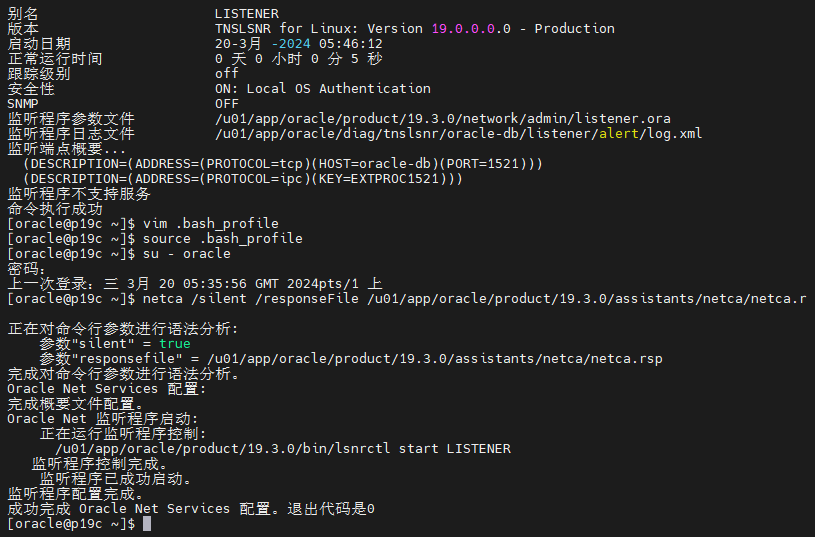
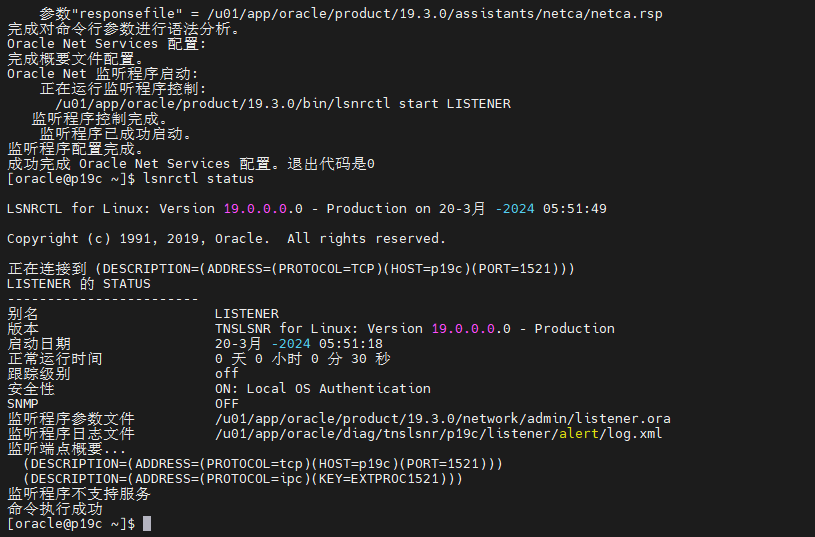
查看监听状态
lsnrctl status
2、创建数据库
cd /u01/app/oracle/product/19.3.0/assistants/dbca
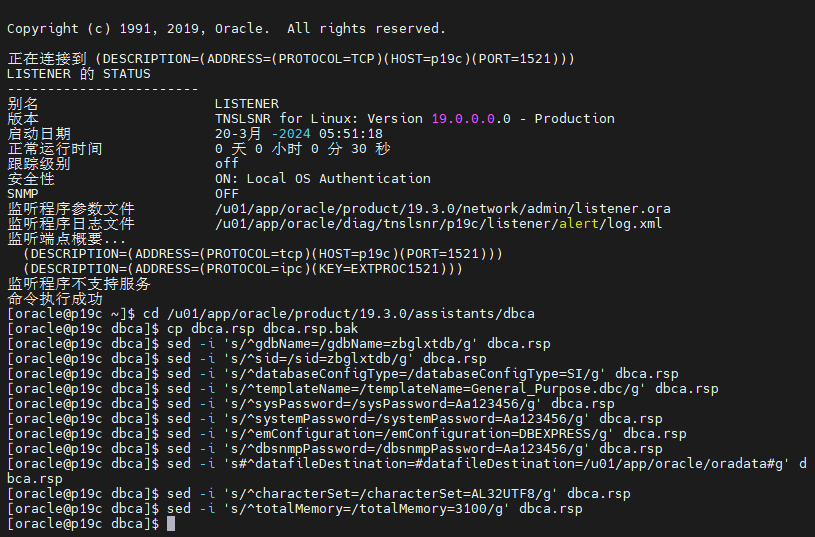
cp dbca.rsp dbca.rsp.bak# 这里两条配置的是数据库的名字和sid
sed -i 's/^gdbName=/gdbName=p19c/g' dbca.rsp
sed -i 's/^sid=/sid=p19c/g' dbca.rspsed -i 's/^databaseConfigType=/databaseConfigType=SI/g' dbca.rsp
sed -i 's/^templateName=/templateName=General_Purpose.dbc/g' dbca.rsp
# 这两条配置的是数据库的密码
sed -i 's/^sysPassword=/sysPassword=123/g' dbca.rsp
sed -i 's/^systemPassword=/systemPassword=123/g' dbca.rspsed -i 's/^emConfiguration=/emConfiguration=DBEXPRESS/g' dbca.rsp
sed -i 's/^dbsnmpPassword=/dbsnmpPassword=123/g' dbca.rsp
sed -i 's#^datafileDestination=#datafileDestination=/u01/app/oracle/oradata#g' dbca.rsp
sed -i 's/^characterSet=/characterSet=AL32UTF8/g' dbca.rsp
sed -i 's/^totalMemory=/totalMemory=3100/g' dbca.rsp
检查
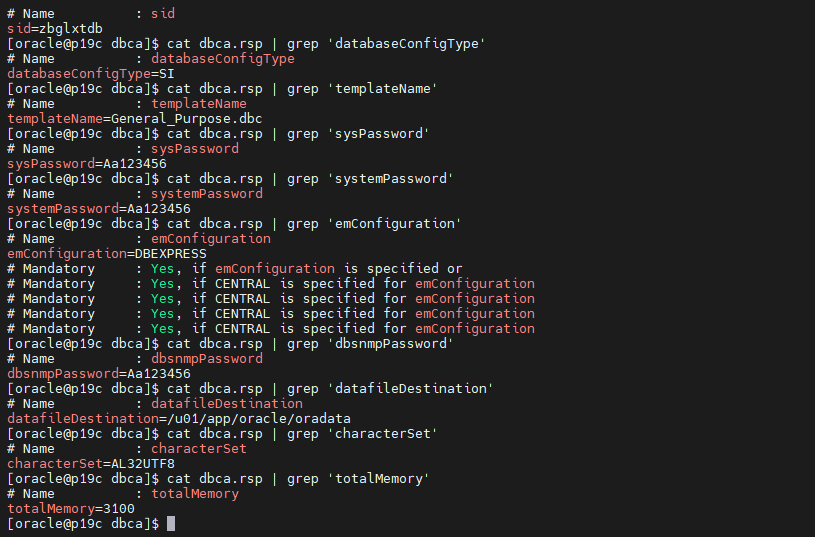
cat dbca.rsp | grep 'gdbName'
cat dbca.rsp | grep 'sid'
cat dbca.rsp | grep 'databaseConfigType'
cat dbca.rsp | grep 'templateName'
cat dbca.rsp | grep 'sysPassword'
cat dbca.rsp | grep 'systemPassword'
cat dbca.rsp | grep 'emConfiguration'
cat dbca.rsp | grep 'dbsnmpPassword'
cat dbca.rsp | grep 'datafileDestination'
cat dbca.rsp | grep 'characterSet'
cat dbca.rsp | grep 'totalMemory'
执行安装
dbca -silent -createDatabase -responseFile /u01/app/oracle/product/19.3.0/assistants/dbca/dbca.rsp
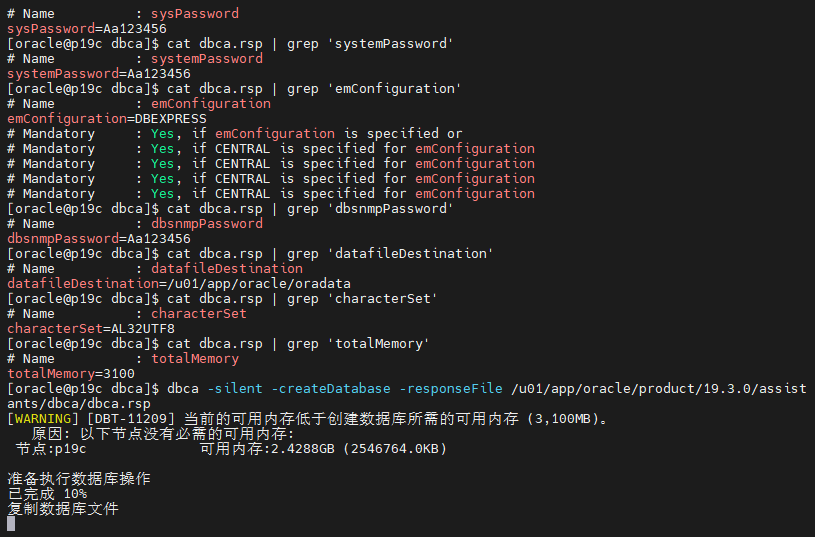
这里警告内存有点小,不过不影响,只是安装的时候慢了点,也能正常安装成功
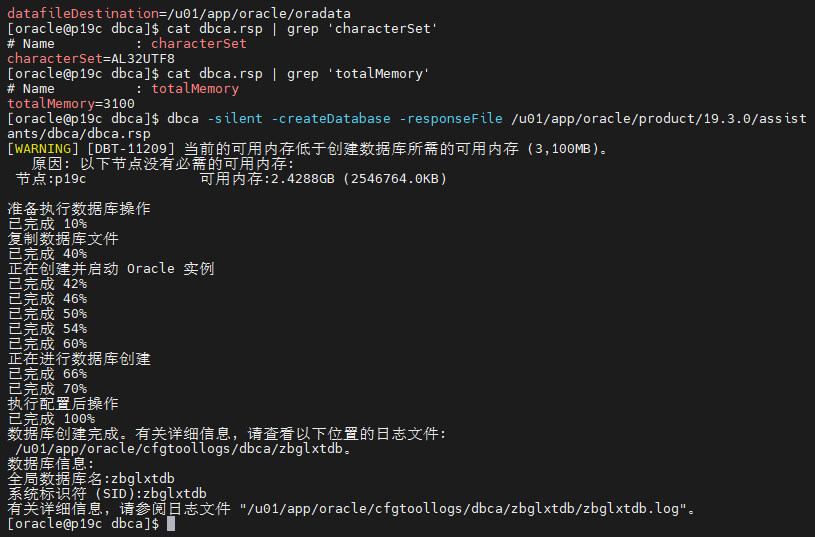
安装完成
3、登录数据库
sqlplus system/123@p19c
或
sqlplus / as sysdba
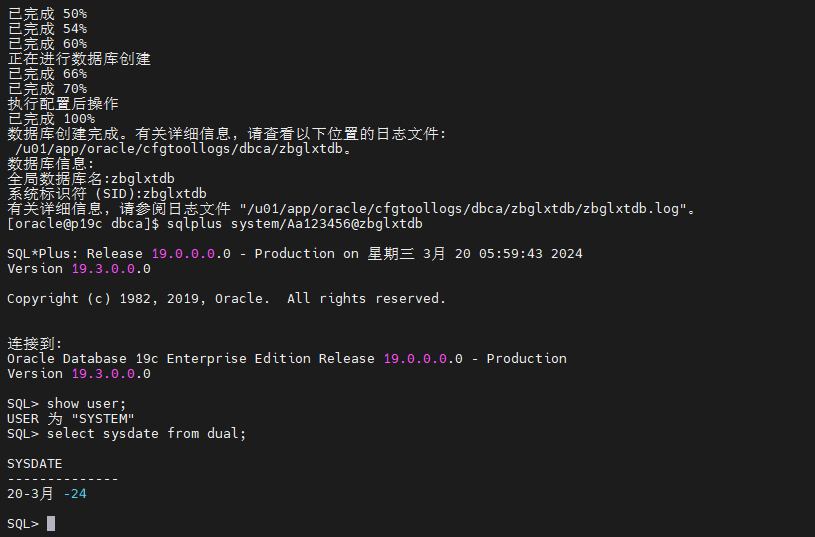
安装成功