眉县网站开发设计公司企业网站
目录
- 文章导航
- 一、Grafana介绍
- [✨ 特性]
- 二、安装和配置
- 1、安装
- 2、权限配置(账户/团队/用户)
- ①用户管理
- ②团队管理
- ③账户管理
- ④看板权限
- 3、首选项配置
- 4、插件管理
- ①数据源插件
- ②图表插件
- ③应用插件
- ④插件安装方式一
- ⑤安装方式二
- 三、数据源管理
- 1、添加数据源
- 2、修改数据源
- 四、面板&文件夹管理
- 1、新建面板或文件夹
- 2、General-面板基本信息(标题、描述、所属目录、时区等)
- 3、Varables-面板内变量配置
- 4、Versions-版本管理
- 5、ROW-图表收纳
- 五、图表管理
- 1、新建图表
- 2、删除图表
- 3、编辑图表
- 4、复制图表
- 5、图表编辑面板介绍
- 六、图表分类
- 1、突出类图表
- ①指标卡
- ②仪表盘
- 2、占比类图表
- ①饼图
- ②环形图
- ③堆叠条形图
- ④百分比堆叠条形图
- 3、比较排序类
- ①条形图
- 4、趋势类图表
- ①折线图/堆叠折线图/百分比堆叠折线图
- ②面积图/堆叠面积图/百分比堆叠面积图
- 5、频率分布图
- ①直方图
- ②K线图
- 6、关系类图表
- ①散点图
- 七、图表样式设置
- 1、panel options:设置标题/备注/链接
- 2、Tooltip:设置鼠标悬停时的提示效果
- 3、Legend:设置图例样式(格式/位置/max值)
- 4、Axis:设置坐标轴样式
- 5、Graph styles:设置图表样式
- 6、Standard options:设置数据单位及样式
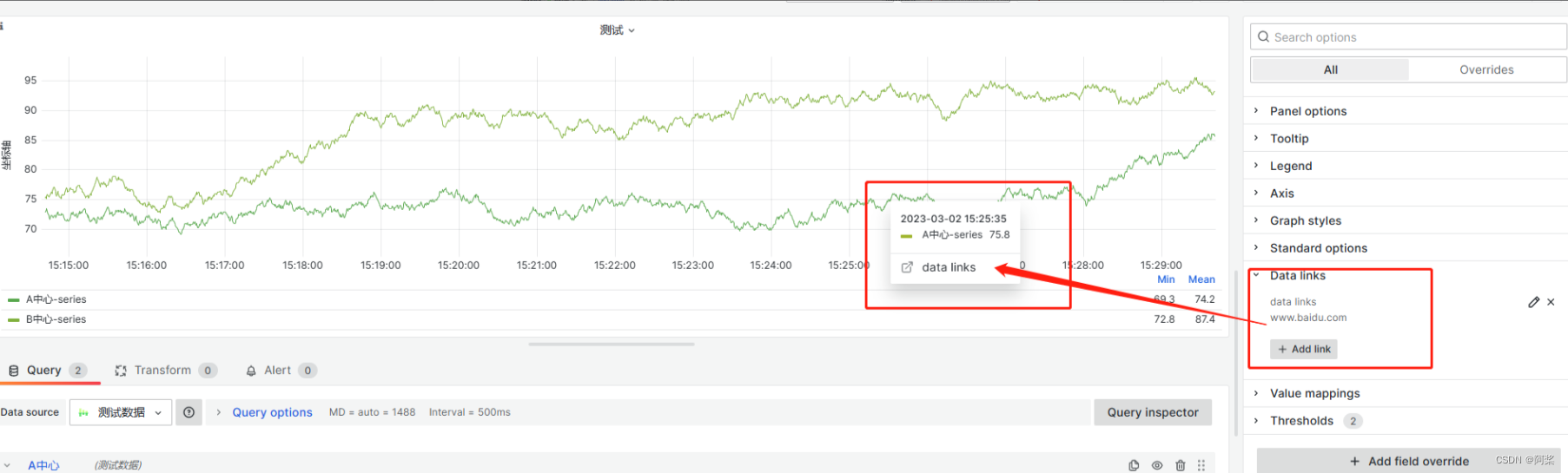
- 7、Data links:给数据添加链接
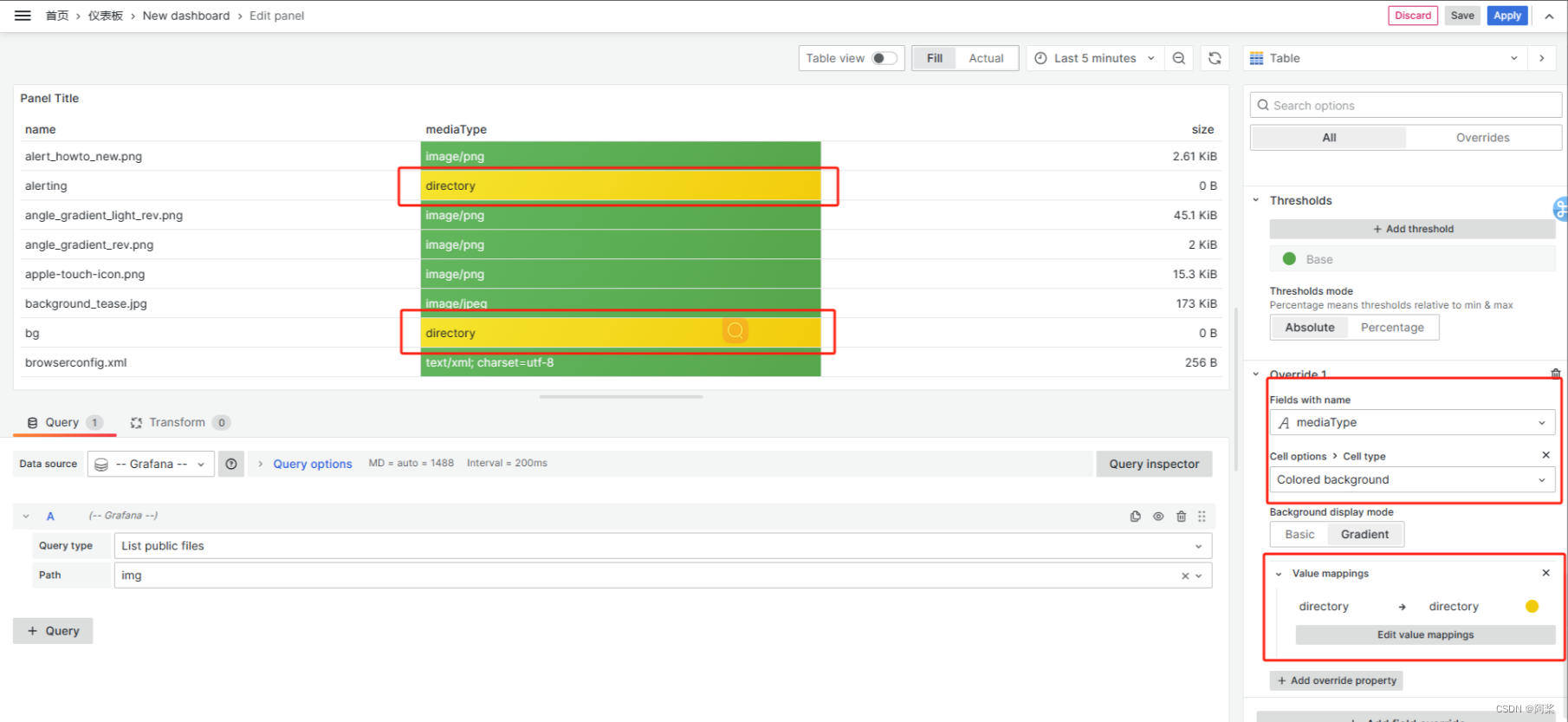
- 8、Value mappings:值映射,将值替换为想要的值
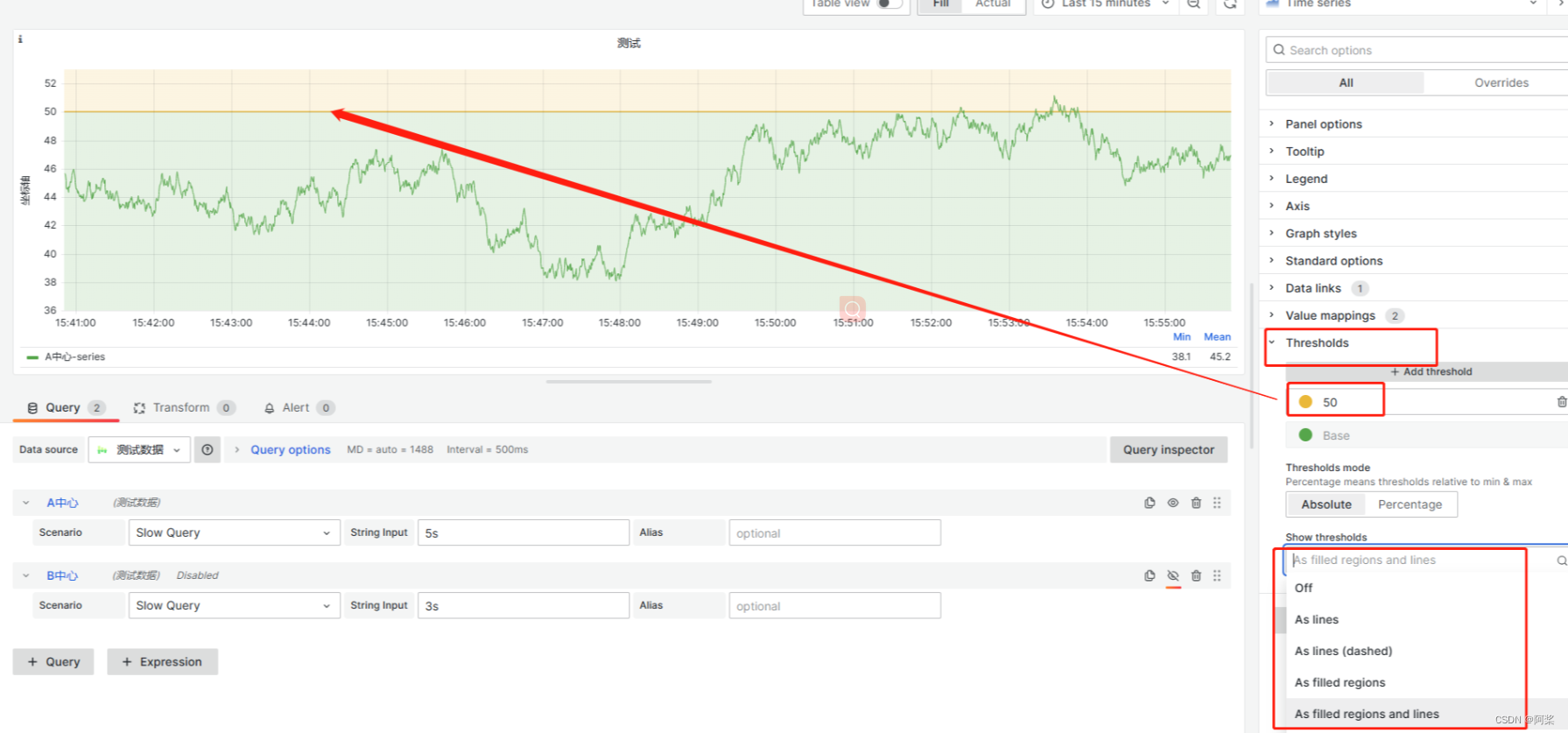
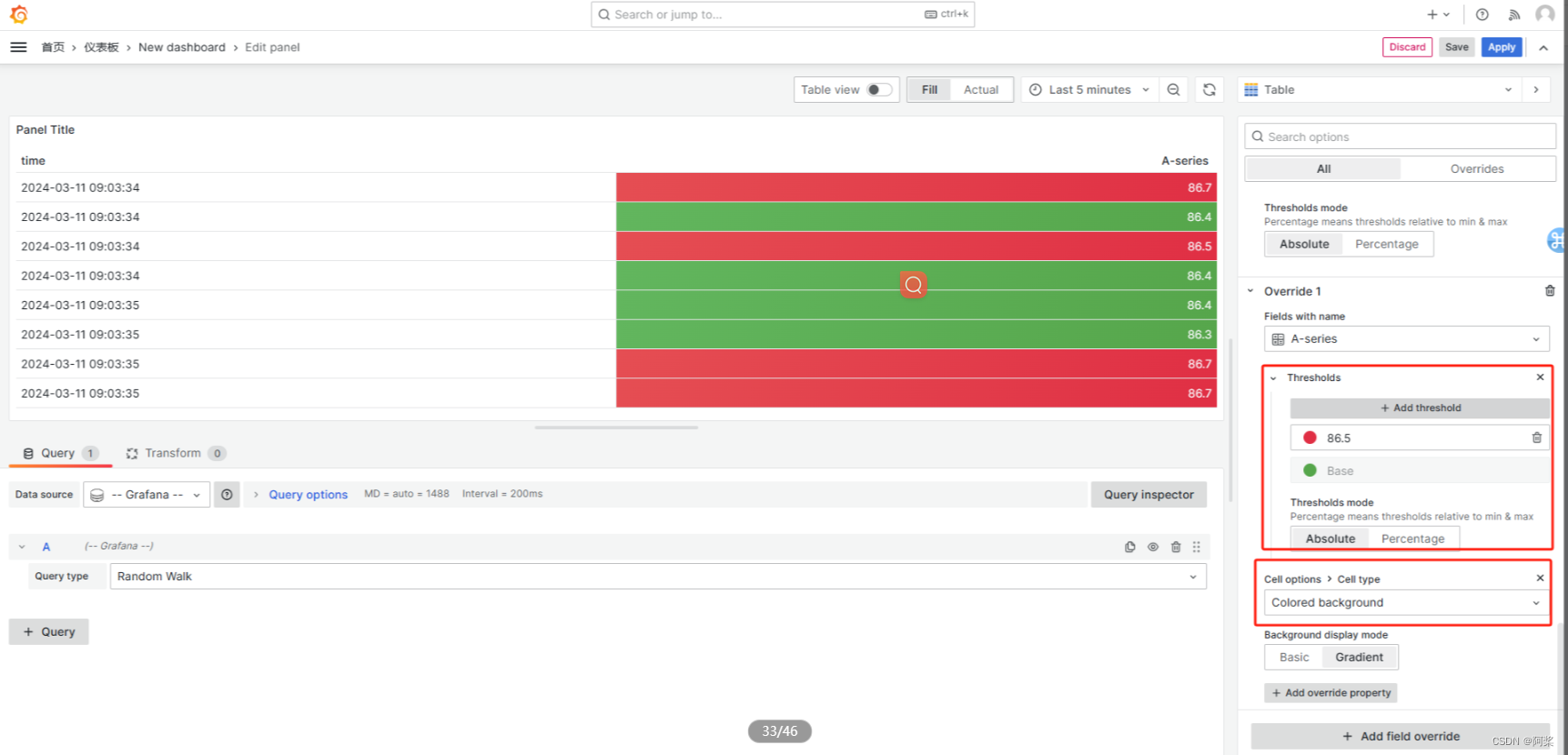
- 9、Thresholds:设置阈值线(绝对值/百分比,线或色块)
- 八、Transfrom
- 1、Filter by name
- 2、Add field from calculation
- 3、还包括其他各类数据排序,关联,筛选,计算等功能(不推荐)
文章导航
【一 简明数据分析进阶路径介绍(文章导航)】
一、Grafana介绍
Grafana是一个开源的数据可视化工具,可以将各种数据源的数据以图形化的方式展示出来。它支持多种数据源,例如Prometheus、Elasticsearch、InfluxDB等,还支持多种图表类型和样式,可以满足不同数据展示的需求。
[✨ 特性]
- 开源:Grafana是一个开源的数据可视化工具,可以免费使用和修改。
- 多数据源支持:Grafana支持多种数据源,可以方便地展示不同数据源的数据。
- 多图表样式:Grafana支持多种图表样式和组件,可以满足不同数据展示的需求。
- 可扩展性:Grafana可以通过插件和API进行扩展,可以满足不同的需求和场景。
- 易用性:Grafana的界面友好,易于使用和操作。
二、安装和配置
1、安装
1.1、打开30000端口的防火墙
[root@localhost local]# vi /etc/sysconfig/iptables
1.2、重启防火墙
[root@localhost local]# systemctl restart iptables.service
1.3、防火墙开机启动
[root@localhost local]# systemctl enable iptables.service
1.4、进入/usr/local目录
[root@localhost local]#cd /usr/local
1.5、下载安装包
[root@localhost local]#wgethttps://dl.grafana.com/enterprise/release/grafana-enterprise-9.4.1-1.x86_64.rpm
1.6、安装
[root@localhost local]#sudo yum install grafana-enterprise-9.4.1-1.x86_64.rpm
1.7、granafa默认使用3000端口,启动前查看3000端口是否占用
[root@localhost local]# netstat -anp | grep 3000  或ss -ntlp | grep grafana
1.8、如果被占用,kill该进程(实际情况得看占用端口是否有用,不能kill的话修改配置更换grafana端口)
[root@localhost local]# kill -9 4028
1.9、再次查看,确认kill成功
[root@localhost local]# netstat -anp | grep 3000
1.10、启动服务
systemctl restart grafana-server/sudo systemctl restart grafana-server
1.11、设置服务开机启动
systemctl enable grafana-server/sudo systemctl enable grafana-server
1.12、访问http://192.168.80.129:3000/login

2、权限配置(账户/团队/用户)
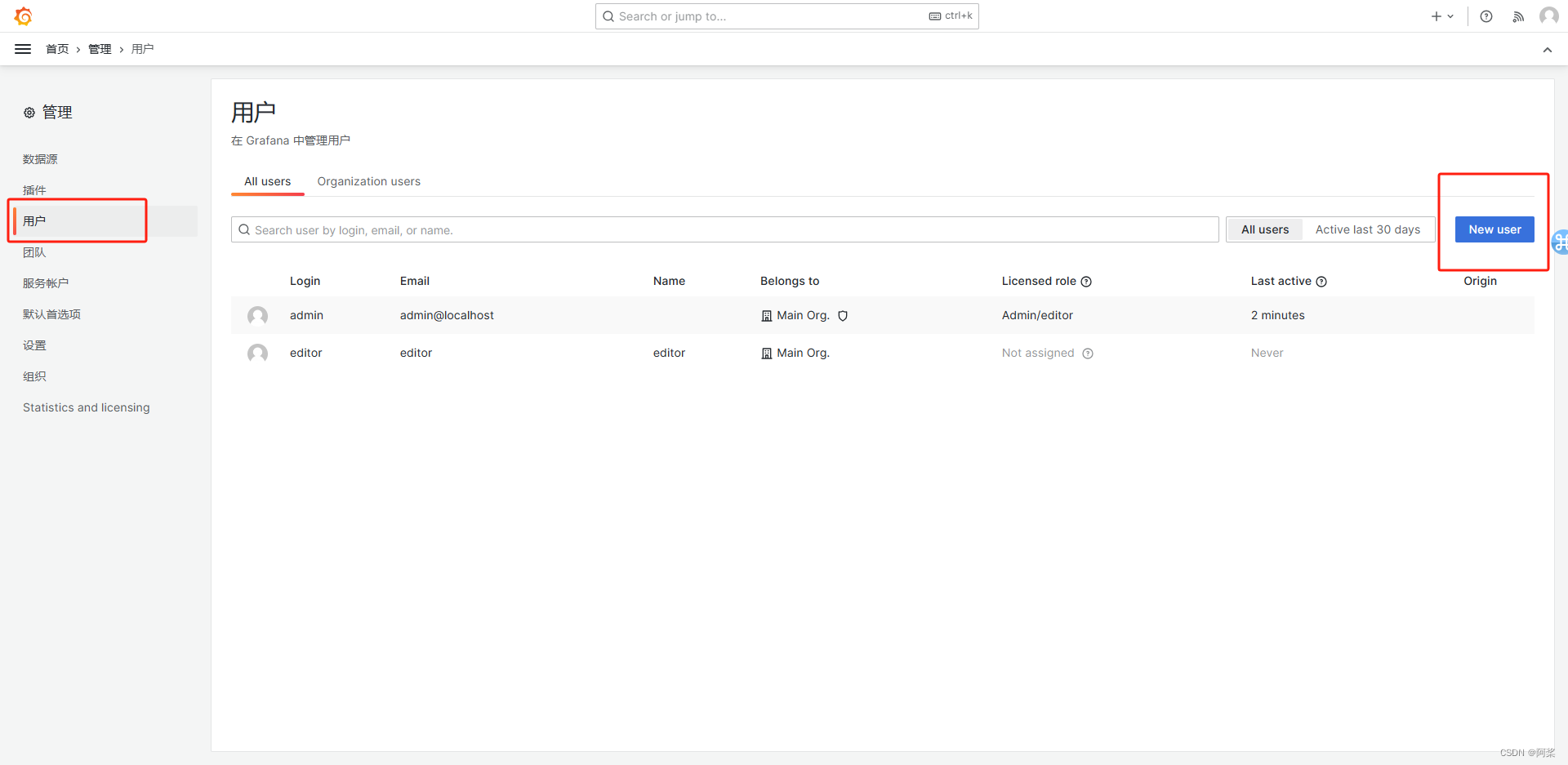
①用户管理
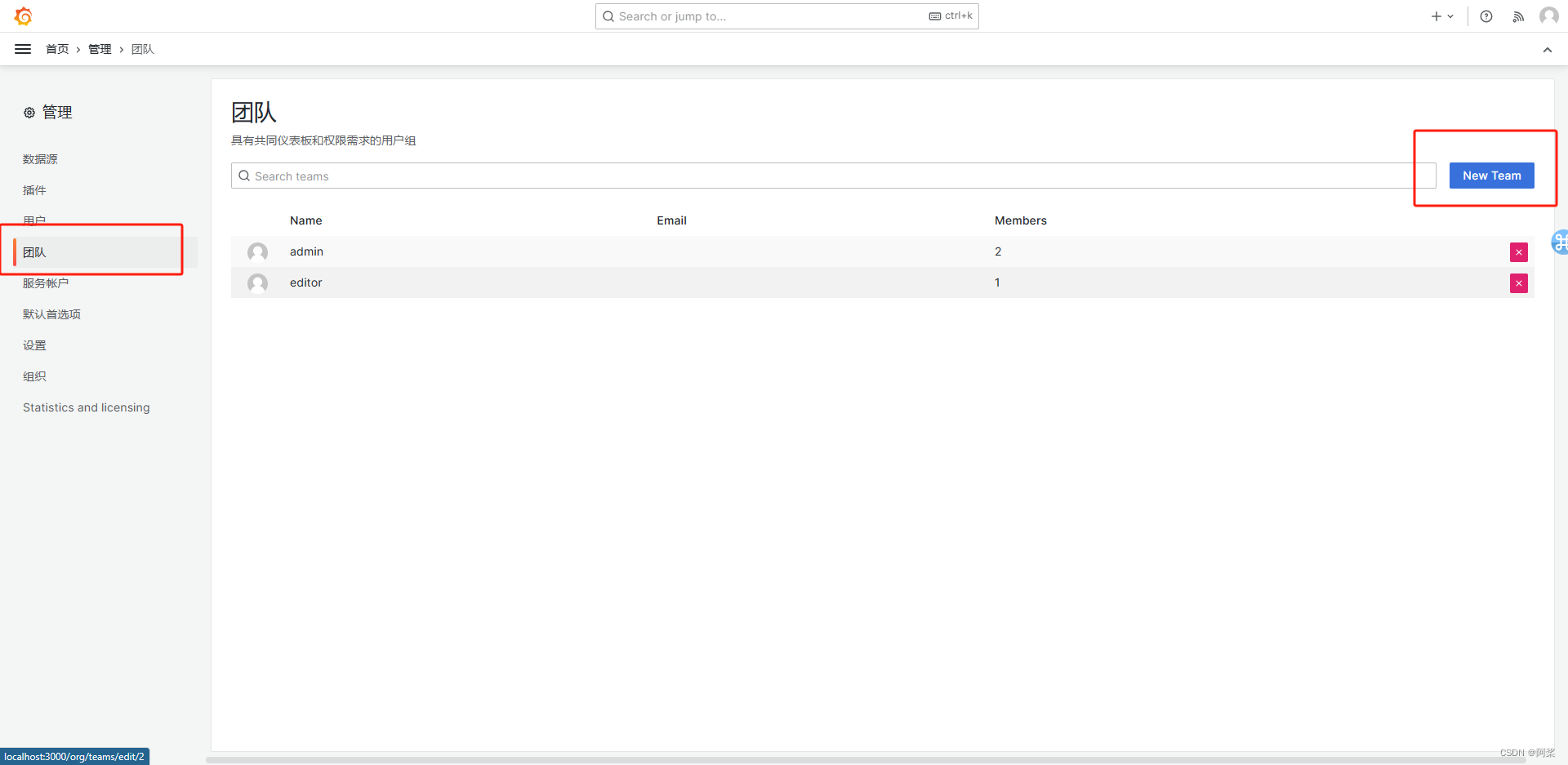
②团队管理
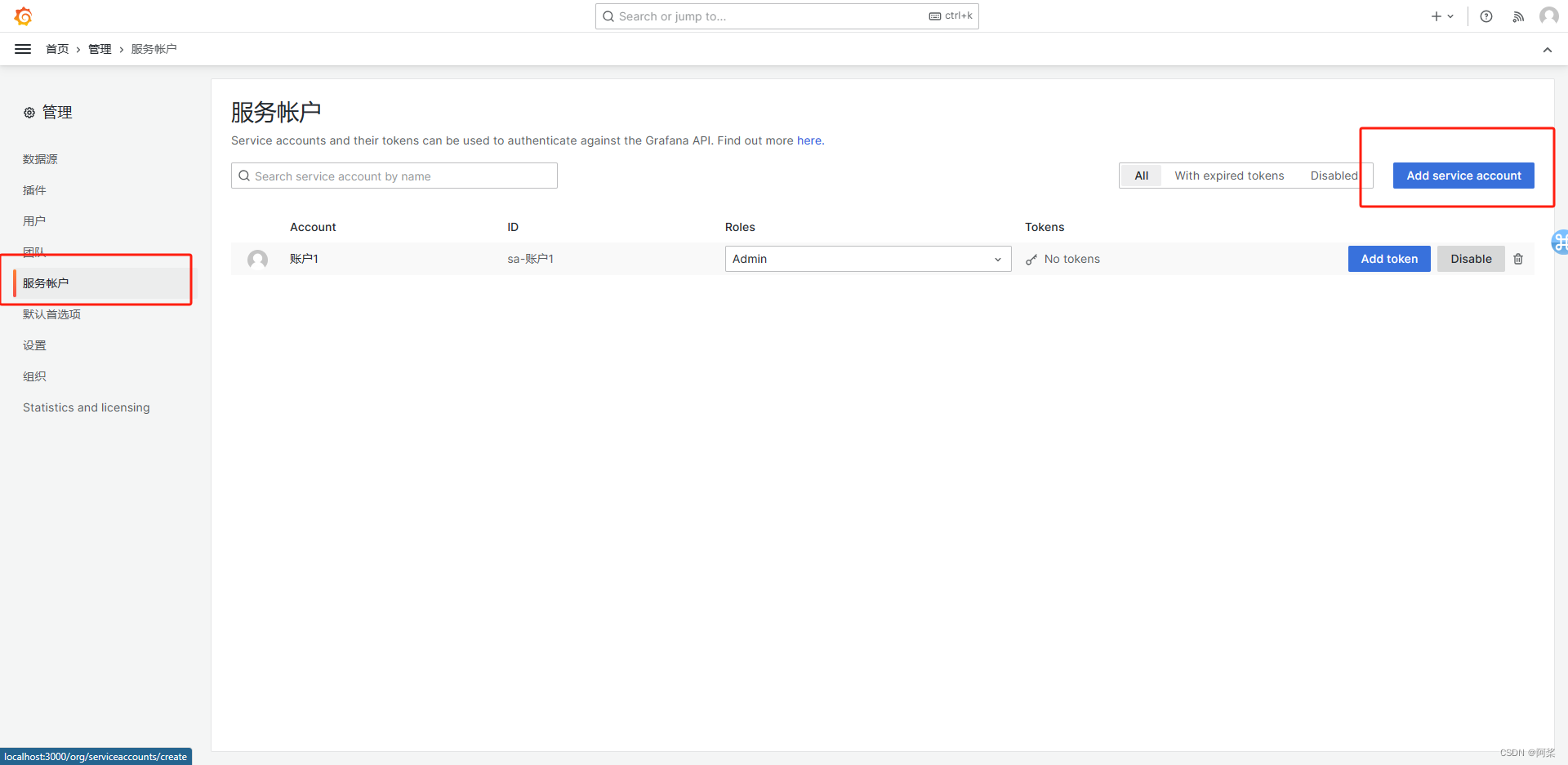
③账户管理
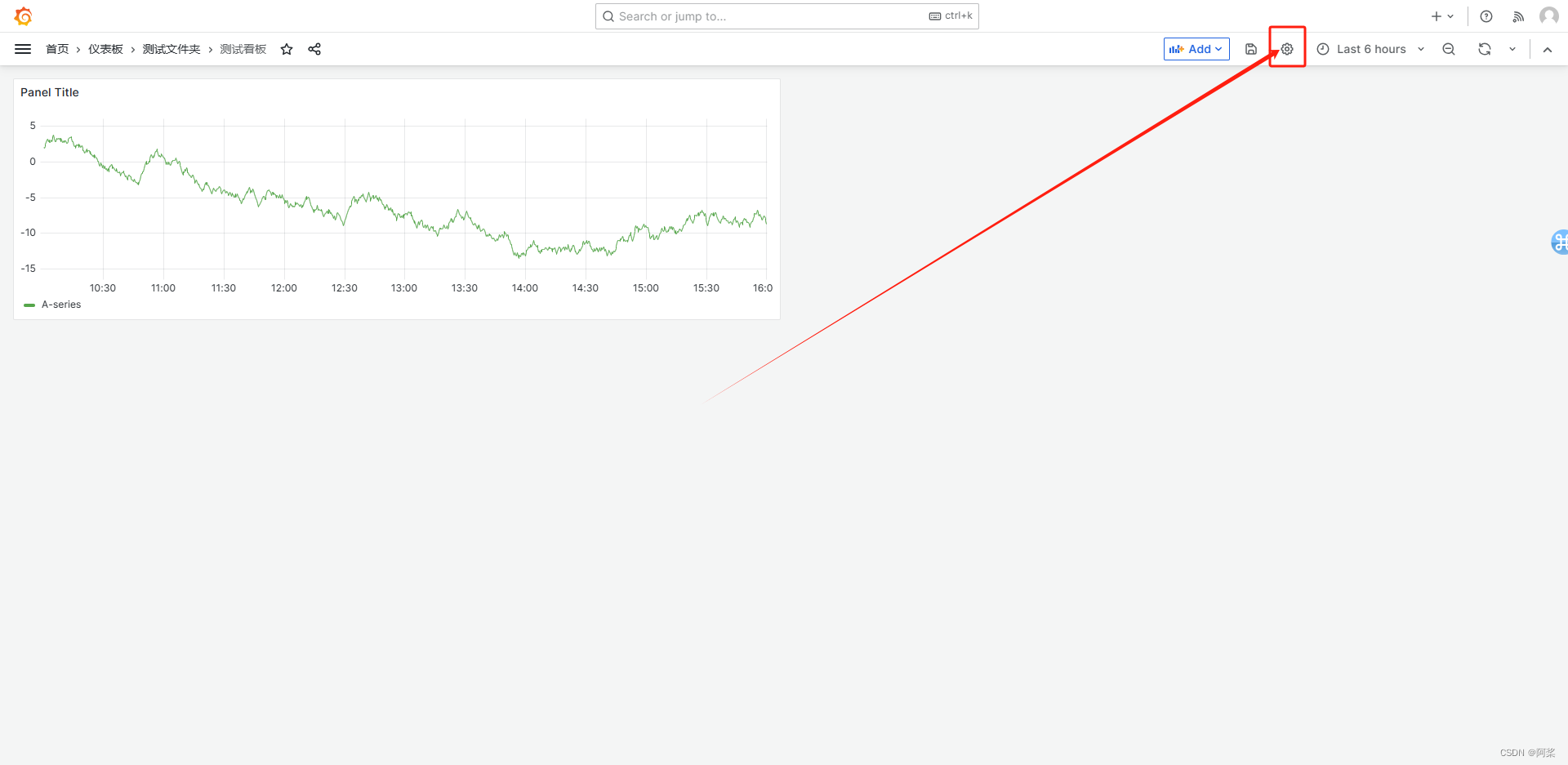
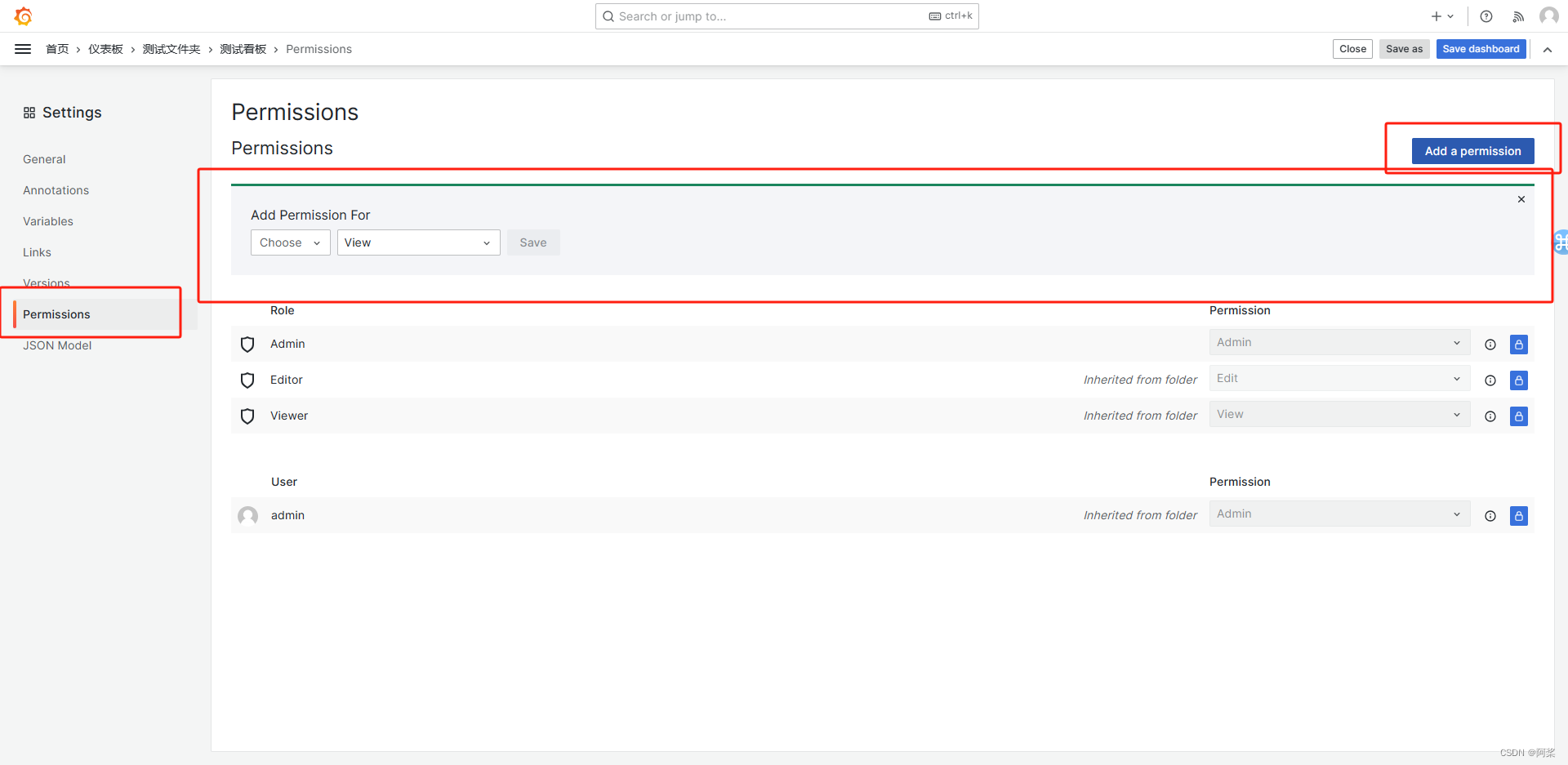
④看板权限
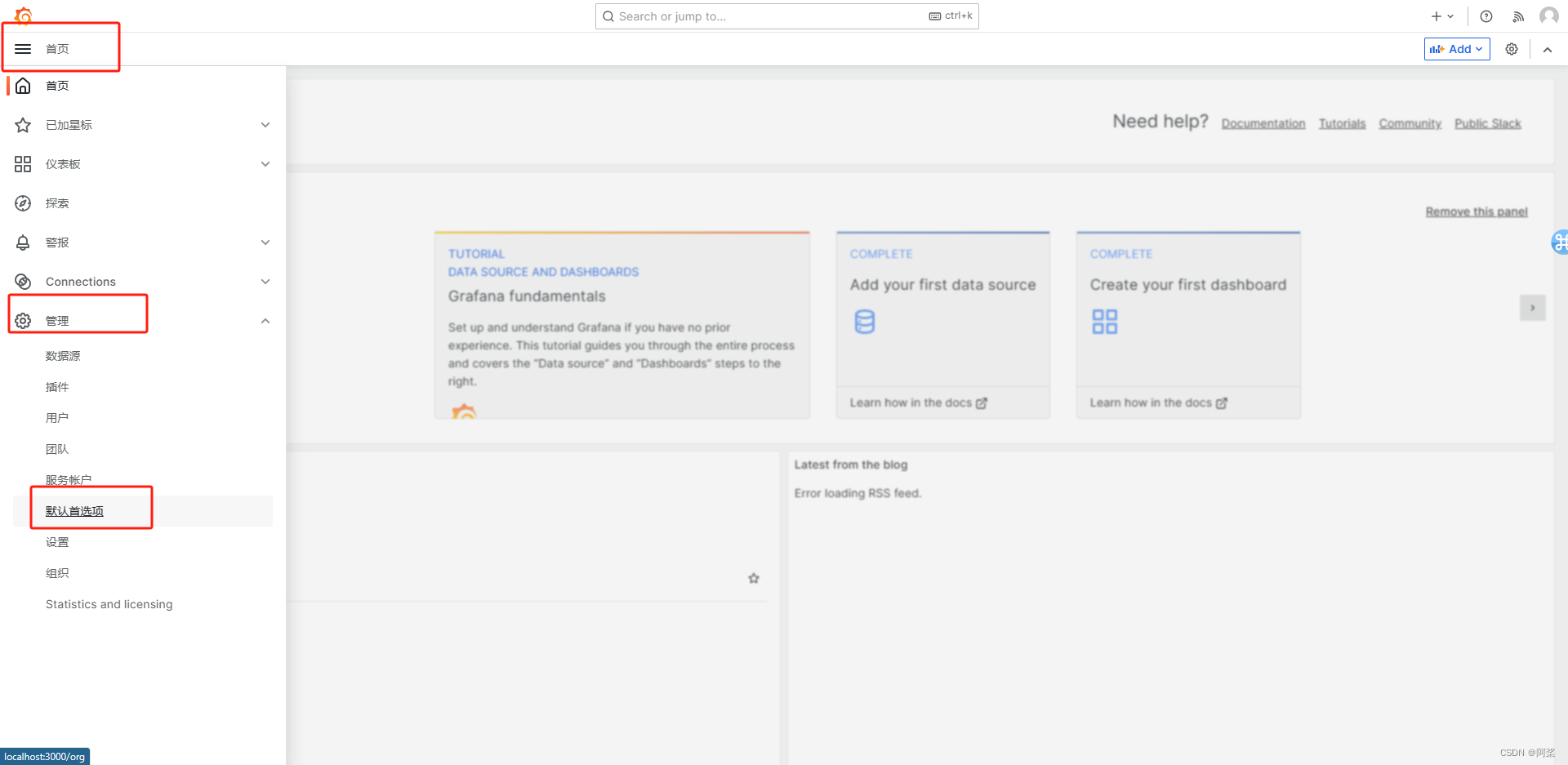
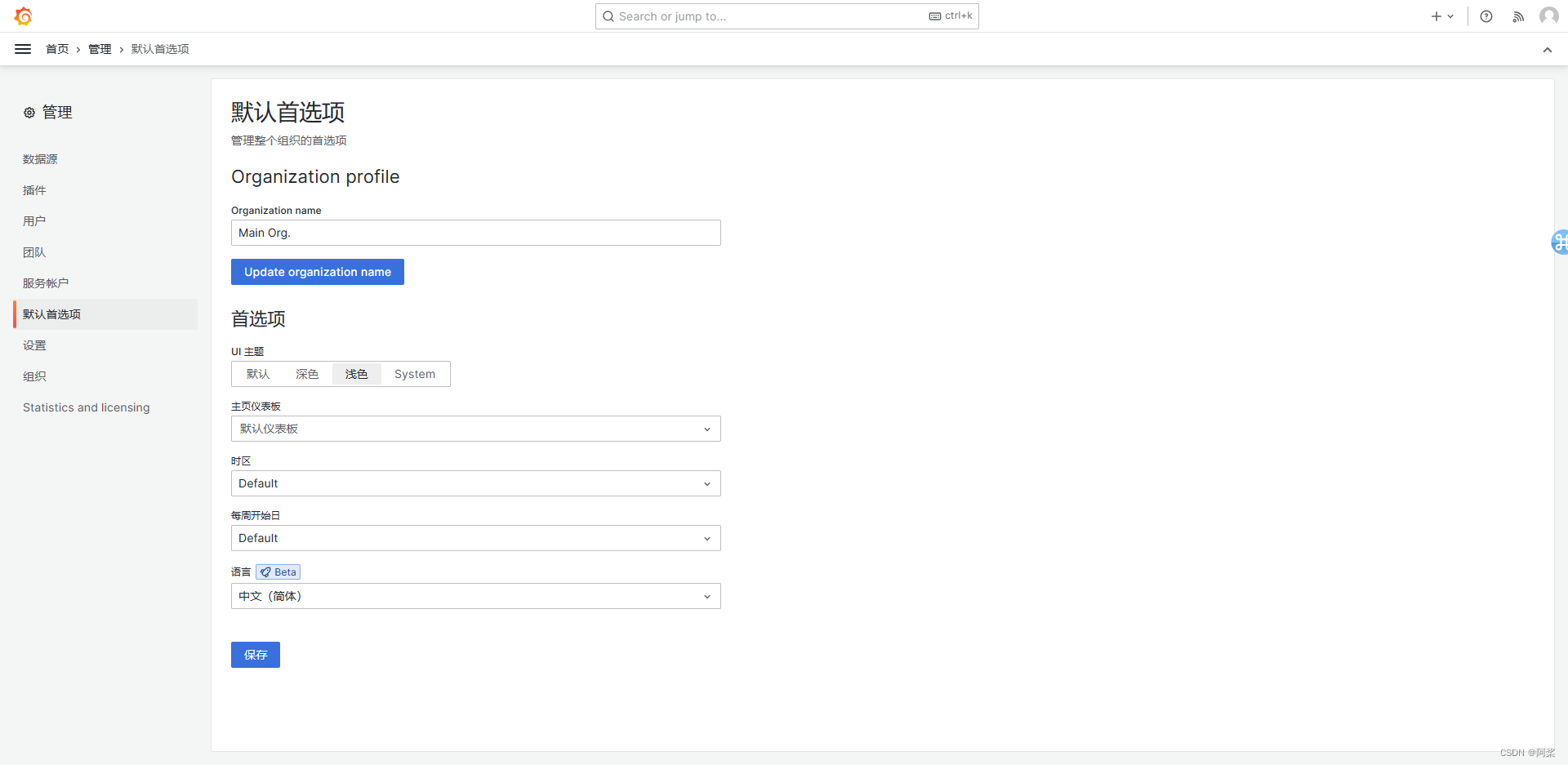
3、首选项配置
可以更改主题/时区/语言等
4、插件管理
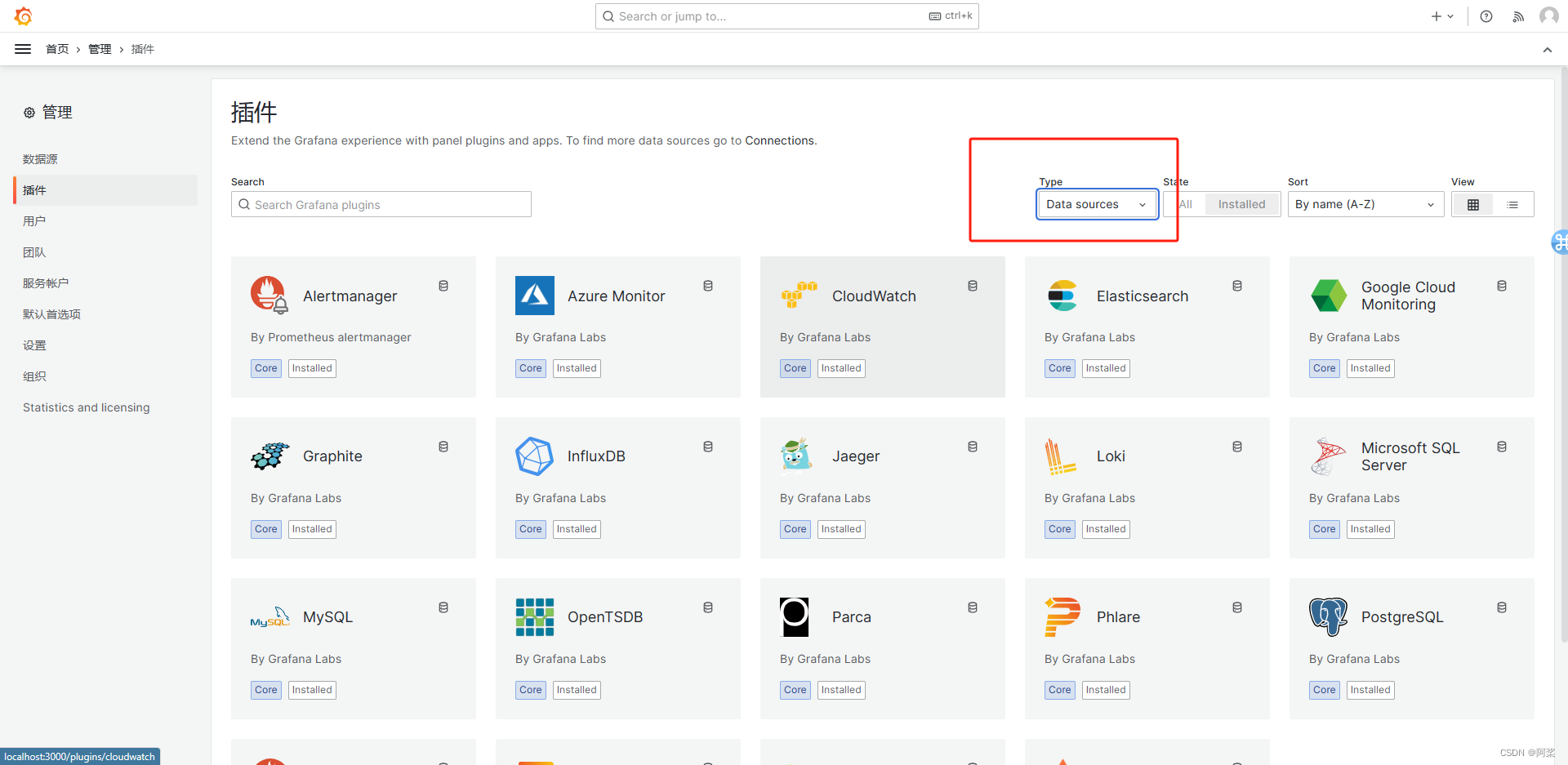
①数据源插件
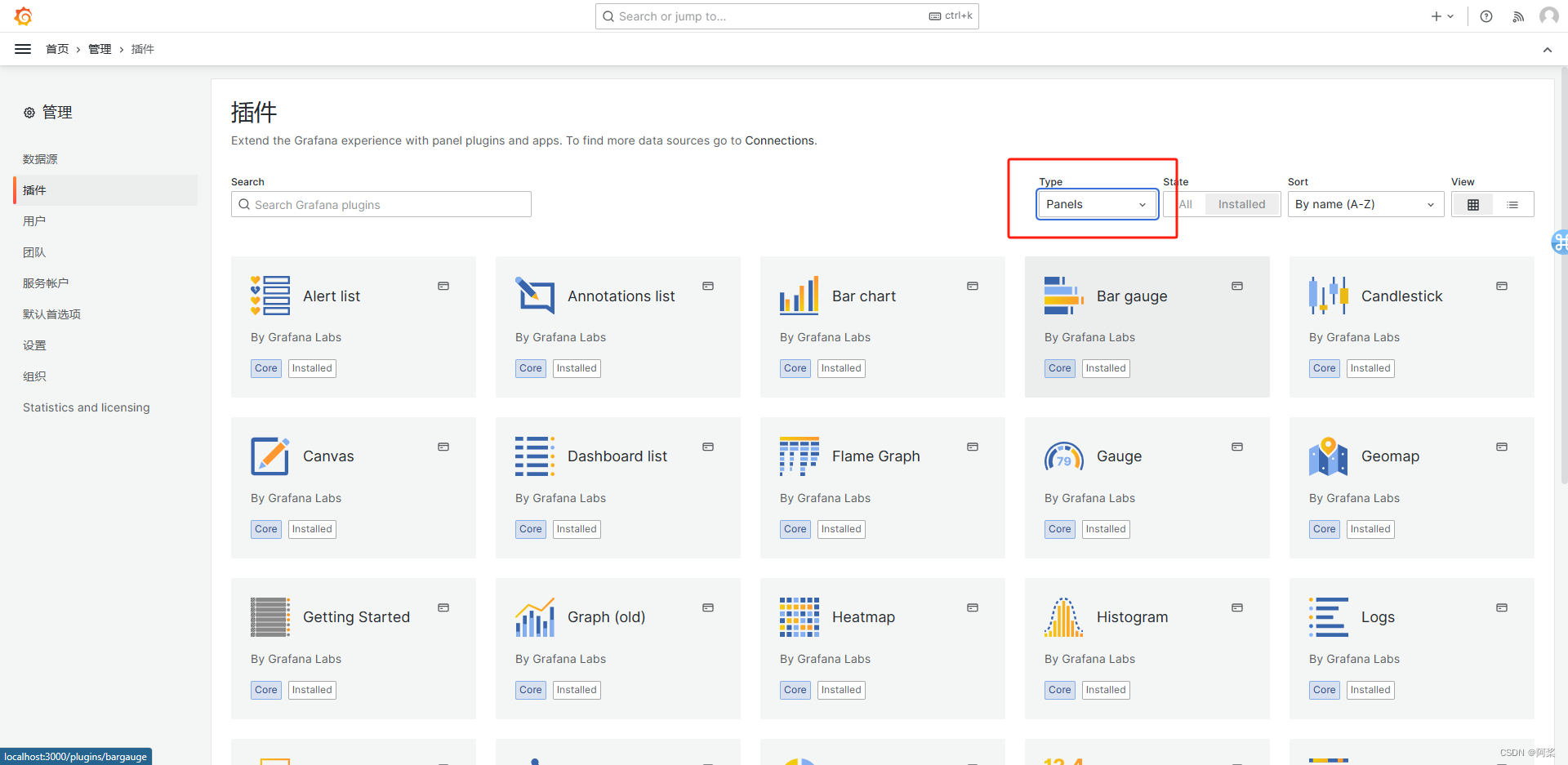
②图表插件
③应用插件
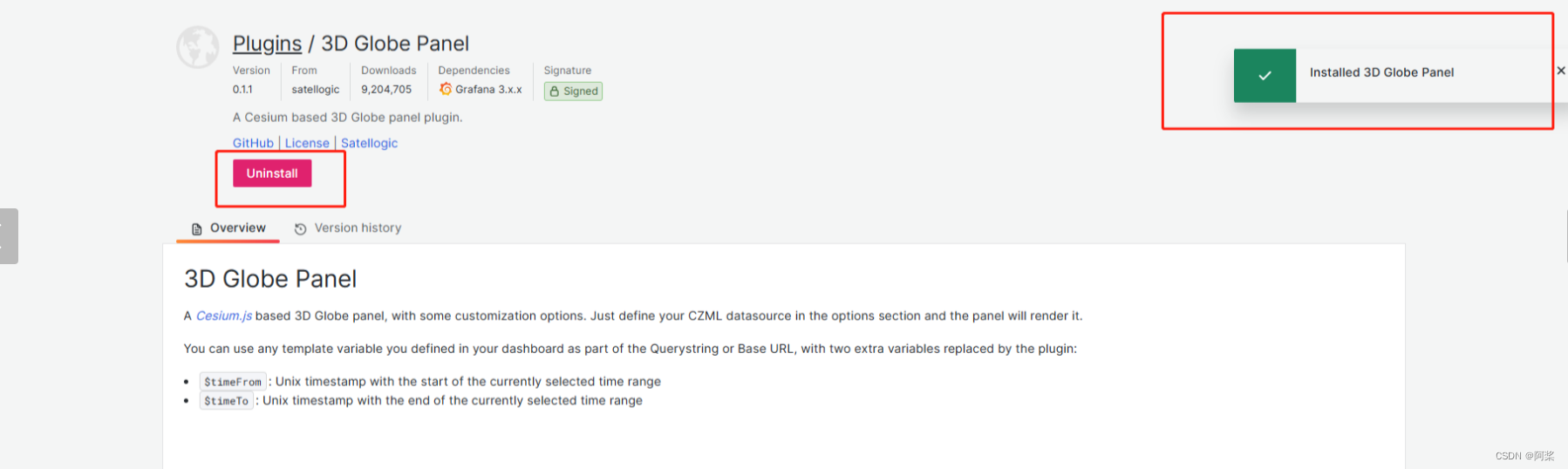
④插件安装方式一
直接点击Install安装
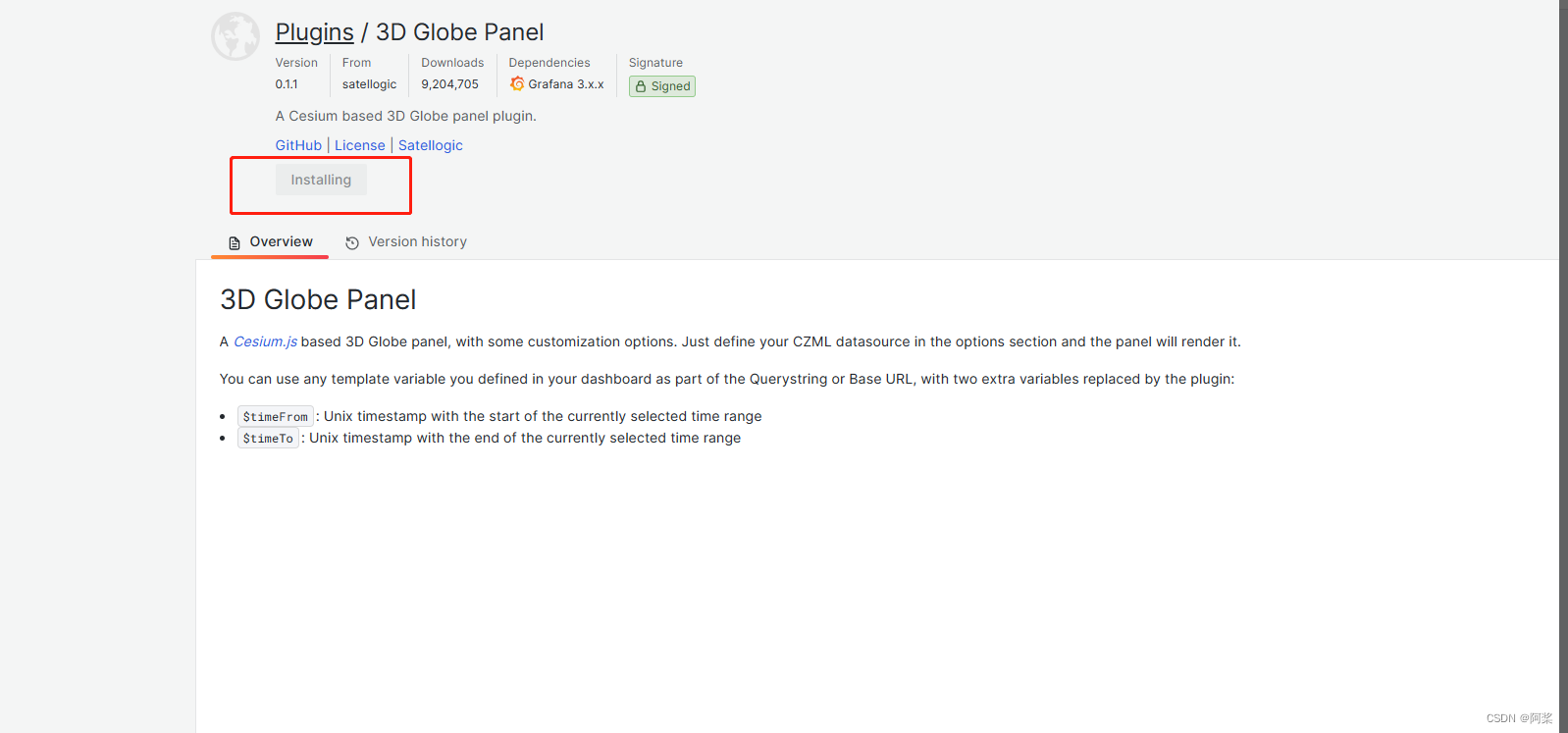
安装完成,点击Uninstall可以卸载
⑤安装方式二
在主机内通过grafana-cli plugins install alexanderzobnin-zabbix-app下载或者下载安装包,记得重启服务systemctl restart grafana-server
三、数据源管理
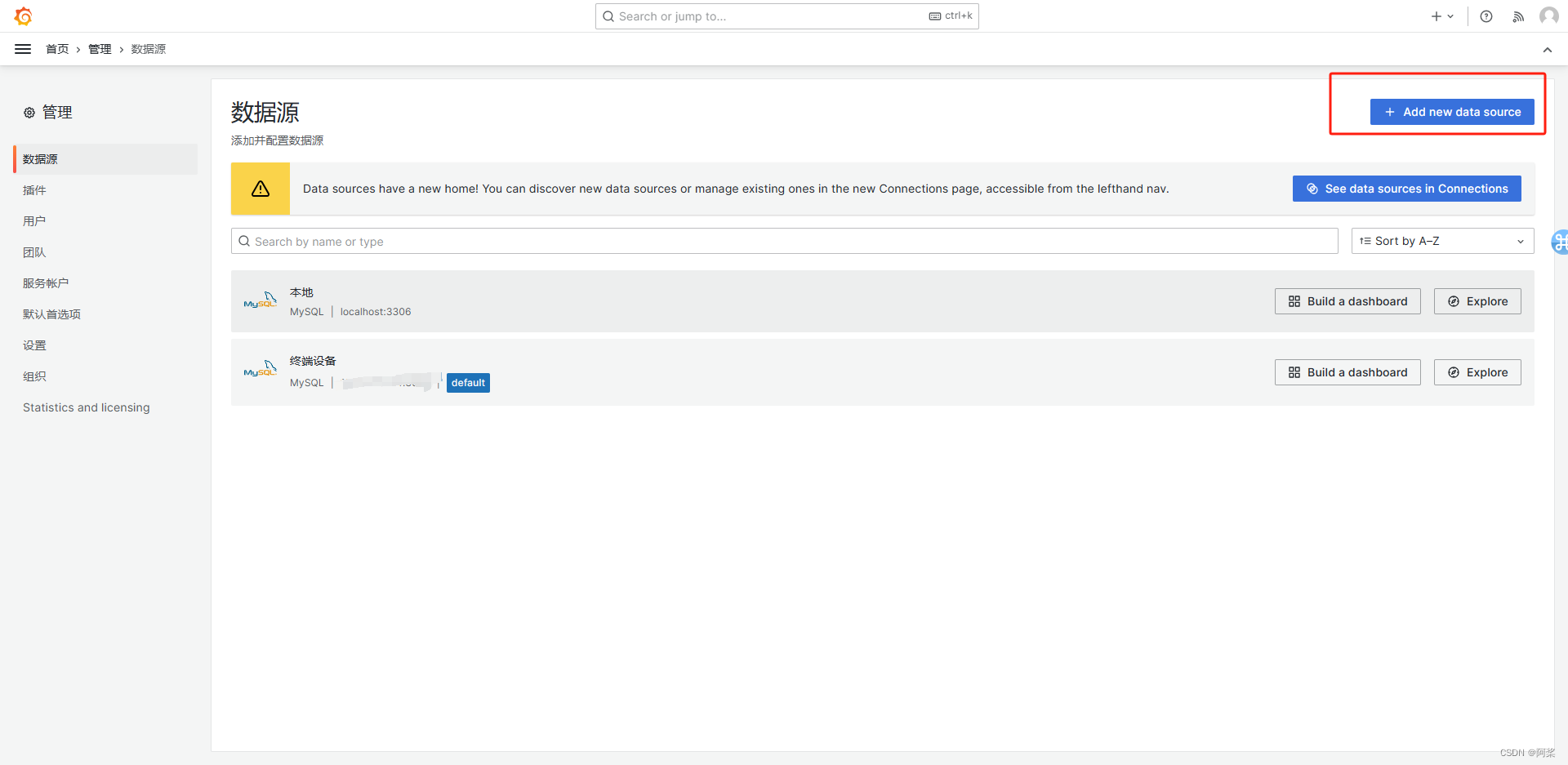
1、添加数据源
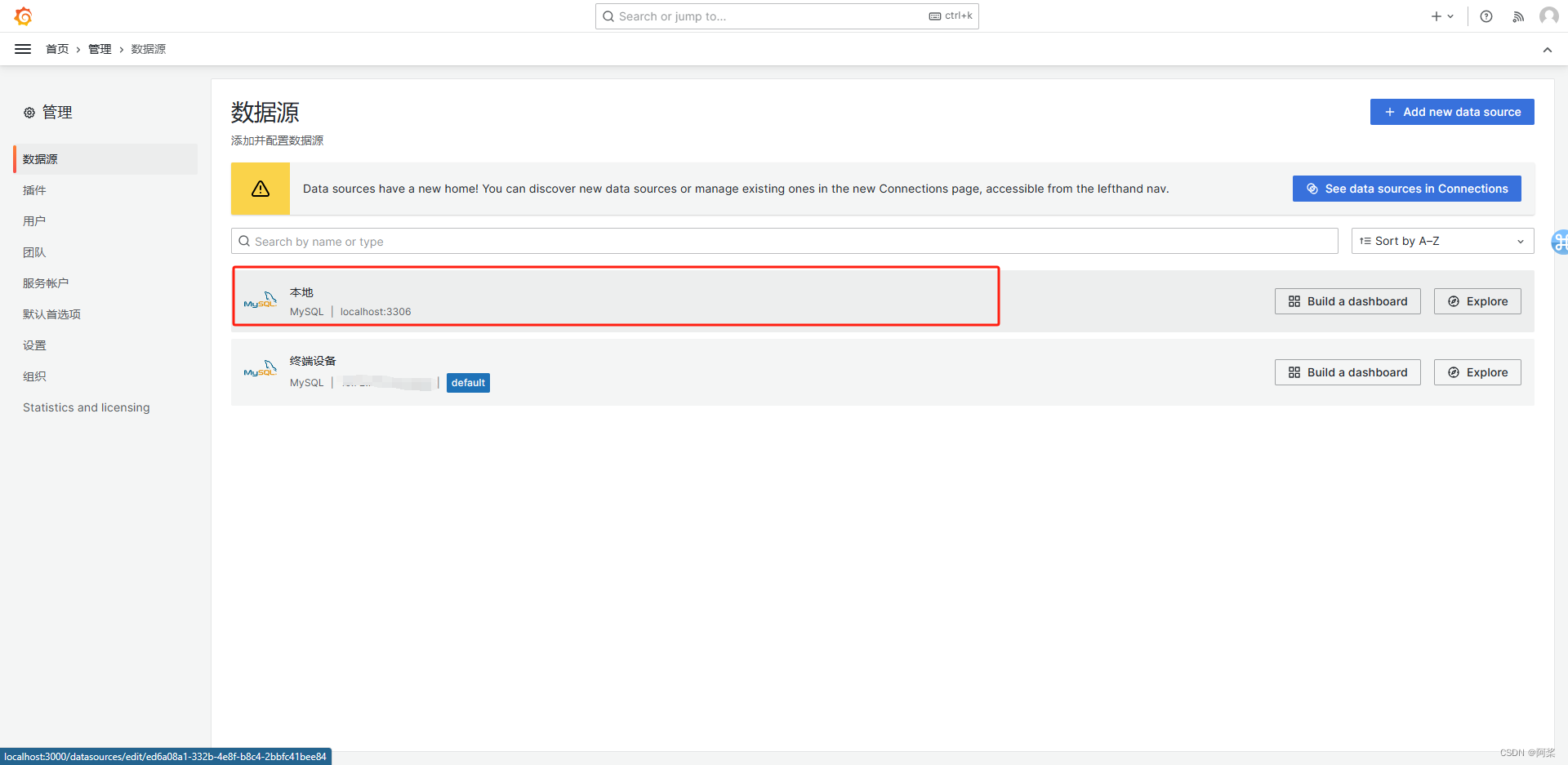
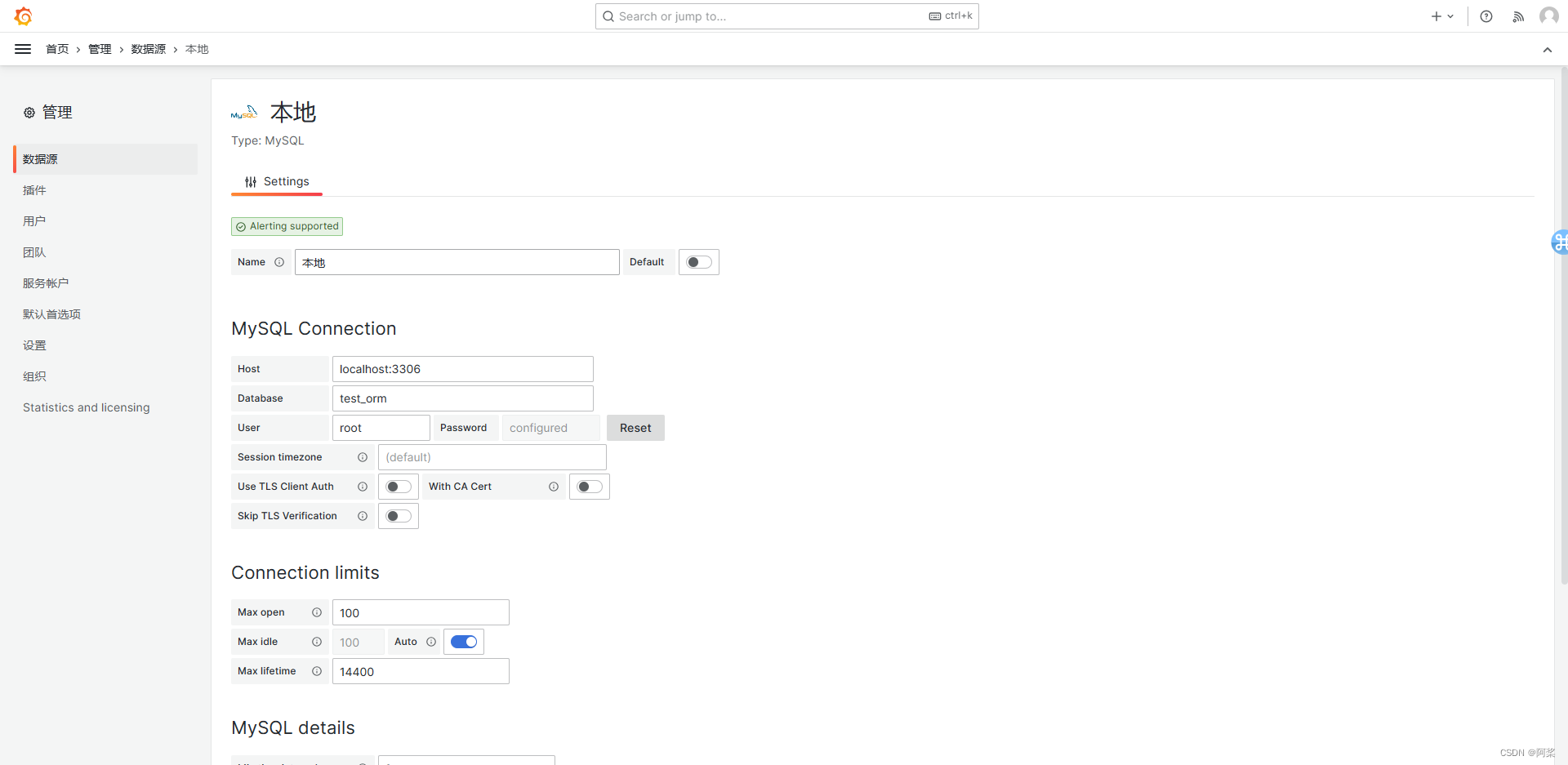
2、修改数据源
点击可以对数据源配置进行修改
四、面板&文件夹管理
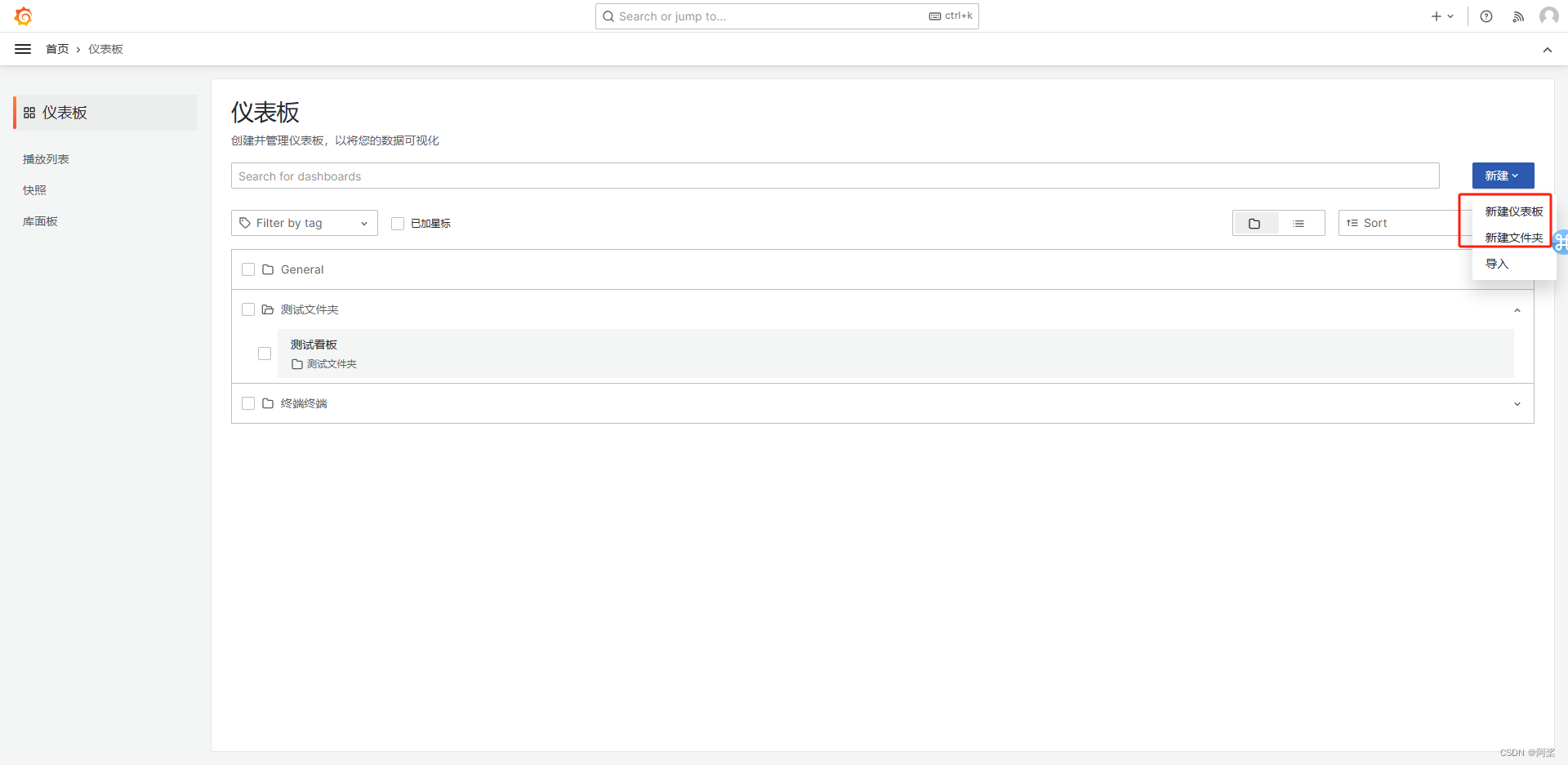
1、新建面板或文件夹
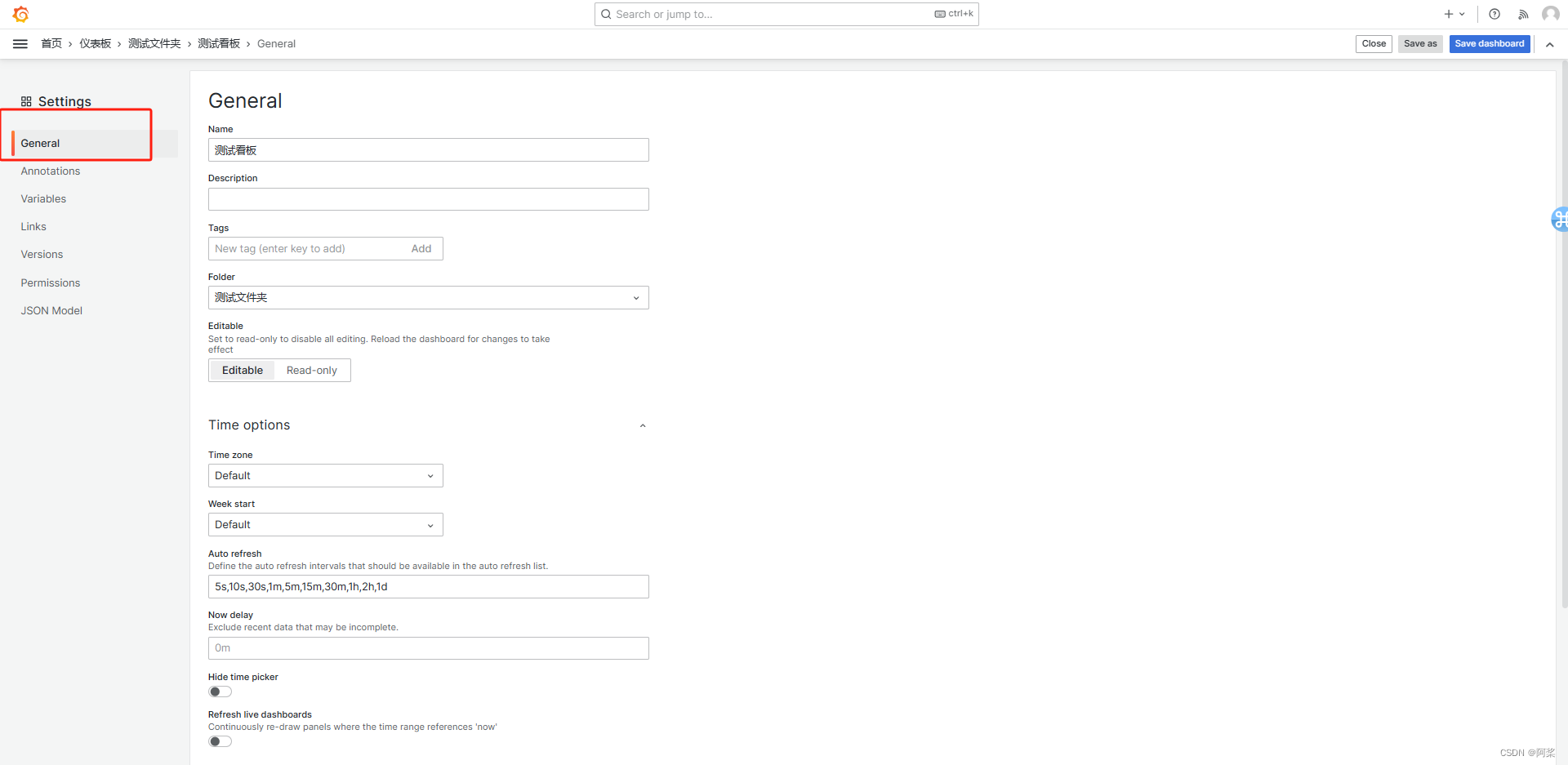
2、General-面板基本信息(标题、描述、所属目录、时区等)
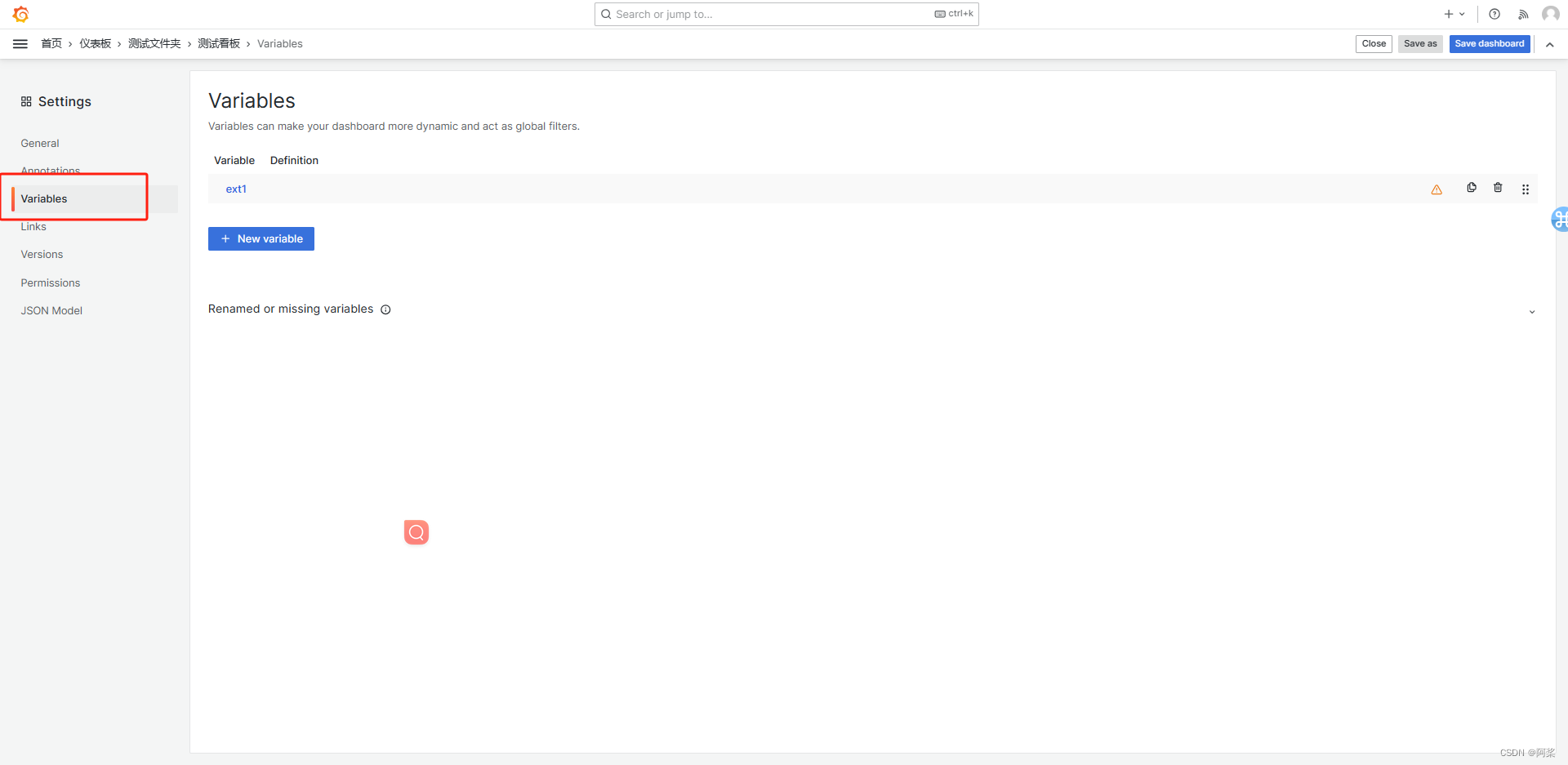
3、Varables-面板内变量配置
类似$ from、$ to这种内置变量
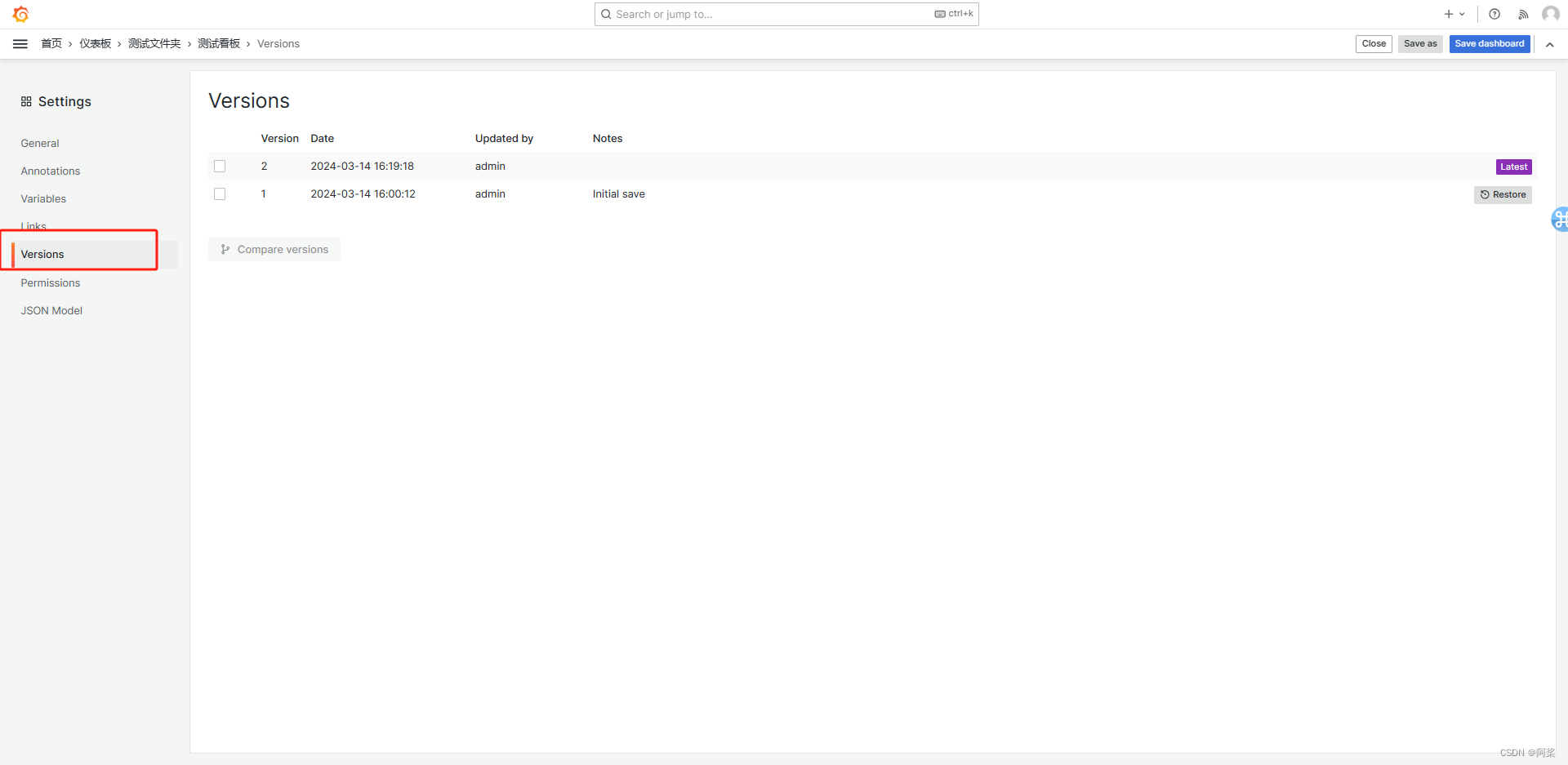
4、Versions-版本管理
可以恢复到对应版本
5、ROW-图表收纳
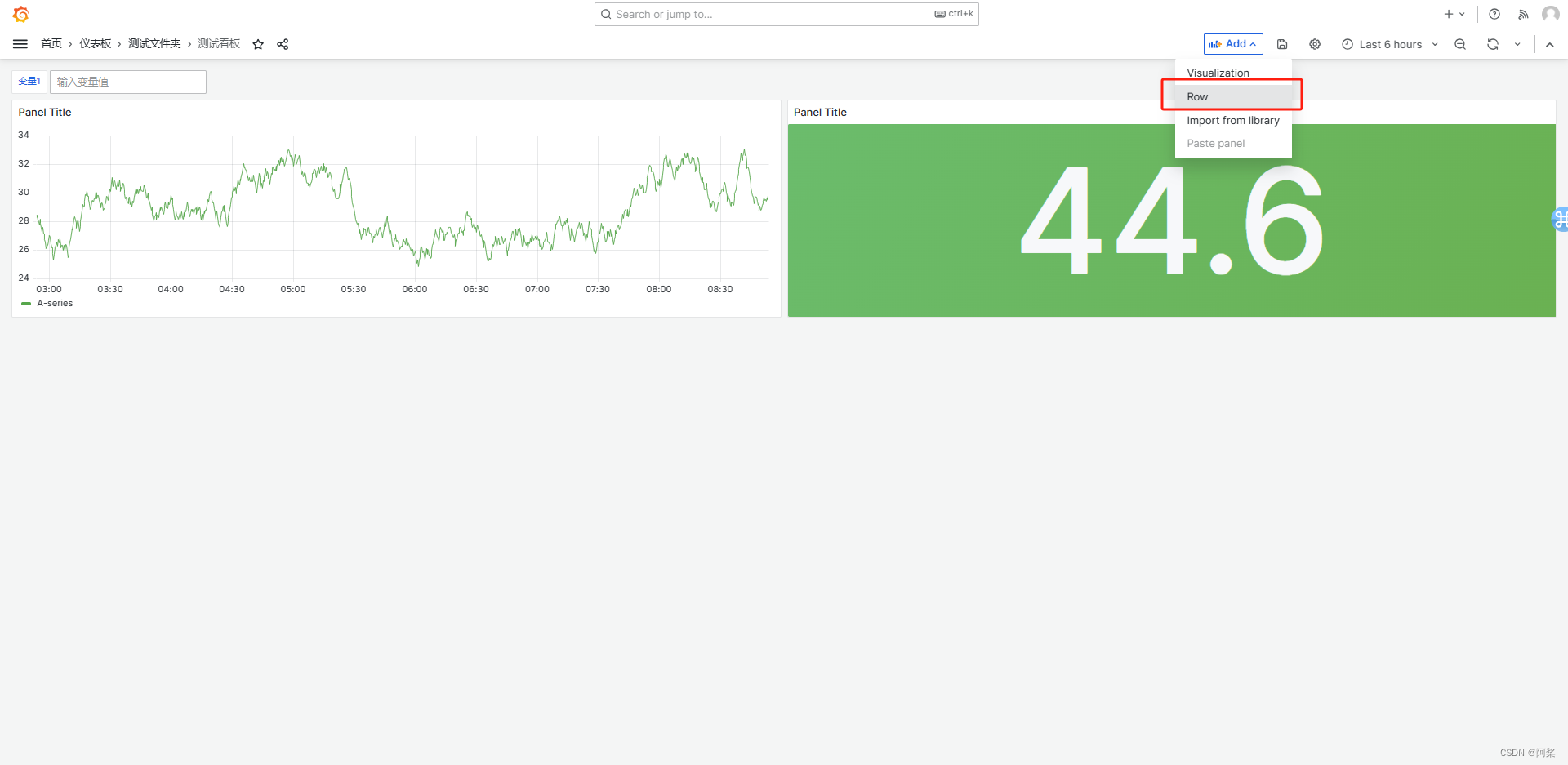
可以看到图表被收纳

五、图表管理
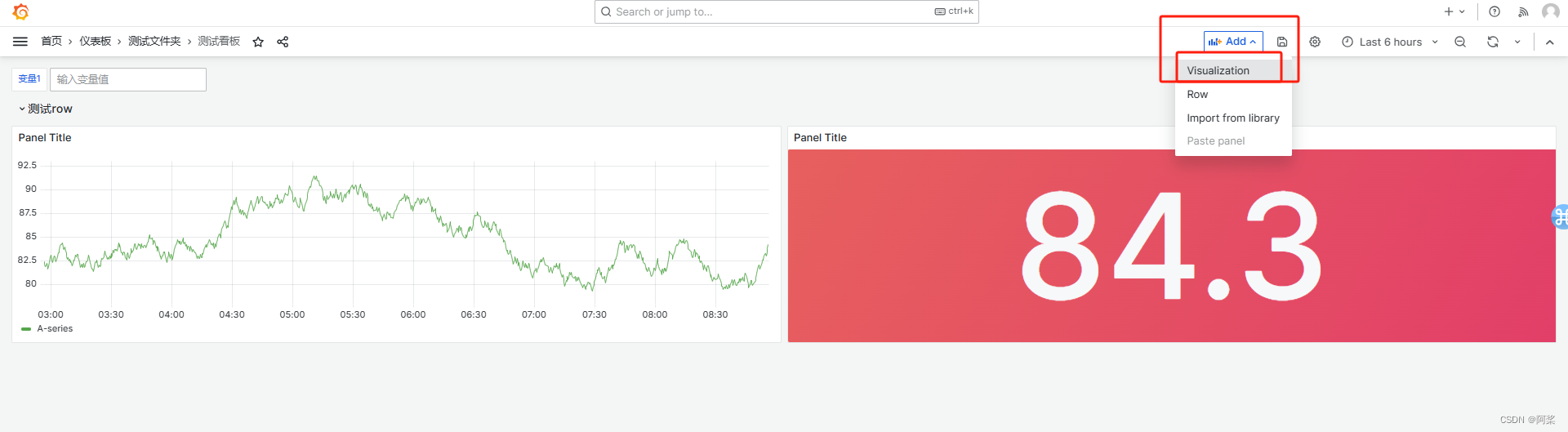
1、新建图表
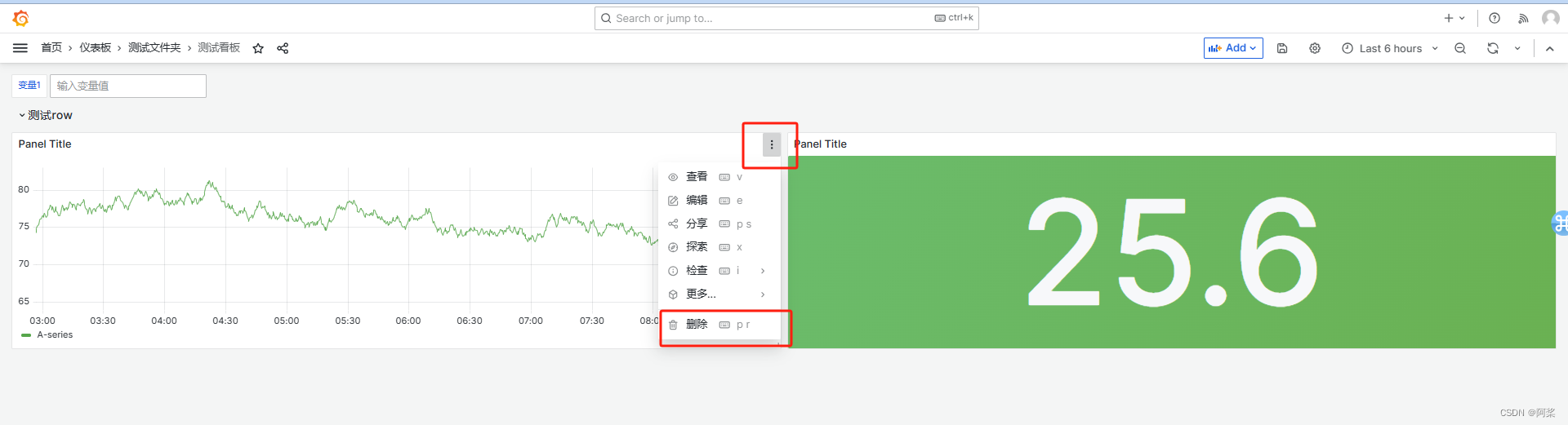
2、删除图表
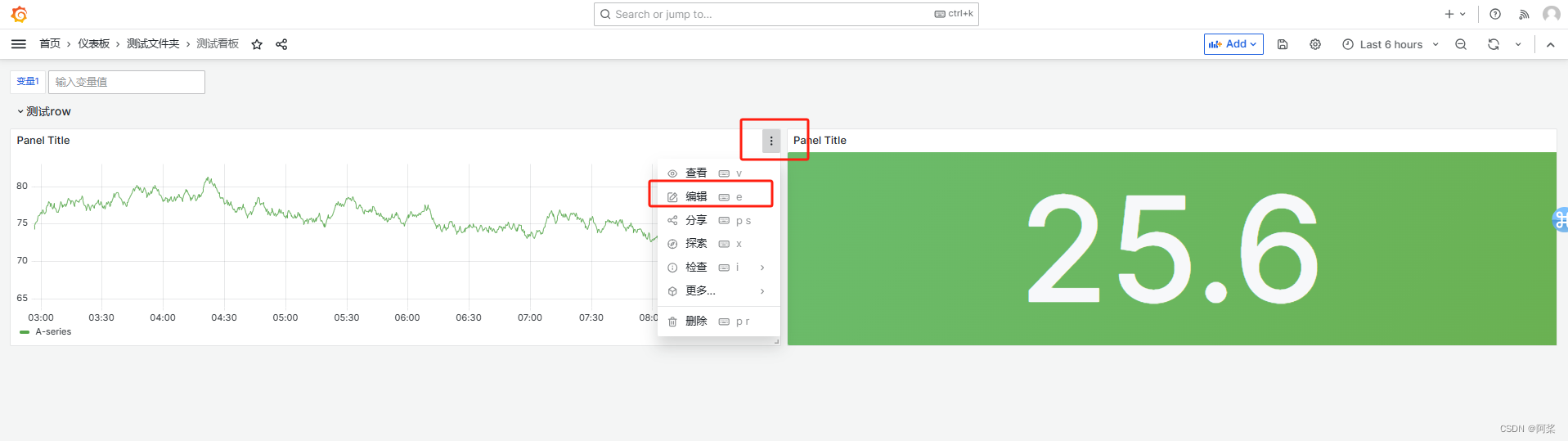
3、编辑图表
4、复制图表
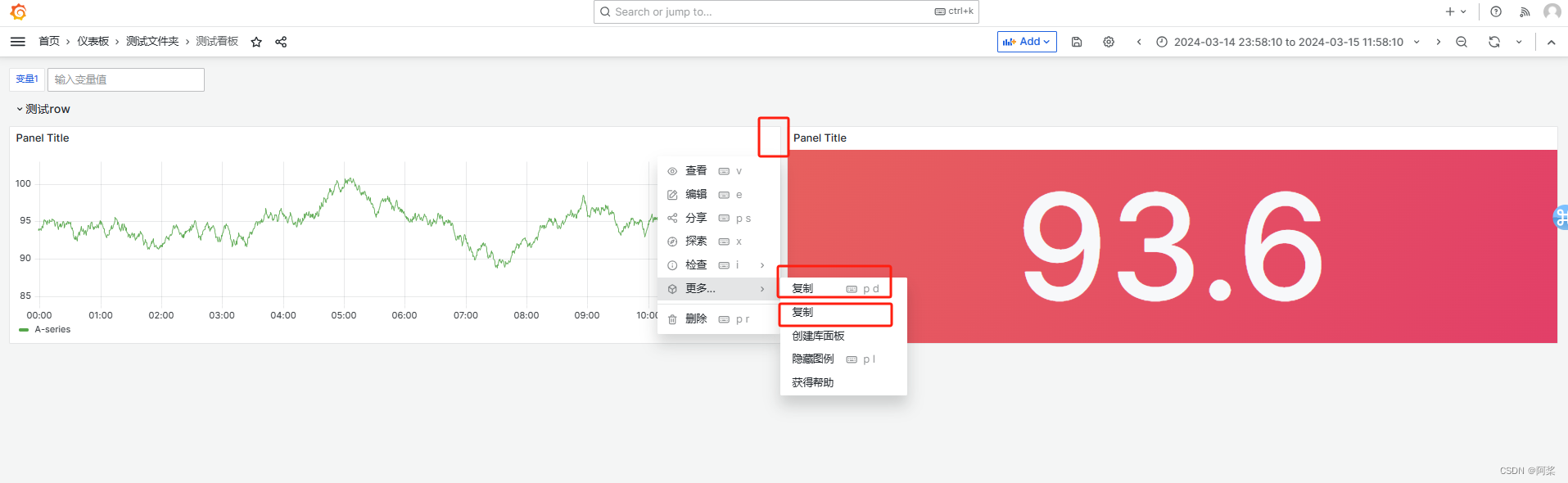
上面这个是直接复制粘贴、下面的是复制到粘贴板
5、图表编辑面板介绍
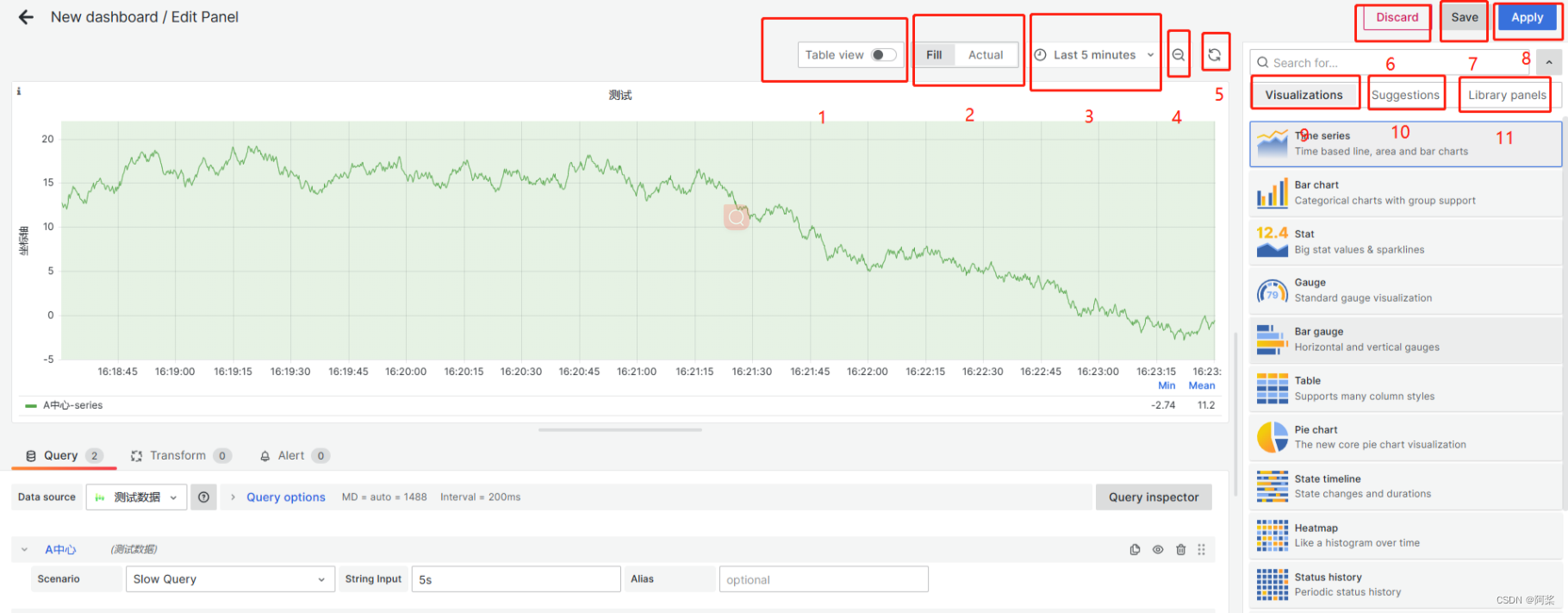
1、切换展示风格
2、是否填充展示
3、时间区间
4、随机时间
5、 刷新
6、不保存
7、保存
8、 应用(还需保存)
9、选择基础图表
10、选择推荐的图表
11、选择已制作图表库
六、图表分类
1、突出类图表
①指标卡
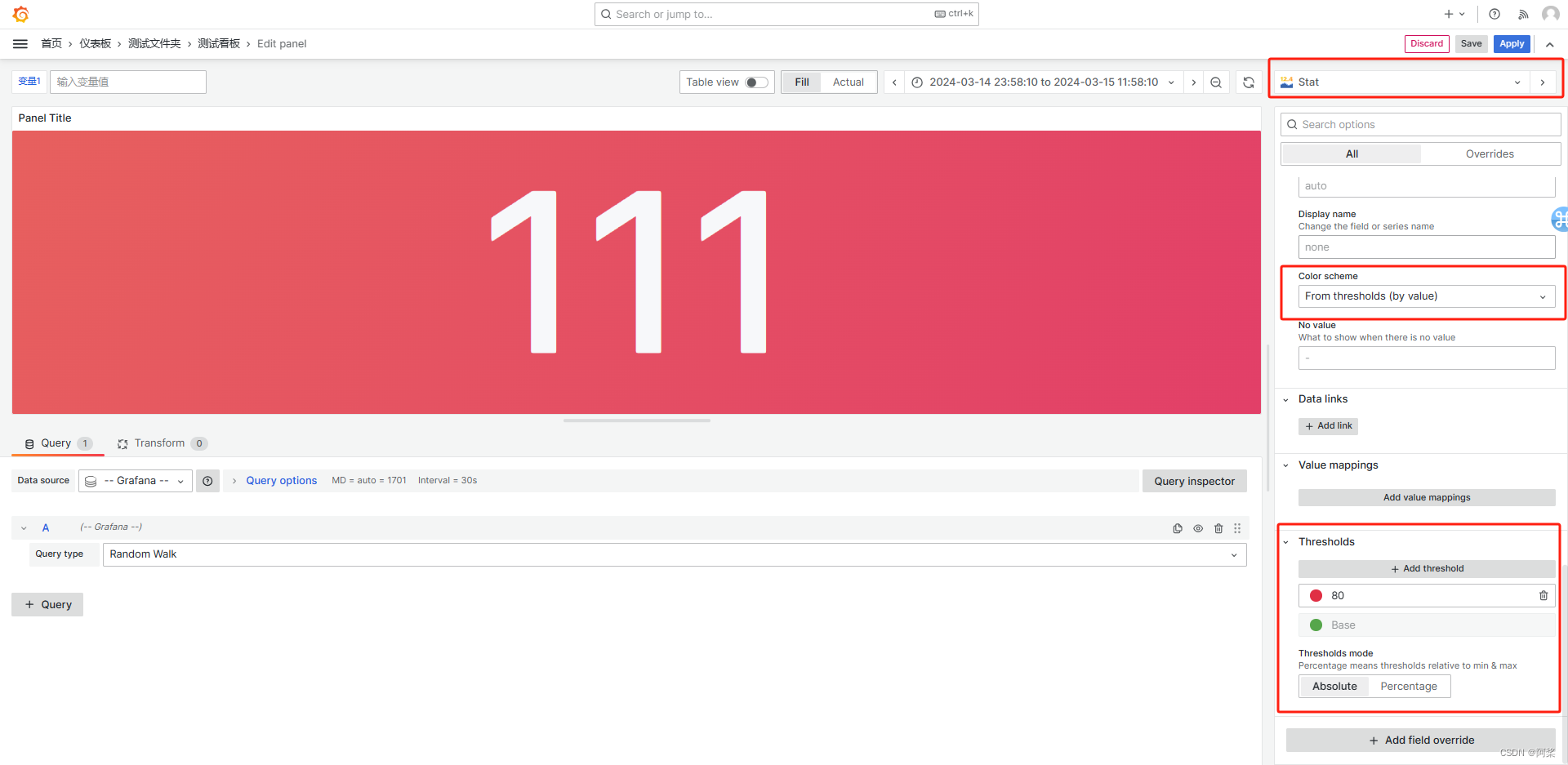
通过Color scheme为From thresholds(by value)组合Thresholds,可以设置默认颜色和达到多少阈值后显示的颜色
②仪表盘
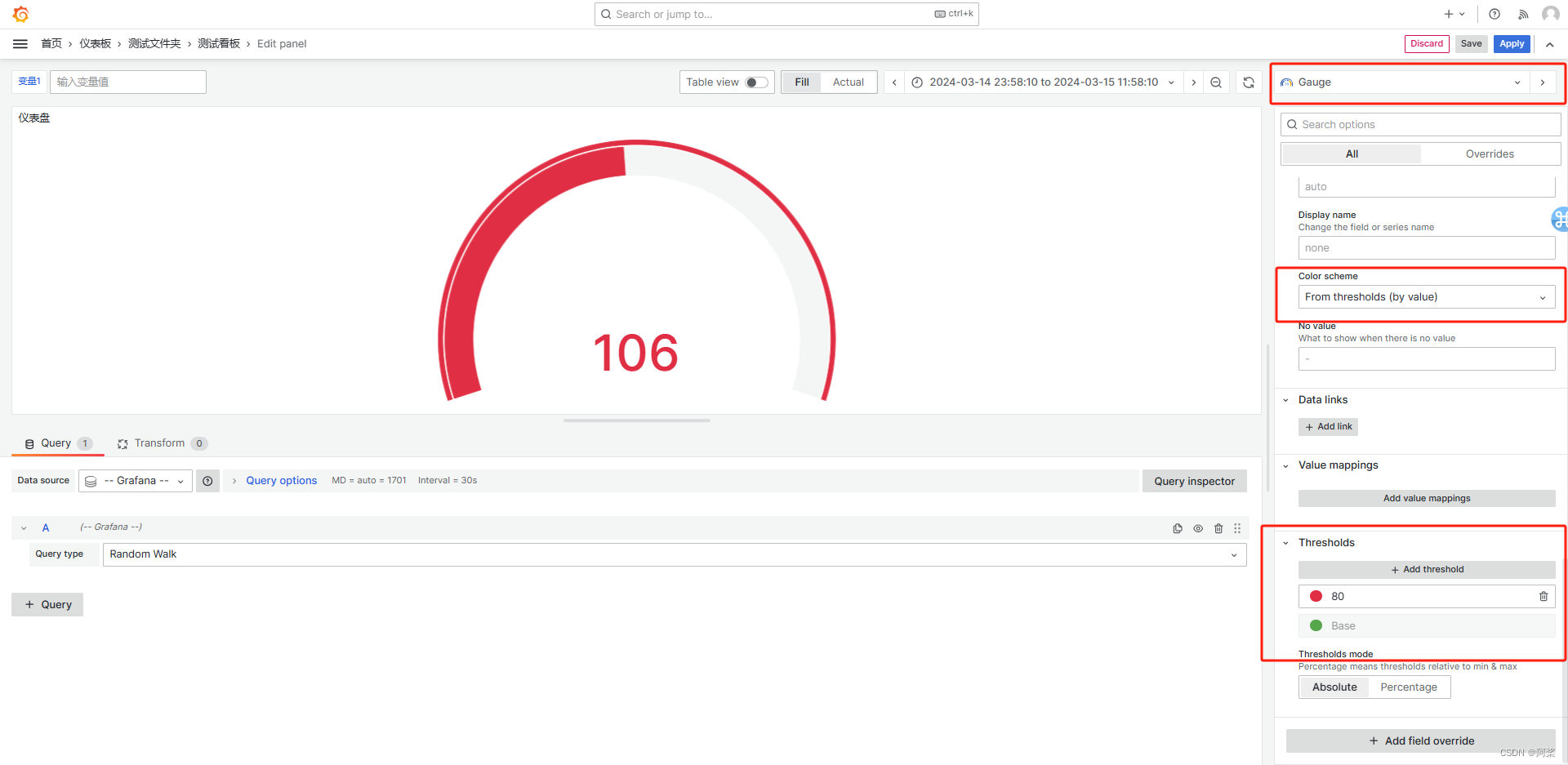
通过Color scheme为From thresholds(by value)组合Thresholds,可以设置默认颜色和达到多少阈值后显示的颜色
2、占比类图表
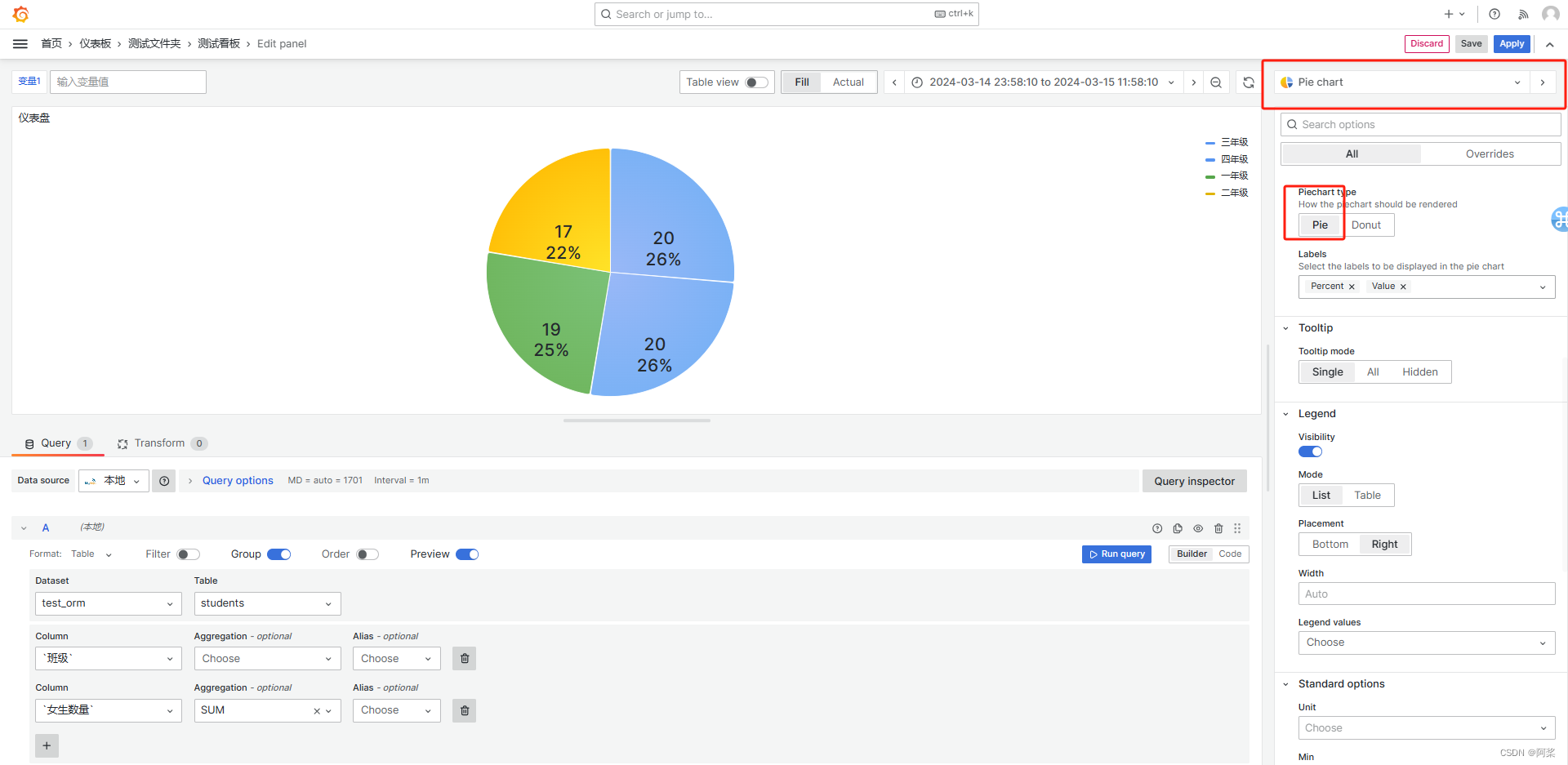
①饼图
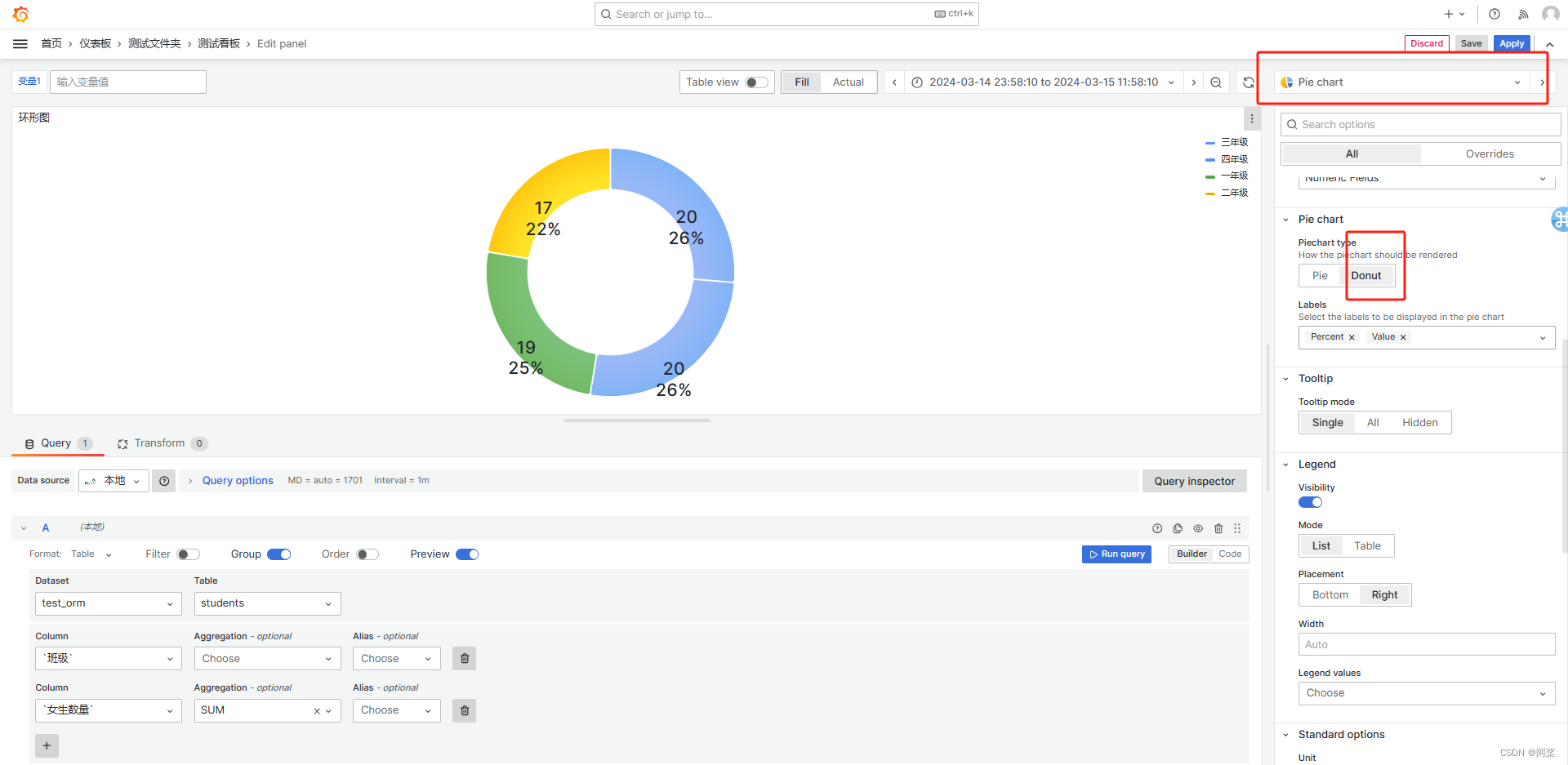
②环形图
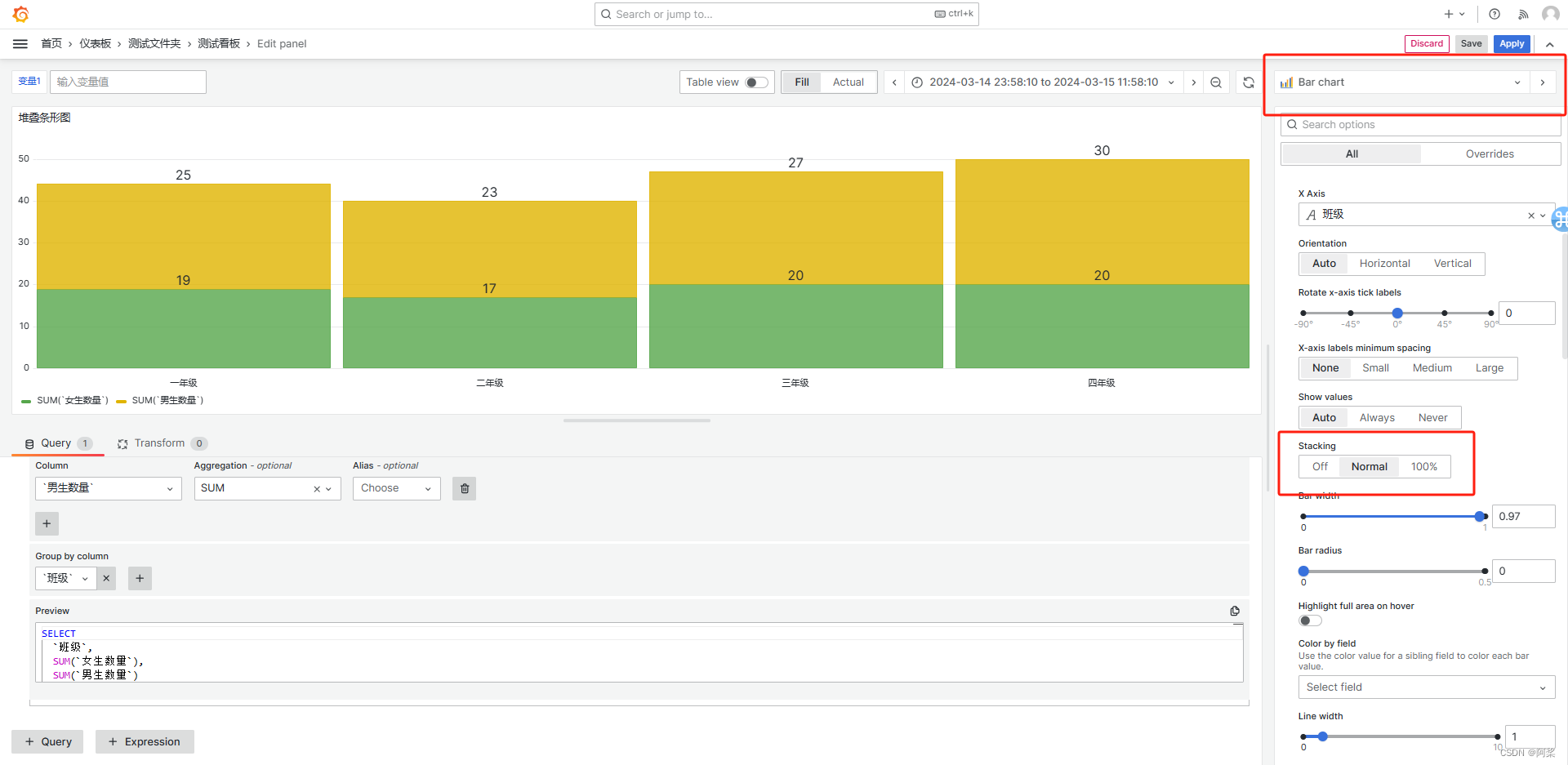
③堆叠条形图
Stacking设置为Normal为堆叠条形图
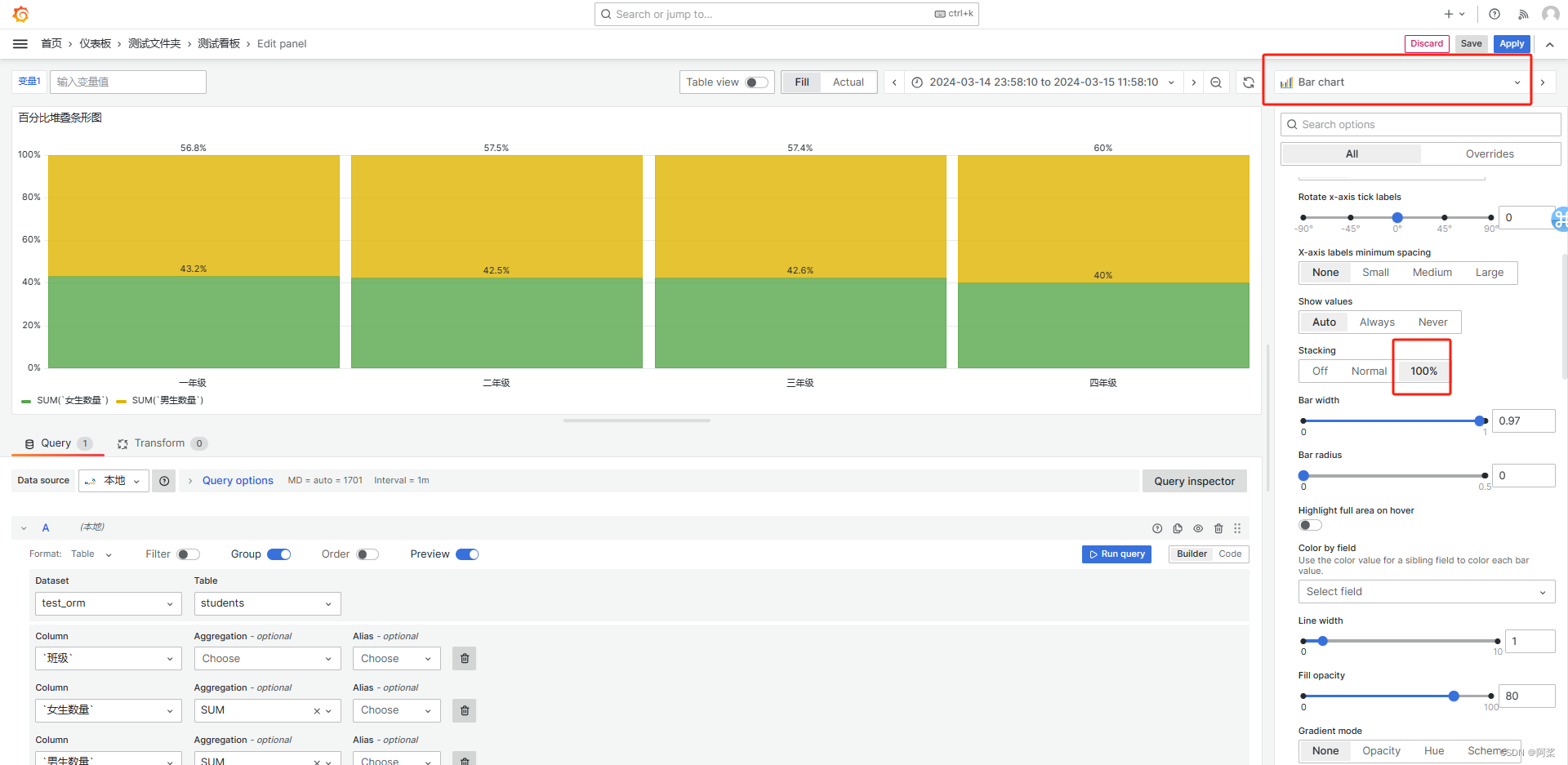
④百分比堆叠条形图
Stacking设置为100%为百分比堆叠条形图
3、比较排序类
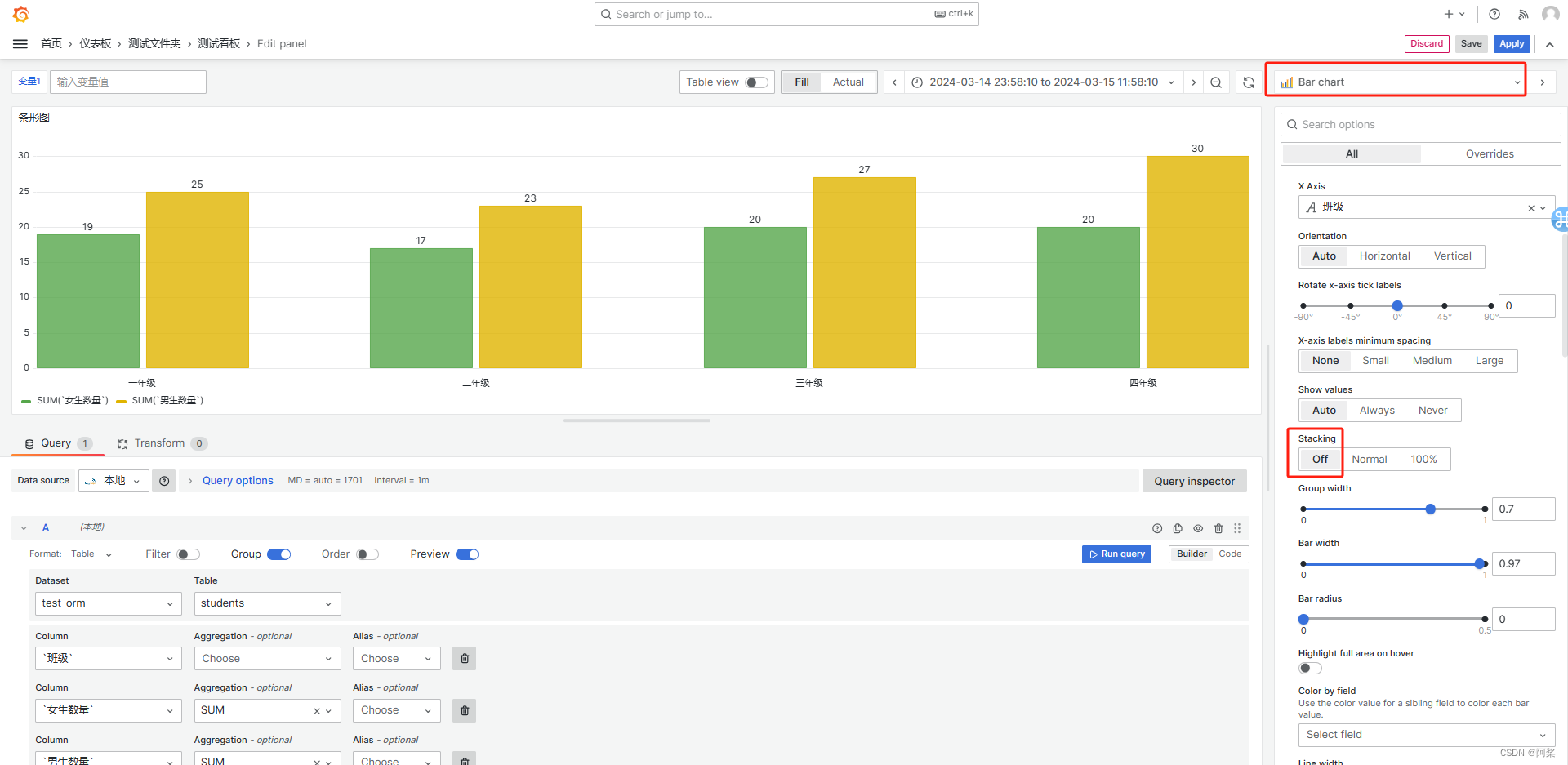
①条形图
Stacking默认为Off为条形图
4、趋势类图表
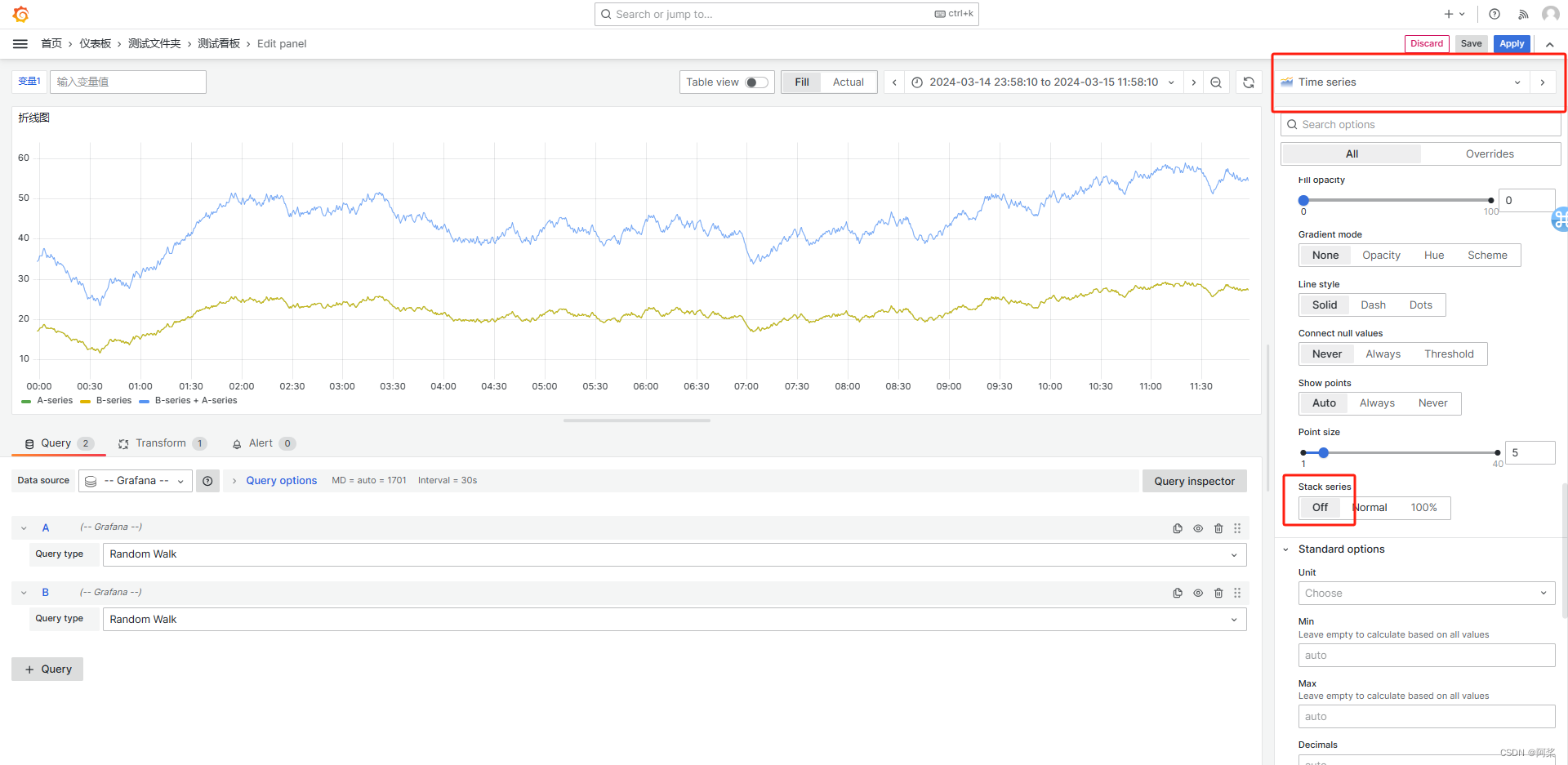
①折线图/堆叠折线图/百分比堆叠折线图
Stack series默认为Off为折线图,设置为Normal为堆叠折线图,设置为100%为百分比堆叠折线图
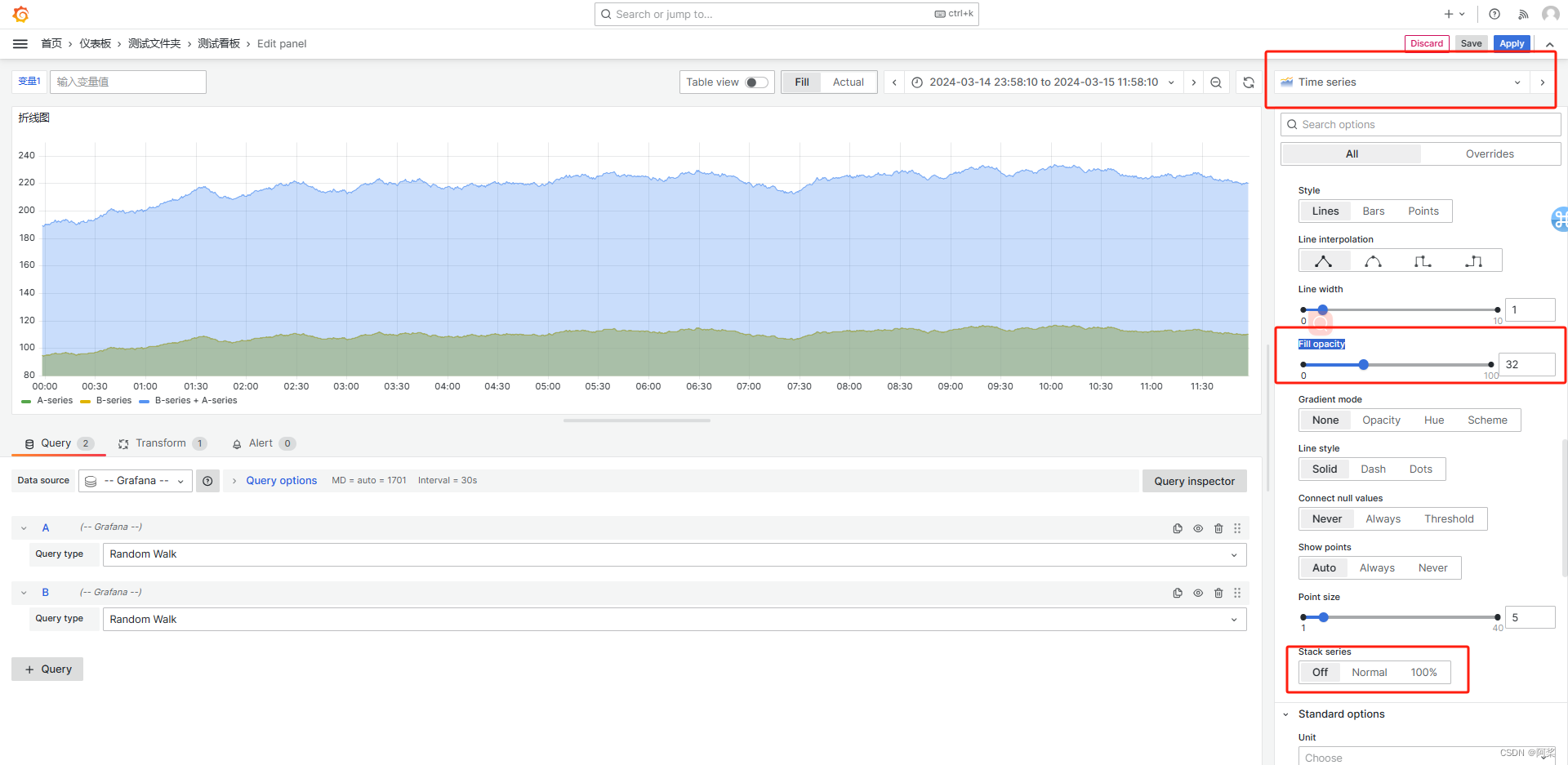
②面积图/堆叠面积图/百分比堆叠面积图
通过Fill opacity设置透明度可以将折线图更改为面积图
Stack series默认为Off为面积图,设置为Normal为堆叠面积图,设置为100%为百分比堆叠面积图
5、频率分布图
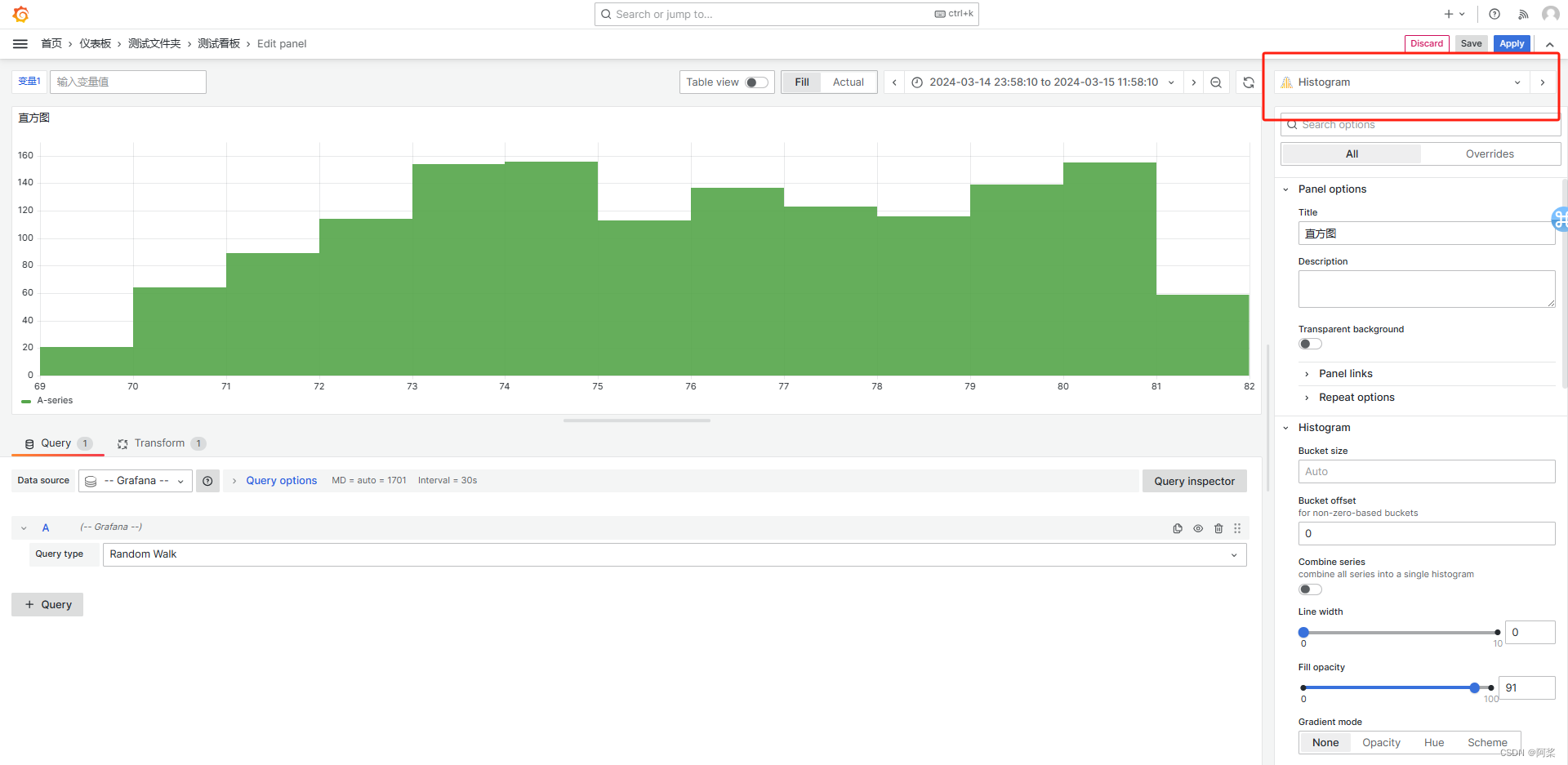
①直方图
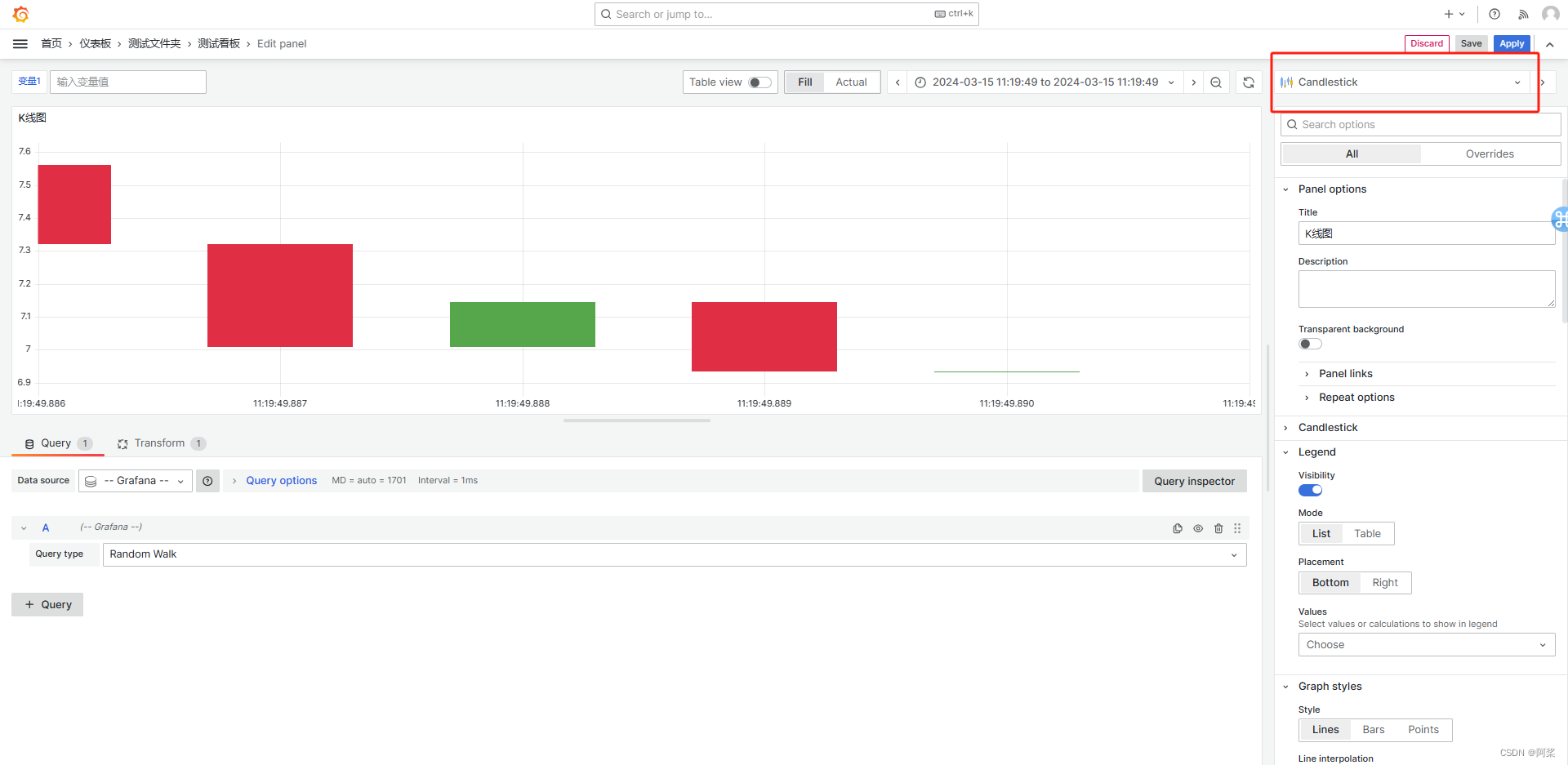
②K线图
6、关系类图表
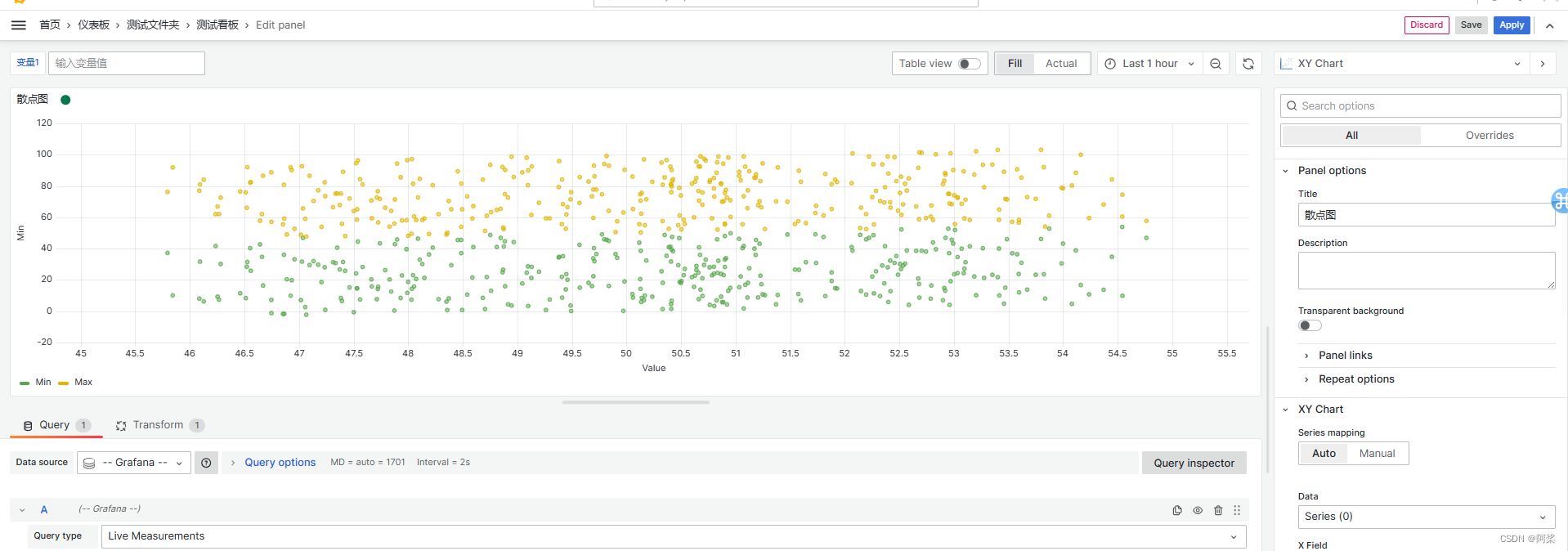
①散点图
七、图表样式设置
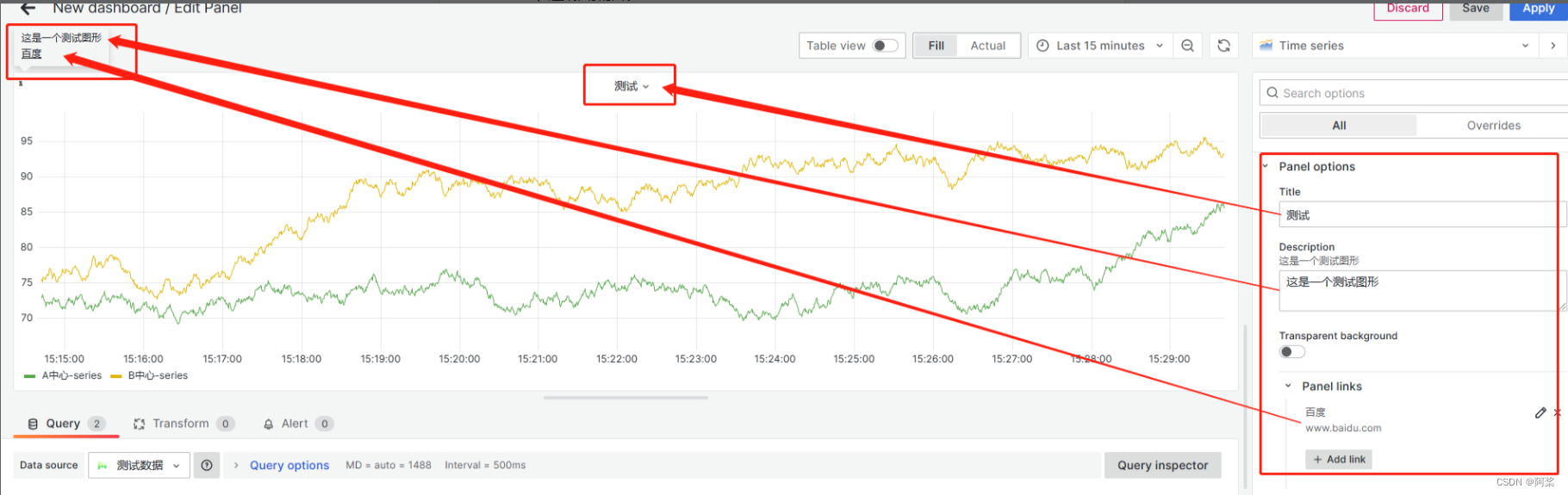
1、panel options:设置标题/备注/链接
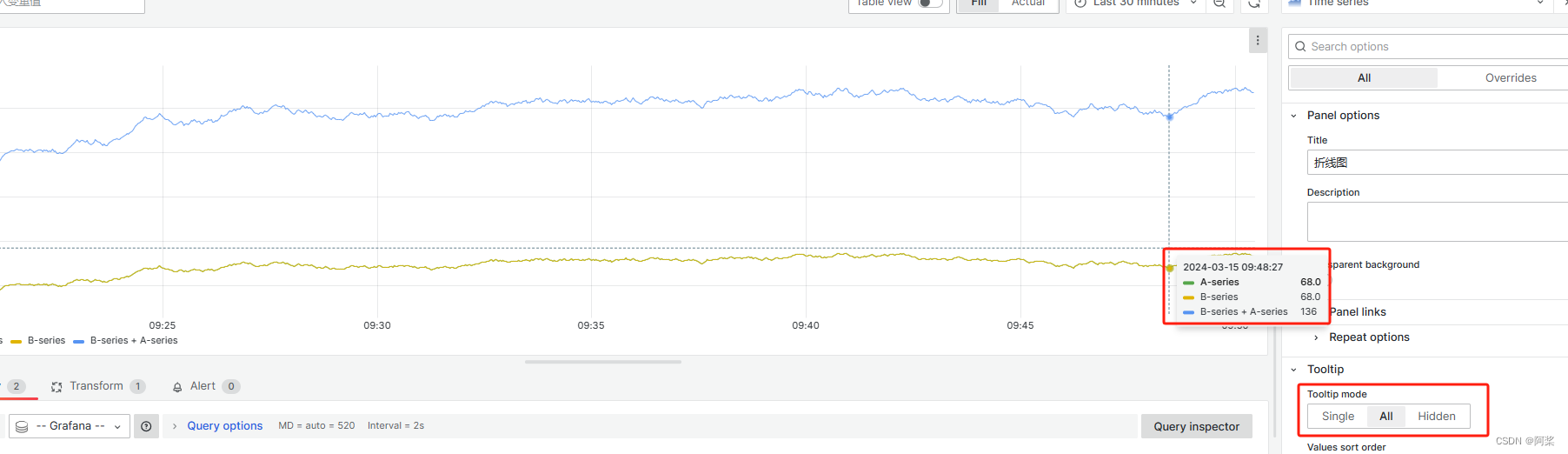
2、Tooltip:设置鼠标悬停时的提示效果
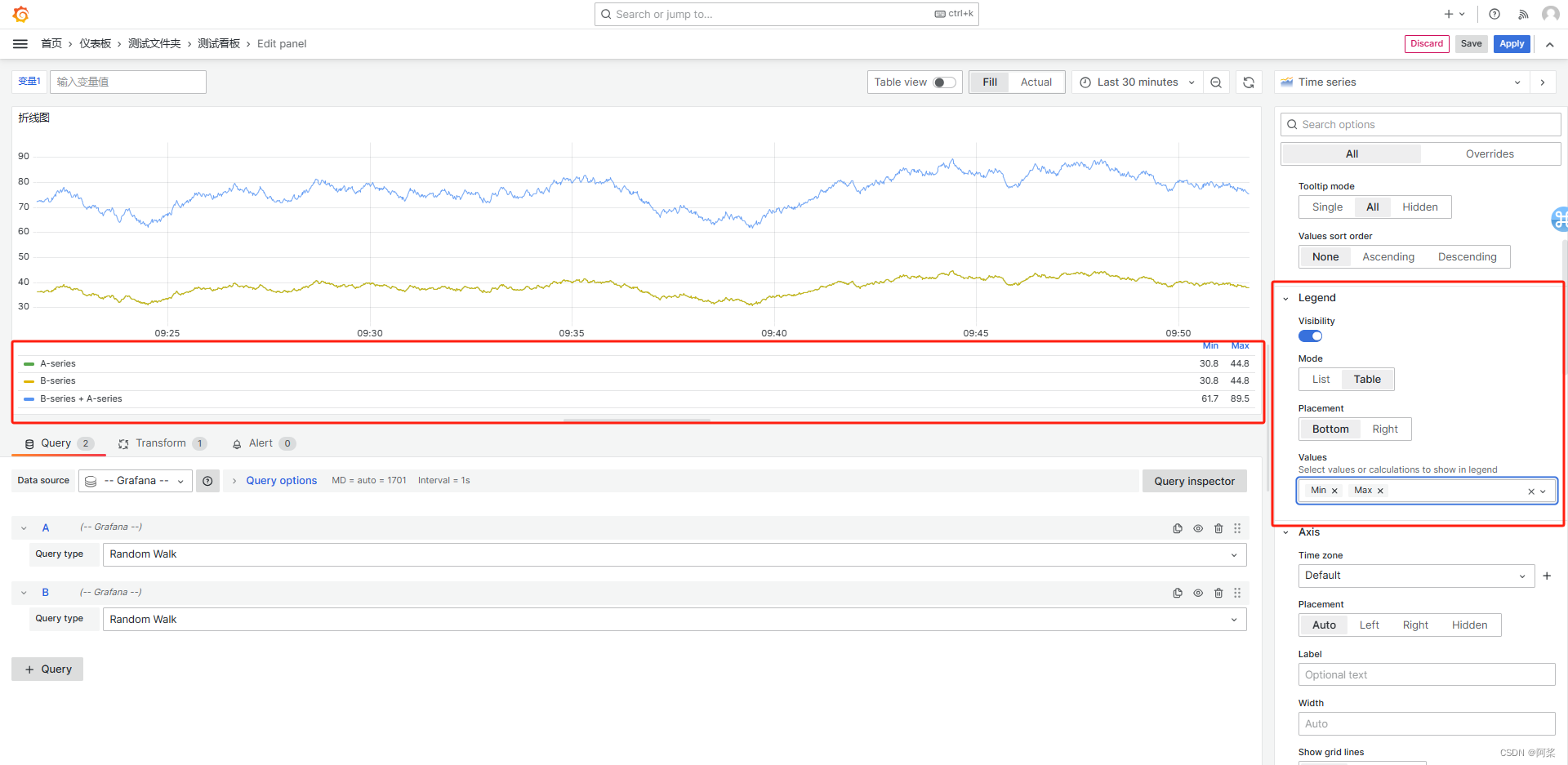
3、Legend:设置图例样式(格式/位置/max值)
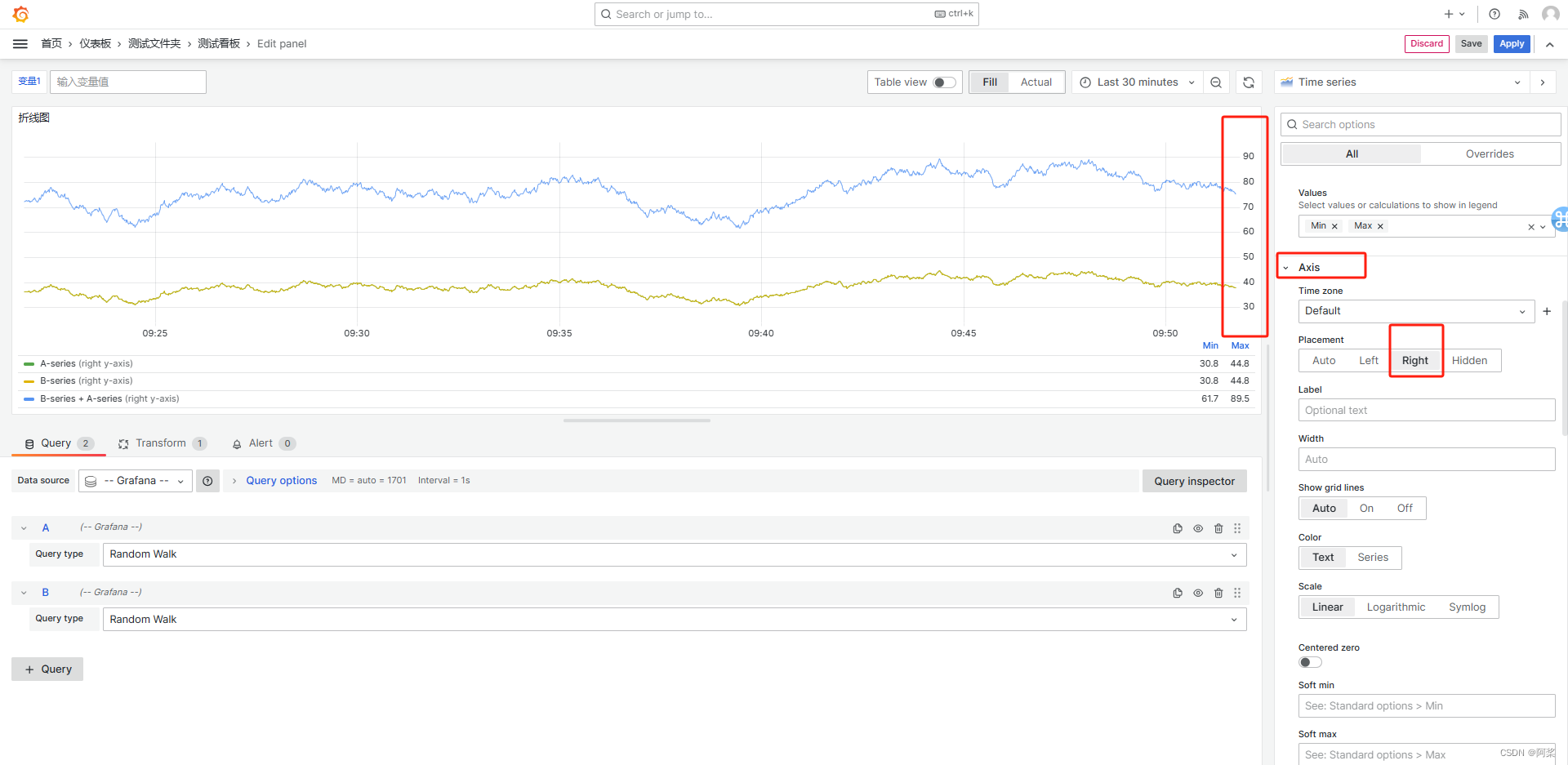
4、Axis:设置坐标轴样式
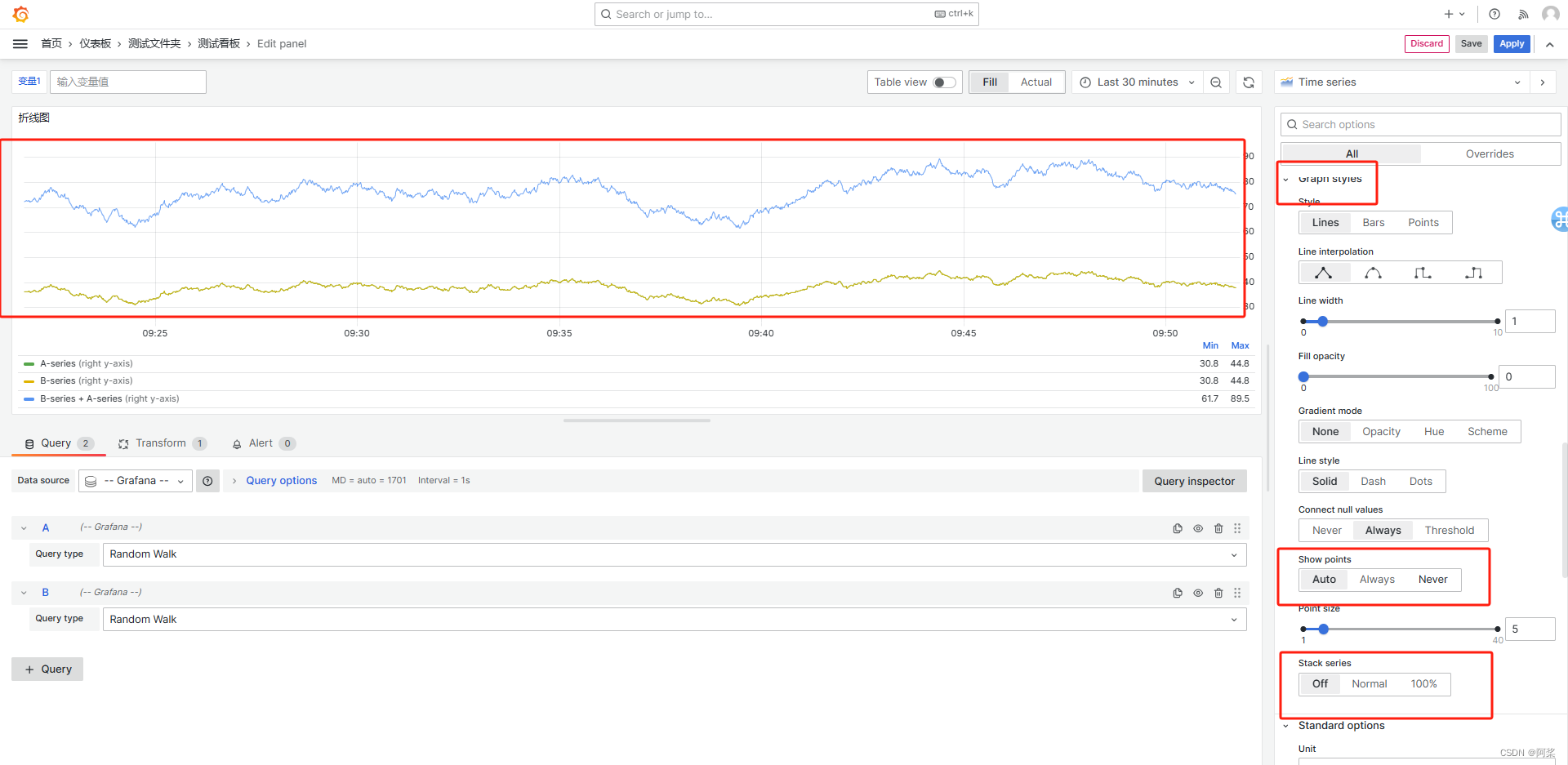
5、Graph styles:设置图表样式
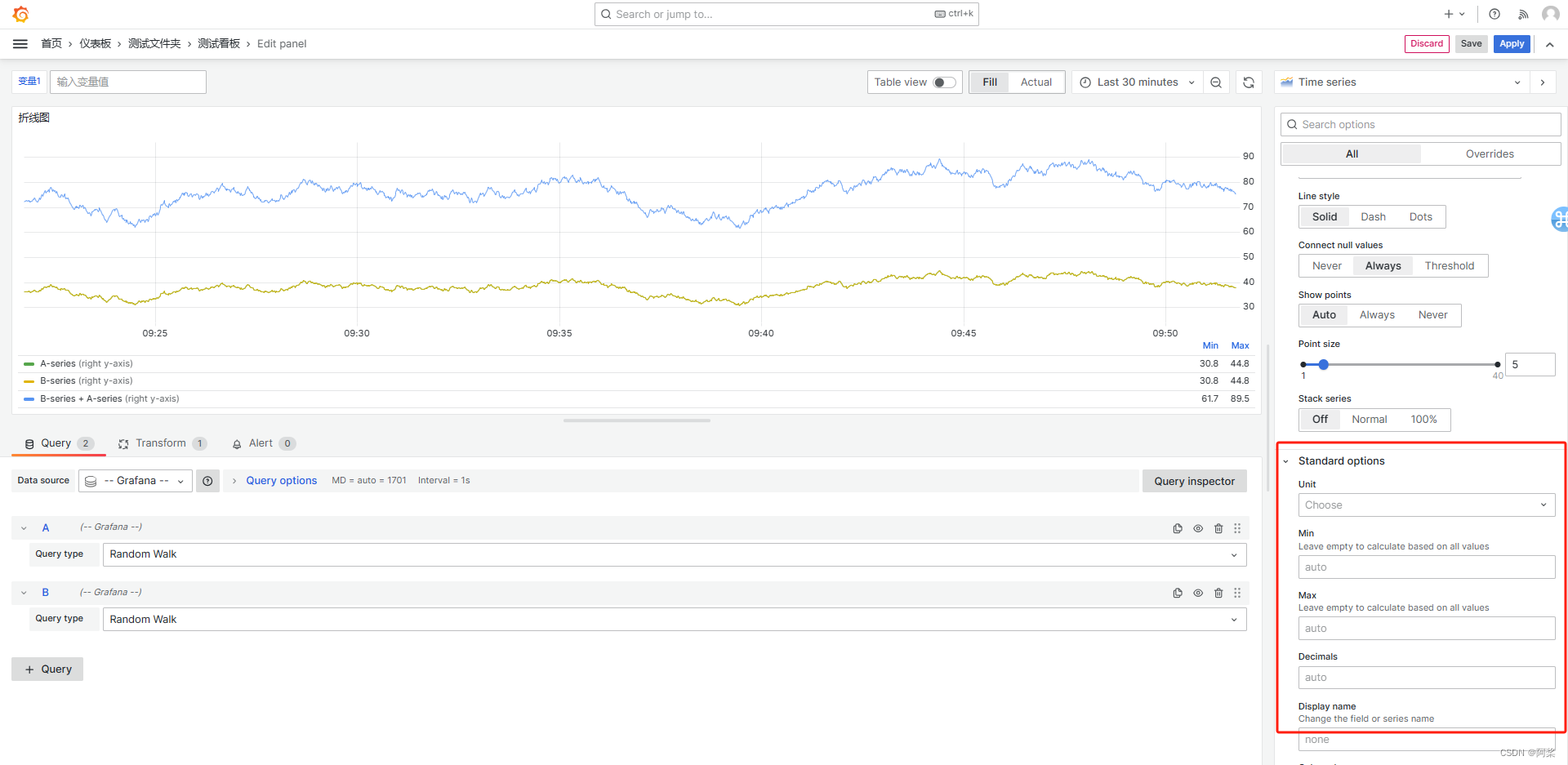
6、Standard options:设置数据单位及样式
7、Data links:给数据添加链接
8、Value mappings:值映射,将值替换为想要的值
9、Thresholds:设置阈值线(绝对值/百分比,线或色块)
八、Transfrom
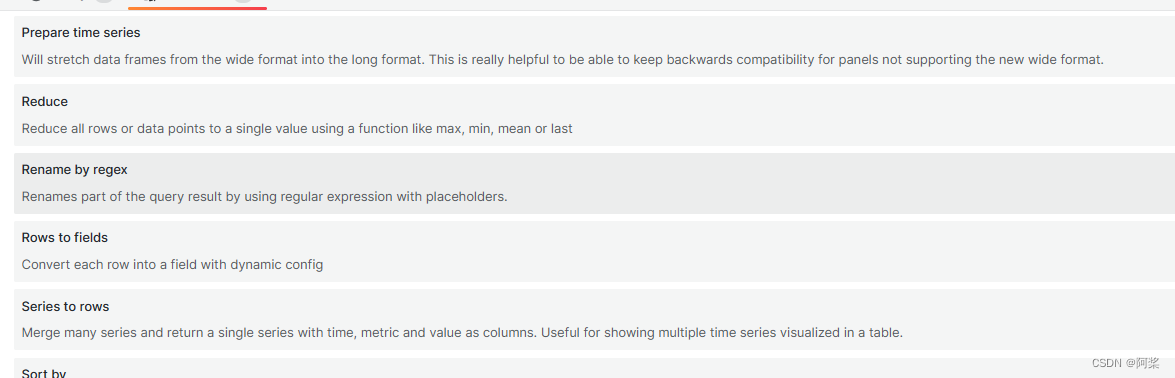
Grafana 的 Transform 是一个可选的数据处理步骤,可以用于对查询结果进行转换和处理。使用 Transform 可以让 Grafana 的查询结果更加符合实际需求,提高数据分析的效率。在使用 Transform 时,需要根据实际需求选择合适的 Transform,并结合查询语句和可视化组件进行配置和调整。
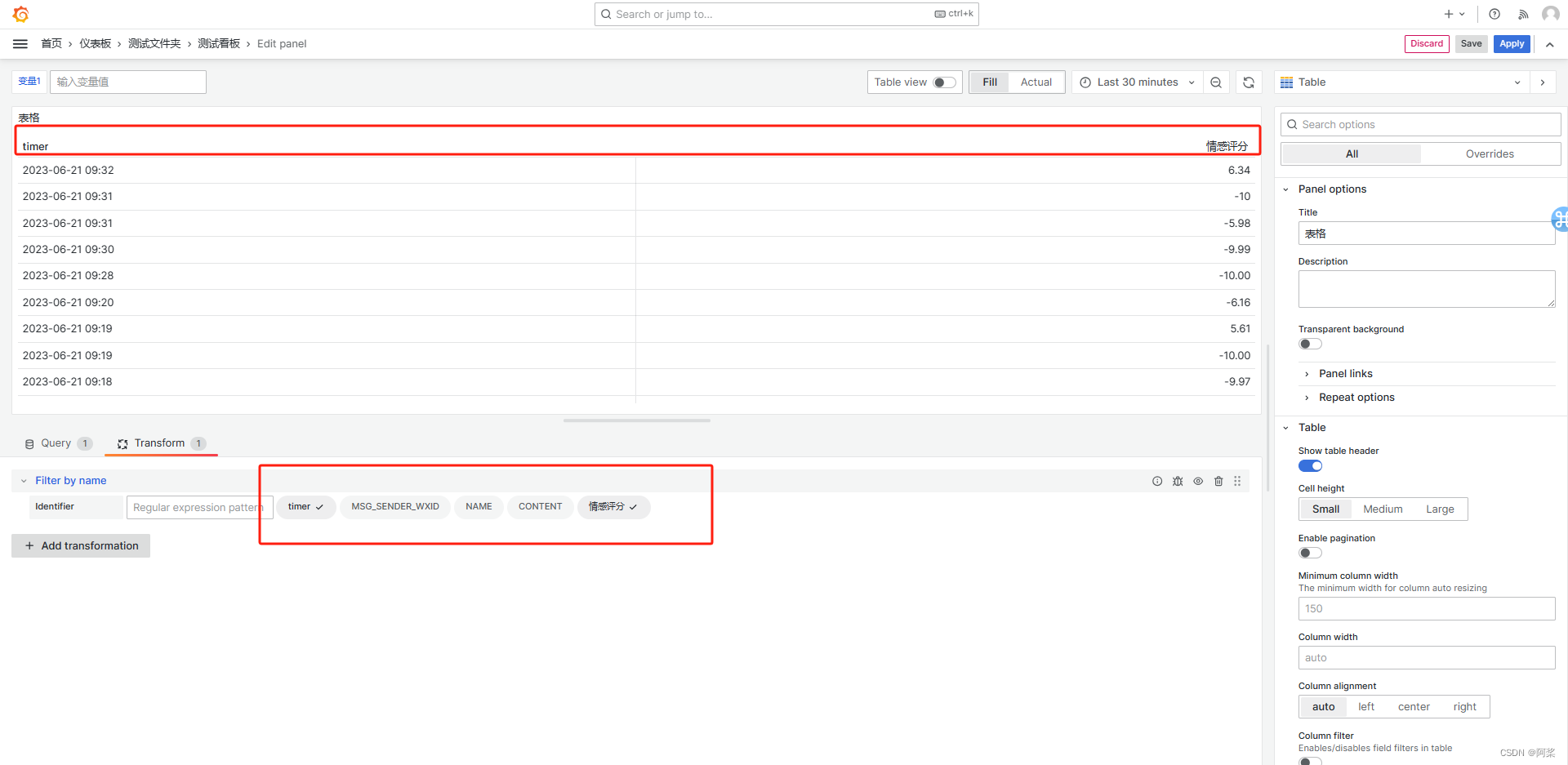
1、Filter by name
该 Transform 可以根据查询结果中的某个字段或表达式,过滤出符合条件的数据。例如,可以使用 Filter 来过滤出某个时间段内的数据,或者只显示某个区域的数据。
2、Add field from calculation
该 Transform 可以将根据现有字段计算出一个新的字段
3、还包括其他各类数据排序,关联,筛选,计算等功能(不推荐)
建议直接在sql或者存入数据库时就处理