广饶县住房和城乡建设局网站山东服务好的seo公司
笔记目录
- 2. Ajax 综合案例
- 2.1 案例一-图书管理
- 2.1.1 渲染列表
- 2.1.2 新增图书
- 2.1.3 删除图书
- 2.1.4 编辑图书
- 2.2 案例二-背景图的上传和更换
- 2.2.1 上传
- 2.2.2 更换
- 2.3 案例三-个人信息设置
- 2.3.1 信息渲染
- 2.3.2 头像修改
- 2.2.3 信息修改
- 2.3.4 提示框
Ajax 笔记:
Ajax 笔记(一)—— Ajax 入门
Ajax 笔记(二)—— Ajax 案例
Ajax 笔记(三)—— Ajax 原理
Ajax 笔记(四)—— Ajax 进阶
Ajax 笔记接口文档:https://apifox.com/apidoc/shared-fa9274ac-362e-4905-806b-6135df6aa90e/doc-842135
2. Ajax 综合案例
2.1 案例一-图书管理
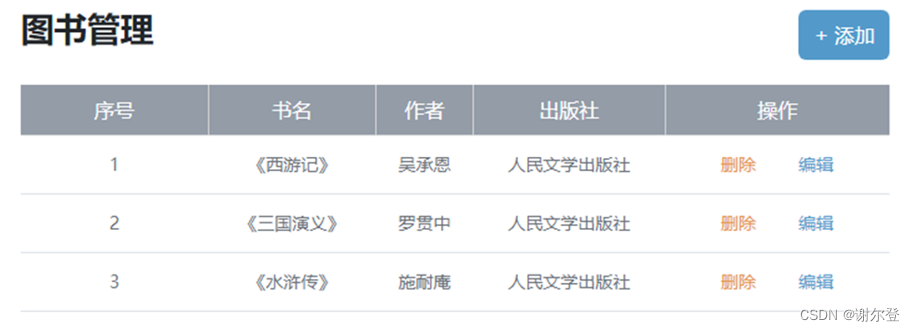
2.1.1 渲染列表
获取数据的时候,需要给自己起一个外号。由于都是上传到同一服务器,为了区分不同同学的数据。
/*** 目标1:渲染图书列表*  1.1 获取数据*  1.2 渲染数据*/
const creator = '老张'
// 封装-获取并渲染图书列表函数
function getBooksList() {// 1.1 获取数据axios({url: 'http://hmajax.itheima.net/api/books',params: {// 外号:获取对应数据creator}}).then(result => {// console.log(result)const bookList = result.data.data// console.log(bookList)// 1.2 渲染数据const htmlStr = bookList.map((item, index) => {return `<tr><td>${index + 1}</td><td>${item.bookname}</td><td>${item.author}</td><td>${item.publisher}</td><td data-id=${item.id}><span class="del">删除</span><span class="edit">编辑</span></td></tr>`}).join('')// console.log(htmlStr)document.querySelector('.list').innerHTML = htmlStr})
}
// 网页加载运行,获取并渲染列表一次
getBooksList()
2.1.2 新增图书
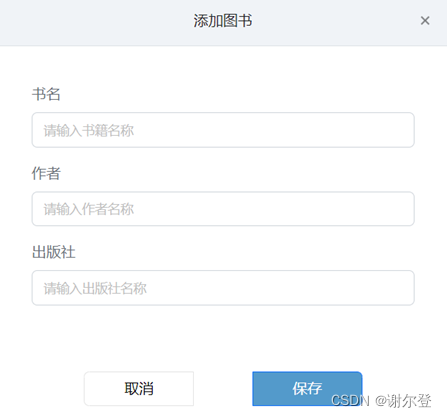
/*** 目标2:新增图书*  2.1 新增弹框->显示和隐藏*  2.2 收集表单数据,并提交到服务器保存*  2.3 刷新图书列表*/
// 2.1 创建弹框对象
const addModalDom = document.querySelector('.add-modal')
const addModal = new bootstrap.Modal(addModalDom)
// 保存按钮->点击->隐藏弹框
document.querySelector('.add-btn').addEventListener('click', () => {// 2.2 收集表单数据,并提交到服务器保存const addForm = document.querySelector('.add-form')const bookObj = serialize(addForm, { hash: true, empty: true })// console.log(bookObj)// 提交到服务器axios({url: 'http://hmajax.itheima.net/api/books',method: 'POST',data: {...bookObj,creator}}).then(result => {// console.log(result)// 2.3 添加成功后,重新请求并渲染图书列表getBooksList()// 重置表单addForm.reset()// 隐藏弹框addModal.hide()})
})
2.1.3 删除图书
/*** 目标3:删除图书*  3.1 删除元素绑定点击事件->获取图书id*  3.2 调用删除接口*  3.3 刷新图书列表*/
// 3.1 删除元素->点击(事件委托)
document.querySelector('.list').addEventListener('click', e => {// 获取触发事件目标元素// console.log(e.target)// 判断点击的是删除元素if (e.target.classList.contains('del')) {// console.log('点击删除元素')// 获取图书id(自定义属性id)const theId = e.target.parentNode.dataset.id// console.log(theId)// 3.2 调用删除接口axios({url: `http://hmajax.itheima.net/api/books/${theId}`,method: 'DELETE'}).then(() => {// 3.3 刷新图书列表getBooksList()})}
})
2.1.4 编辑图书
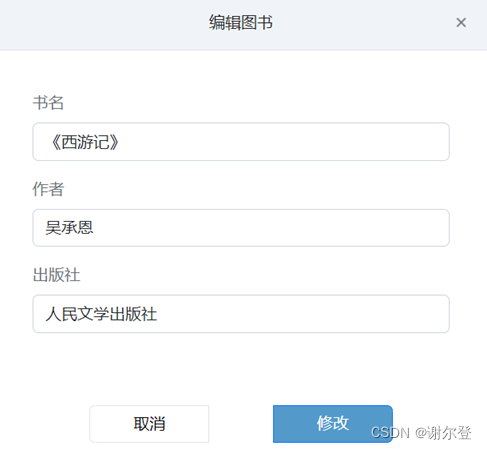
/*** 目标4:编辑图书*  4.1 编辑弹框->显示和隐藏*  4.2 获取当前编辑图书数据->回显到编辑表单中*  4.3 提交保存修改,并刷新列表*/
// 4.1 编辑弹框->显示和隐藏
const editDom = document.querySelector('.edit-modal')
const editModal = new bootstrap.Modal(editDom)
// 编辑和删除都是动态创建的元素,需要将事件委托给`.list`
// 编辑元素->点击->弹框显示
document.querySelector('.list').addEventListener('click', e => {// 判断点击的是否为编辑元素if (e.target.classList.contains('edit')) {// 4.2 获取当前编辑图书数据->回显到编辑表单中const theId = e.target.parentNode.dataset.idaxios({url: `http://hmajax.itheima.net/api/books/${theId}`}).then(result => {const bookObj = result.data.data// document.querySelector('.edit-form .bookname').value = bookObj.bookname// document.querySelector('.edit-form .author').value = bookObj.author// 数据对象“属性”和标签“类名”一致// 遍历数据对象,使用属性去获取对应的标签,快速赋值const keys = Object.keys(bookObj) // ['id', 'bookname', 'author', 'publisher']keys.forEach(key => {document.querySelector(`.edit-form .${key}`).value = bookObj[key]})})editModal.show()}
})
// 修改按钮->点击->隐藏弹框
document.querySelector('.edit-btn').addEventListener('click', () => {// 4.3 提交保存修改,并刷新列表const editForm = document.querySelector('.edit-form')const { id, bookname, author, publisher } = serialize(editForm, { hash: true, empty: true})// 保存正在编辑的图书id,隐藏起来:无需让用户修改// <input type="hidden" class="id" name="id" value="84783">axios({url: `http://hmajax.itheima.net/api/books/${id}`,method: 'PUT',data: {bookname,author,publisher,creator}}).then(() => {// 修改成功以后,重新获取并刷新列表getBooksList()// 隐藏弹框editModal.hide()})
})
2.2 案例二-背景图的上传和更换
2.2.1 上传
先选择的本地文件,接着提交到服务器保存,服务器会返回图片的 url 网址,然后把网址加载到 img 标签的 src 属性中即可显示。避免了浏览器保存是临时性的问题。
图片是文件,而不是以前的数字和字符串。所以传递文件一般需要放入 FormData 以键值对-文件流的数据传递
<!DOCTYPE html>
<html lang="en"><head><meta charset="UTF-8"><meta http-equiv="X-UA-Compatible" content="IE=edge"><meta name="viewport" content="width=device-width, initial-scale=1.0"><title>图片上传</title>
</head><body><!-- 文件选择元素 --><input type="file" class="upload"><img src="" alt="" class="my-img"><script src="https://cdn.jsdelivr.net/npm/axios/dist/axios.min.js"></script><script>/*** 目标:图片上传,显示到网页上*  1. 获取图片文件*  2. 使用 FormData 携带图片文件*  3. 提交到服务器,获取图片url网址使用*/// 文件选择元素->change改变事件document.querySelector('.upload').addEventListener('change', e => {// 1. 获取图片文件console.log(e.target.files[0])// 2. 使用 FormData 携带图片文件const fd = new FormData()fd.append('img', e.target.files[0])// 3. 提交到服务器,获取图片url网址使用axios({url: 'http://hmajax.itheima.net/api/uploadimg',method: 'POST',data: fd}).then(result => {console.log(result)// 取出图片url网址,用img标签加载显示const imgUrl = result.data.data.urldocument.querySelector('.my-img').src = imgUrl})})</script>
</body></html>
2.2.2 更换
/*** 目标:网站-更换背景*  1. 选择图片上传,设置body背景*  2. 上传成功时,"保存"图片url网址*  3. 网页运行后,"获取"url网址使用* */
document.querySelector('.bg-ipt').addEventListener('change', e => {// 1. 选择图片上传,设置body背景console.log(e.target.files[0])const fd = new FormData()fd.append('img', e.target.files[0])axios({url: 'http://hmajax.itheima.net/api/uploadimg',method: 'POST',data: fd}).then(result => {const imgUrl = result.data.data.urldocument.body.style.backgroundImage = `url(${imgUrl})`// 2. 上传成功时,"保存"图片url网址localStorage.setItem('bgImg', imgUrl)})
})// 3. 网页运行后,"获取"url网址使用
const bgUrl = localStorage.getItem('bgImg')
console.log(bgUrl)
bgUrl && (document.body.style.backgroundImage = `url(${bgUrl})`)
2.3 案例三-个人信息设置
2.3.1 信息渲染
/*** 目标1:信息渲染*  1.1 获取用户的数据*  1.2 回显数据到标签上* */
const creator = '播仔'
// 1.1 获取用户的数据
axios({url: 'http://hmajax.itheima.net/api/settings',params: {creator}
}).then(result => {const userObj = result.data.data// 1.2 回显数据到标签上Object.keys(userObj).forEach(key => {if (key === 'avatar') {// 赋予默认头像document.querySelector('.prew').src = userObj[key]} else if (key === 'gender') {// 赋予默认性别// 获取性别单选框:[男radio元素,女radio元素]const gRadioList = document.querySelectorAll('.gender')// 获取性别数字:0男,1女const gNum = userObj[key]// 通过性别数字,作为下标,碰巧对应性别单选框元素的下标,设置选中状态gRadioList[gNum].checked = true} else {// 赋予默认内容document.querySelector(`.${key}`).value = userObj[key]}})
})
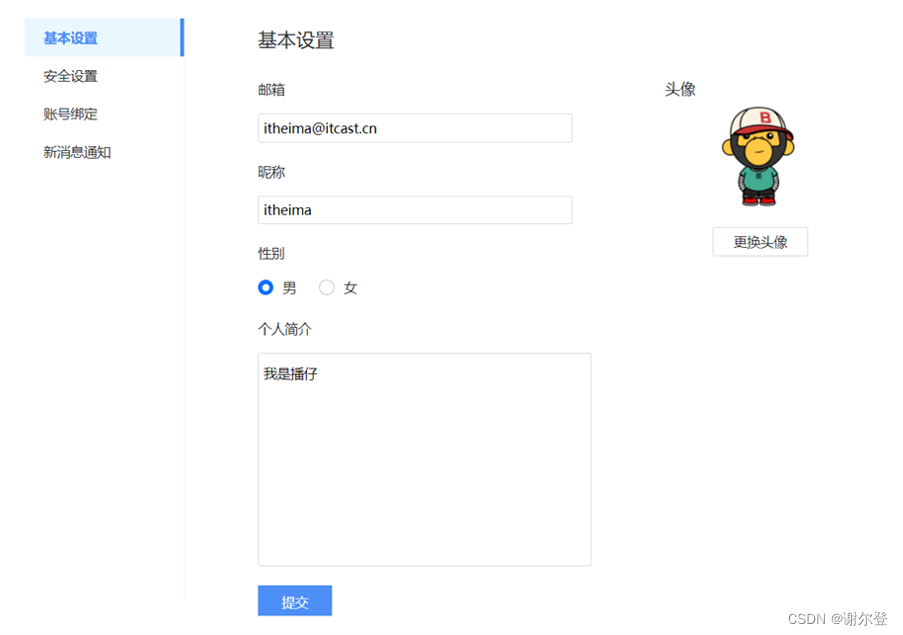
2.3.2 头像修改
/*** 目标2:修改头像*  2.1 获取头像文件*  2.2 提交服务器并更新头像* */
// 文件选择元素->change事件
document.querySelector('.upload').addEventListener('change', e => {// 2.1 获取头像文件console.log(e.target.files[0])const fd = new FormData()fd.append('avatar', e.target.files[0])fd.append('creator', creator)// 2.2 提交服务器并更新头像axios({url: 'http://hmajax.itheima.net/api/avatar',method: 'PUT',data: fd}).then(result => {const imgUrl = result.data.data.avatar// 把新的头像回显到页面上document.querySelector('.prew').src = imgUrl})
})
2.2.3 信息修改
/*** 目标3:提交表单*  3.1 收集表单信息*  3.2 提交到服务器保存*/
// 保存修改->点击
document.querySelector('.submit').addEventListener('click', () => {// 3.1 收集表单信息const userForm = document.querySelector('.user-form')const userObj = serialize(userForm, { hash: true, empty: true })userObj.creator = creator// 性别数字字符串,转成数字类型userObj.gender = +userObj.genderconsole.log(userObj)// 3.2 提交到服务器保存axios({url: 'http://hmajax.itheima.net/api/settings',method: 'PUT',data: userObj}).then(result => {})
})
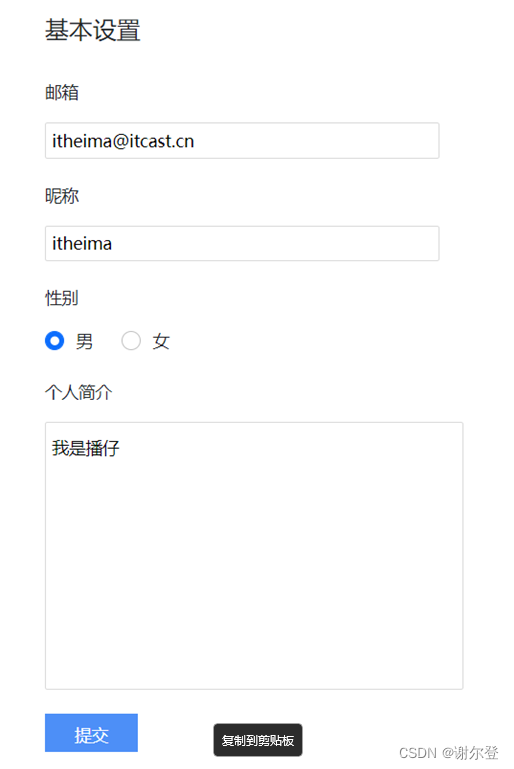
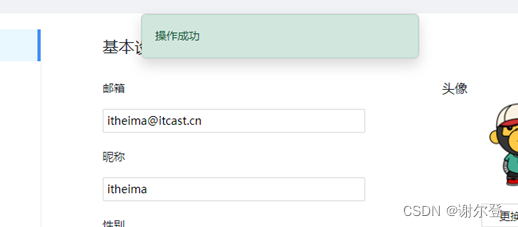
2.3.4 提示框
前置知识:bootstrap 的 toast 提示框:
-
先准备对应的标签结构(模板里已有)
-
设置延迟自动消失的时间
<div class="toast" data-bs-delay="1500">提示框内容
</div>
- 使用 JS 的方式,在 axios 请求响应成功时,展示结果
// 创建提示框对象const toastDom = document.querySelector('css选择器')const toast = new bootstrap.Toast(toastDom)// 显示提示框toast.show()
提示框代码
/*** 目标3:提交表单*  3.1 收集表单信息*  3.2 提交到服务器保存*/
/*** 目标4:结果提示*  4.1 创建toast对象*  4.2 调用show方法->显示提示框*/
// 保存修改->点击
document.querySelector('.submit').addEventListener('click', () => {// 3.1 收集表单信息const userForm = document.querySelector('.user-form')const userObj = serialize(userForm, { hash: true, empty: true })userObj.creator = creator// 性别数字字符串,转成数字类型userObj.gender = +userObj.genderconsole.log(userObj)// 3.2 提交到服务器保存axios({url: 'http://hmajax.itheima.net/api/settings',method: 'PUT',data: userObj}).then(result => {// 4.1 创建toast对象const toastDom = document.querySelector('.my-toast')const toast = new bootstrap.Toast(toastDom)// 4.2 调用show方法->显示提示框toast.show()})
})