
宝应做网站最近一周新闻大事
系统性能
Linux系统中,有许多命令用于监测和分析性能指标。以下是一些常用的Linux性能分析命令:
top:实时查看并监控CPU、内存以及各个进程的资源占用情况。htop(需要安装):一个增强版的top命令,提供了彩色界面和更友好的交互体验。vmstat:报告虚拟内存统计信息,包括进程、内存、swap、IO和CPU使用情况。mpstat:多处理器系统上的CPU利用率报告。iostat:显示磁盘I/O统计信息,可以用来监控硬盘的读写负载。pidstat:按进程统计CPU、内存、I/O等资源使用状况。free:显示当前系统的内存使用状态,包括物理内存、交换空间及内核缓冲区等。vmstat -s或sar -r:查看内存详细统计信息。dstat(需要安装):综合性的系统资源统计工具,它可以同时展示CPU、内存、磁盘、网络等多种资源的使用情况。uptime:查看系统运行时间以及平均负载。
top
实时查看并监控CPU、内存以及各个进程的资源占用情况。
[root@zhang opt]# top
top - 15:51:31 up  1:23,  1 user,  load average: 0.00, 0.01, 0.05
Tasks: 164 total,   2 running, 162 sleeping,   0 stopped,   0 zombie
%Cpu(s):  0.3 us,  0.3 sy,  0.0 ni, 99.3 id,  0.0 wa,  0.0 hi,  0.0 si,  0.0 st
KiB Mem :  1863076 total,   799016 free,   529068 used,   534992 buff/cache
KiB Swap:  2097148 total,  2097148 free,        0 used.  1133920 avail Mem PID USER      PR  NI    VIRT    RES    SHR S %CPU %MEM     TIME+ COMMAND               2687 root      20   0       0      0      0 S  0.3  0.0   0:01.42 kworker/0:3           1 root      20   0  128276   6904   4192 S  0.0  0.4   0:01.77 systemd               2 root      20   0       0      0      0 S  0.0  0.0   0:00.00 kthreadd              4 root       0 -20       0      0      0 S  0.0  0.0   0:00.00 kworker/0:0H          6 root      20   0       0      0      0 S  0.0  0.0   0:00.15 ksoftirqd/0           7 root      rt   0       0      0      0 S  0.0  0.0   0:00.00 migration/0           8 root      20   0       0      0      0 S  0.0  0.0   0:00.00 rcu_bh                9 root      20   0       0      0      0 S  0.0  0.0   0:00.45 rcu_sched             10 root       0 -20       0      0      0 S  0.0  0.0   0:00.00 lru-add-drain         11 root      rt   0       0      0      0 S  0.0  0.0   0:00.03 watchdog/0            13 root      20   0       0      0      0 S  0.0  0.0   0:00.00 kdevtmpfs             14 root       0 -20       0      0      0 S  0.0  0.0   0:00.00 netns                 15 root      20   0       0      0      0 S  0.0  0.0   0:00.00 khungtaskd            16 root       0 -20       0      0      0 S  0.0  0.0   0:00.00 writeback             17 root       0 -20       0      0      0 S  0.0  0.0   0:00.00 kintegrityd           18 root       0 -20       0      0      0 S  0.0  0.0   0:00.00 bioset                19 root       0 -20       0      0      0 S  0.0  0.0   0:00.00 bioset                20 root       0 -20       0      0      0 S  0.0  0.0   0:00.00 bioset                21 root       0 -20       0      0      0 S  0.0  0.0   0:00.00 kblockd               22 root       0 -20       0      0      0 S  0.0  0.0   0:00.00 md
解释说明
第一行,任务队列信息,同 uptime 命令的执行结果
系统时间:07:27:05
运行时间:up 1:57 min,
当前登录用户: 3 user
负载均衡(uptime) load average: 0.00, 0.00, 0.00
average后面的三个数分别是1分钟、5分钟、15分钟的负载情况。
load average数据是每隔5秒钟检查一次活跃的进程数,然后按特定算法计算出的数值。如果这个数除以逻辑CPU的数量,结果高于5的时候就表明系统在超负荷运转了
第二行,Tasks — 任务(进程)
总进程:150 total, 运行:1 running, 休眠:149 sleeping, 停止: 0 stopped, 僵尸进程: 0 zombie
第三行,cpu状态信息
%Cpu(s): 0.3 us, 0.3 sy, 0.0 ni, 99.3 id, 0.0 wa, 0.0 hi, 0.0 si, 0.0 st
0.3%us【user space】— 用户空间占用CPU的百分比。
0.3%sy【sysctl】— 内核空间占用CPU的百分比。
0.0%ni【】— 改变过优先级的进程占用CPU的百分比
99.3%id【idolt】— 空闲CPU百分比
0.0%wa【wait】— IO等待占用CPU的百分比
0.0%hi【Hardware IRQ】— 硬中断占用CPU的百分比
0.0%si【Software Interrupts】— 软中断占用CPU的百分比
第四行,内存状态
1863076 total, 799016 free, 529068 used, 534992 buff/cache
【缓存的内存量】
第五行,swap交换分区信息
2097148 total, 2097148 free, 0 used. 1133920 avail Mem【缓冲的交换区总量】
备注:
可用内存=free + buffer + cached
对于内存监控,在top里我们要时刻监控第五行swap交换分区的used,如果这个数值在不断的变化,说明内核在不断进行内存和swap的数据交换,这是真正的内存不够用了。
第四行中使用中的内存总量(used)指的是现在系统内核控制的内存数,
第四行中空闲内存总量(free)是内核还未纳入其管控范围的数量。
纳入内核管理的内存不见得都在使用中,还包括过去使用过的现在可以被重复利用的内存,内核并不把这些可被重新使用的内存交还到free中去,因此在linux上free内存会越来越少,但不用为此担心。
第六行,空行
第七行以下:各进程(任务)的状态监控
PID — 进程id
USER — 进程所有者
PR — 进程优先级
NI — nice值。负值表示高优先级,正值表示低优先级
VIRT — 进程使用的虚拟内存总量,单位kb。VIRT=SWAP+RES
RES — 进程使用的、未被换出的物理内存大小,单位kb。RES=CODE+DATA
SHR — 共享内存大小,单位kb
S —进程状态。D=不可中断的睡眠状态 R=运行 S=睡眠 T=跟踪/停止 Z=僵尸进程
%CPU — 上次更新到现在的CPU时间占用百分比
%MEM — 进程使用的物理内存百分比
TIME+ — 进程使用的CPU时间总计,单位1/100秒
COMMAND — 进程名称(命令名/命令行)
pidstat
按进程统计CPU、内存、I/O等资源使用状况。
[root@node1 ~]# pidstat
Linux 3.10.0-1062.el7.x86_64 (node1)     03/09/2024     _x86_64_    (2 CPU)02:41:40 PM   UID       PID    %usr %system  %guest    %CPU   CPU  Command
02:41:40 PM     0         1    0.00    0.04    0.00    0.04     0  systemd
02:41:40 PM     0         2    0.00    0.00    0.00    0.00     0  kthreadd
02:41:40 PM     0         6    0.00    0.00    0.00    0.00     0  ksoftirqd/0
02:41:40 PM     0         7    0.00    0.00    0.00    0.00     0  migration/0
02:41:40 PM     0         9    0.00    0.04    0.00    0.04     1  rcu_sched
02:41:40 PM     0        11    0.00    0.00    0.00    0.00     0  watchdog/0
02:41:40 PM     0        12    0.00    0.00    0.00    0.00     1  watchdog/1
02:41:40 PM     0        13    0.00    0.00    0.00    0.00     1  migration/1
02:41:40 PM     0        14    0.00    0.02    0.00    0.02     1  ksoftirqd/1
02:41:40 PM     0        20    0.00    0.00    0.00    0.00     0  khungtaskd
02:41:40 PM     0        35    0.00    0.01    0.00    0.01     0  kswapd0
02:41:40 PM     0        37    0.00    0.00    0.00    0.00     0  khugepaged
02:41:40 PM     0       102    0.00    0.00    0.00    0.00     0  kauditd
02:41:40 PM     0       235    0.00    0.00    0.00    0.00     1  scsi_eh_0
02:41:40 PM     0       276    0.00    0.00    0.00    0.00     0  irq/16-vmwgfx
02:41:40 PM     0       331    0.00    0.01    0.00    0.01     0  xfsaild/sda3
02:41:40 PM     0       332    0.00    0.00    0.00    0.00     0  kworker/0:1H
02:41:40 PM     0       416    0.00    0.00    0.00    0.00     1  systemd-journal
02:41:40 PM     0       446    0.00    0.00    0.00    0.00     0  systemd-udevd
02:41:40 PM     0       625    0.00    0.00    0.00    0.00     0  auditd
02:41:40 PM     0       627    0.00    0.00    0.00    0.00     1  audispd
02:41:40 PM     0       629    0.00    0.00    0.00    0.00     0  sedispatch
02:41:40 PM    81       654    0.00    0.00    0.00    0.01     0  dbus-daemon
02:41:40 PM    32       655    0.00    0.00    0.00    0.00     0  rpcbind
02:41:40 PM    70       657    0.00    0.00    0.00    0.00     0  avahi-daemon
02:41:40 PM   172       658    0.00    0.00    0.00    0.00     0  rtkit-daemon
02:41:40 PM     0       659    0.00    0.01    0.00    0.01     0  irqbalance
02:41:40 PM     0       660    0.00    0.00    0.00    0.00     1  accounts-daemon
02:41:40 PM     0       662    0.02    0.00    0.00    0.02     0  rngd
02:41:40 PM     0       663    0.00    0.00    0.00    0.00     0  alsactl
02:41:40 PM     0       664    0.00    0.00    0.00    0.00     1  VGAuthService
02:41:40 PM     0       665    0.03    0.06    0.00    0.09     0  vmtoolsd
02:41:40 PM     0       666    0.00    0.00    0.00    0.00     1  udisksd
02:41:40 PM     0       668    0.00    0.00    0.00    0.00     1  systemd-logind
free
显示当前系统的内存使用状态,包括物理内存、交换空间及内核缓冲区等
[root@node1 ~]# freetotal        used        free      shared  buff/cache   available
Mem:        1863104     1121700       84232       21164      657172      555964
Swap:       2097148       18832     2078316
uptime
查看系统运行时间以及平均负载
[root@node1 ~]# uptime14:46:20 up 8:21, 3 users, load average: 0.00, 0.02, 0.05详细解释:
14:46:20 :当前时间
up 8:21 :上面可以看出系统开机运行时长
3 users :系统用户共3个
load average: 0.00, 0.02, 0.05:
系统最近1分钟、5分钟和15分钟的平均负载(load average: 0.23, 0.25, 0.28)
mpstate
多处理器系统上的CPU利用率报告
[root@node1 ~]# mpstat
Linux 3.10.0-1062.el7.x86_64 (node1)     03/09/2024     _x86_64_    (2 CPU)02:43:23 PM  CPU    %usr   %nice    %sys %iowait    %irq   %soft  %steal  %guest  %gnice   %idle
02:43:23 PM  all    0.08    0.02    0.26    0.01    0.00    0.03    0.00    0.00    0.00   99.6
主机操作
立即关机
# shutdown -h now指定 10 秒后关机
# shutdown -t 10指定 10分钟后关机
# shutdown -h 10重新启动计算机
# shutdown -r now重新启动电脑
# reboot关机
# halt挂载
简介
在Linux操作系统中,挂载(mount)是一个核心概念,它涉及到将外部存储设备或文件系统连接到Linux的文件系统层次结构上。当一个硬盘、分区、光盘、USB闪存驱动器或者其他类型的存储设备需要被Linux系统访问时,就需要通过挂载操作将其内容暴露给系统。
在Linux中执行挂载的基本步骤如下:
- 识别设备:Linux会自动检测到插入的硬件设备,或者用户可以手动查询设备节点(如
/dev/sda1对应第一个磁盘的第一个主分区)。 - 准备挂载点:选择一个空目录作为挂载点,这个目录将成为访问设备上文件系统的入口。例如,创建或选择
/mnt/usbdrive作为U盘的挂载点。 - 挂载操作:使用
mount命令来挂载设备,命令格式通常是:
mount 设备路径 挂载点路径例如,挂载U盘到 /mnt/usbdrive:
sudo mount /dev/sdc1 /mnt/usbdrive其中 /dev/sdc1 是设备文件路径,表示要挂载的具体设备分区。
- 访问文件系统:完成挂载后,用户就可以像访问任何其他本地目录一样访问该设备上的文件和目录了。
- 卸载:不再需要访问设备时,使用
umount命令解除挂载关系以确保数据的一致性和安全移除设备:
sudo umount /mnt/usbdrive此外,Linux还支持多种文件系统类型,并且可以通过 -t 参数指定文件系统类型进行挂载。同时,在Linux系统中也可以通过配置文件 /etc/fstab 实现自动挂载,这样系统启动时就会自动挂载预定义的设备和文件系统。
挂载光盘
大致步骤如下:
ls -l /dev |grep cdrom :
查看存在的连接设备文件cdrom(在VM设置中选择使用镜像文件,同时,查看右下角是否点亮,没有点亮则右键>连接即可)
上个命令后,可以看到光盘文件名字:cdrom; 然后此时,要注意连接后,虚拟机右下角光驱点击设置,选择镜像文件
mount /dev/cdrom /mnt :
把光盘挂载到/mnt目录下
cd /mnt:
去查看文件,这是可以查看到光盘下的所有文件。挂载成功!
d.cd /Packages
可以进入目录下看到很多的rpm包安装文件,可以拷贝文件到指定其他目录。
cp mysql* /opt/soft 复制文件到其他目录下
卸载: umount /dev/cdrom :
此时再查看mnt目录 则没有了光盘内容
详细步骤如下:
1)虚拟机连接上光驱
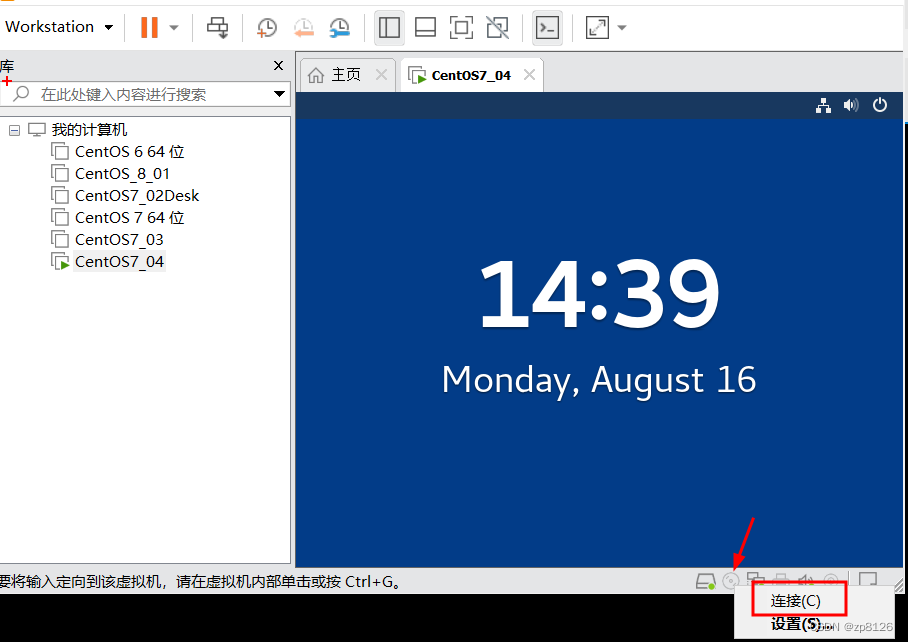
注意:点击右下角的连接,如果连接不成功,先设置。出现下图,然后选择安装的 iso 镜像文件
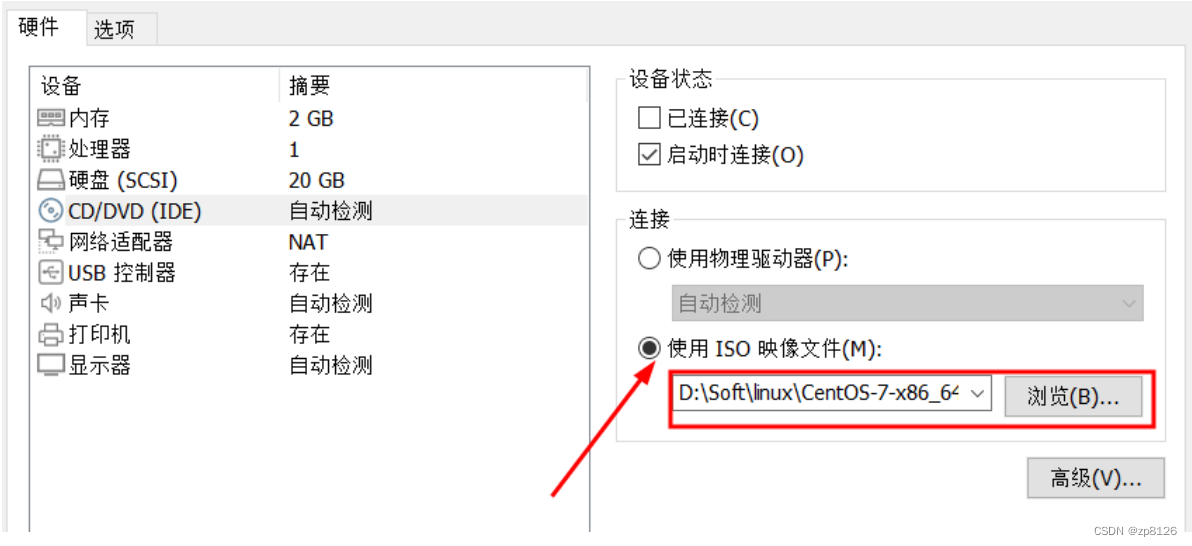
选择后,再去连接,就可以了
查看外围设备是否连接上 cdrom
[root@zhangpeng /]# ls -al /dev | grep cdrom
lrwxrwxrwx.  1 root root           3 Aug 16 14:43 cdrom -> sr0
crw-rw----+  1 root cdrom    21,   1 Aug 14 16:15 sg1
brw-rw----+  1 root cdrom    11,   0 Aug 16 14:43 sr0
挂载
[root@zhangpeng /]# mount /dev/cdrom /mnt
mount: /dev/sr0 is write-protected, mounting read-only
[root@zhangpeng /]# ls /mnt
CentOS_BuildTag  EFI  EULA  GPL  images  isolinux  LiveOS  Packages  repodata  RPM-GPG-KEY-CentOS-7  RPM-GPG-KEY-CentOS-Testing-7  TRANS.TBL
[root@zhangpeng /]#
上面表示挂载成功!再使用 ls /mnt 查看,可以看到挂载后的光盘中所有文件了。
可以再使用 du 命令查看 cdrom 中的安装包。其中 Packages 目录下存放的 CentOS7 安装的文件包。
[root@wang dev]# ls /mnt
CentOS_BuildTag  EFI  EULA  GPL  images  isolinux  LiveOS  Packages  repodata  RPM-GPG-KEY-CentOS-7  RPM-GPG-KEY-CentOS-Testing-7  TRANS.TBL
[root@wang dev]# du /mnt
2503    /mnt/EFI/BOOT/fonts
8445    /mnt/EFI/BOOT
8448    /mnt/EFI
60362    /mnt/images/pxeboot
69069    /mnt/images
60731    /mnt/isolinux
486703    /mnt/LiveOS
3971263    /mnt/Packages
14958    /mnt/repodata
4611199    /mnt
卸载
[root@zhangpeng ~]# umount /dev/cdrom
[root@zhangpeng ~]# ls /mnt           ## 卸载成功后,再次查看,没有了
[r