
中国在菲律宾做网站百度站长收录入口
搭建交换机模拟环境及SSH连接,华为NSP软件入门使用教程
如果你是通过搜索搜到了这篇文章,那么一定是工作或者学习中需要用交换机,但是又没物理机测试学习,所以需要搭建本地的虚拟环境学习。
这篇文章是我进行交换机命令入门学习写的,笔者之前也是网上搜索,关于交换机的内容实在太少了。所以记录下来,给后来者少走弯路
1.华为ENSP软件下载
官方已经停止对ENSP软件的维护了,软件下载地址在我的网盘里:
链接:https://pan.baidu.com/s/1z6D5Q_82_JpLqGfRjy_bRw?pwd=ehyd
提取码:ehyd
需要下载的工具有:
- ENSP软件包
- Virtual Box虚拟机软件
- WireShark抓包工具
网盘里的ENSP插件可不安装,安装基本的配套工具,能用起来就行。
2.配套工具安装
先把下面2个工具安装上:
- Virtual Box虚拟机软件
- WireShark抓包工具
安装过程比较简单,都使用默认的配置就行。
注意安装路径不要有中文!!!
Win10安装WireShark时可能报错,提示本地已有更高版本,当前安装被忽略。
解决方法:
找到相应文件,扩展名修改成如下:
C:\Windows\SysWOW64 的wpcap.dll 改成 wpcap.dll.old
C:\Windows\SysWOW64的packet.dll 改成 packet.dll.old
3.ENSP软件安装
下载软件后,解压ENSP的软件包,得到一个eNSP_Setup.exe的文件。然后双击这个文件,开始安装
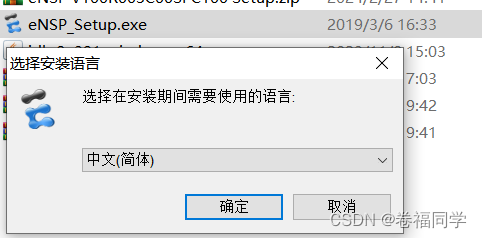
安装路径选择D盘,尽量不使用C盘,安装路径不要有中文!!!
安装过程中会检测是否安装配套软件,这里我们已经安装过了,所以检查通过,直接点下一步
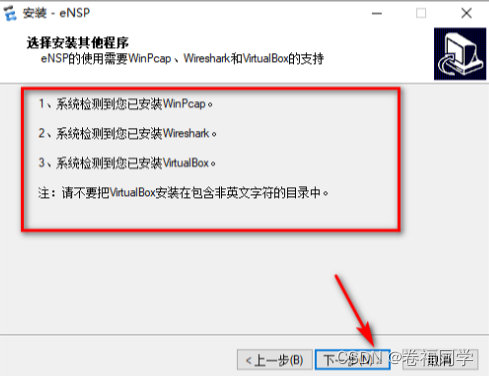
接下来等待安装完成就行了
4.创建交换机模拟环境
打开软件后,界面如下图所示:
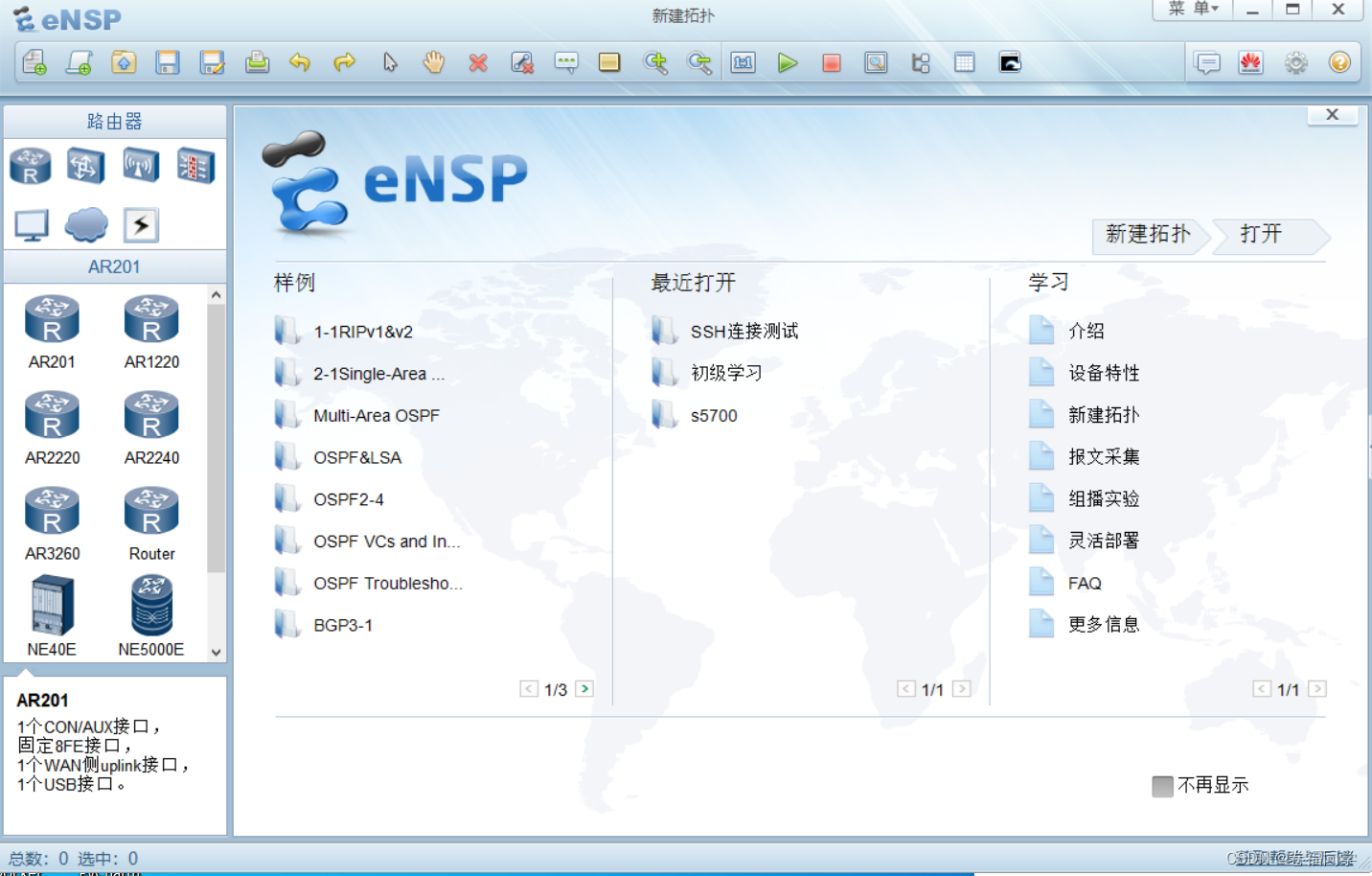
接下来,我们左上角的新建拓扑按钮,在打开的空白页中拖入一个交换机进来,然后点击工具栏的启动按钮,启动设备。操作步骤如图:
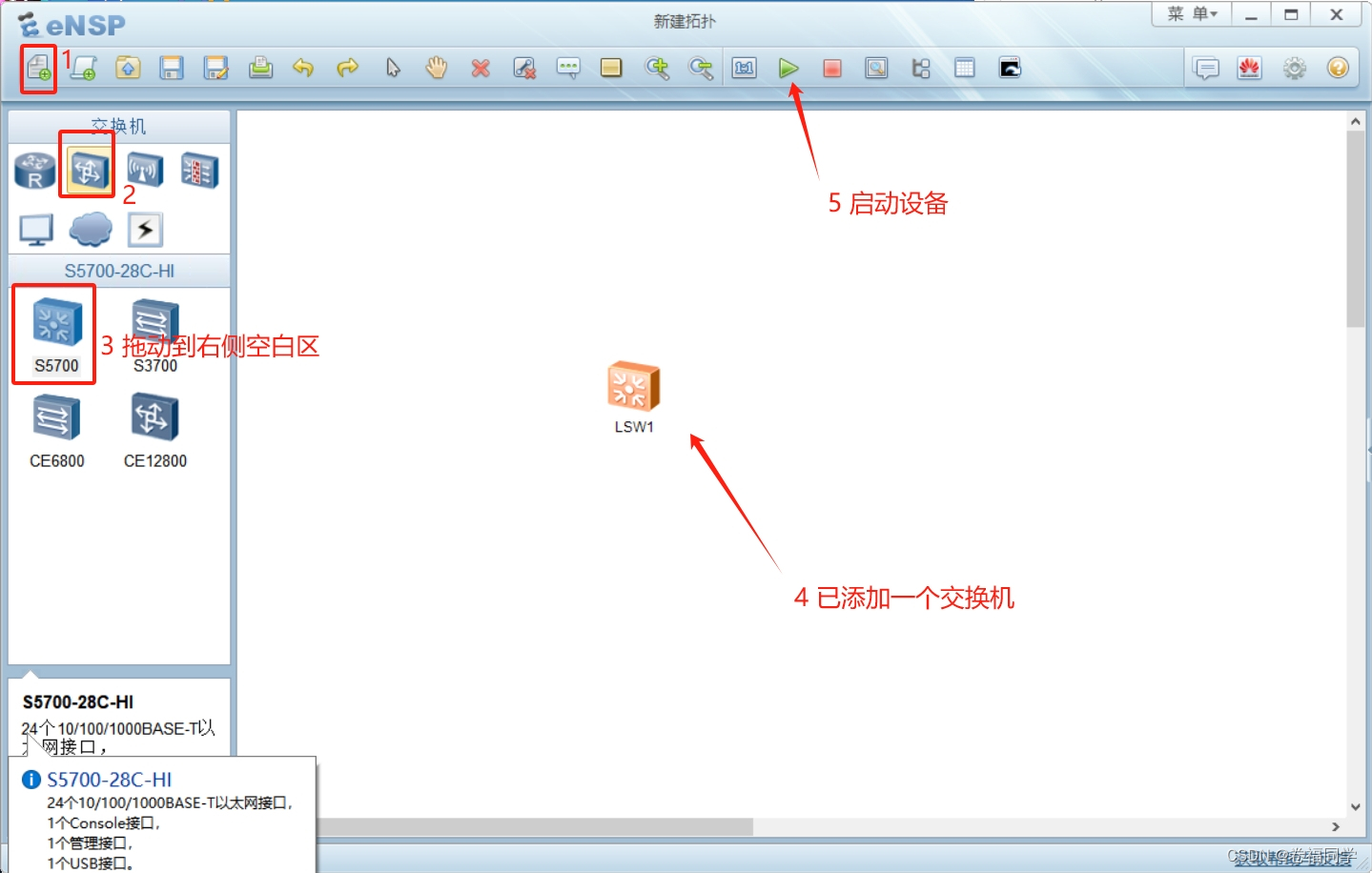
等待一会,待交换机启动后,双击图标就能打开交换机的命令行窗口,接着我们就能在里面执行交换机命令,进行学习测试了
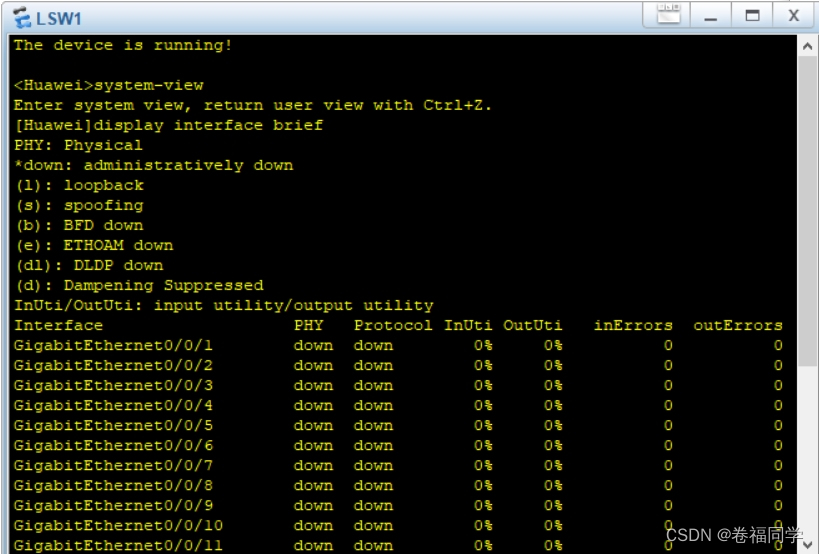
下面演示的命令是查看交换机端口配置,需要2条命令:
system-view
display interface brief
执行结果如图:
5.配置SSH连接交换机
这一步是为了有开发需求,或是需要通过SSH连接远程交换机的同学准备的。仅仅是学习命令的话,不用配置这一步。
现在我们的需求是:想通过编写程序SSH登录交换机,并执行一些命令。
那么就需要配置交换机的SSH连接。配置过程比较复杂,参考博客:https://blog.csdn.net/m0_46522218/article/details/134509853
5.1搭建环境
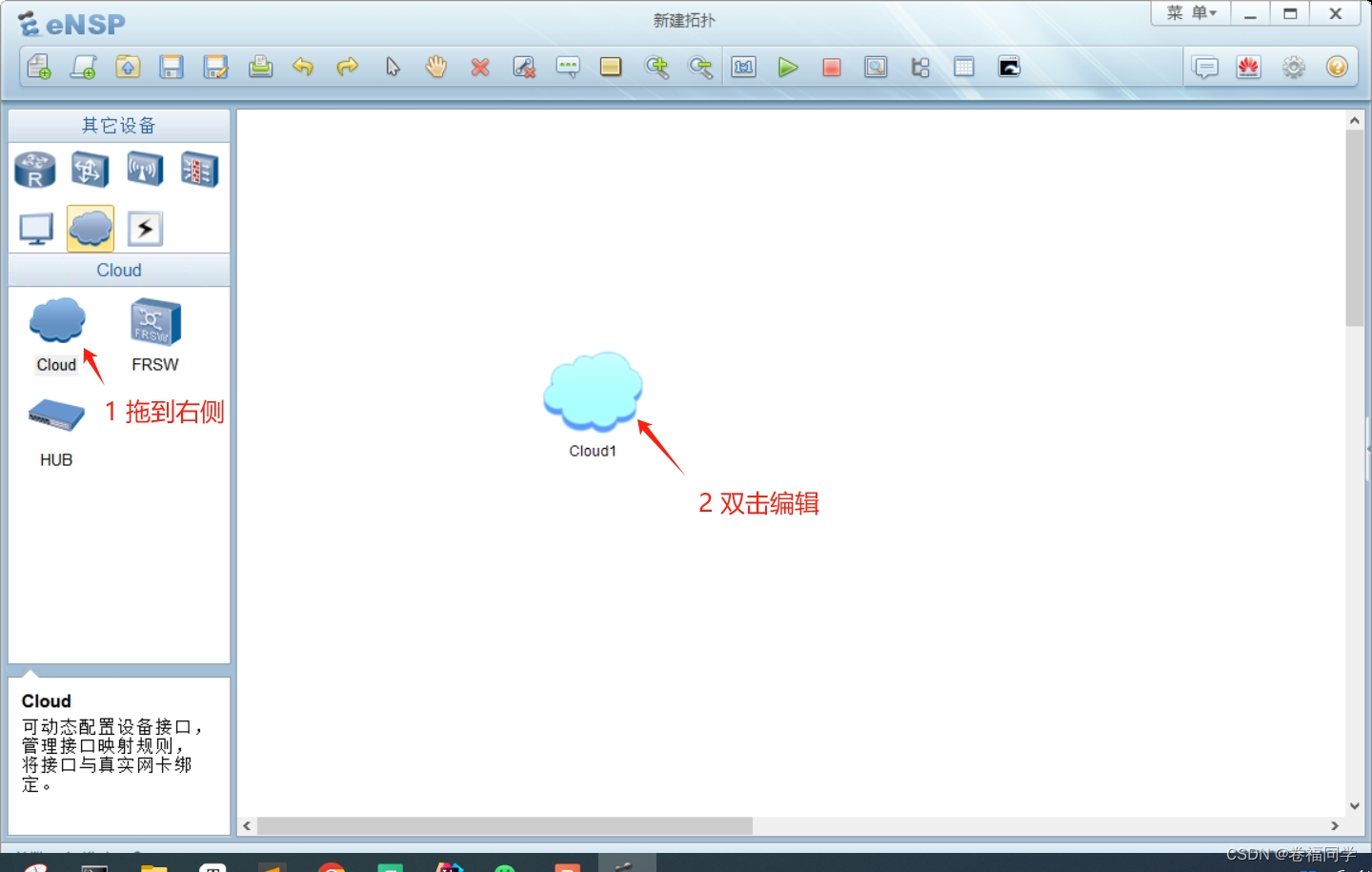
- 首先拖动一个Cloud云环境到拓扑,并双击开始对云编辑
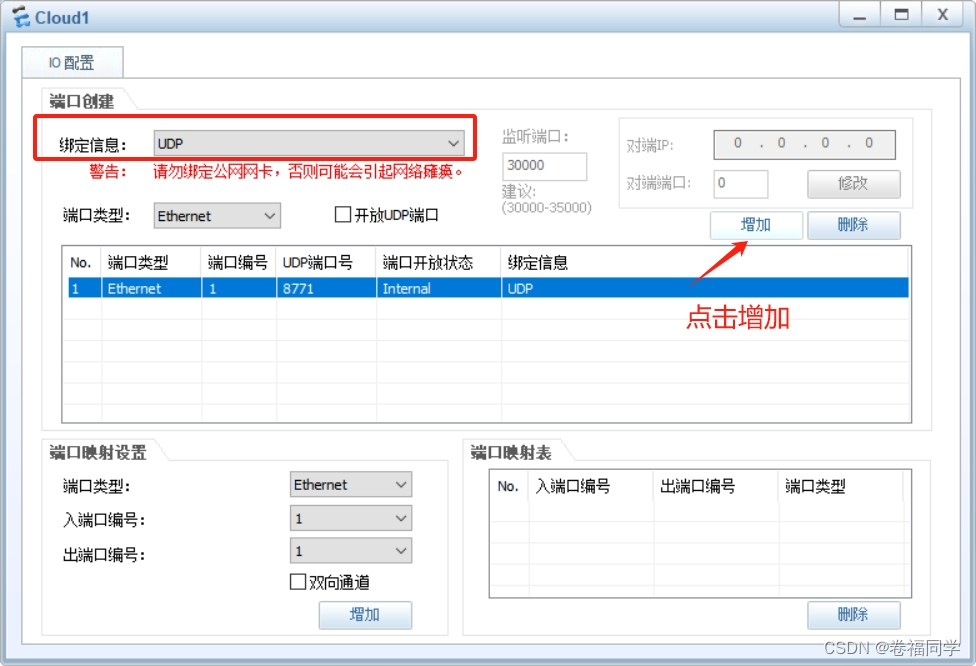
- 绑定信息选择UDP,然后单击增加
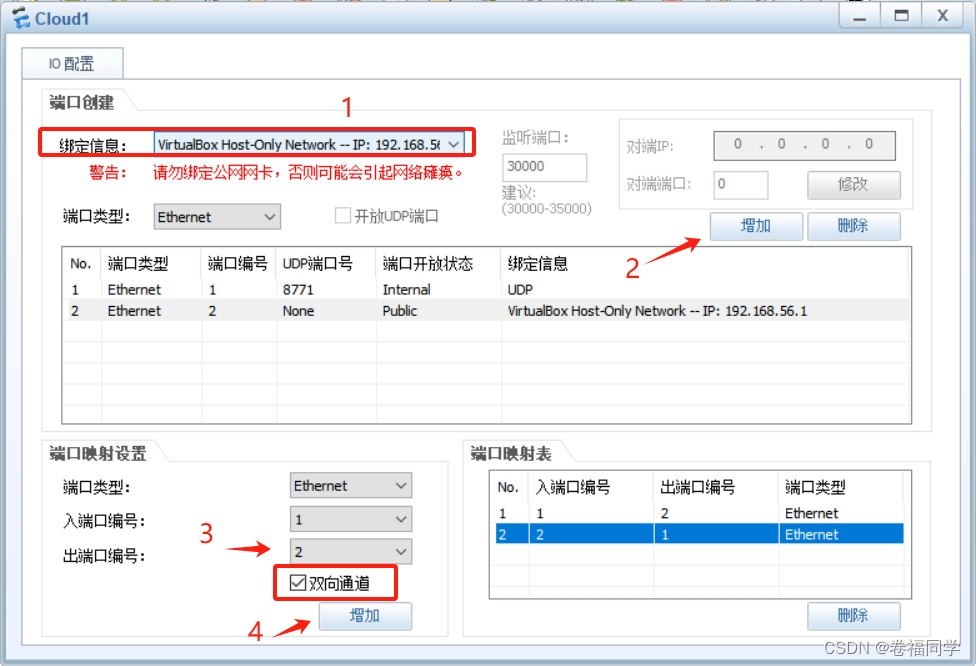
- 绑定信息选择
VirtualBox Host-Only Network然后点击增加,增加完后。再编辑下墓的端口映射设置,出端口编号选择2,勾选双向通道,再点击下方的增加
- 接着拓扑界面,增加一个交换机,再用网线连接交换机和云
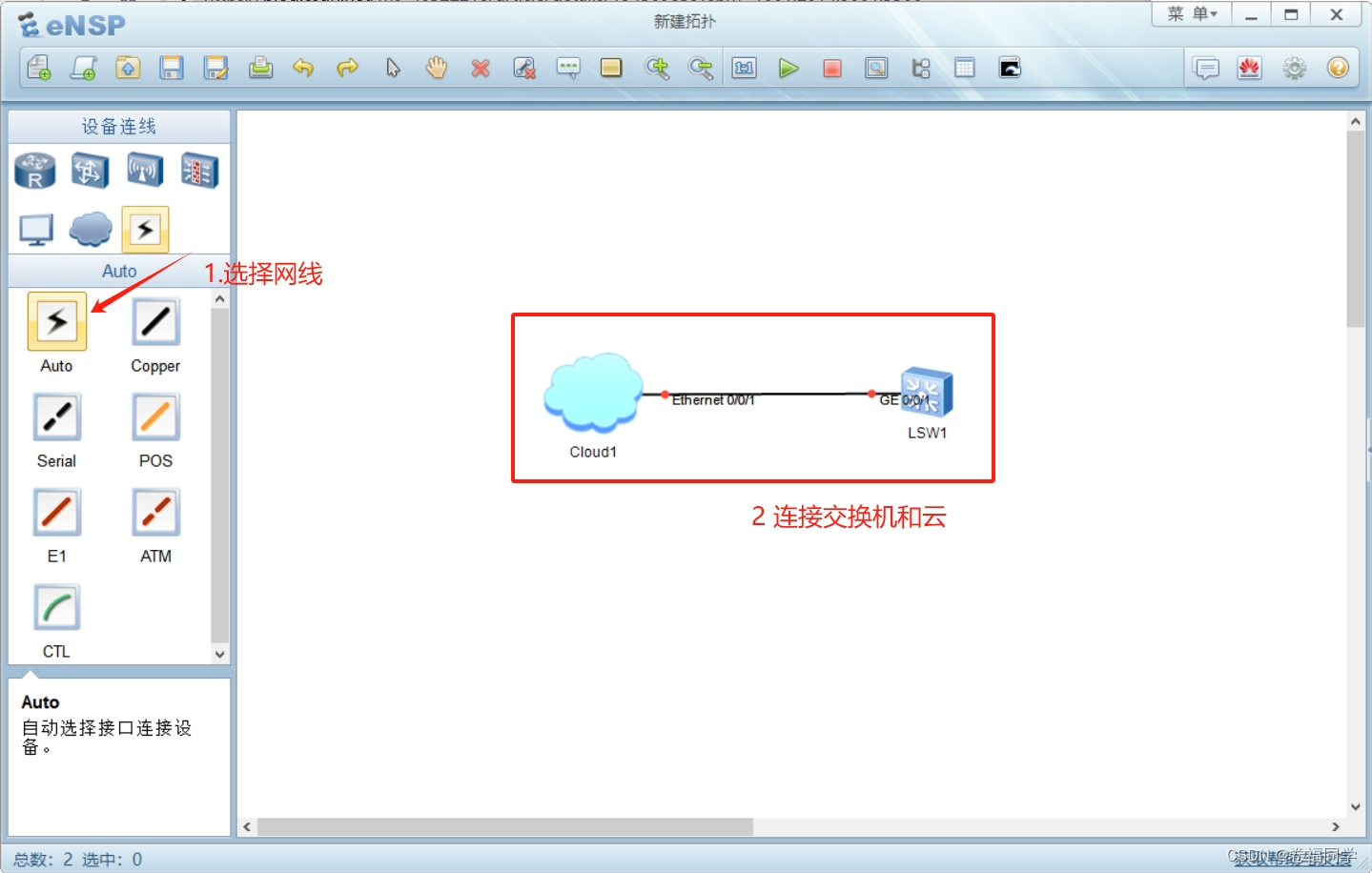
这样就把交换机和云连通的环境搭建好了
5.2交换机配置SSH
配置完后,启动设备,然后双击交换机,开始配置SSH,所需的命令如下:
1.给交换机配置IP地址
这里我指定的IP地址是192.168.56.2,需根据你的VirtualBox的IP实际地址来,比如正常安装的情况下VirtualBox的IP都是192.168.56.1,需要保持交换机的IP和VirtualBox的IP在同一个网段,所以这里用的是192.168.56.2
<Huawei>system-view
[Huawei]interface gigabitethernet 0/0/1
[Huawei-GigabitEthernet0/0/1]port link-type access
[Huawei-GigabitEthernet0/0/1]quit
[Huawei]vlan 100
[Huawei-vlan100]port gigabitethernet 0/0/1
[Huawei-vlan100]quit
[Huawei]interface vlanif 100
[Huawei-Vlanif100]ip address 192.168.56.2 24
[Huawei-Vlanif100]quit
2.交换机上生成本地秘钥对
[Huawei]rsa local-key-pair create
执行后,默认回车就行
3.配置SSH远程登录用户信息
这里配置的用户名是:user1,密码是:user1123
[Huawei]aaa
[Huawei-aaa]local-user user1 password cipher user1123
[Huawei-aaa]local-user user1 service-type ssh
[Huawei-aaa]local-user user1 privilege level 15
[Huawei-aaa]quit
[Huawei]ssh user user1 authentication-type password
[Huawei]ssh user user1 service-type stelnet
[Huawei]stelnet server enable
4.配置VTY用户界面
[Huawei]user-interface vty 0 4
[Huawei-ui-vty0-4]authentication-mode aaa
[Huawei-ui-vty0-4]protocol inbound ssh
[Huawei-ui-vty0-4]quit
[Huawei]quit
<Huawei>save
save保存配置时,会提示是否保存,输入Y之后回车就行
配置完成后,可以通过命令display current-configuration检查是否已完成配置的保存,以及连接要求
5.3 Xshell连接交换机
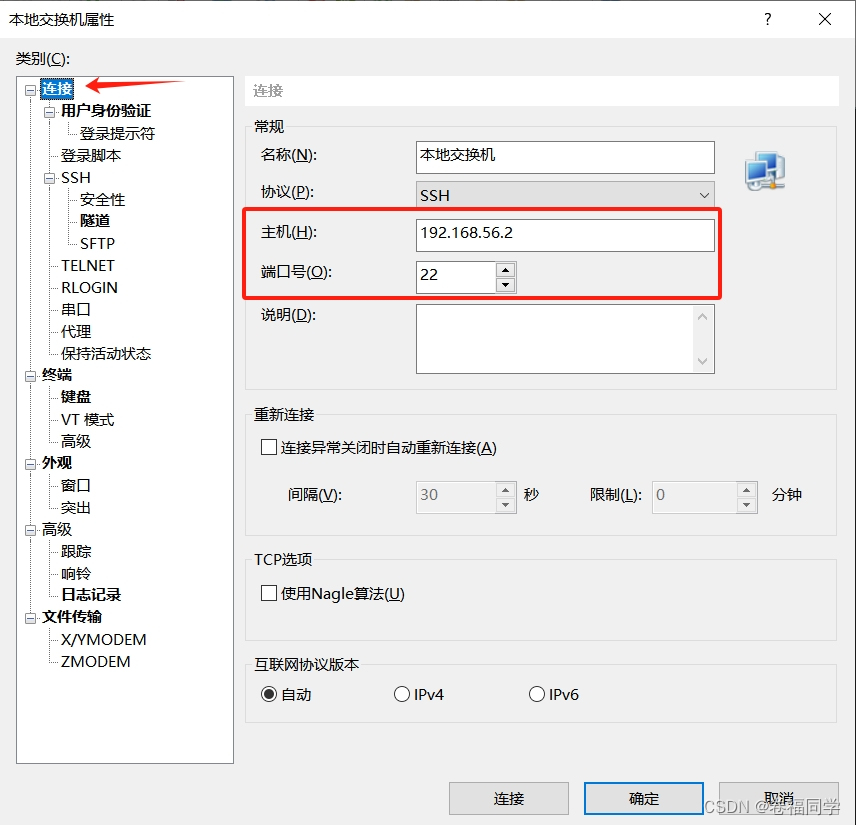
打开Xshell软件,新建一个连接,连接属性那里配置主机IP和端口号,IP填写192.168.56.2,端口选择22
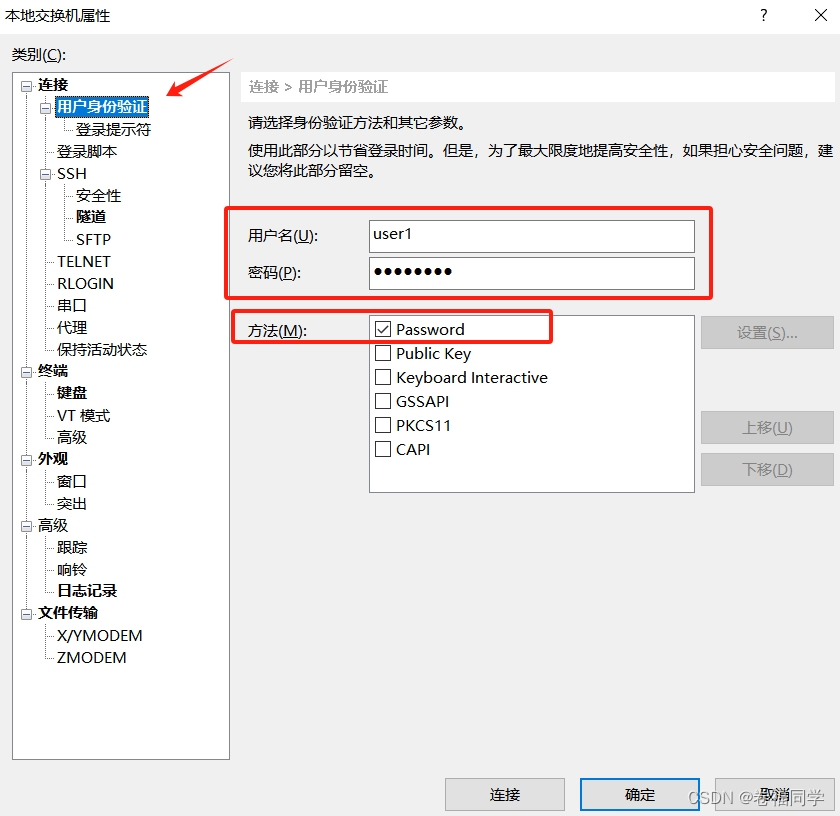
用户身份验证选择密码方式,用户名user1,密码是user1123
如果所有的操作都按照文章指示的来,那么点击连接后,就会直接连上交换机了。有连接不上的情况时,请重新检查自己的配置
