
永年专业做网站青岛网络优化费用
2.1.1. 准备Oracle软件
1)下载或拷贝安装软件
- 下载地址:otn.oracle.com或my oracle support。
- 下载文件列表。具体如图2.1.1-1所示。
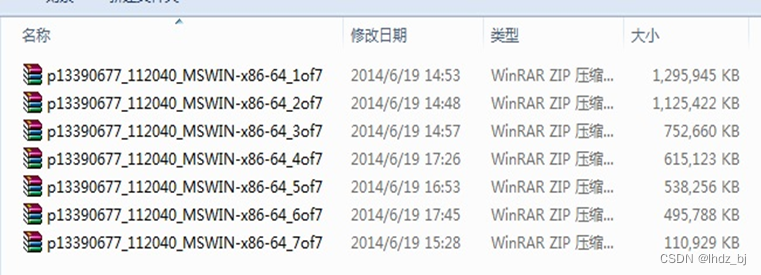
图2.1.1-1 下载文件列表
--说明:
1)通过otn.oracle.com站点,可以免费下载用于安装的Oracle软件,但通常只能下载到Oracle各大版本的base版本,也就是各大版本的第一个版本,例如:Oracle10.2.0.1,Oracle11.2.0.1等。
2)下载各大版本base版本后续的各升级版本,例如:10.2.0.5,11.2.0.4等,需要通过具备相应权限的MOS账号下载。所谓MOS账号,是指甲骨文公司官方技术支持网站的账号,该账号并非免费,只有向甲骨文公司购买相应的服务,才可以注册并拥有MOS账号,详请可参考相关资料或咨询官方。
2)解压安装软件
安装数据库软件,只需要解压前述文件列表中的前两个文件(1 of 7和2 of 7)即可。具体如图2.1.1-2所示。
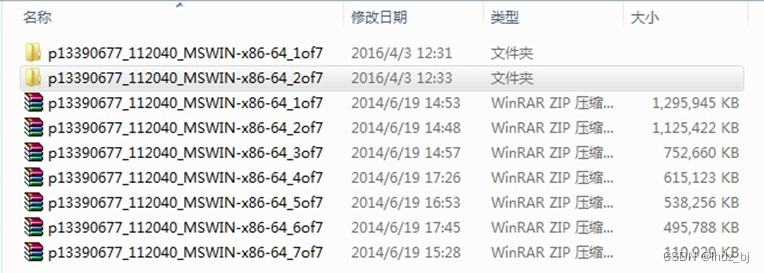
图2.1.1-2 解压后文件列表
3)合并解压文件
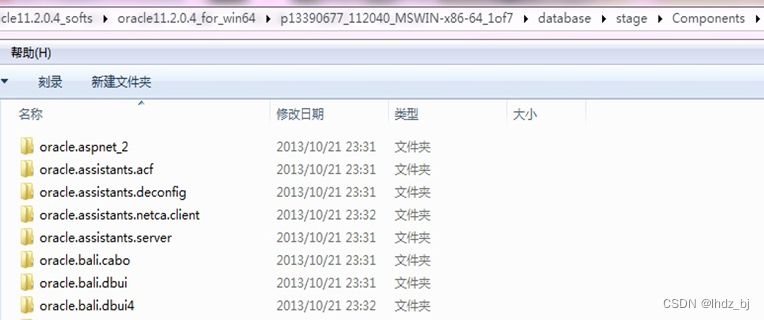
解压完前两个文件后,需要将第二个文件夹中的所有内容拷贝至第一个文件夹中相应位置,否则,会在后续的安装过程中报错,而不得不终止安装。这里,我们需要将第二个解压文件夹\database\stage\Components\中所有内容(具体如图2.1.1-3所示)。
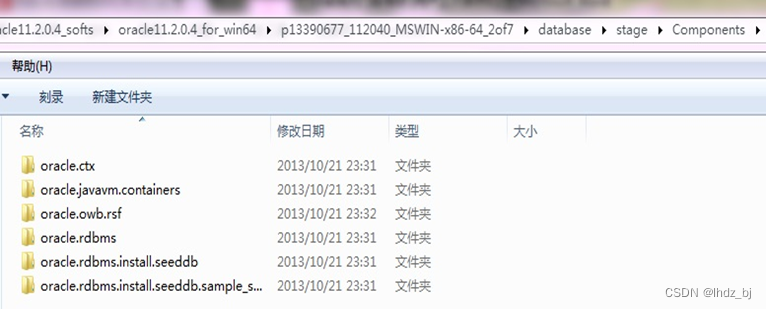
图2.1.1-3 第二个文件夹中所有内容
拷贝至第一个解压文件夹\database\stage\Components\(具体如图2.1.1-4所示)中。
2.1.2. 安装Oracle软件
1)启动安装软件
双击第一个解压文件夹中的\database\setup.exe文件。具体如图2.1.2-1所示;或在“命令提示符”窗口运行该文件。具体如图2.1.2-2所示。

图2.1.2-1 双击\database\setup.exe启动安装软件

图2.1.2-2“命令提示符”窗口运行setup启动安装软件
2)启动安装软件后,会出现第一个界面——“配置安全更新”界面。不填写电子邮件地址,不选下面复选框,单击“下一步”,弹出一个询问对话框,选择“是”,以确认前面选择(不接收安全更新),继续安装。具体如图2.1.2-3所示。
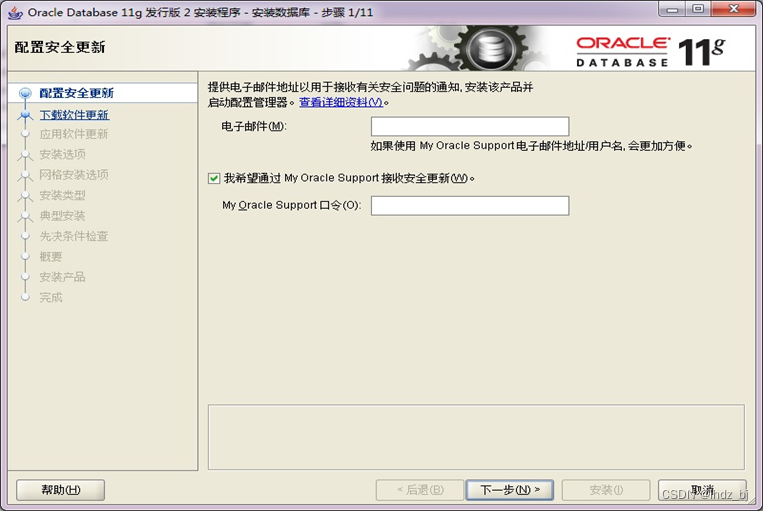
图2.1.2-3 “配置安全更新”界面
--说明:
1)图2.1.2-3中“配置安全更新”,是指Oracle官方发布安全更新消息时,通过这里配置的电子邮件,或通过MOS账号通知您,以便您能及时了解情况,并通过MOS官网下载补丁程序以更新已有相关系统。
3)出现“下载软件更新”界面,选择“跳过软件更新”,单击“下一步”。具体如图2.1.2-4所示。

图2.1.2-4“下载软件更新”界面
--说明:
1)图2.1.2-4中“使用My Oracle Support身份证明进行下载(Y)”,是指通过授权的MOS账号下载Oracle补丁程序,并对已有Oracle软件和数据库进行升级。
2)图2.1.2-4中“使用预先下载的软件更新”,是指用之前下载的Oracle补丁程序,对已有Oracle软件和数据库进行升级。
3)图2.1.2-4中“跳过软件更新”,是指不进行升级。
4)出现“选择安装选项”界面,选“仅安装数据库软件(D)”,单击“下一步”。具体如图2.1.2-5所示。
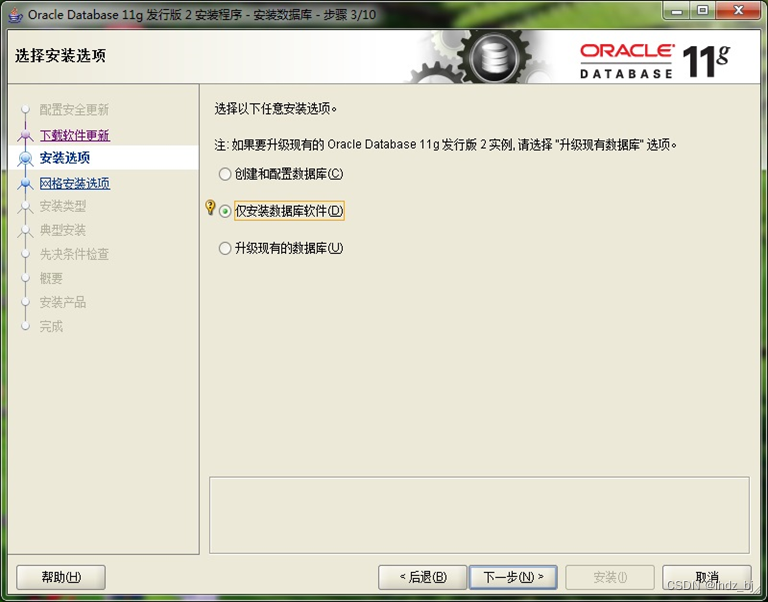
图2.1.2-5 “选择安装选项”界面
--说明:
1)图2.1.2-5中“创建和配置数据库”,是指本次安装除了安装数据库软件,还要创建数据库。
2)图2.1.2-5中“仅安装数据库软件”,是指本次安装只安装数据库软件。
3)图2.1.2-5中“升级现有的数据库”,是指本次安装只对已有数据库软件和数据库进行升级,并不重新安装数据库软件和创建数据库。
5)出现“网格安装选项”界面,选“单实例数据库安装(S)”,单击“下一步”。具体如图2.1.2-6所示。
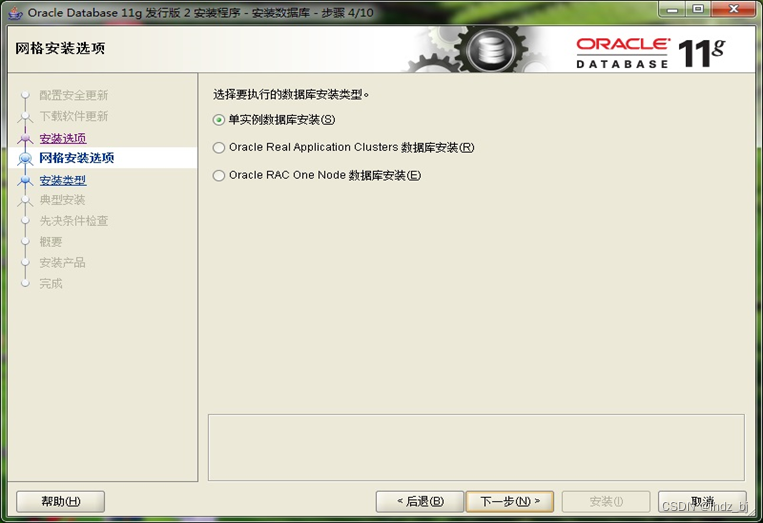
图2.1.2-6 “网格安装选项”界面
--说明:
1)图2.1.2-6中“单实例数据库安装(S)”,是指本次安装只安装数据库软件,并且,最终只用于创建单实例数据库。
2)图2.1.2-6中“Oracle Real Application Cluster数据库安装”,是指本次安装除了安装数据库软件,还要安装集群(Cluster)软件,并且,最终用于在多个节点上创建RAC(Real Application Cluster)数据库。
3)“Oracle RAC one Node 数据库安装”,是指本次安装除了安装数据库软件,还要安装集群(Cluster)软件,并最终用于在单个节点上创建RAC数据库。
6)出现“选择产品语言”界面,选择“简体中文”和“英文”,单击“下一步”。具体如图2.1.2-7所示。
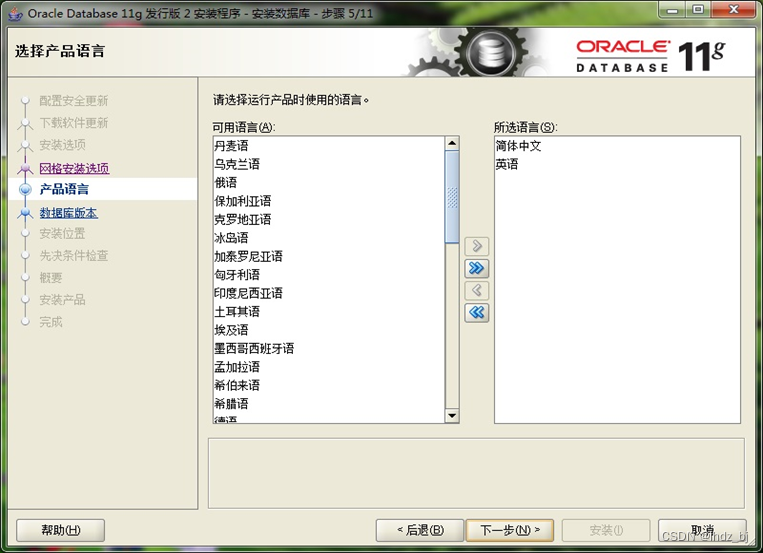
图2.1.2-7 “选择产品语言”界面
--说明:
1)图2.1.2-7中“产品语言”,是指数据库软件和数据库使用过程中所采用的语言,和数据库字符集无关。
7)出现“选择数据库版本”界面,选择“企业版(3.8GB)(E)”,单击“下一步”。具体如图2.1.2-8所示。
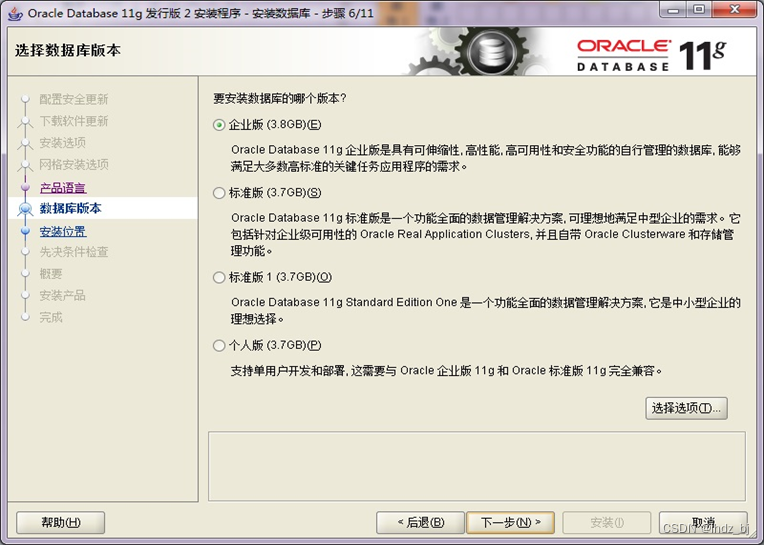
图2.1.2-8 “选择数据库版本”界面
--说明:
1)图2.1.2-8中,“企业版”功能最强,从上往下功能依次递减,而限制却依次递增。
8)出现“指定安装位置”界面,选择“Oracle基目录(O)”和“软件位置(S)”,一般前者包含后者,单击“下一步”。具体如图2.1.2-9所示。
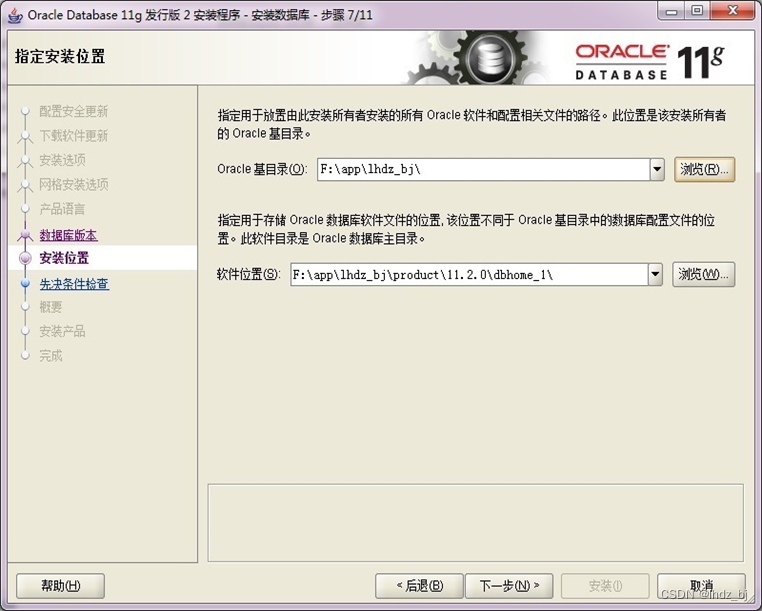
图2.1.2-9 “指定安装位置”界面
--说明:
1)图2.1.2-9中“Oracle基目录”,即ORACLE_BASE环境变量指向的目录,是指存储Oracle所有产品安装的目录。
2)图2.1.2-9中“软件位置”,即ORACLE_HOME环境变量指向的目录,是指存储Oracle当前产品安装的目录。
9)出现“概要”界面,检查下显示信息,如果没问题,单击“安装”。具体如图2.1.2-10所示。
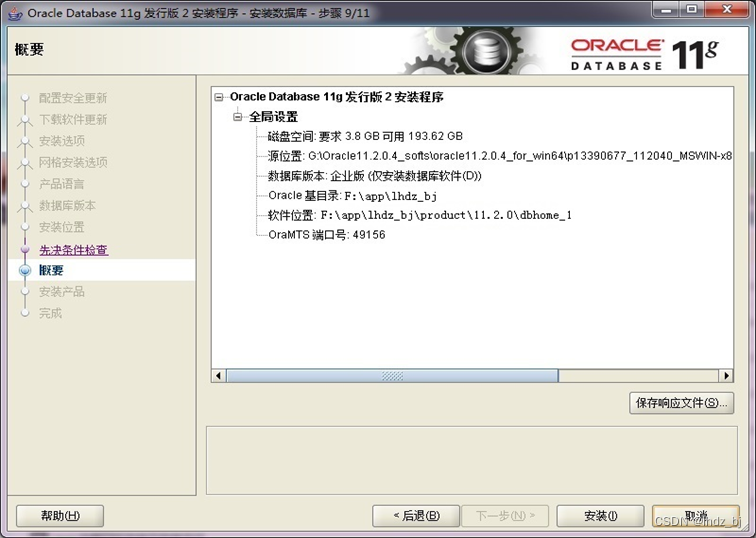
图2.1.2-10 “概要”界面
--说明:
1)图2.1.2-10中“保存响应文件”,是指一种安装配置应答文件,可用于Oracle产品的静默安装(Silent Install)。
10)“安装产品”界面。
- “安装产品”过程界面。具体如图2.1.2-11所示。
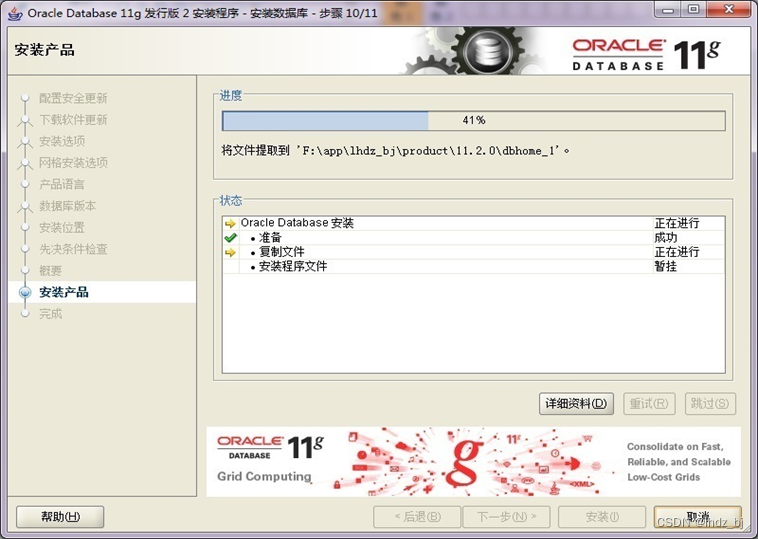
图2.1.2-11 “安装产品”过程界面
- “安装产品”过程近完成界面。具体如图2.1.2-12所示。
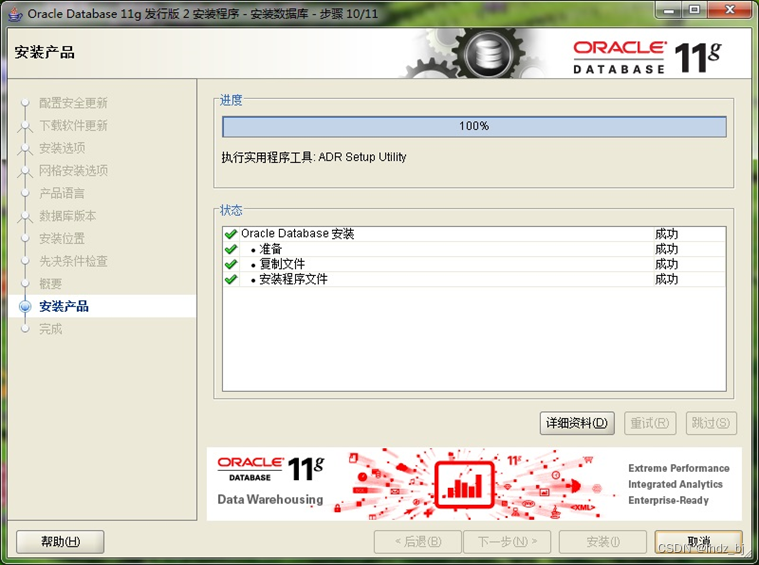
图2.1.2-12 “安装产品”过程近完成界面
11)出现“完成”界面,至此,Oracle软件安装成功,单击“关闭”退出。具体如图2.1.2-13所示。
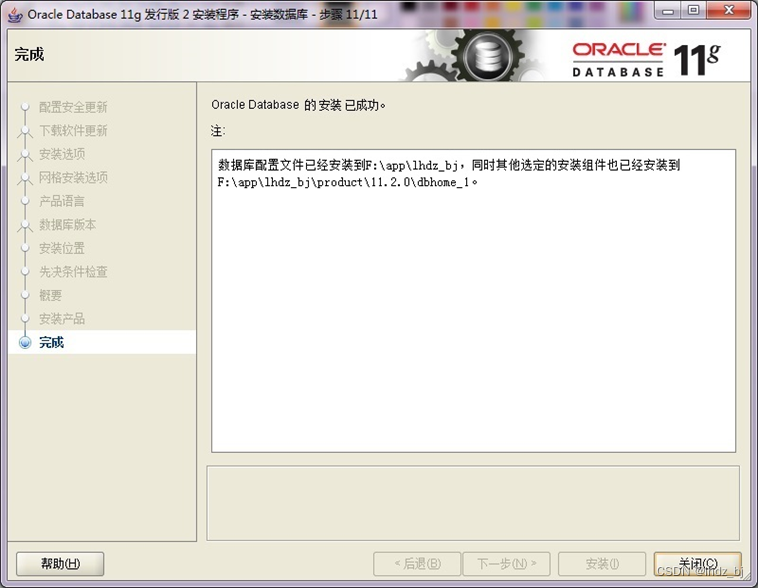
图2.1.2-13 “完成”界面