
江门地区网站建设公司兰州seo优化
HarmonyOS(七)页签切换
List组件和Grid组件的使用
Tabs组件的使用
概述
在我们常用的应用中,经常会有视图内容切换的场景,来展示更加丰富的内容。比如下面这个页面,点击底部的页签的选项,可以实现“首页”和“我的”
两个内容视图的切换。

ArkUI开发框架提供了一种页签容器组件Tabs,开发者通过Tabs组件可以很容易的实现内容视图的切换。页签容器Tabs的形式多种多样,不同的页面设计页签不一样,可以把页签设置在底部、顶部或者侧边。
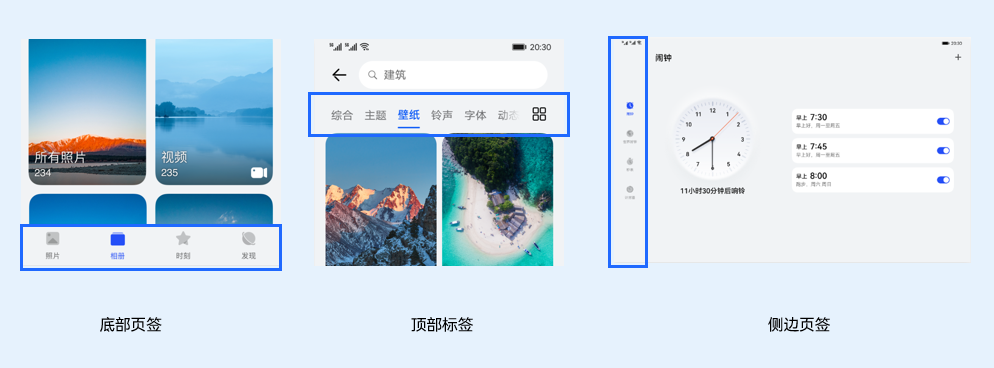
本文将详细介绍Tabs组件的使用。
Tabs组件的简单使用
Tabs组件仅可包含子组件TabContent,每一个页签对应一个内容视图即TabContent组件。下面的示例代码构建了一个简单的页签页面:
@Entry
@Component
struct TabsExample {private controller: TabsController = new TabsController()build() {Column() {Tabs({ barPosition: BarPosition.Start, controller: this.controller }) {TabContent() {Column().width('100%').height('100%').backgroundColor(Color.Green)}.tabBar('green')TabContent() {Column().width('100%').height('100%').backgroundColor(Color.Blue)}.tabBar('blue')TabContent() {Column().width('100%').height('100%').backgroundColor(Color.Yellow)}.tabBar('yellow')TabContent() {Column().width('100%').height('100%').backgroundColor(Color.Pink)}.tabBar('pink')}.barWidth('100%') // 设置TabBar宽度.barHeight(60) // 设置TabBar高度.width('100%') // 设置Tabs组件宽度.height('100%') // 设置Tabs组件高度.backgroundColor(0xF5F5F5) // 设置Tabs组件背景颜色}.width('100%').height('100%')}
}
效果图如下:
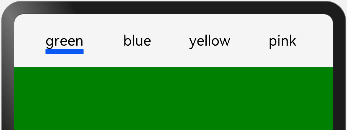
上面示例代码中,Tabs组件中包含4个子组件TabContent,通过TabContent的tabBar属性设置TabBar的显示内容。使用通用属性width和height设置了Tabs组件的宽高,使用barWidth和barHeight设置了TabBar的宽度和高度。
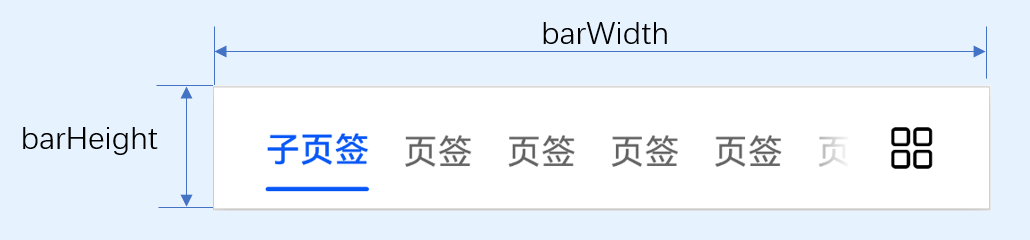
说明
- TabContent组件不支持设置通用宽度属性,其宽度默认撑满Tabs父组件。
- TabContent组件不支持设置通用高度属性,其高度由Tabs父组件高度与TabBar组件高度决定。
设置TabBar布局模式
因为Tabs的布局模式默认是Fixed的,所以Tabs的页签是不可滑动的。当页签比较多的时候,可能会导致页签显示不全,将布局模式设置为Scrollable的话,可以实现页签的滚动。
Tabs的布局模式有Fixed(默认)和Scrollable两种:
-
BarMode.Fixed:所有TabBar平均分配barWidth宽度(纵向时平均分配barHeight高度),页签不可滚动,效果图如下:

-
BarMode.Scrollable:每一个TabBar均使用实际布局宽度,超过总长度(横向Tabs的barWidth,纵向Tabs的barHeight)后可滑动。

-
当页签比较多的时候,可以滑动页签,下面的示例代码将barMode设置为BarMode.Scrollable,实现了可滚动的页签:
@Entry
@Component
struct TabsExample {private controller: TabsController = new TabsController()build() {Column() {Tabs({ barPosition: BarPosition.Start, controller: this.controller }) {TabContent() {Column().width('100%').height('100%').backgroundColor(Color.Green)}.tabBar('green')TabContent() {Column().width('100%').height('100%').backgroundColor(Color.Blue)}.tabBar('blue')...}.barMode(BarMode.Scrollable).barWidth('100%').barHeight(60).width('100%').height('100%')}}
}
设置TabBar位置和排列方向
Tabs组件页签默认显示在顶部,某些场景下您可能希望Tabs页签出现在底部或者侧边,您可以使用Tabs组件接口中的参数barPosition设置页签位置。此外页签显示位置还与vertical属性相关联,vertical属性用于设置页签的排列方向,当vertical的属性值为false(默认值)时页签横向排列,为true时页签纵向排列。
barPosition的值可以设置为BarPosition.Start(默认值)和BarPosition.End:
-
BarPosition.Start
vertical属性方法设置为false(默认值)时,页签位于容器顶部。
Tabs({ barPosition: BarPosition.Start }) {...
}
.vertical(false)
.barWidth('100%')
.barHeight(60)
效果图如下:
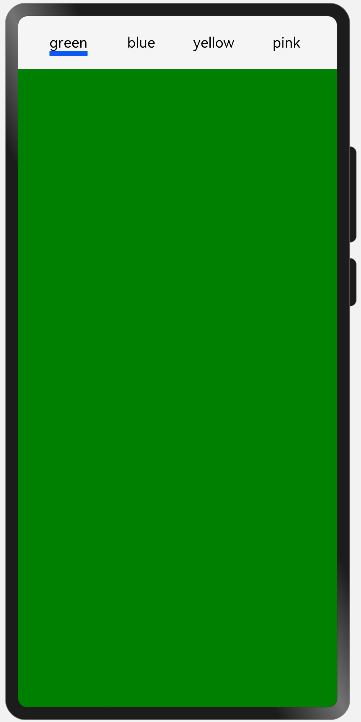
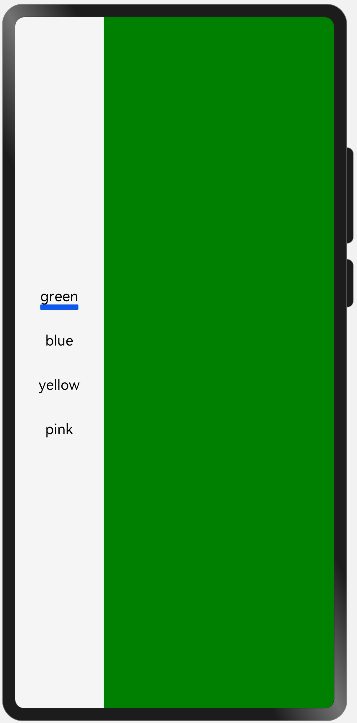
vertical属性方法设置为true时,页签位于容器左侧。
Tabs({ barPosition: BarPosition.Start }) {...
}
.vertical(true)
.barWidth(100)
.barHeight(200)
效果图如下:
-
BarPosition.End
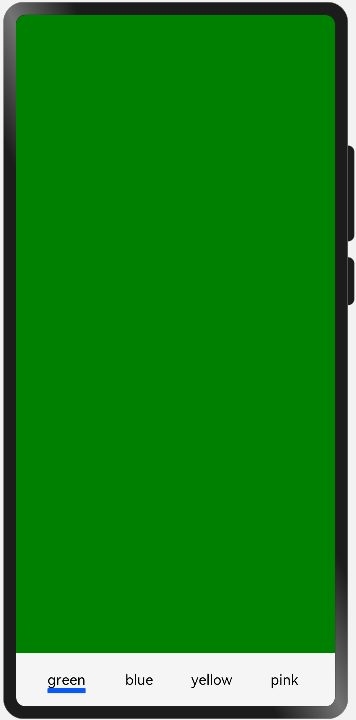
vertical属性方法设置为false时,页签位于容器底部。
Tabs({ barPosition: BarPosition.End }) {...
}
.vertical(false)
.barWidth('100%')
.barHeight(60)
效果图如下:
vertical属性方法设置为true时,页签位于容器右侧。
Tabs({ barPosition: BarPosition.End}) {...
}
.vertical(true)
.barWidth(100)
.barHeight(200)
效果图如下:

自定义TabBar样式
TabBar的默认显示效果如下所示:

往往开发过程中,UX给我们的设计效果可能并不是这样的,比如下面的这种底部页签效果:

TabContent的tabBar属性除了支持string类型,还支持使用@Builder装饰器修饰的函数。您可以使用@Builder装饰器,构造一个生成自定义TabBar样式的函数,实现上面的底部页签效果,示例代码如下:
@Entry
@Component
struct TabsExample {@State currentIndex: number = 0;private tabsController: TabsController = new TabsController();@Builder TabBuilder(title: string, targetIndex: number, selectedImg: Resource, normalImg: Resource) {Column() {Image(this.currentIndex === targetIndex ? selectedImg : normalImg).size({ width: 25, height: 25 })Text(title).fontColor(this.currentIndex === targetIndex ? '#1698CE' : '#6B6B6B')}.width('100%').height(50).justifyContent(FlexAlign.Center).onClick(() => {this.currentIndex = targetIndex;this.tabsController.changeIndex(this.currentIndex);})}build() {Tabs({ barPosition: BarPosition.End, controller: this.tabsController }) {TabContent() {Column().width('100%').height('100%').backgroundColor('#00CB87')}.tabBar(this.TabBuilder('首页', 0, $r('app.media.home_selected'), $r('app.media.home_normal')))TabContent() {Column().width('100%').height('100%').backgroundColor('#007DFF')}.tabBar(this.TabBuilder('我的', 1, $r('app.media.mine_selected'), $r('app.media.mine_normal')))}.barWidth('100%').barHeight(50).onChange((index: number) => {this.currentIndex = index;})}
}
示例代码中将barPosition的值设置为BarPosition.End,使页签显示在底部。使用@Builder修饰TabBuilder函数,生成由Image和Text组成的页签。同时也给Tabs组件设置了TabsController控制器,当点击某个页签时,调用changeIndex方法进行页签内容切换。
最后还需要给Tabs添加onChange事件,Tab页签切换后触发该事件,这样当我们左右滑动内容视图的时候,页签样式也会跟着改变。
参考
- Tabs组件的更多属性和参数的使用,可以参考API:Tabs。
- @Builder装饰器的使用,可以参考:@Builder。