
拍卖网站功能需求文档seo快速优化报价
本文目录
- 一、查看驱动版本
- 1.1 查看显卡驱动
- 1.2 显卡驱动和CUDA对应版本
- 1.3 Pytorch和Python对应的版本
- 1.4 Pytorch和CUDA对应的版本
- 二、安装CUDA
- 三、安装cuDANN
- 四、安装pytorch
- 五、验证是否安装成功
一、查看驱动版本
1.1 查看显卡驱动
输入命令nvidia-smi可以查看对应的驱动,这里我的驱动是
560.78,CUDA的版本是12.6。

1.2 显卡驱动和CUDA对应版本


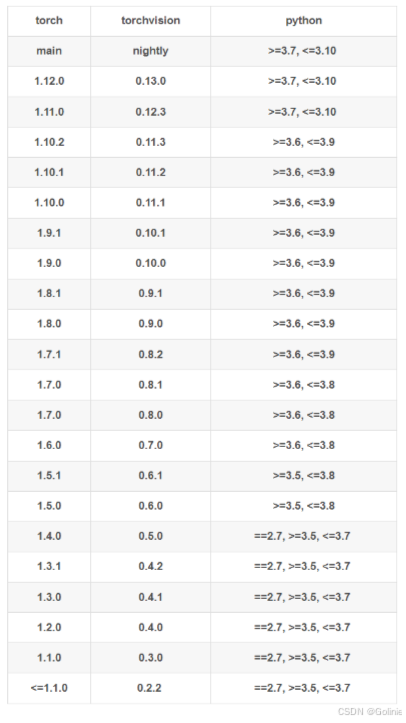
1.3 Pytorch和Python对应的版本
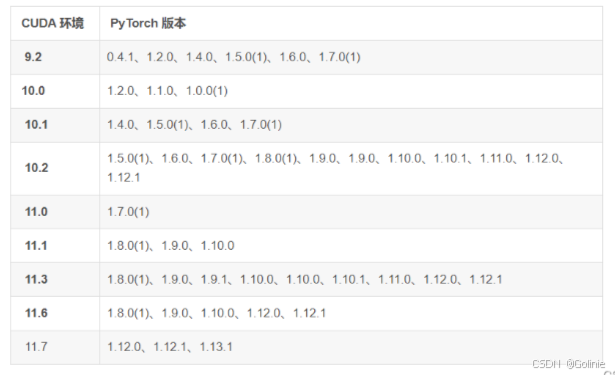
1.4 Pytorch和CUDA对应的版本
二、安装CUDA
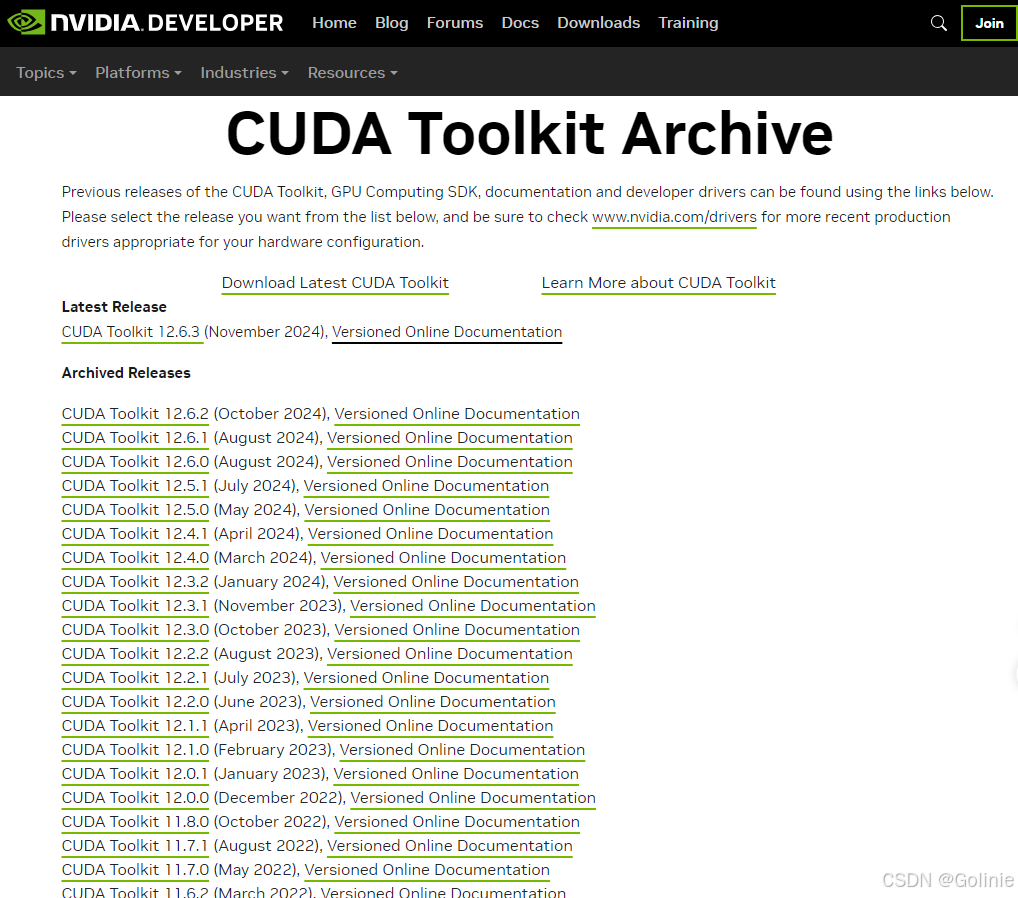
https://developer.nvidia.com/cuda-toolkit-archive
CUDA官网中挑选自己对应的版本进行下载即可,这里我下载12.60.
对应的选择如下

然后选中我们提前准备好的目录,点击下一步即可等待安装。
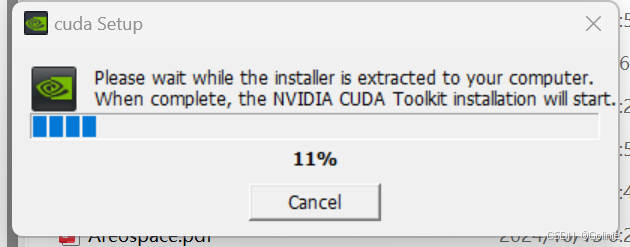
这里点击同意并继续,然后会到下图中这个界面,继续点击下一步。
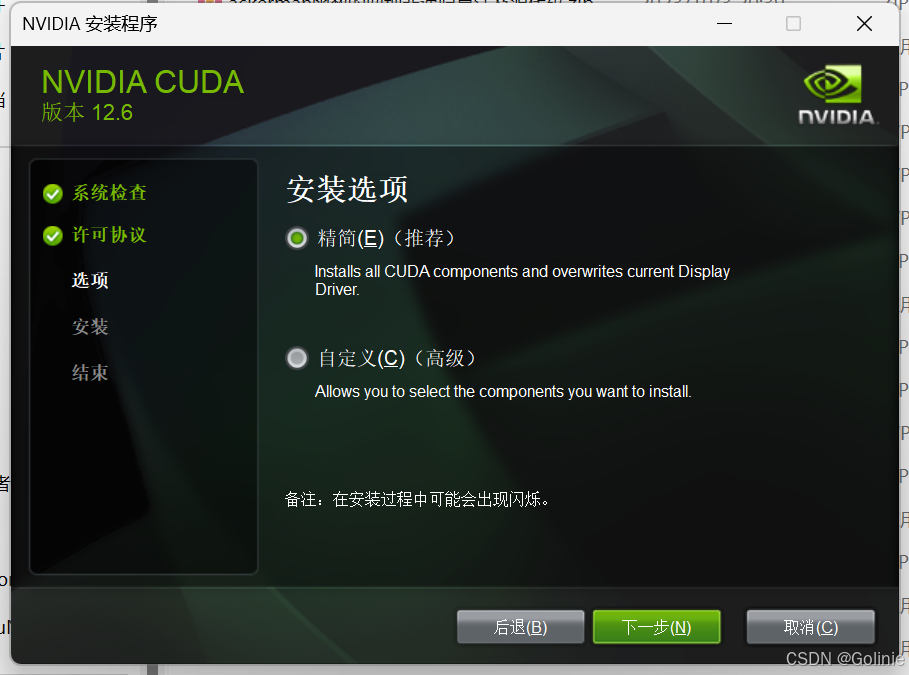
继续点Next即可。
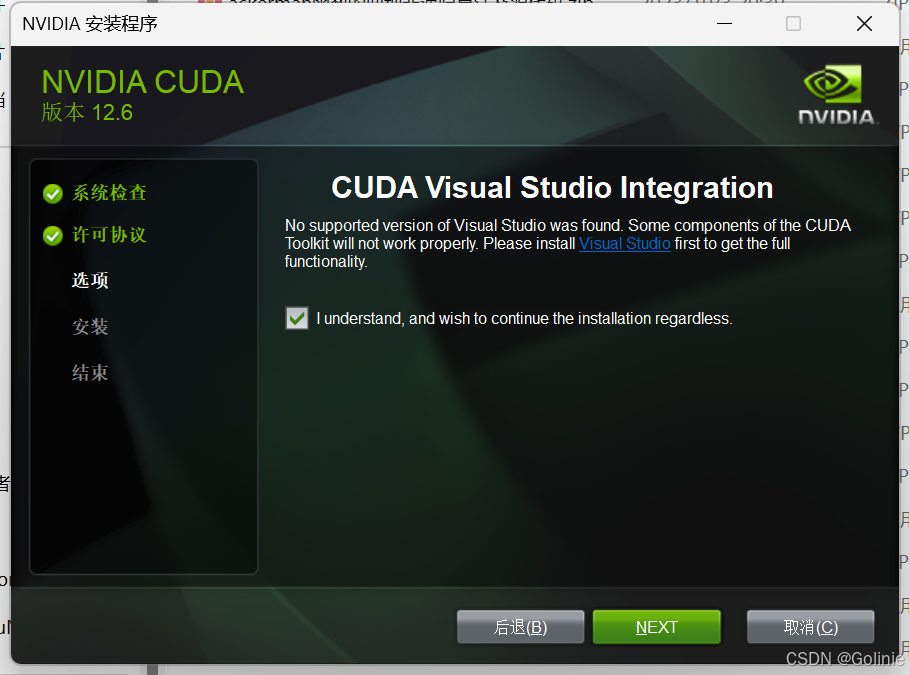
然后等待对应的安装。
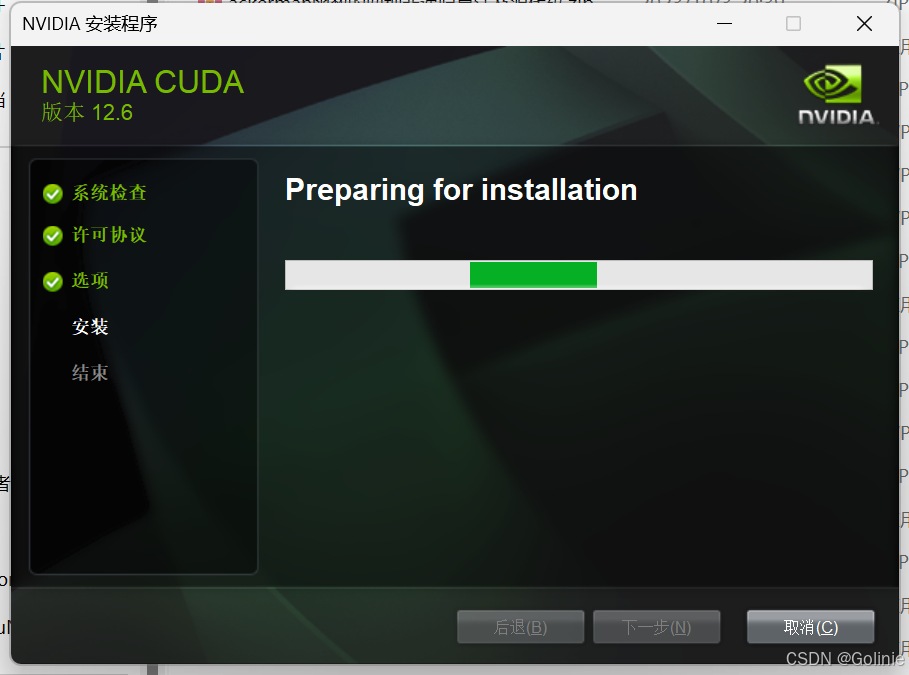
这一步就安装好了。

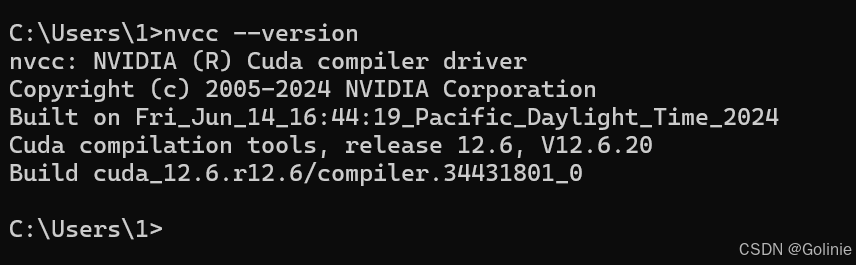
这个时候我们重新开一个cmd命令窗口(注意需要重新开,不然识别不了系统变量)然后我们输入命令nvcc --version可以看到对应的版本号了。
打开环境变量,可以看到环境变量也装上了,这个是CUDA的安装程序自动帮我们装的。

三、安装cuDANN
接着我们需要安装cuDANN,我们去官网如下地址:
https://developer.nvidia.com/rdp/cudnn-archive
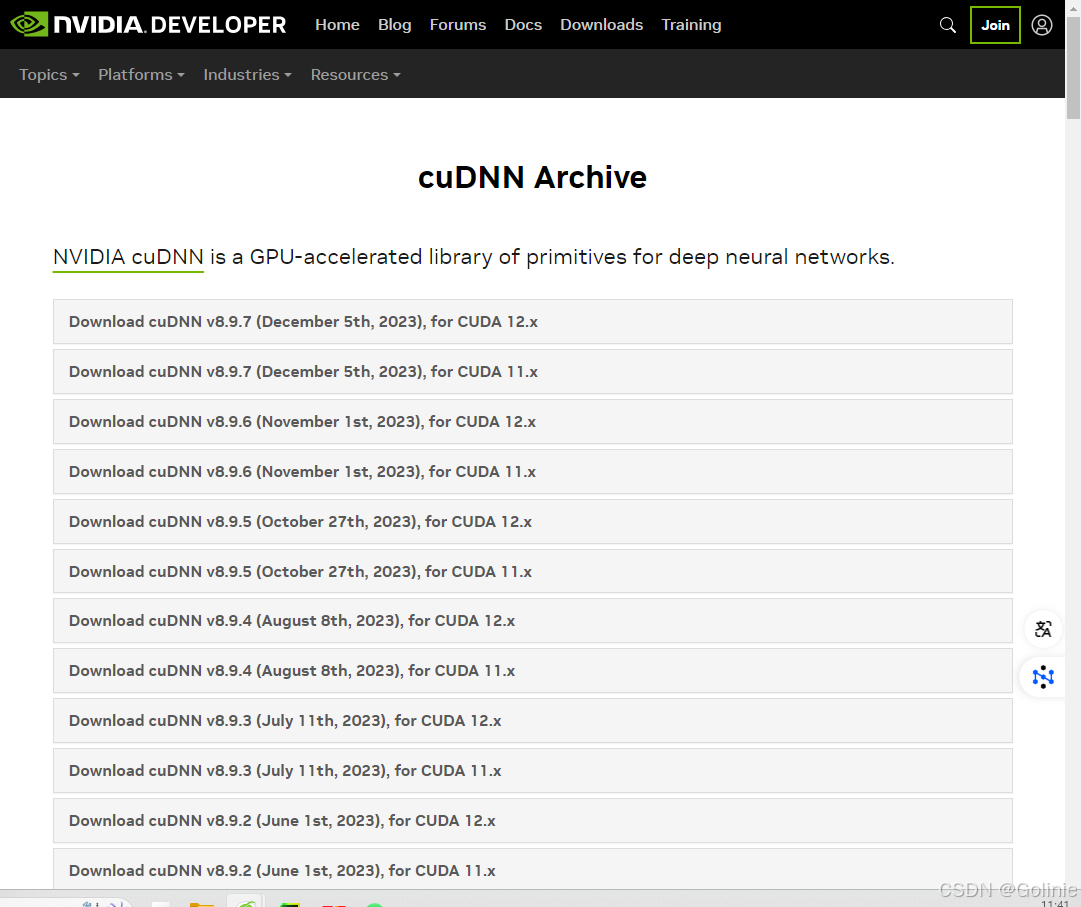
找到对应的版本进行安装。这里可能需要邮箱注册nvidia官网账号,大家提前准备好个人邮箱即可。
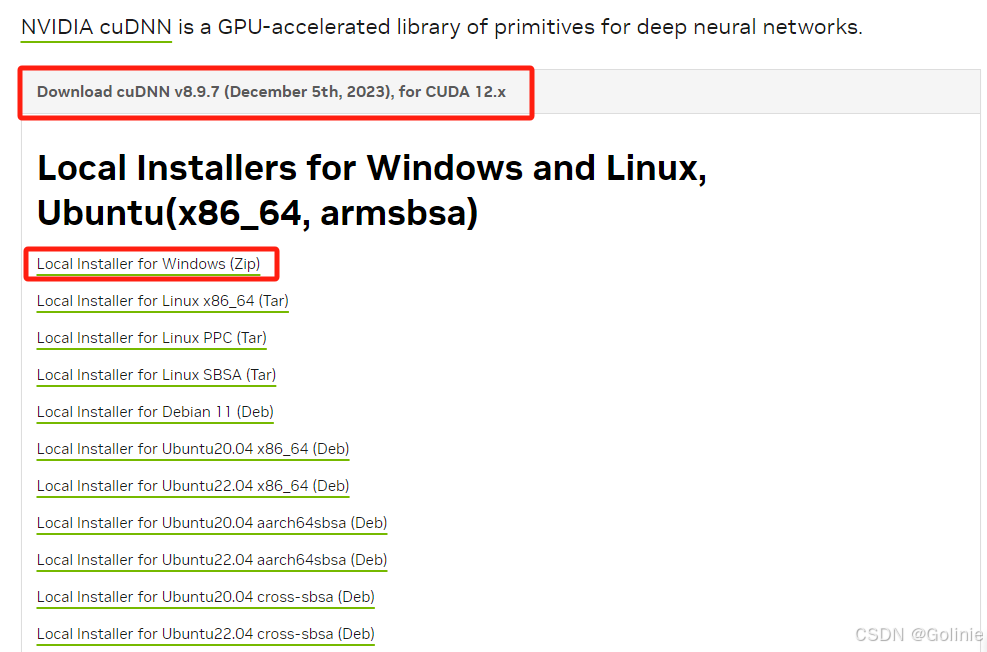
我们先把下载好的zip解压缩,然后把压缩包里面的东西都复制放到CUDA的路径(C:\Program Files\NVIDIA GPU Computing Toolkit\CUDA\v12.6)中去。


然后在这个路径下(C:\Program Files\NVIDIA GPU Computing Toolkit\CUDA\v12.6\extras\demo_suite)右键打开cmd命令行,输入如下命令:
.\bandwidthTest.exe
.\deviceQuery.exe


当输入两个命令之后都出现pass了,就代表成功了。
四、安装pytorch
首先我们需要创建对应的一个虚拟环境。
这里我用命令:conda create -n pytorch1 python=3.10
因为如果大家做GNN方面的话,可能需要Networkx这个包(搭建图神经网络相关的),这个包最低都需要3.10版本。
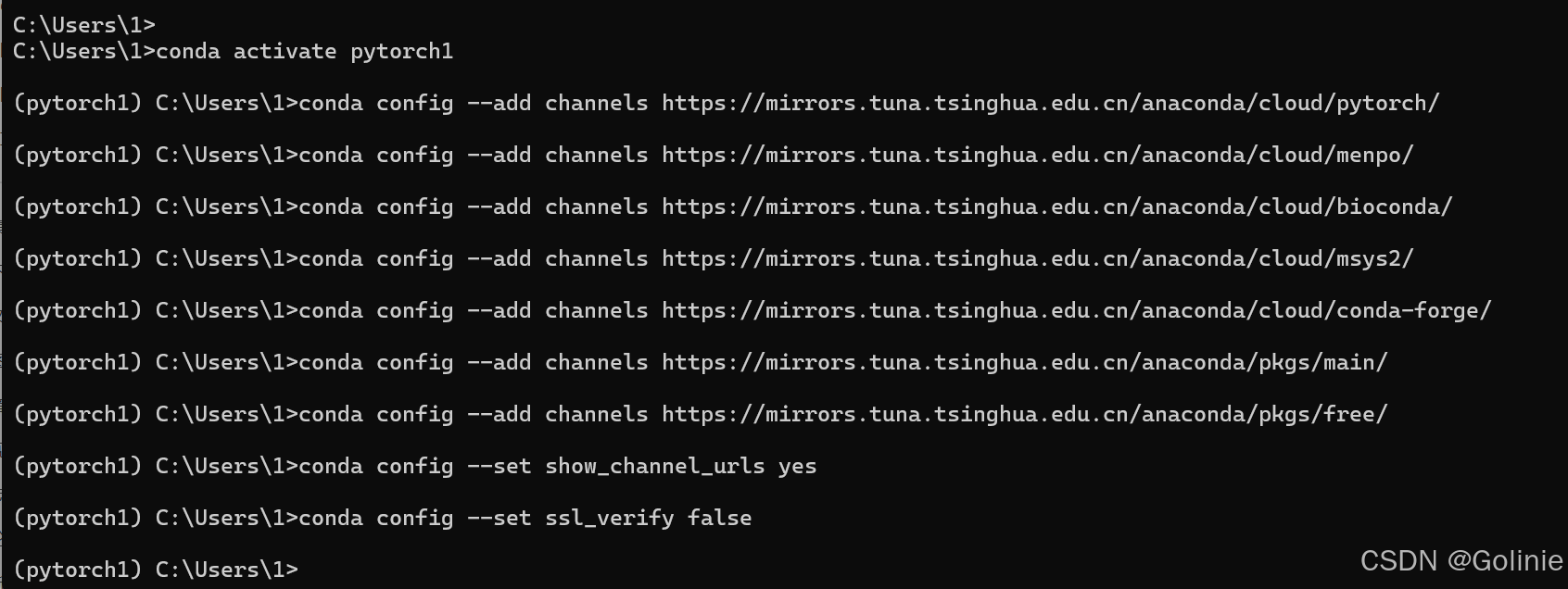
然后我们conda activate pytorch1进入到创建的好的环境中之后,更换源:
conda config --add channels https://mirrors.tuna.tsinghua.edu.cn/anaconda/cloud/pytorch/
conda config --add channels https://mirrors.tuna.tsinghua.edu.cn/anaconda/cloud/menpo/
conda config --add channels https://mirrors.tuna.tsinghua.edu.cn/anaconda/cloud/bioconda/
conda config --add channels https://mirrors.tuna.tsinghua.edu.cn/anaconda/cloud/msys2/
conda config --add channels https://mirrors.tuna.tsinghua.edu.cn/anaconda/cloud/conda-forge/
conda config --add channels https://mirrors.tuna.tsinghua.edu.cn/anaconda/pkgs/main/
conda config --add channels https://mirrors.tuna.tsinghua.edu.cn/anaconda/pkgs/free/
conda config --set show_channel_urls yes
conda config --set ssl_verify false
接着进入pytorch的官网`https://pytorch.org/``安装对应的pytorch版本。
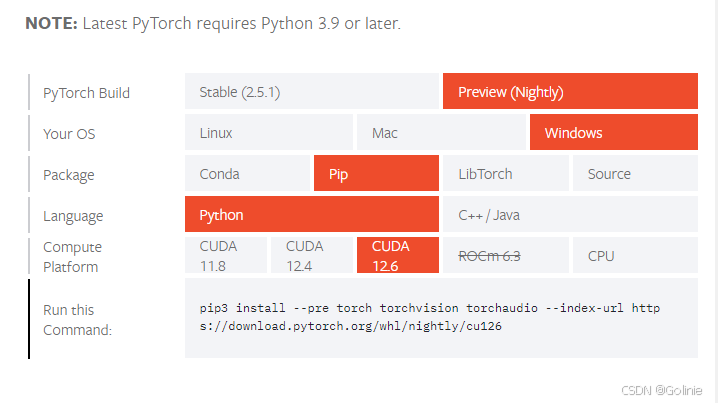
选中自己的这个适应版本的安装语句,进行安装即可。
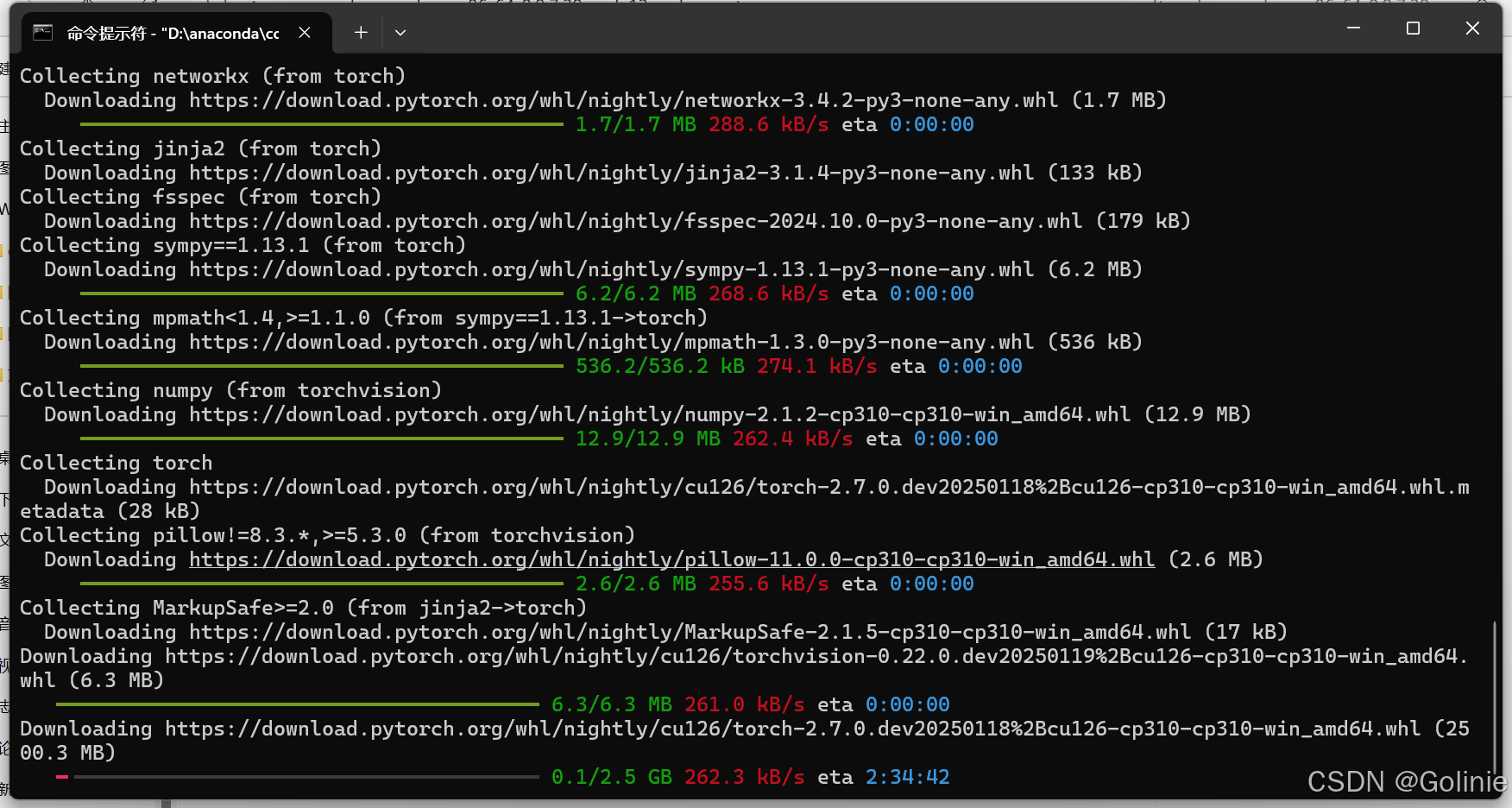
pip3 install --pre torch torchvision torchaudio --index-url https://download.pytorch.org/whl/nightly/cu126
在cmd中的pytorch1的虚拟环境下复制上面的语句即可。
然后等待几分钟进行安装。(如果大家不会开梯子,可能需要两个小时,建议输入这个命令前可以换个梯子,如果没有梯子,就需要制定换源进行安装,不然太慢了。如果已经运行了这个命令,但是没有开梯子,可以ctrl+c终止安装,然后开了梯子之后,重新跑这个安装,这样是没问题的。但是你在安装过程中,命令已经跑起来了,才开梯子,是没用的,因为conda命令默认是采用启动命令时的通道网络,需要跑之前就把梯子开好。)
五、验证是否安装成功
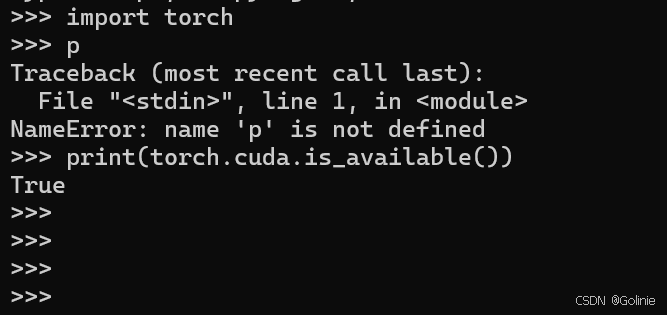
在cmd中的虚拟环境pytorch1中,依次输入如下命令:
python
import torch
print(torch.cuda.is_available())
当输出true的时候,就代表环境都装好了,pytorch可以使用了,可以开始跑深度学习了。
最后祝所有人安装pytorch不报错!!!