
网站建设规划设计电商网站销售数据分析
目录
一、实验
1.环境
2.初始化前端项目
3.安装 vue-route
4.安装 pinia
5.安装 axios
6.安装 Element Plus
7.gitee创建工程
8. 配置路由映射
9.Vite 使用 Element Plus
二、问题
1.README.md 文档推送到gitee未自动换行
2.访问login页面显示空白
3.表单输入账户与密码,按钮依然为禁用状态
一、实验
1.环境
(1)主机
表1 主机
| 系统 | 软件 | 版本 | 备注 |
| Windows11 | VS Code | 1.96.2 | |
| Node.js | v18.20.4(LTS) |
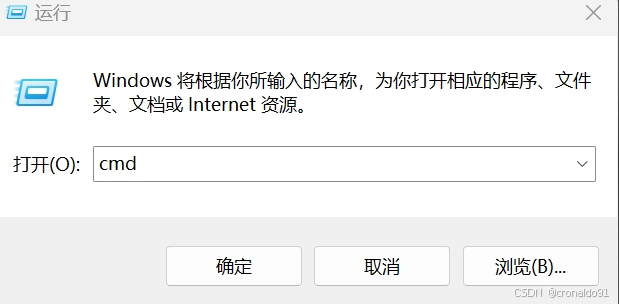
运行(输入cmd)
查看VS Code版本
Code --version
查看node版本
node -v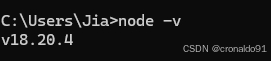
查看npm版本
npm -v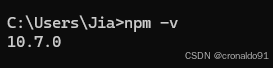
2.初始化前端项目
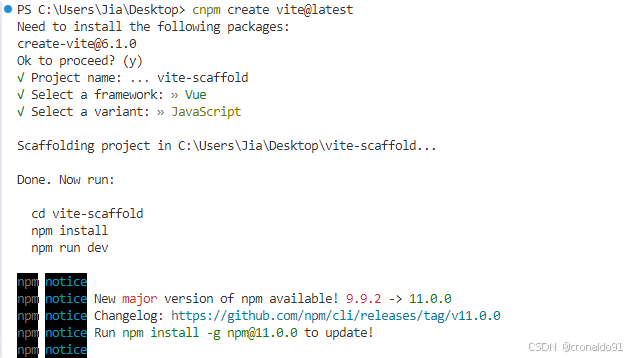
(1)安装vite
cnpm create vite@latest输入y,然后选择vue
接下来选择JavaScript
(2)安装依赖
切换目录
cd vite-axios
这里切换cnpm安装依赖
cnpm install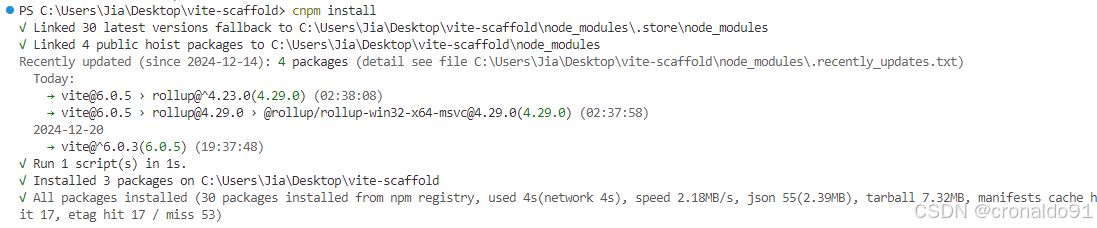
(3) 运行
npm run dev
弹出界面:
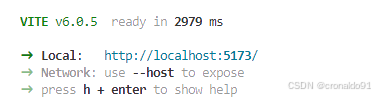
可以访问到Vite + Vue
http://localhost:5173/
(4)退出
CTRL + C 结束
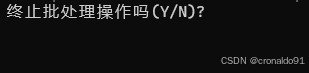
输入Y
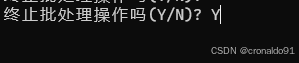
3.安装 vue-route
(1) 查阅
https://router.vuejs.org/zh/installation.html(2) 安装vue-router
使用cnpm安装
cnpm install vue-router@4
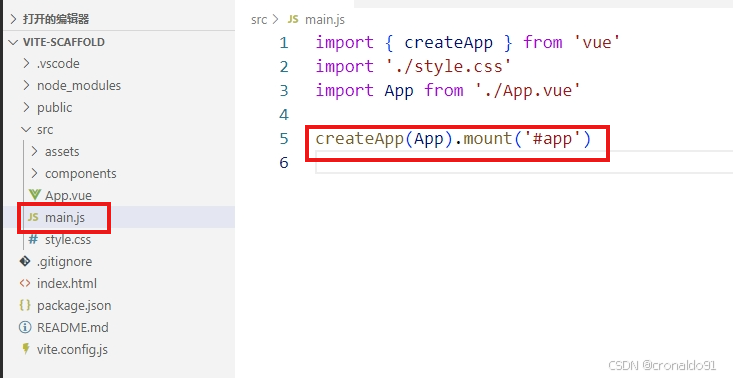
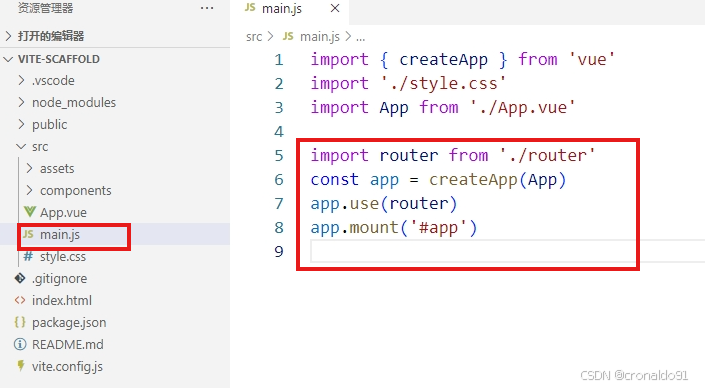
(3) main.js集成路由
导入router
import router from './router'注册路由
const app = createApp(App)
app.use(router)
app.mount('#app')
修改前:
修改后:
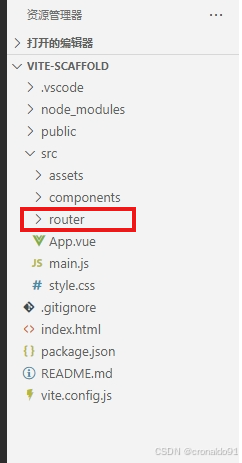
(4)创建路由配置目录router
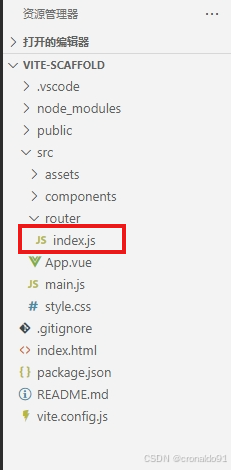
(5) router下创建index.js (实现组件与路由映射)
(6)修改index.js
导入创建路由的方法
import { createWebHistory, createRouter } from 'vue-router'定义路由映射
const listRoutes = {}const routes = [listRoutes,
]
创建路由实例
const router = createRouter({history: createWebHistory(),routes,
})
导出默认路由
export default router (7) 运行
npm run dev
弹出界面:

可以访问到Vite + Vue
http://localhost:5173/
(8)退出
CTRL + C 结束
输入Y
4.安装 pinia
(1) 查阅
https://pinia.vuejs.org/zh/getting-started.html(2) 安装pinia
使用cnpm安装
cnpm install pinia
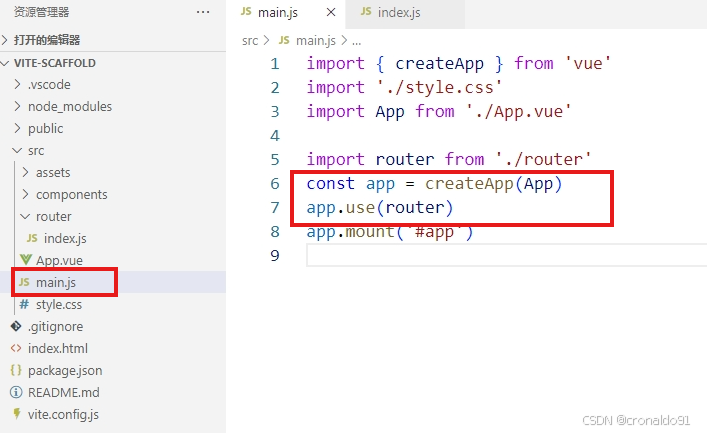
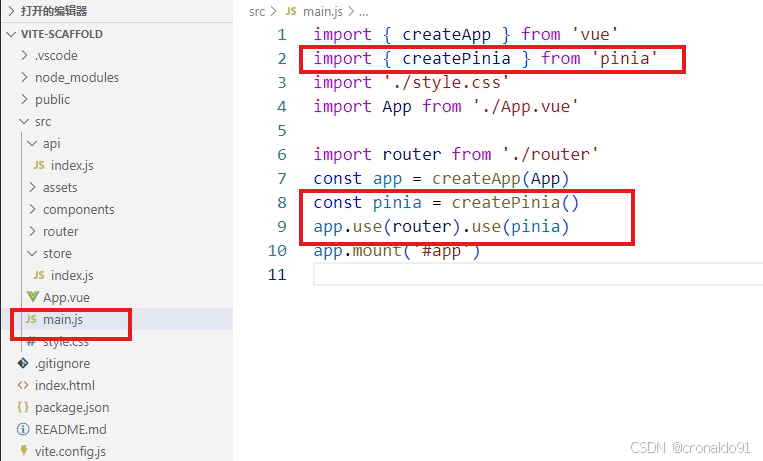
(3) main.js集成pinia
导入创建pinia的方法
import { createPinia } from 'pinia'注册pinia
const pinia = createPinia()
app.use(router).use(pinia)
app.mount('#app')
修改前:
修改后:
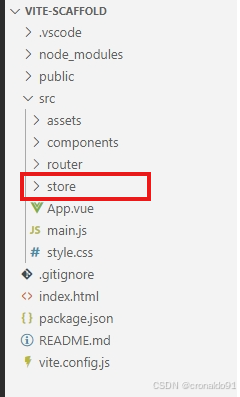
(5)创建全局状态(容器)目录store
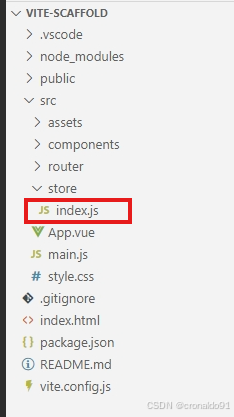
(6)store下创建index.js
(7)修改index.js
导入定义Store
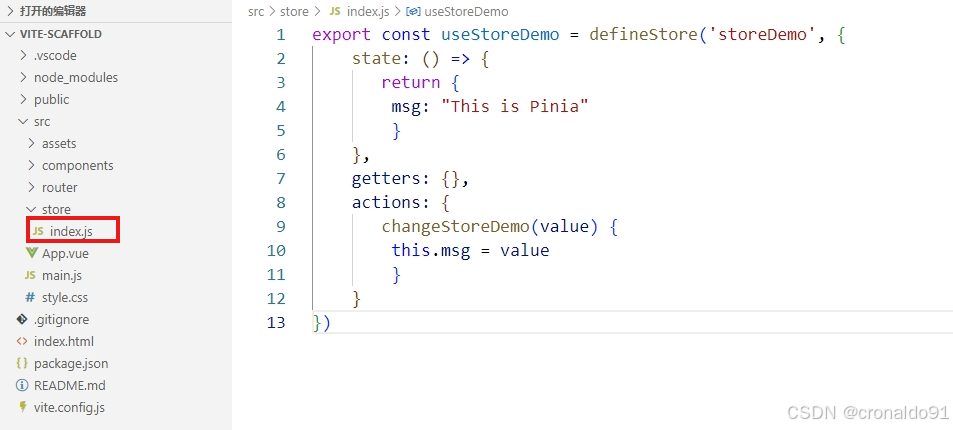
import { defineStore } from 'pinia'state 是 store 的数据 (data),getters 是 store 的计算属性 (computed),而 actions 则是方法 (methods)
export const useStoreDemo = defineStore('storeDemo', {state: () => {return {msg: "This is Pinia"}   },getters: {},actions: {changeStoreDemo(value) {this.msg = value}}
})
5.安装 axios
(1) 查阅
https://www.axios-http.cn/docs/intro(2)安装axios
使用cnpm安装
cnpm install axios
(3) 创建封装目录api
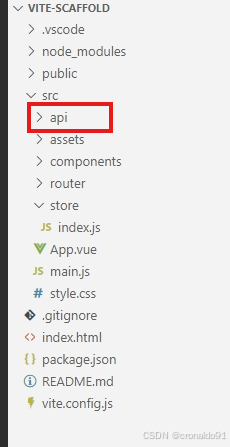
(4)api下创建index.js
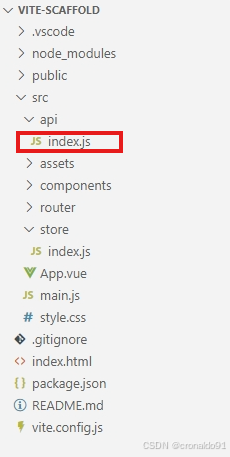
(5)修改 index.js
import axios from 'axios'
const request = (url = '', data = {}, method = "get", timeout = 5000) => {return new Promise((resolve, reject)=>{const methodLower = method.toLowerCase() if (methodLower === 'get') {axios({method: methodLower,params: data,timeout: timeout,url: url,}).then((response)=>{resolve(response)}).catch((error)=>{reject(error)})} else if (methodLower === "post") {axios({method: methodLower,data: data,timeout: timeout,url: url,}).then((response)=>{resolve(response)}).catch((error)=>{reject(error)})}})
}export default request
6.安装 Element Plus
(1) 查阅
https://element-plus.org/zh-CN/guide/installation.html
(2)安装Element Plus
使用cnpm安装
(--save 参数 在装的时候会把包的信息写入package.json )
cnpm install element-plus --save
(3) 查看package.json
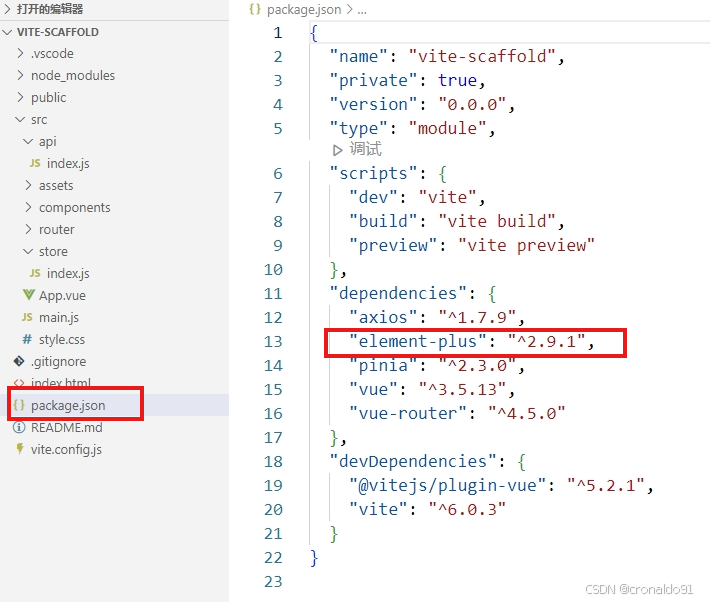
(4)查阅
https://element-plus.org/zh-CN/guide/quickstart.html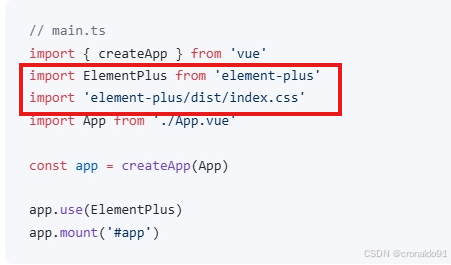
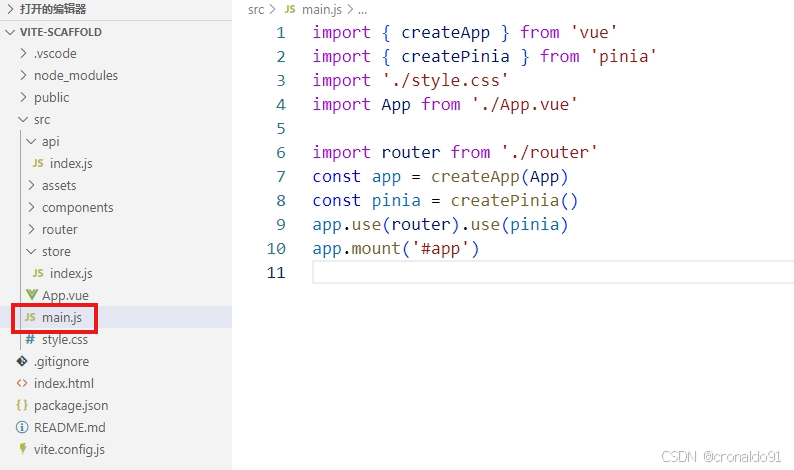
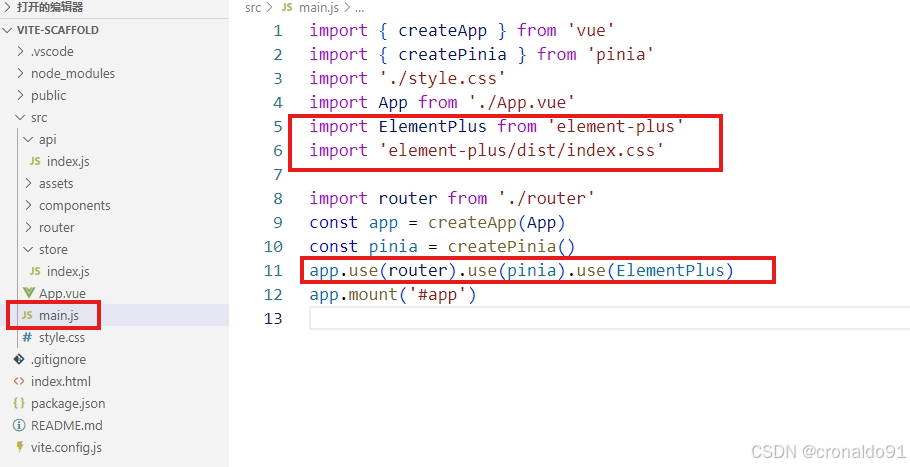
(5)main.js集成Element Plus
……
import ElementPlus from 'element-plus'
import 'element-plus/dist/index.css'
……
app.use(router).use(pinia).use(ElementPlus)
修改前:
修改后:
(6) 运行
npm run dev
弹出界面:
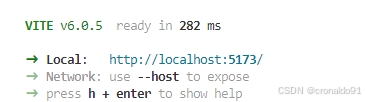
可以访问到Vite + Vue
http://localhost:5173/
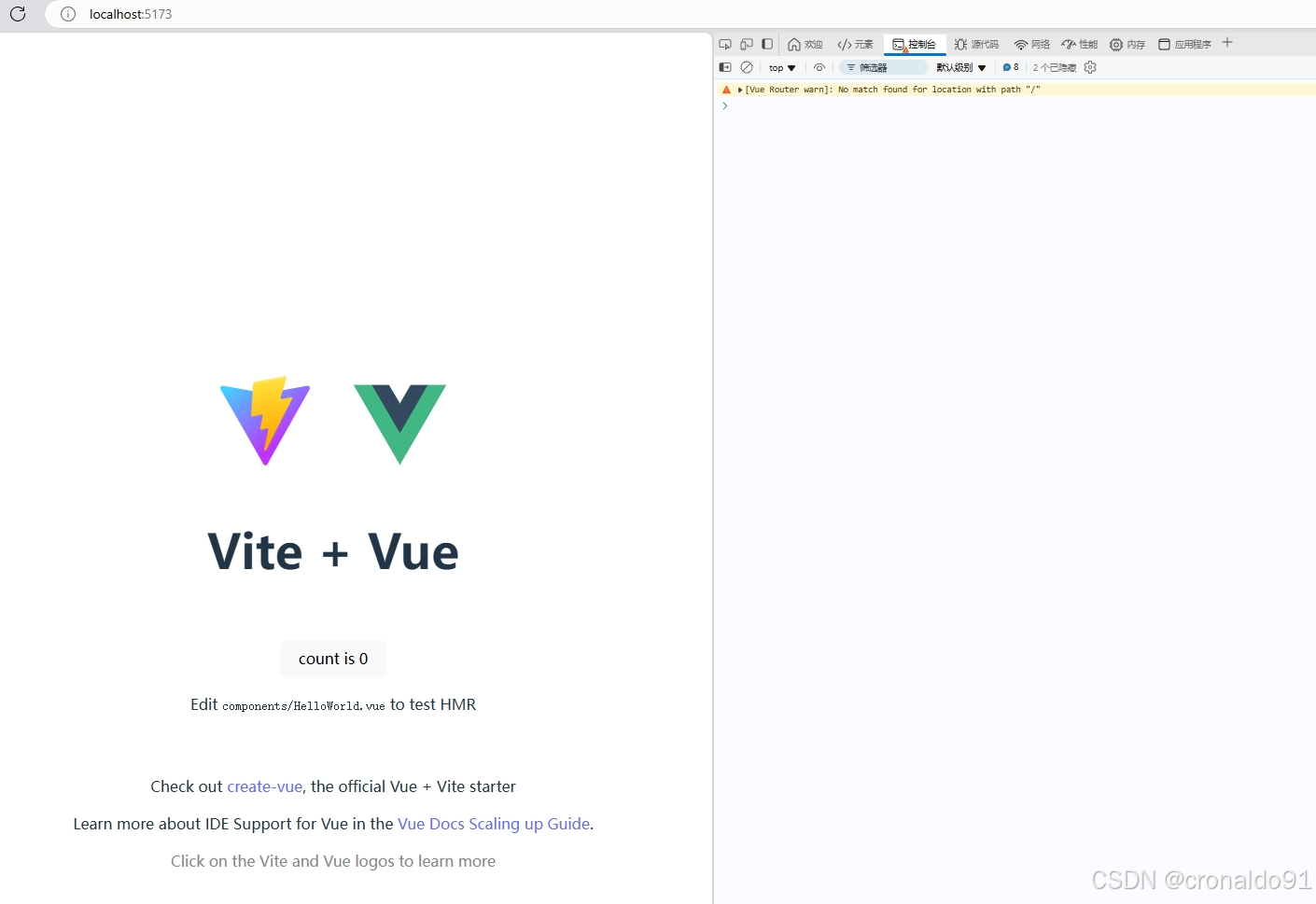
F12 查看控制台 (目前暂未配置路由)
(7)退出
CTRL + C 结束
输入Y
7.gitee创建工程
(1)新建仓库
https://gitee.com/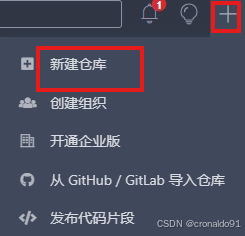
(2)创建

(3)创建 git 仓库
git init
git add .
git add -A
git commit -m "项目初始化配置"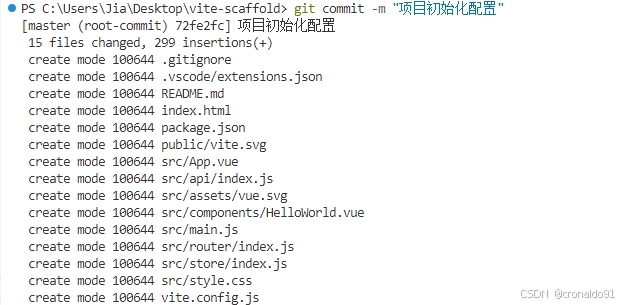
XXXXXXXX/vite-scaffold为创建的gitee仓库
git remote add origin git@gitee.com:XXXXXXXX/vite-scaffold.git
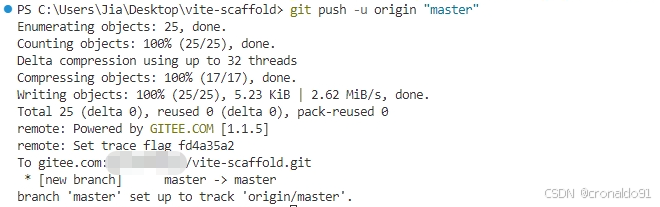
git push -u origin "master"
(4) gitee查看
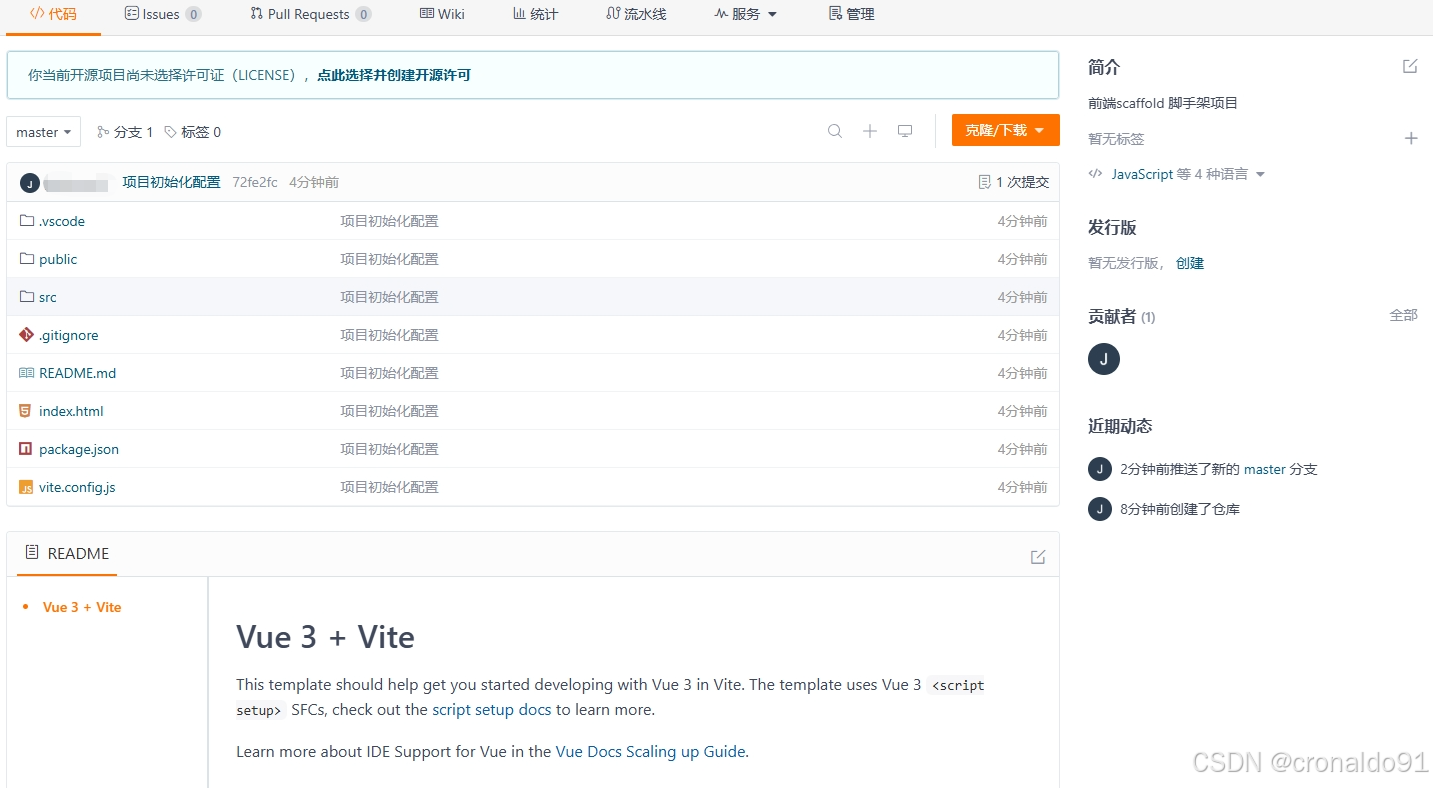
(5)修改README.md
# scaffold项目初始化配置cnpm create vite@latest
cnpm install
cnpm install vue-router@4
cnpm install pinia
cnpm install axios
cnpm install element-plus --save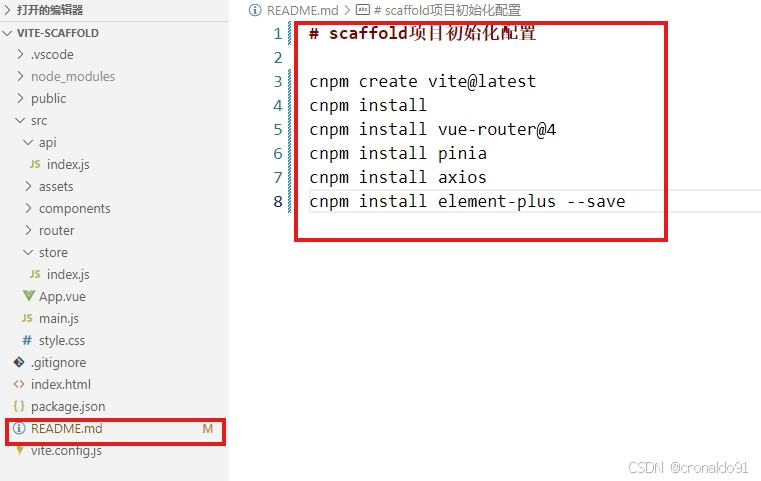
(6)git查看状态
git status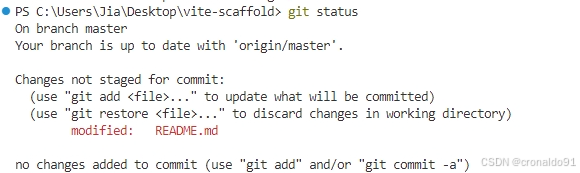
(7) 提交并推送
git commit -am "修改文档"
git push -u origin "master"
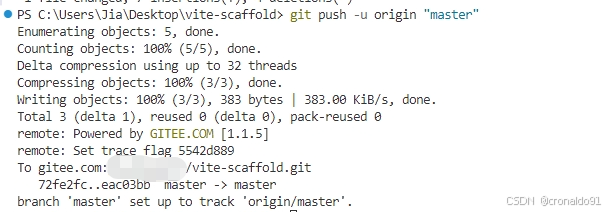
(8)gitee查看
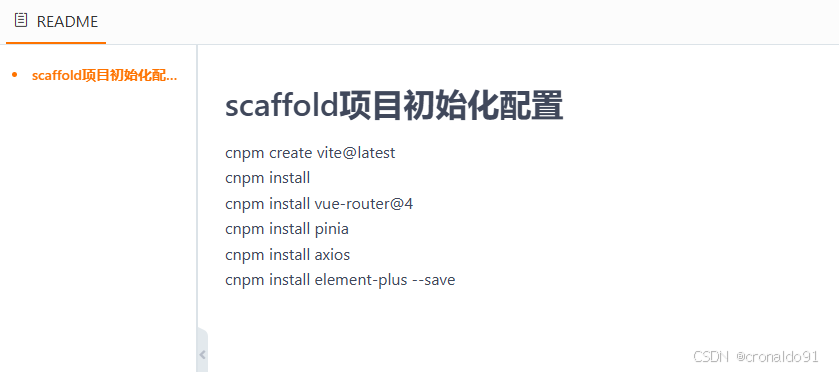
8. 配置路由映射
(1)创建页面组件目录view
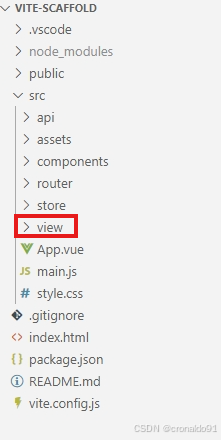
(2)view下创建多个组件
Login.vue
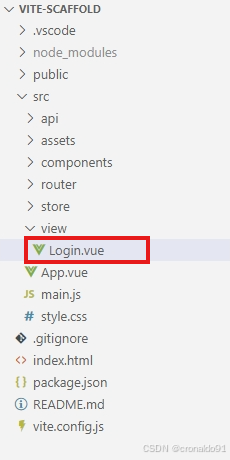
然后把compoents下的HelloWorld.vue 内容,复制到Login.vue
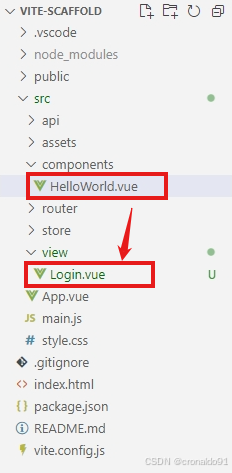
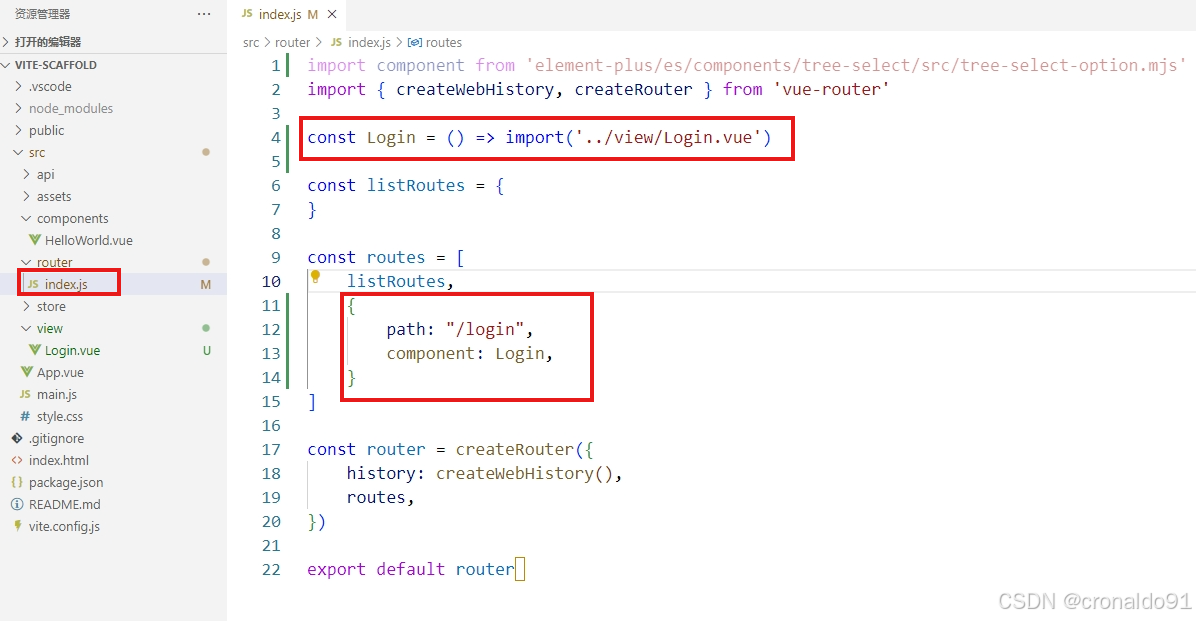
(3)修改router下的index.js
通过懒加载形式把Login.vue导入
const Login = () => import('../view/Login.vue')添加路由映射关系
……
const routes = [listRoutes,{path: "/login",component: Login,}
]
^
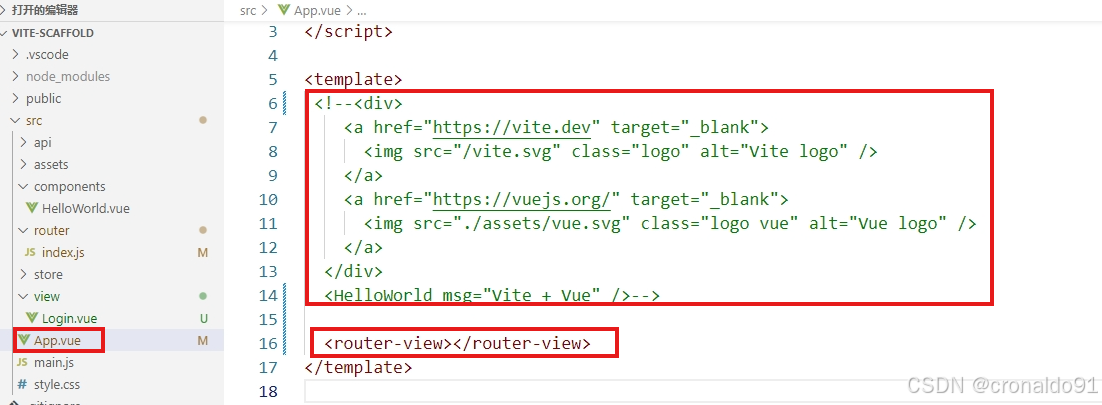
(4)路由输出到App.vue
修改App.vue
……
<router-view></router-view>
……
(5) 运行
npm run dev
弹出界面:
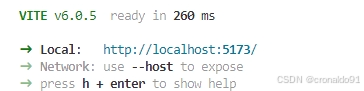
可以访问到Vite + Vue
http://localhost:5173/login(6)退出
CTRL + C 结束
输入Y
9.Vite 使用 Element Plus
(1)查阅
https://element-plus.org/zh-CN/component/card.html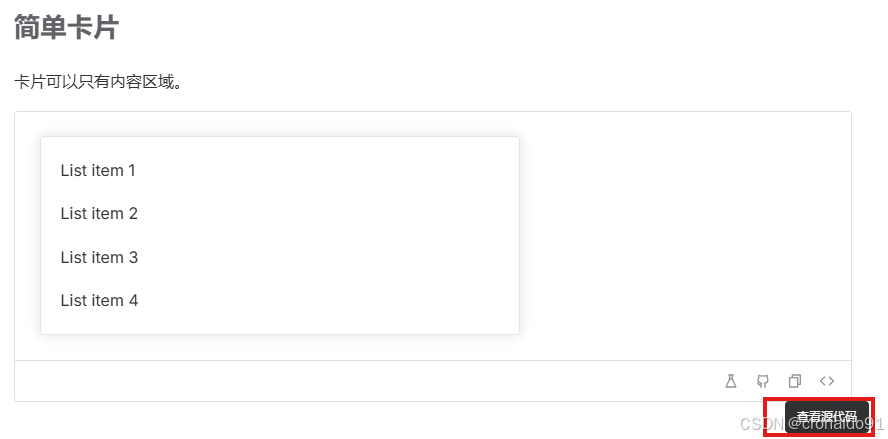
(2)修改Login.vue
添加卡片
<template><el-card class="box-card"><p v-for="o in 4" :key="o" class="text item">{{ 'List item ' + o }}</p></el-card>
</template>
样式
<style scoped>.text {font-size: 14px;} .item {padding: 18px 0;}.box-card {width: 480px;}
</style>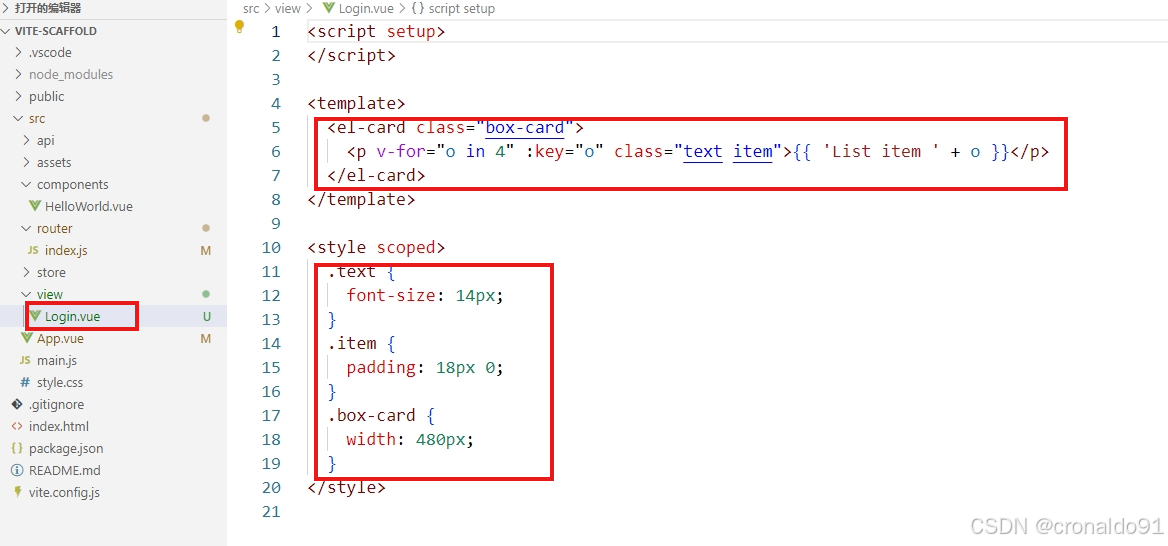
(3) 访问到Vite + Vue
http://localhost:5173/login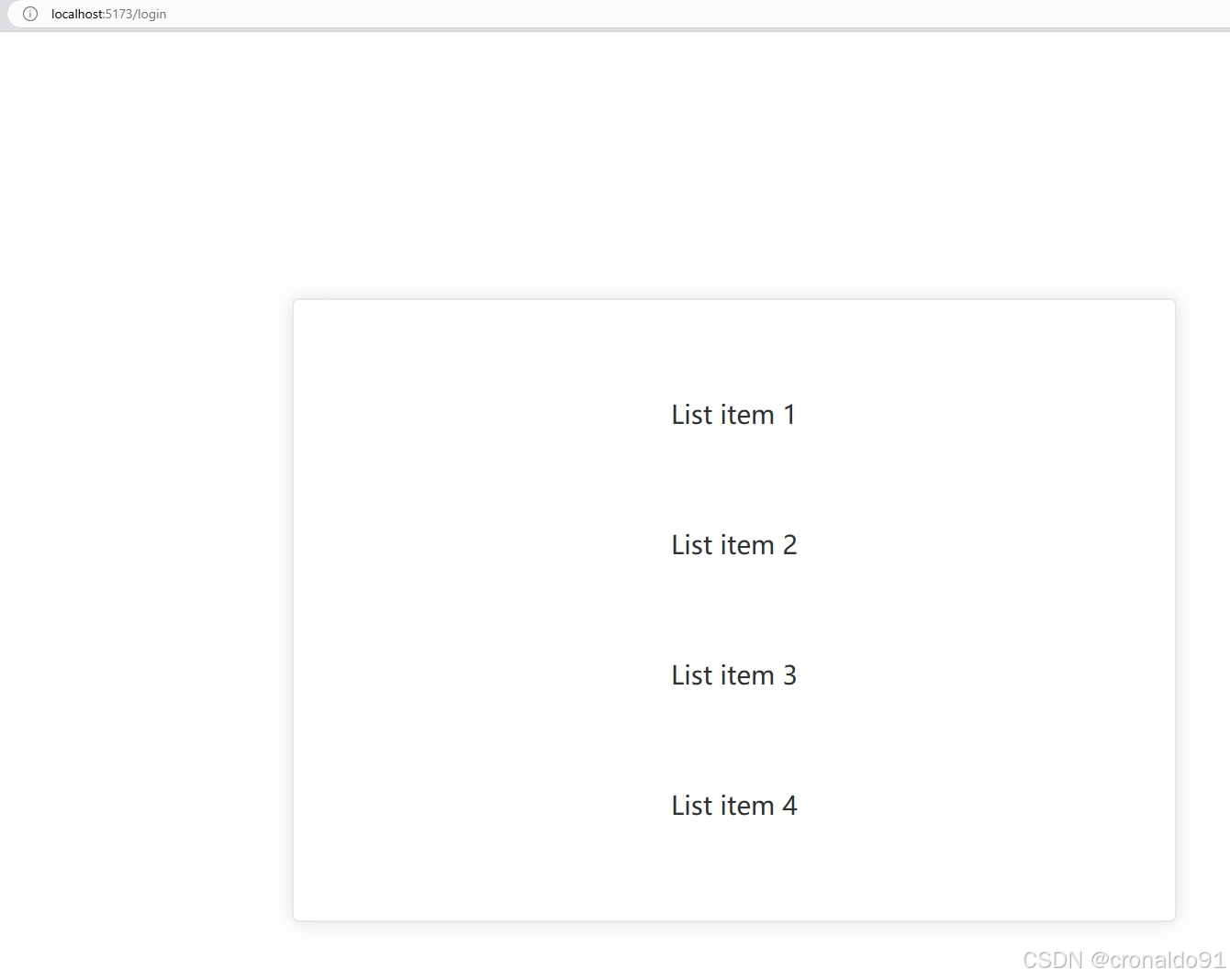
(4)git查看状态
git status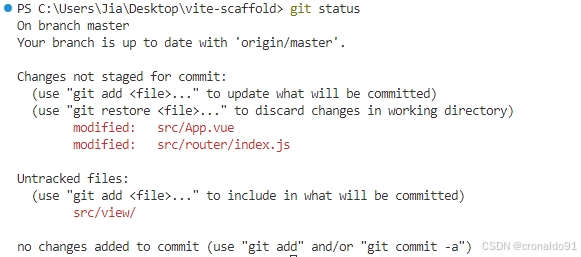
(5) 提交
git add -Agit commit -am "首页路由配置"
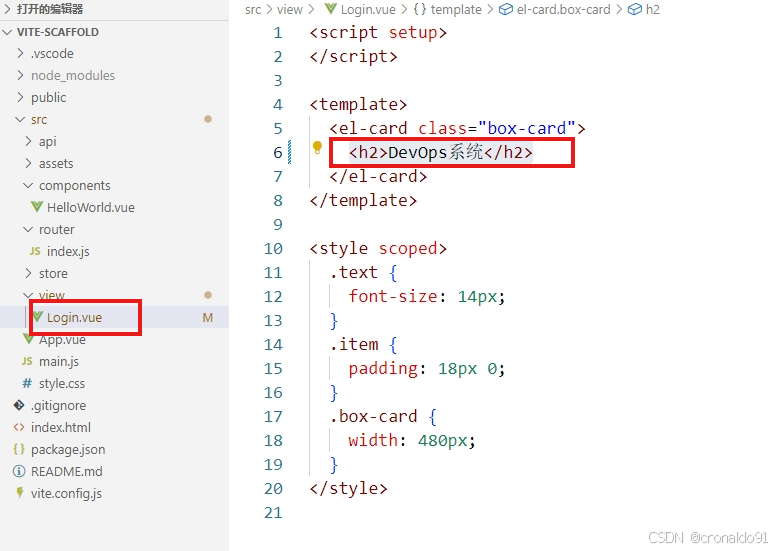
(6)添加标题元素
修改Login.vue
……
<h2>DevOps系统</h2>
……
(7) 访问到Vite + Vue
http://localhost:5173/login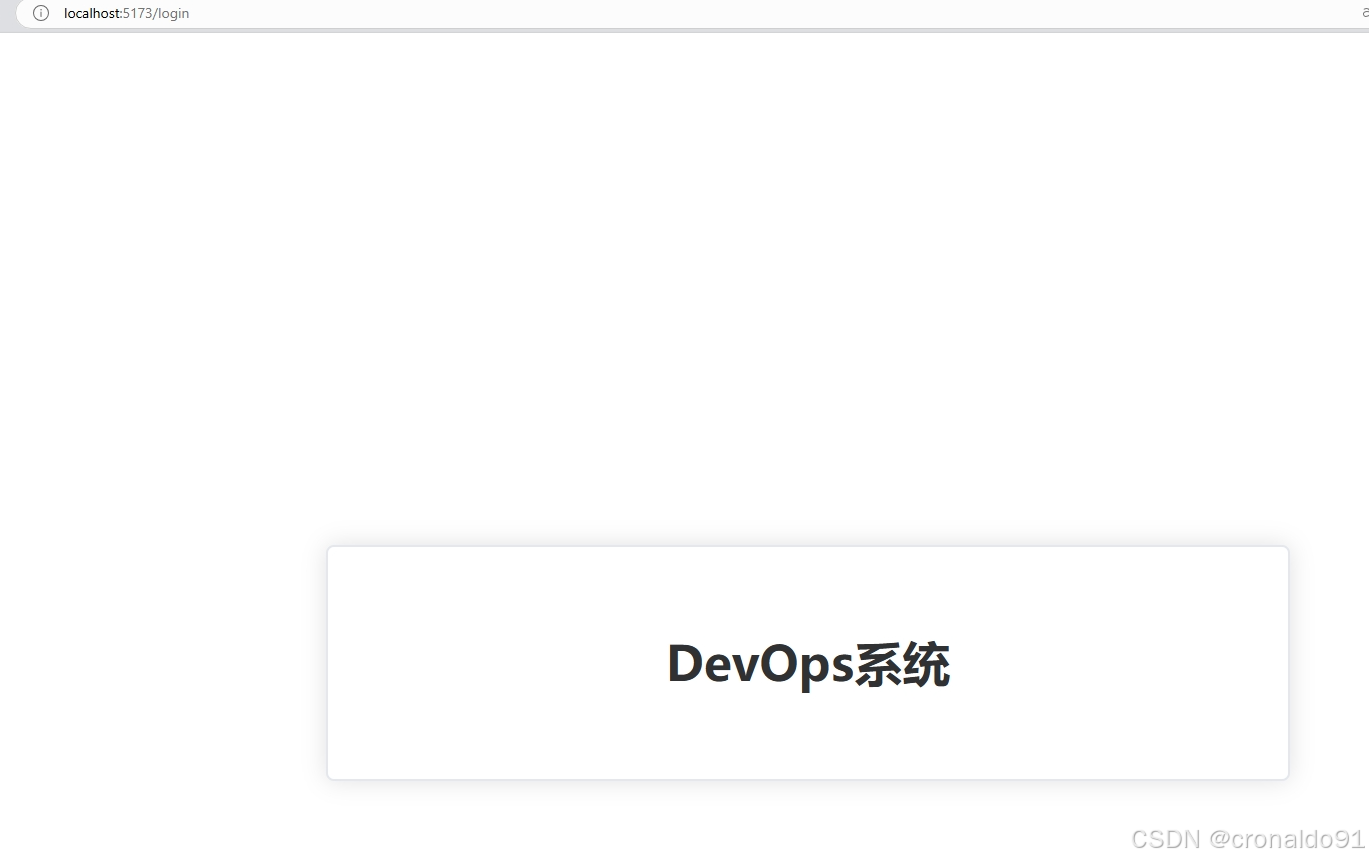
(8)查阅表单
https://element-plus.org/zh-CN/component/card.html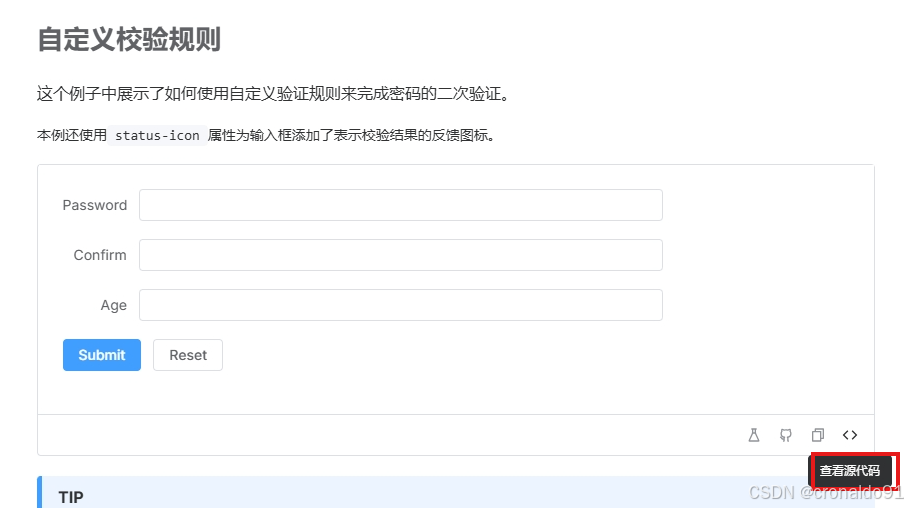
(9)添加表单
修改Login.vue
<el-form:model="loginInfo"status-icon:rules="rules"><el-form-item prop="username"><el-input v-model.number="loginInfo.username" /></el-form-item><el-form-item prop="password"><el-input v-model="loginInfo.password" type="password" autocomplete="off" /></el-form-item><el-form-item><el-button type="primary" @click="submitForm(ruleFormRef)">登录</el-button></el-form-item></el-form>(10)访问到Vite + Vue
http://localhost:5173/login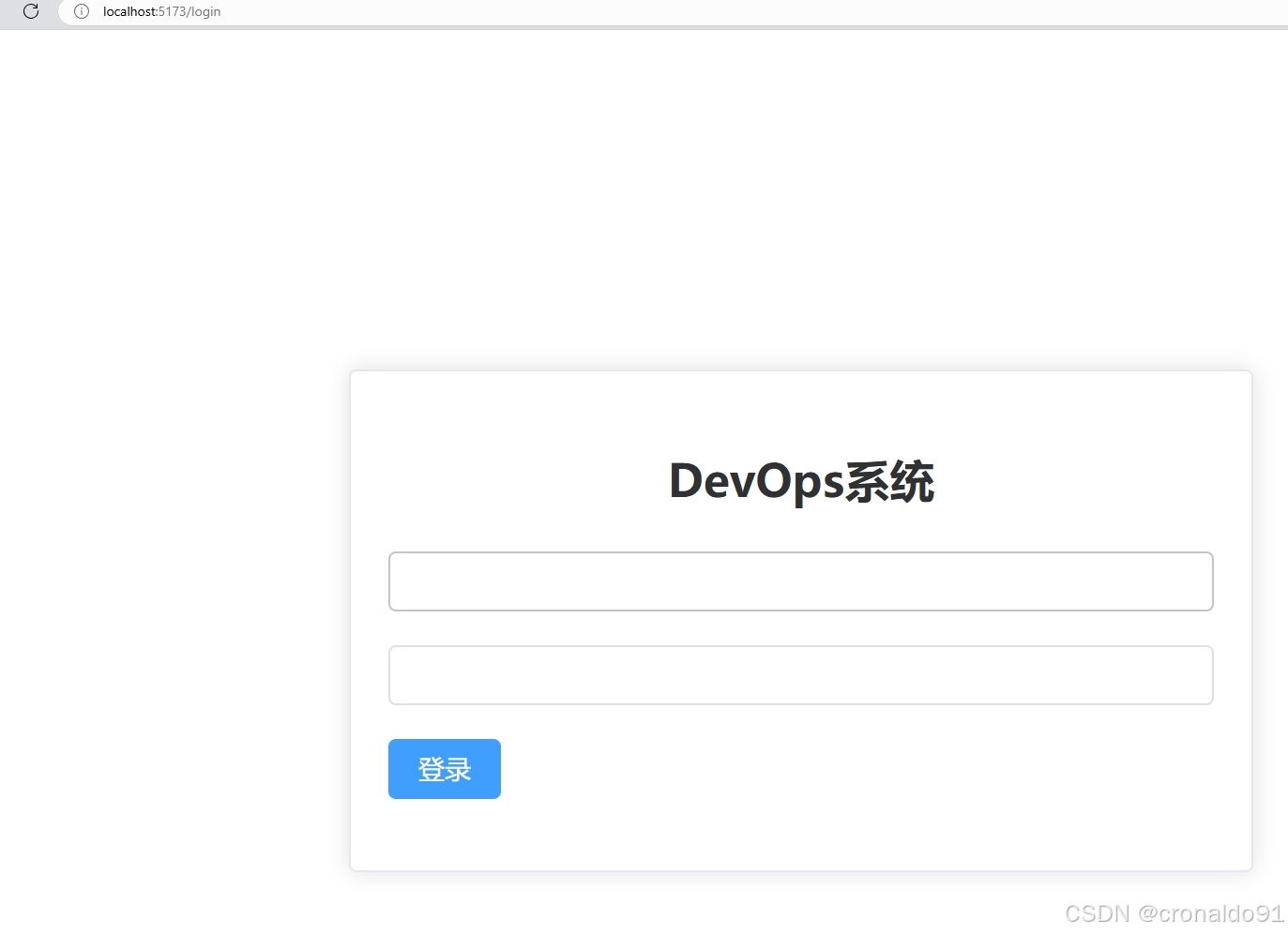
(11)查阅输入框与图标
输入框
https://element-plus.org/zh-CN/component/input.html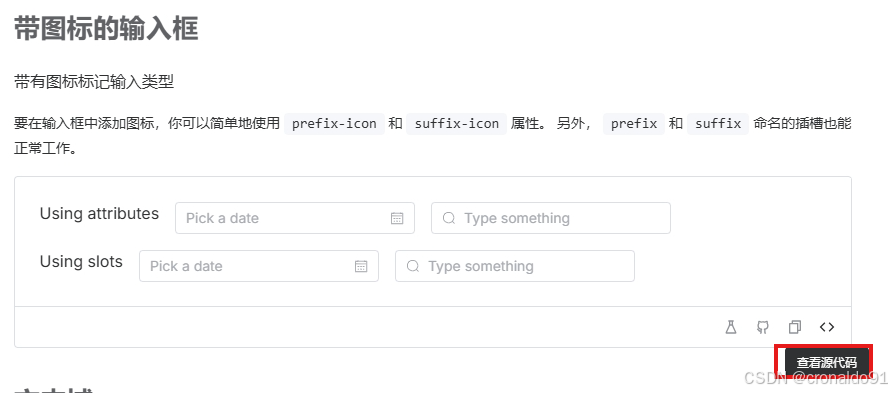
图标
https://element-plus.org/zh-CN/component/icon.html
(12)安装图标
cnpm install @element-plus/icons-vue --save
(13)找到username图标
https://element-plus.org/zh-CN/component/icon.html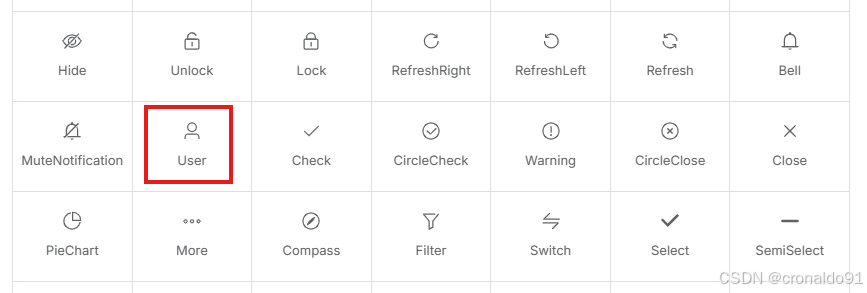
点击图标
显示已复制
获取到图标信息:
<el-icon><User /></el-icon>(14)找到password图标
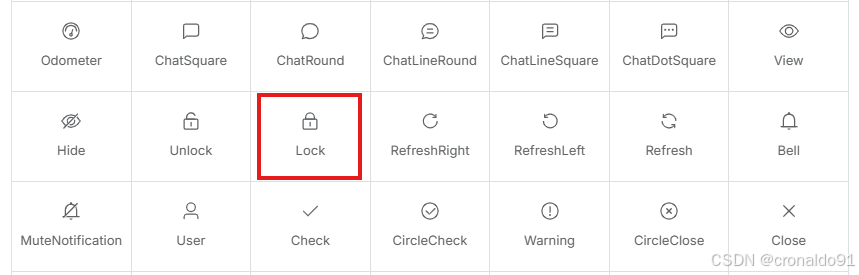
点击图标
显示已复制
获取到图标信息:
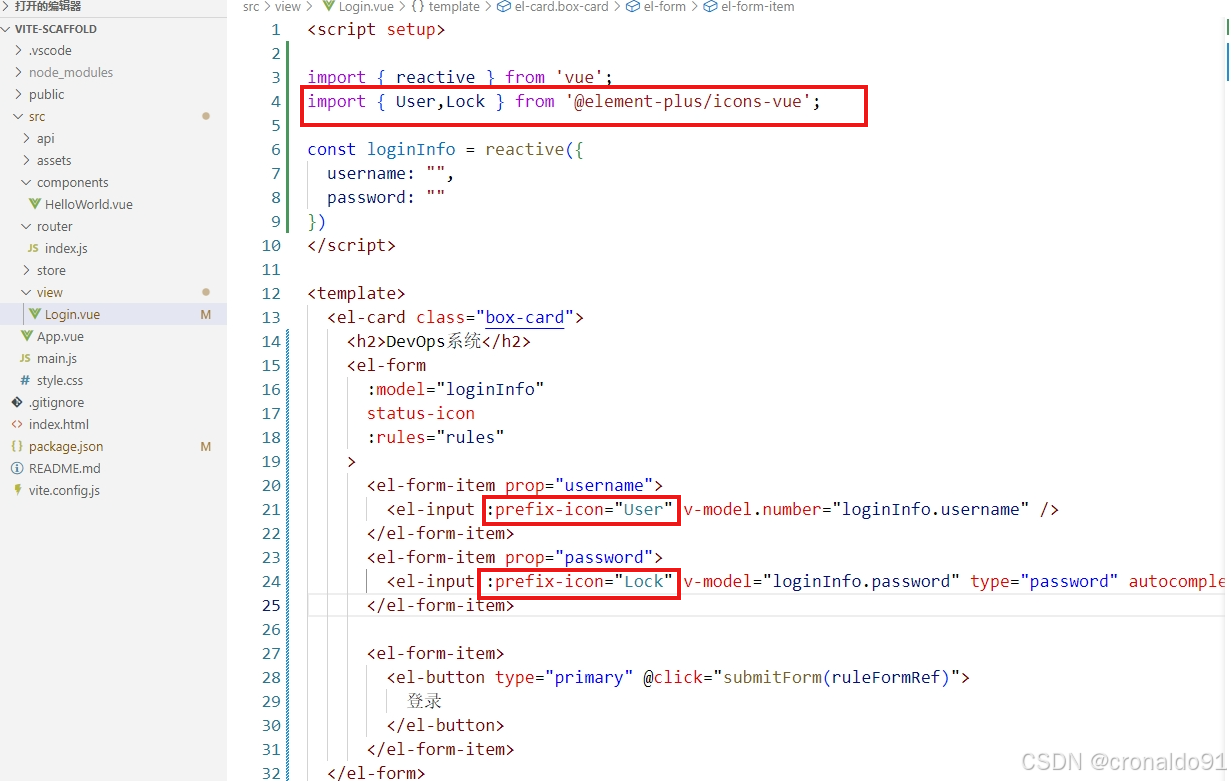
<el-icon><Lock /></el-icon>(15) 添加图标,并将图标映射到输入框中
修改Login.vue
……
import { User,Lock } from '@element-plus/icons-vue';
……
:prefix-icon="User"
……
:prefix-icon="Lock"
……
(16)访问到Vite + Vue
http://localhost:5173/login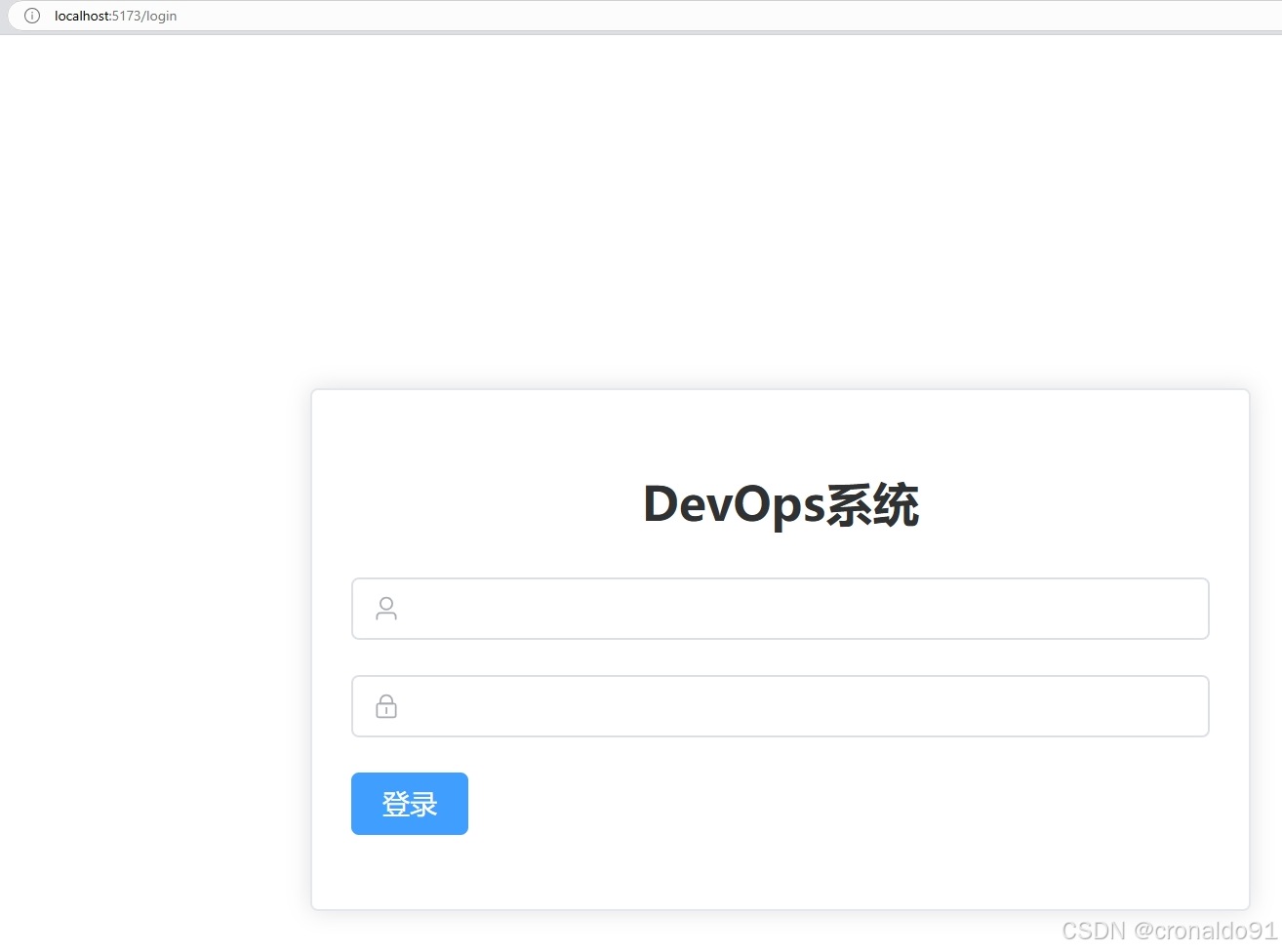
(17)git提交
git commit -am "输入框与按钮配置"
(18)查阅输入框设置固定宽度
https://element-plus.org/zh-CN/component/input.html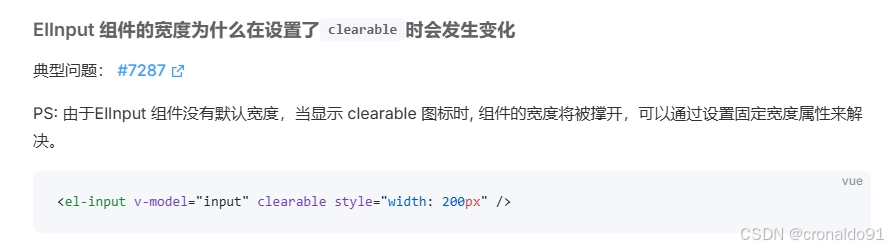
(19)添加clearable 图标
修改Login.vue
clearable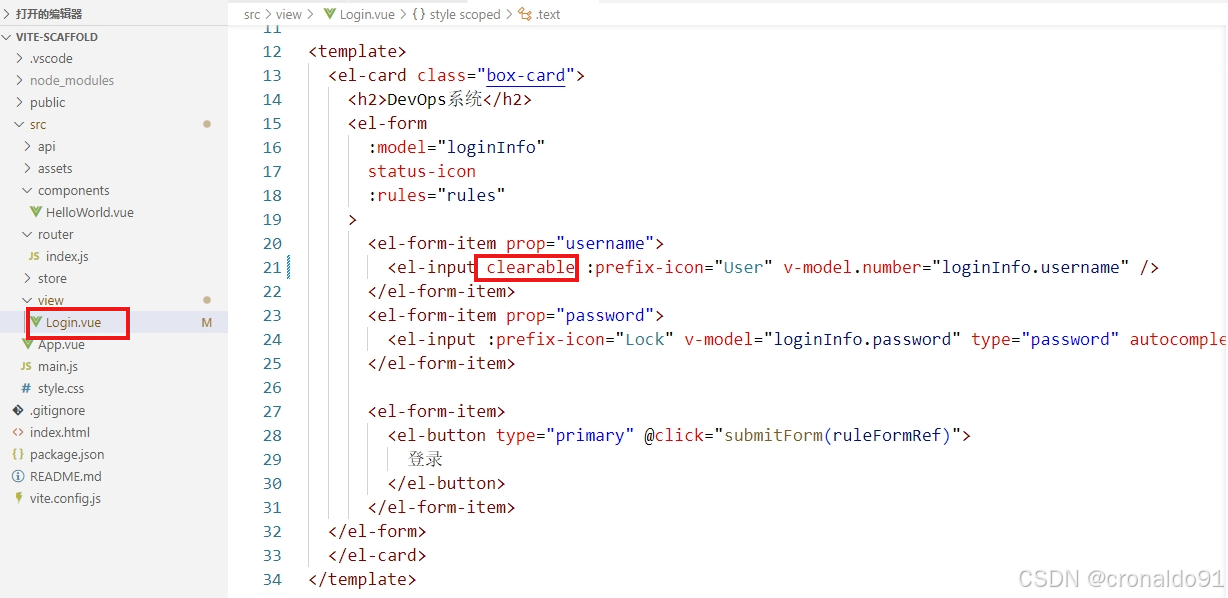
(20)访问到Vite + Vue
http://localhost:5173/login
(21)查阅切换密码图标

(22)添加切换密码图标
修改Login.vue
show-password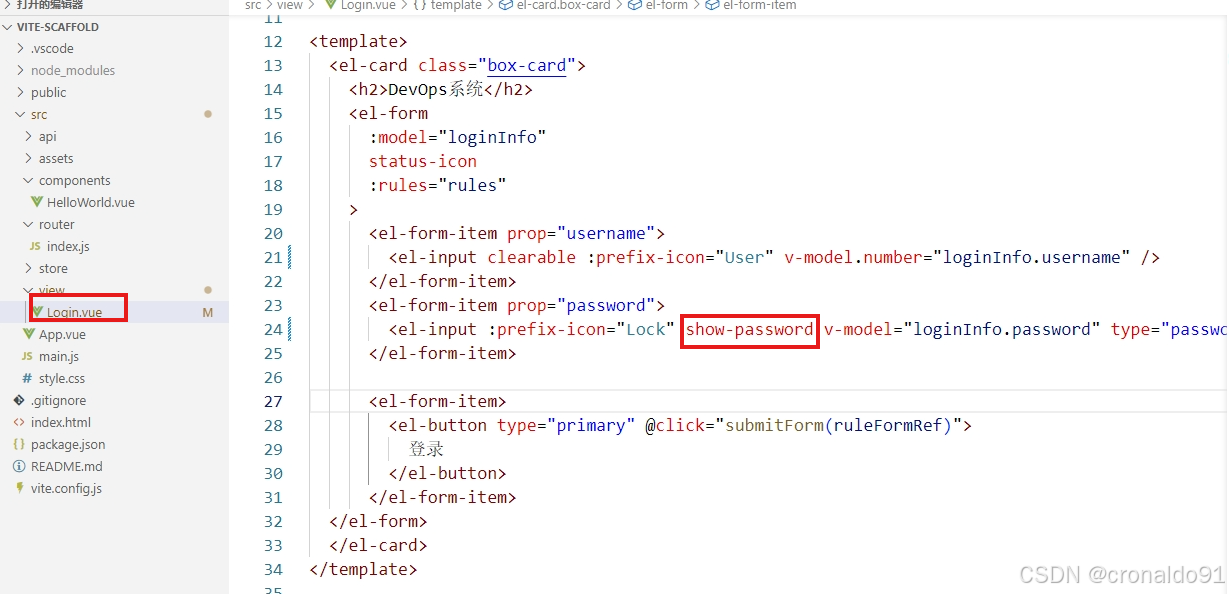
(23)访问到Vite + Vue
http://localhost:5173/login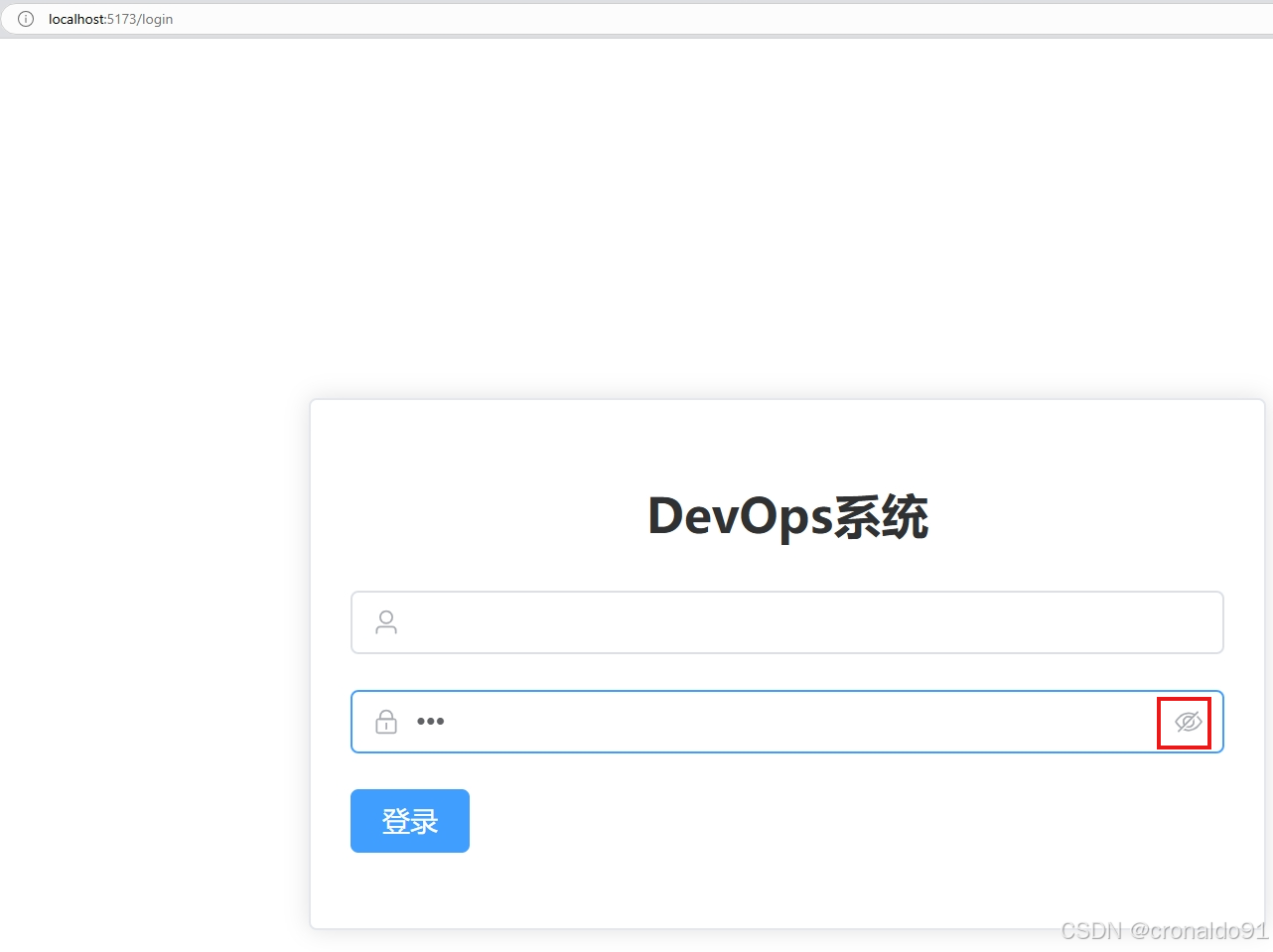
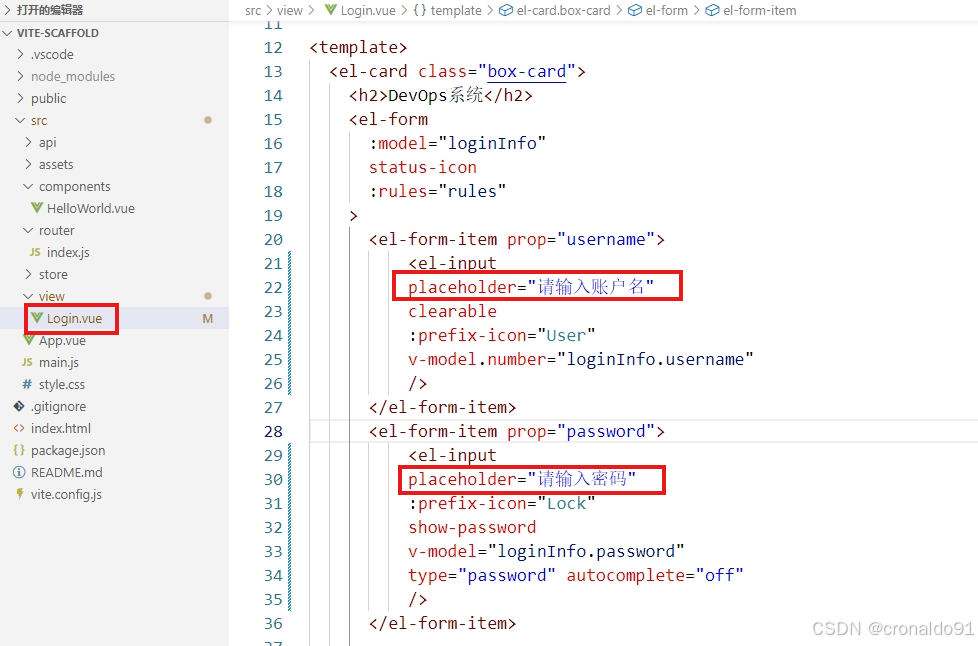
(24)查阅输入框占位文本

(25)添加输入框占位文本
修改Login.vue
……
placeholder="请输入账户名"
……
placeholder="请输入密码"
……
(26)访问到Vite + Vue
http://localhost:5173/login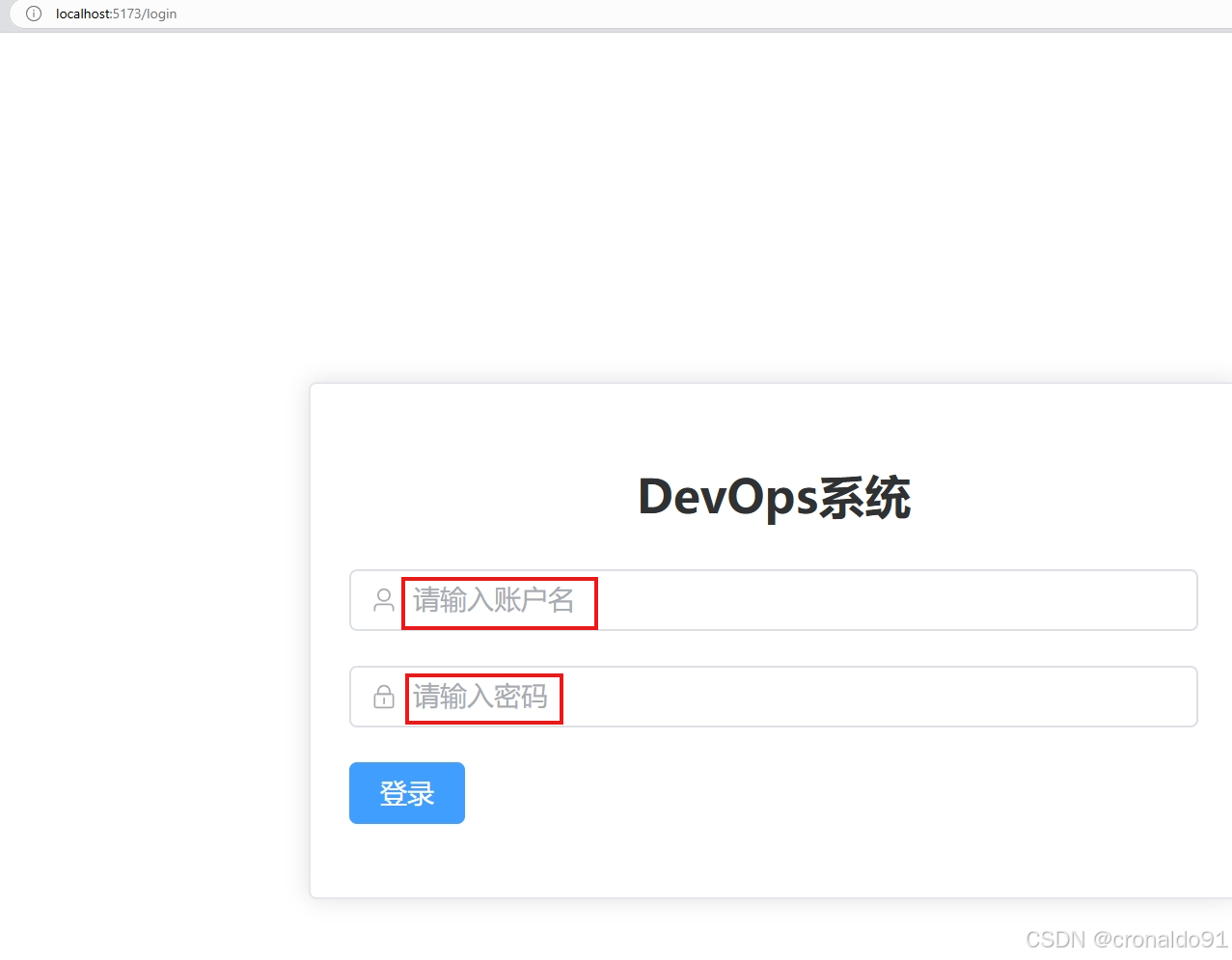
(27)查阅表单校验
https://element-plus.org/zh-CN/component/form.html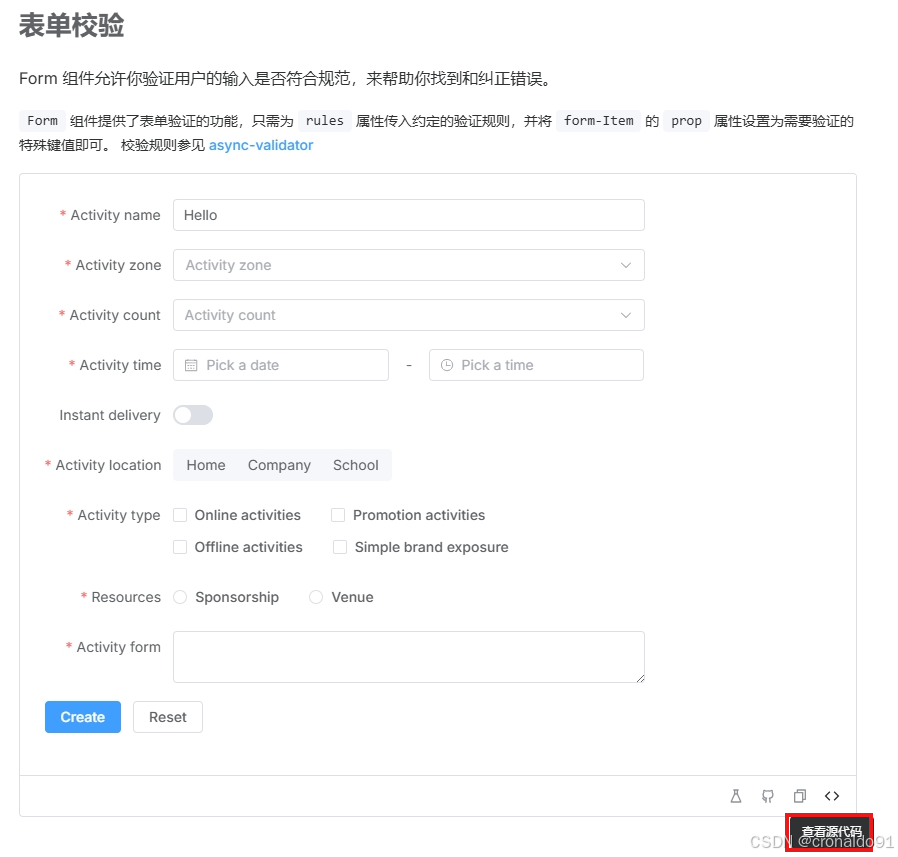
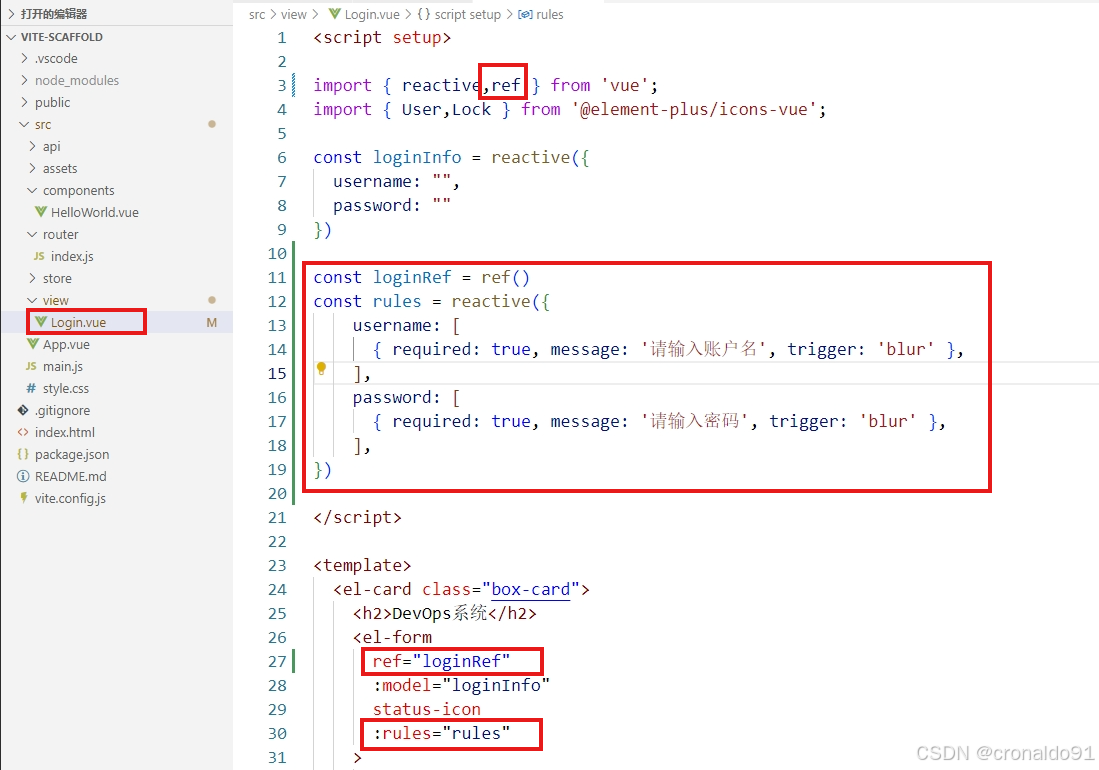
(28)表单添加校验
修改Login.vue
import { reactive,ref } from 'vue';
……
const loginRef = ref()
const rules = reactive({username: [{ required: true, message: '请输入账户名', trigger: 'blur' },],password: [{ required: true, message: '请输入密码', trigger: 'blur' },],
})
……
ref="loginRef"
:rules="rules"
……
(29)访问到Vite + Vue
http://localhost:5173/login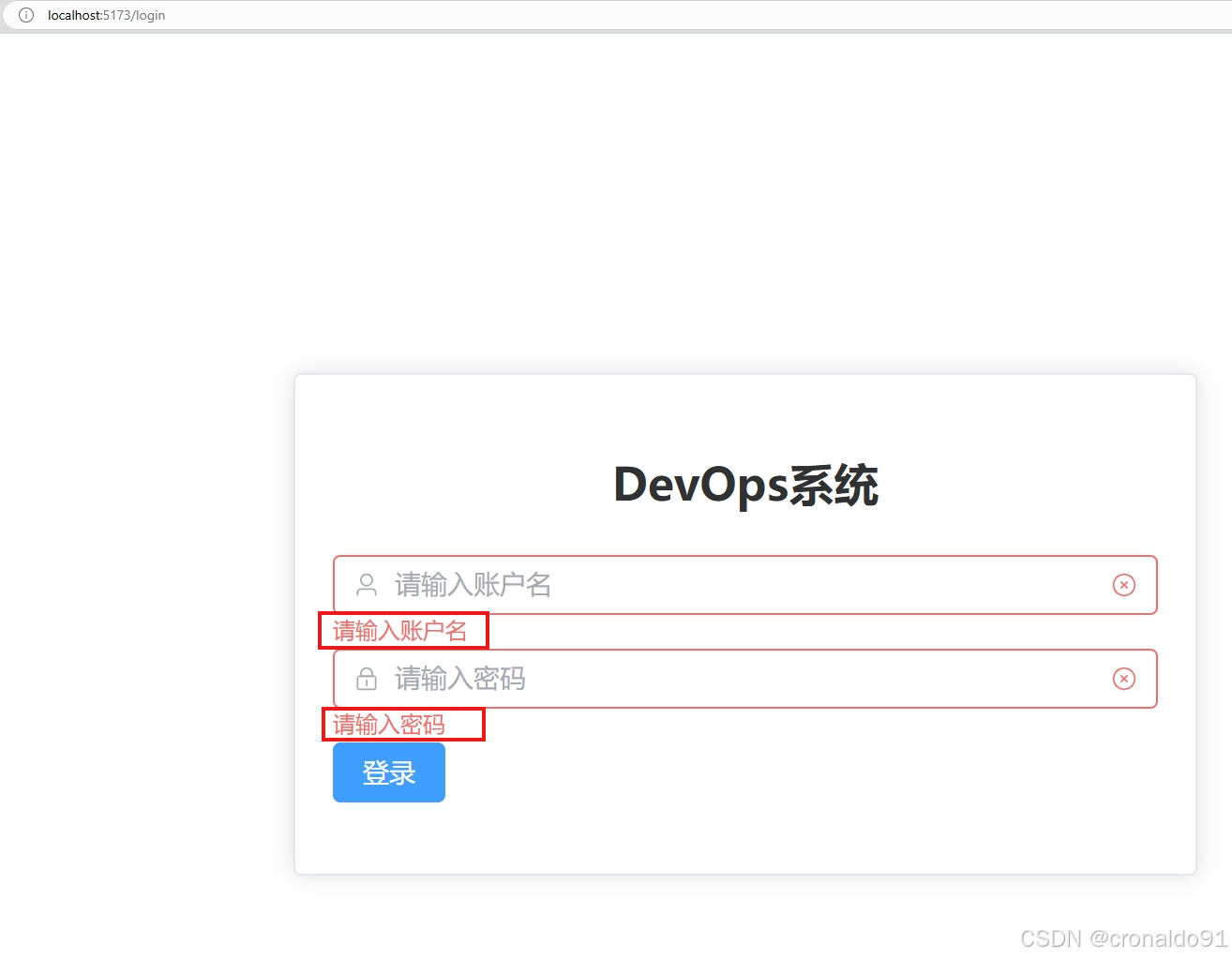
(30)查阅按钮禁用状态
https://element-plus.org/zh-CN/component/button.html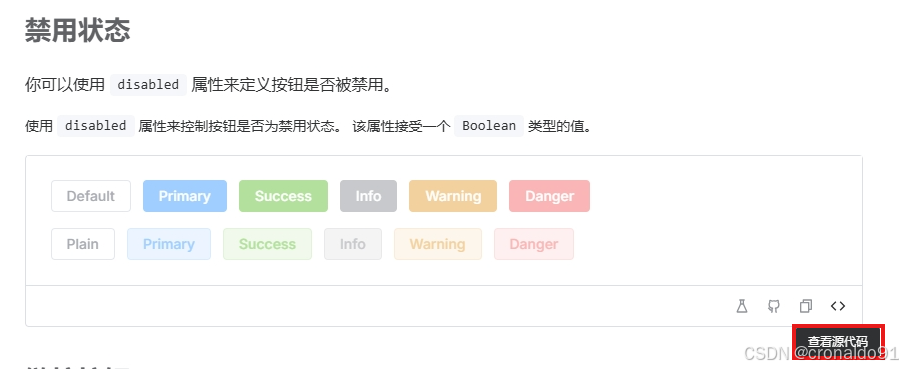
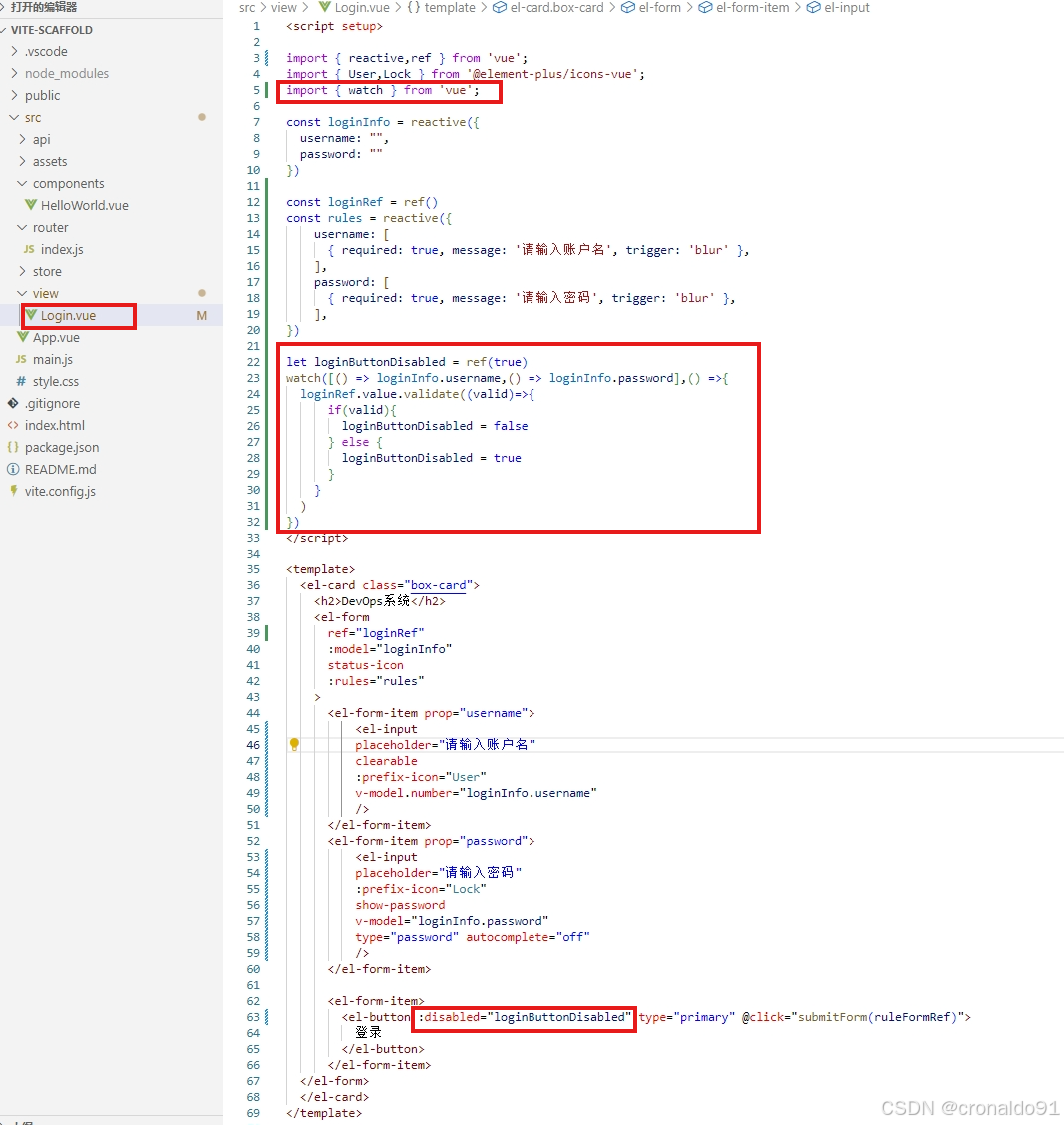
(31)登录按钮添加禁用状态
import { watch } from 'vue';
……
let loginButtonDisabled = ref(true)
watch([() => loginInfo.username,() => loginInfo.password],() =>{loginRef.value.validate((valid)=>{if(valid){loginButtonDisabled = false} else {loginButtonDisabled = true}})
})
……
:disbaled="loginButtonDisabled"
……
(32)访问到Vite + Vue
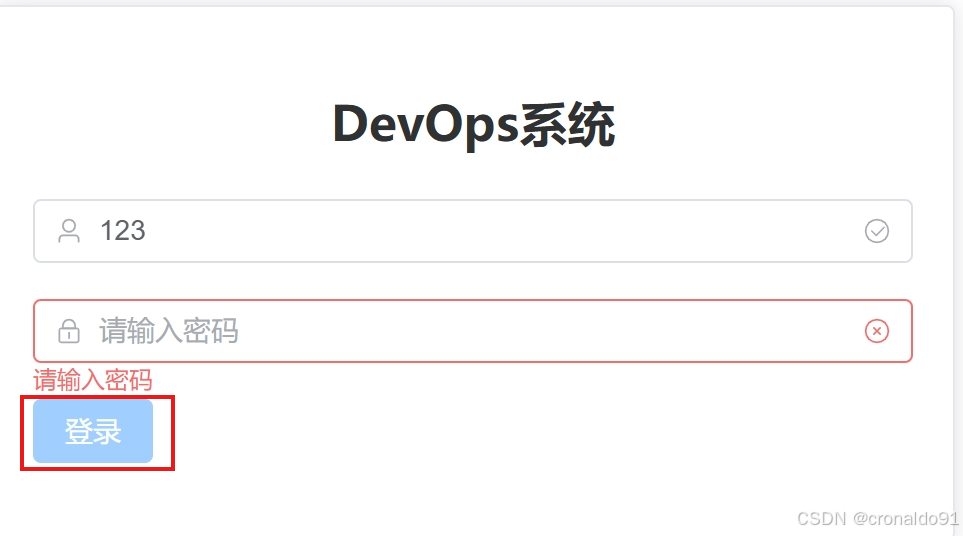
http://localhost:5173/login未输入账户或密码。登录按钮为禁用状态 (浅蓝色)
未输入密码。登录按钮为禁用状态 (浅蓝色)
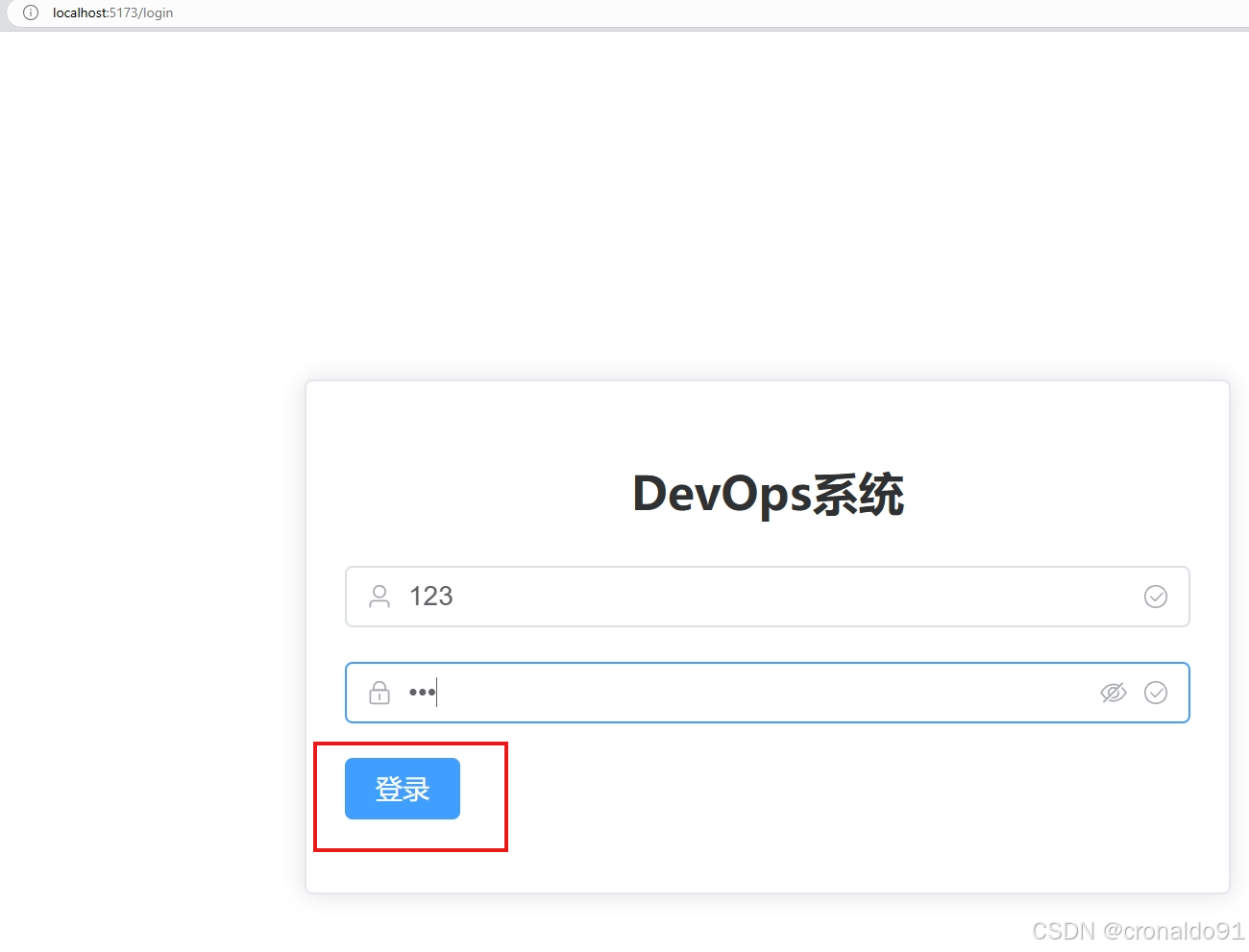
输入账户与密码。登录按钮为启用状态 (深蓝色)
(33)git提交
git commit -am "输入框与按钮配置"
二、问题
1.README.md 文档推送到gitee未自动换行
(1)问题
README.md写好内容时,发现它缩到一起了,不是想要的格式
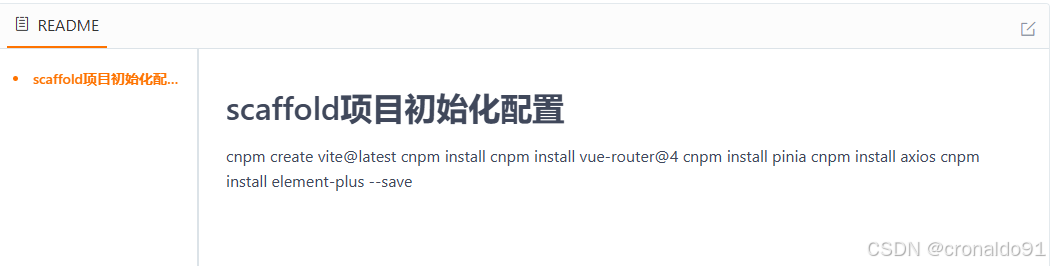
(2)原因
换行末尾,未打上空格。
(3)方法
直接在要换行的语句最后打上2个空格
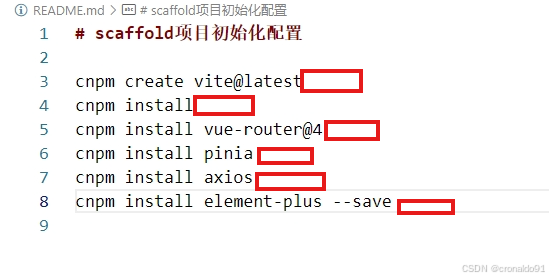
git push后,成功换行
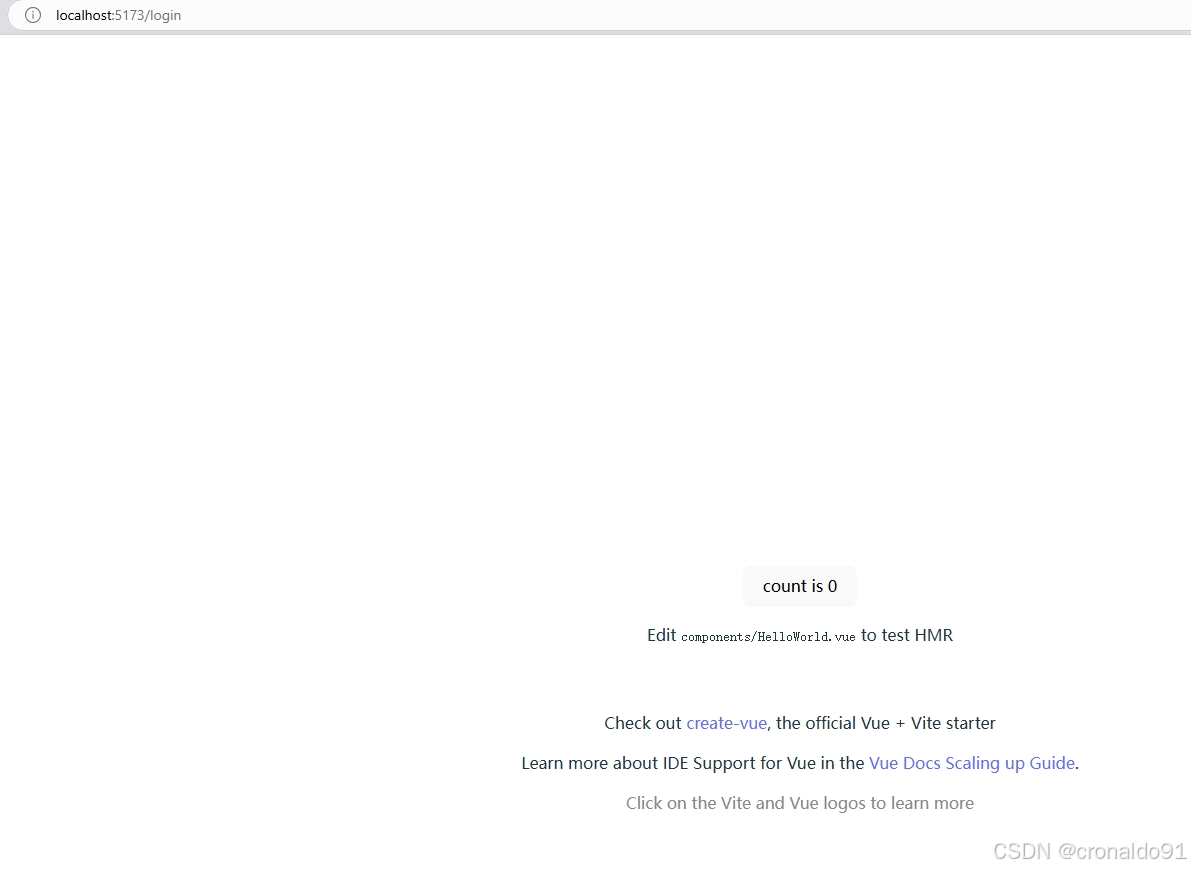
2.访问login页面显示空白
(1)问题
访问login页面空白
(2)原因
渲染配置错误
(3) 方法
修改前

修改后:

成功:
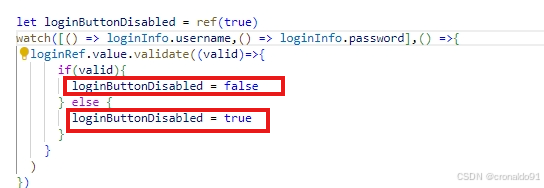
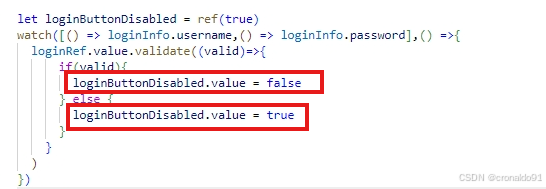
3.表单输入账户与密码,按钮依然为禁用状态
(1)问题
表单输入账户与密码,按钮依然为禁用状态 (浅蓝色)
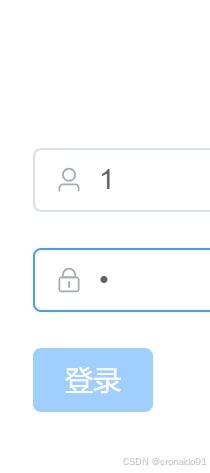
(2)原因分析
watch监听状态的值判断需要配置正确
(3)方法
修改watch监听里if判断
修改前:
修改后:
成功:
图标显示(深蓝色)