哈尔滨网站建设服务中国软文网
文章目录
- 7 文件权限
- 7.1 文件的权限
- 7.2 修改文件权限
- 7.3 修改文件的属主
- 8、可执行脚本
- 8.2Shell脚本
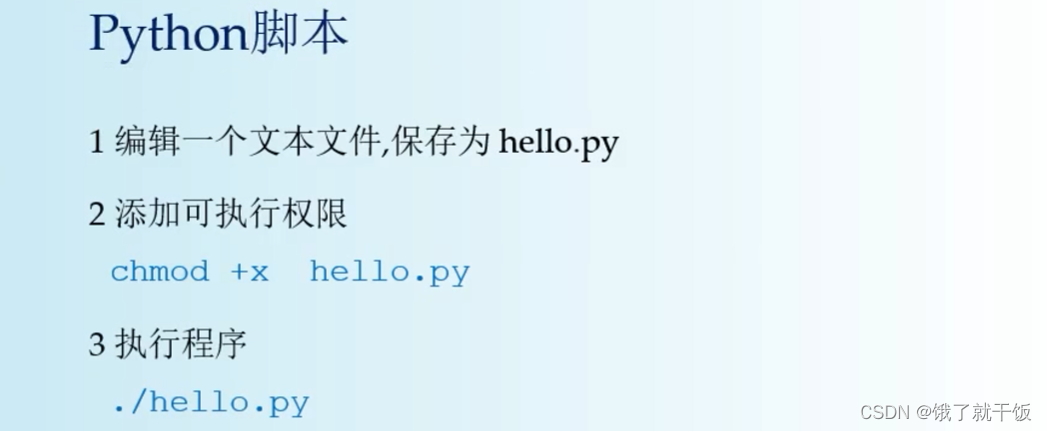
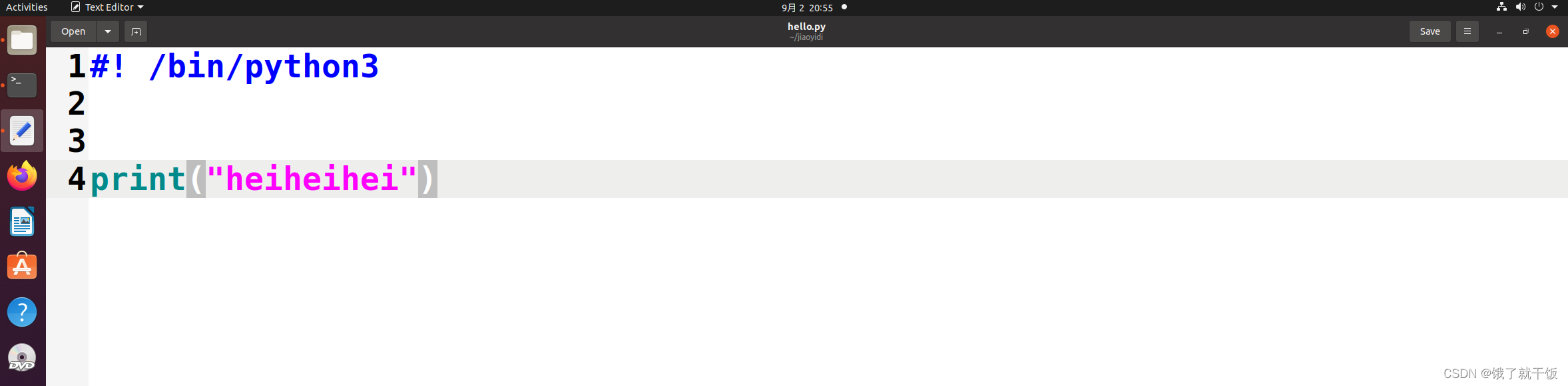
- 8.3python脚本的创建
- 9Shell
- 9.1Shell中的变量
- 9.2 环境变量
- 9.3用户环境变量
学习链接:
Ubuntu 21.04乌班图 Linux使用教程_60集Linux课程
所有资料在 http://afanihao.cn/java
我自己的ubuntu系统
账号:jiaoyidi
密码:qwer234
7 文件权限
7.1 文件的权限
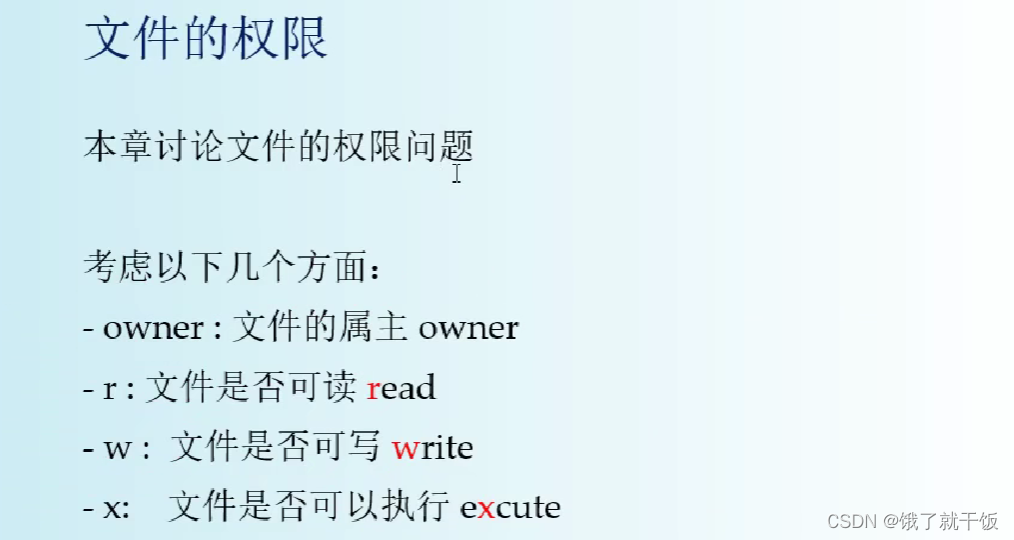
文件权限是linux中一个重要的而且必须要理解的问题
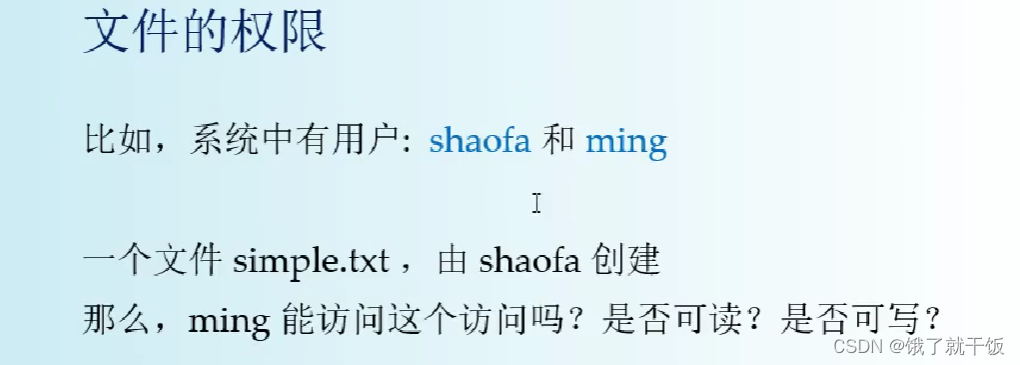
如何查看一个文件的权限?
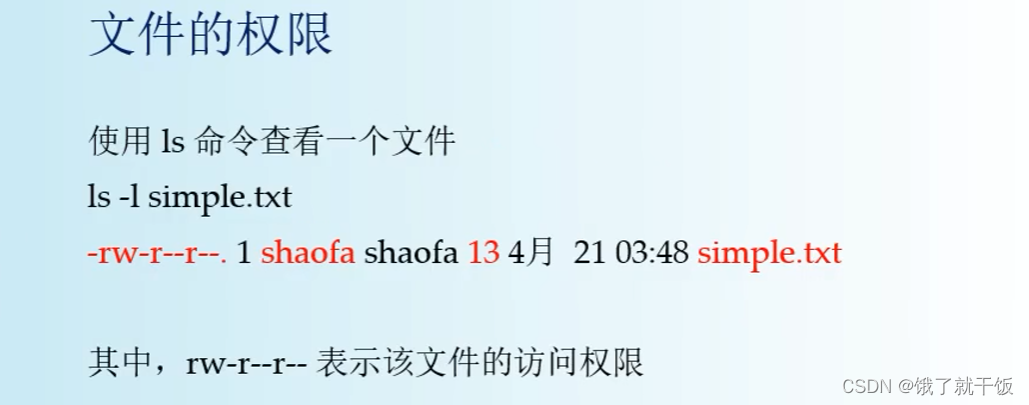
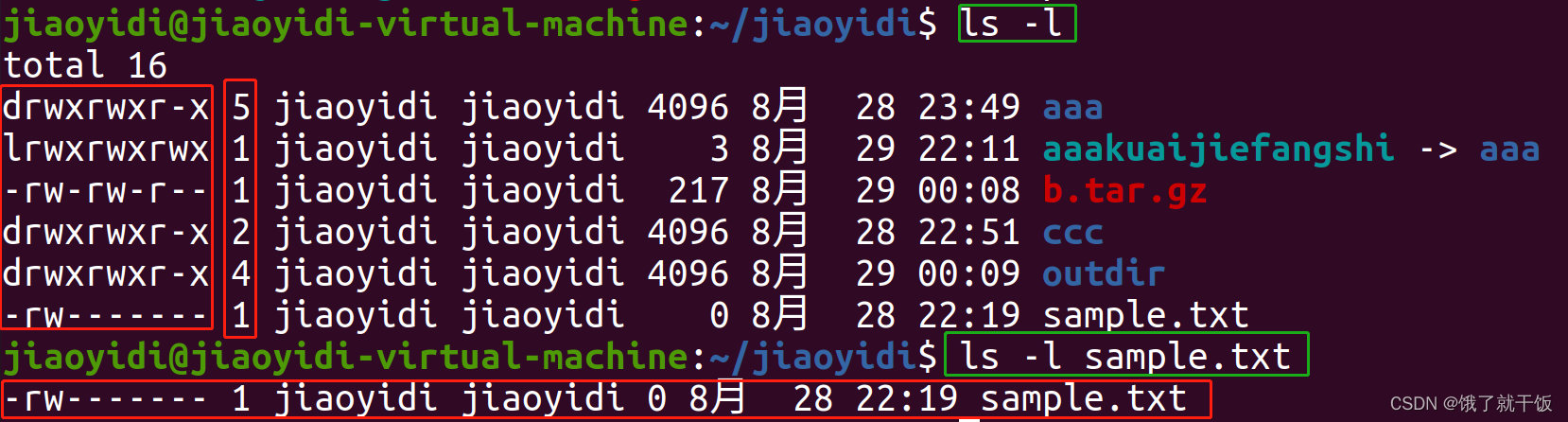
第一列:文件的权限
第二列的数字:表示文件中包含多少个文件
第三列:属主(作者)
第四列:用户所在的组
第五列:表示文件的大小,217即表示217字节
第六列:表示该文件被创建或修改的时间
第七列:文件名称
重点看第一个字符
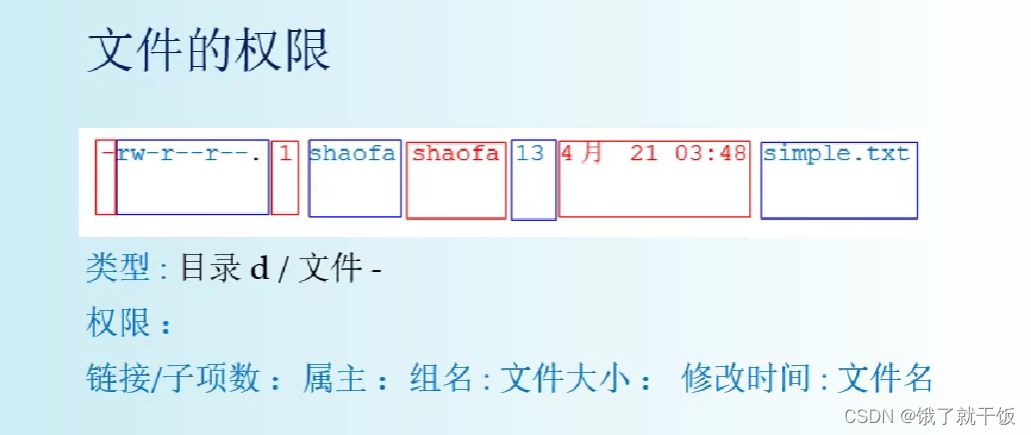
d:目录
l:软连接
-:表示文件
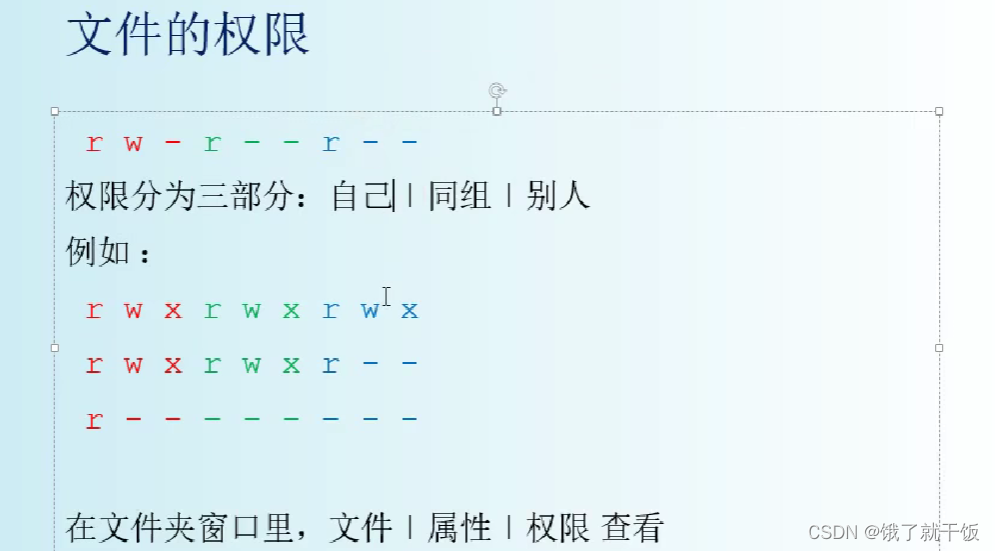
对一个文件夹来说,可执行的意思就是可以打开查看的意思。可写的意思就是可以往里面创建文件的意思。
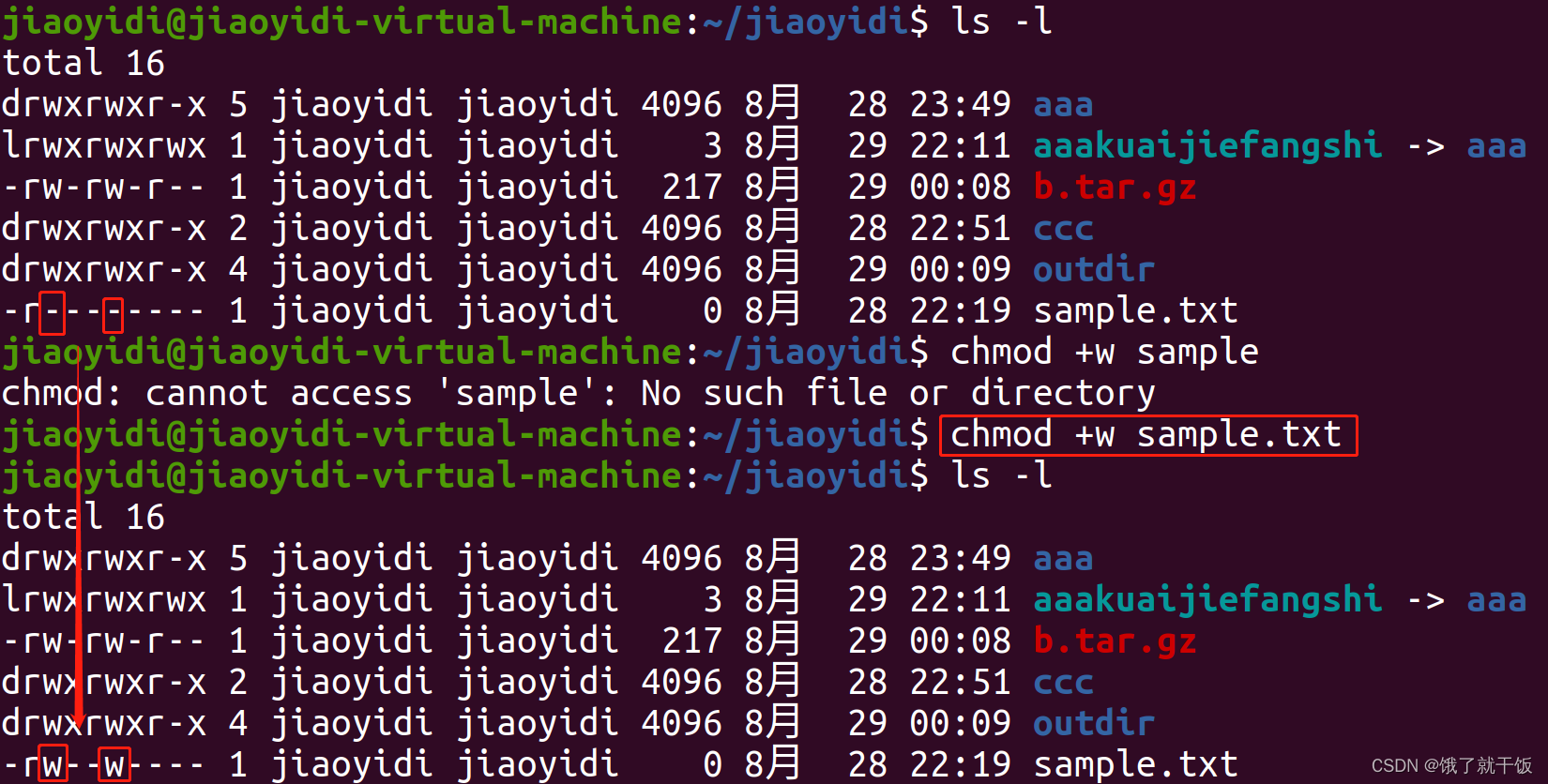
也可以按照上面的图中最后一行介绍的那样可视化的查看一个文件的权限。
7.2 修改文件权限
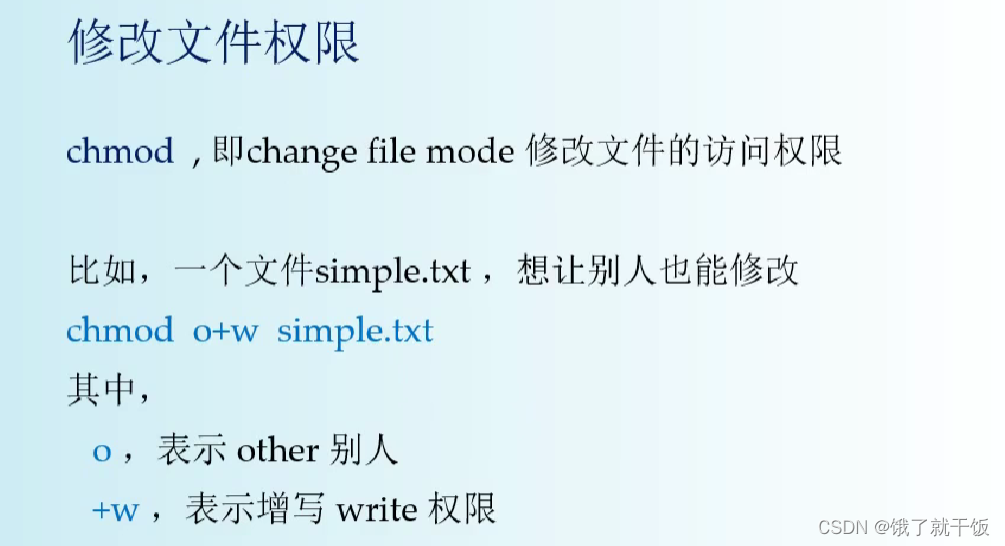
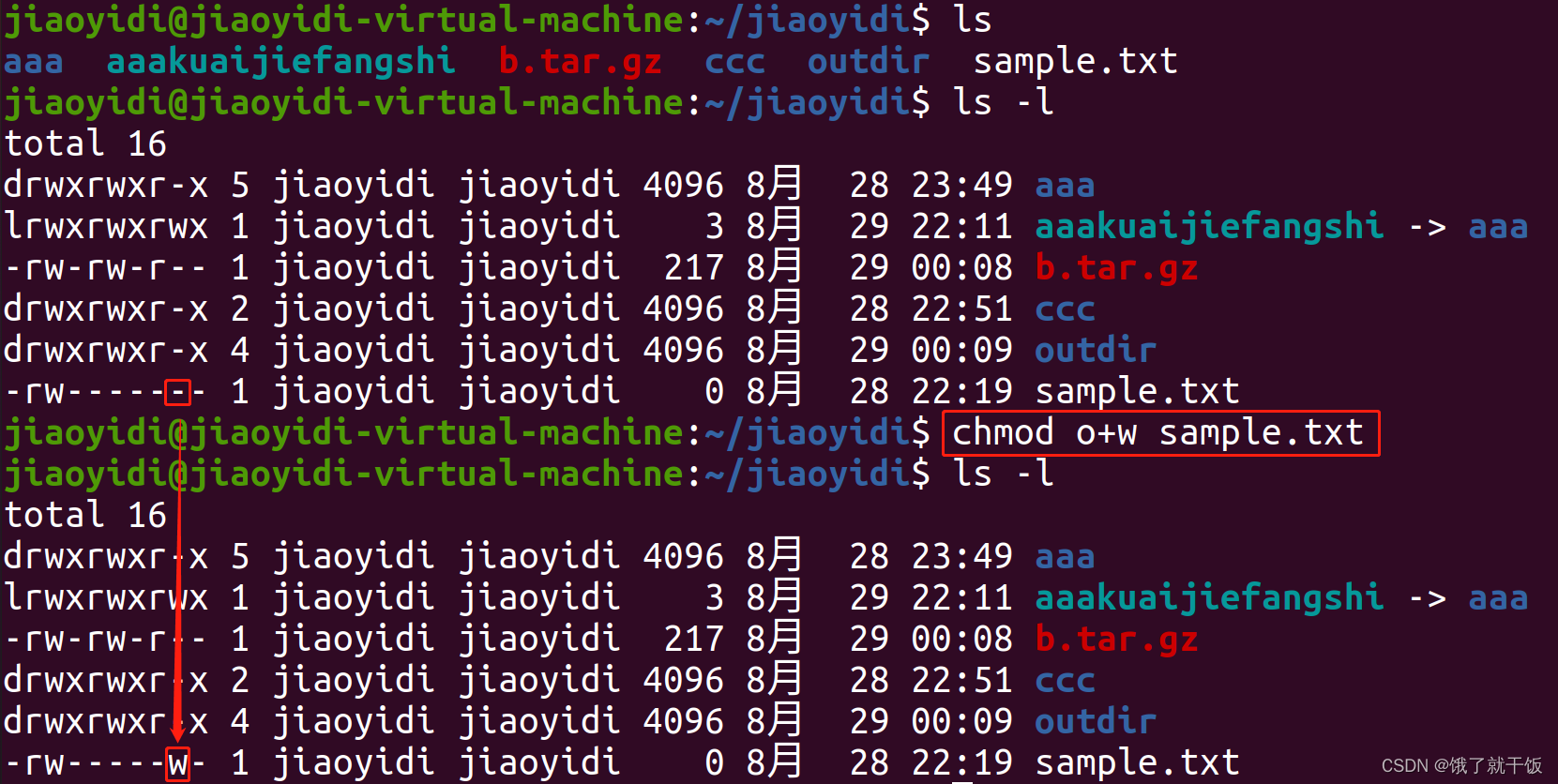
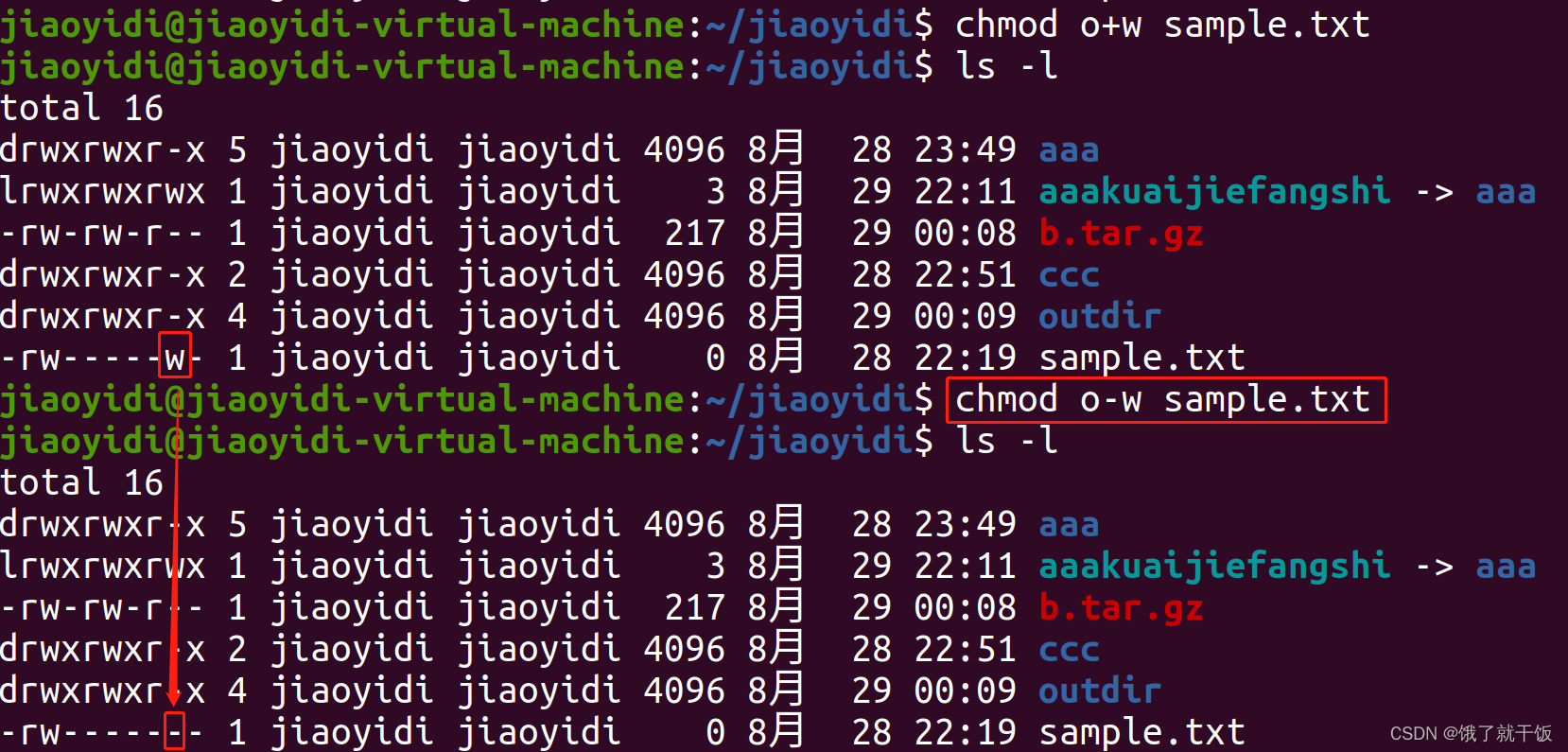
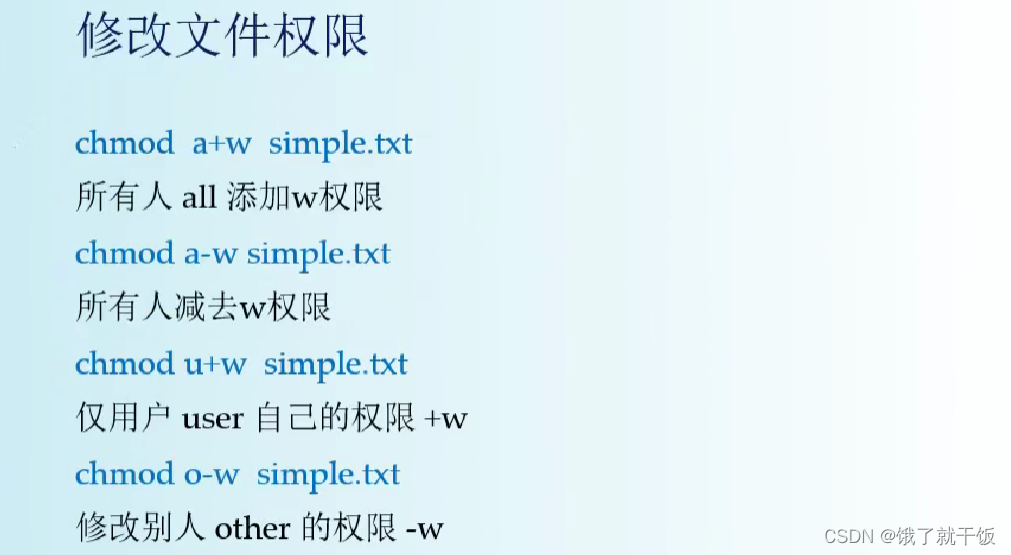
a-w:连自己都要减去w权限
u:表示自己
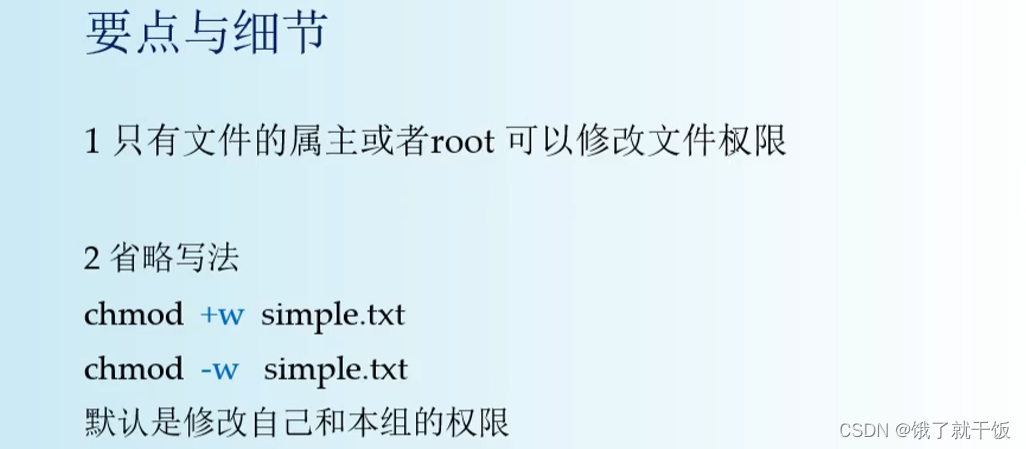
简写方式是给自己和本组的用户一起修改权限,见下图:
7.3 修改文件的属主
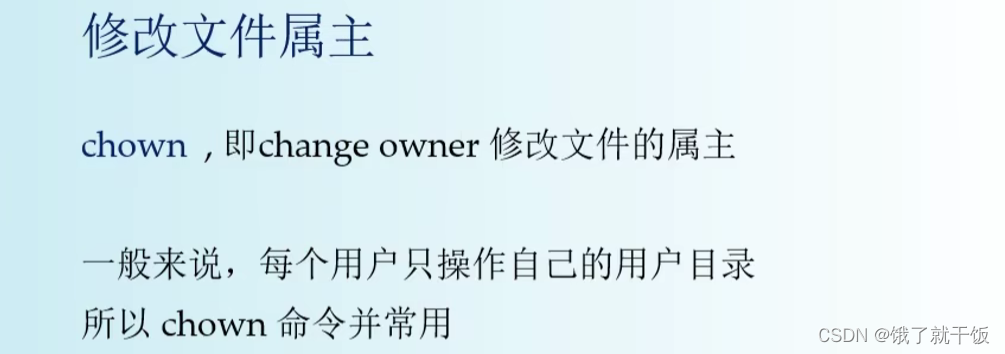
chown这个命令在日常操作中使用的很少,因为每个用户之间交互很少,都有属于自己文件目录,没有必要修改文件的属主。
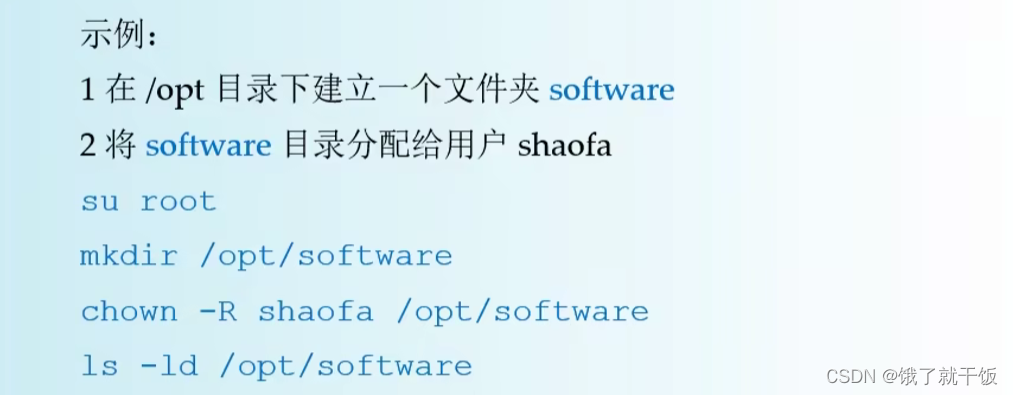

-R:表示将这个文件下的所有文件的属主全部改为目标属主,如果以后新建什么文件,属主也只属于属主和root两个用户。
opt目录只有root用户才能访问

8、可执行脚本
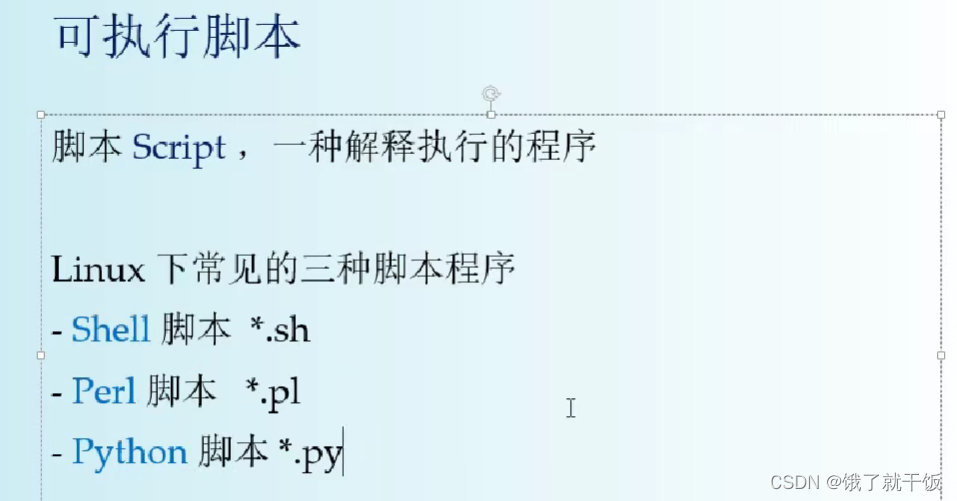
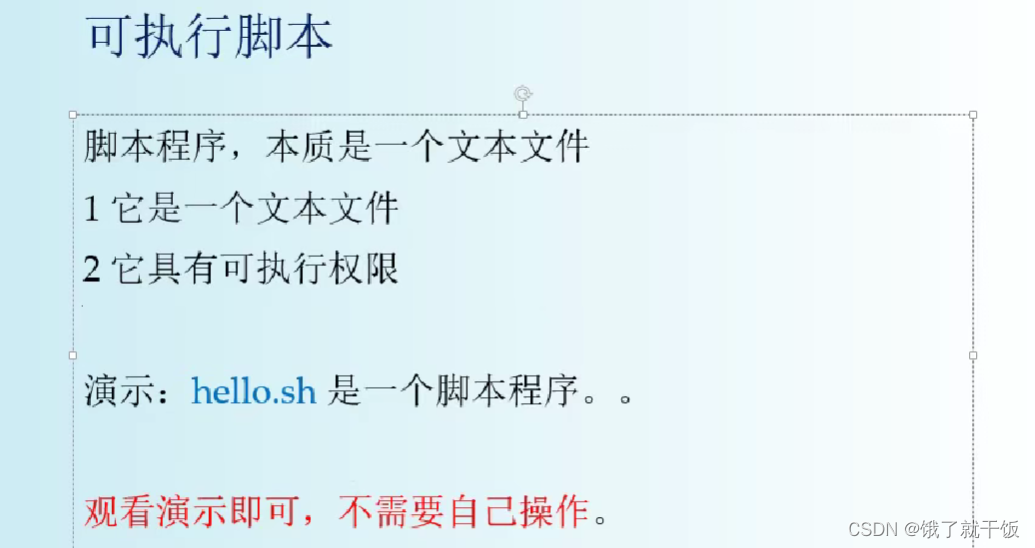

8.2Shell脚本

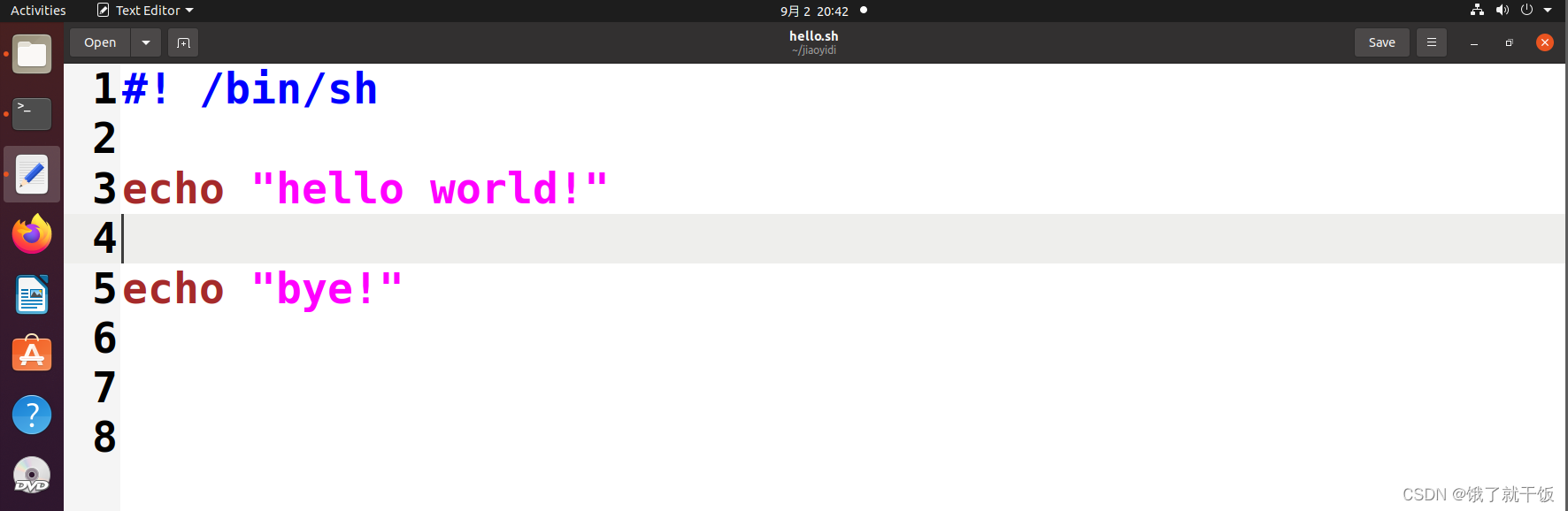
保存的时候将文件后缀名改为.sh
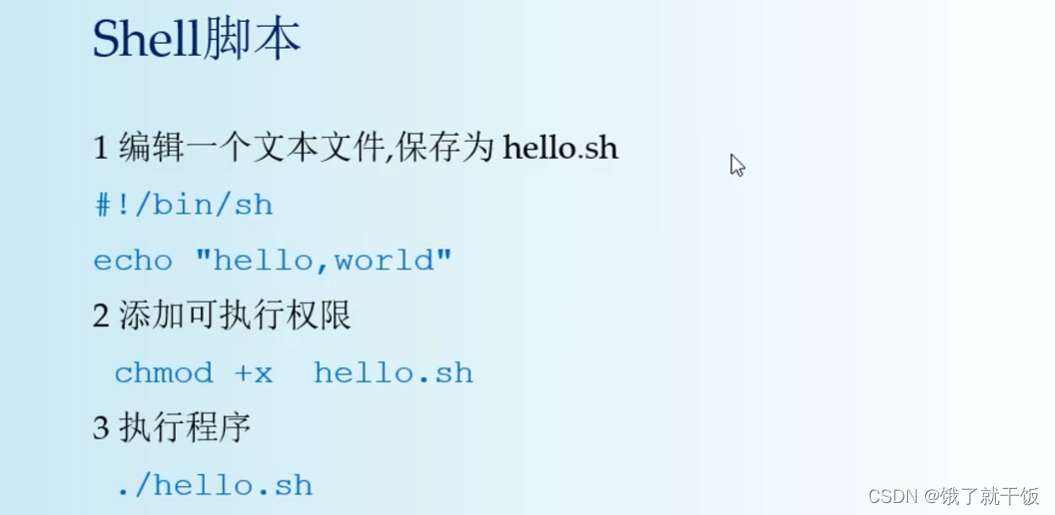
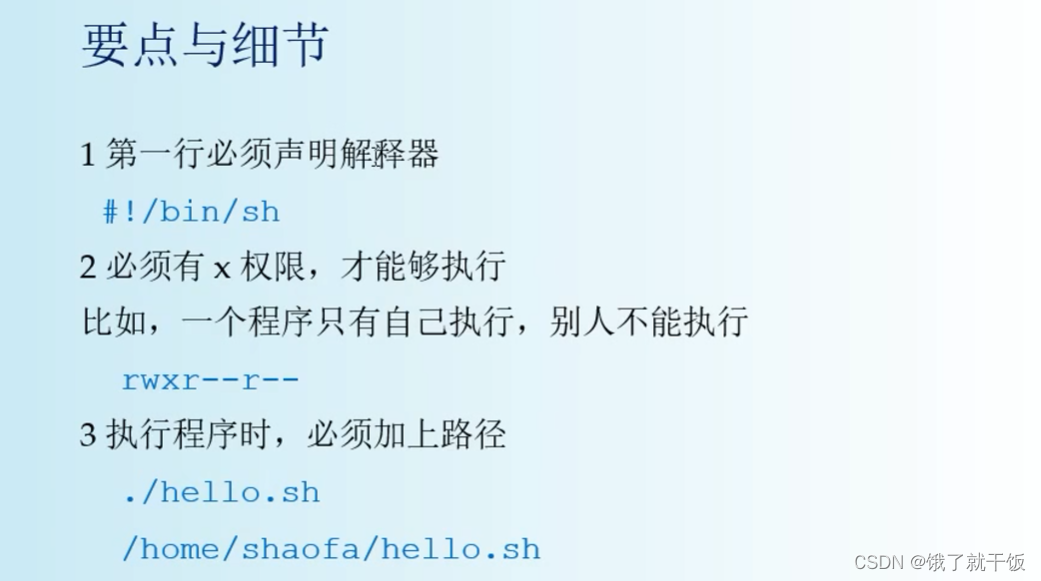
第一行:#! /bin/sh需要以# !开头,bin/sh是解释器
echo:相当于打印
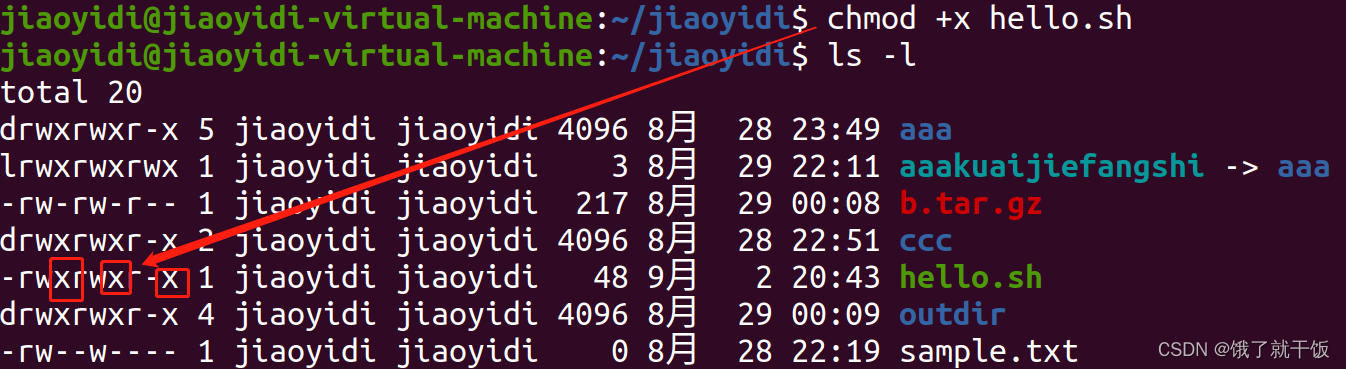
x权限:执行权限
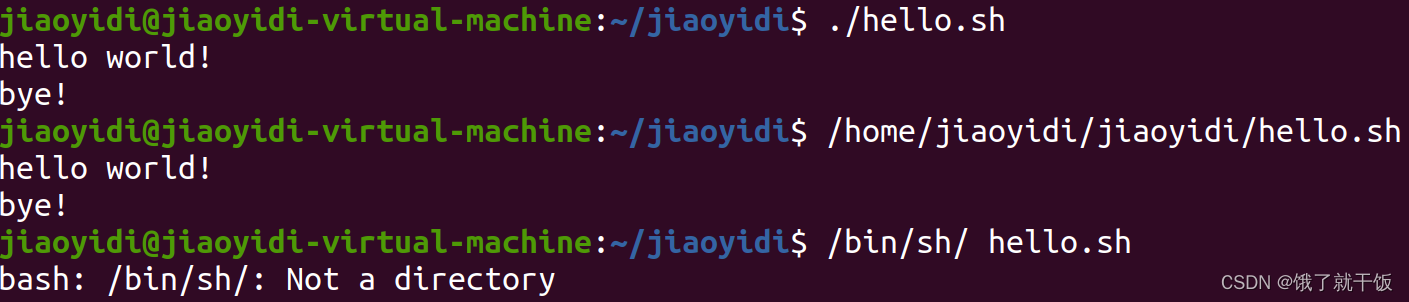
三种执行方式:
./hello.sh:.表示当前路径,或者使用以下方式
/home/jiaoyidi/hello.sh,将路径完全写出来,两种方式都得加上路径
/bin/sh/ hello.s h也可以执行

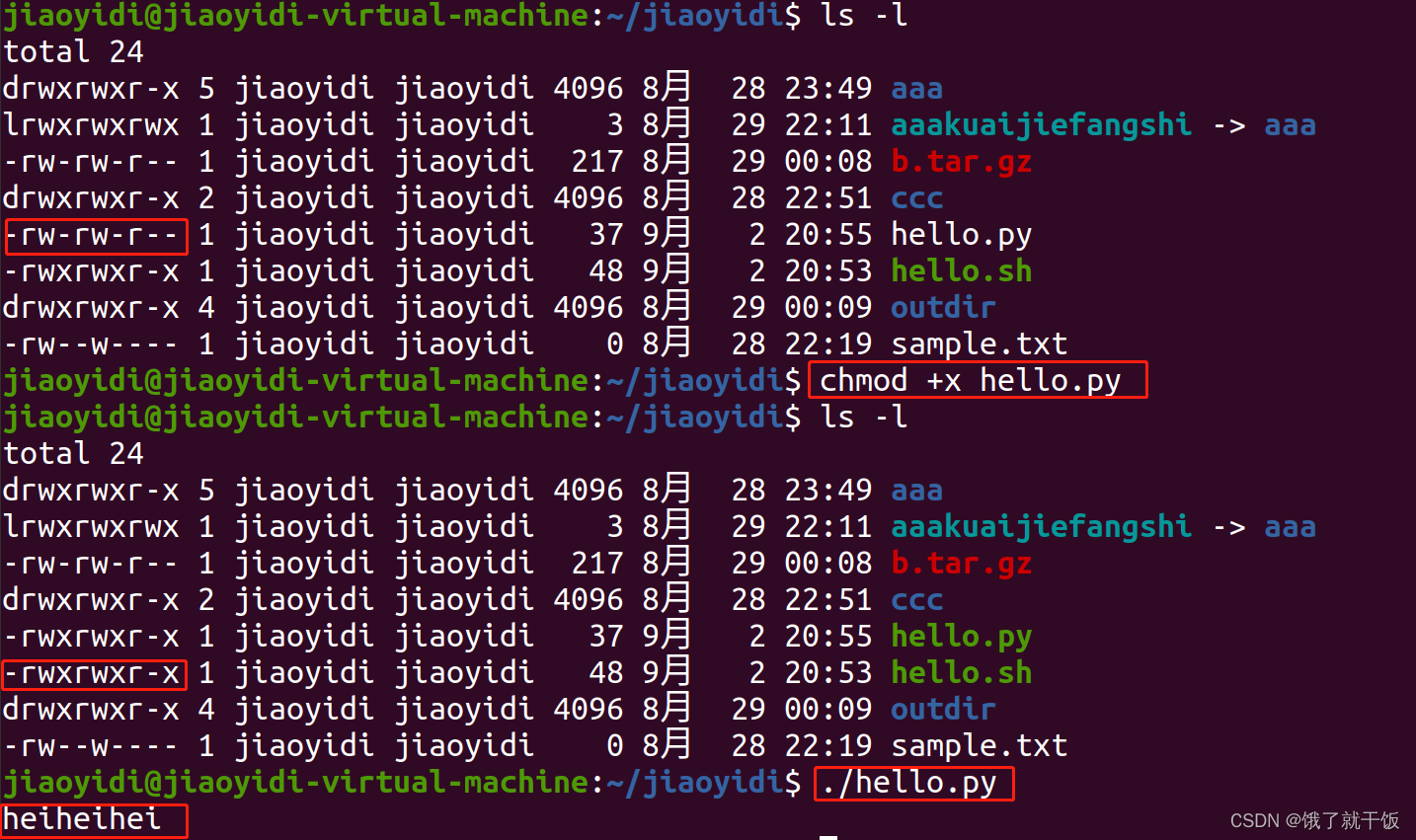
8.3python脚本的创建

9Shell
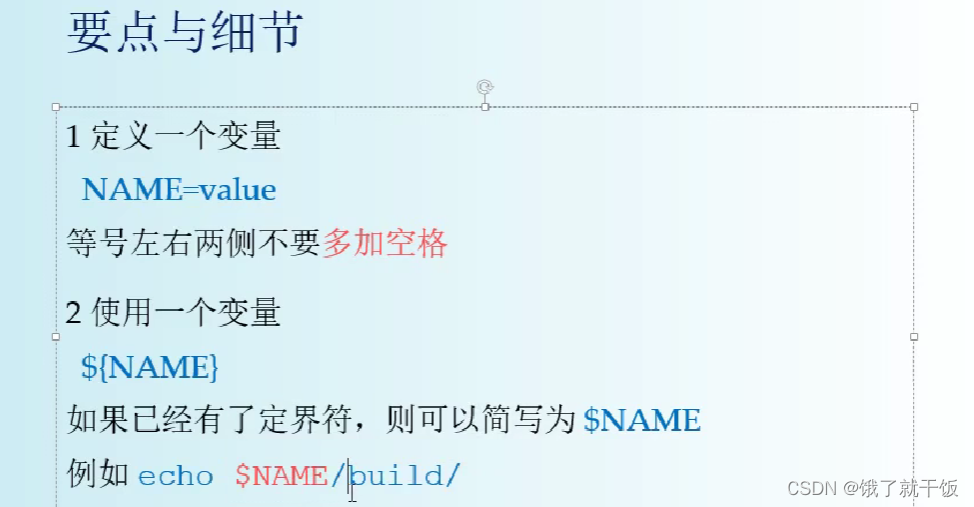
9.1Shell中的变量

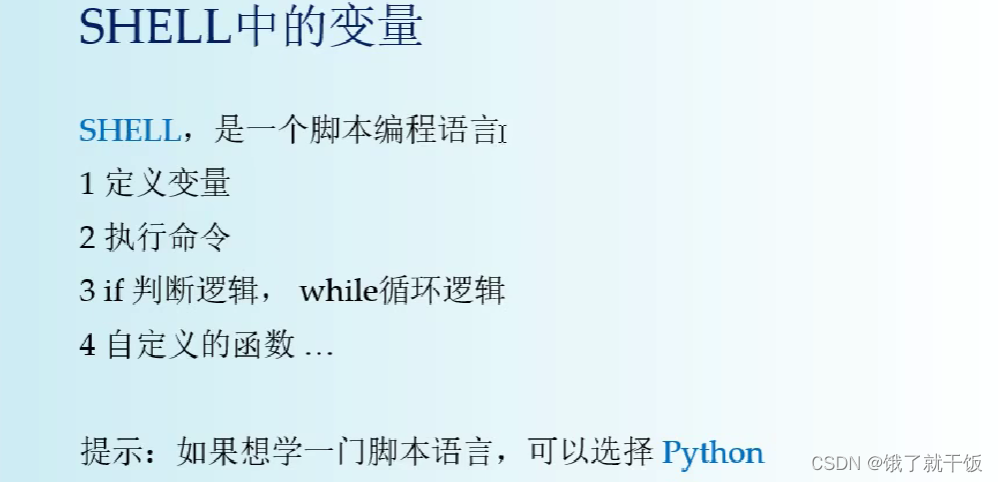
SHELL只能在linux上运行
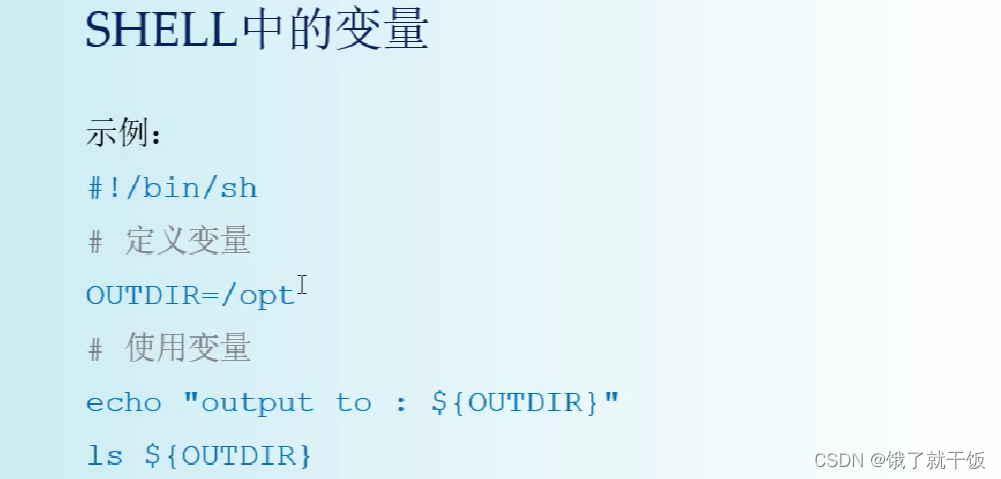
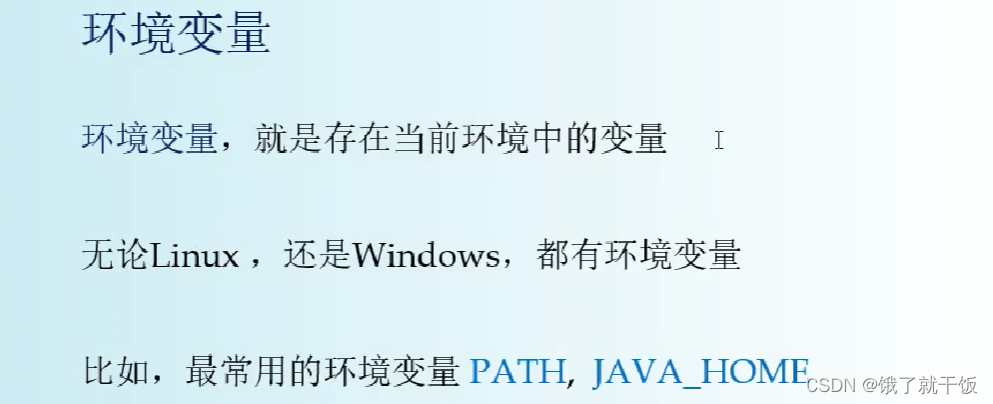
9.2 环境变量

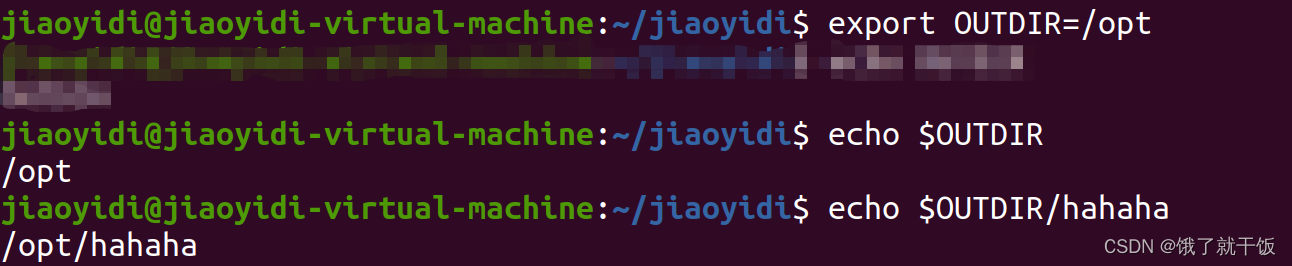
export:可以定义一个环境变量

jiaoyidi@jiaoyidi-virtual-machine:~/jiaoyidi$ printenv
SHELL=/bin/bash
SESSION_MANAGER=local/jiaoyidi-virtual-machine:@/tmp/.ICE-unix/1844,unix/jiaoyidi-virtual-machine:/tmp/.ICE-unix/1844
QT_ACCESSIBILITY=1
COLORTERM=truecolor
XDG_CONFIG_DIRS=/etc/xdg/xdg-ubuntu:/etc/xdg
XDG_MENU_PREFIX=gnome-
GNOME_DESKTOP_SESSION_ID=this-is-deprecated
LC_ADDRESS=zh_CN.UTF-8
GNOME_SHELL_SESSION_MODE=ubuntu
LC_NAME=zh_CN.UTF-8
SSH_AUTH_SOCK=/run/user/1000/keyring/ssh
XMODIFIERS=@im=ibus
DESKTOP_SESSION=ubuntu
LC_MONETARY=zh_CN.UTF-8
SSH_AGENT_PID=1809
GTK_MODULES=gail:atk-bridge
PWD=/home/jiaoyidi/jiaoyidi
LOGNAME=jiaoyidi
XDG_SESSION_DESKTOP=ubuntu
XDG_SESSION_TYPE=x11
GPG_AGENT_INFO=/run/user/1000/gnupg/S.gpg-agent:0:1
XAUTHORITY=/run/user/1000/gdm/Xauthority
GJS_DEBUG_TOPICS=JS ERROR;JS LOG
WINDOWPATH=2
HOME=/home/jiaoyidi
USERNAME=jiaoyidi
IM_CONFIG_PHASE=1
LC_PAPER=zh_CN.UTF-8
LANG=en_US.UTF-8
LS_COLORS=rs=0:di=01;34:ln=01;36:mh=00:pi=40;33:so=01;35:do=01;35:bd=40;33;01:cd=40;33;01:or=40;31;01:mi=00:su=37;41:sg=30;43:ca=30;41:tw=30;42:ow=34;42:st=37;44:ex=01;32:*.tar=01;31:*.tgz=01;31:*.arc=01;31:*.arj=01;31:*.taz=01;31:*.lha=01;31:*.lz4=01;31:*.lzh=01;31:*.lzma=01;31:*.tlz=01;31:*.txz=01;31:*.tzo=01;31:*.t7z=01;31:*.zip=01;31:*.z=01;31:*.dz=01;31:*.gz=01;31:*.lrz=01;31:*.lz=01;31:*.lzo=01;31:*.xz=01;31:*.zst=01;31:*.tzst=01;31:*.bz2=01;31:*.bz=01;31:*.tbz=01;31:*.tbz2=01;31:*.tz=01;31:*.deb=01;31:*.rpm=01;31:*.jar=01;31:*.war=01;31:*.ear=01;31:*.sar=01;31:*.rar=01;31:*.alz=01;31:*.ace=01;31:*.zoo=01;31:*.cpio=01;31:*.7z=01;31:*.rz=01;31:*.cab=01;31:*.wim=01;31:*.swm=01;31:*.dwm=01;31:*.esd=01;31:*.jpg=01;35:*.jpeg=01;35:*.mjpg=01;35:*.mjpeg=01;35:*.gif=01;35:*.bmp=01;35:*.pbm=01;35:*.pgm=01;35:*.ppm=01;35:*.tga=01;35:*.xbm=01;35:*.xpm=01;35:*.tif=01;35:*.tiff=01;35:*.png=01;35:*.svg=01;35:*.svgz=01;35:*.mng=01;35:*.pcx=01;35:*.mov=01;35:*.mpg=01;35:*.mpeg=01;35:*.m2v=01;35:*.mkv=01;35:*.webm=01;35:*.ogm=01;35:*.mp4=01;35:*.m4v=01;35:*.mp4v=01;35:*.vob=01;35:*.qt=01;35:*.nuv=01;35:*.wmv=01;35:*.asf=01;35:*.rm=01;35:*.rmvb=01;35:*.flc=01;35:*.avi=01;35:*.fli=01;35:*.flv=01;35:*.gl=01;35:*.dl=01;35:*.xcf=01;35:*.xwd=01;35:*.yuv=01;35:*.cgm=01;35:*.emf=01;35:*.ogv=01;35:*.ogx=01;35:*.aac=00;36:*.au=00;36:*.flac=00;36:*.m4a=00;36:*.mid=00;36:*.midi=00;36:*.mka=00;36:*.mp3=00;36:*.mpc=00;36:*.ogg=00;36:*.ra=00;36:*.wav=00;36:*.oga=00;36:*.opus=00;36:*.spx=00;36:*.xspf=00;36:
XDG_CURRENT_DESKTOP=ubuntu:GNOME
VTE_VERSION=6003
GNOME_TERMINAL_SCREEN=/org/gnome/Terminal/screen/a1fb2dcb_1f34_42e9_8ba8_27f429283d2e
INVOCATION_ID=a4c70feddeec45719ca1e84994e55dfe
MANAGERPID=1638
GJS_DEBUG_OUTPUT=stderr
LESSCLOSE=/usr/bin/lesspipe %s %s
XDG_SESSION_CLASS=user
TERM=xterm-256color
LC_IDENTIFICATION=zh_CN.UTF-8
LESSOPEN=| /usr/bin/lesspipe %s
USER=jiaoyidi
GNOME_TERMINAL_SERVICE=:1.78
DISPLAY=:0
SHLVL=1
LC_TELEPHONE=zh_CN.UTF-8
QT_IM_MODULE=ibus
LC_MEASUREMENT=zh_CN.UTF-8
OUTDIR=/opt
XDG_RUNTIME_DIR=/run/user/1000
LC_TIME=zh_CN.UTF-8
JOURNAL_STREAM=8:59478
XDG_DATA_DIRS=/usr/share/ubuntu:/usr/local/share/:/usr/share/:/var/lib/snapd/desktop
PATH=/usr/local/sbin:/usr/local/bin:/usr/sbin:/usr/bin:/sbin:/bin:/usr/games:/usr/local/games:/snap/bin
GDMSESSION=ubuntu
DBUS_SESSION_BUS_ADDRESS=unix:path=/run/user/1000/bus
LC_NUMERIC=zh_CN.UTF-8
OLDPWD=/home/jiaoyidi
_=/usr/bin/printenv
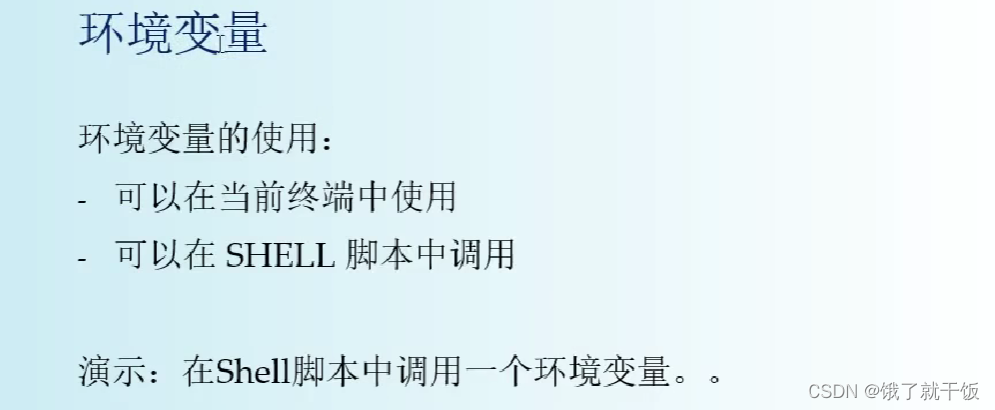
环境变量是存在于环境中的变量,是一个全局的概念,不仅可以在终端中使用,也可以在脚本中使用来直接调用。
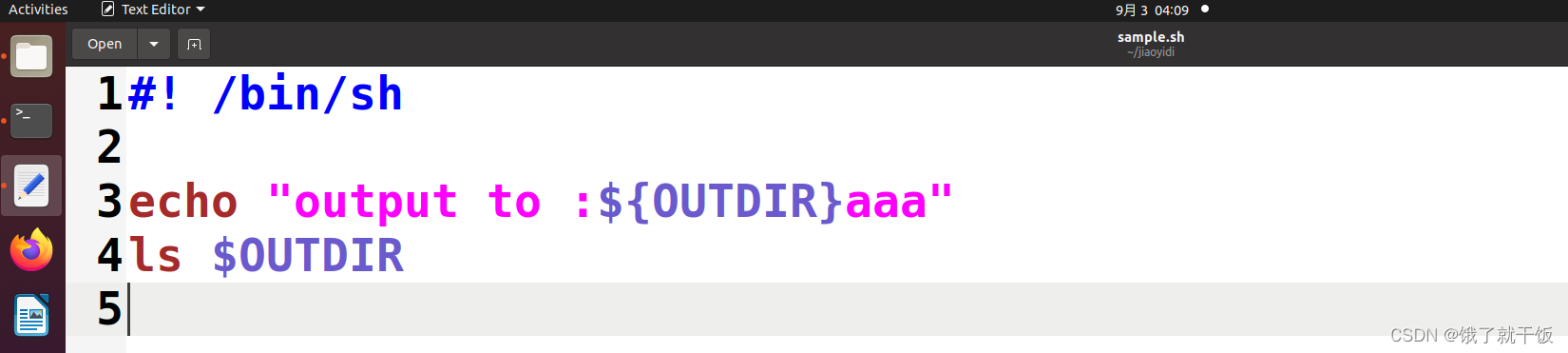
在以上的SHELL脚本中没有定义OUTDIR这个变量,依然可以直接使用
执行:
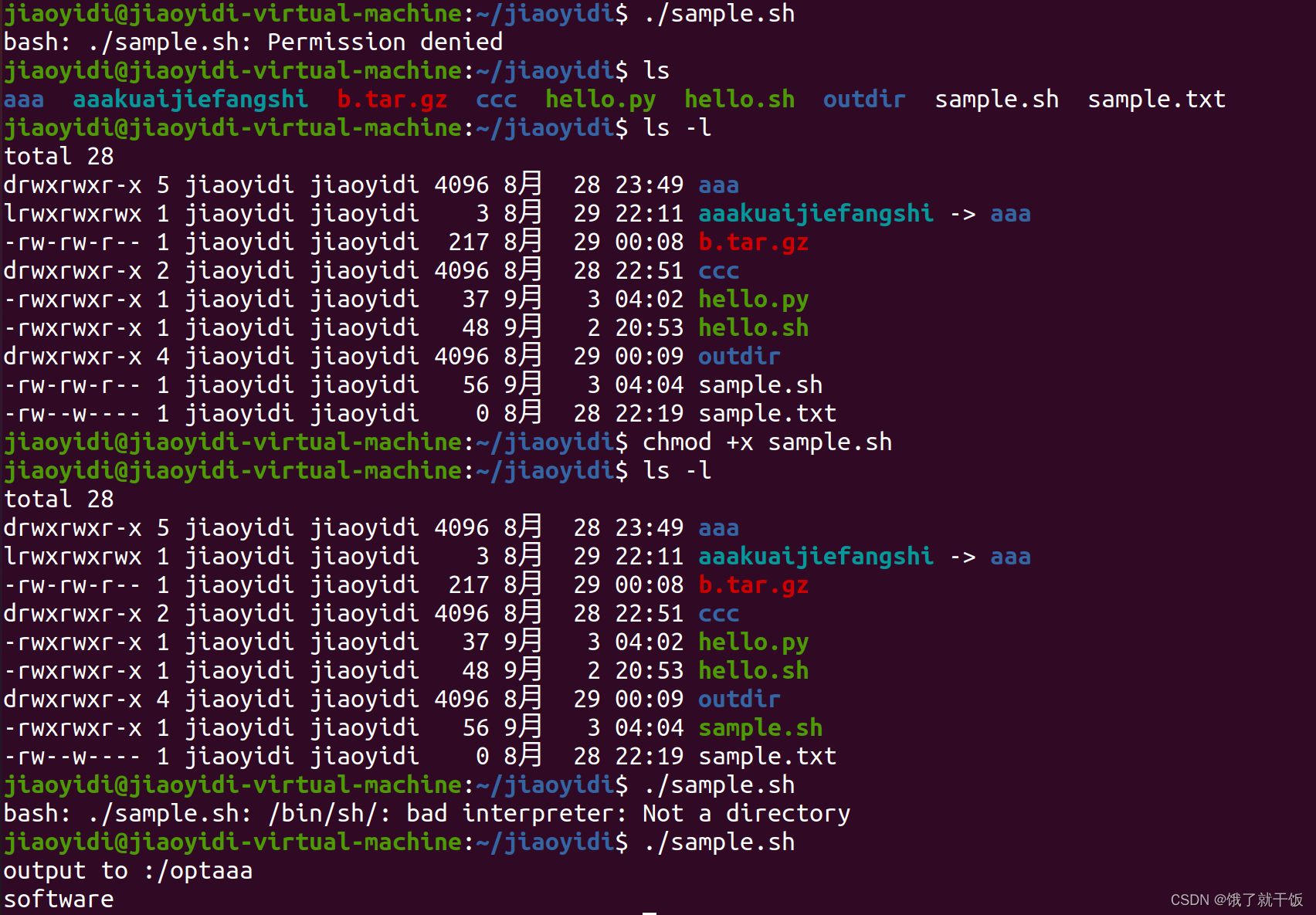
重新修改环境变量的值
再次运行sample.sh,发现输出随之也有了变化