
上海php做网站网络推广与网络营销的区别
GrapeCity Documents for Excel (GcExcel) v6.1 版本现已上线!该版本支持新的 SpreadJS '.sjs' 文件格式和 Excel 模板文件 '.xltx' 格式。此外,GcExcel 支持更多的SpreadJS兼容性功能和对 GcDataViewer 的多项增强。看看下面的主要亮点。
导入/导出 SpreadJS .sjs 文件
GcExcel .NET 引入了对新的SpreadJS 文件格式 '.sjs'的支持,以将电子表格功能从SpreadJS '.sjs' 文件导入/导出到 Excel 或流行格式的大文件,如 xlsx、xlsm、csv、ssjson 等,以'.sjs' 在更短的时间内以更小的尺寸导出。
GcExcel 的现有方法 - Workbook类的打开和保存已得到增强以支持 .sjs 文件。在加载或保存“.sjs”文件时,您可以在OpenFileFormat和SaveFileFormat枚举中使用新的枚举选项“ Sjs ” 。
在新文件格式的支持下,将支持以下功能 -
- 更快地将大型 Excel 文件转换为 .sjs 格式。
- 以较小的占用空间保存导出的文件。
- 从 SpreadJS 导入/导出 Excel/SpreadJS 功能。
- 从 .sjs 文件中压缩的 JSON 文件生成单个 JSON 字符串。
- 使用各种可用选项自定义打开和保存 .sjs 文件。
还添加了新类SjsOpenOptions和SjsSaveOptions ,您可以使用它们在导入/导出“.sjs”文件时控制要包含/排除的电子表格功能。
该功能目前仅在GcExcel .NET版本中受支持。
支持 XLTX 文件格式
您现在可以直接在 GcExcel 中加载 Xltx 文件,修改并保存回来。GcExcel 在 I/O 上支持新的 Xltx 文件格式。Workbook.Open 和 Workbook.Save 方法现在接受新的XltxOpenOptions 和 XltxSaveOptions 类来加载 XLTX 工作簿或将其保存回工作簿。您可以从文件或文件流加载或保存 Xltx。
以下代码使用 GcExcel 打开和保存一个 .xltx 文件。
// Create a new workbook.
var workbook = new GrapeCity.Documents.Excel.Workbook();
// Open xltx file.
workbook.Open(Path.Combine("Resources", "excel-loan-calculator.xltx"), OpenFileFormat.Xltx);
// Save workbook as xltx file.
workbook.Save("Exported.xltx", SaveFileFormat.Xltx);
ToImage() 方法中的导出选项
GcExcel 已经提供了一种使用ToImage方法将工作表、任何指定范围和各种形状类型转换为图像的方法 。
GcExcel 现在还添加了ImageSaveOptions 类,提供各种属性以在将工作表、范围或形状导出到图像文件时修改和调整图像。
- ScaleX 和 ScaleY
- 解决
- 背景颜色
- 显示行标题
- 显示列标题
- 显示网格线
- 网格线颜色
- 显示绘图对象
- 黑与白
以下代码设置导出的工作表图像的背景颜色和设置网格线颜色:
ImageSaveOptions options = new ImageSaveOptions();
// Set the background color of the exported image
options.BackgroundColor = Color.FromArgb(226, 231, 243);
// Set the gridlines of the exported image
options.ShowGridlines = true;
options.GridlineColor = Color.FromArgb(145, 167, 214);
worksheet.ToImage(outputStream, Drawing.ImageType.PNG, options);
复制
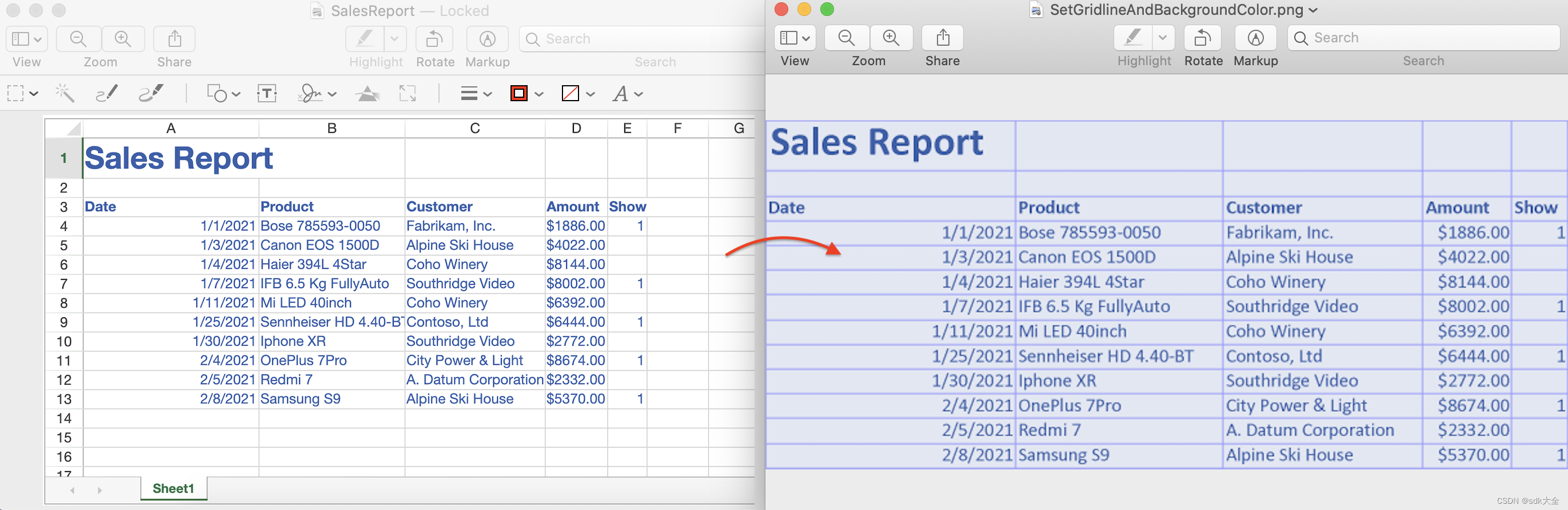
查看以下资源以了解有关这些选项的更多信息。
一次复制/移动多张纸
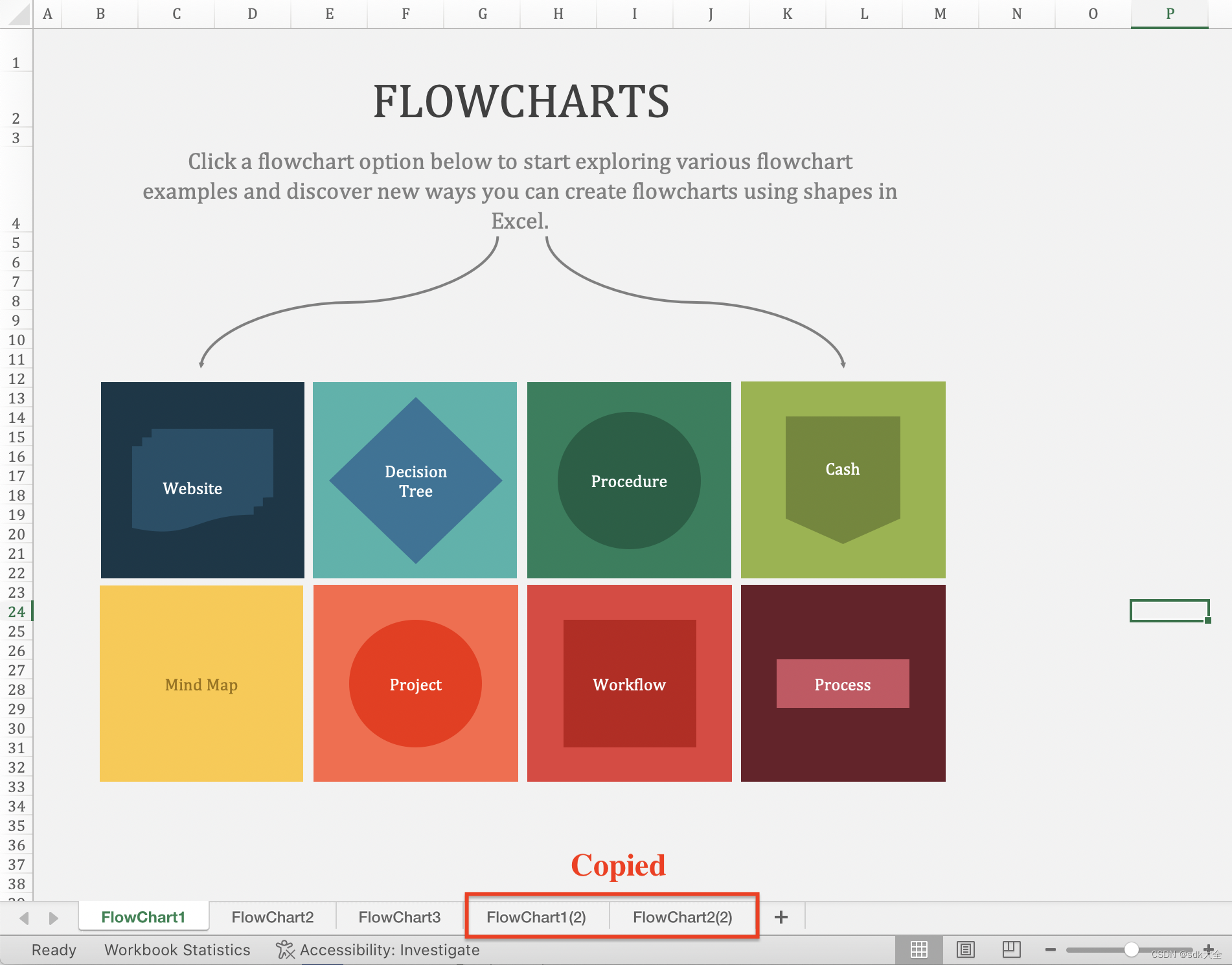
GcExcel在IWorksheets接口中添加了新方法 - Copy、CopyBefore、CopyAfter、Move、MoveBefore和MoveAfter方法,这些方法有助于将多个工作表一次复制或移动到所需位置或工作簿的末尾。
//create a new workbook
var workbook = new GrapeCity.Documents.Excel.Workbook();
// Load template file FlowChartsFile.xlsx from resource
var fileStream = this.GetResourceStream("xlsx\\FlowChartsFile.xlsx");
workbook.Open(fileStream);
// Copy the selected sheets to the end of current workbook
workbook.Worksheets[new string[] { "FlowChart1", "FlowChart2" }].Copy();
// Save to an excel file
workbook.Save("CopyMultipleWorksheets.xlsx");
复制
支持 SJS 功能
- 支持 JSON I/O 上的表单控件 - Demo .NET | 演示Java
- 支持JSON I/O 上的allowResize属性 - Help .NET | 帮助Java
- 增加GcExcel的ExportSharedFormula,设置工作簿转JSON时是否将公式导出为共享公式 - Help .NET | 帮助Java
GrapeCity 文档数据查看器(GcDataViewer)
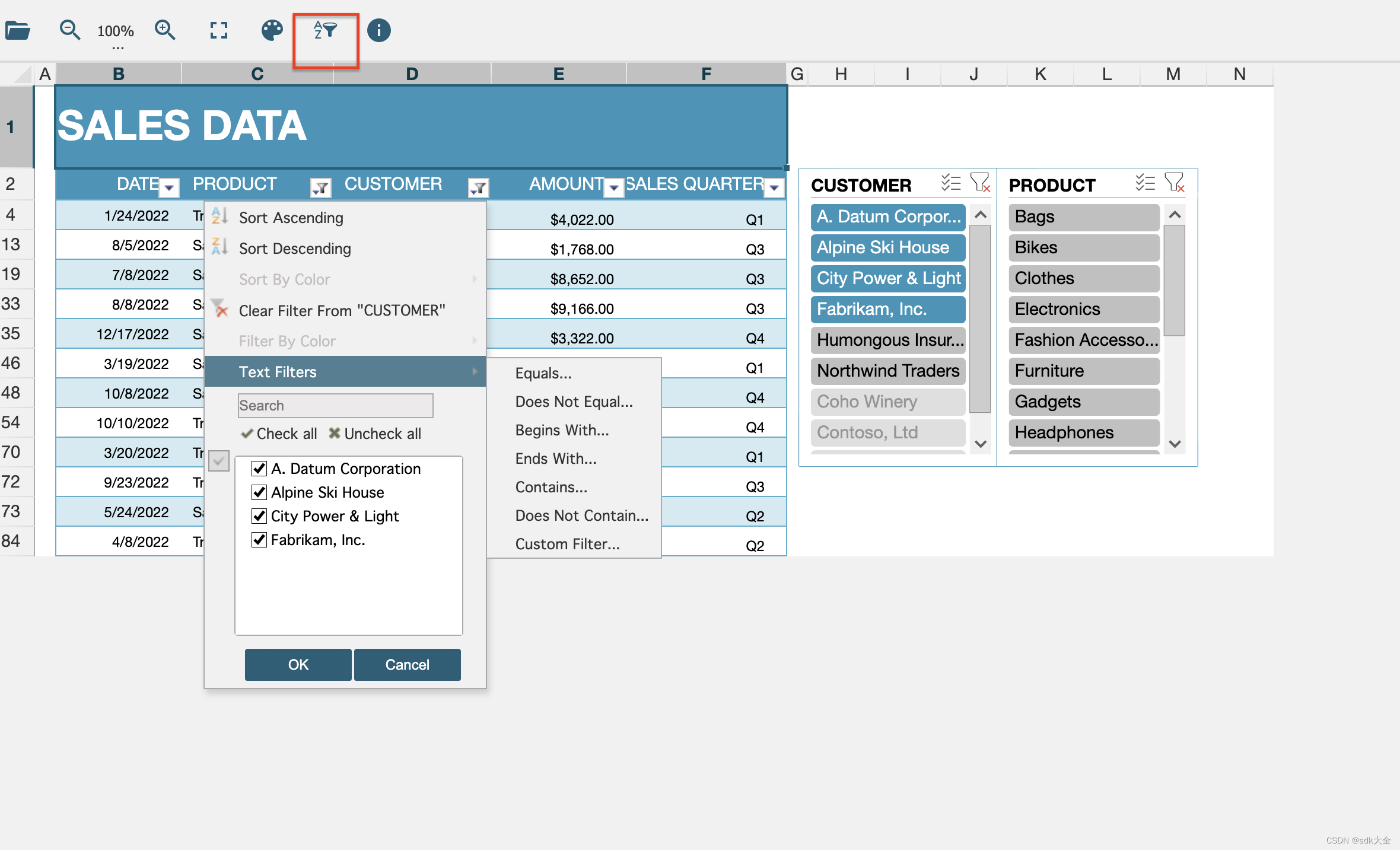
以下快照显示了新的排序和筛选器支持,以及显示 GcDataViewer 的切片器。
自定义工具栏选项
GcDataViewer 现在添加了修改工具栏布局以及隐藏或重新排序三种视图模式的按钮的功能:默认(桌面)、移动和全屏,使用返回 DataToolbarLayout 对象的GcDataViewer.toolbarLayout接口。您可以执行以下操作来自定义工具栏 -
- 获取有关当前工具栏按钮的信息
- 通过隐藏或重新排列按钮来修改工具栏的当前布局
- 删除或重新排列工具栏中的按钮
- 自定义特定于这些视图模式的工具栏 - 默认(桌面)、移动和全屏
下面的代码使用一组有限的按钮修改了工具栏的默认布局。
let viewer = GcDataViewer.findControl("#root");
// Modify the toolbar layout for default view mode.
viewer.toolbarLayout = { default : ['open', 'zoom', 'fullscreen', 'theme-change']};

查看以下资源。
从远程 URL 加载数据文件
GcDataViewer 现在支持通过 UI 或代码从远程 URL 加载数据文件。在 UI 中,“远程”选项已添加到源下拉列表中。
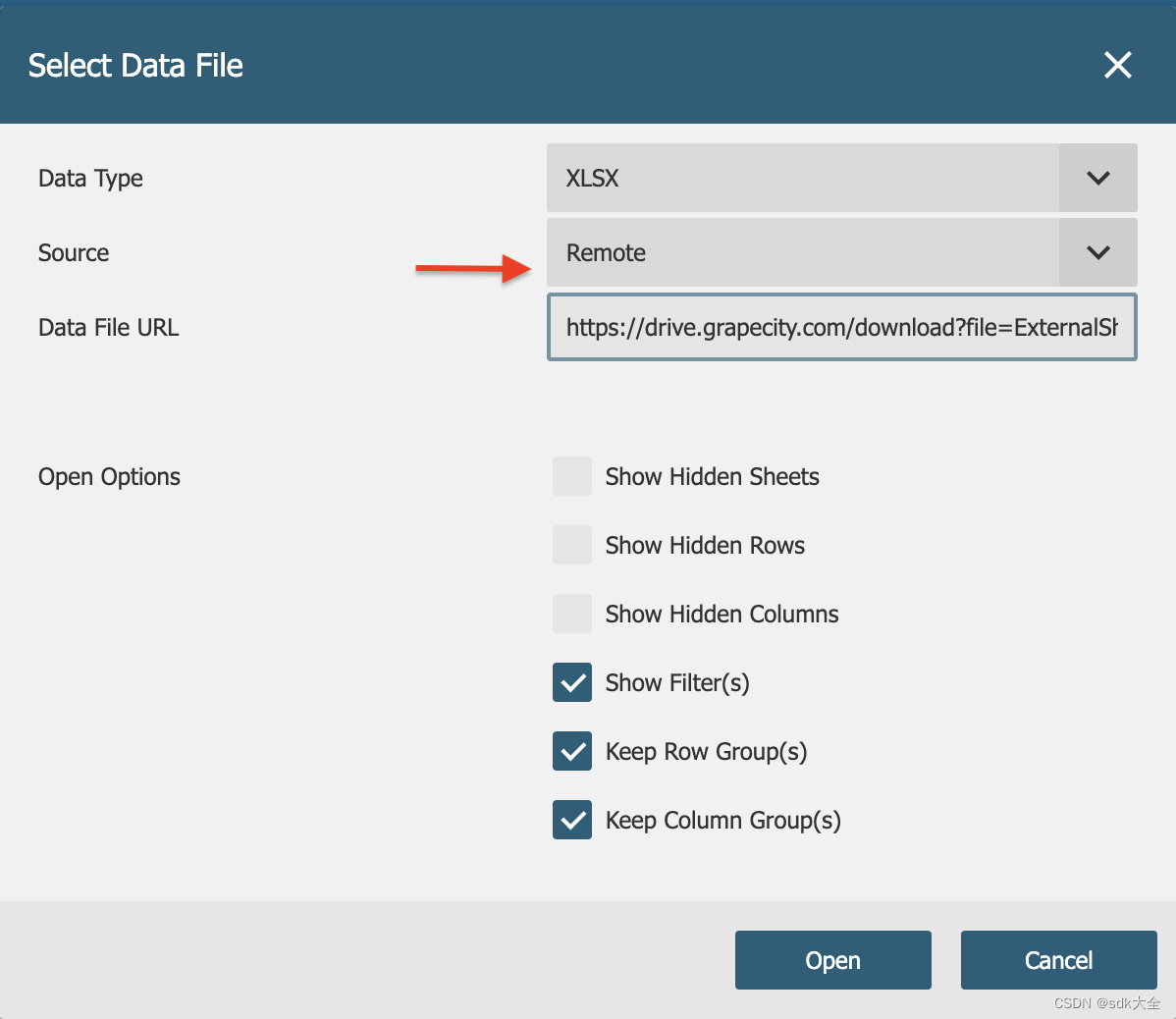
您可以提供绝对 URL 和相对 URL。由于GcDataViewer是一个纯前端产品,所以必须保证目标URL文件可以跨域访问。
同样可以通过代码提供,可以是 URL 字符串或对象。绝对和相对 URL 都可以通过代码提供。
//URL string
viewer.openFile("http://localhost:5005/Family monthly budget1.xlsx");
//URL object
let url = new URL("http://localhost:5005/Family monthly budget1.xlsx");
viewer.openFile(url);
//Absolute URL
viewer.openFile("http://localhost:5005/Family monthly budget1.xlsx");
//Relative URL. The base URL is the URL of the current page.
viewer.openFile("Family monthly budget1.xlsx");
显示/隐藏所有注释
GcDataViewer 添加了显示/隐藏注释切换按钮,只需单击一下即可显示或隐藏电子表格(XLSX 和 SSJSON)中的所有注释。切换按钮显示电子表格中隐藏的所有注释,或者如果它们设置为始终显示,则隐藏所有注释。
显示/隐藏注释切换按钮在复杂的输入表单文档中特别有用,例如贷款计算表单,用户可能需要线索来填写表单。因此,客户可以根据他们的要求使用切换按钮显示或隐藏注释。
