
网站开发颜色百度一下官网首页网址
文章目录
- 0.引言
- 1.利用快速选择工具抠图
- 2.制作网店产品优惠券
- 3.利用选区改变眼睛颜色
- 4.抠取复杂的花束
- 5.制作丁达尔光照效果
- 6.利用选区调整图像局部颜色
0.引言
因科研等多场景需要进行绘图处理,笔者对PS进行了学习,本文通过《Photoshop2021入门教程》及其配套素材结合网上相关资料进行学习笔记总结,本文对选区使用进行阐述。
1.利用快速选择工具抠图
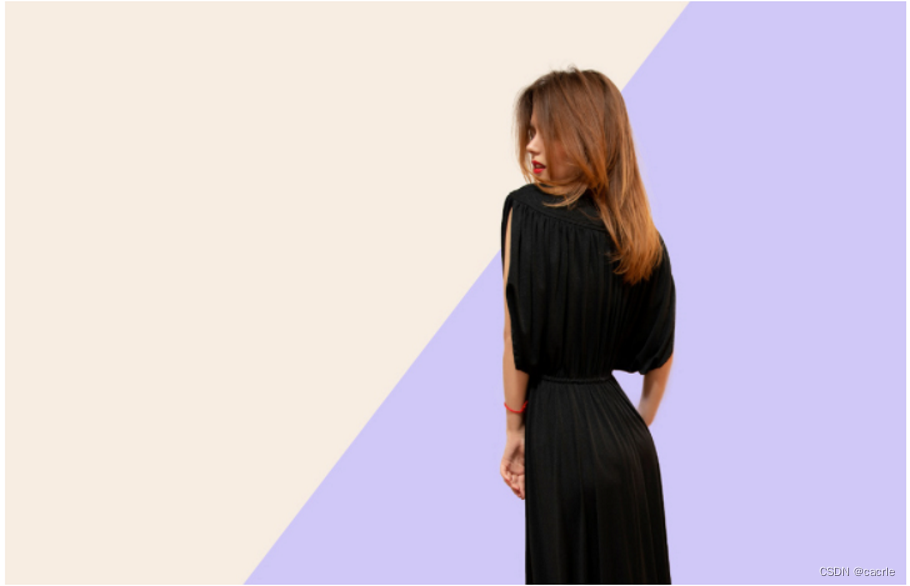
最终结果图
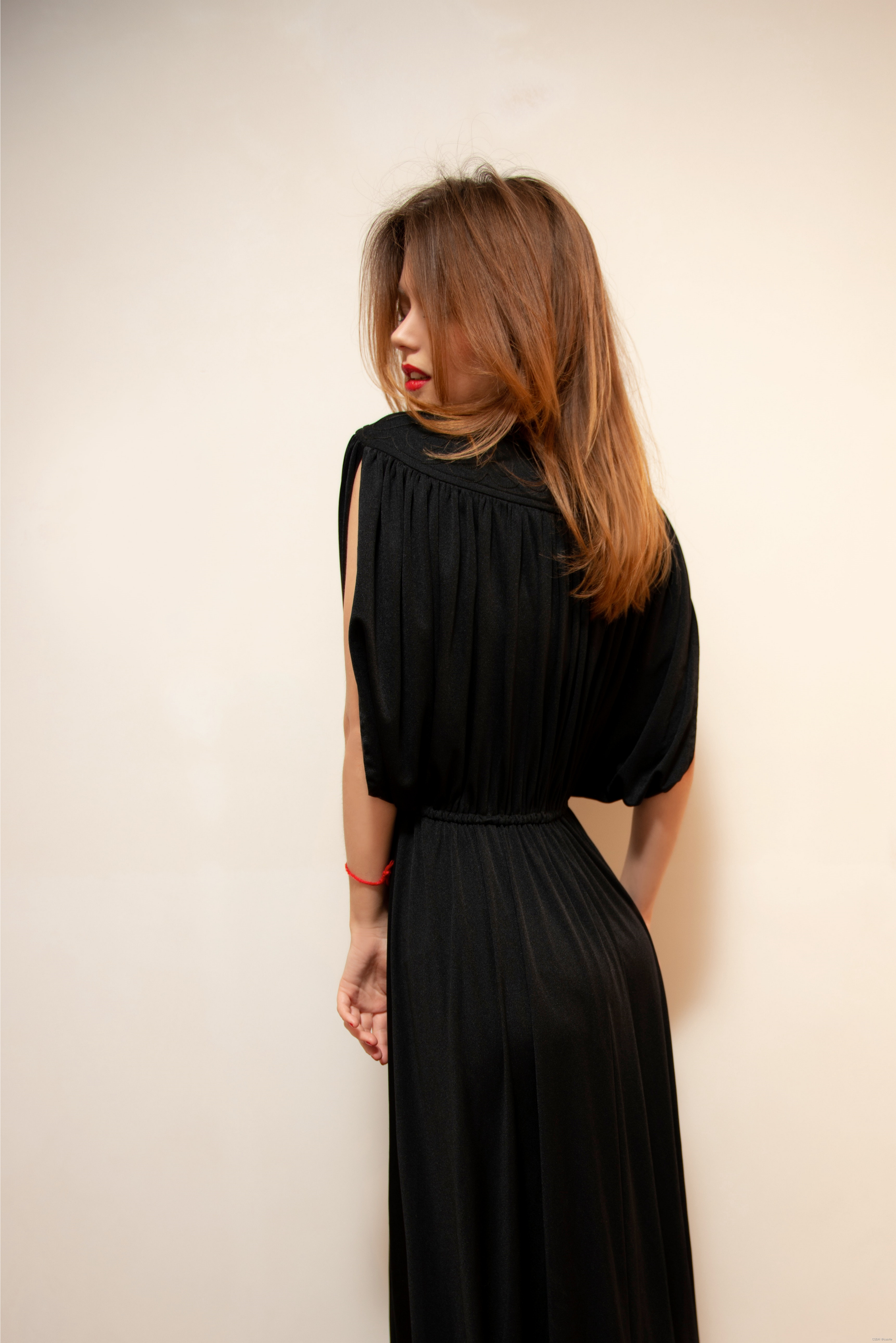
(1)准备素材
①人像
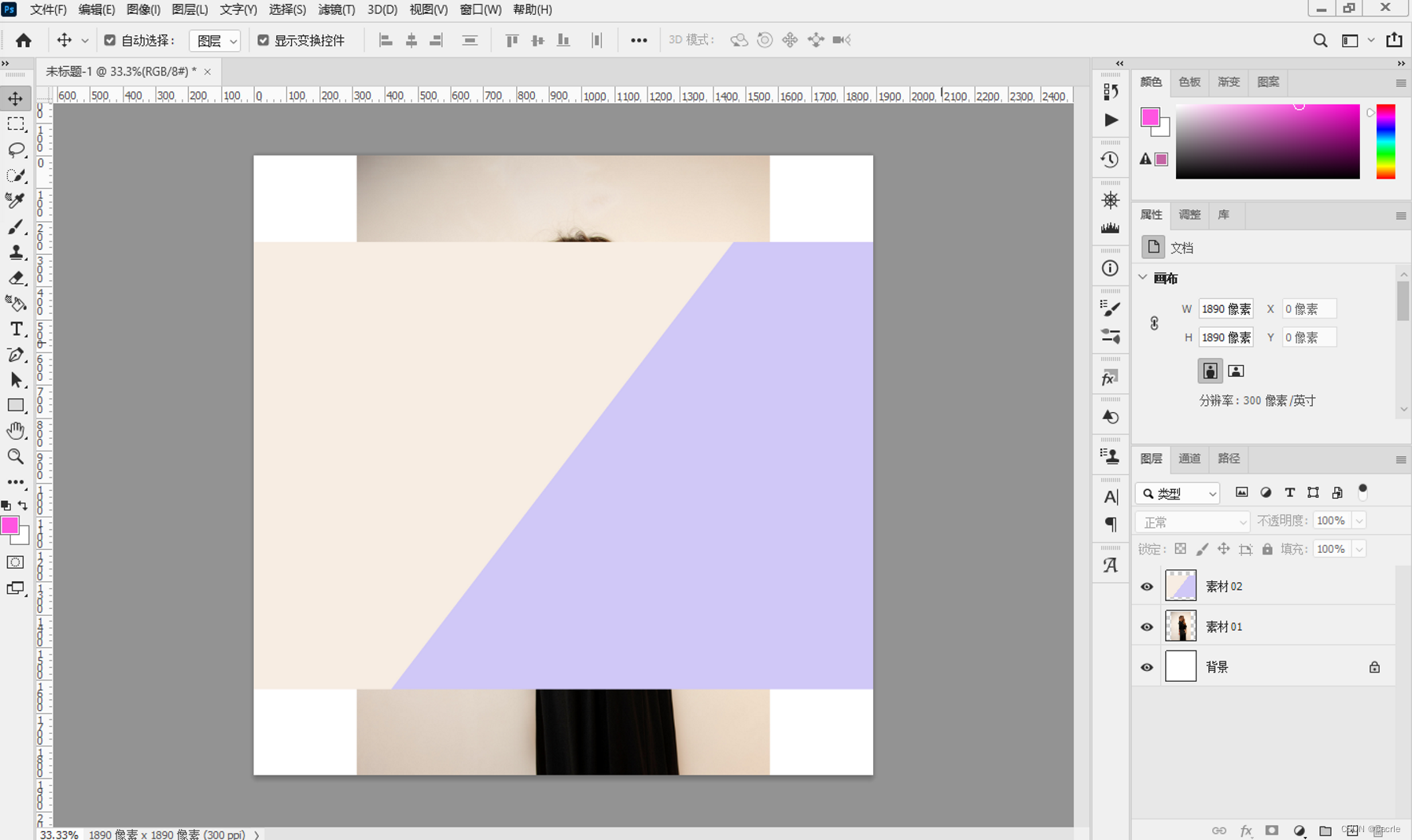
②背景

(2)将素材导入PS
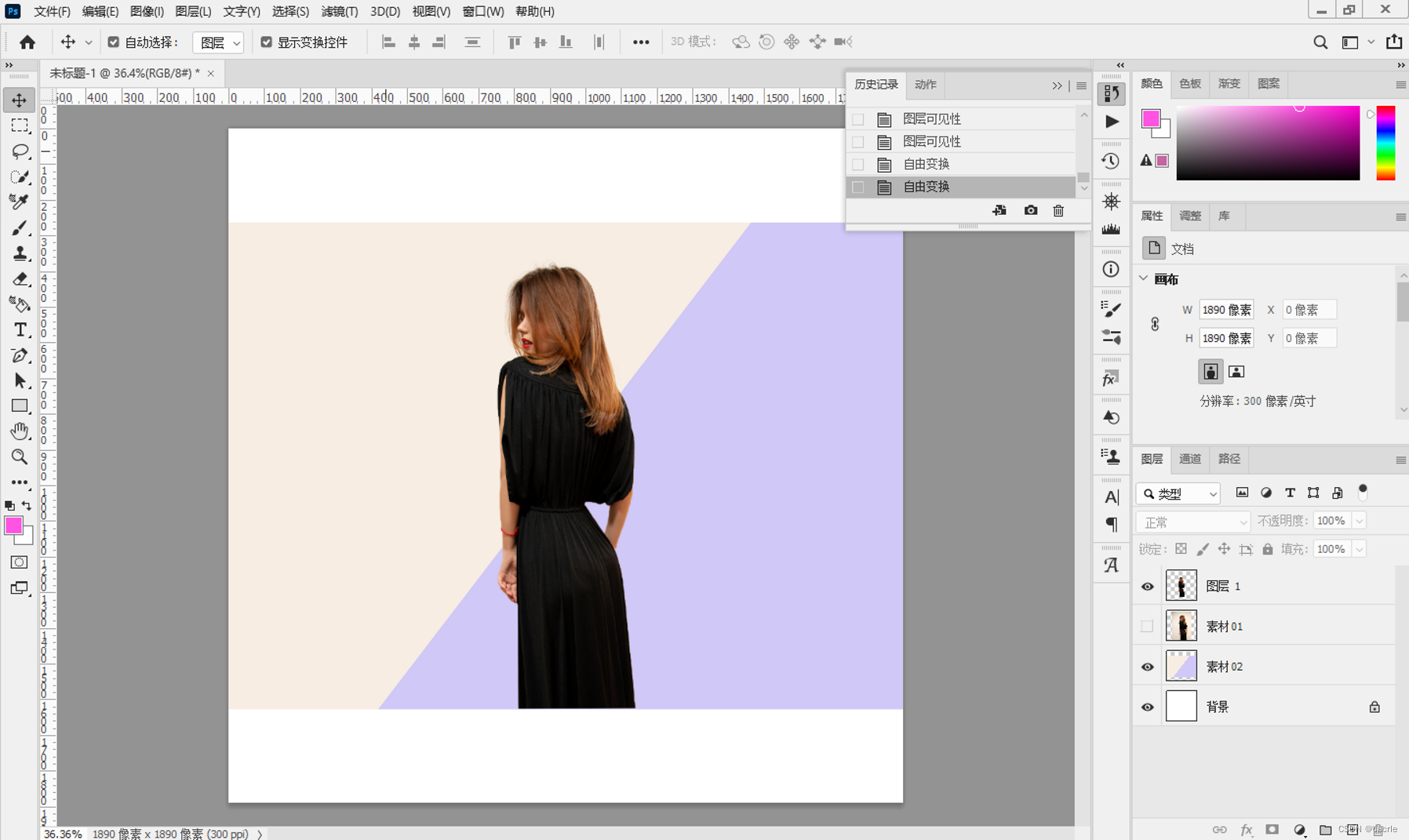
(3)隐藏背景,在工具箱选择“快速选择工具”,然后在人物图像上按左键并拖拽,创建人物大概选区
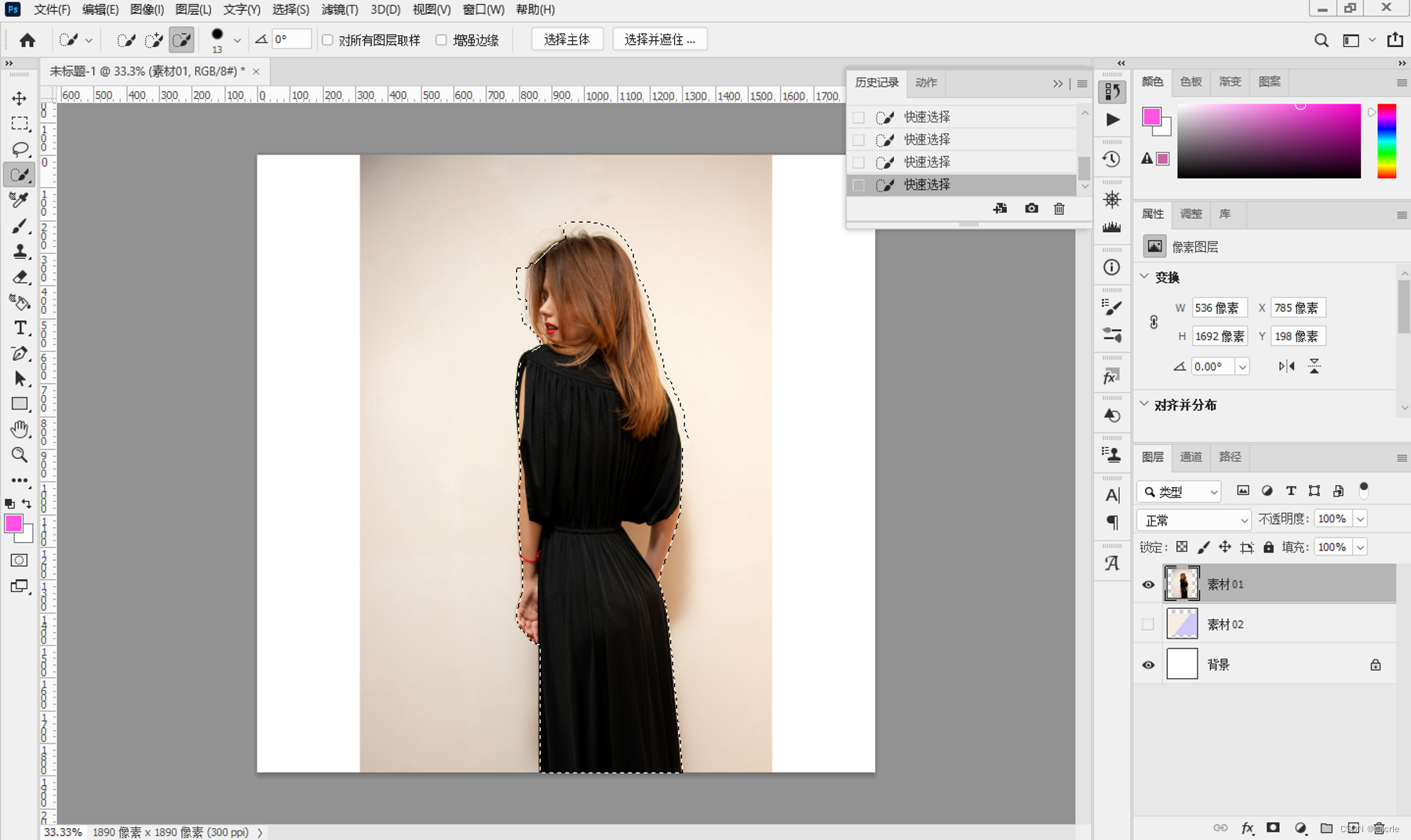
(4)在属性栏中单击“选择并遮住”,打开选择并遮住窗口
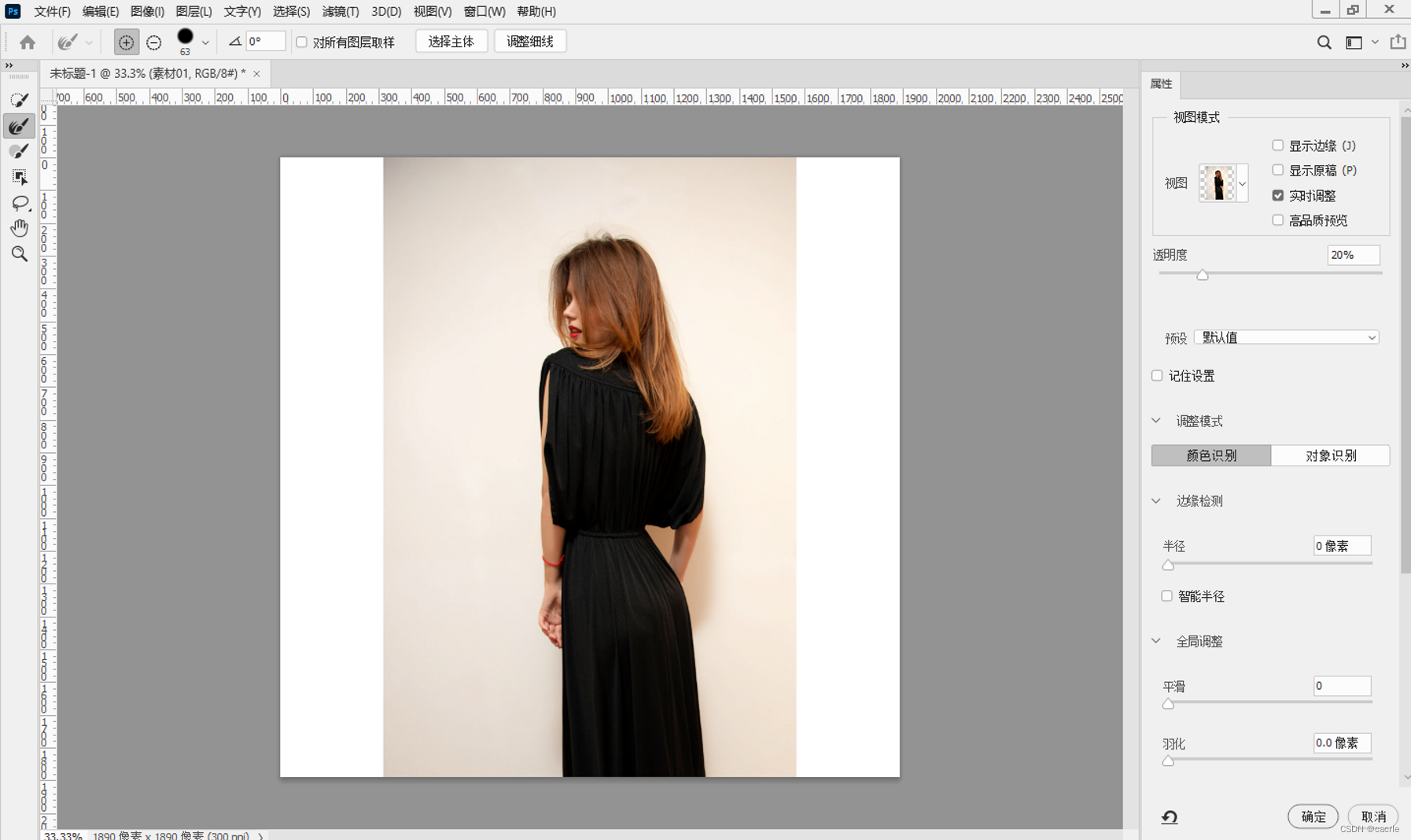
(5)在窗口左侧选择“调整边缘画笔工具”,调整至适当画笔大小后在人像头发周围涂抹,软件自动识别所选颜色,将头发从背景中分离出
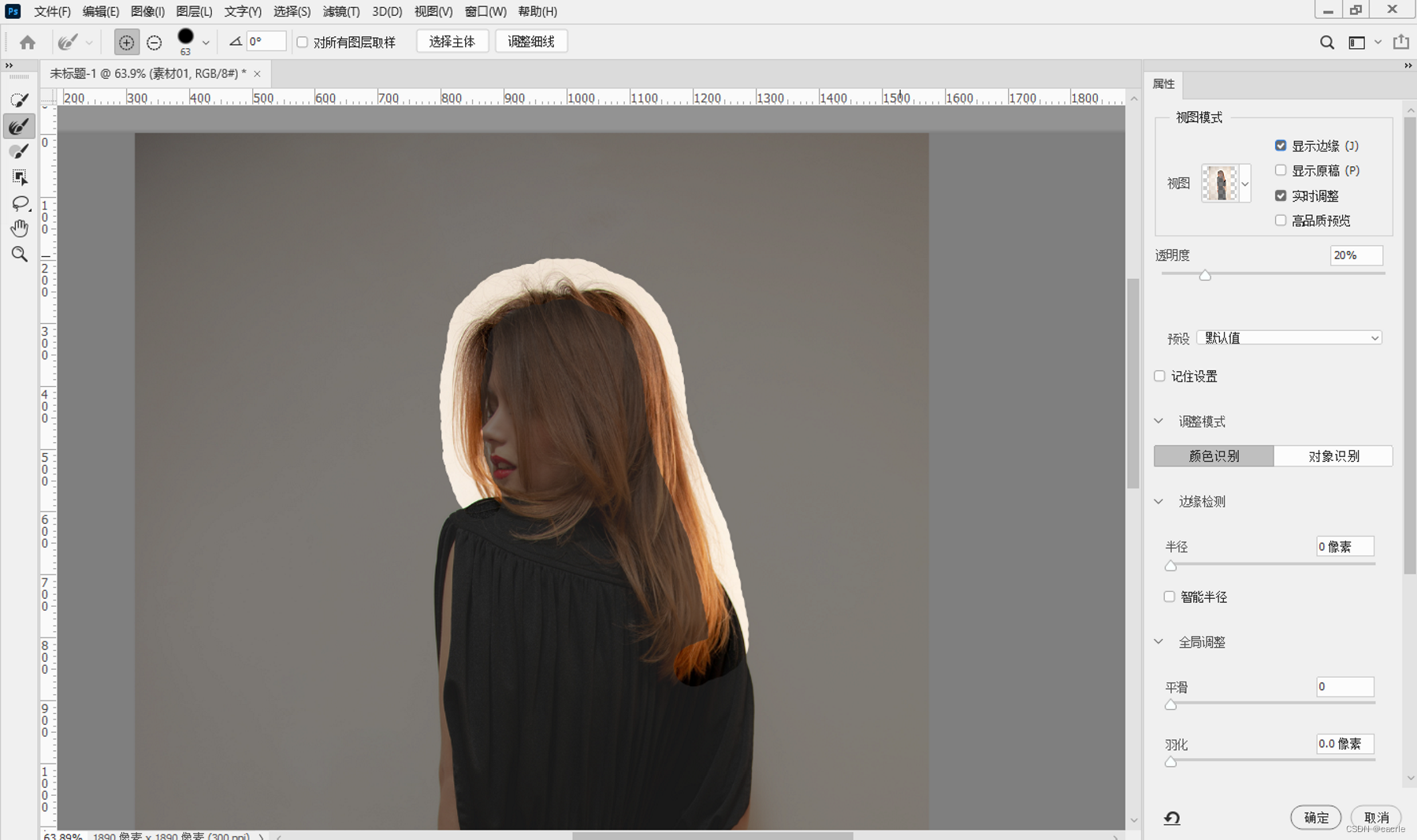
(6)单击“确定”按钮,得到人物准确的选区
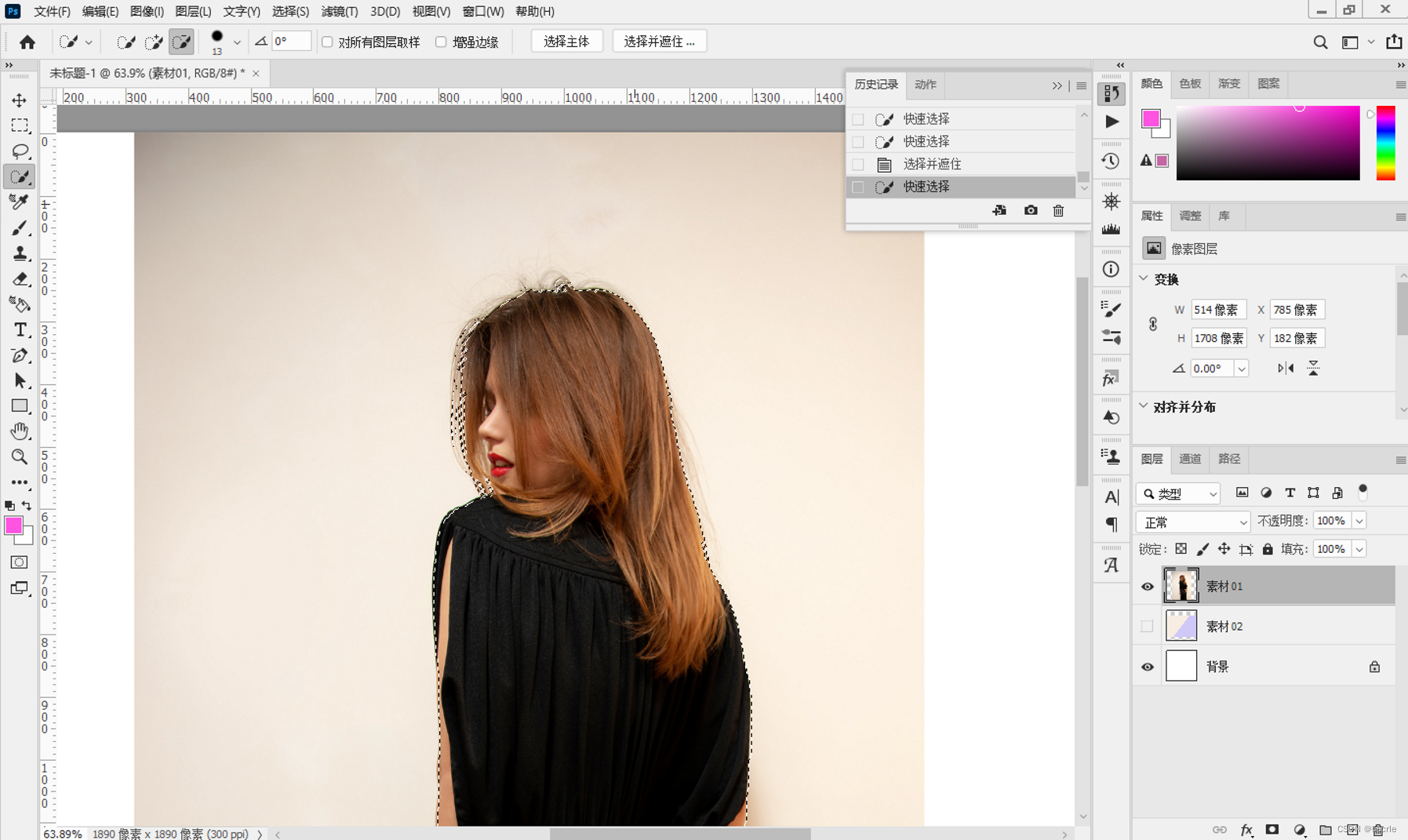
(7)按Ctrl+J将选区人像拷贝到图层“图层1”中,,然后隐藏原人像图
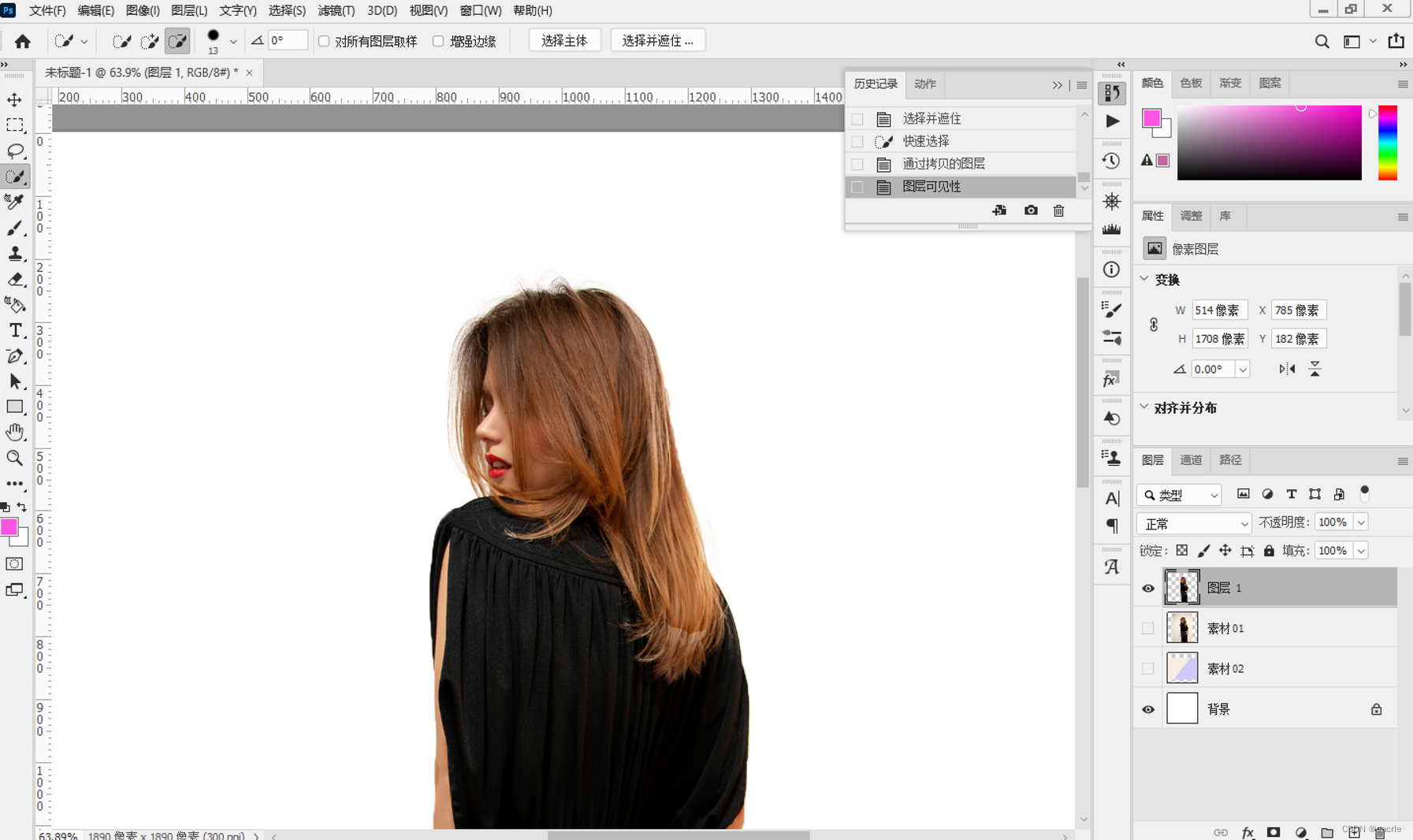
(8)显示背景图的图层,然后选择“移动工具”,将抠出的人像拖拽到背景图中部
2.制作网店产品优惠券
最终结果图
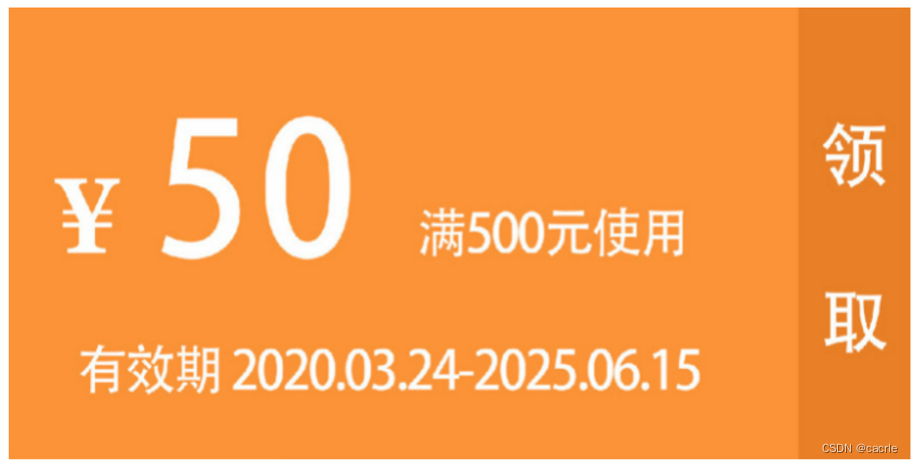
(1)准备素材
无
(2)打开PS,新建一个背景图层
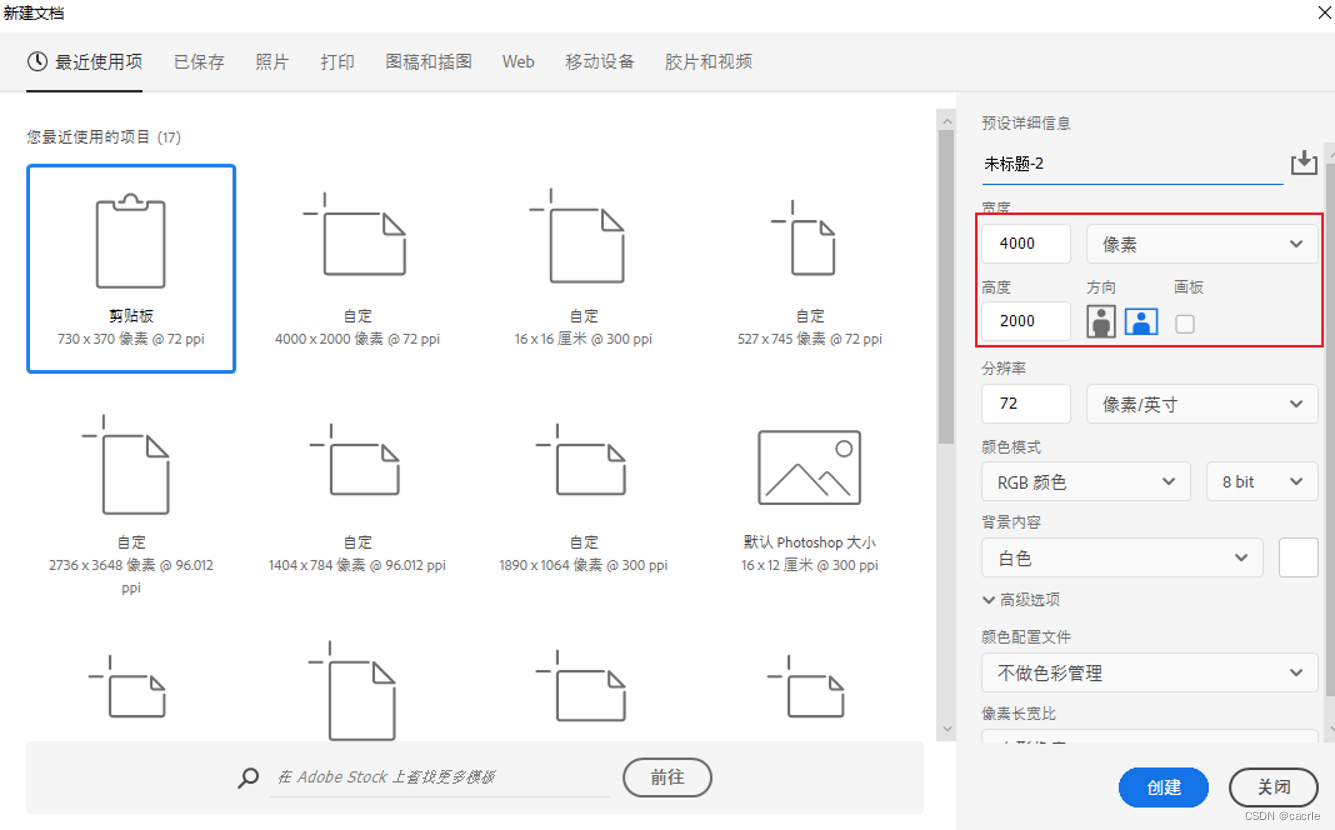
(3)按快捷键Shift+F5,打开“填充”对话框,将背景填充为橙色(R:253,G:147,B:56)

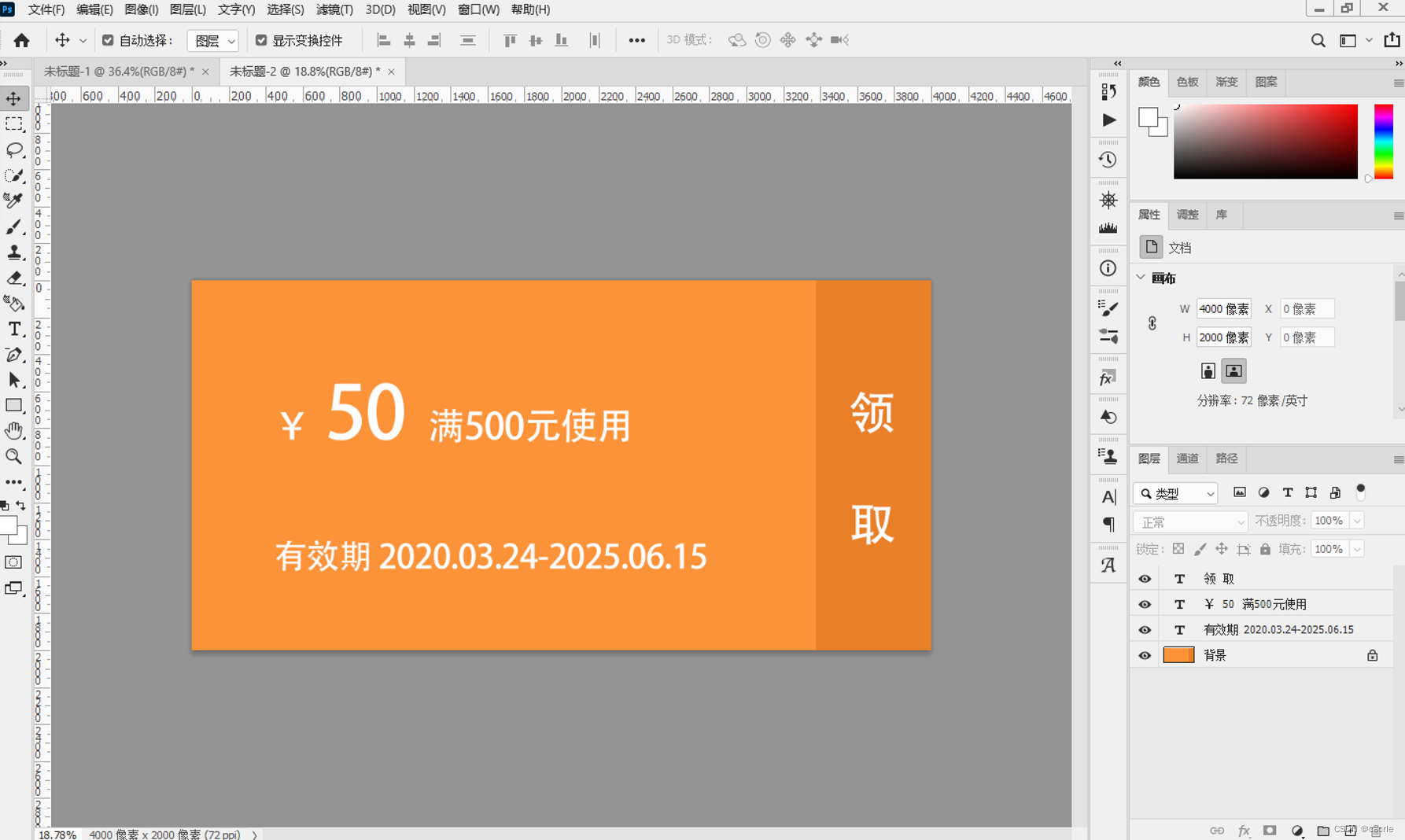
(4)选择“矩形选框工具”,在图像窗口中按住鼠标左键拖拽

(5)按快捷jianShift+F5,打开“填充”对话框,为选区填充纯色(R:233,G:128,B:40),然后按Ctrl+D取消选区

(6)选择“横排文字工具”,输入文字
3.利用选区改变眼睛颜色
最终结果图
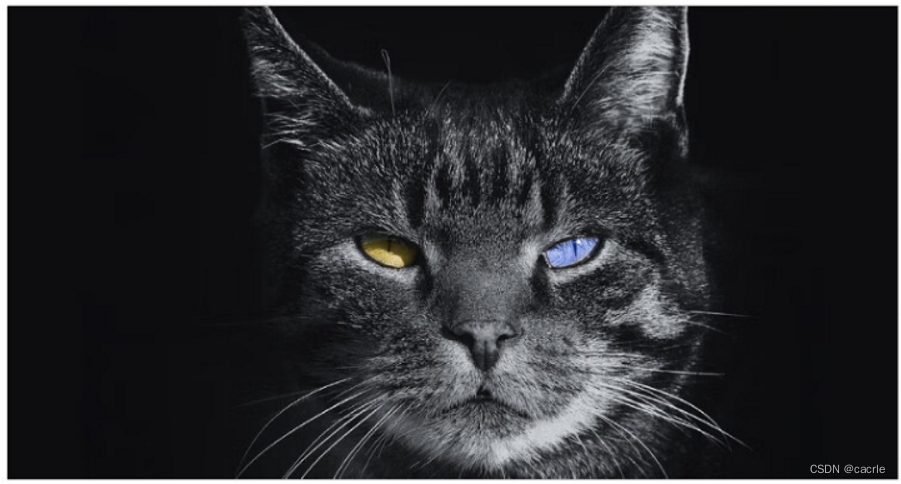
(1)准备素材
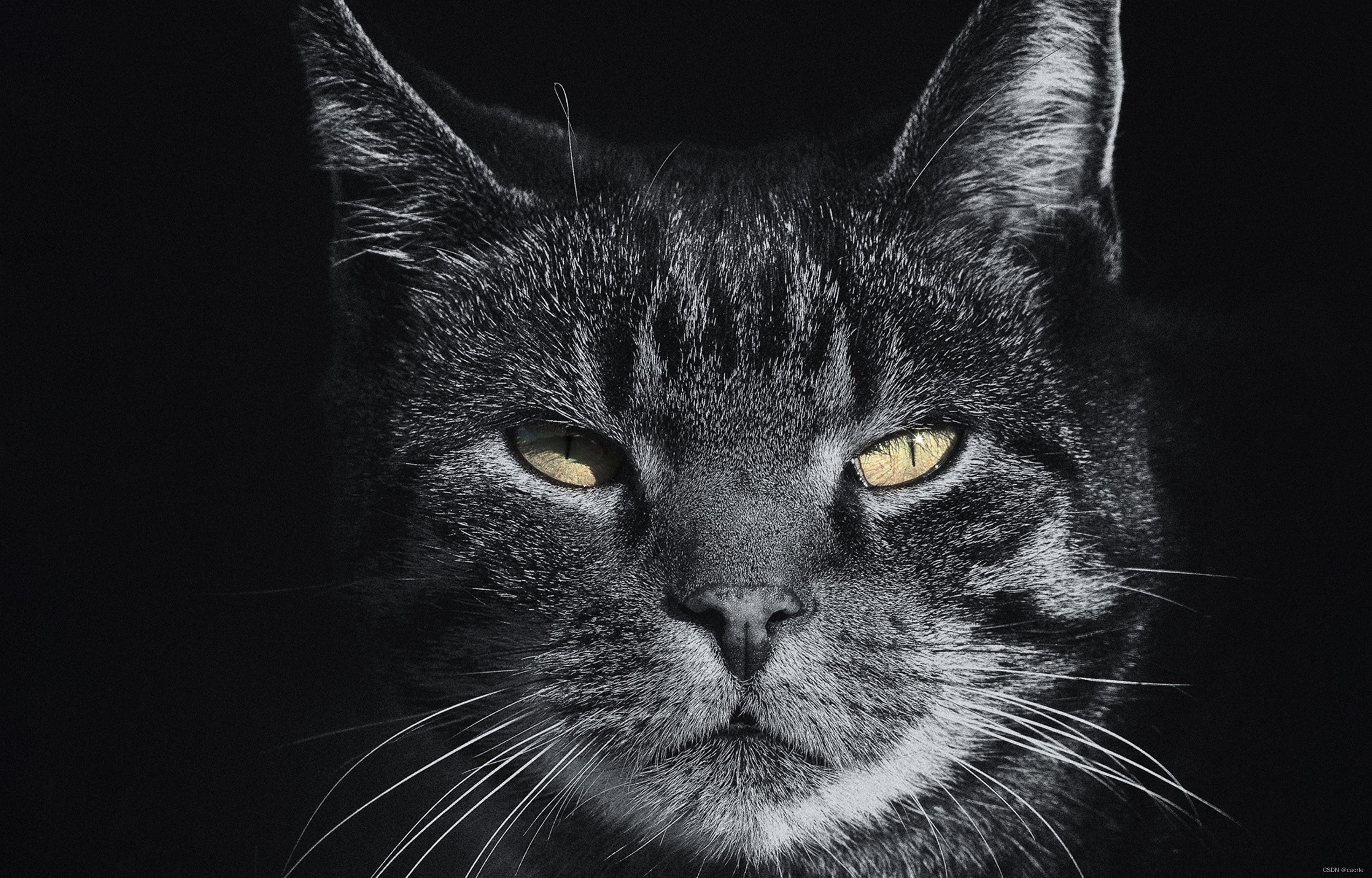
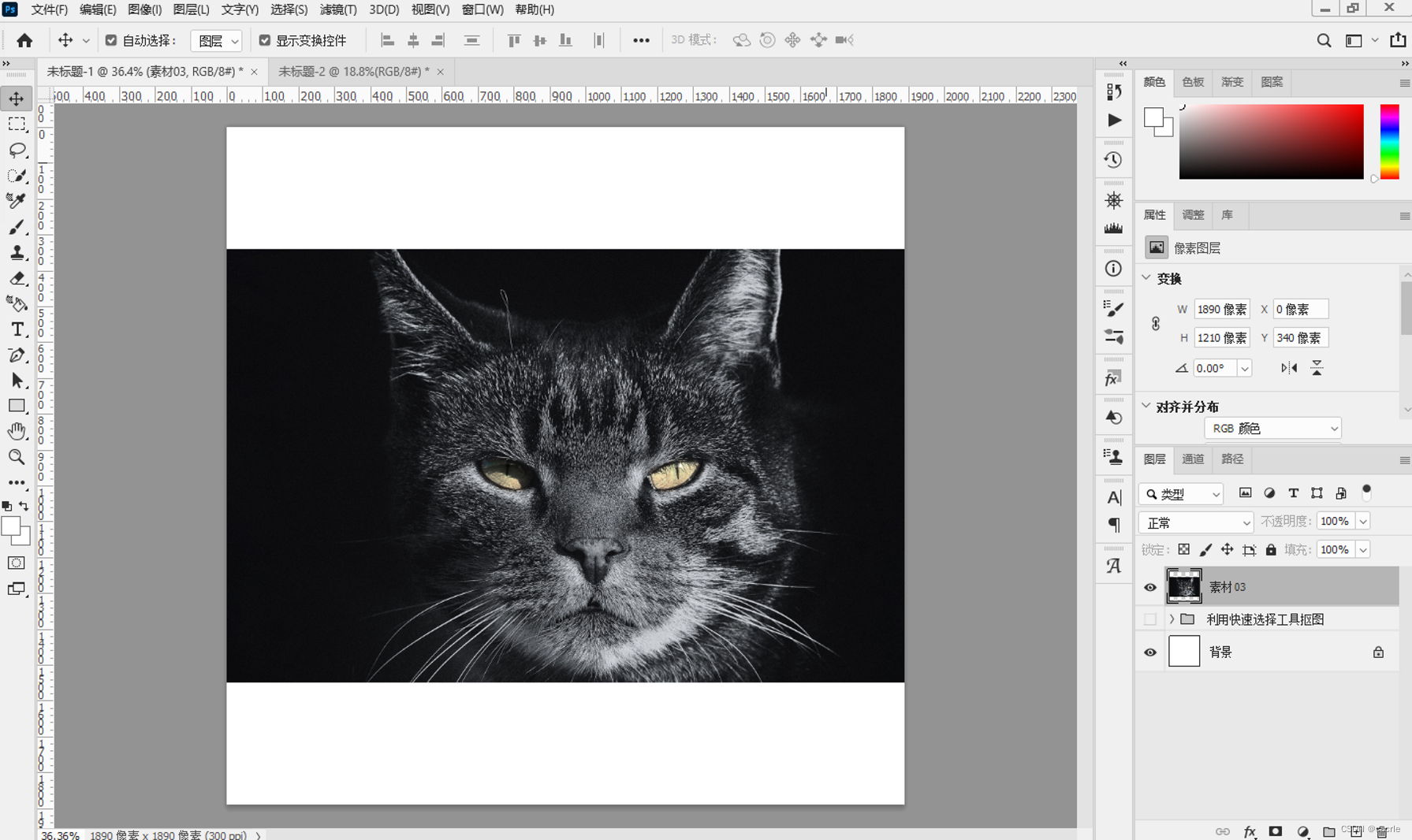
(2)将素材导入PS
(3)选择”套索工具“,为素材中猫的一只眼睛创建选区
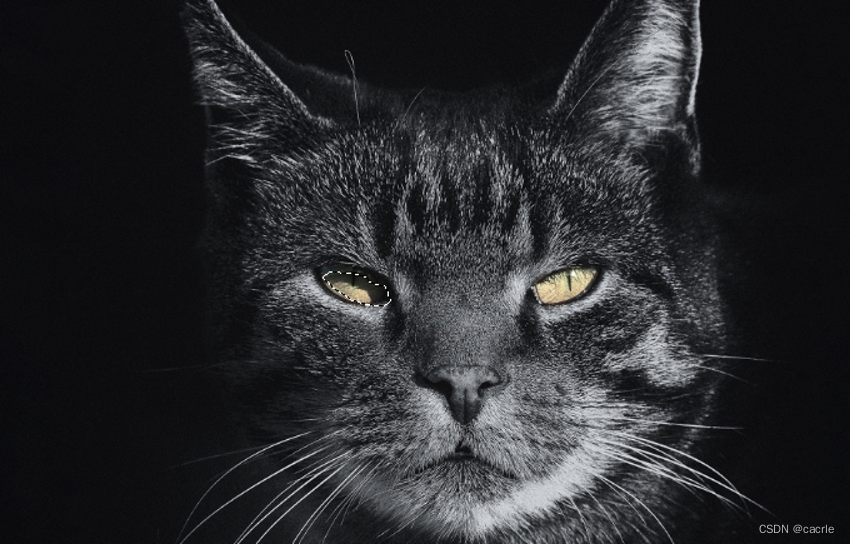
(4)执行“选择>修改>羽化”菜单命令,在弹出的“羽化选区”对话框中定义”羽化半径“为5像素
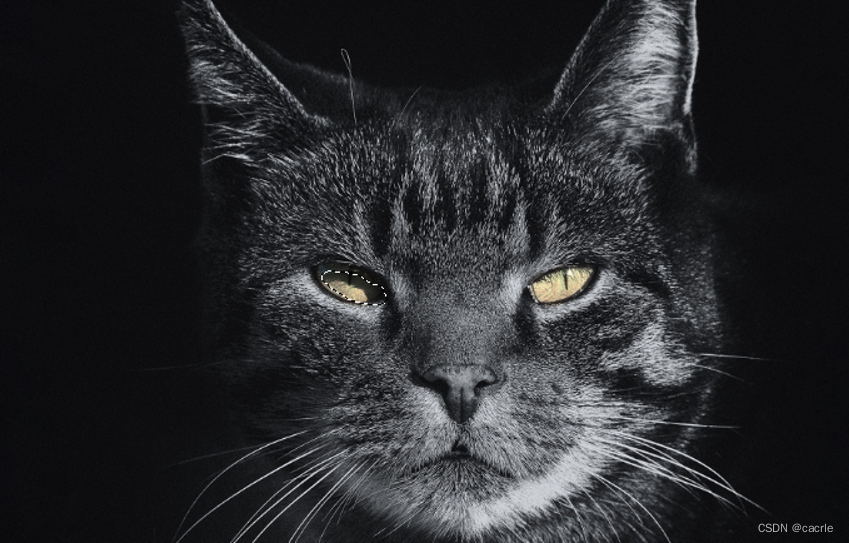
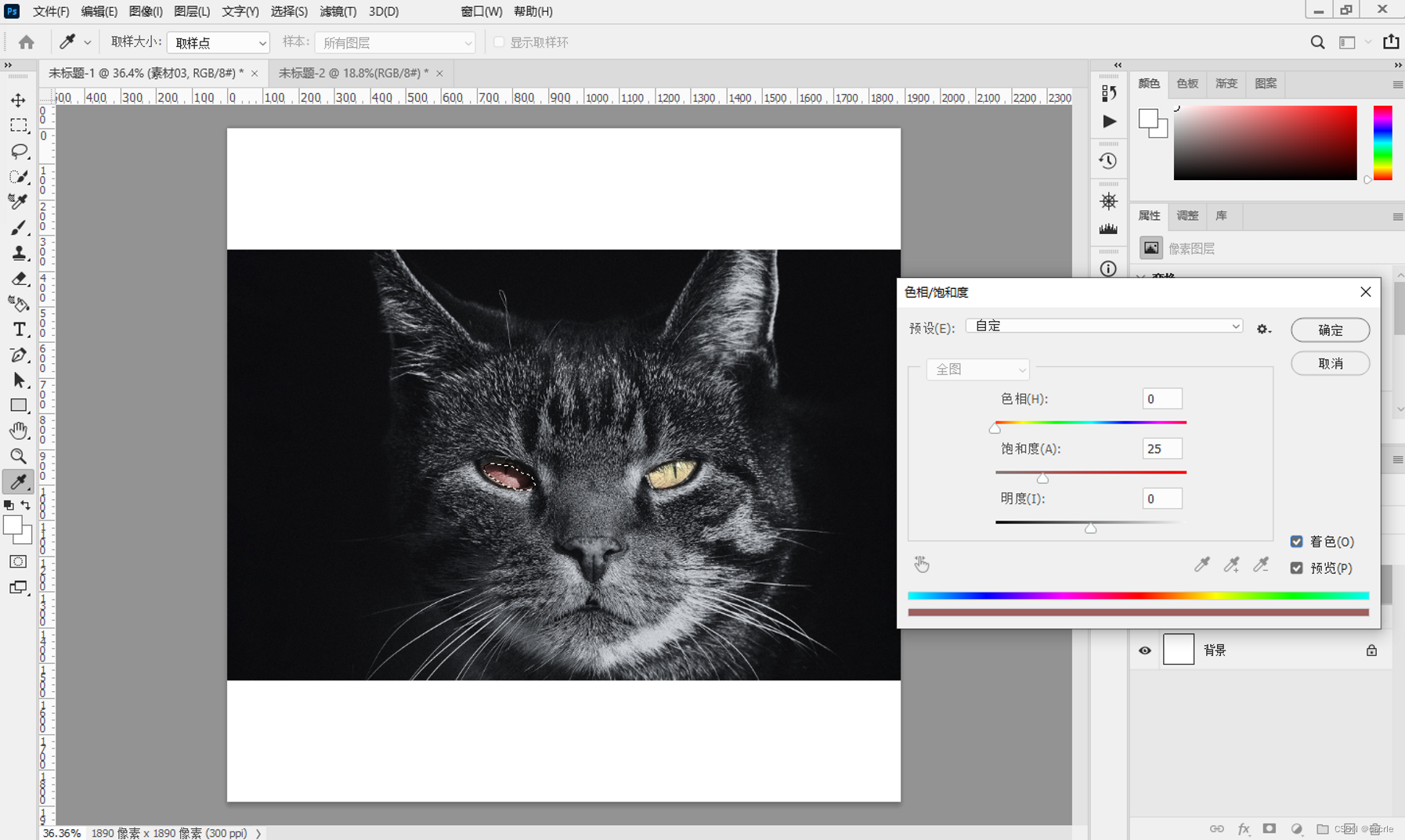
(5)执行“图像>调整>色相/饱和度”菜单命令,打开“色相/饱和度 ”对话框,设置“色相”为47,“饱和度”为50,并勾选“着色”选项
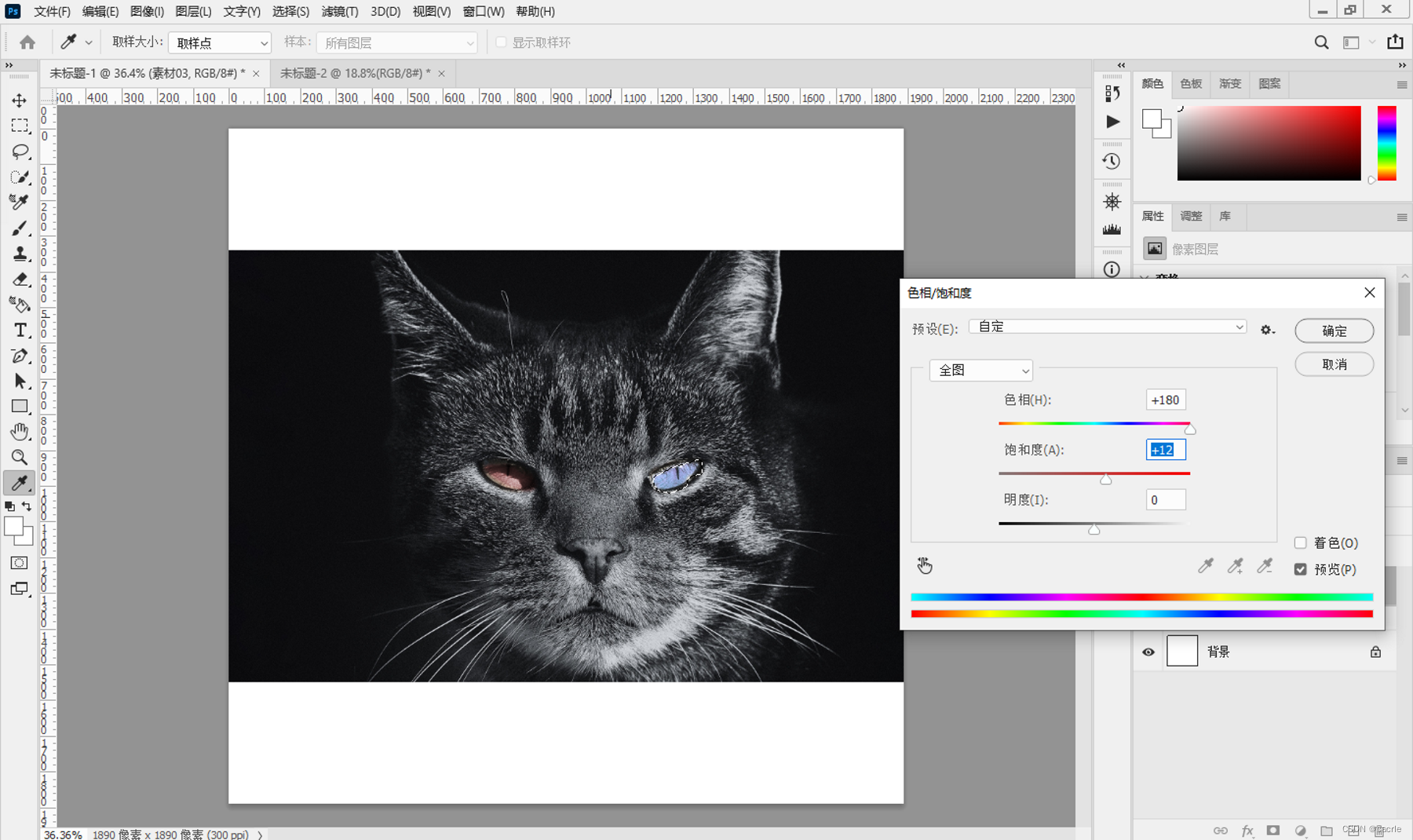
(6)使用同样的方式,为另一只眼睛添加蓝色
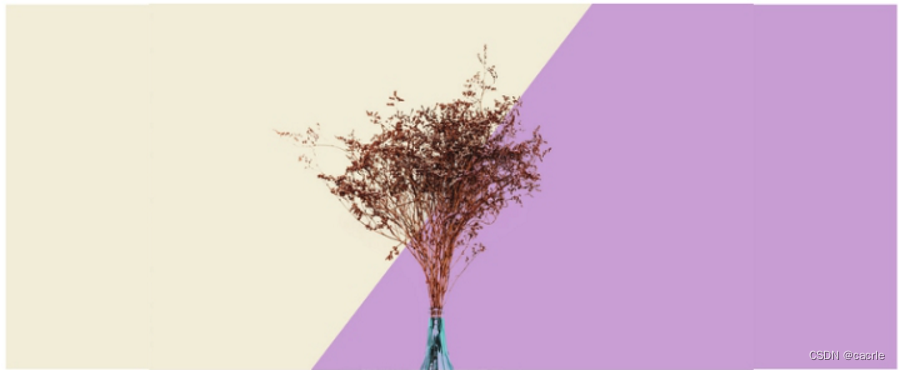
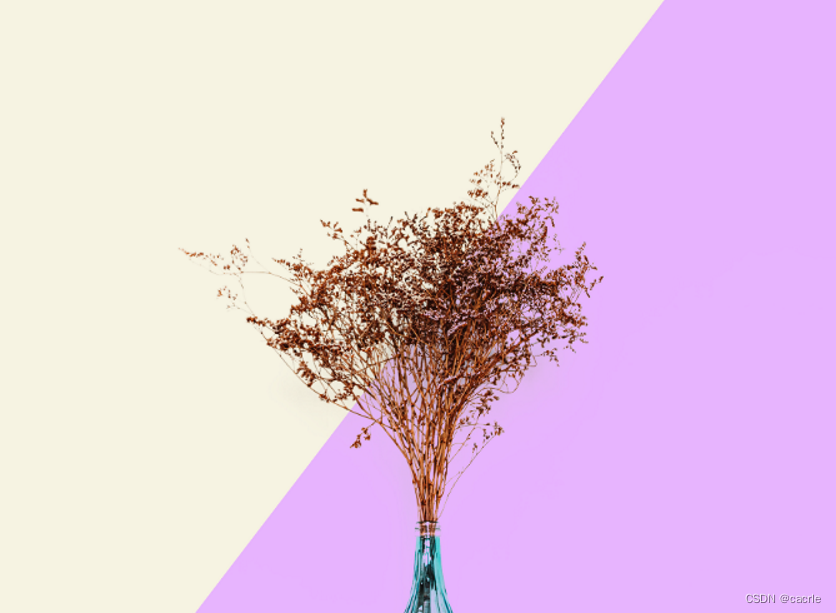
4.抠取复杂的花束
最终结果图
(1)准备素材
①花束
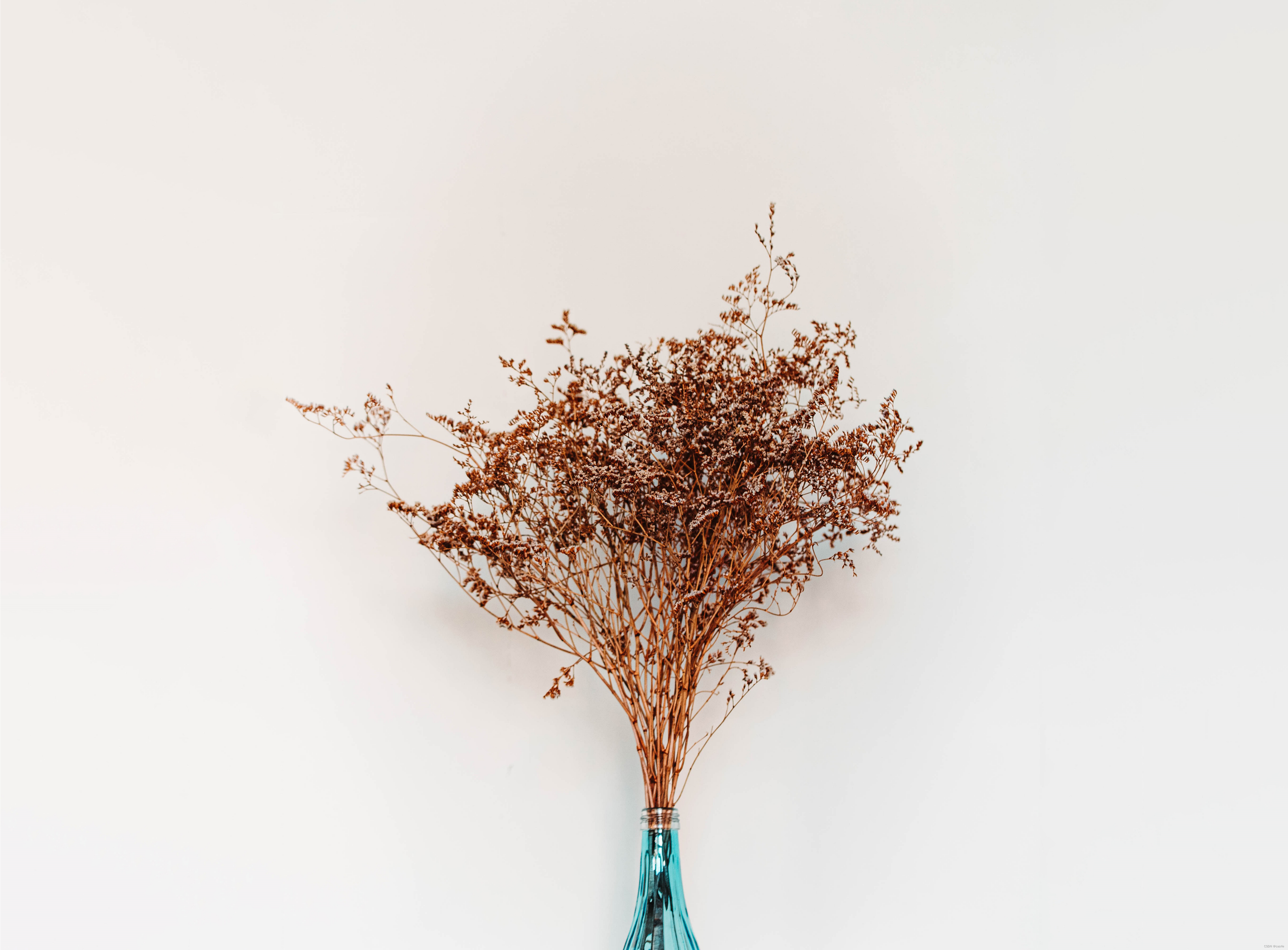
②背景图

(2)将素材导入PS
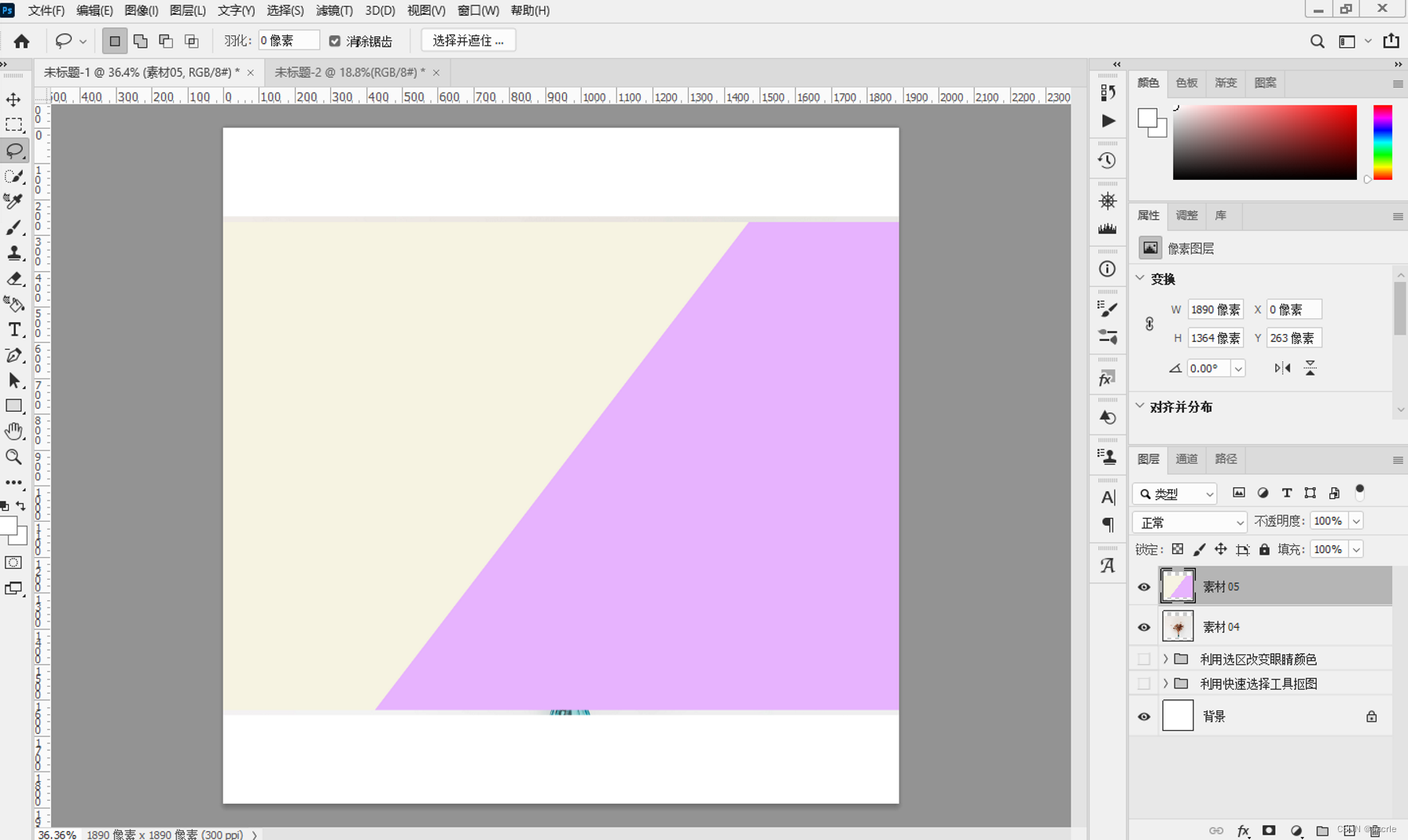
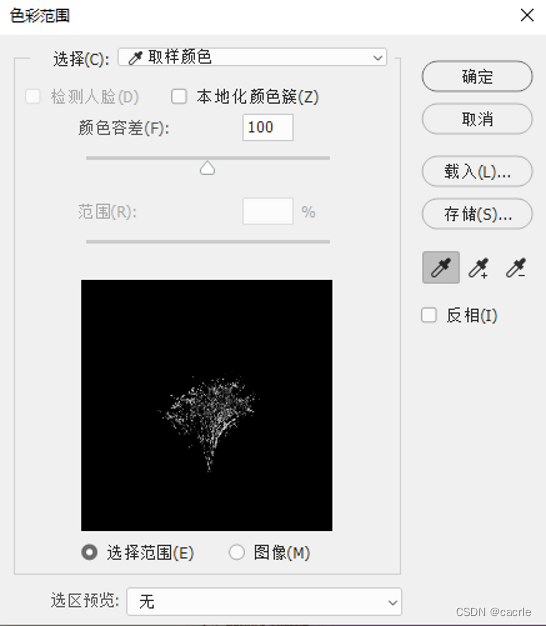
(3)执行“选择>色彩范围”菜单命令,打开“色彩范围”对话框
(4)选择“取样颜色”选项,将鼠标指针放置在画布中的背景区域上单击,对颜色进行取样,然后调整“颜色容差”为110
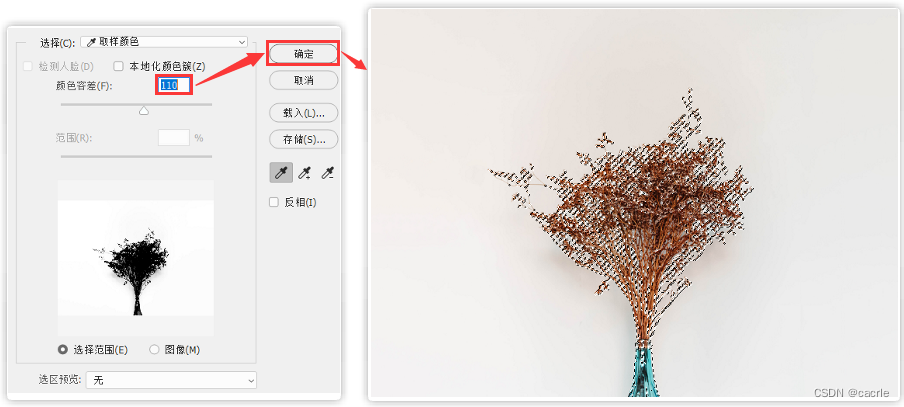
(5)执行“选择>反选”菜单命令载入选区
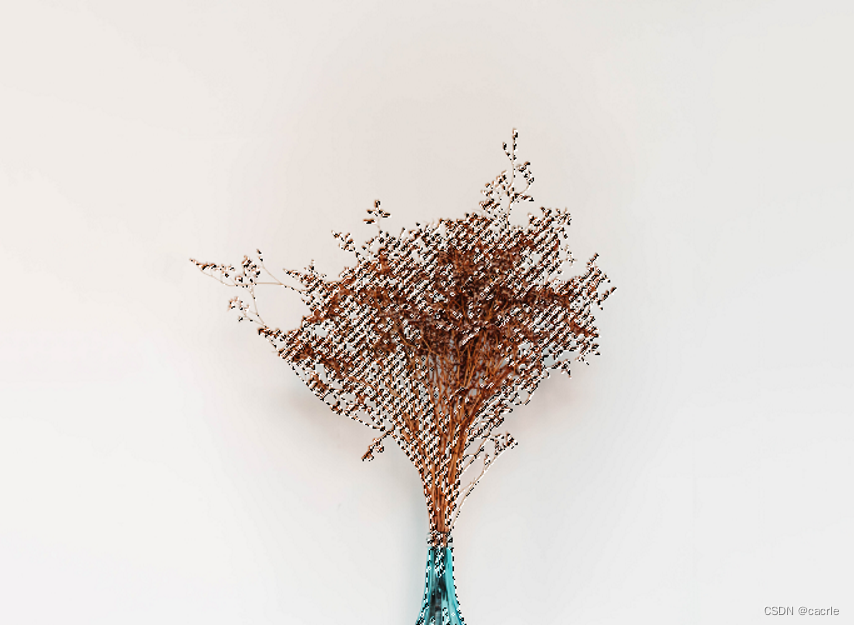
(6)按快捷键Ctrl+J将选区内的花束拷贝到新的图层“图层1”中,然后隐藏原图层
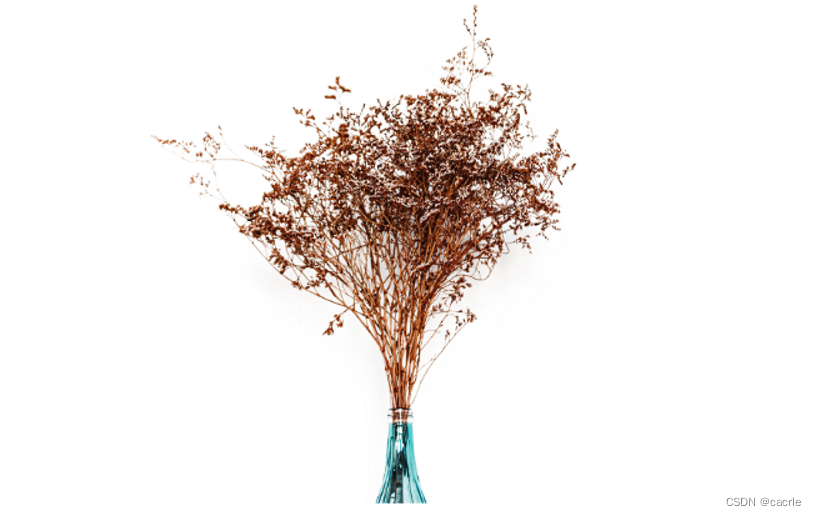
(7)将抠出的花束在背景图中显示
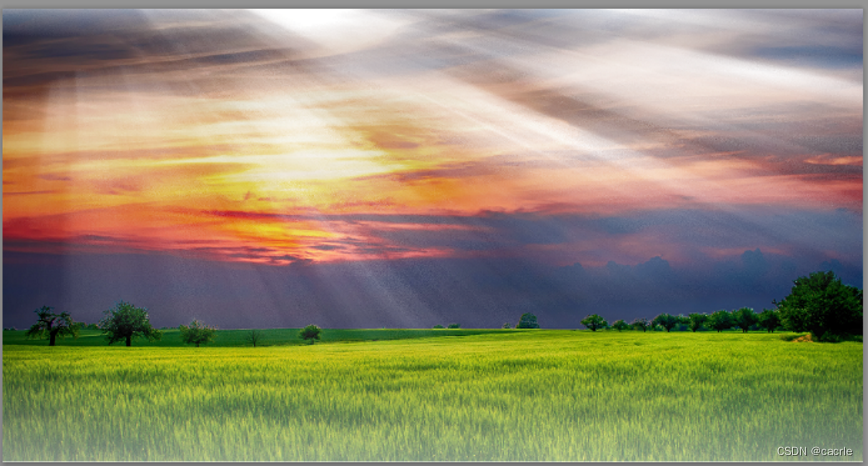
5.制作丁达尔光照效果
最终结果图
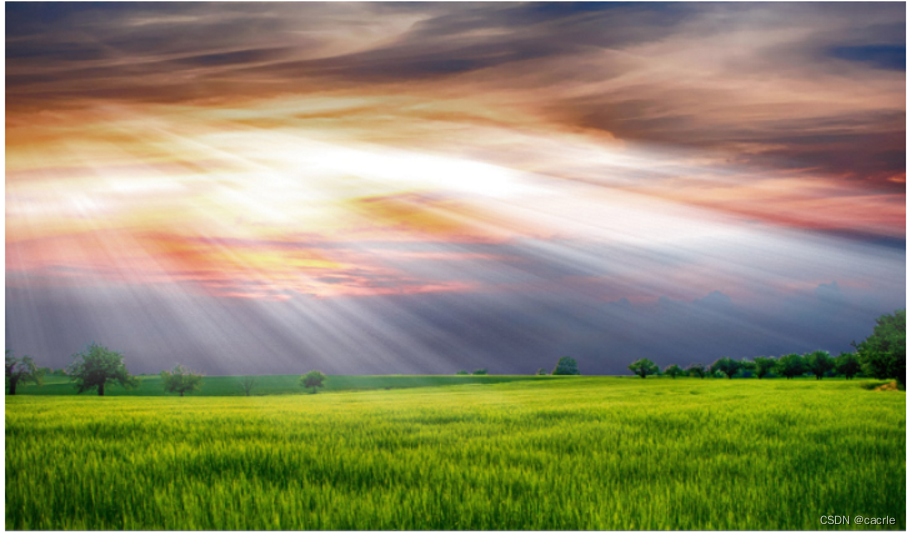
(1)准备素材
(2)将素材导入PS
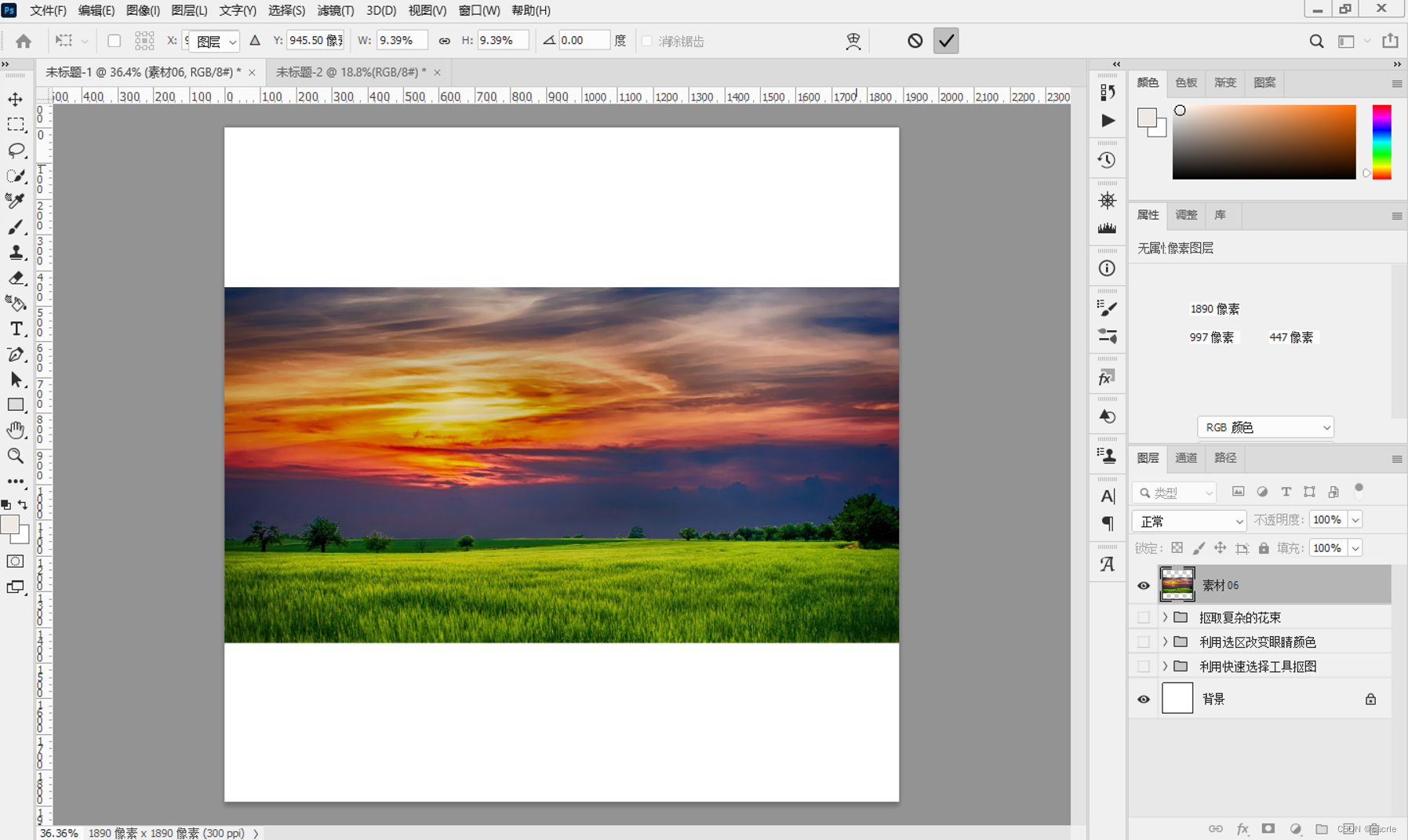
(3)拷贝图层并去色(执行“图像>调整>去色”命令)
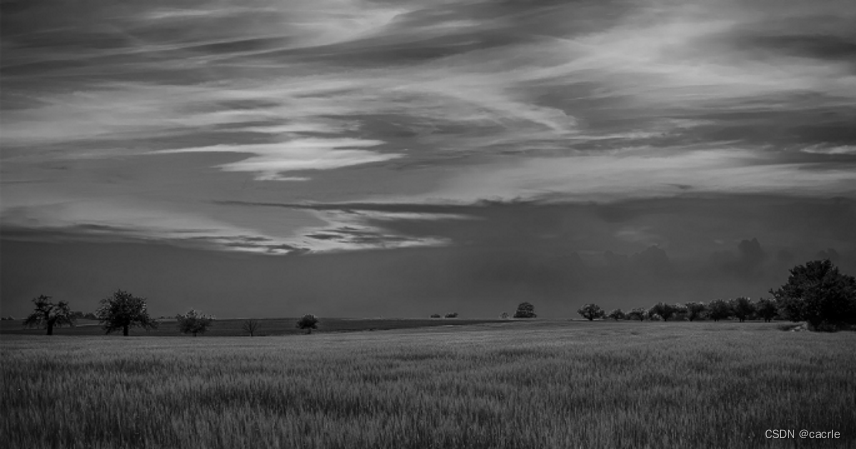
(4)调整色阶,加强高光与暗部的对比(执行“图像>调整>色阶”命令)
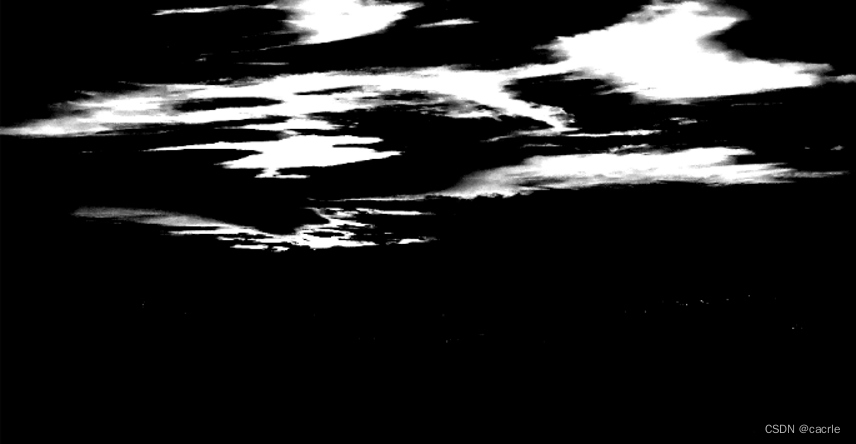
(5)将光源无关的地方涂抹成黑色
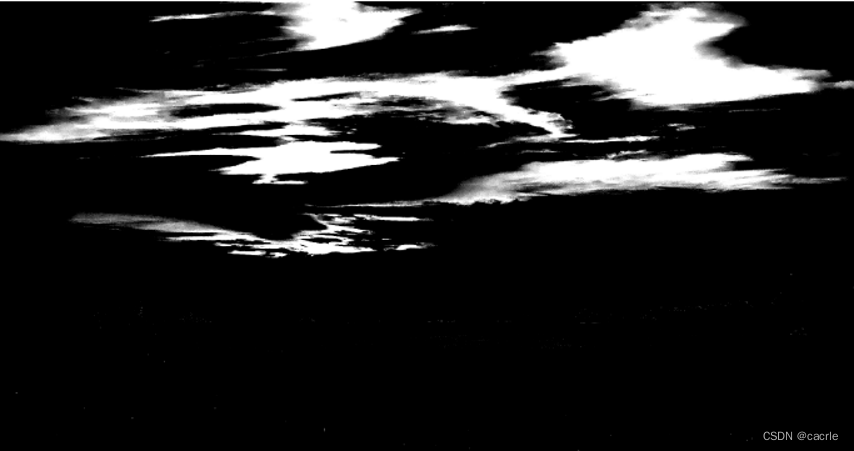
(6)选择“选择>色彩范围”,单击黑色背景载入选区,然后反选选区并填充为白色,Ctrl+D取消选区
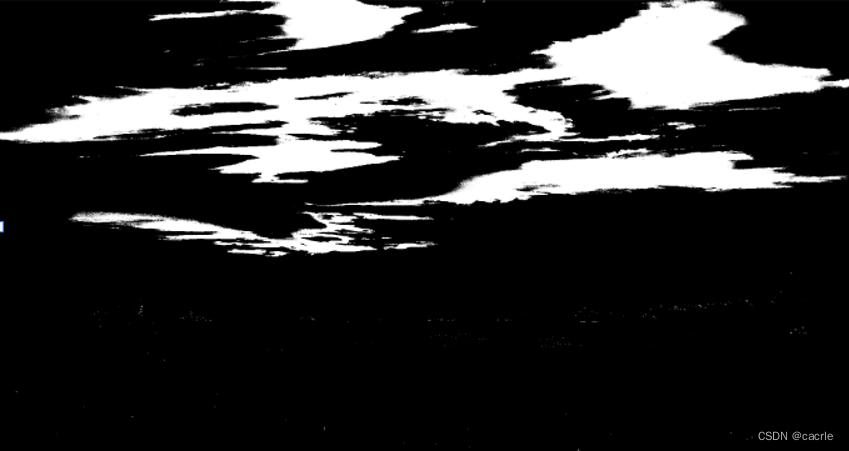
(7)执行“滤镜>模糊>径向模糊“命令,制作径向模糊效果
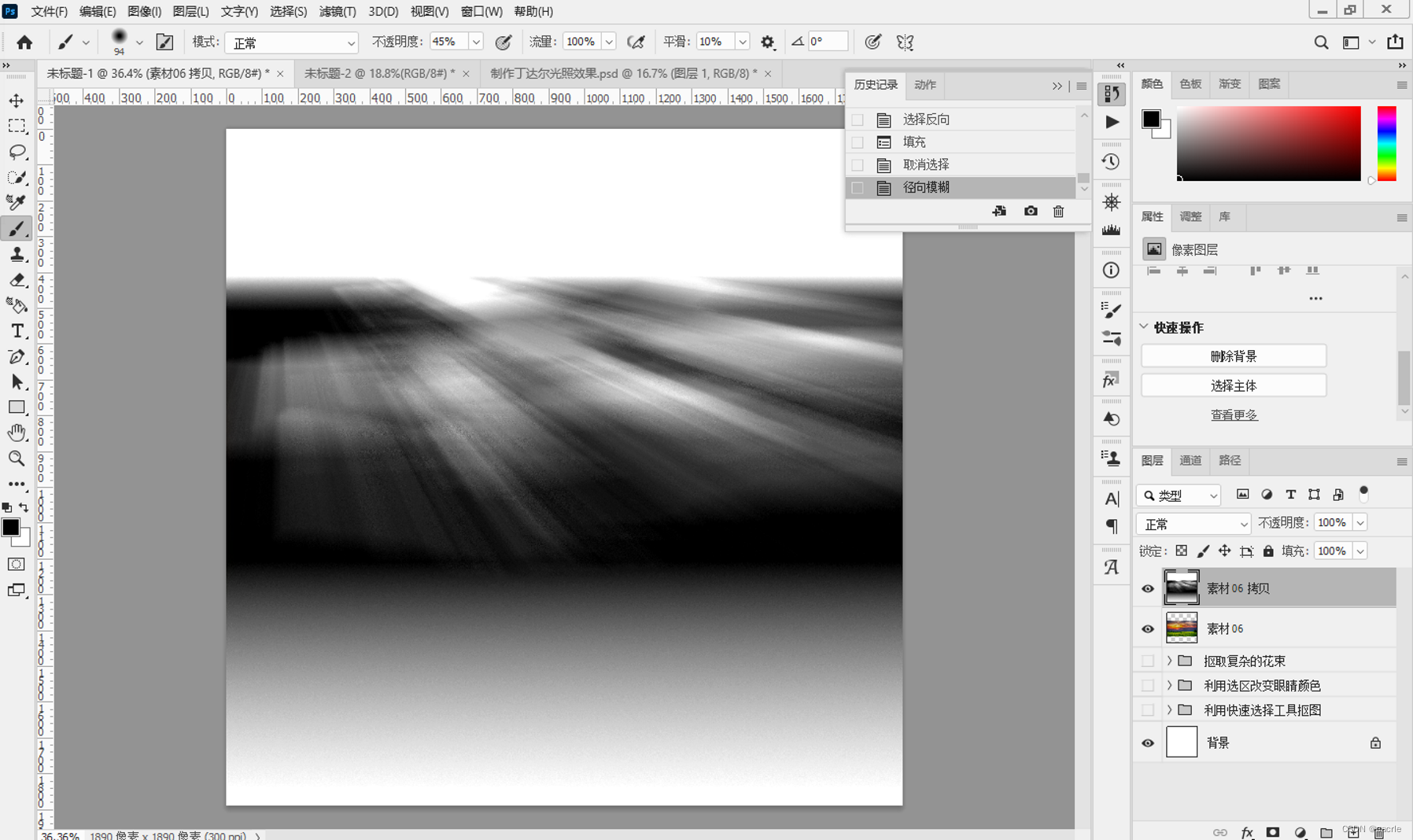
(8)更改图层混合模式为“滤色”,并将背景拷贝图层稍微往下移动,让光源与光线更好地融合
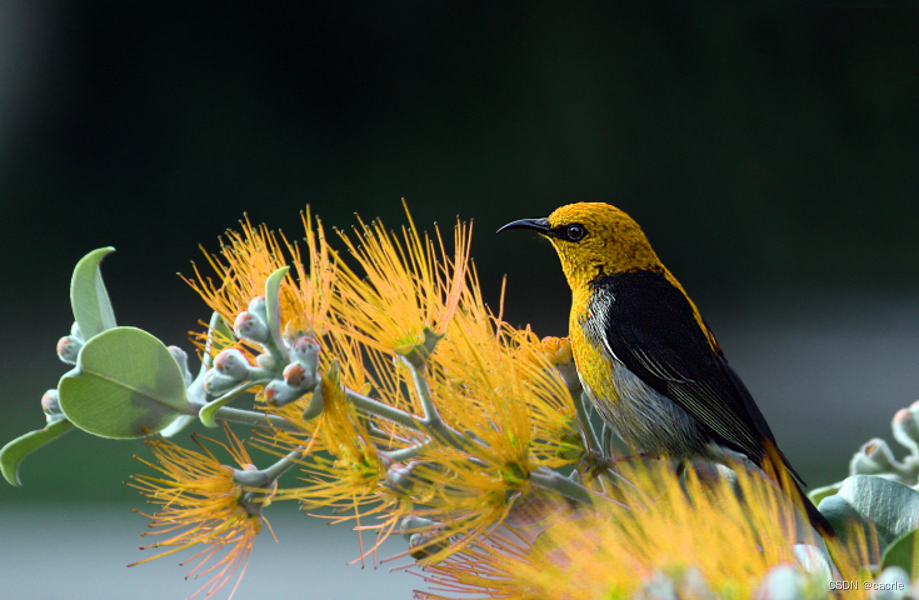
6.利用选区调整图像局部颜色
最终结果图
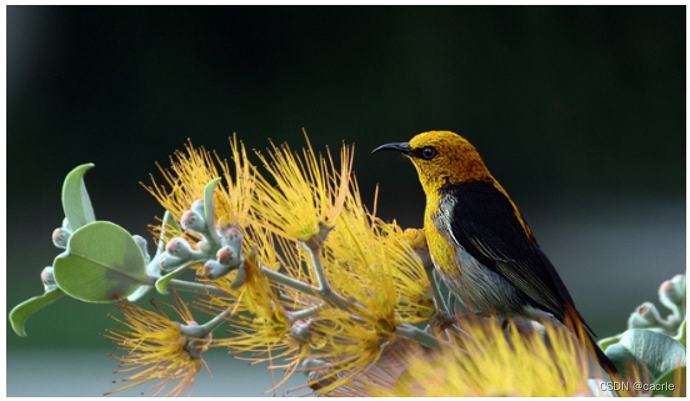
(1)准备素材
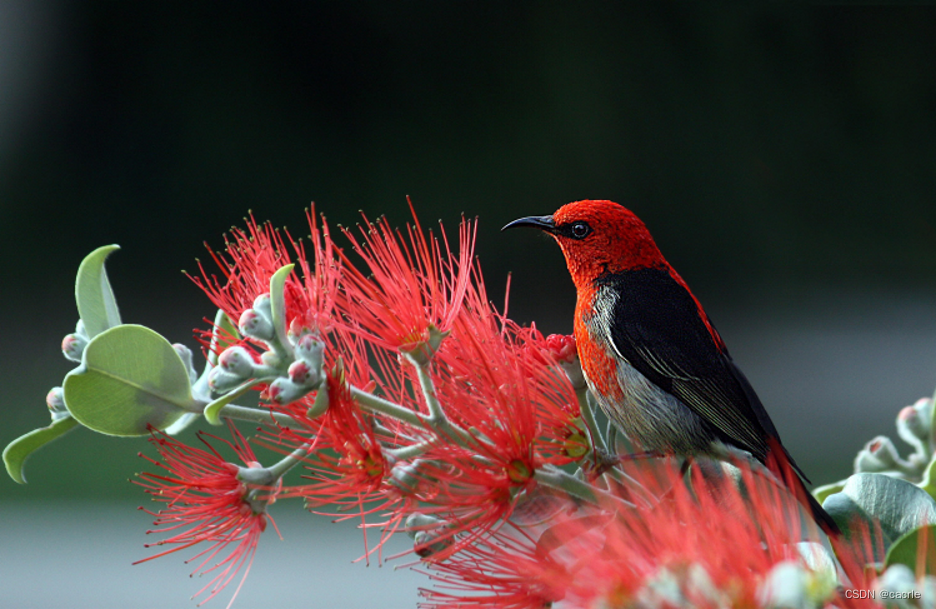
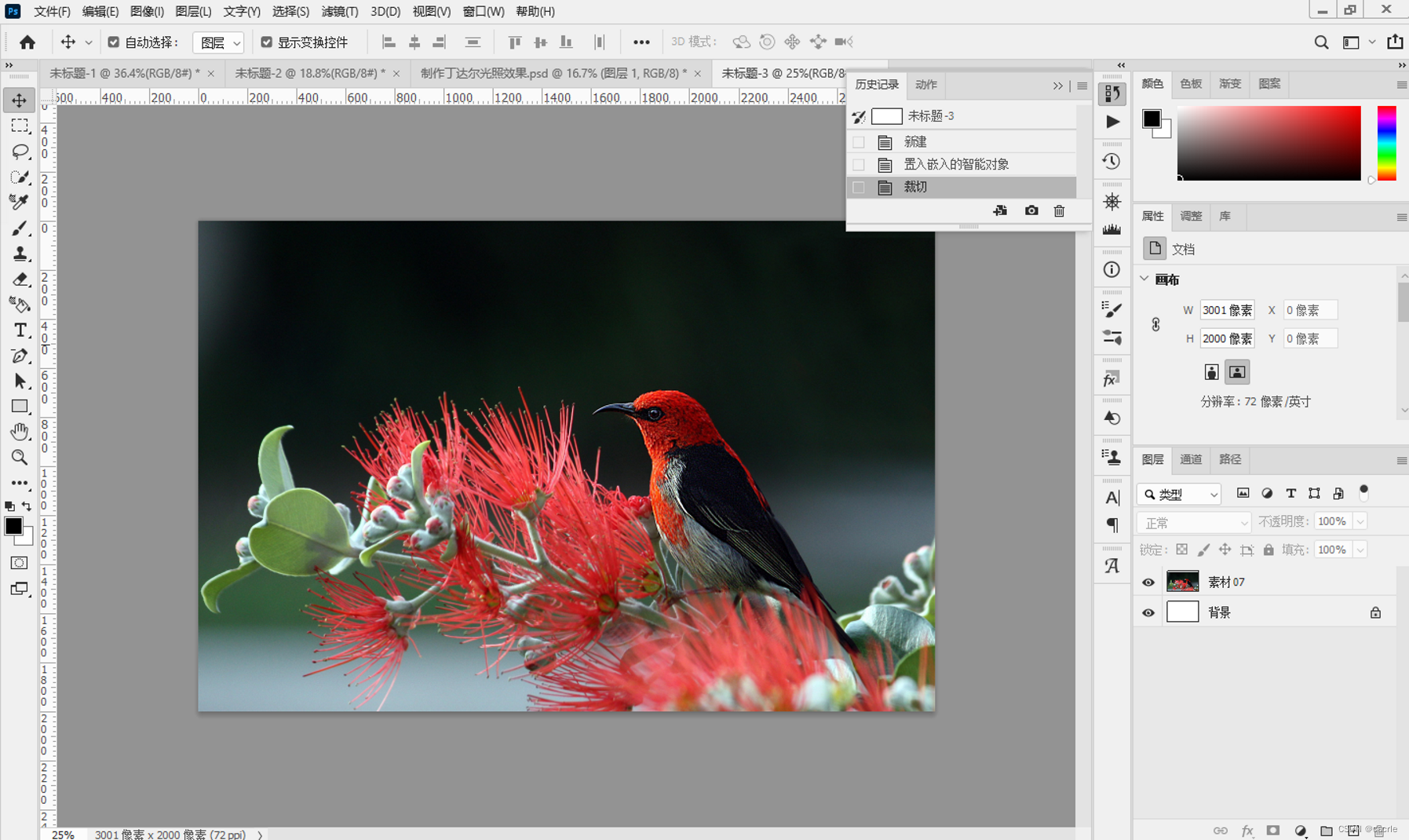
(2)将素材导入PS
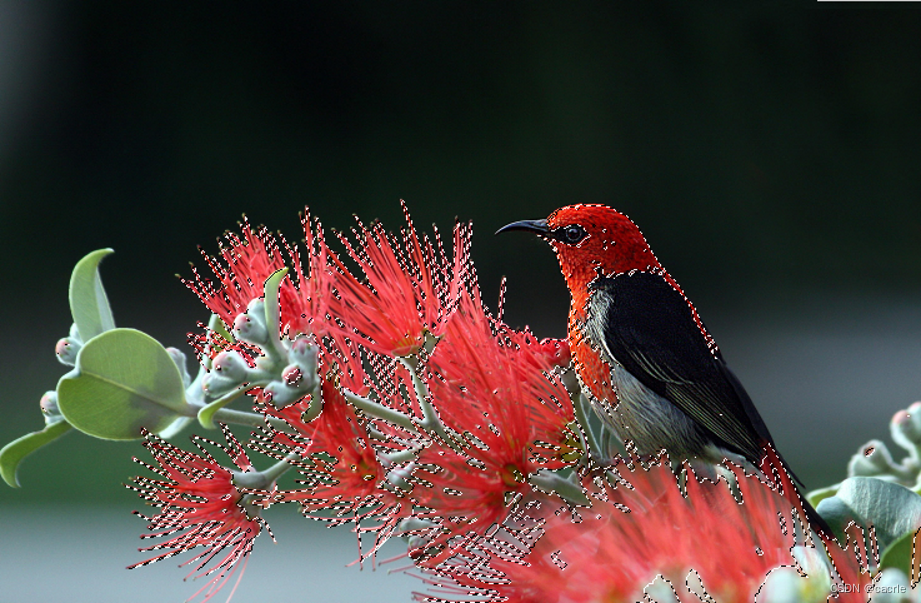
(3)选择图像,执行“选择>色彩范围”命令,对小鸟红色的头部区域取样,然后调整颜色容差
(4)调整色相,将红色调整为黄色(执行“图像>调整>色相/饱和度”命令)
参考资料:
[1] 百度经验. PS如何使用快速选择工具进行抠图; 2017-12-18 [accessed 2023-04-30].
[2] 遇见婚礼纪. 怎样用PS制作淘宝优惠券?; 2017-03-29 [accessed 2023-04-30].
[3] 百度经验. Photoshop如何改变人像照片眼睛颜色; 2014-06-11 [accessed 2023-04-30].
[4] 大龙2010. PS简单实用花卉抠图; 2020-07-29 [accessed 2023-04-30].
[5] 脚本之家. ps怎么加丁达尔光影效果? ps图片添加丁达尔光效的技巧; 2022-05-05 [accessed 2023-04-30].
[6] 百度经验. Photoshop如何调整图像局部颜色; 2017-12-04 [accessed 2023-04-30].