
南京营销网站开发制作报价惠州自动seo
🖥️ 从零打造Windows屏幕控制大师:息屏+亮度调节+快捷键一体化解决方案

🌈 个人主页:创客白泽 - CSDN博客
🔥 系列专栏:🐍《Python开源项目实战》
💡 热爱不止于代码,热情源自每一个灵感闪现的夜晚。愿以开源之火,点亮前行之路。
🐋 希望大家多多支持,我们一起进步!
👍 🎉如果文章对你有帮助的话,欢迎 点赞 👍🏻 评论 💬 收藏 ⭐️ 加关注+💗分享给更多人哦

📜 概述
在数字化办公时代,屏幕管理已成为提升工作效率和保护眼睛健康的重要环节。今天我将分享一个基于Python和PySide6开发的Windows屏幕控制工具,它集成了一键息屏、亮度调节、自动息屏时间设置和全局快捷键等实用功能,并支持系统托盘运行和开机自启动。
本文将深入解析这个工具的实现原理、关键技术点和完整代码,适合有一定Python基础的开发者学习GUI开发、系统级操作和实用工具开发。
🎯 功能亮点
-
💤 一键息屏功能
- 立即关闭显示器节省能源
- 支持全局快捷键触发(可自定义)
-
⏱️ 自动息屏时间设置
- 预设常用时间(1/5/10/15/30/60分钟)
- 支持自定义任意分钟数
- 永不息屏模式
-
☀️ 屏幕亮度控制
- 0-100%无级调节
- 预设常用亮度档位
- 亮度调节快捷键支持
-
⚙️ 实用附加功能
- 系统托盘运行
- 开机自启动
- 启动时最小化
- 当前设置实时显示
🖼️ 界面展示
主界面设计

界面采用现代化设计,包含:
- 醒目的标题区
- 快速息屏大按钮
- 自动息屏时间预设区
- 亮度控制滑块
- 应用设置面板
- 当前设置显示区
系统托盘菜单
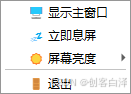
🛠️ 实现步骤详解
1. 环境准备
# 主要依赖库
import sys
import ctypes
import subprocess
import winreg
from PySide6.QtWidgets import (QApplication, QMainWindow, ...)
from PySide6.QtCore import Qt, QTimer, QSettings
2. 亮度控制模块
亮度调节采用了三种备选方案,确保兼容性:
class BrightnessController:def set_brightness(self, level):# 方法1: WMI (Windows Management Instrumentation)try:import wmiw = wmi.WMI(namespace='wmi')methods = w.WmiMonitorBrightnessMethods()[0]methods.WmiSetBrightness(level, 0)# 方法2: PowerShell命令except:script = f"$brightness = {level}; $myMonitor = Get-WmiObject..."subprocess.run(["powershell", "-Command", script])# 方法3: DDC/CI控制except:import screen_brightness_control as sbcsbc.set_brightness(level)
3. 息屏功能实现
使用Windows API发送消息关闭显示器:
def turn_off_screen(self):# 0x0112 = WM_SYSCOMMAND, 0xF170 = SC_MONITORPOWER, 2 = 关闭显示器ctypes.windll.user32.SendMessageW(0xFFFF, 0x0112, 0xF170, 2)
4. 息屏时间设置
通过Windows powercfg命令修改电源设置:
def set_screen_timeout(self, minutes):if minutes == 0: # 永不息屏subprocess.run(['powercfg', '/change', 'monitor-timeout-ac', '0'])else: # 设置指定时间subprocess.run(['powercfg', '/change', 'monitor-timeout-ac', str(minutes)])
5. 全局快捷键实现
使用QShortcut捕获全局快捷键:
def setup_global_shortcut(self, key_sequence):self.global_shortcut = QShortcut(key_sequence, self)self.global_shortcut.activated.connect(self.turn_off_screen)
6. 开机自启动
通过修改Windows注册表实现:
def toggle_autostart(self, state):key_path = r"SOFTWARE\Microsoft\Windows\CurrentVersion\Run"if state == Qt.Checked: # 添加启动项winreg.SetValueEx(key, "ScreenController", 0, winreg.REG_SZ, exe_path)else: # 删除启动项winreg.DeleteValue(key, "ScreenController")
7. 系统托盘集成
创建托盘图标和右键菜单:
def setup_tray_icon(self):self.tray_icon = QSystemTrayIcon(self)tray_menu = QMenu()# 添加菜单项show_action = QAction("显示主窗口", self)screen_off_action = QAction("立即息屏", self)# 亮度子菜单brightness_menu = tray_menu.addMenu("屏幕亮度")for level in [0, 25, 50, 75, 100]:action = QAction(f"{level}%", self)action.triggered.connect(lambda l=level: self.set_brightness_level(l))brightness_menu.addAction(action)
🔍 关键代码解析
1. 多方法亮度控制
亮度控制模块采用了策略模式,依次尝试三种不同的亮度调节方法:
- WMI方式:最原生的Windows管理接口
- PowerShell方式:兼容性更好的脚本方法
- DDC/CI方式:直接与显示器通信
这种设计确保了在各种Windows环境和硬件配置下都能正常工作。
2. 设置持久化
使用QSettings实现配置的自动保存和加载:
# 保存设置
self.settings.setValue("shortcut", self.shortcut_edit.keySequence().toString())# 加载设置
shortcut_string = self.settings.value("shortcut", "", type=str)
3. 管理员权限检测
关键系统操作需要管理员权限:
def is_admin(self):try:return ctypes.windll.shell32.IsUserAnAdmin()except:return False
📥 源码下载
import sys
import ctypes
import subprocess
import os
import sys
import winreg
import argparse
from pathlib import Path
from PySide6.QtWidgets import (QApplication, QMainWindow, QWidget, QVBoxLayout, QHBoxLayout, QGridLayout, QPushButton, QLabel, QLineEdit, QFrame, QMessageBox,QGroupBox, QSpacerItem, QSizePolicy, QCheckBox, QKeySequenceEdit,QSystemTrayIcon, QMenu, QSlider
)
from PySide6.QtCore import Qt, QTimer, QSettings, QStandardPaths
from PySide6.QtGui import QFont, QPalette, QColor, QKeySequence, QShortcut, QIcon, QPixmap, QAction# 获取应用程序路径(支持打包后的可执行文件)
def get_app_path():"""获取应用程序路径,支持打包后的可执行文件"""if getattr(sys, 'frozen', False):return Path(sys.executable).parentelse:return Path(__file__).parent# 获取配置文件路径
def get_config_path():"""获取配置文件路径"""config_dir = QStandardPaths.writableLocation(QStandardPaths.AppConfigLocation)return Path(config_dir) / "ScreenController"class BrightnessController:"""屏幕亮度控制类"""def __init__(self):self.physical_monitors = self._get_physical_monitors()def _get_physical_monitors(self):"""获取物理显示器句柄"""try:from screeninfo import get_monitorsreturn [monitor for monitor in get_monitors() if monitor.is_primary]except Exception as e:print(f"获取显示器信息失败: {e}")return []def set_brightness(self, level):"""设置屏幕亮度(0-100)"""try:if not (0 <= level <= 100):raise ValueError("亮度值必须在0-100之间")# 方法1: 使用WMI (Windows Management Instrumentation)try:import wmiw = wmi.WMI(namespace='wmi')methods = w.WmiMonitorBrightnessMethods()[0]methods.WmiSetBrightness(level, 0)return Trueexcept Exception as wmi_error:# 方法2: 使用PowerShell命令 (适用于更多系统)try:brightness = max(0, min(100, level))script = f"""$brightness = {brightness}$delay = 0$myMonitor = Get-WmiObject -Namespace root\\wmi -Class WmiMonitorBrightnessMethods$myMonitor.WmiSetBrightness($delay, $brightness)"""subprocess.run(["powershell", "-Command", script], check=True, creationflags=subprocess.CREATE_NO_WINDOW)return Trueexcept subprocess.CalledProcessError:# 方法3: 使用DDC/CI (需要显示器支持)try:if self.physical_monitors:import screen_brightness_control as sbcsbc.set_brightness(level)return Trueexcept Exception as sbc_error:raise Exception(f"所有亮度调节方法均失败: WMI错误: {wmi_error}, DDC/CI错误: {sbc_error}")except Exception as e:raise Exception(f"设置亮度失败: {str(e)}")class ScreenController(QMainWindow):def __init__(self):super().__init__()self.setWindowTitle("🖥️ Windows屏幕控制")self.setFixedSize(1000, 800)  # 增加窗口尺寸以容纳亮度控制# 亮度控制器self.brightness_controller = BrightnessController()# 设置存储config_path = get_config_path()config_path.mkdir(parents=True, exist_ok=True)settings_file = config_path / "settings.ini"self.settings = QSettings(str(settings_file), QSettings.IniFormat)# 全局快捷键self.global_shortcut = Noneself.brightness_shortcut = None# 系统托盘self.tray_icon = Noneself.setup_tray_icon()self.setup_ui()self.setup_style()self.load_settings()# 定时器用于更新当前设置self.update_timer = QTimer()self.update_timer.timeout.connect(self.update_current_setting)self.update_timer.start(5000)  # 每5秒更新一次# 初始更新self.update_current_setting()def setup_ui(self):"""设置用户界面"""central_widget = QWidget()self.setCentralWidget(central_widget)# 主布局main_layout = QVBoxLayout(central_widget)main_layout.setSpacing(20)main_layout.setContentsMargins(25, 25, 25, 25)# 标题 - 添加emojititle_label = QLabel("🖥️ Windows屏幕控制器")title_font = QFont("Microsoft YaHei", 20, QFont.Bold)title_label.setFont(title_font)title_label.setAlig