山西省住房和城乡建设厅官网长春seo按天计费
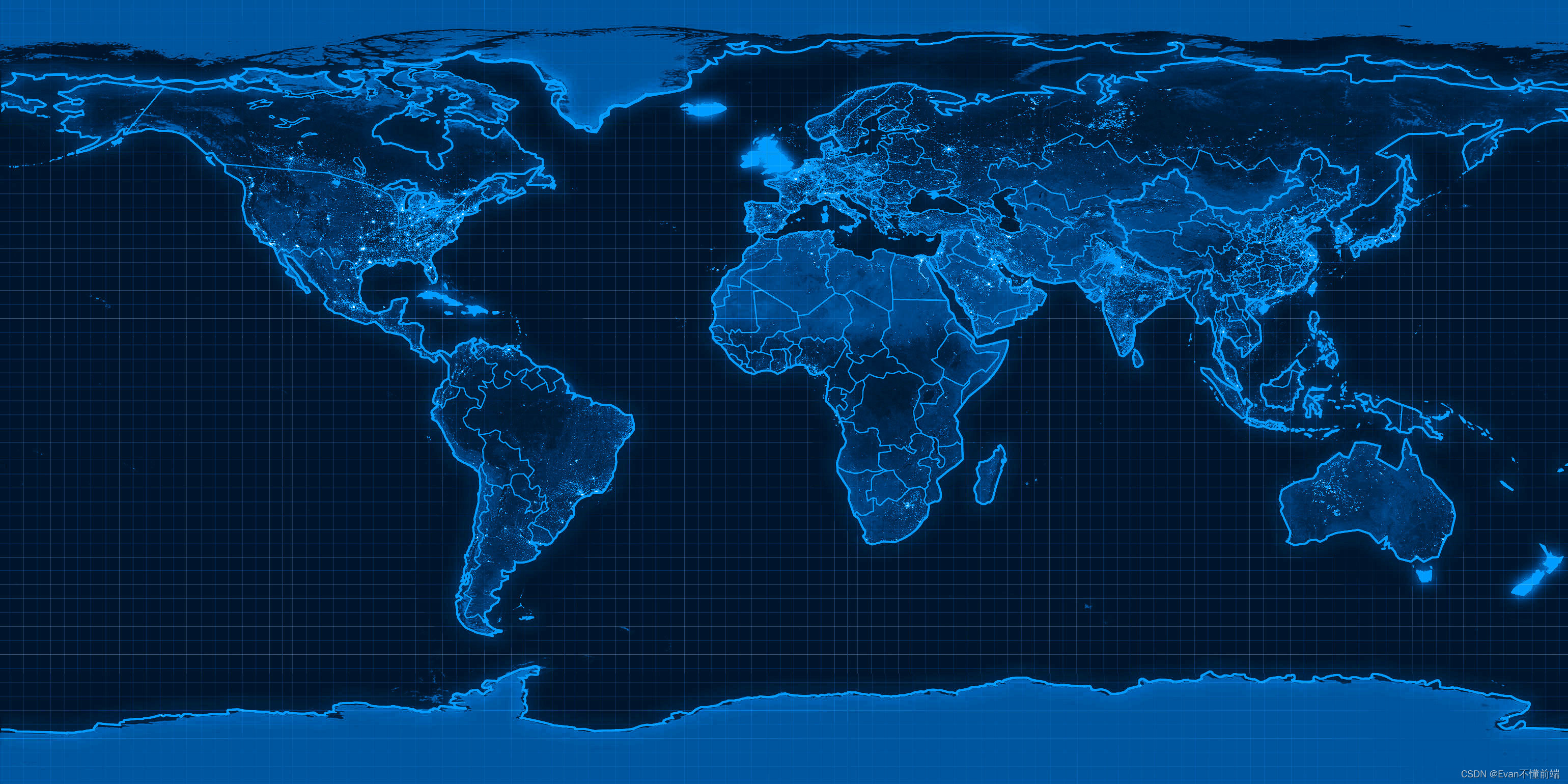
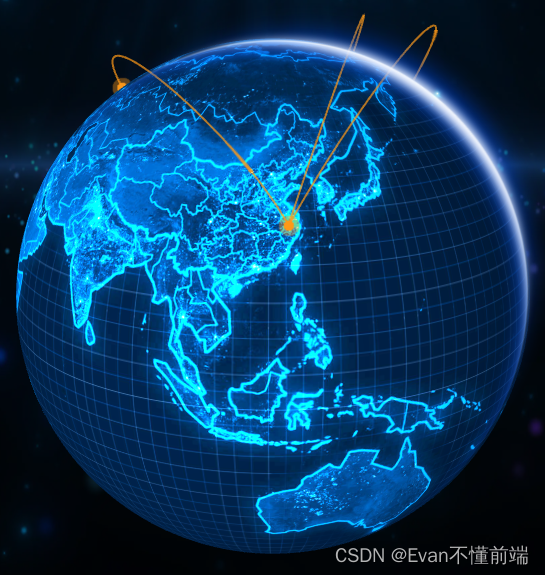
在本博客中,我们将学习如何使用 React 和 ECharts 创建一个酷炫的地球模拟扩散效果。我们将使用 ECharts 作为可视化库,以及 React 来构建我们的应用。地球贴图在文章的结尾。
最终效果
准备工作
首先,确保你已经安装了 React,并创建了一个新的 React 应用。如果你还没有安装 React,可以使用以下命令:
npx create-react-app earth-echarts-demo
然后进入项目目录:
cd earth-echarts-demo
接下来,我们需要安装 ECharts:
npm install echarts --save
创建 EarthEcharts 组件
在你的 React 应用中,创建一个名为 EarthEcharts.js 的组件文件,并将以下代码添加到该文件中:
import React from 'react';
import { Box } from '@mui/material';
import * as echarts from 'echarts';export default function EarthEcharts() {// 这里放入你提供的 EarthEcharts 组件代码
}export default EarthEcharts;
组件代码解析
现在让我们来解析 EarthEcharts 组件的代码。
数据准备
首先,我们需要准备一些地点的数据和连接这些地点的数据。这些数据将用于创建地球上的点和飞线效果。
const areaPointes = [{name: '杭州',point: [120.12, 30.16],itemStyleColor: '#ff9917',labelText: '杭州'},{name: '德国',point: [13.402393, 52.518569, 0],itemStyleColor: '#ff9917',labelText: '德国'},{name: '美国',point: [-100.696295, 33.679979, 0],itemStyleColor: '#ff9917',labelText: '美国'}
];// 设置地理坐标映射
let geoCoordMap: any = {杭州: [120.12, 30.16],美国: [-100.696295, 33.679979],德国: [13.402393, 52.518569],加拿大: [-102.646409, 59.994255]};const HZData = [[{ name: '杭州' }, { name: '加拿大', value: 80 }],[{ name: '杭州' }, { name: '美国', value: 100 }],[{ name: '杭州' }, { name: '德国', value: 95 }]
];let convertData = function (data: any) {let res = [];for (let i = 0; i < data.length; i++) {let dataItem = data[i];let fromCoord = geoCoordMap[dataItem[1].name];let toCoord = geoCoordMap[dataItem[0].name];if (fromCoord && toCoord) {res.push([fromCoord, toCoord]);}}return res;};
创建 ECharts 图表
然后,我们根据上面的数据创建 ECharts 图表。在 render 方法中,我们设置了地球的外观和视角控制参数,并创建了散点和线条系列。
 const series = areaPointes.map((item) => {return {name: item.name, // 是否显示左上角图例type: 'scatter3D',coordinateSystem: 'globe',blendMode: 'source-over',symbol: 'circle',animation: true,symbolSize: 10, // 点位大小itemStyle: {color: item.itemStyleColor, // 各个点位的颜色设置opacity: 1, // 透明度borderWidth: 0, // 边框宽度borderColor: 'rgba(255,255,255,0.8)', //rgba(180, 31, 107, 0.8)shadowBlur: 20, // 设置发光效果的模糊程度shadowColor: 'rgba(255, 153, 23, 0.8)', // 设置发光的颜色emphasis: {// 强调显示效果label: {show: true},itemStyle: {color: '#fff',borderColor: 'red',borderWidth: 20}}},animationDelay: 1000, // 动画延迟1秒播放label: {show: false, // 是否显示字体position: 'left', // 字体位置。top、left、right、bottomformatter: item.labelText, // 具体显示的值textStyle: {color: '#fff', // 字体颜色borderWidth: 0, // 字体边框宽度borderColor: '#fff', // 字体边框颜色fontFamily: 'sans-serif', // 字体格式fontSize: 18, // 字体大小fontWeight: 700 // 字体加粗}},data: [item.point] // 数据来源};});// 设置飞线
const lineSeries = [];
[['杭州', NNData]].forEach(function (item) {lineSeries.push({type: 'lines3D',effect: {show: true,period: 3,trailLength: 0.1},lineStyle: {//航线的视图效果color: '#ff9917',width: 2,opacity: 0.7},data: convertData(item[1])});
});
//  设置扩散坐标样式
const middleSeries = series.map((item) => {return {...item,symbolSize: 20,itemStyle: {...item.itemStyle,opacity: 0.4 // 透明度}};});
最终配置参数
最后,我们将所有的系列合并到 ECharts 的配置对象中,并返回一个包含地球图和图例的 React 组件。
const option = {backgroundColor: 'transparent',//地球配置globe: {//地球的半径。单位相对于三维空间globeRadius: 56,// 基础图片baseTexture: '/src/assets/images/widget-images/earth-skin-blue.jpg',// heightTexture: '/src/assets/images/widget-images/lines.png',// 地球顶点位移的大小。displacementScale: 0.1,// 地球中三维图形的着色效果// 'color' 只显示颜色,不受光照等其它因素的影响。// 'lambert' 通过经典的 lambert 着色表现光照带来的明暗。// 'realistic' 真实感渲染shading: 'lambert',//环境贴图。支持纯色、渐变色、全景贴图的 url// environment: '/src/assets/images/widget-images/earth-background.jpg',// displacementTexture: '/src/assets/images/widget-images/lines.png',//roughness属性用于表示材质的粗糙度,0为完全光滑,1完全粗糙,中间的值则是介于这两者之间realisticMaterial: {roughness: 0.1},atmosphere: {show: false // 大气层},light: {// 场景主光源的设置main: {// 主光源的颜色color: '#fff', // 光照颜色intensity: 0.8, // 光照强度shadow: true, // 是否显示阴影alpha: 40, // 主光源绕 x 轴,即上下旋转的角度beta: -30 //主光源绕 y 轴,即左右旋转的角度。},// 全局的环境光设置。ambient: {// /环境光的强度intensity: 1}},viewControl: {center: [0, 15, 0],autoRotate: true, // 是否开启视角绕物体的自动旋转查看autoRotateSpeed: 2, //物体自转的速度,单位为角度 / 秒,默认为10 ,也就是36秒转一圈。autoRotateAfterStill: 2, // 在鼠标静止操作后恢复自动旋转的时间间隔,默认 3srotateSensitivity: 2, // 旋转操作的灵敏度,值越大越灵敏.设置为0后无法旋转。[1, 0]只能横向旋转.[0, 1]只能纵向旋转targetCoord: [116.46, 15], // 定位到北京zoomSensitivity: 0 // 禁止缩放}},series: [...series, ...middleSeries, ...lineSeries]
};return (<Boxsx={{width: '100%',height: '100%',position: 'relative'}}><CommonChart option={option} width="100%" height="100%" /></Box>
);
引入 EarthEcharts 组件
最后,将 EarthEcharts 组件引入到你的应用中的任何页面或组件中。你可以在需要的地方使用它,例如在一个页面组件中:
import React from 'react';
import EarthEcharts from './EarthEcharts';function App() {return (<div className="App"><EarthEcharts /></div>);
}export default App;
现在,你的 React 应用应该显示一个带有地球模拟扩散效果的图表了!
这就是如何使用 React 和 ECharts 创建地球模拟扩散效果的简要教程。希望这个示例对你有所帮助,你可以根据自己的需求进
地球贴图