以下区域不属于官方网站西安seo优化顾问
CSS笔记05
定位
position
- CSS 属性
position- 用于指定一个元素在文档中的定位方式。top,right,bottom和left属性则决定了该元素的最终位置。position有以下常用的属性值:position: static;- 默认值。指定元素使用正常的布局行为,即元素在标准文档流中当前的布局位置。此时top,right,bottom,left和z-index属性无效。position: relative;- 相对定位,元素先放置在默认的static位置,再在不改变页面布局的前提下调整元素位置。相对定位的元素不会被移出标准文档流,且元素原先在标准文档流中所占的空间会被保留。position: absolute;- 绝对定位,通过指定元素相对于最近的非static定位祖先元素的偏移,来确定元素位置,如果元素没有非static定位的祖先元素,绝对定位元素会相对于初始块容器的位置进行偏移。(初始块容器是一个有着和浏览器视口一样的尺寸的矩形,它包含根元素<html>。)元素绝对定位后会重新生成一个块级框,而不论原来它在正常文档流中生成何种类型的框。绝对定位的元素会被移出标准文档流,且元素原先在标准文档流中所占的空间不会被保留。position: fixed;- 固定定位,通过指定元素相对于浏览器视口(viewport)本身的位置来指定元素位置。元素的位置在屏幕滚动时不会改变。 元素固定定位后也会重新生成一个块级框,而不论原来它在正常文档流中生成何种类型的框。固定定位的元素也会被移出标准文档流,且元素原先在标准文档流中所占的空间不会被保留。
- 补充 - 视口(
viewport):在电脑图形学里面,视口代表了一个可看见的多边形区域(通常来说是矩形)。在浏览器范畴里,它代表的是浏览器中网站可见内容的部分。视口外的内容在被滚动进来前都是不可见的。 - 下面我们就来详细演示一下这几种定位方式:
静态定位(默认定位) - static
-
position: static;- 默认值。指定元素使用正常的布局行为,即元素在标准文档流中当前的布局位置。此时top,right,bottom,left和z-index属性无效。 -
首先我们设计一个页面,它由一个父级
div和三个子级div组成,我们不手动设置position属性(即此时的position属性为其默认值position: static;):
<!DOCTYPE html>
<html lang="en">
<head><meta charset="UTF-8"><title>默认位置</title><style>body {padding: 20px;}div {margin: 10px;padding: 5px;font-size: 12px;line-height: 25px;}#father {border: 2px solid black;}#first {background-color: yellow;border: 2px dashed orange;}#second {background-color: deepskyblue;border: 2px dashed blue;}#third {background-color: lawngreen;border: 2px dashed green;}</style></head>
<body><div id="father"><div id="first">第一个盒子</div><div id="second">第二个盒子</div><div id="third">第三个盒子</div>
</div></body>
</html>
- 我们查看默认情况下的网页效果:
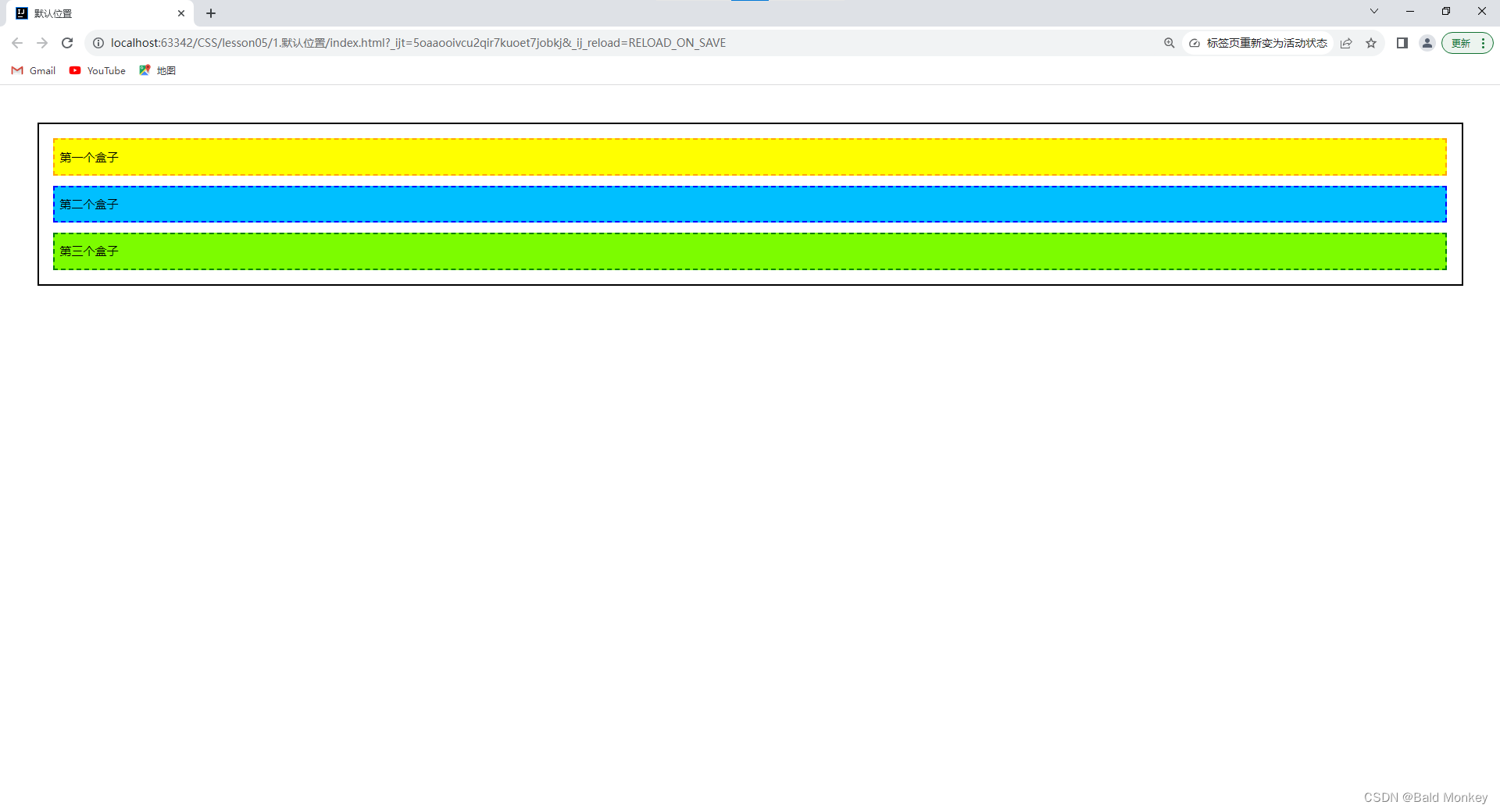
相对定位 - relative
-
position: relative;- 相对定位,元素先放置在默认的static位置,再在不改变页面布局的前提下调整元素位置。相对定位的元素不会脱离标准文档流,且元素原先在标准文档流中所占的空间会被保留。因此,left: 20px;会向元素的左外边距边界与其包含块左边界之间添加 20 像素的偏移量,其显示效果便是元素相比于默认位置向右移了 20 像素(在左侧留下了 20 像素的空白)。 -
我们使用
position: relative;将上面默认定位网页中的第一个和第三个div设置为相对定位,并使用top,right,bottom和left属性来改变它们的位置:
<!DOCTYPE html>
<html lang="en">
<head><meta charset="UTF-8"><title>相对定位</title><style>body {padding: 20px;}div {margin: 10px;padding: 5px;font-size: 12px;line-height: 25px;}#father {border: 2px solid black;}#first {background-color: yellow;border: 2px dashed orange;position: relative; /* 设置定位方式为相对定位 */left: 20px;top: -20px;}#second {background-color: deepskyblue;border: 2px dashed blue;}#third {background-color: lawngreen;border: 2px dashed green;position: relative; /* 设置定位方式为相对定位 */right: 20px;bottom: -20px;}</style></head>
<body><div id="father"><div id="first">第一个盒子</div><div id="second">第二个盒子</div><div id="third">第三个盒子</div>
</div></body>
</html>
- 查看使用相对定位改变元素位置后的网页效果:
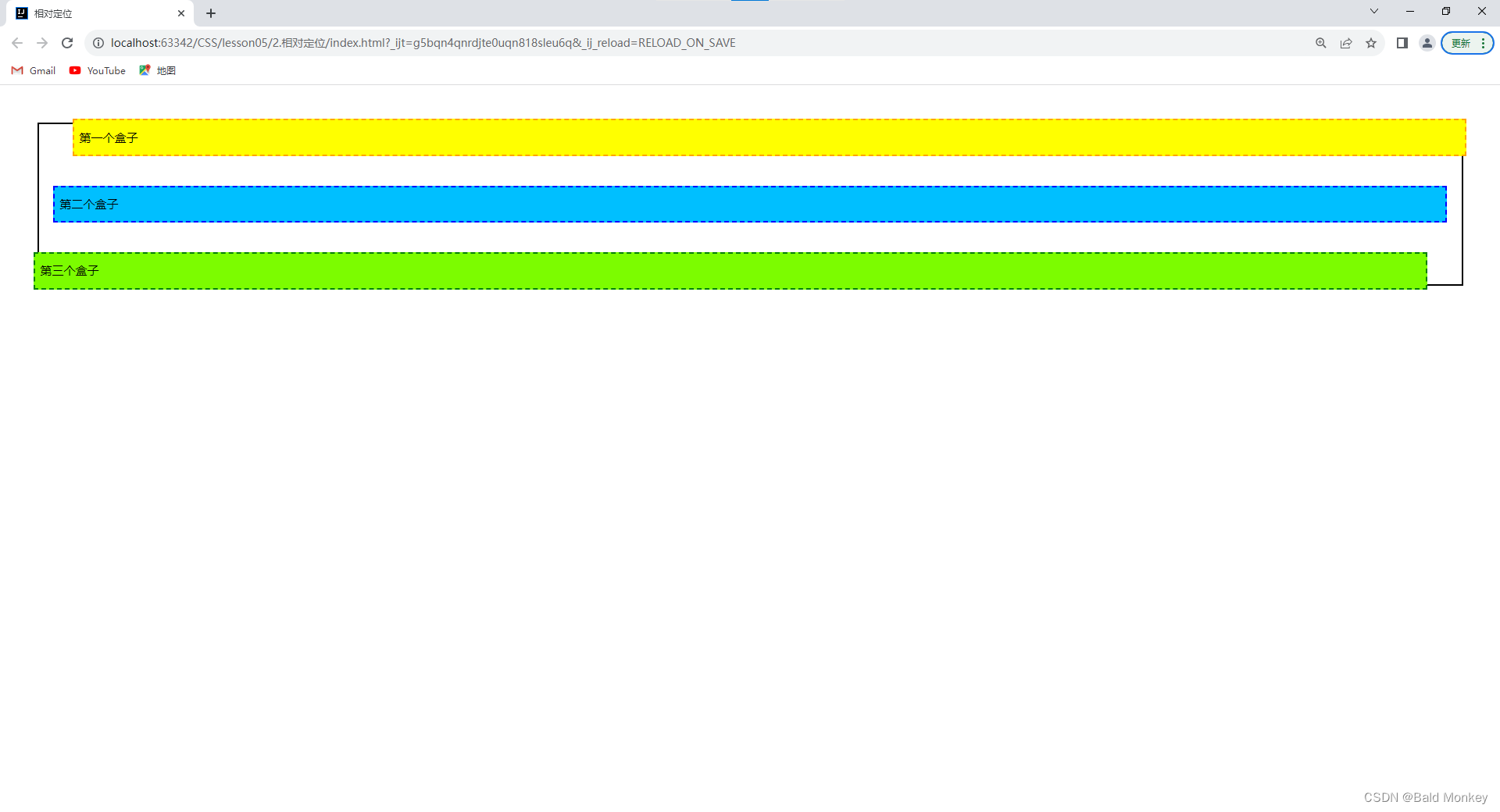
- 练习:
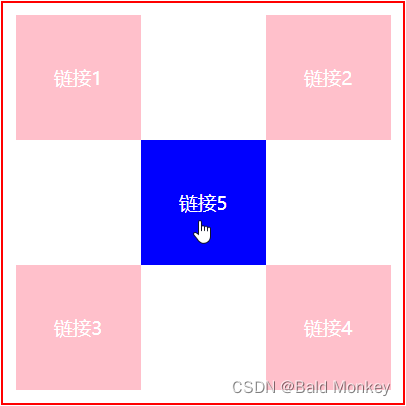
- 使用
div和超链接a布局页面 - 每个超链接宽度和高度都为100px,背景颜色为粉色,当鼠标指针移上去时变为蓝色
- 使用相对定位改变各个超链接的位置
- 使用
- 代码如下:
<!DOCTYPE html>
<html lang="en">
<head><meta charset="UTF-8"><title>Title</title><style>#box {width: 300px;height: 300px;border: 2px solid red;margin: 0 auto;padding: 10px;}a {width: 100px;height: 100px;display: block;background-color: pink;line-height: 100px;font-size: 15px;color: white;text-align: center;text-decoration: none;}a:hover {background-color: blue;}#second, #fourth {position: relative;left: 200px;top: -100px;}#fifth {position: relative;left: 100px;top: -300px;}</style></head>
<body><div id="box"><a id="first" href="#">链接1</a><a id="second" href="#">链接2</a><a id="third" href="#">链接3</a><a id="fourth" href="#">链接4</a><a id="fifth" href="#">链接5</a>
</div></body>
</html>
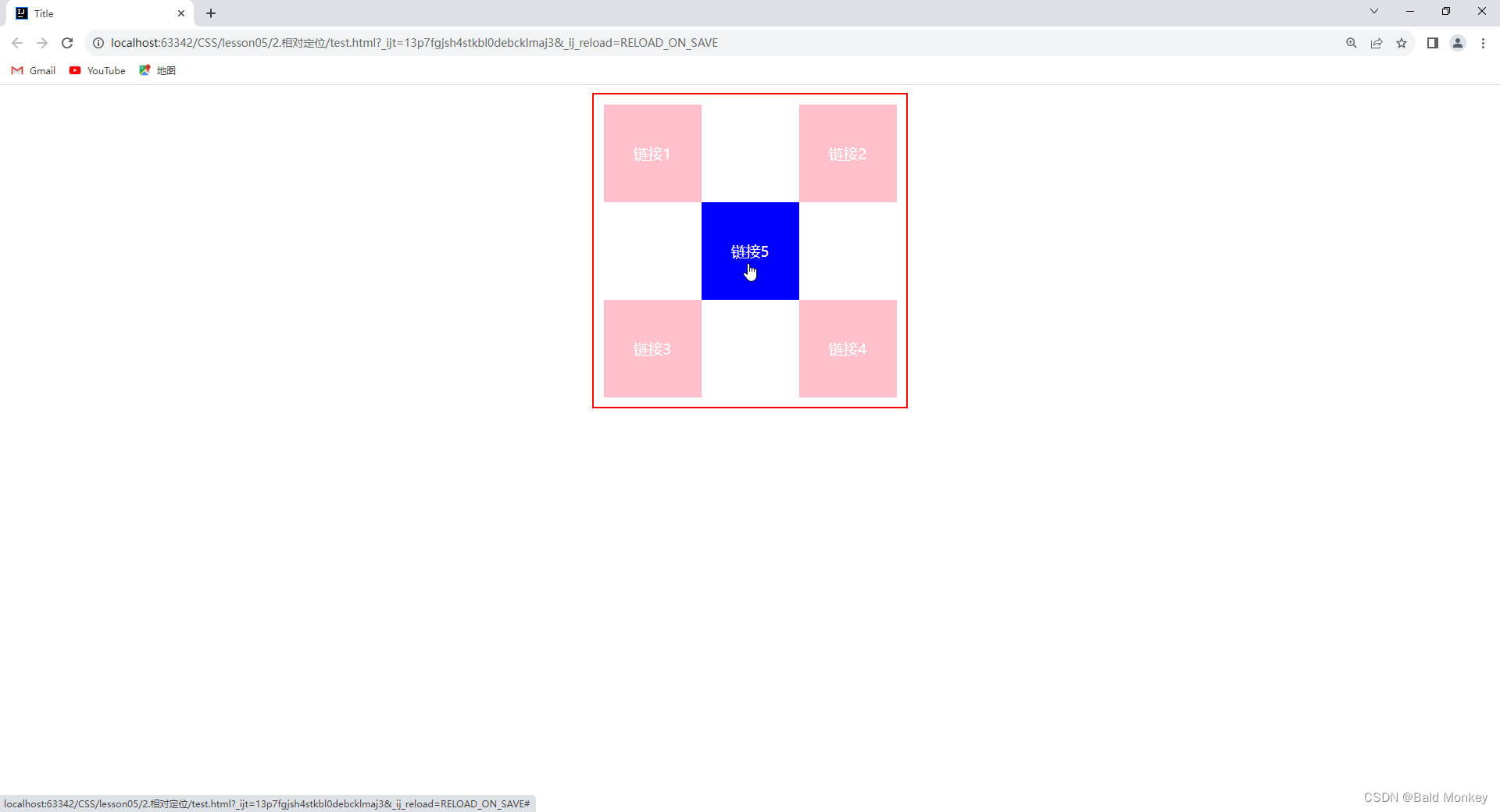
- 查看网页效果:
绝对定位 - absolute
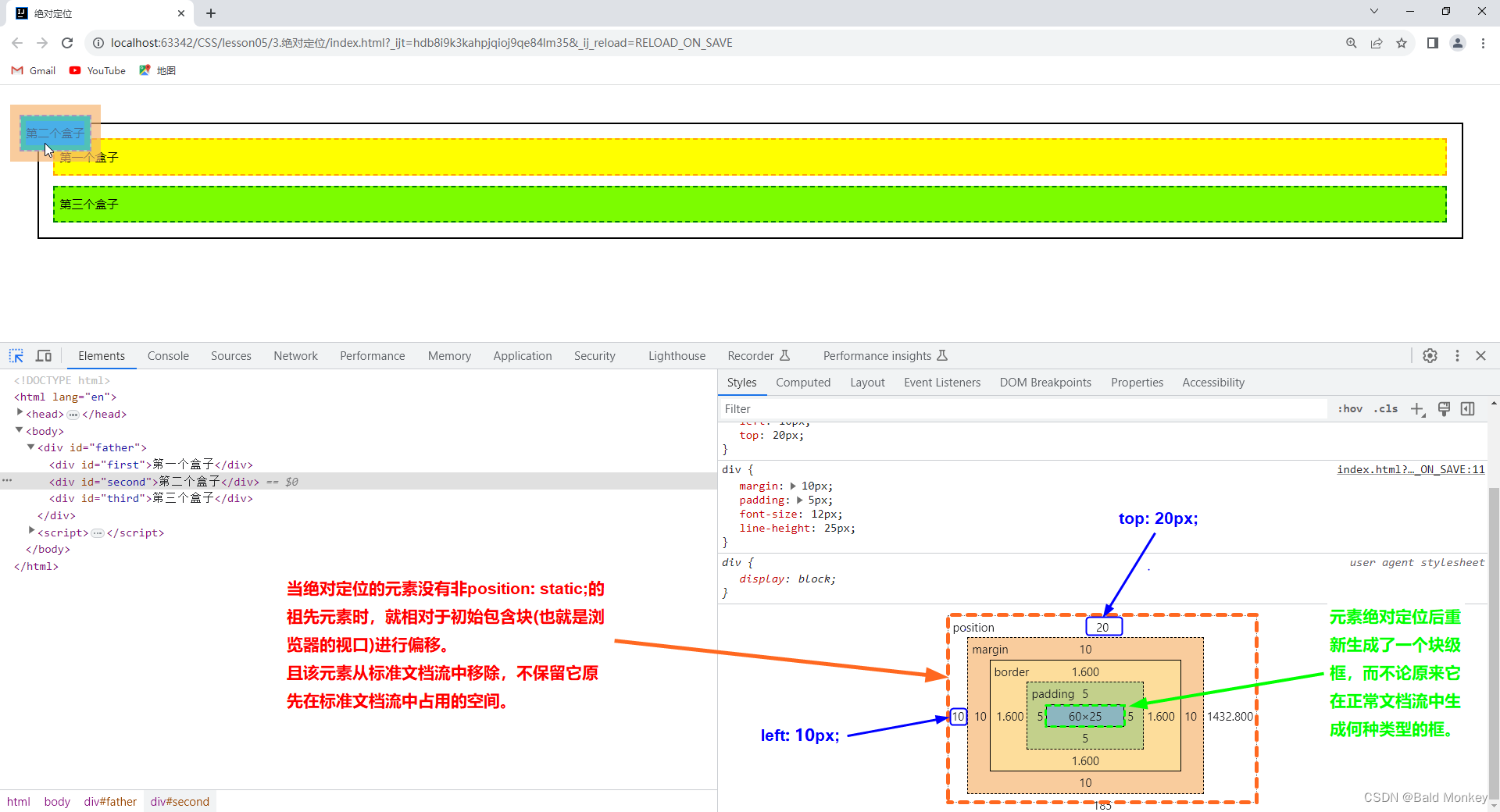
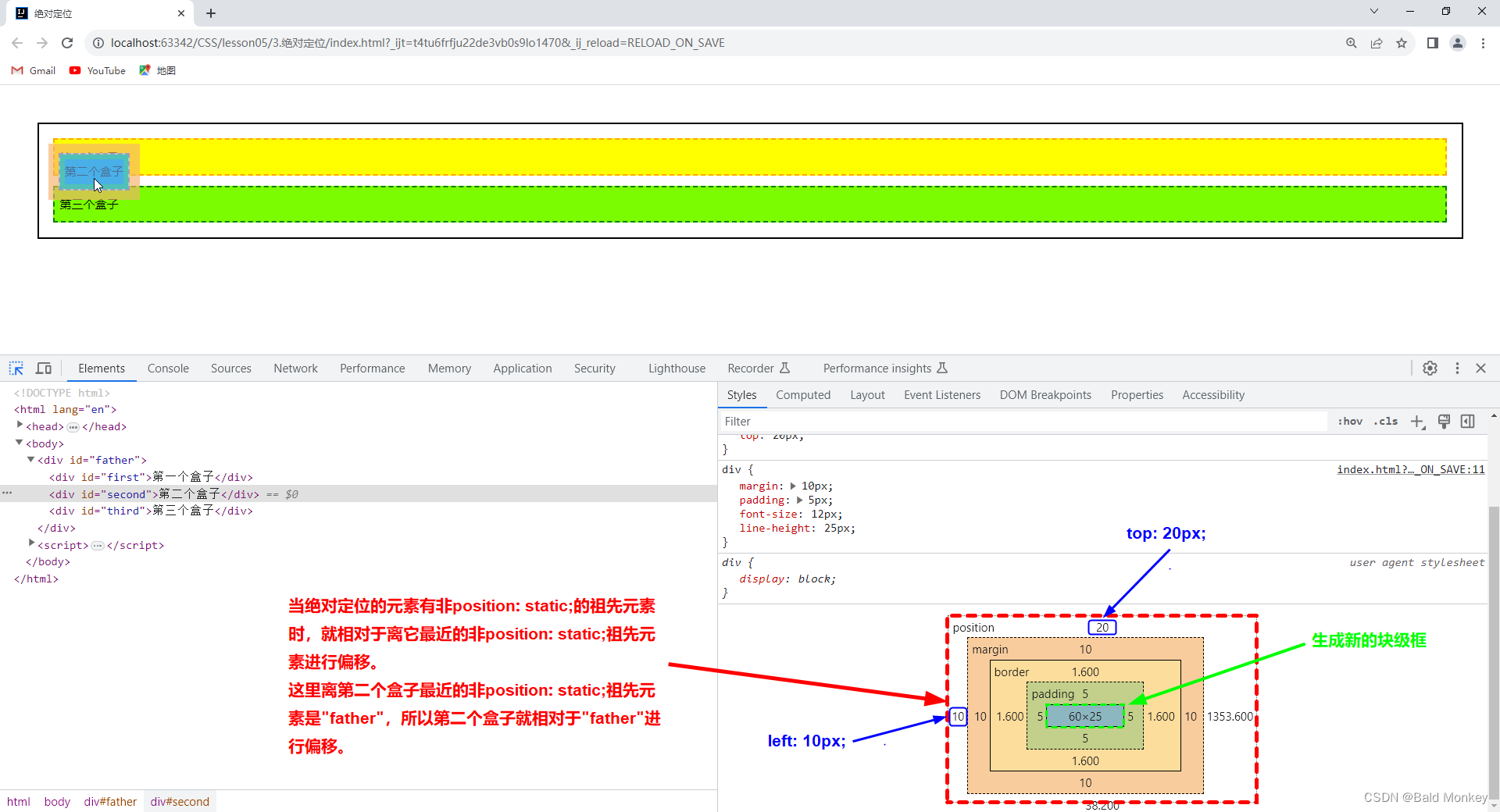
position: absolute;- 绝对定位,通过指定元素相对于最近的非static定位祖先元素的偏移,来确定元素位置,如果元素没有非static定位的祖先元素,绝对定位元素会相对于初始块容器的位置进行偏移。(初始块容器是一个有着和浏览器视口一样的尺寸的矩形,它包含根元素<html>。)元素绝对定位后会重新生成一个块级框,而不论原来它在正常文档流中生成何种类型的框。绝对定位的元素会被移出标准文档流,且元素原先在标准文档流中所占的空间不会被保留。- 首先我们来测试一下在没有设置非
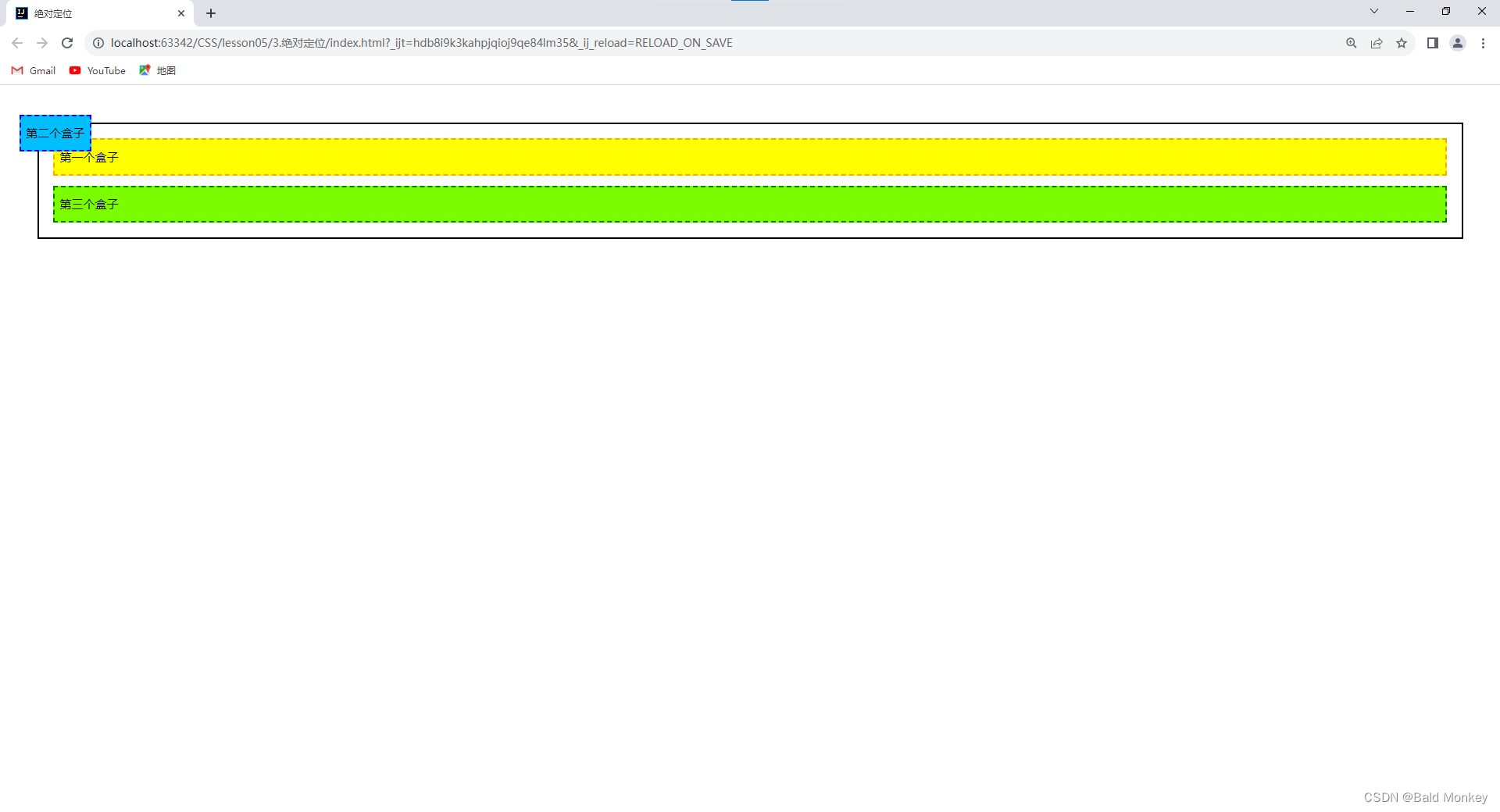
static定位的祖先元素时,使用绝对定位改变元素第二个子div的位置:
<!DOCTYPE html>
<html lang="en">
<head><meta charset="UTF-8"><title>绝对定位</title><style>body {padding: 20px;}div {margin: 10px;padding: 5px;font-size: 12px;line-height: 25px;}#father {border: 2px solid black;}#first {background-color: yellow;border: 2px dashed orange;}#second {background-color: deepskyblue;border: 2px dashed blue;position: absolute;left: 10px;top: 20px;}#third {background-color: lawngreen;border: 2px dashed green;}</style></head>
<body><div id="father"><div id="first">第一个盒子</div><div id="second">第二个盒子</div><div id="third">第三个盒子</div>
</div></body>
</html>
- 查看使用相对定位改变元素位置后的网页效果:
- 分析:
- 接着我们再来测试一下在设置了非
static定位的祖先元素后,使用绝对定位改变元素第二个子div的位置: - 将第二个子
div的父级元素father设置为相对定位 -relative(通常我们都习惯将使用绝对定位的元素的父级元素设置为相对定位 - “ 子绝父相 ” ):
<!DOCTYPE html>
<html lang="en">
<head><meta charset="UTF-8"><title>绝对定位</title><style>body {padding: 20px;}div {margin: 10px;padding: 5px;font-size: 12px;line-height: 25px;}/* 设置父级元素为非static定位 */#father {border: 2px solid black;position: relative;}#first {background-color: yellow;border: 2px dashed orange;}#second {background-color: deepskyblue;border: 2px dashed blue;position: absolute;left: 10px;top: 20px;}#third {background-color: lawngreen;border: 2px dashed green;}</style></head>
<body><div id="father"><div id="first">第一个盒子</div><div id="second">第二个盒子</div><div id="third">第三个盒子</div>
</div></body>
</html>
- 查看使用绝对定位改变元素位置后的网页效果:
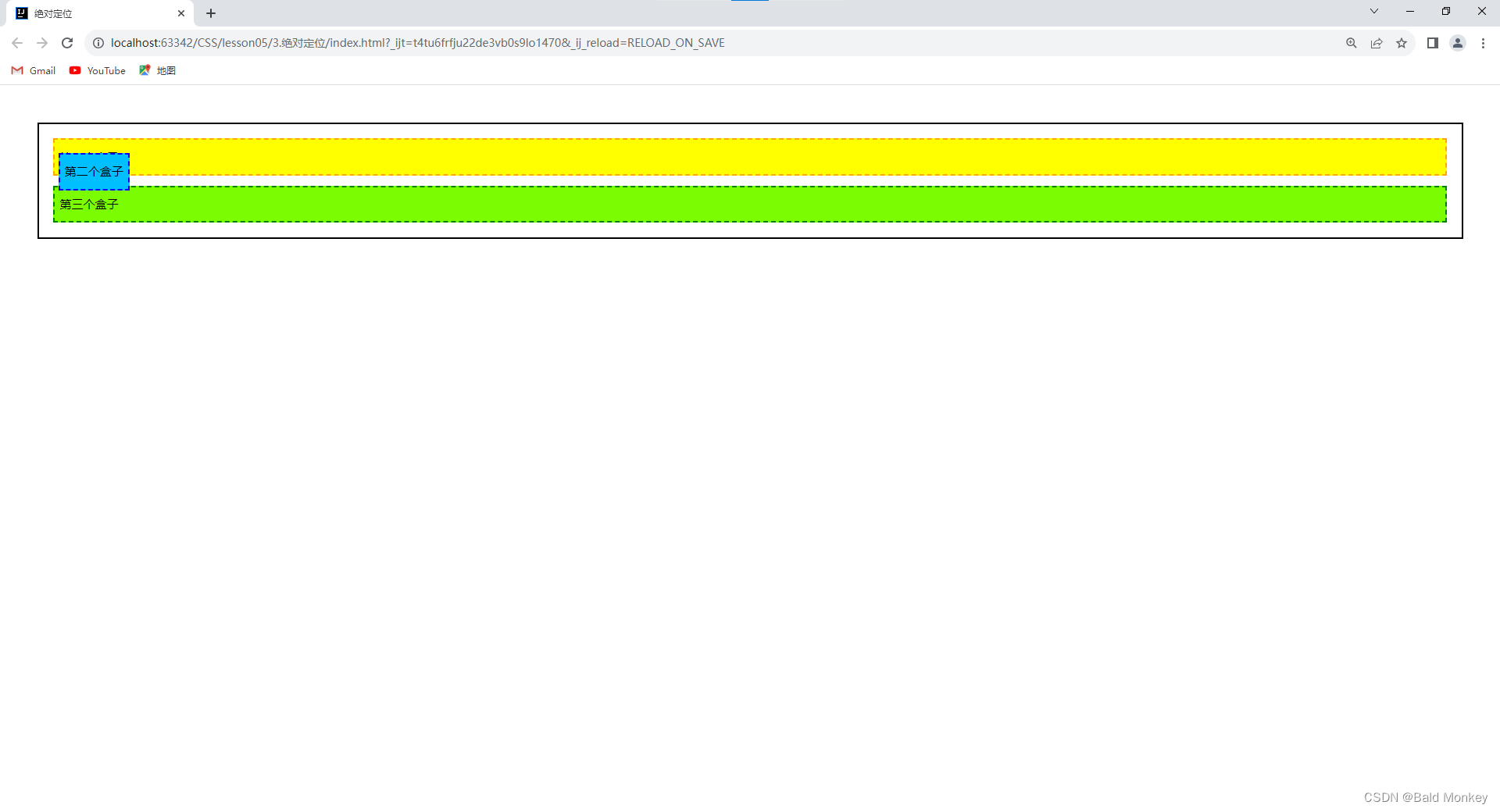
- 分析:
固定定位 - fixed
-
position: fixed;- 固定定位,通过指定元素相对于浏览器视口(viewport)本身的位置来指定元素位置。元素的位置在屏幕滚动时不会改变。 元素固定定位后也会重新生成一个块级框,而不论原来它在正常文档流中生成何种类型的框。固定定位的元素也会被移出标准文档流,且元素原先在标准文档流中所占的空间不会被保留。 -
下面我们重新写一个例子:在网页中定义两个
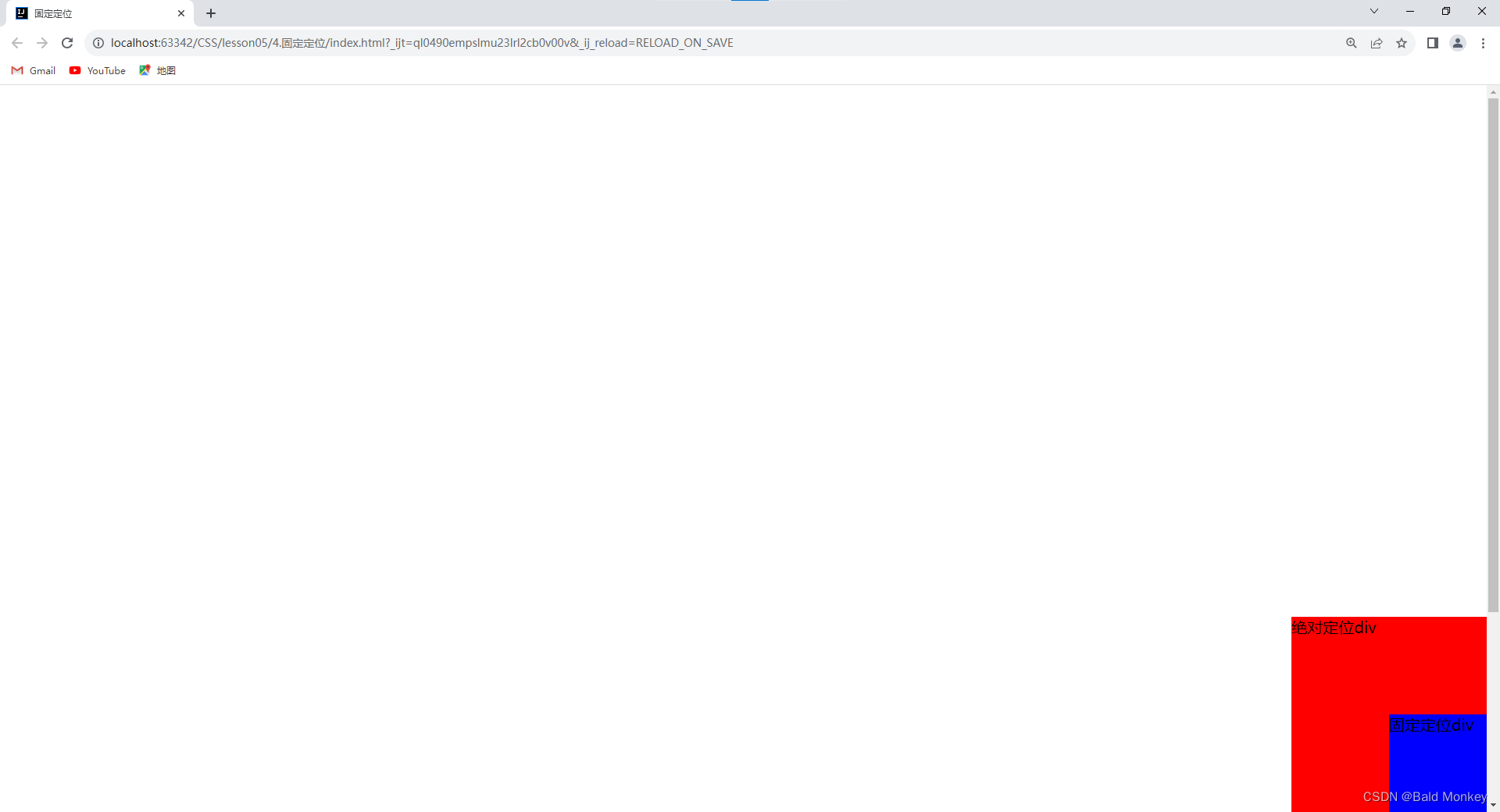
div,第一个div使用绝对定位移动到初始块容器的右下角,第二个div使用固定定位移动到浏览器视口的右下角:
<!DOCTYPE html>
<html lang="en">
<head><meta charset="UTF-8"><title>固定定位</title><style>body {height: 1000px;}/* 绝对定位,相对于初始包含块(和浏览器视口大小相等的一个矩形) */div:nth-of-type(1) {width: 200px;height: 200px;background-color: red;position: absolute;right: 0;bottom: 0;}/* 固定定位,相对于浏览器视口本身 */div:nth-of-type(2) {width: 100px;height: 100px;background-color: blue;position: fixed;right: 0;bottom: 0;}</style></head>
<body><div>绝对定位div</div>
<div>固定定位div</div></body>
</html>
- 查看网页效果:
- 可以看到此时两个
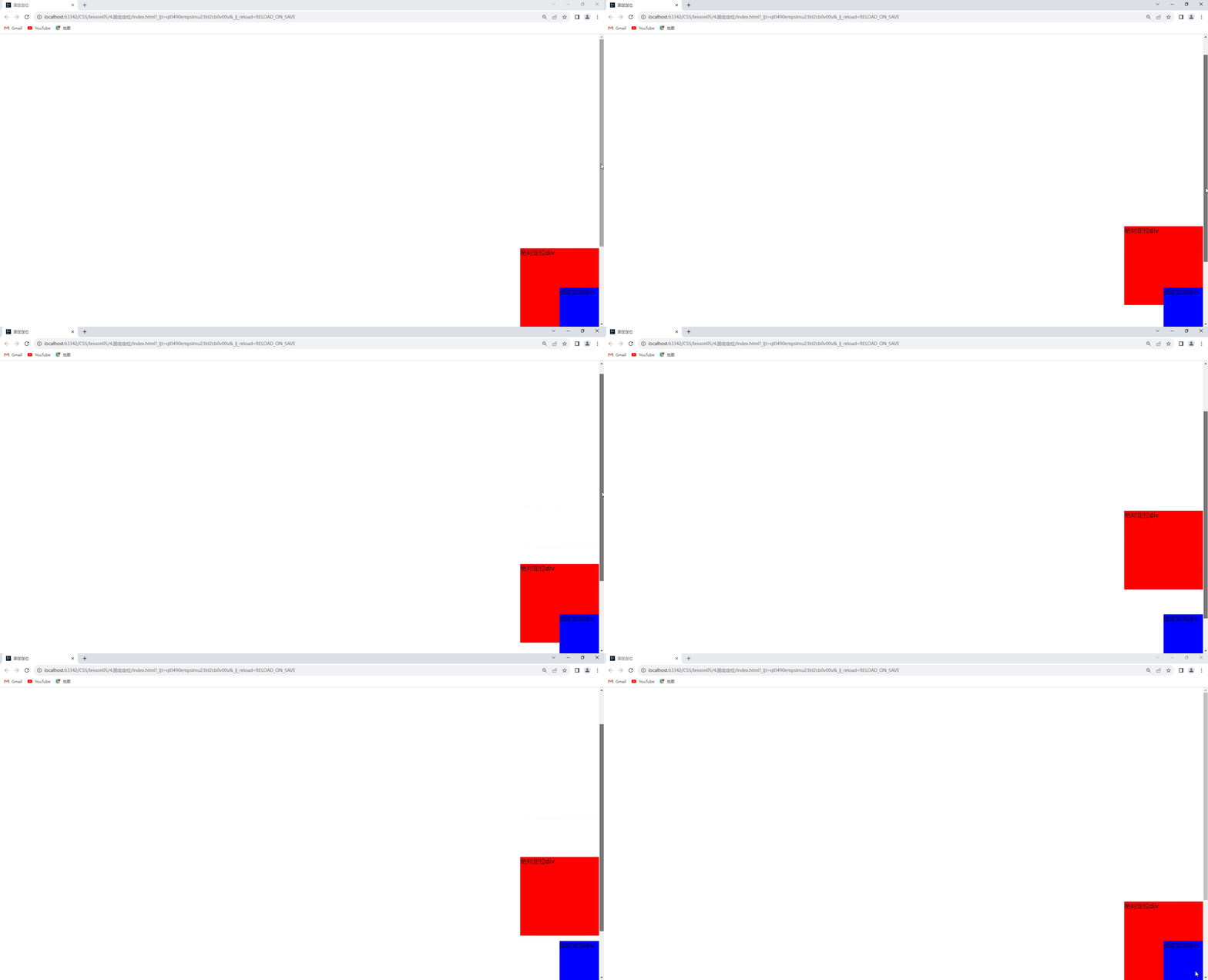
div都移动到了右下角。那么它们的区别在哪里呢? - 下面我们滑动浏览器侧边的滚动条:
- 我们可以发现使用绝对定位的
div的位置会随着屏幕滚动而变化;而使用固定定位的div的位置则不会随着屏幕滚动而变化,始终在当前浏览器视口的右下角。
z-index 与 不透明度
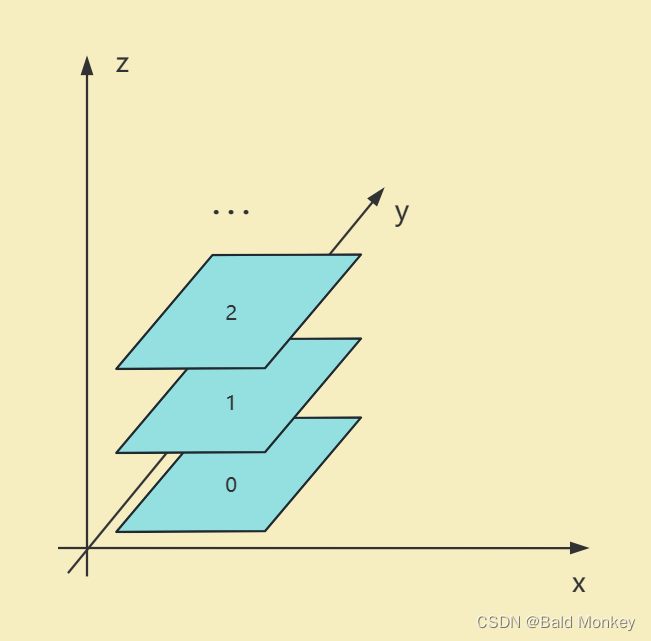
- 首先我们来理解一下什么是图层:
- CSS 属性
z-index指定一个元素的堆叠顺序。拥有更高堆叠顺序的元素总是会处于堆叠顺序较低的元素的上层。 - 演示:
- 首先我们写一个 HTML 页面:
index.html
<!DOCTYPE html>
<html lang="en">
<head><meta charset="UTF-8"><title>Title</title><link rel="stylesheet" href="css/style.css">
</head>
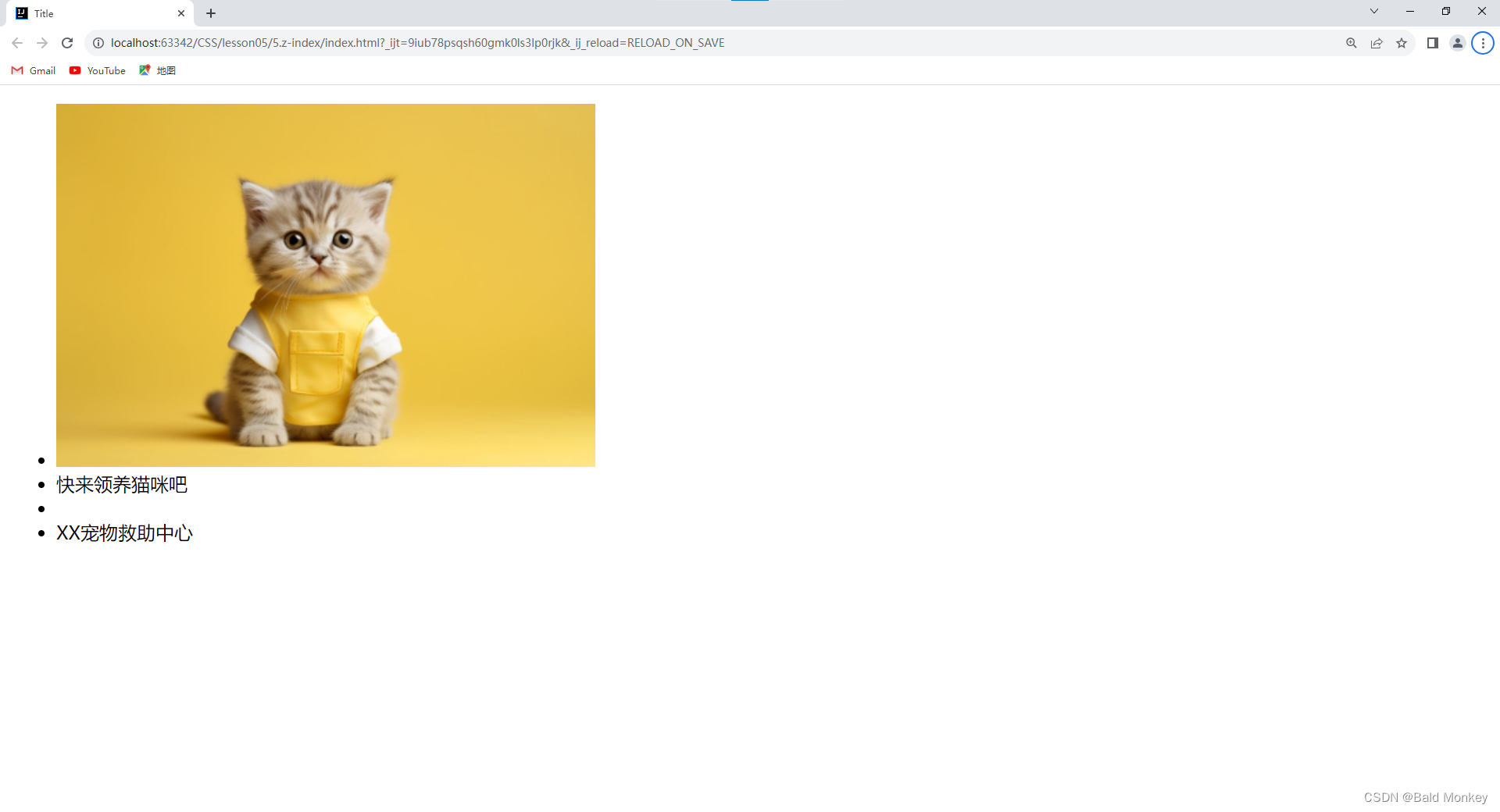
<body><div class="content"><ul><li><img src="images/bg.png" alt="bg.png"></li><li class="tipText">快来领养猫咪吧</li><li class="tipBg"></li><li>XX宠物救助中心</li></ul>
</div></body>
</html>
- 它的页面效果是这样的:
- 我们给它添加一些样式:
style.css
#content {width: 460px;margin: 0;padding: 0;overflow-block: hidden;font-size: 12px;line-height: 25px;border: 1px solid black;
}ul, li {margin: 0;padding: 0;list-style: none;
}/* 设置父级元素相对定位(子绝父相) */
#content {position: relative;
}/* 绝对定位 */
.tipText, .tipBg {width: 460px;height: 25px;position: absolute;top: 285px;
}.tipText {color: white;
}.tipBg {background-color: black;
}
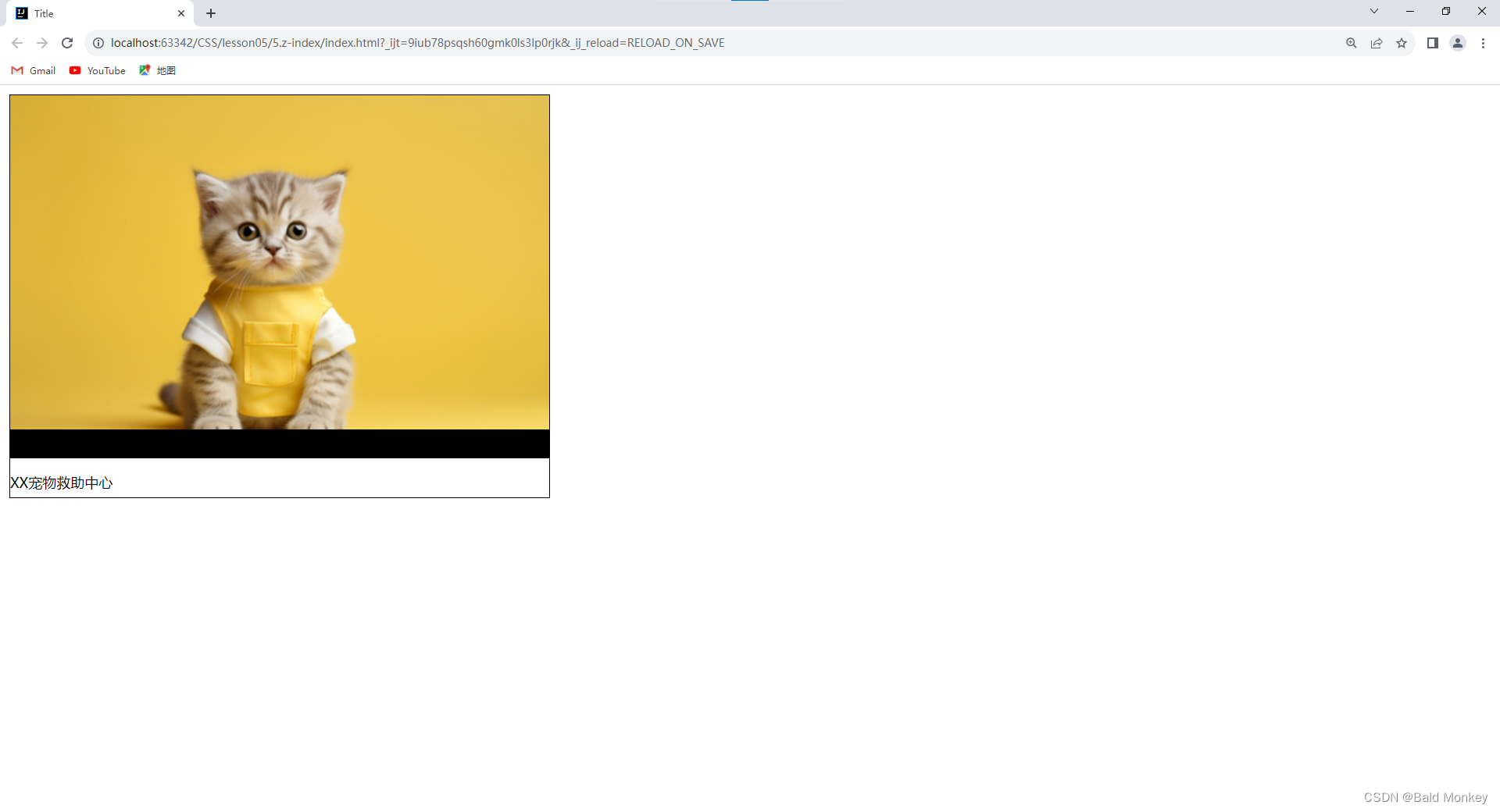
- 此时的页面效果如下:
- 我们发现我们的提示背景
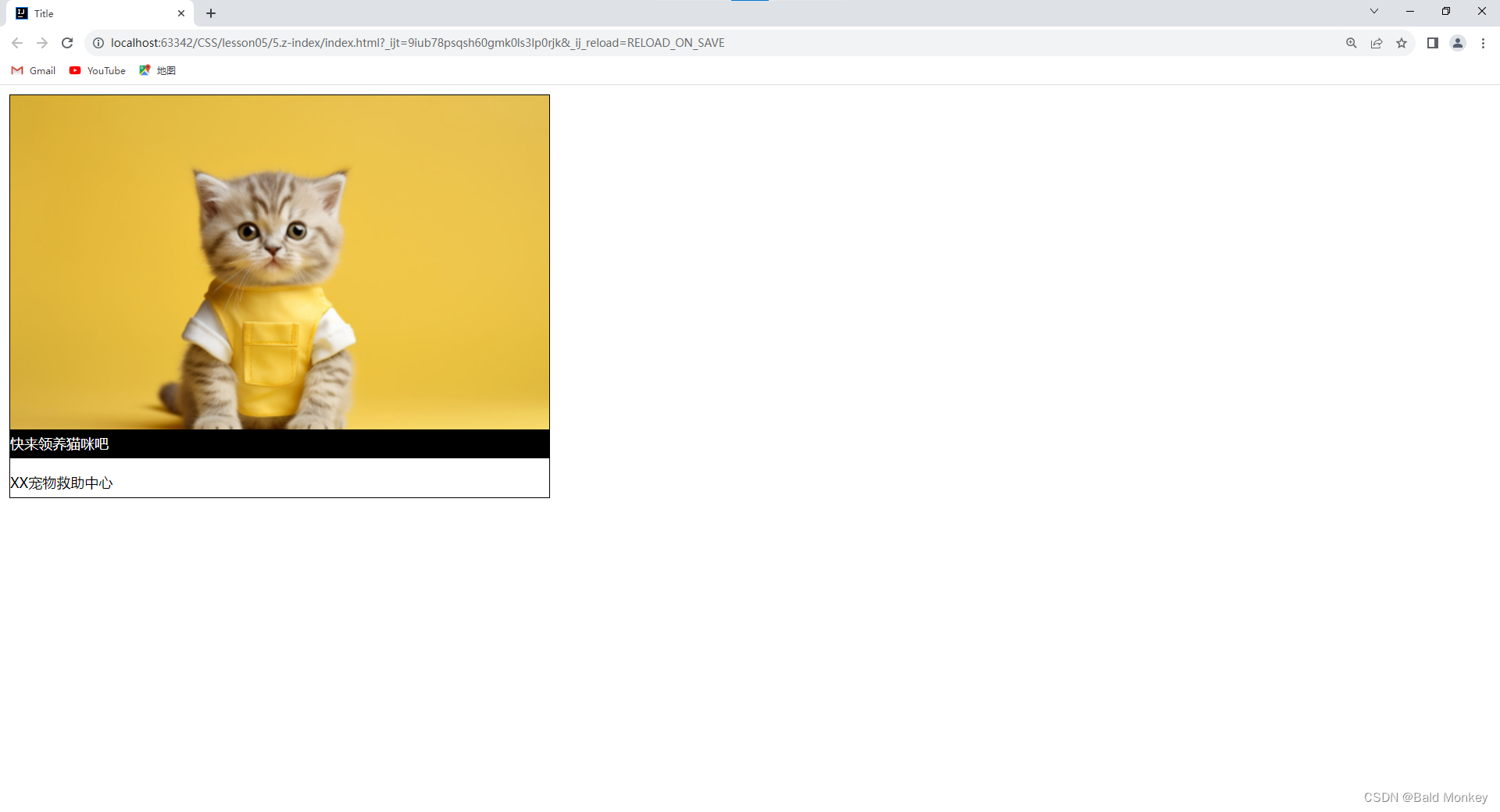
tipBg覆盖住了我们的提示文字tipText,导致我们看不到我们的提示文字。 - 我们现在给提示文字
tipText设置堆叠顺序,让它的堆叠顺序更高:
style.css
#content {width: 460px;margin: 0;padding: 0;overflow-block: hidden;font-size: 12px;line-height: 25px;border: 1px solid black;
}ul, li {margin: 0;padding: 0;list-style: none;
}#content {position: relative;
}.tipText, .tipBg {width: 460px;height: 25px;position: absolute;top: 285px;
}/* z-index - 设置元素的堆叠顺序 */
.tipText {color: white;z-index: 99;
}.tipBg {background-color: black;
}
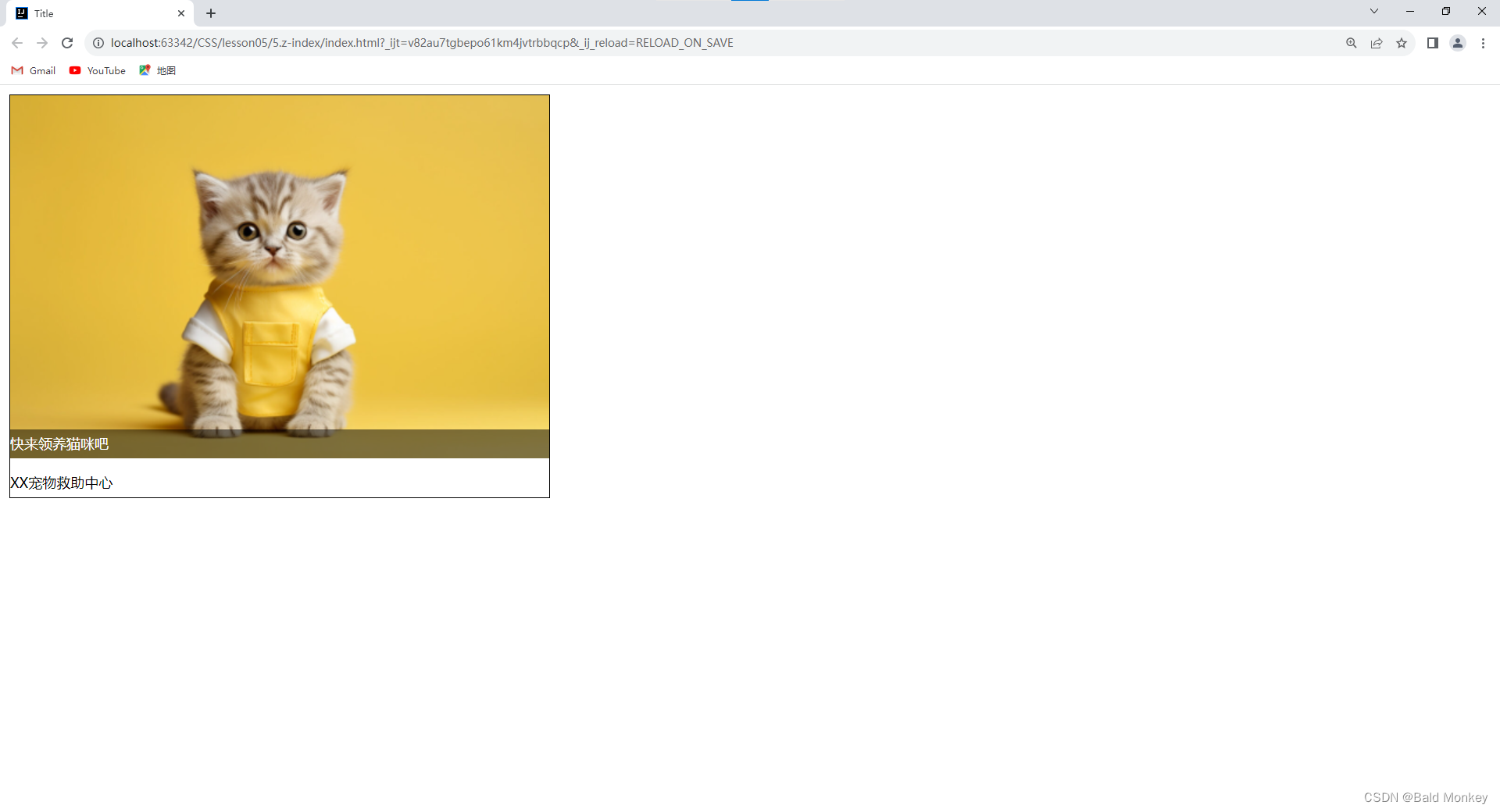
- 此时的页面效果如下:
- 补充:为了让页面更美观,我们还可以使用
opacity属性设置元素的不透明度:
#content {width: 460px;margin: 0;padding: 0;overflow-block: hidden;font-size: 12px;line-height: 25px;border: 1px solid black;
}ul, li {margin: 0;padding: 0;list-style: none;
}#content {position: relative;
}.tipText, .tipBg {width: 460px;height: 25px;position: absolute;top: 285px;
}.tipText {color: white;z-index: 99;
}/* opacity - 设置元素的不透明度(0.0 ~ 1.0) */
.tipBg {background-color: black;opacity: 0.5;/* filter: alpha(opacity=50); - IE8以及更早版本支持使用filter设置元素的不透明度 */
}
- 此时的页面效果如下: