行业前10的网站建设公司天津百度seo推广
文章目录
- 前言
- wireshark 抓包使用记录
- 一、wireshark的基础使用
- 二、wireshark的常用功能
- 1、开始混杂模式
- 2、过滤器操作
- 2.1、抓包过滤器
- 2.2、显示过滤器
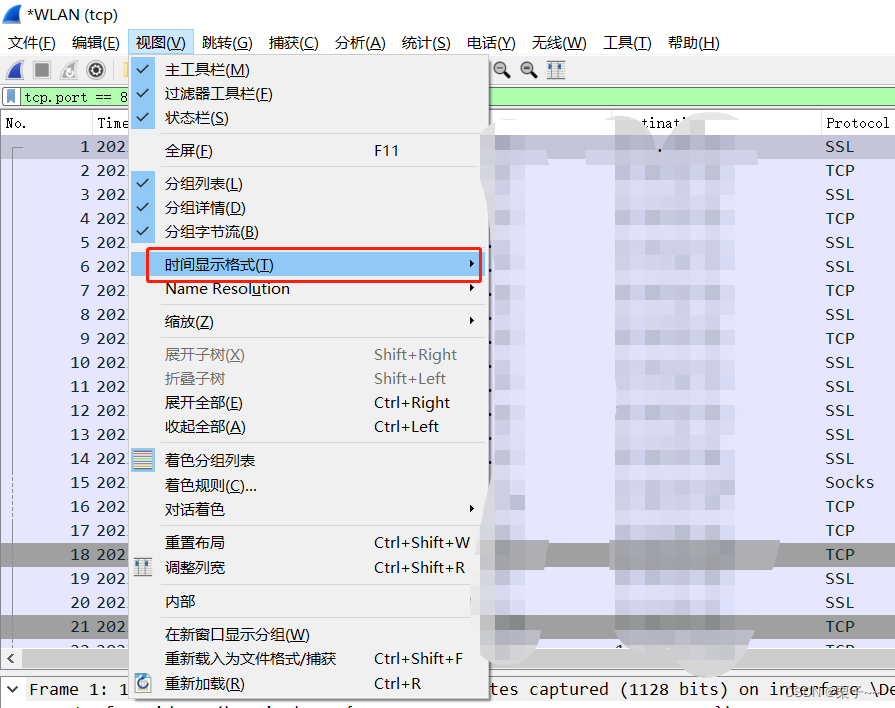
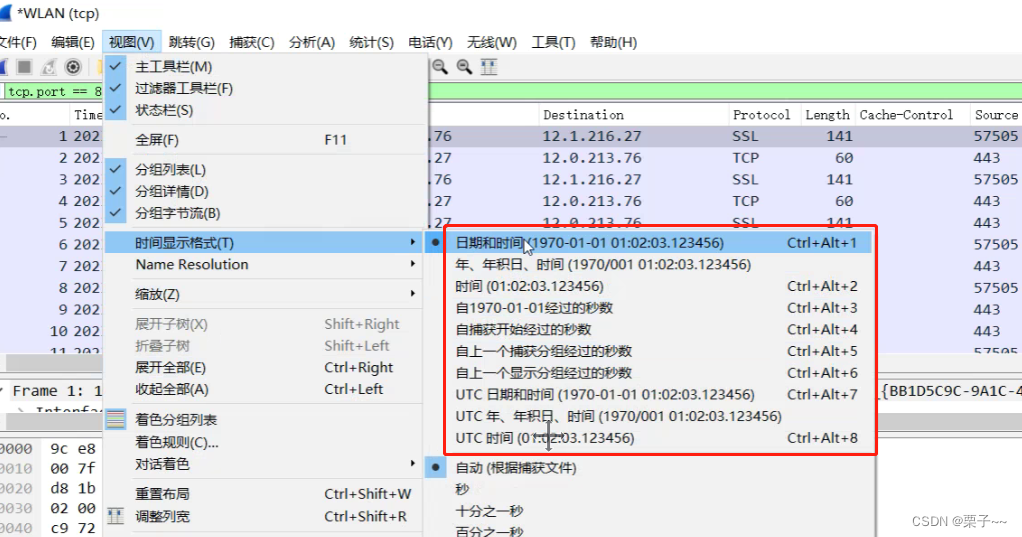
- 3、时间格式显示
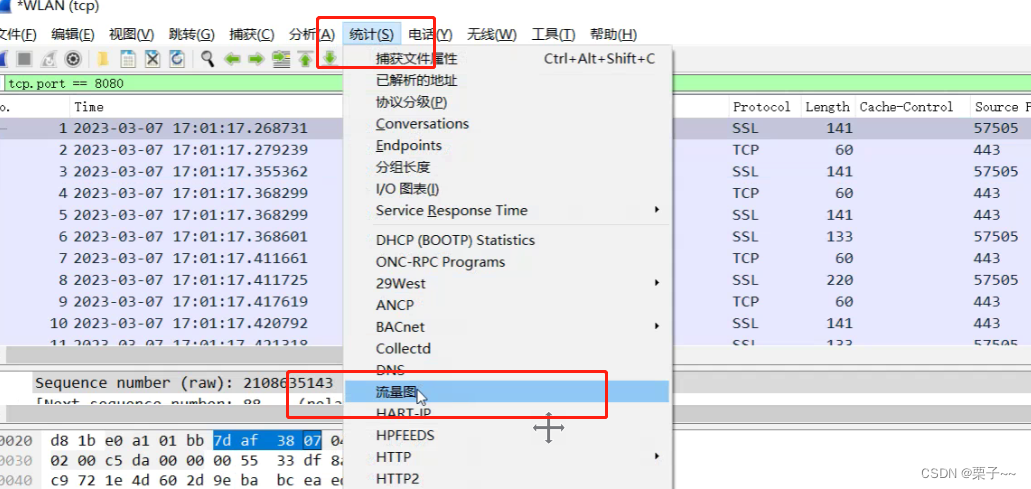
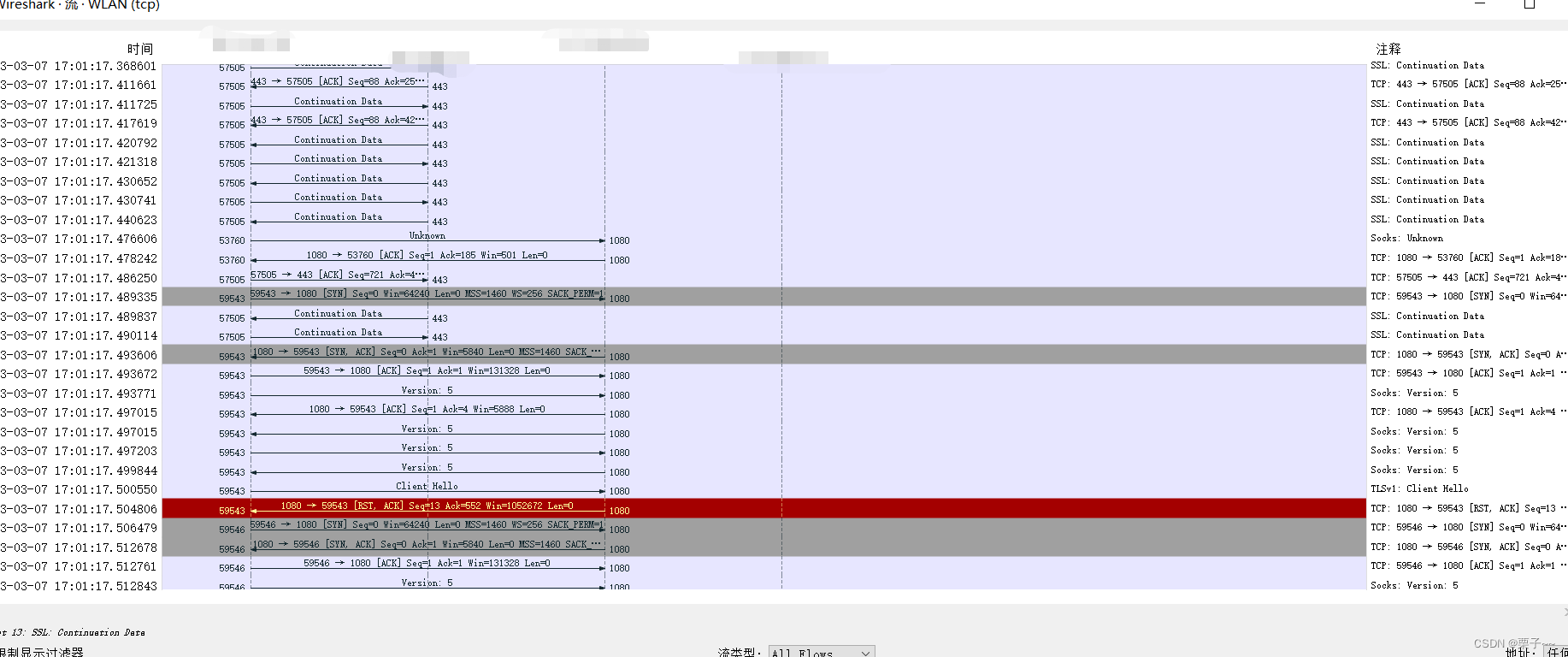
- 4、统计流量图
- 5、标记显示
- 6、导出数据包
- 7、增加、隐藏、删除显示列
前言
如果您觉得有用的话,记得给博主点个赞,评论,收藏一键三连啊,写作不易啊^ _ ^。
而且听说点赞的人每天的运气都不会太差,实在白嫖的话,那欢迎常来啊!!!
wireshark 抓包使用记录
一、wireshark的基础使用
打开wireshark:
双击下面快捷方式:
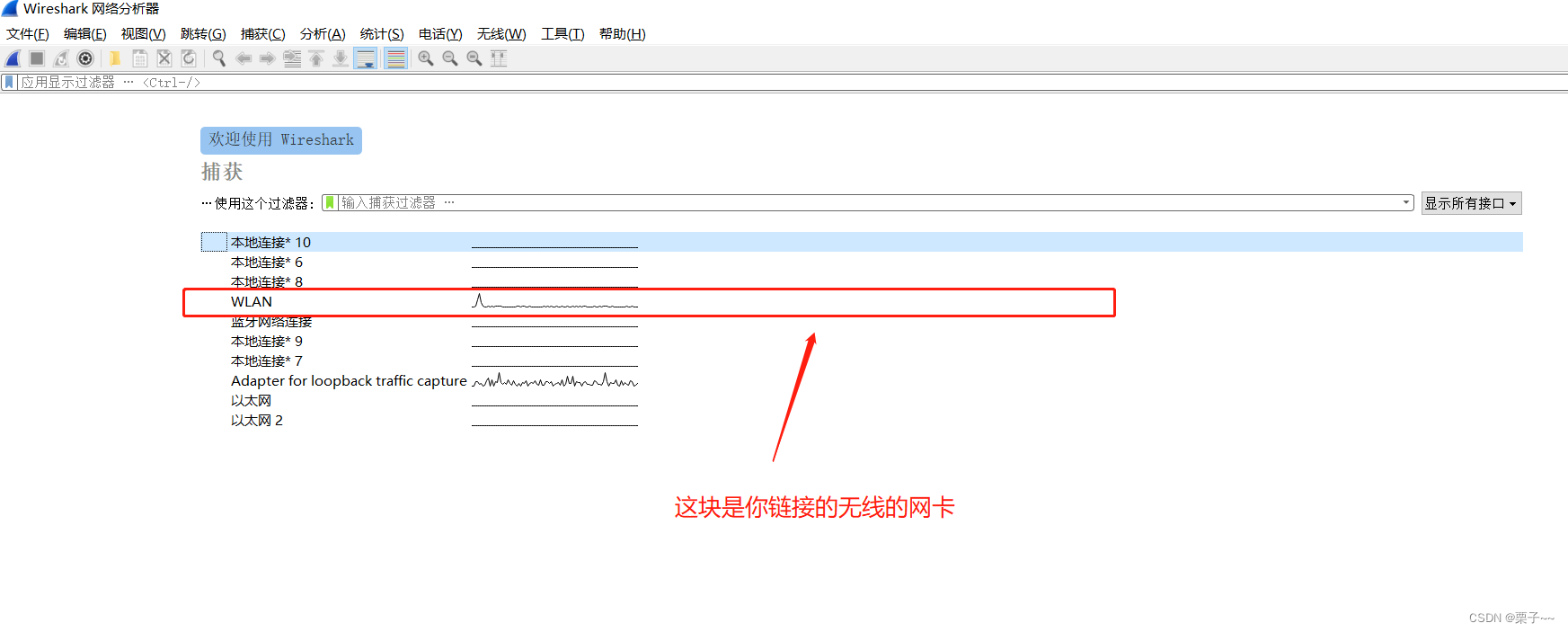
进入【网卡选择界面】,下图红框处是你链接无线网卡
现在开始抓一下这个网卡所在的流量,即双击红框处的网卡名,自动抓包;
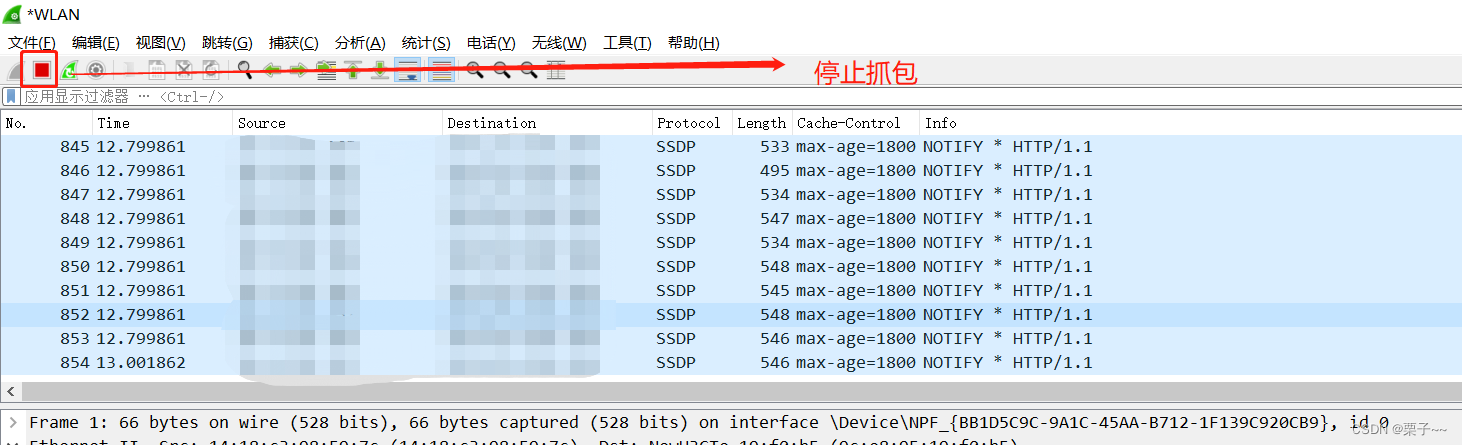
然后点击红框处,停止抓包。
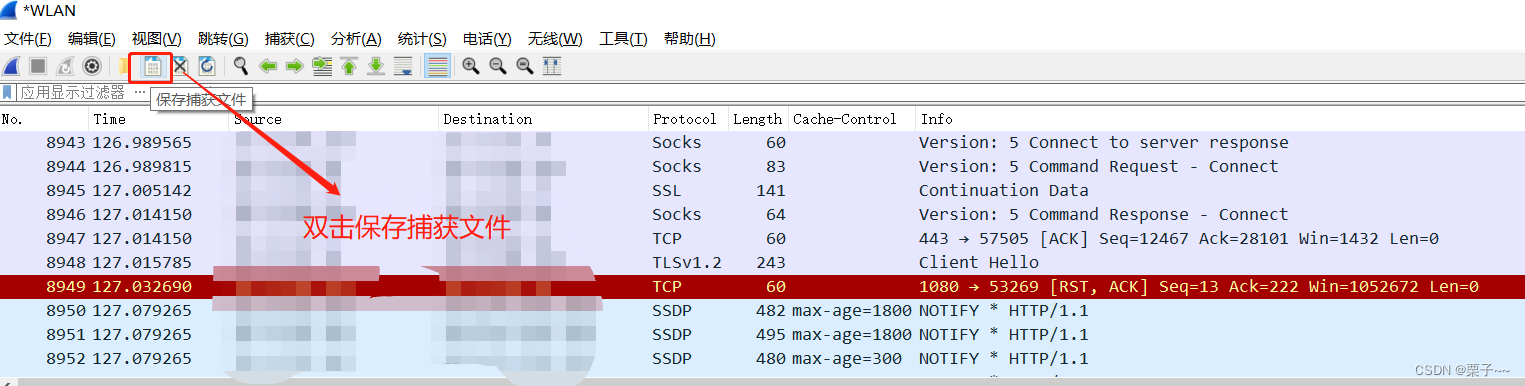
在点击上面红框处,可以将抓取的数据保存到本地。
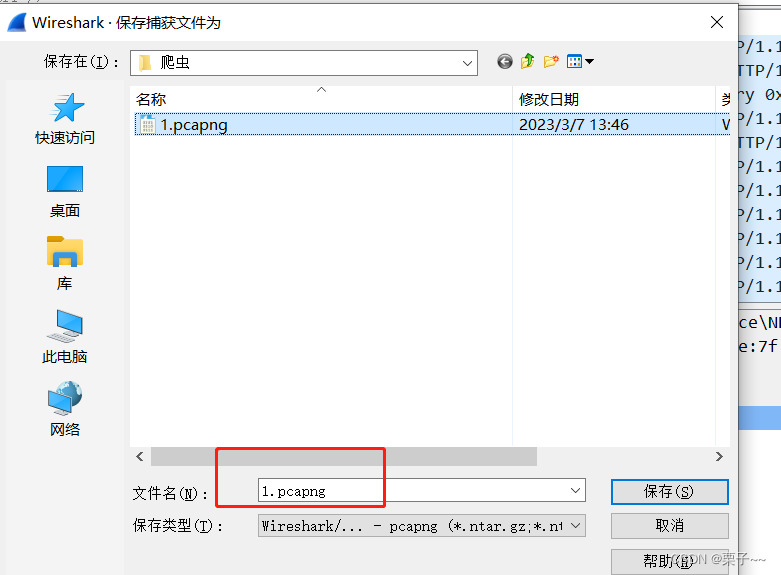
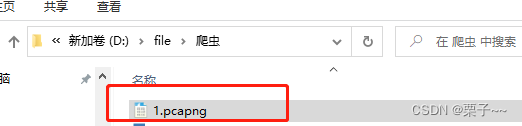
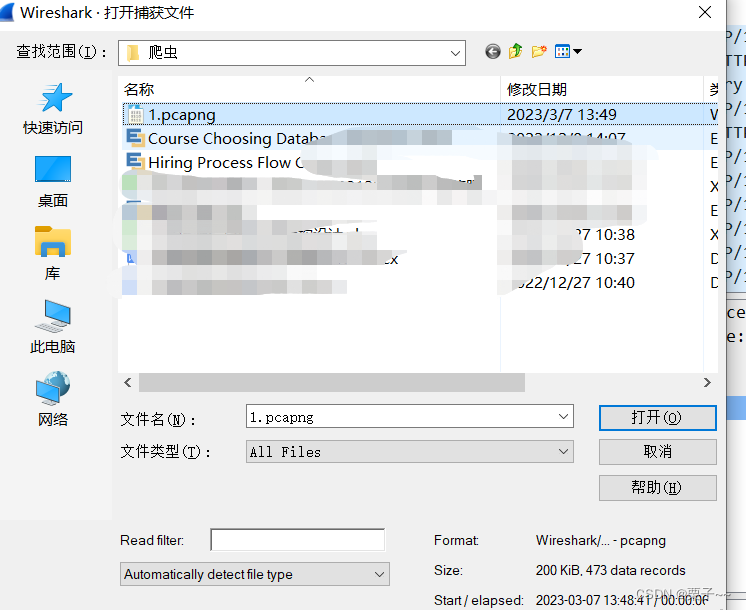
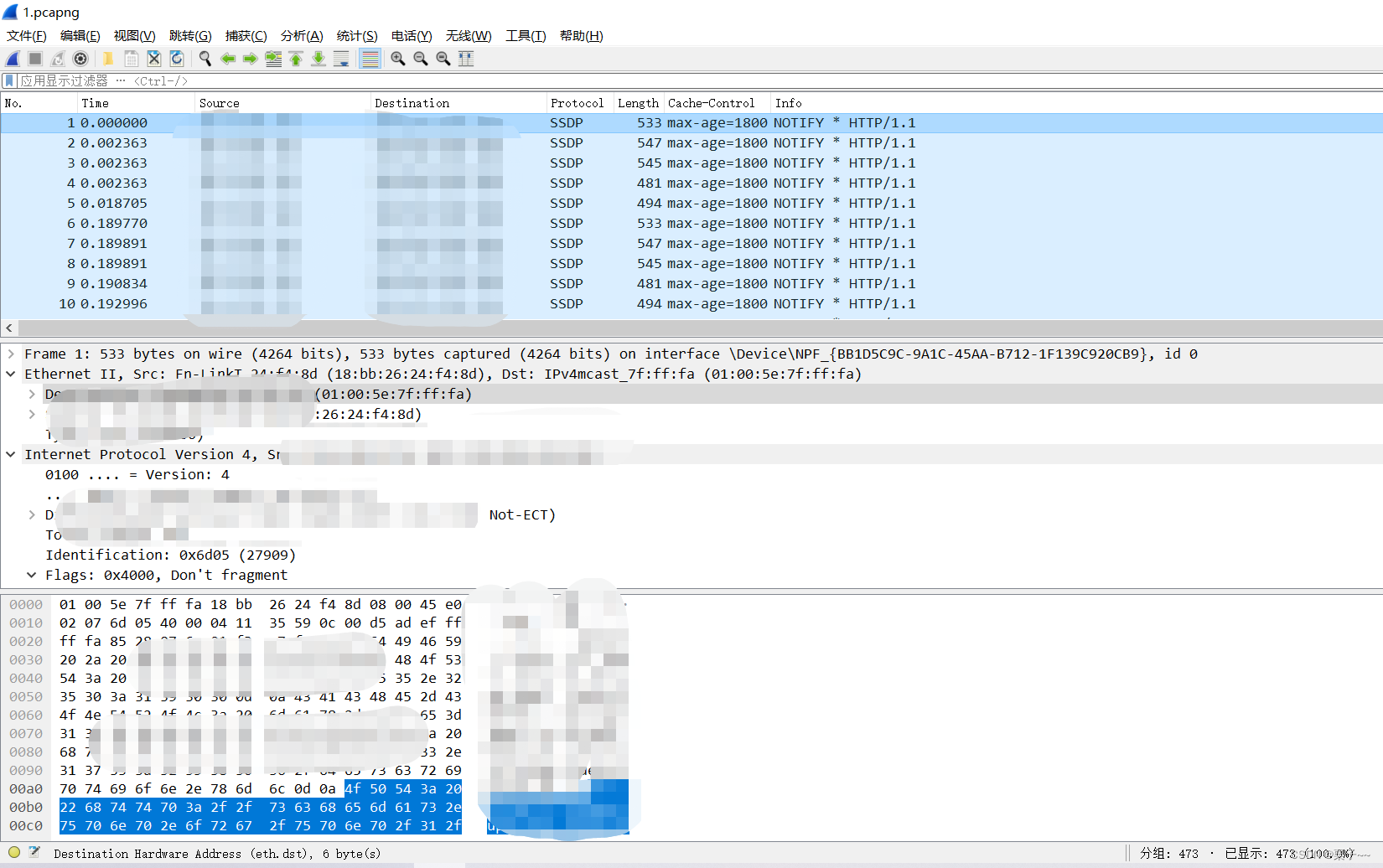
点击【文件】-> open 打开我们刚刚保存的1.pcapng文件
下图是wireshark各个区域的含义:
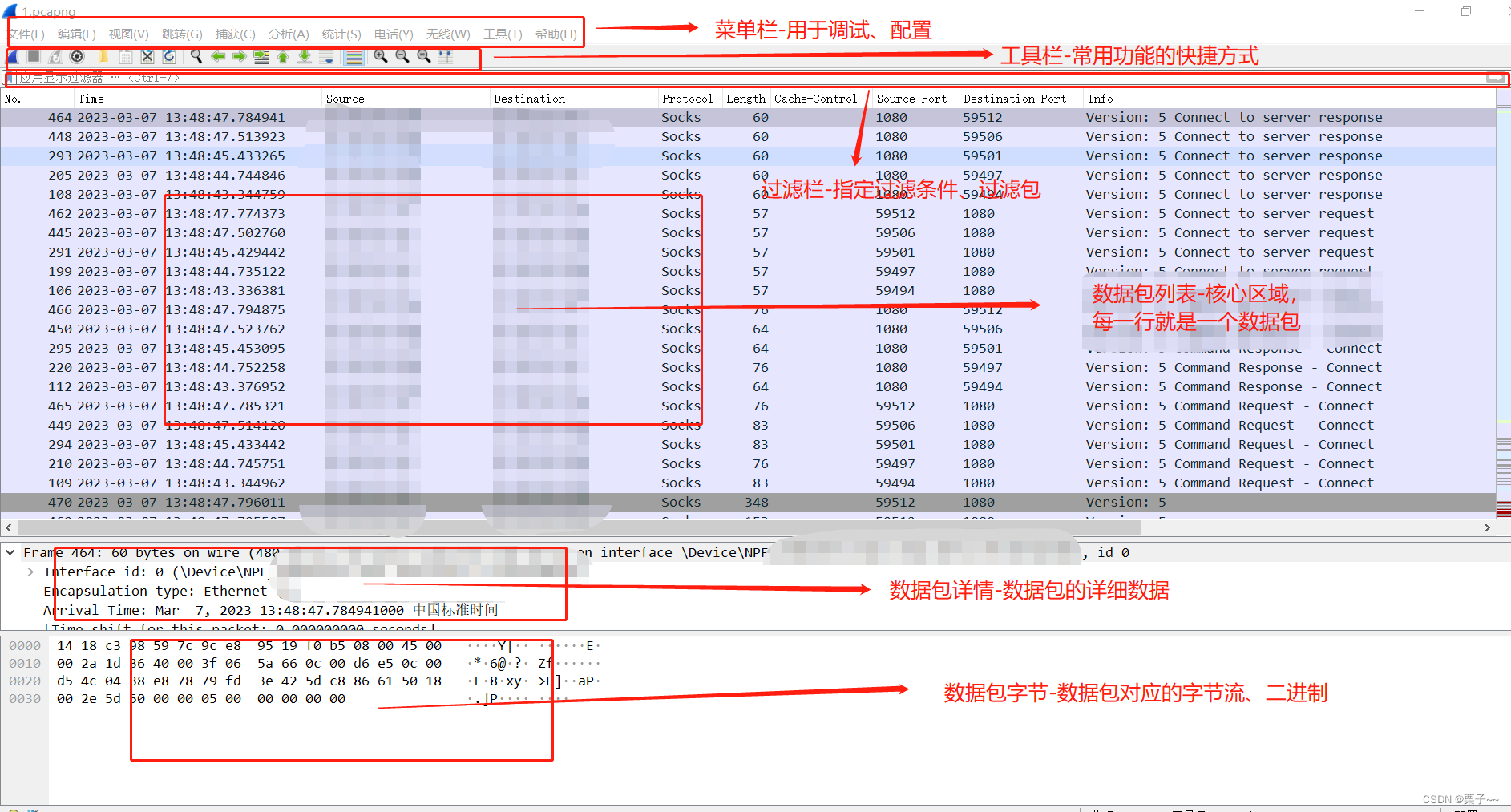
分别是菜单栏、工具栏、过滤栏、数据包列表、数据包详情、数据包字节。
二、wireshark的常用功能
1、开始混杂模式
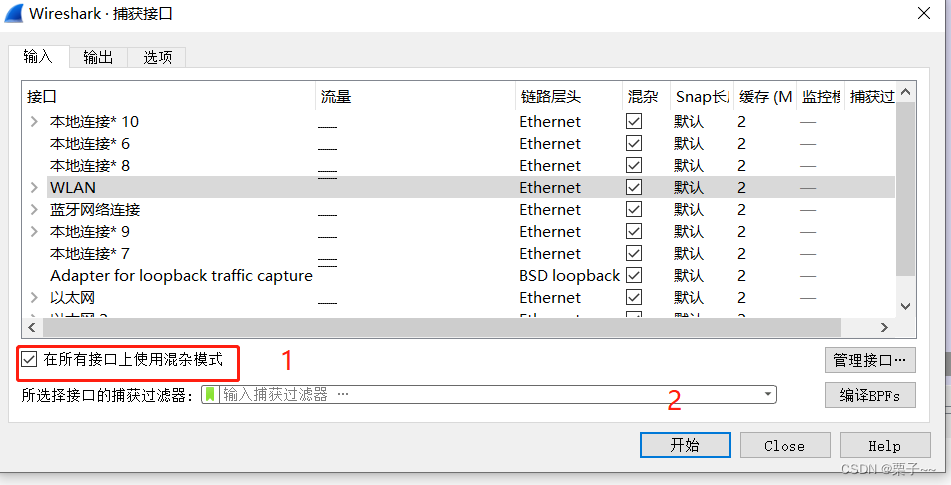
默认情况下,我们只会对自己的mac流量进行抓取,丢弃其他mac的数据包,当开始混杂模式的时候,我们就可以抓取其他mac的数据包,
因此在我们使用wireshark的时候都会开始混杂模式,
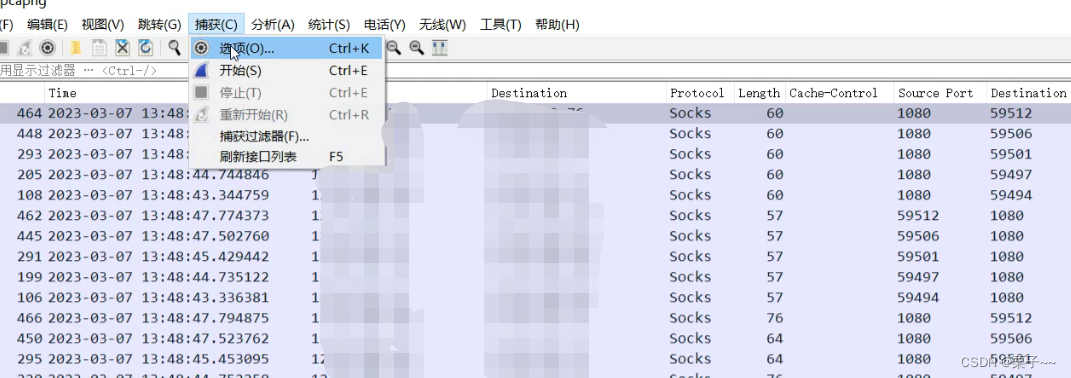
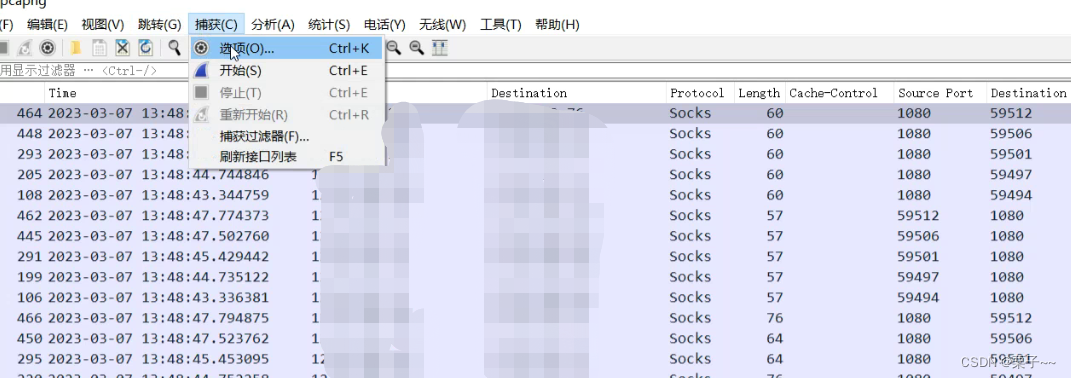
点击【捕获】->【选项】
2、过滤器操作
2.1、抓包过滤器
目的在于动作,只抓我要抓的包,不需要的进行丢弃。
过滤的基本语法-BPF语法、下面是它的四个核心元素【类型、方向、协议、逻辑运算符】
类型Type:主机(host)、网段(net)、端口(port)
方向Dir:源地址(src)、目标地址(dst)
协议Proto:各种网络协议,比如:tcp、udp、http
逻辑运算符:与( && )、或( || )、非( !)
四个元素组合例子:
抓取 109.168.11.1 ip的数据包 : src host 109.168.11.1
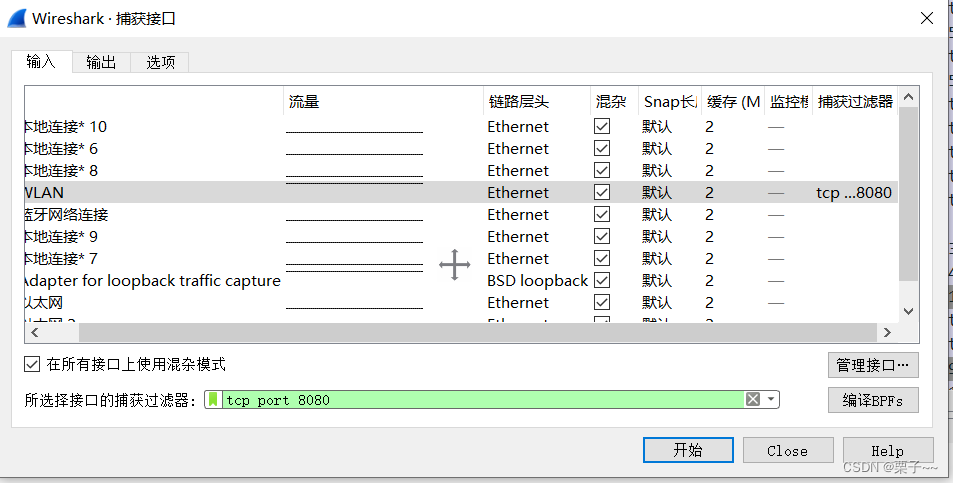
抓取 TCP 端口号为8080和UDP的数据包: tcp port 8080 || udp
使用例子:
抓取 TCP的数据包
点击【捕获】->【选项】
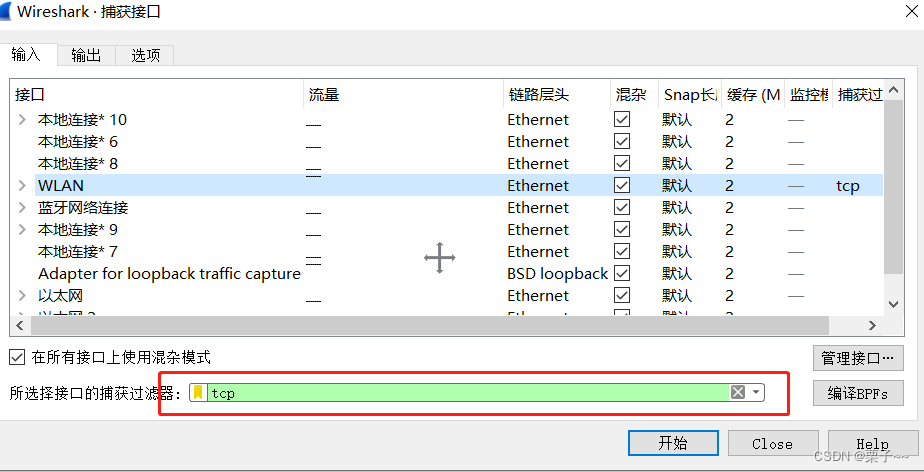
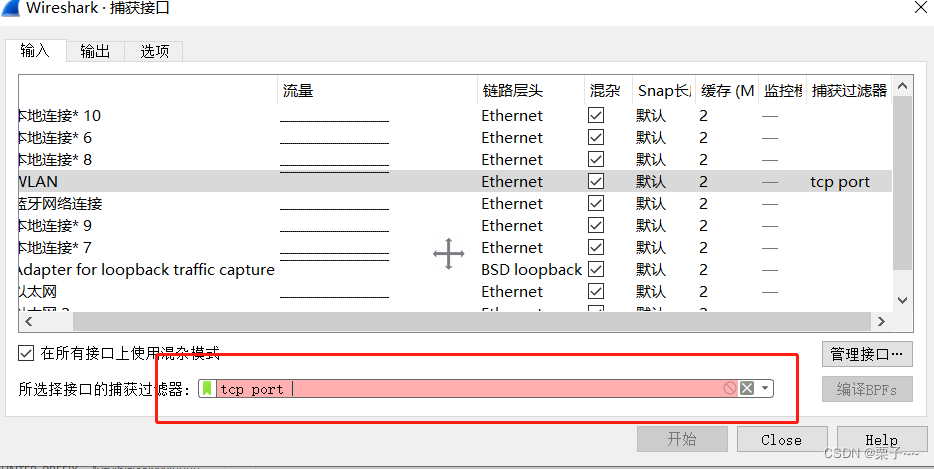
BPF语法校验,绿色代表格式正确,红色代表格式错误
2.2、显示过滤器
显示过滤器语法包含五个核心元素【IP地址、端口、协议、比较运算符、逻辑运算符】:
1、IP地址:ip.addr、ip.src、ip.dst
2、端口:tcp.port、tcp.srcport、tcp.dstport
3、协议:tcp、udp、http
4、比较运算符:> < == >= <= !=
5、逻辑运算符:and、or、not、xor(有且仅有一个条件被满足)
同理、5个元素也可以自由组合:
例子:抓取tcp 端口号为8080的数据包
tcp.port == 8080

同样红色代表语法错误:

3、时间格式显示
点击【视图】-》【时间显示格式】
4、统计流量图
点击【统计】->【流量图】
5、标记显示
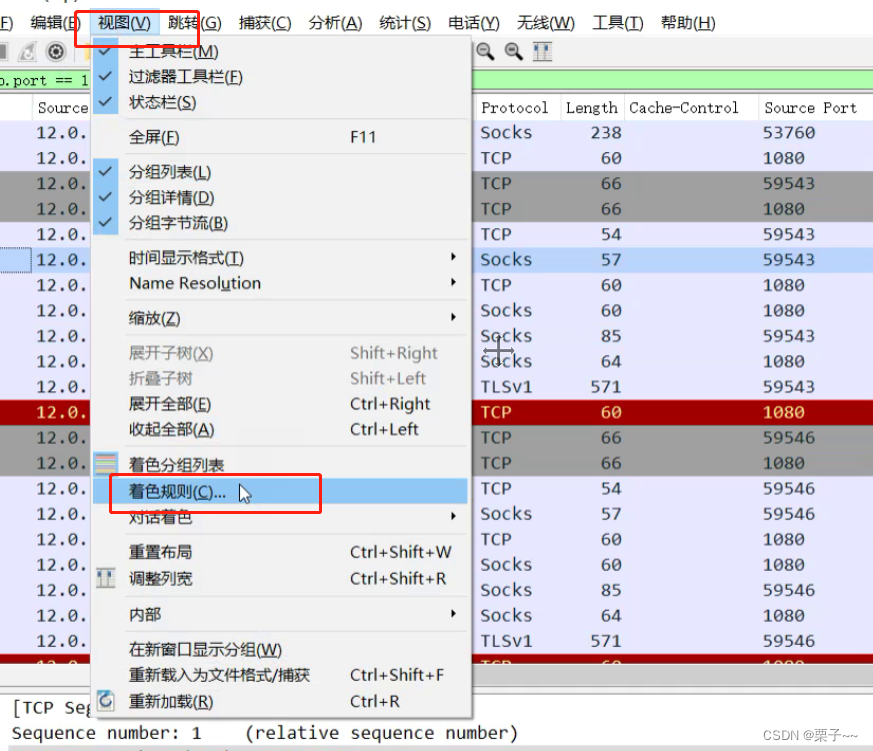
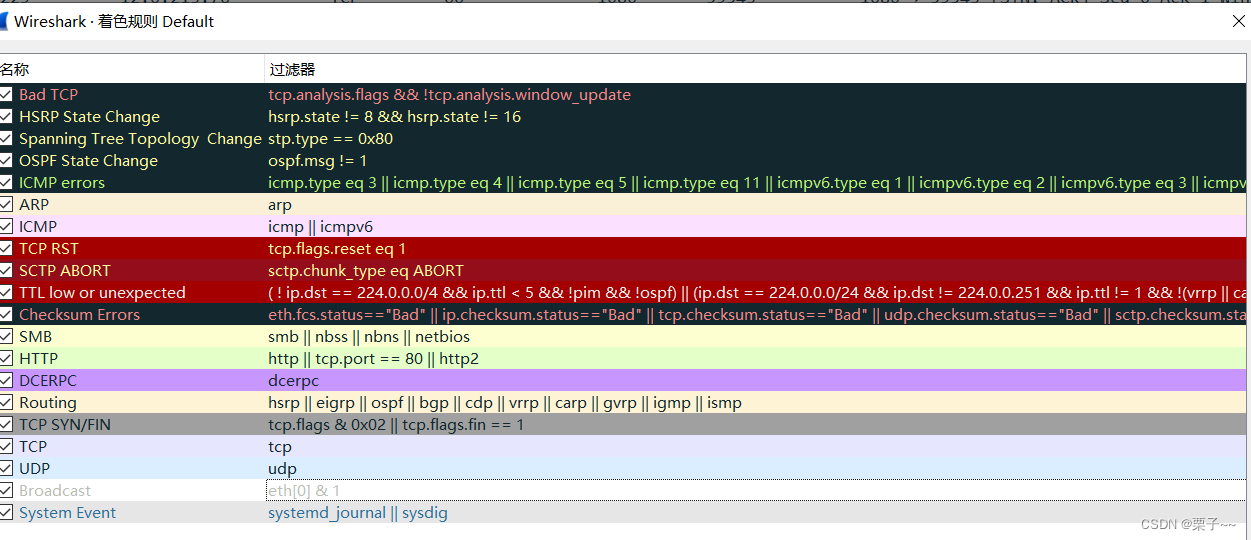
着色规则:
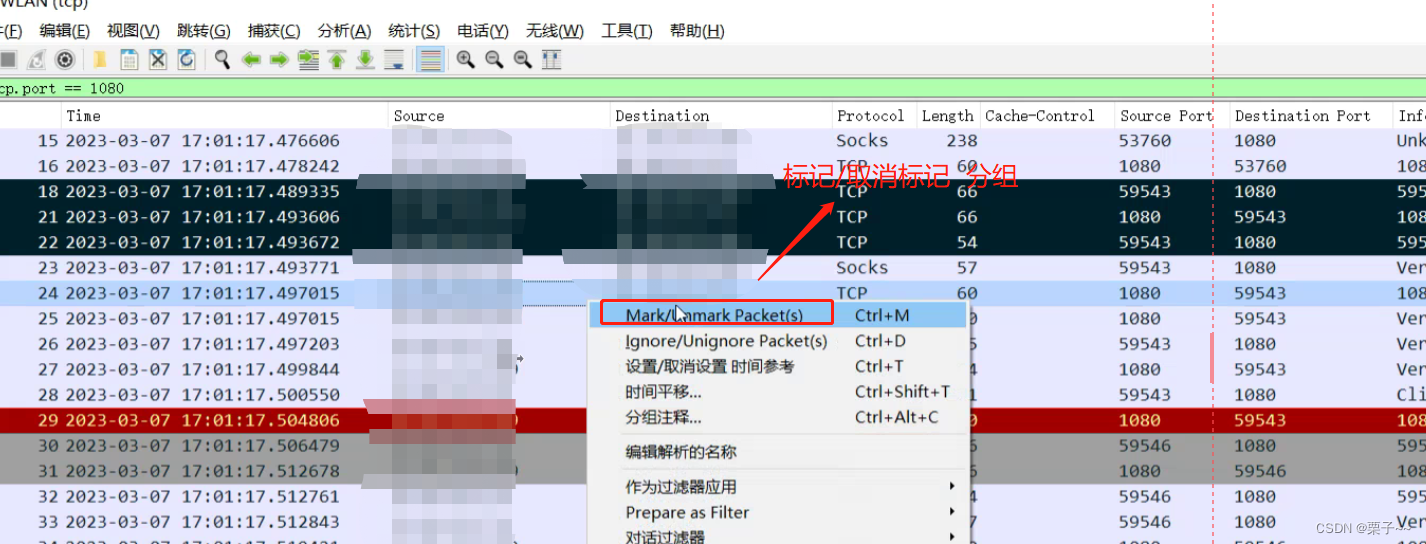
高亮显示:
6、导出数据包
导出刚刚我们标记的分组

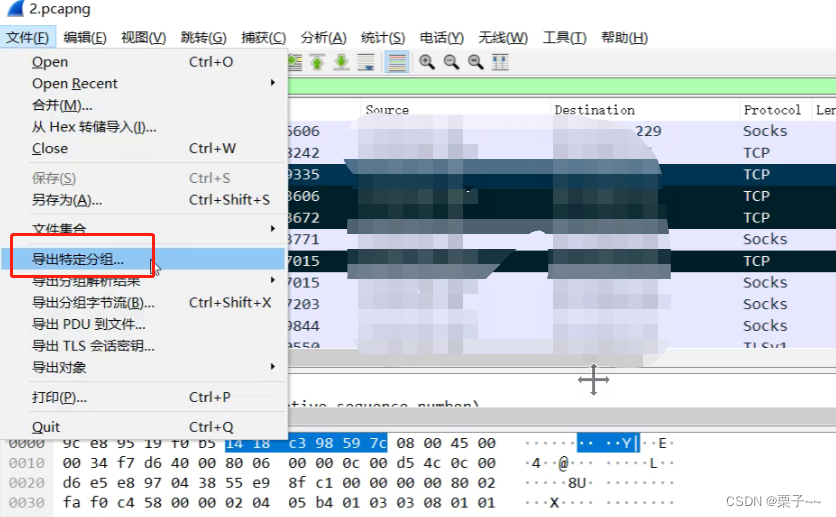
勾选第三个,表示只导出标记的数据包:
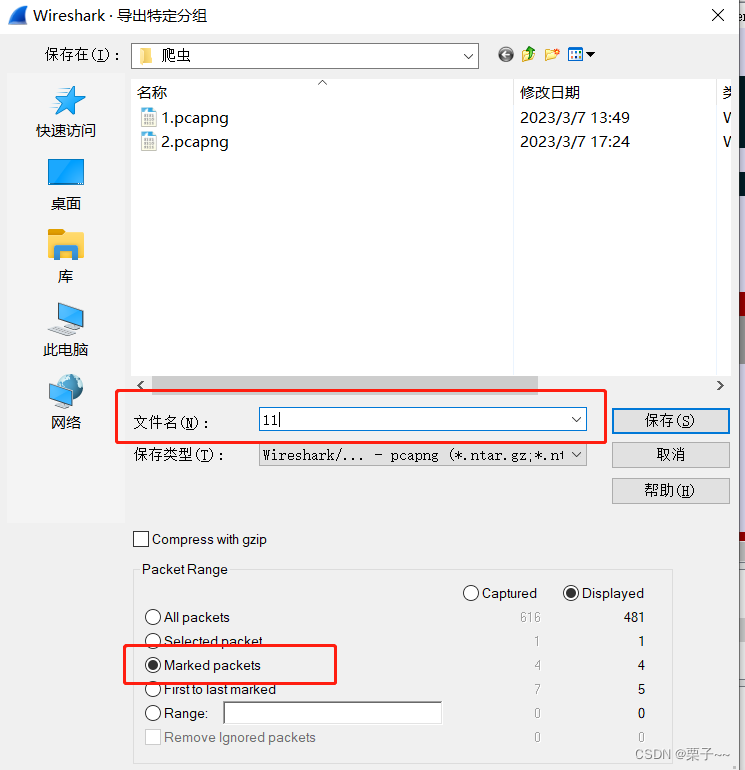
打开我们导出的数据包:
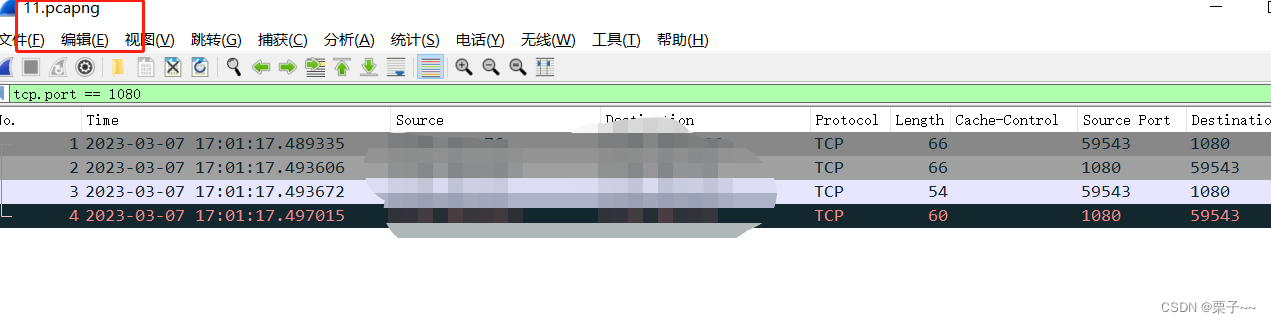
全部导出就不说了,很好理解。
7、增加、隐藏、删除显示列
增加:
找到数据包详情模块,选择我们想要作为数据包列表展示的字段,右键->点击【应用为列】:
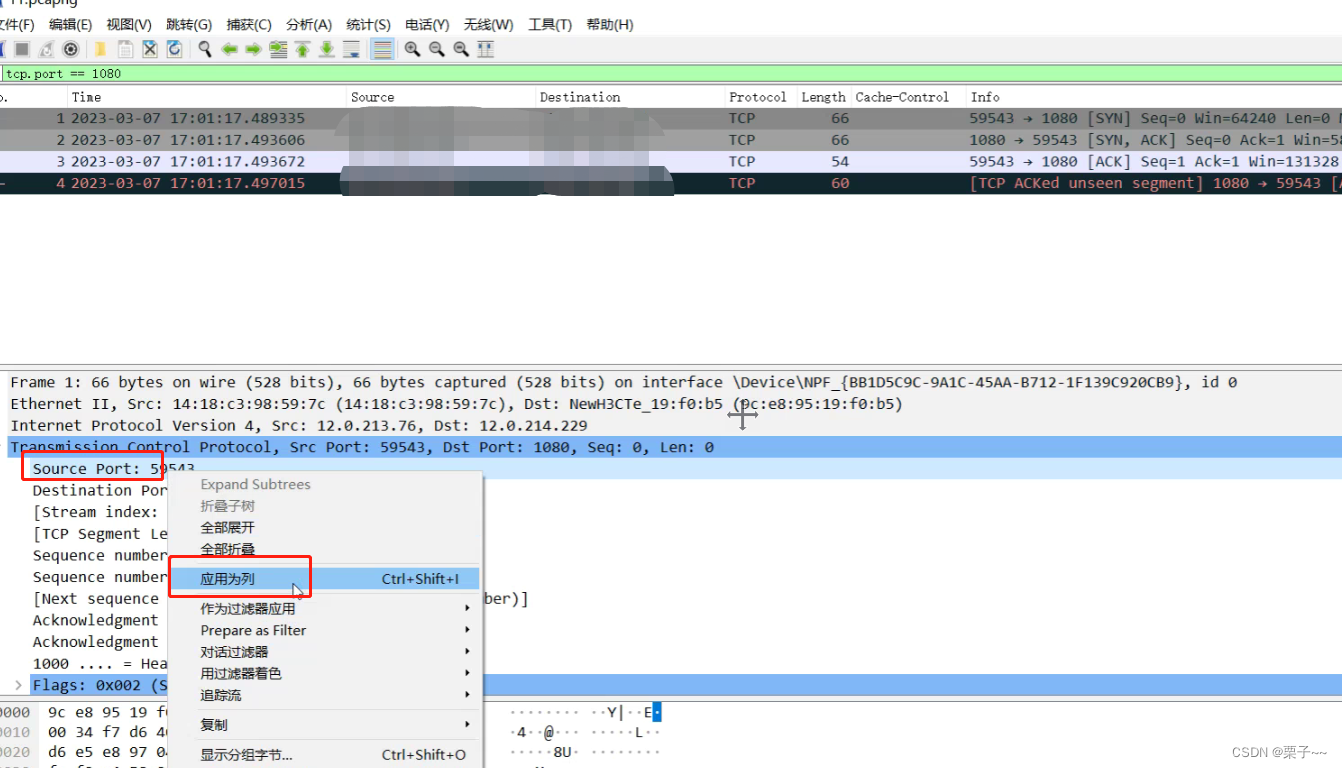
隐藏:
点击列,然后把对应的列字段的勾号去掉就隐藏了。
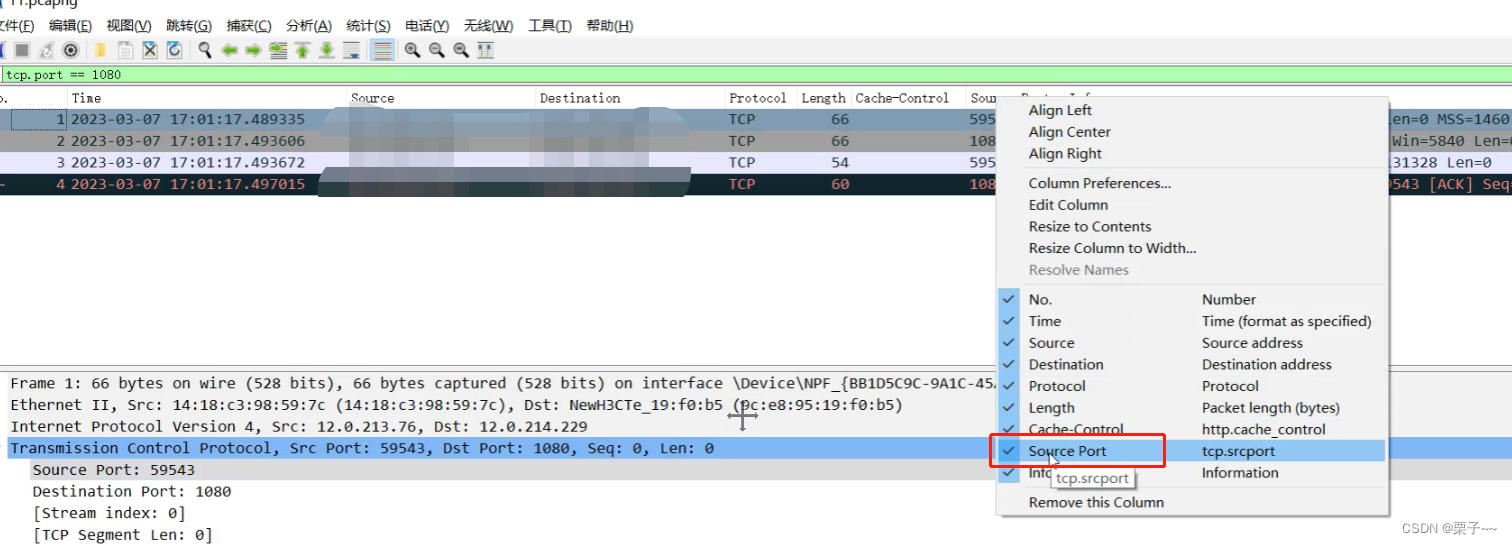
删除:
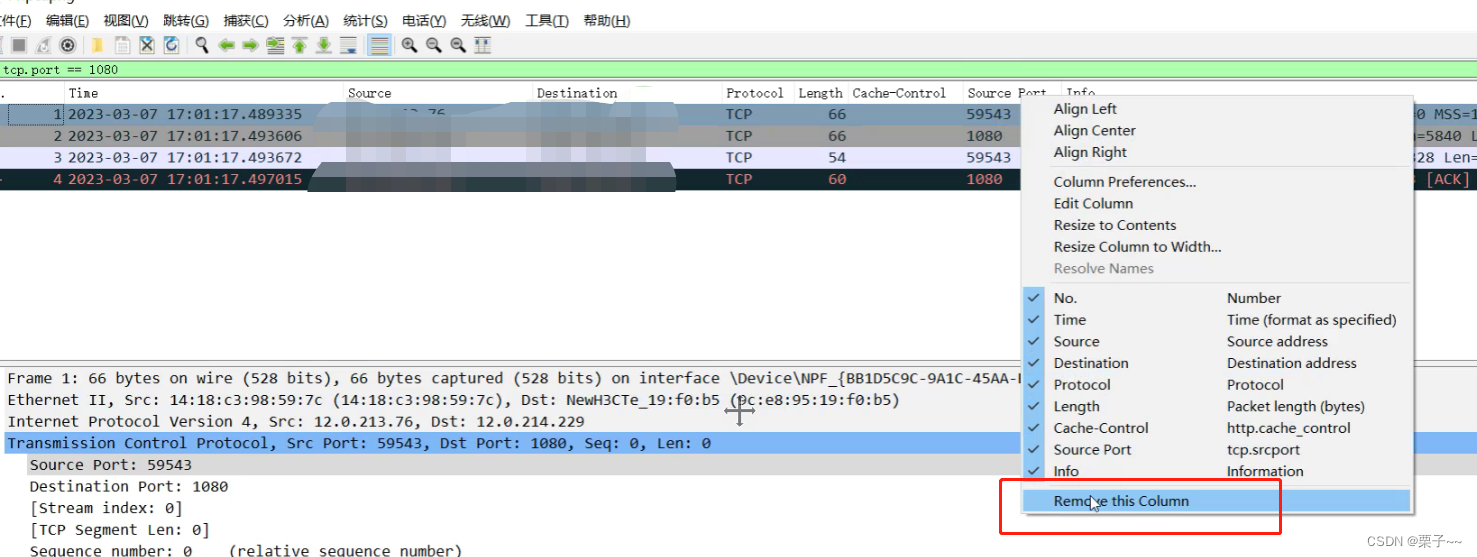
点击要删除的列,点击下面红框处: