
秦皇岛做网站多少钱百度网盘搜索神器
大家好,我是小蜗牛。
作为一名前端开发者,掌握 Cocos Creator 是一个非常有趣且充满潜力的技能。Cocos Creator 是一款免费开源的游戏开发引擎,它的工作流和前端开发非常相似,因此前端开发者可以较快上手,并通过开发小游戏等项目来扩展自己的技能树。本文将为你提供一份前端开发者的 Cocos Creator 入门指南,帮助你从零开始理解并应用这一工具。
什么是cocos creator
Cocos Creator 是基于 Cocos2d-x 引擎的游戏开发工具,它的核心是使用 JavaScript/TypeScript 进行开发。这对于前端开发者来说,是个非常有优势的工具,因为大部分前端开发者都已经熟悉 JavaScript。Cocos Creator 支持 2D 和 3D 游戏的开发,具备直观的界面设计、场景编辑器以及丰富的组件系统,极大地提高了开发效率。
为什么前端开发者容易上手cocos creator
前端开发者转向 Cocos Creator 有几个天然优势:
- 语言相似性:Cocos Creator 支持 JavaScript 和 TypeScript,而前端开发者普遍对 JavaScript 非常熟悉。因此,开发者可以轻松过渡,不需要学习新的编程语言。
- 组件化开发思路:Cocos Creator 的开发模式和 React、Vue 等前端框架的组件化思路非常相似,所有的场景和元素都是通过组合组件来实现的。
- 调试工具:Cocos Creator 也提供了类似浏览器 DevTools 的调试工具,便于实时调试和监测游戏运行情况。
- 跨平台支持:通过 Cocos Creator,前端开发者可以轻松开发出运行在微信、Android、iOS 等平台的游戏。
安装和配置cocos creator
首先,你需要前往 Cocos Creator 官网 下载并安装最新版本的 Cocos Creator。
安装完成后,打开 Cocos Creator 并完成以下配置:
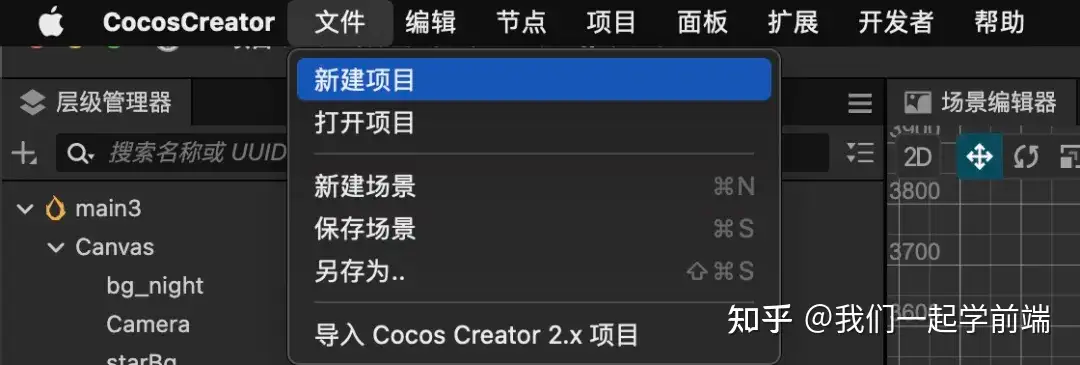
- 创建项目:点击“新建项目”,选择合适的项目模板(2D 或 3D),并为项目命名。选择一个项目保存路径后,点击“确定”创建项目。
- 工作区布局:你会看到场景编辑器、层级管理器、资源管理器、属性检查器等窗口,这些工具有助于你直观地编辑和管理项目资源。
- 语言选择:Cocos Creator 支持 JavaScript 和 TypeScript,建议前端开发者使用 TypeScript,这样可以更好地利用类型系统提升开发效率。
理解cocos creator的基本概念
在 Cocos Creator 中,了解以下几个核心概念是非常重要的:
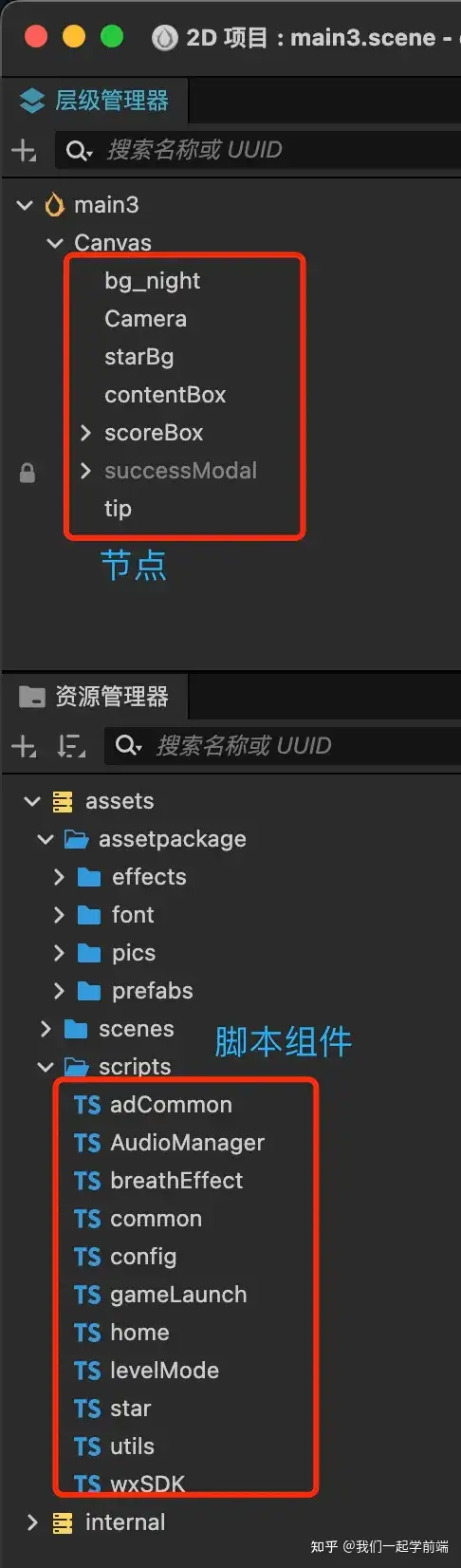
- 节点(Node):节点是 Cocos Creator 中最基本的单位,类似于 HTML DOM 元素。每个节点可以是一个图片、精灵(Sprite)、按钮(Button)或自定义的对象。
- 组件(Component):组件是功能的载体。就像前端框架中的组件一样,Cocos Creator 中的每个节点都可以添加不同的组件来赋予功能,比如添加物理属性、动画效果等。
- 场景(Scene):场景相当于一个游戏的页面,是节点和组件的容器。可以通过加载不同场景来切换游戏中的关卡或状态。
- 资源管理:类似于前端中的
src目录,Cocos Creator 提供了资源管理器用于管理游戏中的所有资源,如图片、音效、脚本等。
创建你的第一个cocos creator游戏
现在我们将通过一个简单的游戏实例,带你快速体验如何使用 Cocos Creator 进行开发。
【5.1 创建一个场景】
- 打开 Cocos Creator 后,在层级管理器中,你会看到一个“Canvas”节点,这是所有游戏对象的根节点。
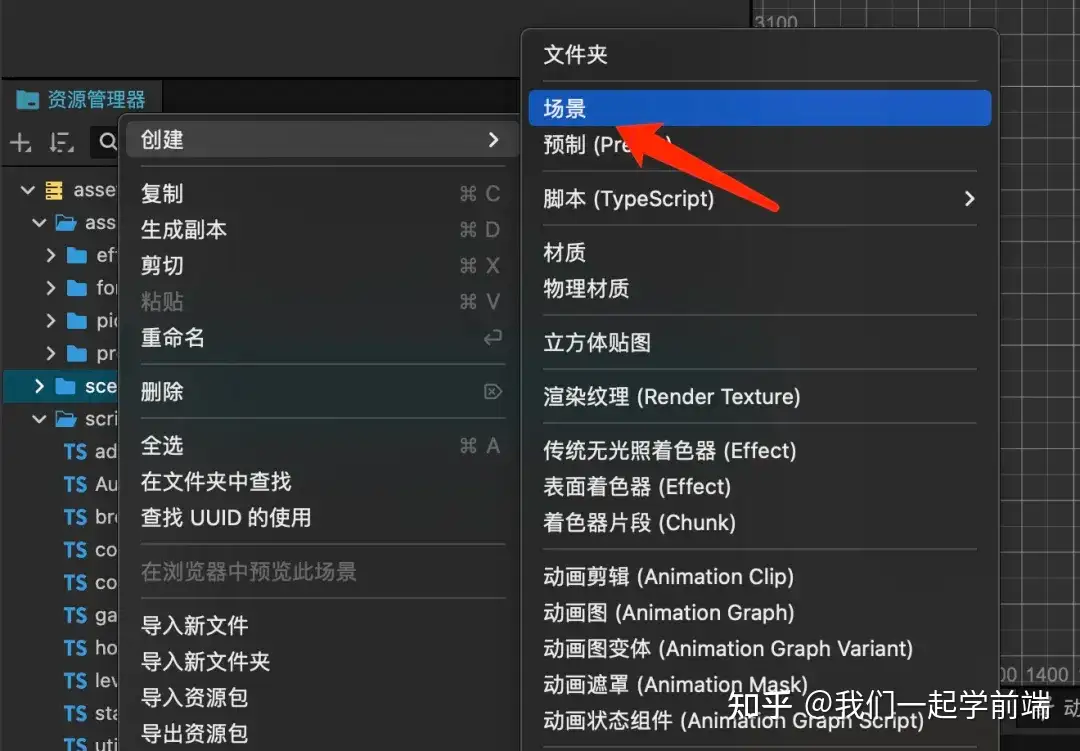
- 在资源管理器中,右键单击选择“新建 -> 场景”,并将其命名为“MainScene”。
- 将新建的场景拖动到场景编辑器中,进行编辑。
【5.2 添加一个精灵】
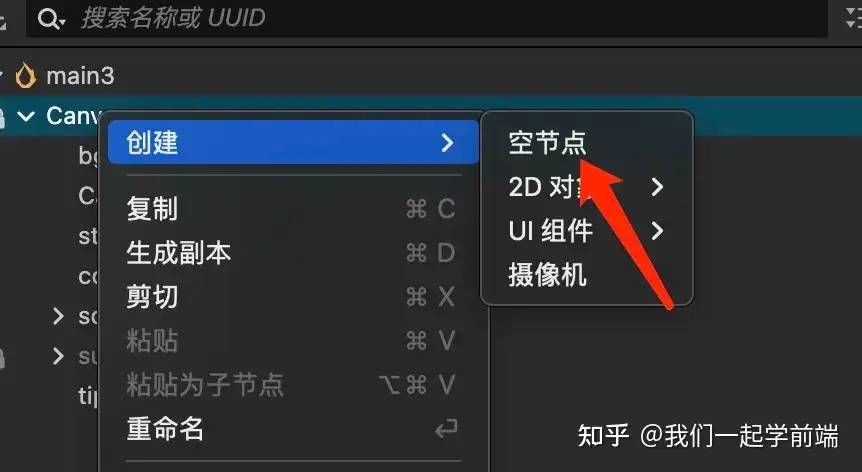
- 在层级管理器中,右键“Canvas”节点,选择“创建 -> 创建空节点”。
- 选中新创建的节点,在属性检查器中添加“精灵组件”(Sprite),并从资源管理器中拖入一张图片作为精灵的显示资源。
- 调整精灵的位置和大小,你可以像在 CSS 中设置位置一样,通过
x和y轴的坐标值调整精灵的位置。
【5.3 编写交互脚本】
接下来,我们为游戏添加一些简单的交互逻辑,比如点击屏幕让精灵移动。
- 在资源管理器中,右键点击“新建 -> TypeScript脚本”,将其命名为“MoveSprite”。
打开脚本文件,编写以下代码:
import { _decorator, Component, EventTouch, Input, Node, tween, Vec3 } from 'cc';
const { ccclass, property } = _decorator;@ccclass('test')
export class test extends Component {onLoad () {// 监听触摸事件this.node.on(Input.EventType.TOUCH_START, this.moveSprite, this);}moveSprite (event: EventTouch) {// 使用 tween 实现移动效果tween(this.node).by(1, { position: new Vec3(100, 0, 0) }) // 横向移动100像素.start();}
}- 保存脚本,并将脚本拖动到你创建的精灵节点上。
- 运行项目,点击屏幕中的精灵,它将会向右移动
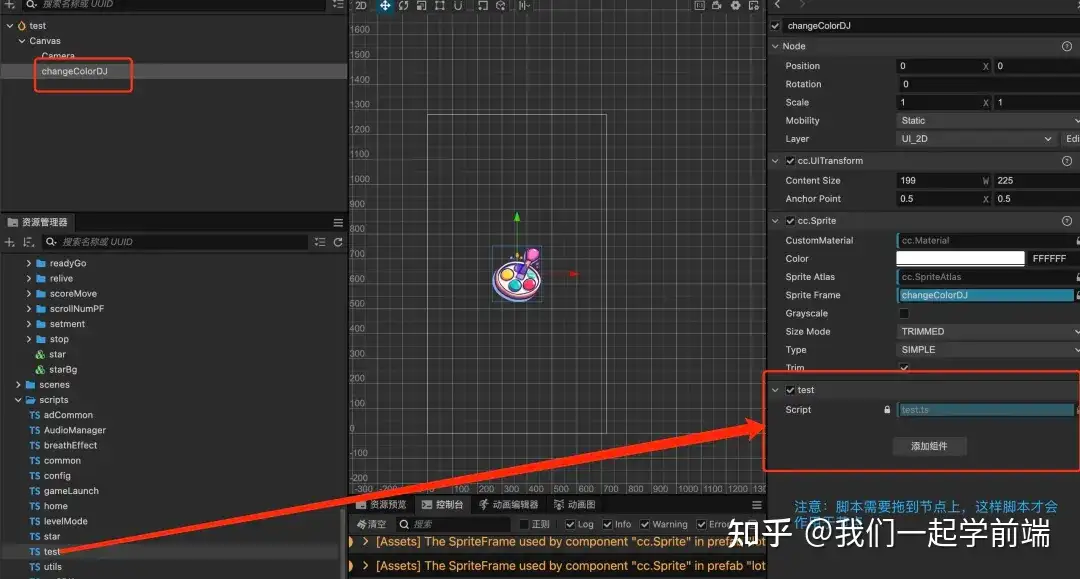
游戏效果如下:
发布小游戏
完成游戏开发后,Cocos Creator 支持多种发布平台,包括微信小游戏、H5、安卓和 iOS 等。你可以根据需要选择适合的平台发布游戏。
例如,如果你想发布微信小游戏,可以通过以下步骤:
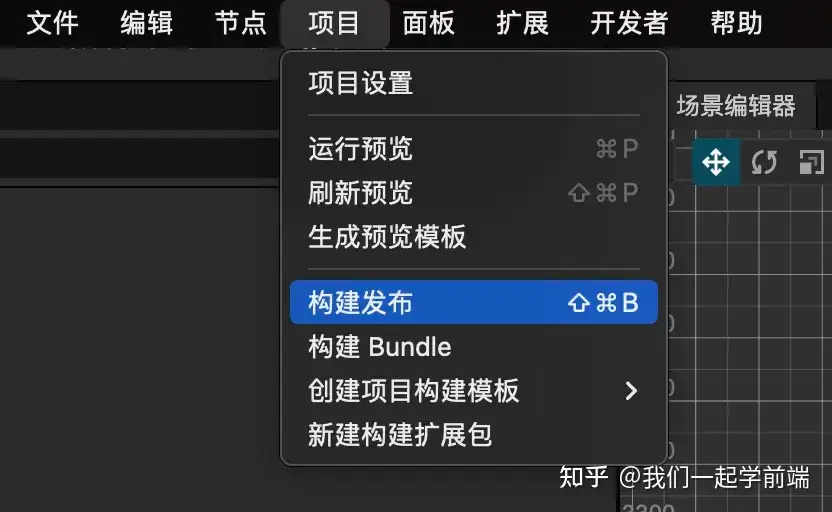
- 打开 Cocos Creator,点击“构建发布”。
- 选择“微信小游戏”平台,配置小游戏的相关参数,并点击“构建”。
- 构建完成后,你会获得微信小游戏的项目文件,接着通过微信开发者工具进行上传、调试和发布。
结语
Cocos Creator 是一个非常强大的工具,尤其适合前端开发者转型到游戏开发领域。通过掌握 Cocos Creator,不仅可以开发小游戏,还可以增强你的开发技能,拓宽职业发展的可能性。希望这份手册能够帮助你快速入门,并在 Cocos Creator 的开发旅程中收获满满。
想了解更多的同学可以关注我的公众好:《会做游戏的小蜗牛》