
绍兴做网站多少钱企业文化标语经典
介绍和功能分析
主要是实现控件的折叠和展开,类似抽屉控件,目前Qt自带的控件QToolBox具有这个功能,但是一次只能展开一个,所以针对自己的需求可以自己写一个类似的功能,这里实现的方法比较多,其实原理也比较简单,就是点一次隐藏,再点一次显示的效果。
实现方法
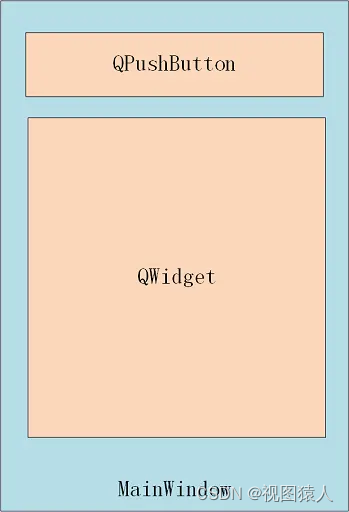
目前实现的方法有两种,原理基本相同,方法一是使用QPushButton结合SetVisible()函数来实现点击后隐藏和显示的效果。其UI布局如下:
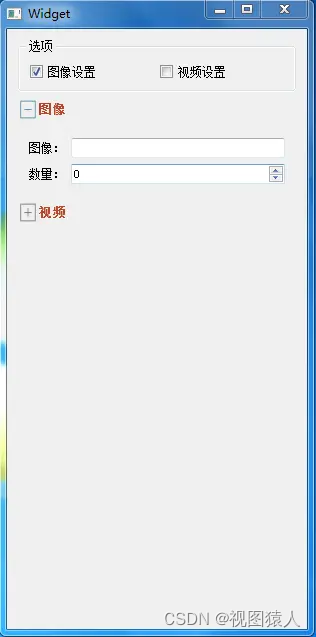
方法一使用点击QPushButton按钮来实现隐藏和显示QWidget的效果,再在QPushButton前增加辅助图标就实现了展开和收起的实际效果,其效果如下图:
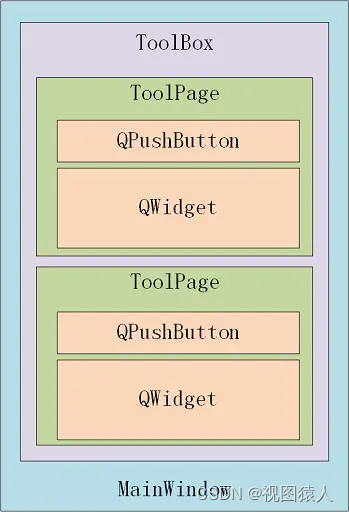
方法二中主要通过ToolBox进行调用,将传入的QWidget传入到ToolPage中,ToolPage自动填充到内容区,再将ToolPage添加到垂直布局中,ToolPage分为标题栏(QPushButton)和内容区(QWidget),点击QPushButton后,循环展开/折叠内容区。方法二与方法一实现原理相同,只是方法二对ToolBox进行了再次封装,然后通过ToolBox直接调用。其UI布局如下:
代码实现
首先重新写一个抽屉的类来创建控件相关功能:
LockerButton.h
#ifndef LOCKER_BUTTON_H
#define LOCKER_BUTTON_H#include <QWidget>
#include <QPushButton>class QLabel;class LockerButton : public QPushButton
{Q_OBJECT
public:explicit LockerButton(QWidget* parent = nullptr);// 设置按钮图标void SetImageLabel(const QPixmap &pixmap);// 设置按钮文字void SetTextLabel(QString text);// 返回图像label句柄QLabel* GetImageHandle();// 返回文字label句柄QLabel* GetTextHandle();private:// 按钮图标QLabel* m_imageLabel;// 按钮文字QLabel* m_textLabel;
};#endif // LOCKER_BUTTON_H
LockerButton类继承于PushButton类,主要进行控件的图标和文字设置。
LockerButton.cpp
#include "LockerButton.h"#include <QLabel>
#include <QVBoxLayout>
#include <QLineEdit>
#include <QDoubleValidator>LockerButton::LockerButton(QWidget* parent): QPushButton(parent)
{m_imageLabel = new QLabel;m_imageLabel->setFixedWidth(20);m_imageLabel->setScaledContents(true);m_imageLabel->setStyleSheet("QLabel{background-color:transparent;}");m_textLabel = new QLabel;m_textLabel->setStyleSheet("QLabel{background-color:transparent;}");QHBoxLayout* mainLayout = new QHBoxLayout;mainLayout->addWidget(m_imageLabel);mainLayout->addWidget(m_textLabel);mainLayout->setMargin(0);mainLayout->setSpacing(0);this->setLayout(mainLayout);
}void LockerButton::SetImageLabel(const QPixmap &pixmap)
{m_imageLabel->setPixmap(pixmap);
}void LockerButton::SetTextLabel(QString text)
{m_textLabel->setText(text);
}QLabel* LockerButton::GetImageHandle()
{return m_imageLabel;
}QLabel* LockerButton::GetTextHandle()
{return m_textLabel;
}
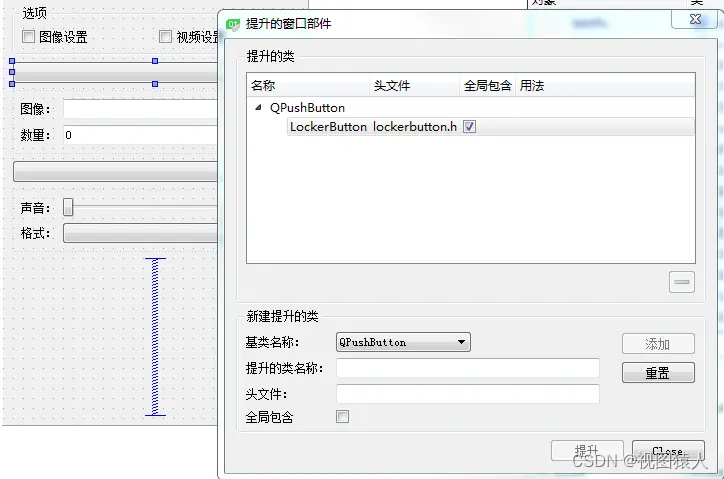
接下来是调用,参考网上大部分是通过代码去创建控件,这里我使用的是PushButton控件在ui上实现,在Form上拉一个PushButton控件,然后提升为LockerButton,如下图:
再接下来就是Widget的实现了
widget.h
#ifndef WIDGET_H
#define WIDGET_H#include <QWidget>namespace Ui {
class Widget;
}class Widget : public QWidget
{Q_OBJECTpublic:explicit Widget(QWidget *parent = 0);~Widget();private slots:void on_ckbPic_clicked(bool checked);void on_ckbVideo_clicked(bool checked);private:Ui::Widget *ui;void initUI();int m_PicList;int m_VideoList;
};#endif // WIDGET_H
widget.cpp
#pragma execution_character_set("utf-8")
#include "widget.h"
#include "ui_widget.h"
#include <QDebug>Widget::Widget(QWidget *parent) :QWidget(parent),ui(new Ui::Widget)
{ui->setupUi(this);initUI();
}Widget::~Widget()
{delete ui;
}void Widget::initUI()
{this->resize(300, 600);m_PicList = 0;m_VideoList = 0;ui->btnPic->SetTextLabel("图像");ui->btnPic->SetImageLabel(QPixmap(":/image/Collapse.png"));ui->btnPic->setStyleSheet("#btnPic{background-color:transparent}""#btnPic:hover{background-color:rgba(195,195,195,0.4)}""#btnPic:pressed{background-color:rgba(127,127,127,0.4)}");ui->btnVideo->SetTextLabel("视频");ui->btnVideo->SetImageLabel(QPixmap(":/image/Collapse.png"));ui->btnVideo->setStyleSheet("#btnVideo{background-color:transparent}""#btnVideo:hover{background-color:rgba(195,195,195,0.4)}""#btnVideo:pressed{background-color:rgba(127,127,127,0.4)}");QLabel* PicLabel = ui->btnPic->GetTextHandle();PicLabel->setStyleSheet("QLabel{color:rgba(183,71,42,1)}");PicLabel->setFont(QFont("图像", 10, QFont::Black));QLabel* VideoLabel = ui->btnVideo->GetTextHandle();VideoLabel->setStyleSheet("QLabel{color:rgba(183,71,42,1)}");VideoLabel->setFont(QFont("视频", 10, QFont::Black));ui->widget_Pic->setVisible(false);ui->widget_Video->setVisible(false);ui->btnPic->setEnabled(false);ui->btnVideo->setEnabled(false);connect(ui->btnPic, &LockerButton::clicked, [this](bool) {if (m_PicList % 2){ui->btnPic->SetImageLabel(QPixmap(":/image/Collapse.png"));//m_sizeList偶数屏蔽Size列表界面,奇数显示Size列表界面ui->widget_Pic->setVisible(false);}else{ui->btnPic->SetImageLabel(QPixmap(":/image/Expand.png"));ui->widget_Pic->setVisible(true);}m_PicList++; });connect(ui->btnVideo, &LockerButton::clicked, [this](bool) {if (m_VideoList % 2){ui->btnVideo->SetImageLabel(QPixmap(":/image/Collapse.png"));ui->widget_Video->setVisible(false);}else{ui->btnVideo->SetImageLabel(QPixmap(":/image/Expand.png"));ui->widget_Video->setVisible(true);}m_VideoList++; });
}void Widget::on_ckbPic_clicked(bool checked)
{if(checked){qDebug()<<"复选框被选中";ui->btnPic->setEnabled(true);m_PicList++;ui->widget_Pic->setVisible(true);ui->btnPic->SetImageLabel(QPixmap(":/image/Expand.png"));}else{qDebug()<<"复选框被取消";ui->btnPic->setEnabled(false);m_PicList++;ui->widget_Pic->setVisible(false);ui->btnPic->SetImageLabel(QPixmap(":/image/Collapse.png"));}
}void Widget::on_ckbVideo_clicked(bool checked)
{if(checked){qDebug()<<"复选框被选中";ui->btnVideo->setEnabled(true);m_VideoList++;ui->widget_Video->setVisible(true);ui->btnVideo->SetImageLabel(QPixmap(":/image/Expand.png"));}else{qDebug()<<"复选框被取消";ui->btnVideo->setEnabled(false);m_VideoList++;ui->widget_Video->setVisible(false);ui->btnVideo->SetImageLabel(QPixmap(":/image/Collapse.png"));}
}