
湖北平台网站建设哪里好口碑营销方案
注:此文适合于对rust有一些了解的朋友
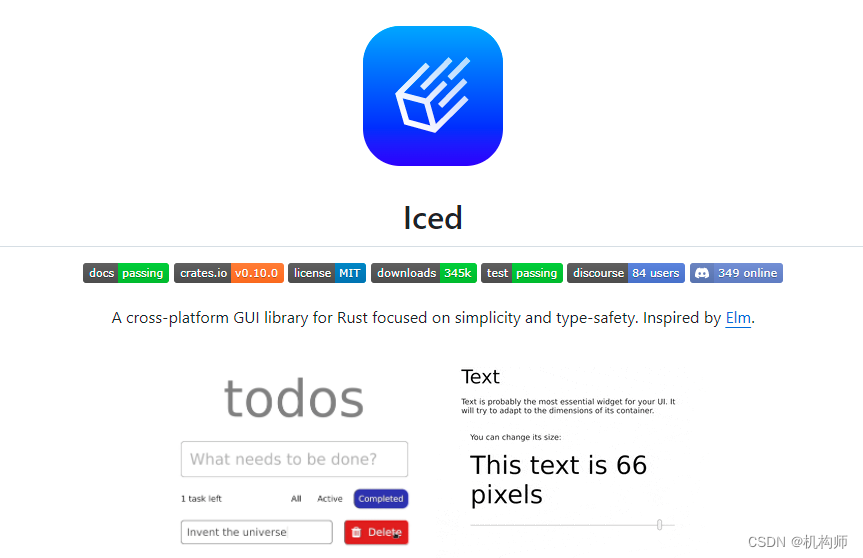
iced是一个跨平台的GUI库,用于为rust语言程序构建UI界面。
iced的基本逻辑是:
UI交互产生消息message,message传递给后台的update,在这个函数中编写逻辑,然后通过View函数更新UI。
- Take the result of our view logic and layout its widgets.
获取视图逻辑的结果并布局其小部件。- Process events from our system and produce messages for our update
logic. 处理来自系统的事件,并为我们的更新逻辑生成消息。- Draw the resulting user interface. 绘制生成的用户界面。
下面我们将通过举例来说明iced如何显示一个窗口,以及如何在窗口上显示中文。
一、如何用iced构建窗口:
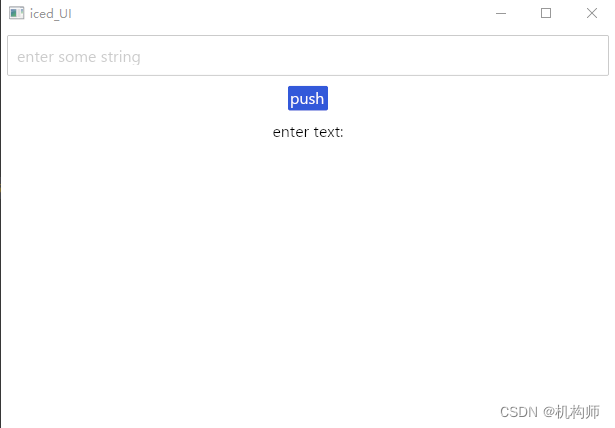
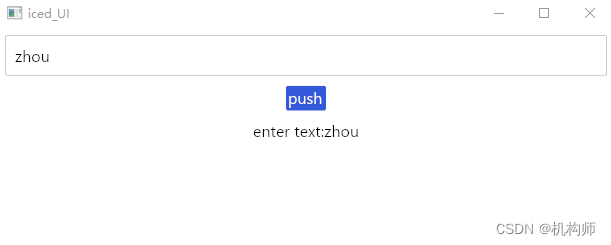
我们构建一个基本窗口,窗口有一个按钮,一个文本框,一个标签,在文本框输入字符,点击按钮后,标签上显示相同内容。
UI实例预览:
1 导入库
use iced::widget::{button, column, text, text_input};
use iced::{Alignment, Element, Sandbox, Settings};
2、配置Cargo.toml
[dependencies]
iced="0.10"
这样,使用cargo check时,会自动安装iced库。
3、构建窗口程序
主函数:
pub fn main() -> iced::Result { Counter::run(Settings::default()) //此处为使用默认窗口设置}
定义数据结构:
//创建结构体struct
struct Counter{value: String,value2:String,
}
定义消息:
#[derive(Debug, Clone)]           //为下方的enum添加特性trait
enum Message {Showtext,InputChanged(String),
}
实现一个实例:
//sandbox是一个trait
impl Sandbox for Counter {             //impl将sandbox添加给Counter,使Counter具有了sandbox的一些特性type Message = Message;     fn new() -> Self {                  //初始化sandbox,返回初始值Self { value: String::new(),value2:String::new(),}}fn title(&self) -> String {         //返回sandbox的标题String::from("iced_UI")}fn update(&mut self, message: Message) {        //此处书写更新逻辑程序,所有UI交互会在这里处理match message {Message::Showtext=> { let ss=&self.value;  self.value2=ss.to_string(); }Message::InputChanged(value) =>{self.value=value;}}}fn view(&self) -> Element<Message> {            column![text_input("enter some string",&self.value).on_input(Message::InputChanged).padding(10).size(16),button("push").on_press(Message::Showtext).padding(2).width(40),  text(format!("enter text:{}",&self.value2)).size(16), ].spacing(10).padding(6).align_items(Alignment::Center).into()}}
完整代码:
use iced::widget::{button, column, text, text_input};
use iced::{Alignment, Element, Sandbox, Settings};pub fn main() -> iced::Result {Counter::run(Settings::default())             //此处为使用默认窗口设置}//创建结构体struct
struct Counter{value: String,value2:String,
}#[derive(Debug, Clone)]           //为下方的enum添加特性trait
enum Message {Showtext,InputChanged(String),
}//sandbox是一个trait
impl Sandbox for Counter {             //impl将sandbox添加给Counter,使Counter具有了sandbox的一些特性type Message = Message;fn new() -> Self {                  //初始化sandbox,返回初始值Self { value: String::new(),value2:String::new(),}}fn title(&self) -> String {         //返回sandbox的标题String::from("iced_UI")}fn update(&mut self, message: Message) {        //此处书写更新逻辑程序,所有UI交互会在这里处理match message {Message::Showtext=> { let ss=&self.value;  self.value2=ss.to_string(); }Message::InputChanged(value) =>{self.value=value;}}}fn view(&self) -> Element<Message> {            column![text_input("enter some string",&self.value).on_input(Message::InputChanged).padding(10).size(16),button("push").on_press(Message::Showtext).padding(2).width(40),  text(format!("enter text:{}",&self.value2)).size(16), ].spacing(10).padding(6).align_items(Alignment::Center).into()}}
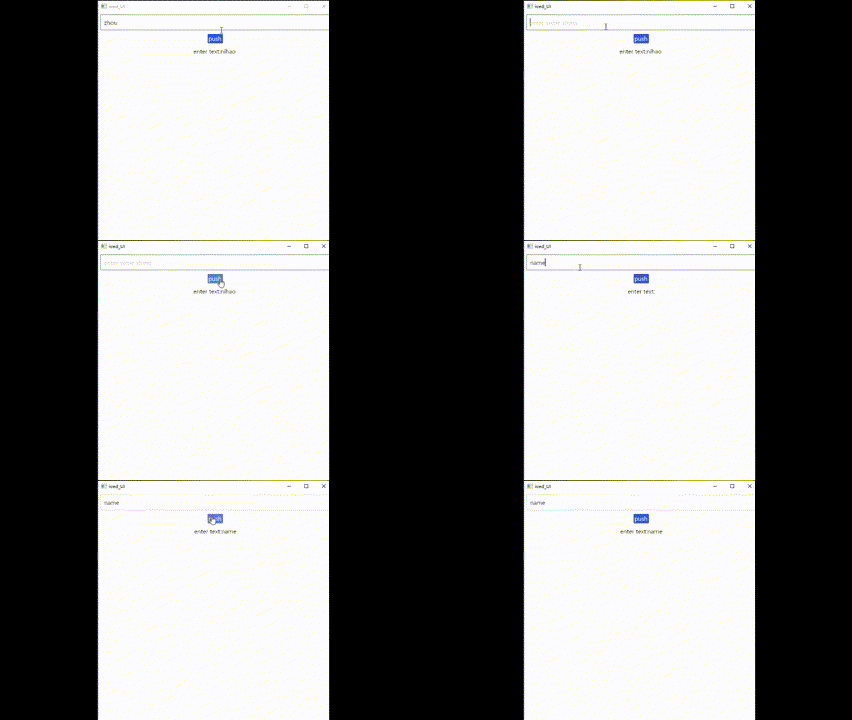
cargo run以上代码,演示如下:
由于涉及rust和iced两个方面的应用,在此,仅就iced的相关使用作一下说明,至于对rust的代码有疑问的,可以参考rust的官方手册。
impl Sandbox for Counter{}
这里的sandbox是iced库提供的一个简单的应用特性,它是一个trait,有update、view、run等函数功能,此处,update和view是两个有点对应的功能,当你在UI操作部件时,会产生交互消息message,update就是接受message的,你可以在update函数下,编写你的逻辑:
此例中,我的逻辑是,当在文本框输入信息时,实时文本会传给之前定义好的一个数据即value。当点击按钮时,会将文本框的数据传给另一个数据value2,然后value2是和用于显示的文本框绑定的。
fn update(&mut self, message: Message) { //此处书写更新逻辑程序,所有UI交互会在这里处理match message { Message::Showtext=> { let ss=&self.value; self.value2=ss.to_string(); }Message::InputChanged(value) =>{self.value=value;}}}
value2通过view函数显示到UI界面。
下面的代码是其中一句,这里将text部件绑定了一个值self.value2即前面定义的value2。
text(format!("enter text:{}",&self.value2)).size(16),
二、如何在iced窗口显示中文:
但是上面的程序,有个小小的不足,就是窗口无法显示中文字符,比如,我将按钮的名称由push改成开始:
button("开始")
再运行的话:
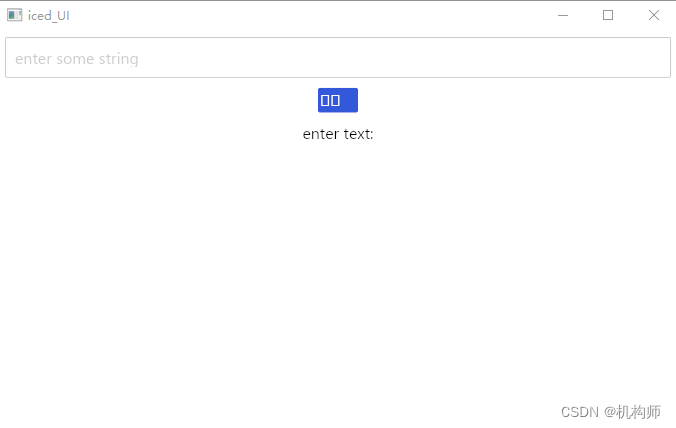
可以看到上图中按钮的名字变成了乱码,这是因为在窗口的设定时,使用了默认参数:
pub fn main() -> iced::Result {Counter::run(Settings::default())             //此处为使用默认窗口设置
}
就是此处的Settings,而iced的默认窗口参数中,字体使用的是:SansSerif。因此不支持中文字符,所以,如果想要在UI界面用中文来表示各个部件的名称或注释,需要更改字体。
所以,此处我们对上面的程序进行修改,以便窗口可以显示中文,其实就是修改字体的设置。
首先需要添加导入:
use iced::Font;
use iced::font::Family;
然后,修改主函数中的run函数的Settings:
pub fn main() -> iced::Result {       //Counter::run(Settings::default())             //此处为使用默认窗口设置 let ff="Microsoft YaHei";     //设置自定义字体Counter::run(Settings {default_font:Font{                      //设置自定义字体,用于显示中文字符family:Family::Name(ff),..Font::DEFAULT},..Settings::default()})
}
和之前的主函数对一下,可以发现,这里我先定义了一个字符串,用来表示字体的名字,此处是微软雅黑字体。
然后在Settings中,将关于字体的default_font单独设置。
设置好后,我们再来cargo run一下:
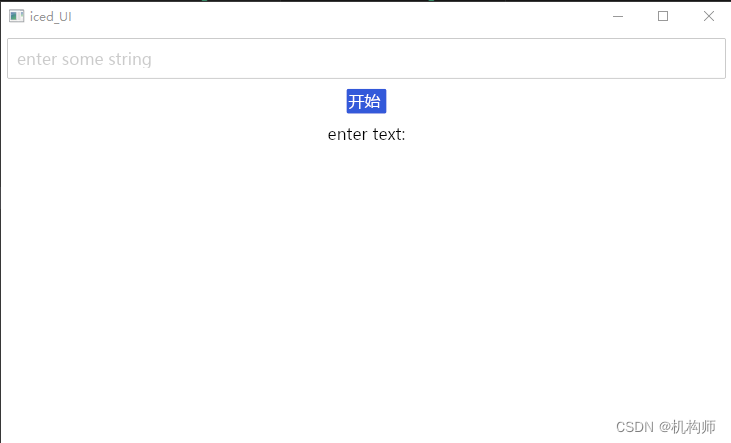
可以看到,中文字符能正常显示了。
对上面的主函数,我们再做一下修改,使窗口启动时的尺寸按照我们想要的来,即自定义窗口尺寸:
先添加导入
use iced::window;
然后主函数:
pub fn main() -> iced::Result {    //Counter::run(Settings::default())             //此处为使用默认窗口设置 let ff="Microsoft YaHei";     //设置自定义字体Counter::run(Settings {window:window::Settings{                //设置自定义窗口尺寸size:(600,400),..window::Settings::default()},default_font:Font{                      //设置自定义字体,用于显示中文字符family:Family::Name(ff),..Font::DEFAULT},..Settings::default()})
}
这样一来,窗口启动时不会按照默认的来,而是按照自己设定来显示。