
太原网站建设价格套餐上海十大公关公司排名
【编程基础之Python】4、安装Python开发工具
- 安装Python开发工具
- 为什么需要开发工具
- Anaconda自带的开发工具
- PyCharm
- 安装PyCharm
- 运行PyCharm并创建项目
- 总结
安装Python开发工具
为什么需要开发工具
通常情况下,为了提高开发效率,需要使用相应的开发工具,进行Python开发也需要安装开发工具。
Anaconda自带的开发工具
Anaconda自带有一个Python的开发工具,Spyder。
在Windows的开始菜单中可以找到Spyder的启动快捷方式。

Spyder启动的欢迎界面如图。

Spyder启动后的界面如下图。
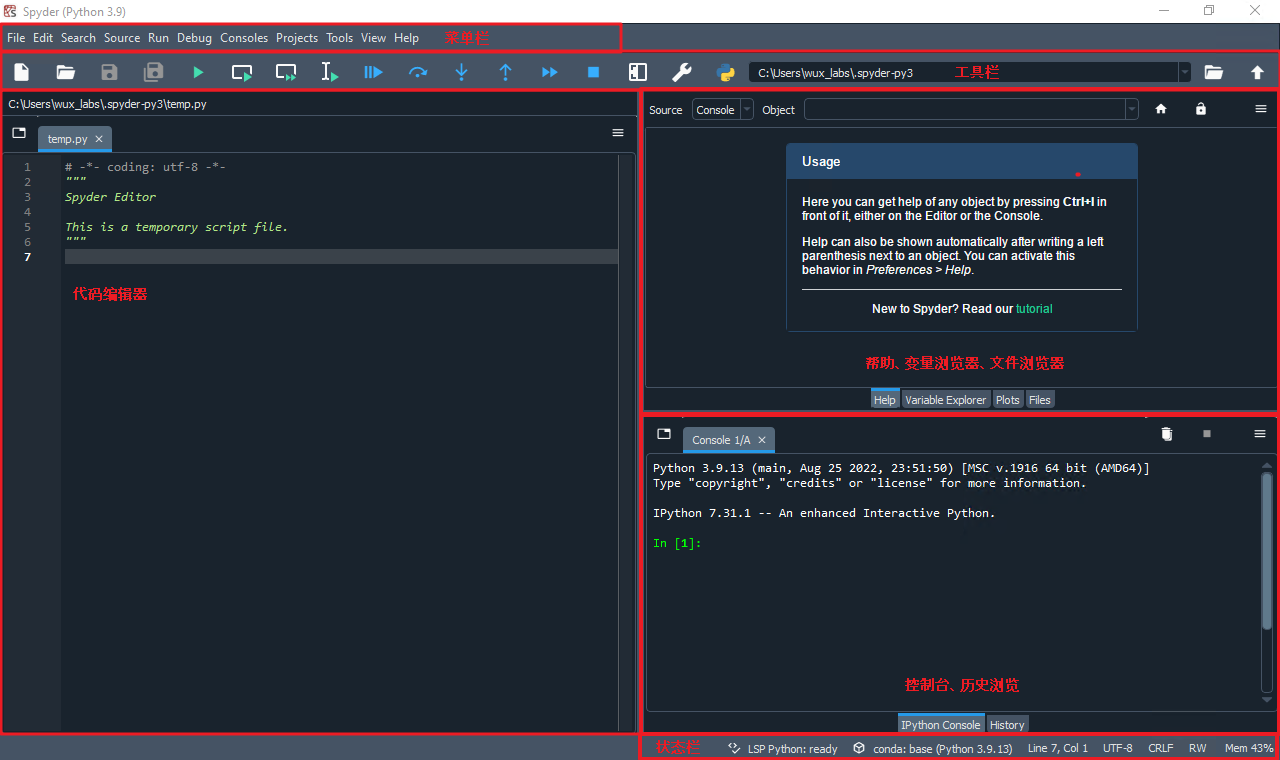
- 菜单栏:显示可用于操纵Spyder各项功能的不同选项。
- 工具栏:通过单击图标可快速执行Spyder中最常用的操作,将鼠标悬停在某个图标上可以获取相应功能说明。
- 代码编辑器:编写Python代码的窗口,右边的行号区域显示代码所在行。
- 变量浏览器:可以方便地查看变量。
- 文件浏览器:可以方便地查看当前文件夹下的文件。
- 帮助窗口:可以快速便捷地查看帮助文档。
- 控制台:Python代码运行结果的输出地方。
- 历史浏览:按时间顺序记录输入到任何Spyder控制台的每个命令。
- 状态栏:显示当前的状态,可以看到当前的虚拟环境信息。
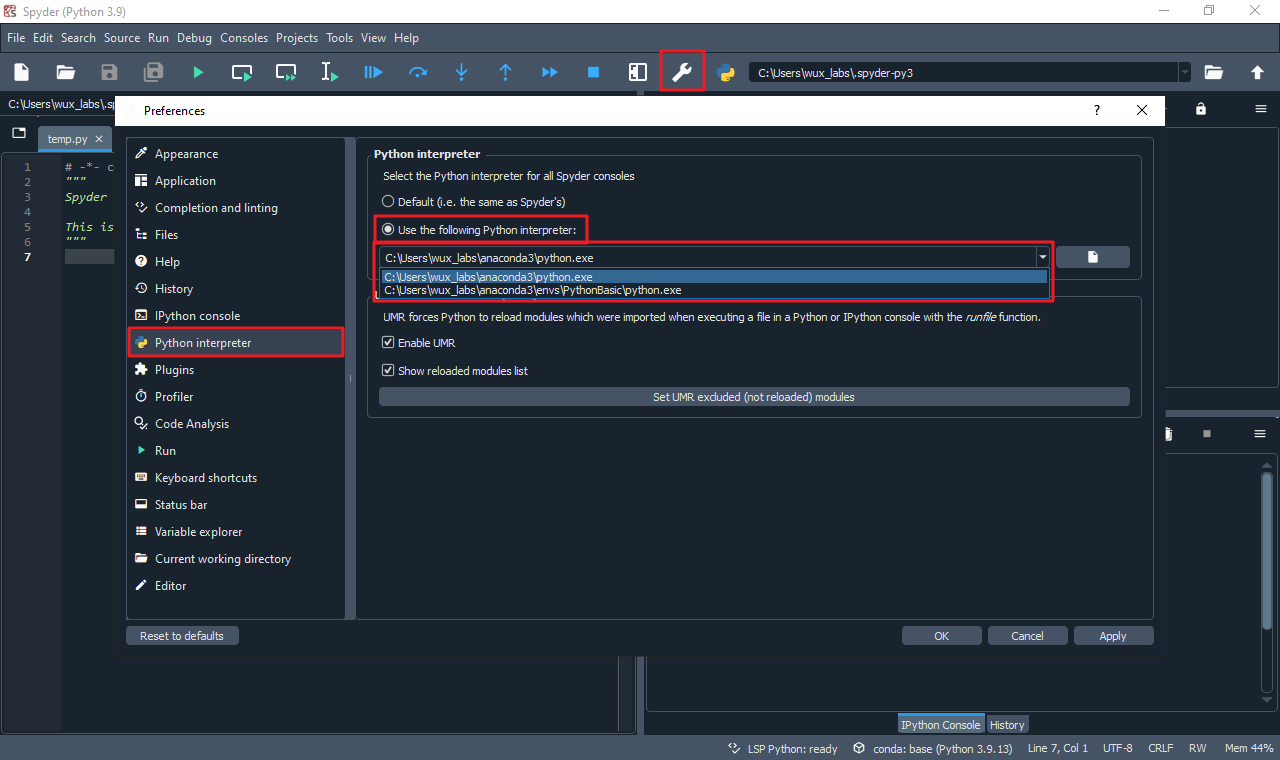
通过工具栏中的设置按钮,打开设置界面,在Python解释器菜单下,可以设置Python的解释器,这里我们可以选择自己创建的虚拟环境中的解释器。
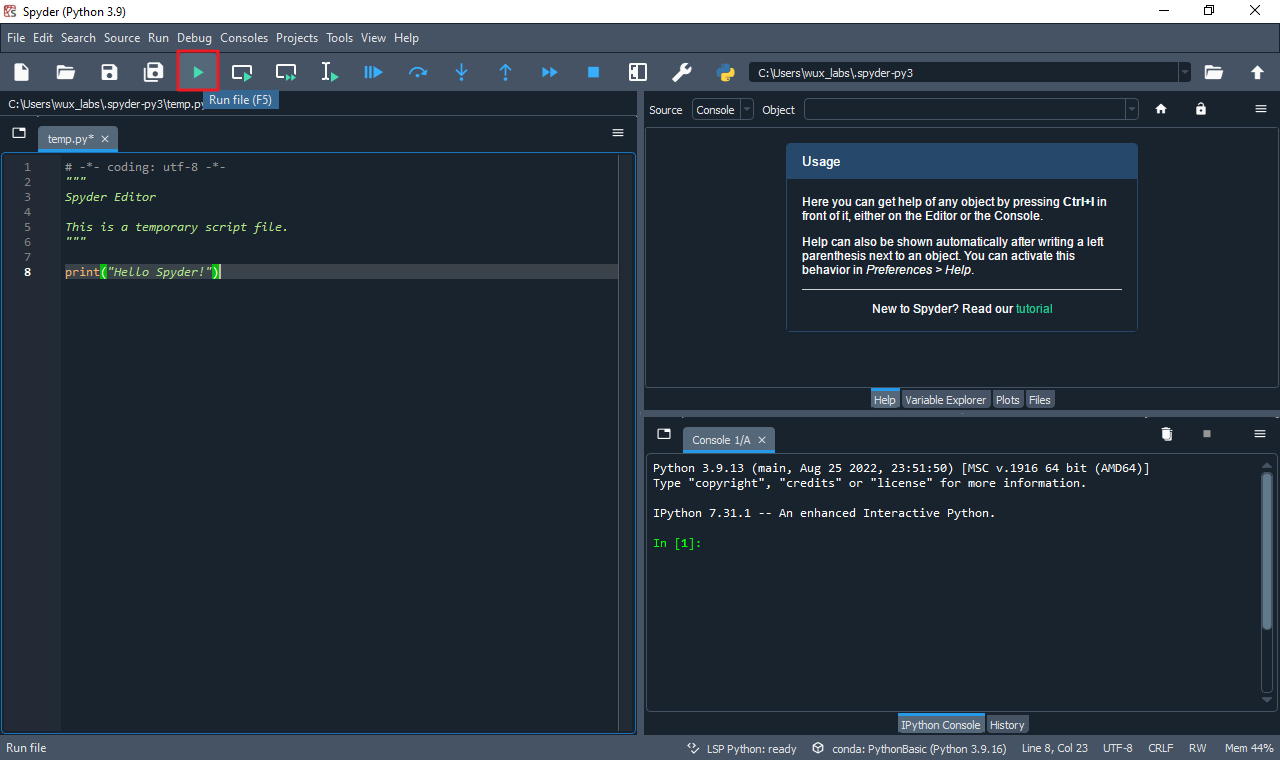
在代码编辑器中编写一段代码,点击工具栏中的运行按钮,或者使用快捷键F5,可以运行当前代码。
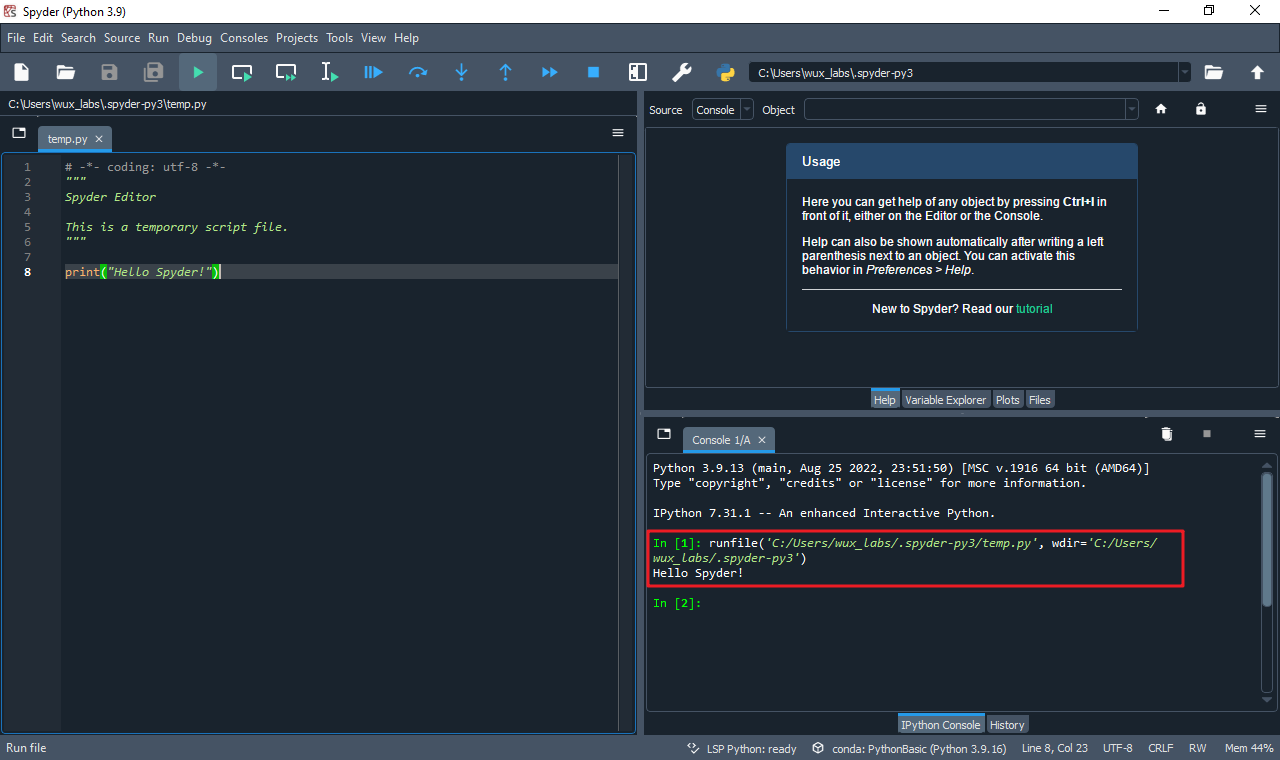
运行结果将在控制台中输出。
我们通常不会单独开发一个Python脚本,而是需要通过项目的方式组织Python的源代码。通过Spyder的Projects菜单中的New Project菜单,可以创建新的项目。
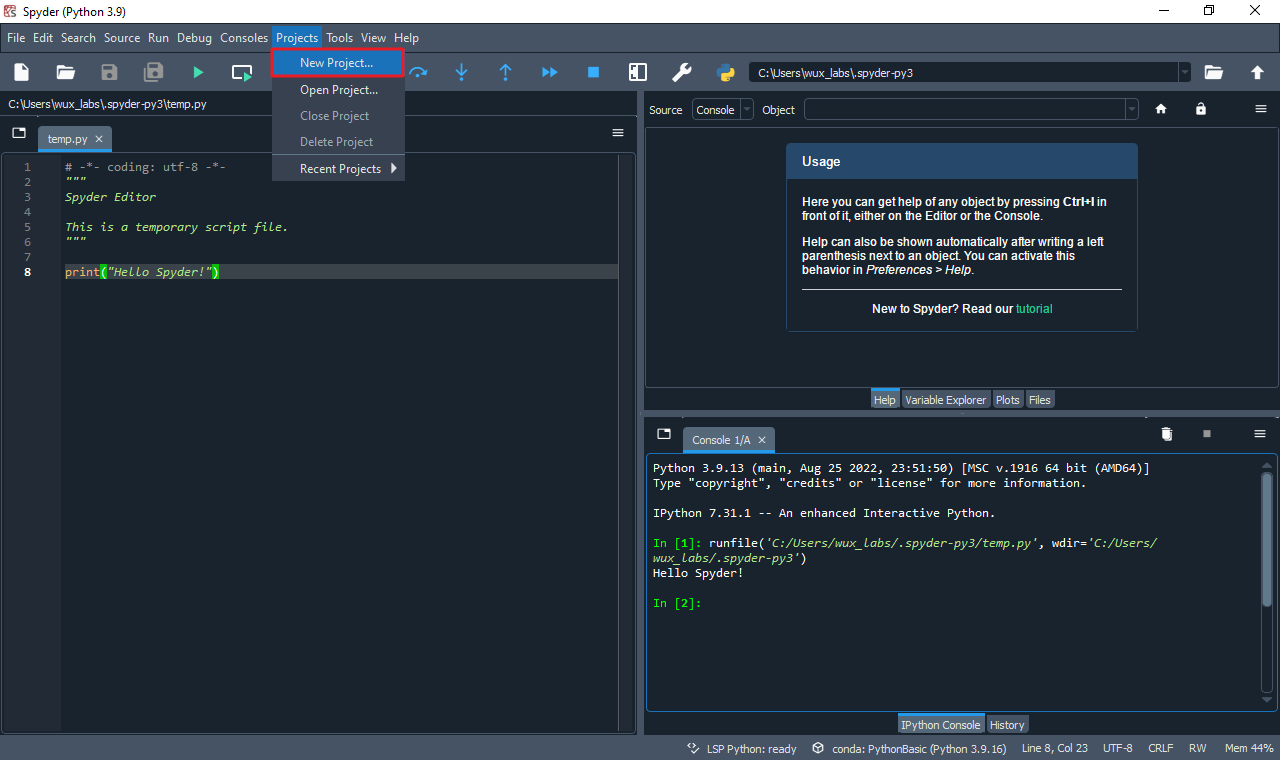
在新建项目的对话框中输入项目的信息,点击Create按钮创建一个项目。
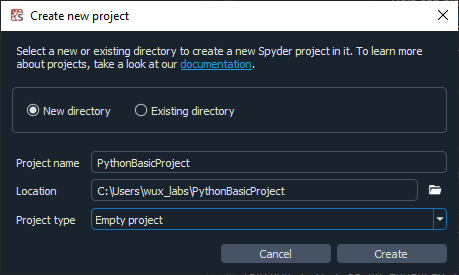
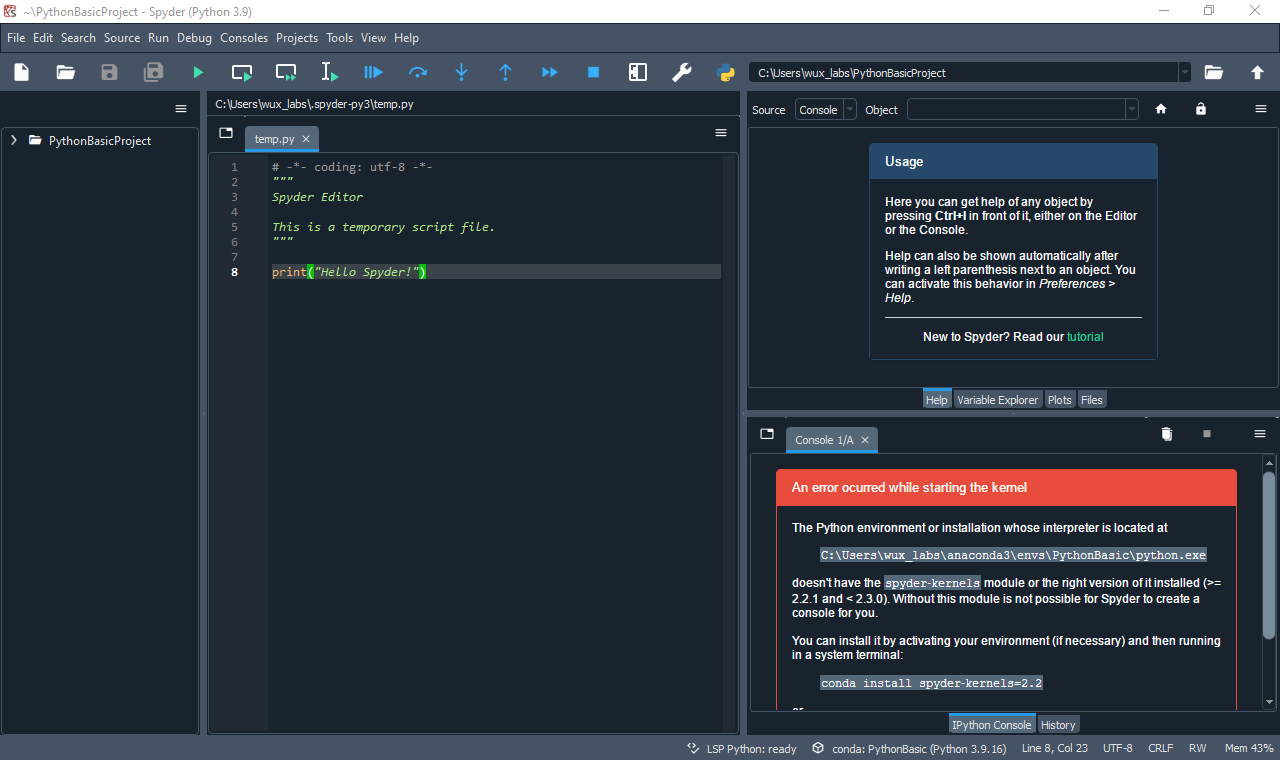
项目创建好后,Spyder的左侧可以看到项目树形文件结构。此时Console控制台中有一个错误提示,当前的虚拟环境中没有正确的spyder kernels,需要安装正确的kernel,并且给出了安装的命令。
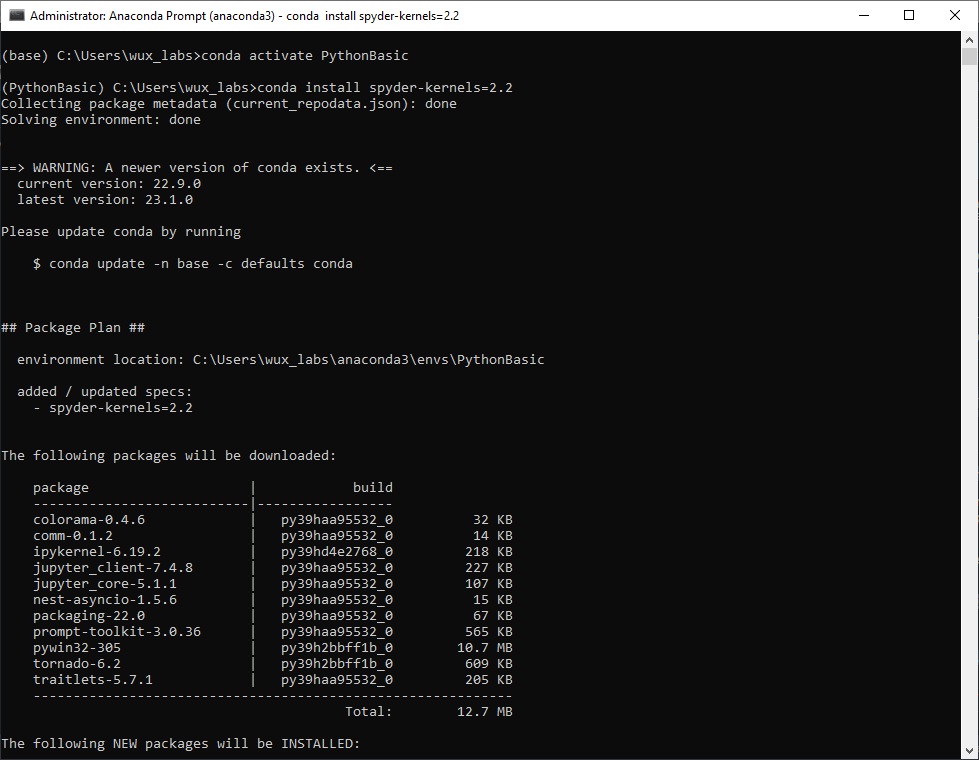
打开Anaconda Prompt,按照Spyder中提示的安装命令,安装spyder kernel。
安装完成后,重新打开Spyder就不会提示错误了。新建一个Python脚本,编写代码,执行代码,可以在控制台看到正常的输出结果。
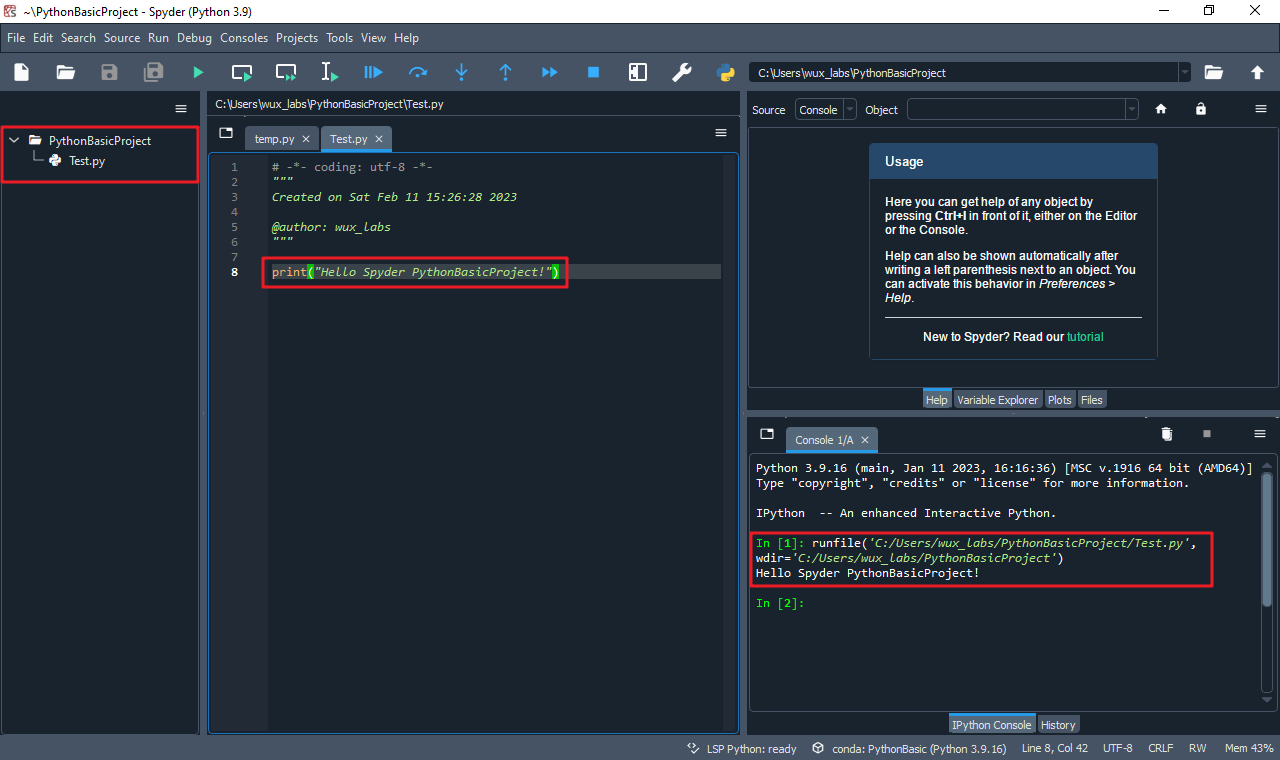
Spyder是Anaconda自带的一个强大的开发工具,为我们开发、调试脚本提供了很大的便利。
PyCharm
PyCharm是JetBrains公司提供的强大的Python集成开发工具。PyCharm是JetBrains家族中的一个明星产品,分为两个版本,第一个版本是Professional(专业版本),这个版本功能更加强大,主要是为Python和Web开发者而准备,是需要付费的。第二个版本是社区版,比较轻量级,主要是为Python和数据专家而准备的,是免费的。
对于有手头宽裕的,或者有其他渠道的人,可以安装PyCharm的专业版本。我们这里安装社区版本就够用了。
安装PyCharm
通过官方网站PyCharm: the Python IDE for Professional Developers by JetBrains下载社区版本,当前最新版本是2022.3.2。

下载完成后:
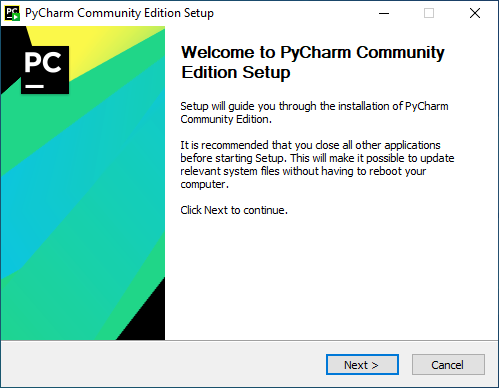
1、直接双击安装包进行安装。
2、点击Next按钮进入下一步。
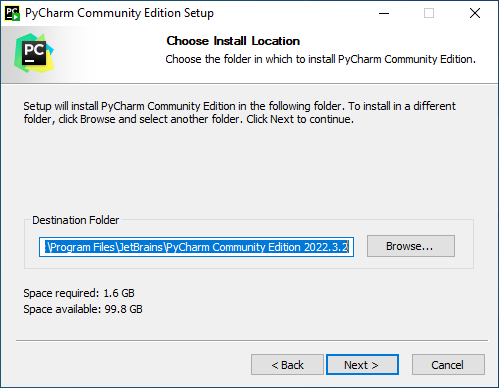
3、设置好安装目录,点击Next按钮进入下一步。
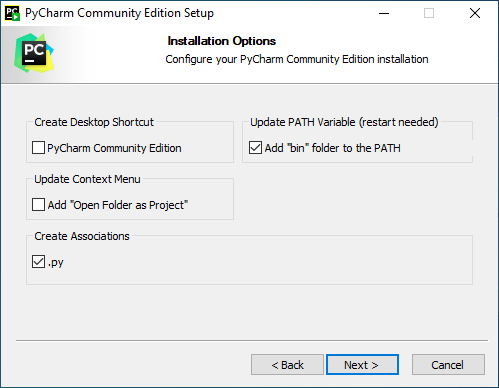
4、勾选关联文件、将bin目录添加到系统变量PATH中,点击Next按钮进入下一步。
5、设置好开始菜单中的文件夹,点击Install按钮进入安装过程。
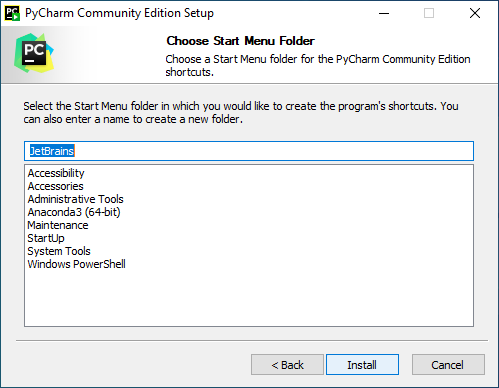
6、等待安装完成。
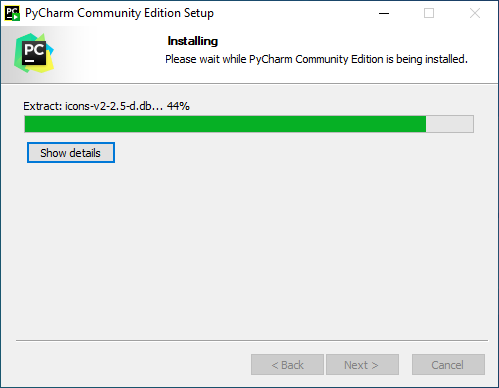
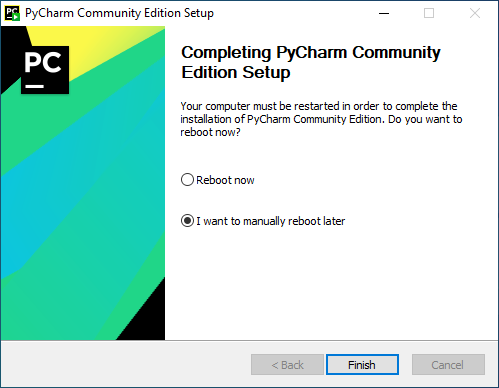
7、安装完成后,选择稍后重启电脑,点击Finish按钮完成安装。
运行PyCharm并创建项目
安装完成后就可以使用PyCharm进行项目的开发了。
通过Windows的开始菜单,点击PyCharm的快捷方式,打开PyCharm。
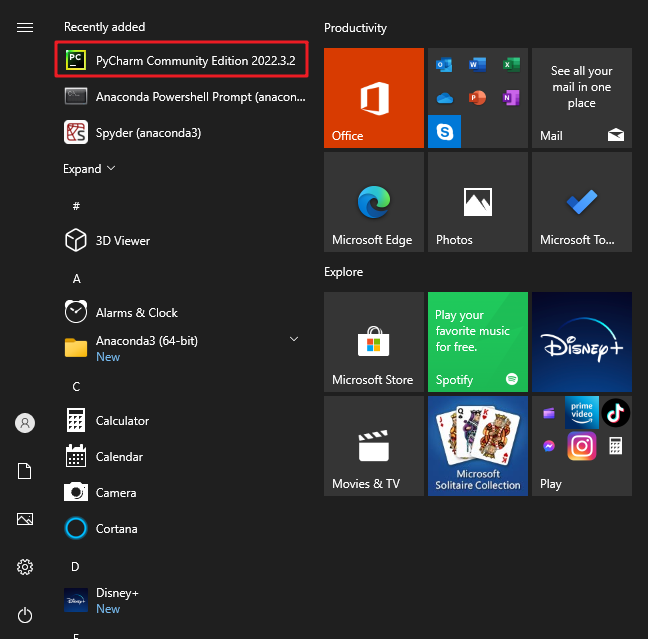
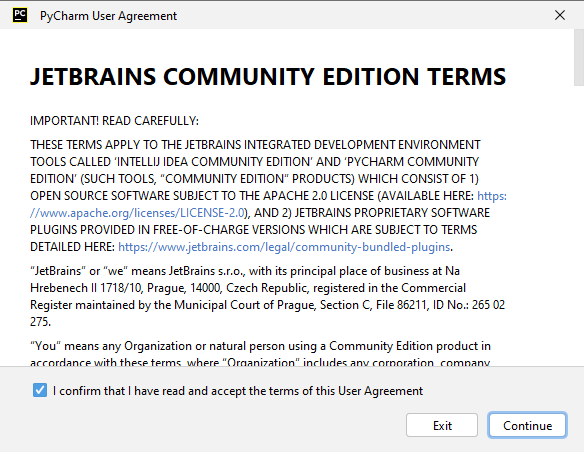
首先,需要同意用户协议,勾选确认同意的复选框,点击Continue按钮继续。
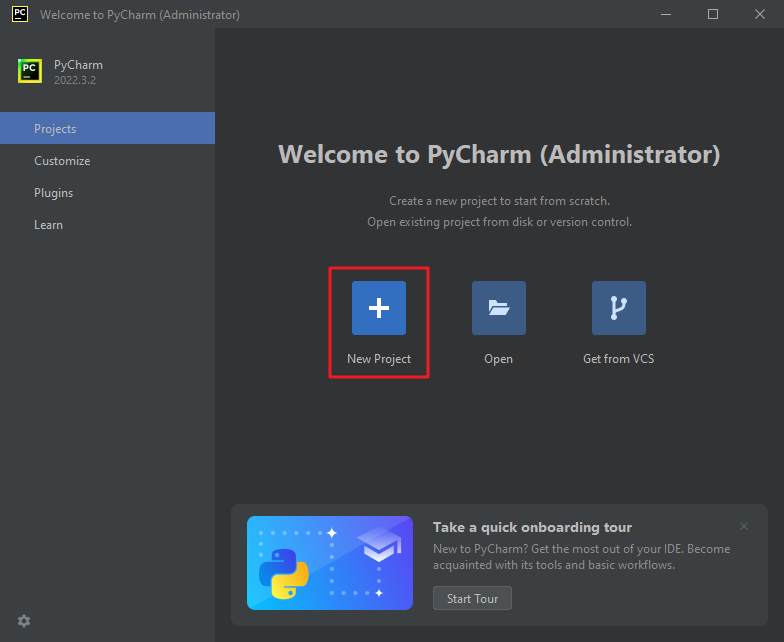
PyCharm启动的欢迎界面如图。
[外链图片转存失败,源站可能有防盗链机制,建议将图片保存下来直接上传(img-wybpDVWy-1676340690530)(https://gitee.com/wux-labs/Blogs/raw/master/images/image-20230212000355029.png)]
点击新建项目图标新建一个Python项目。
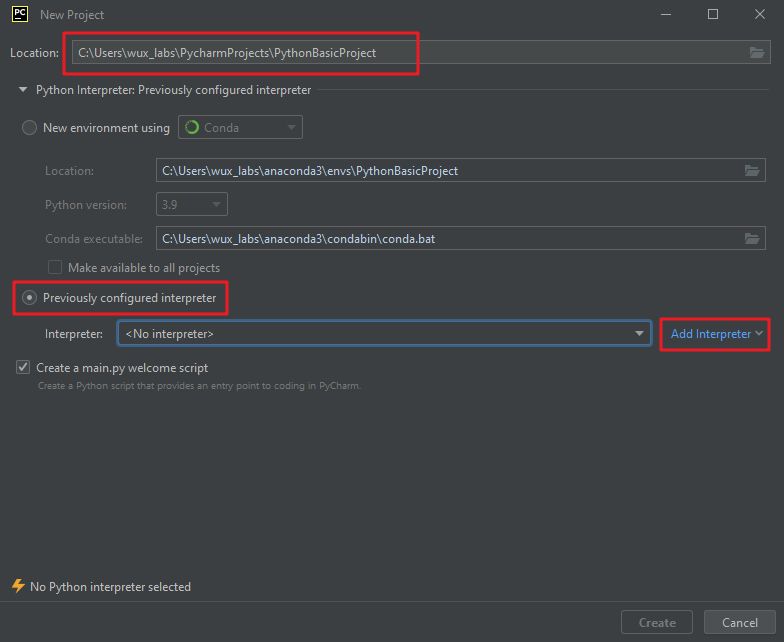
在项目设置界面,填写项目名称,在Python解释器栏位,选择Previously configured interpreter,选择一个预先配置的解释器环境,此时对于PyCharm来说还没有预先配置环境,所以点击Add Interpreter链接,新建一个解释器环境。
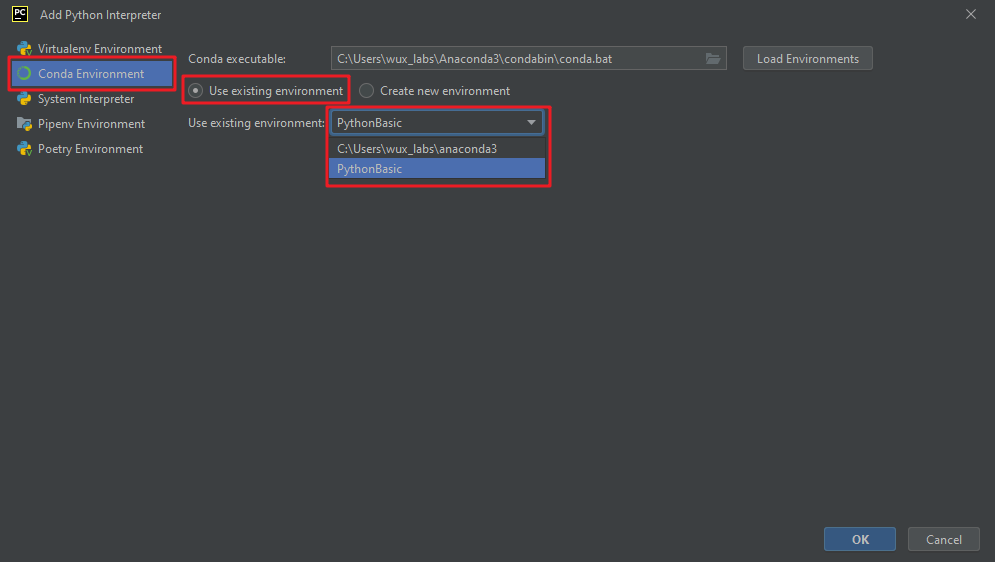
在解释器设置界面,选择Conda Environment,选择使用已存在的环境,并从虚拟环境列表中选择我们已创建好的虚拟环境,点击OK按钮完成设置。
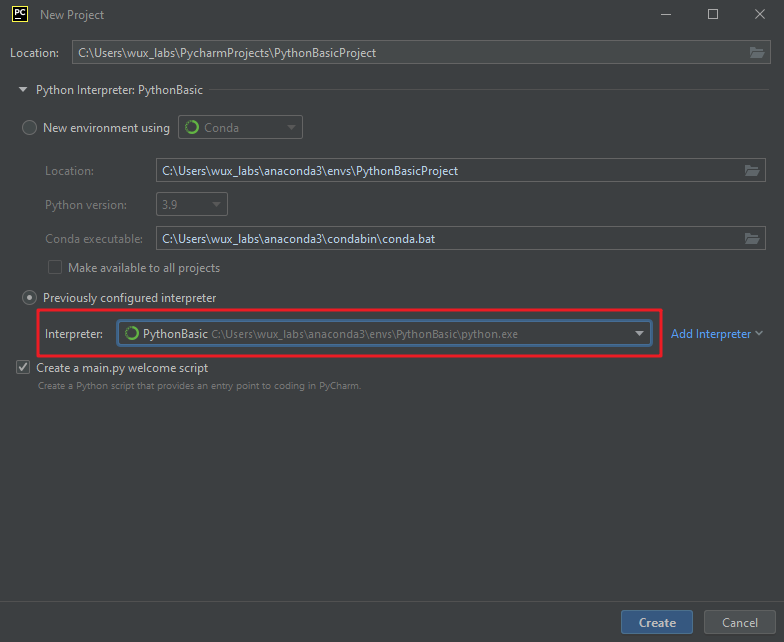
在项目设置界面,选择刚添加的解释器,点击Create按钮创建项目。
PyCharm界面如图。
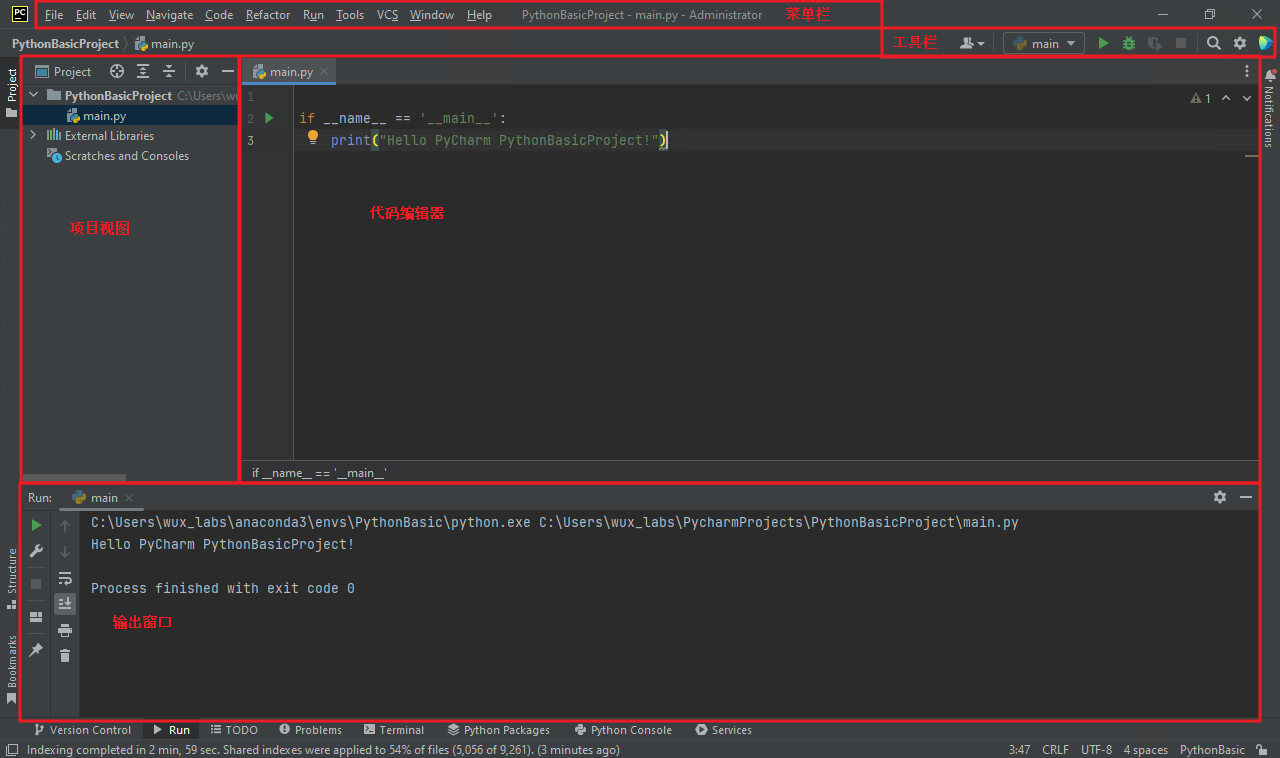
PyCharm也包含:菜单栏、工具栏、项目视图、代码编辑器、输出窗口等。
在项目中创建Python脚本,编写代码,执行代码,可以直接在输出窗口看到输出结果。
总结
开发工具可以大大提高我们的开发效率,帮助我们很好地管理项目代码,而且使用开发工具来对项目代码运行、调试也非常重要。我们需要选择一款好的开发工具并好好利用。