
html5做登录网站的代码竞价被恶意点击怎么办
hello大家好,这里是鸿蒙开天组,今天让我们来继续学习鸿蒙进阶篇-网格布局 Grid/GridItem,上一篇博文我们已经学习了固定行列、合并行列和设置滚动,这一篇我们将继续学习Grid的用法,实现翻页滚动、自定义滚动条样式,并实现一个小案例。
1.翻页滚动
到这里就需要用到控制器对象了,核心步骤如下:
- 创建 Scroller 对象(控制器对象)
- 设置给 Grid
- 调用 Scroller 对象的 scrollPage 方法
// 1.创建 Scroller 对象(new 关键字,调用Scroller函数,返回一个Scroller的对象)
scroller: Scroller = new Scroller()//  2.设置给 Grid:这个属性可选,所以之前不设置也不会报错Grid(this.scroller) {// ...}// 3.调用 Scroller 对象的  scrollPage 方法即可实现滚动
this.scroller.scrollPage({next:true // 下一页next:false // 上一页
})
属于一看就会的代码,于是实现一个翻页滚动效果,当然也可以左右滑动啦:
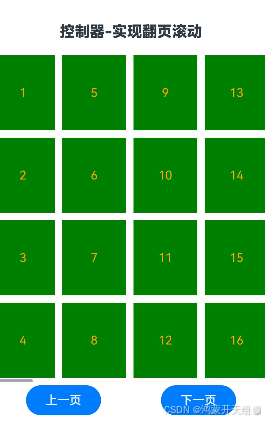
实现代码如下:
@Entry
@Component
struct test_Grid {// 控制器对象,不是状态属性,不需要添加任何修饰符scroller: Scroller = new Scroller()build() {Column() {Text('控制器-实现翻页滚动').fontSize(20).fontWeight(900).padding(10)Grid(this.scroller) {ForEach(Array.from({ length: 200 }), (item: number, index: number) => {GridItem() {Text(index + 1 + '').fontColor(Color.Orange)}.backgroundColor(Color.Green).width('25%')})}.padding(10).height(450).rowsGap(10).columnsGap(10).rowsTemplate('1fr 1fr 1fr 1fr')Row() {Button('上一页').width(100).onClick(() => {// 上一页this.scroller.scrollPage({ next: false })})Button('下一页').width(100).onClick(() => {// 下一页this.scroller.scrollPage({ next: true })})}.width('100%').justifyContent(FlexAlign.SpaceAround)}}
}
2.自定义滚动条
滚动条组件ScrollBar,用于配合可滚动组件使用,如List、Grid、Scroll,如果默认的滚动条外观无法满足需求,我们还可以自定义滚动条:
第一步:首先通过 Grid 的 scrollBar 属性关闭滚动条
| 属性名 | 类型 | 说明 |
| scrollBar | BarState | 设置滚动条状态。 默认值:BarState.auto BarState.off 关闭 BarState.on 常驻 BarState.auto 按需显示 |
第二步:使用ScrollBar组件自定义滚动条
| 参数名 | 参数类型 | 必填 | 参数描述 |
| scroller | Scroller | 是 | 可滚动组件的控制器。用于与可滚动组件进行绑定。 |
| direction | ScrollBarDirection | 否 | 滚动条的方向,控制可滚动组件对应方向的滚动。 默认值:ScrollBarDirection.Vertical |
| state | BarState | 否 | 滚动条状态。 |
样例关键代码如下:
// 创建控制器对象
scroller: Scroller = new Scroller()// 设置给 Grid 组件
Grid(this.scroller){// 略
}// 设置给 ScrollBar 组件
// 和 Grid 设置的是同一个
ScrollBar({scroller: this.scroller,direction: ScrollBarDirection.Horizontal // 方向
}) {// 滚动内容 设置外观即可Text()
}
// 设置外观
在上面代码的基础上,先来一个看着丑但足够显眼的滚动条:
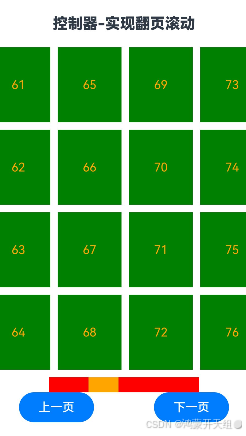
代码如下:
@Entry
@Component
struct test_Grid {// 控制器对象,不是状态属性,不需要添加任何修饰符scroller: Scroller = new Scroller()build() {Column() {Text('控制器-实现翻页滚动').fontSize(20).fontWeight(900).padding(10)Grid(this.scroller) {ForEach(Array.from({ length: 200 }), (item: number, index: number) => {GridItem() {Text(index + 1 + '').fontColor(Color.Orange)}.backgroundColor(Color.Green).width('25%')})}.padding(10).height(450).rowsGap(10).columnsGap(10).rowsTemplate('1fr 1fr 1fr 1fr').scrollBar(BarState.Off)// 自定义滚动条ScrollBar({scroller: this.scroller, // 和 Grid 同一个控制器对象direction: ScrollBarDirection.Horizontal,}) {Text().width(40).height(20).backgroundColor(Color.Orange)}.width(200).height(20).backgroundColor(Color.Red)Row() {Button('上一页').width(100).onClick(() => {// 上一页this.scroller.scrollPage({ next: false })})Button('下一页').width(100).onClick(() => {// 下一页this.scroller.scrollPage({ next: true })})}.width('100%').justifyContent(FlexAlign.SpaceAround)}}
}
3.小案例
最后,使用刚刚学习的自定义滚动条来完成滚动导航的滚动条:
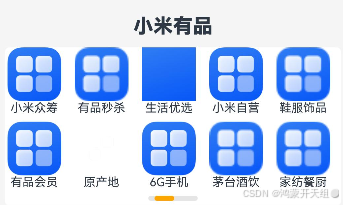
嘿!一个丝滑又漂亮的滚动条就出来啦,注意咱们这里主要是做的滚动条,具体图标填充,可以自行使用其他图片测试哦!
代码如下:
interface XMNavItem {title: stringicon: ResourceStr // 联合属性 Resource | string
}@Entry
@Component
struct test_Grid {// 数据 只需要渲染,所以没有使用@State 修饰navList: XMNavItem[] = [{ title: '上新精选', icon: $r('app.media.foreground') },{ title: '智能家电', icon: $r('app.media.background') },{ title: '小米众筹', icon: $r('app.media.startIcon') },{ title: '有品会员', icon: $r('app.media.startIcon') },{ title: '有品秒杀', icon: $r('app.media.app_icon') },{ title: '原产地', icon: $r('app.media.foreground') },{ title: '生活优选', icon: $r('app.media.background') },{ title: '6G手机', icon: $r('app.media.startIcon') },{ title: '小米自营', icon: $r('app.media.startIcon') },{ title: '茅台酒饮', icon: $r('app.media.app_icon') },{ title: '鞋服饰品', icon: $r('app.media.app_icon') },{ title: '家纺餐厨', icon: $r('app.media.app_icon') },{ title: '食品生鲜', icon: $r('app.media.app_icon') },{ title: '好惠买', icon: $r('app.media.app_icon') },{ title: '家具家装', icon: $r('app.media.app_icon') },{ title: '健康养生', icon: $r('app.media.app_icon') },{ title: '有品海购', icon: $r('app.media.app_icon') },{ title: '个护清洁', icon: $r('app.media.app_icon') },{ title: '户外运动', icon: $r('app.media.app_icon') },{ title: '3C数码', icon: $r('app.media.app_icon') }]// 创建控制器对象scroller: Scroller = new Scroller()build() {Column() {Text('小米有品').fontSize(20).fontWeight(900).padding(10)Grid(this.scroller) {ForEach(this.navList, (item: XMNavItem) => {GridItem() {Column() {Image(item.icon).width('80%')Text(item.title).fontSize(12)}.height('100%')}.width('20%')})}.rowsTemplate('1fr 1fr').height(160).width('100%').backgroundColor(Color.White).borderRadius(5).padding({ bottom: 10 }).scrollBar(BarState.Off) // 关闭滚动条// 自定义滚动条ScrollBar({scroller: this.scroller,direction: ScrollBarDirection.Horizontal, // 横向滚动state: BarState.On // 持续显示}) {Text().height(5).width(20).backgroundColor(Color.Orange).borderRadius(3)}.width(50).height(5).backgroundColor('#e5e5e5').borderRadius(3).offset({ y: -10 })}.width('100%').height('100%').padding(10).backgroundColor('#f5f5f5')}
}
4.事后更新
好啦好啦,我知道大家可能对于最终的效果展示有点不满意,毕竟不够好看嘛,那就把图片给大家换一下,最终结果如下:


至于这么多图片,是不是要一个一个去下?其实不需要的,直接到以下链接,一个Ctrl+S就全部有了,然后选中前面20个丢进media文件夹里,完事:
英雄头像
最终代码:
interface XMNavItem {title: stringicon: ResourceStr // 联合属性 Resource | string
}@Entry
@Component
struct test_Grid {// 数据 只需要渲染,所以没有使用@State 修饰navList: XMNavItem[] = [{ title: '上新精选', icon: $r('app.media.105') },{ title: '智能家电', icon: $r('app.media.106') },{ title: '小米众筹', icon: $r('app.media.107') },{ title: '有品会员', icon: $r('app.media.108') },{ title: '有品秒杀', icon: $r('app.media.109') },{ title: '原产地', icon: $r('app.media.110') },{ title: '生活优选', icon: $r('app.media.111') },{ title: '6G手机', icon: $r('app.media.112') },{ title: '小米自营', icon: $r('app.media.113') },{ title: '茅台酒饮', icon: $r('app.media.114') },{ title: '鞋服饰品', icon: $r('app.media.115') },{ title: '家纺餐厨', icon: $r('app.media.115') },{ title: '食品生鲜', icon: $r('app.media.116') },{ title: '好惠买', icon: $r('app.media.117') },{ title: '家具家装', icon: $r('app.media.118') },{ title: '健康养生', icon: $r('app.media.119') },{ title: '有品海购', icon: $r('app.media.120') },{ title: '个护清洁', icon: $r('app.media.121') },{ title: '户外运动', icon: $r('app.media.123') },{ title: '3C数码', icon: $r('app.media.124') }]// 创建控制器对象scroller: Scroller = new Scroller()build() {Column() {Text('小米有品').fontSize(20).fontWeight(900).padding(10)Grid(this.scroller) {ForEach(this.navList, (item: XMNavItem) => {GridItem() {Column() {Image(item.icon).width('80%')Text(item.title).fontSize(12)}.height('100%')}.width('20%')})}.rowsTemplate('1fr 1fr').height(160).width('100%').backgroundColor(Color.White).borderRadius(5).padding({ bottom: 10 }).scrollBar(BarState.Off) // 关闭滚动条// 自定义滚动条ScrollBar({scroller: this.scroller,direction: ScrollBarDirection.Horizontal, // 横向滚动state: BarState.On // 持续显示}) {Text().height(5).width(20).backgroundColor(Color.Orange).borderRadius(3)}.width(50).height(5).backgroundColor('#e5e5e5').borderRadius(3).offset({ y: -10 })}.width('100%').height('100%').padding(10).backgroundColor('#f5f5f5')}
}
好了,今天的分享到这里为止,感谢阅读,欢迎点赞收藏支持鼓励下!