老年人做网站关键词推广营销
最近,我发现了一个超级强大的人工智能学习网站。它以通俗易懂的方式呈现复杂的概念,而且内容风趣幽默。我觉得它对大家可能会有所帮助,所以我在此分享。点击这里跳转到网站。
使用群晖Docker搭建HomeAssistant并实现异地公网访问
文章目录
- 使用群晖Docker搭建HomeAssistant并实现异地公网访问
- 一、下载HomeAssistant镜像
- 二、内网穿透HomeAssistant,实现异地控制智能家居
- 三、使用固定域名访问HomeAssistant
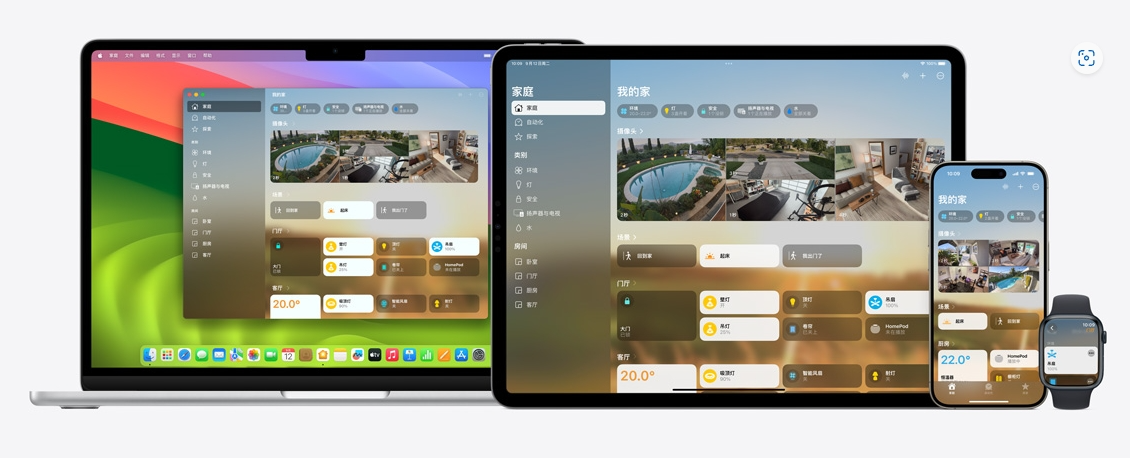
HomeAssistant是一个可以控制 苹果、 小米、MQTT等设备的智能家居平台。本文首先介绍如何使用 群晖NAS的 Docker套件来安装 HomeAssistant平台,安装成功后,如何结合cpolar内网穿透工具实现 公网访问。
基本条件:
- 有正版群晖或黑群辉,可以装docker。
一、下载HomeAssistant镜像
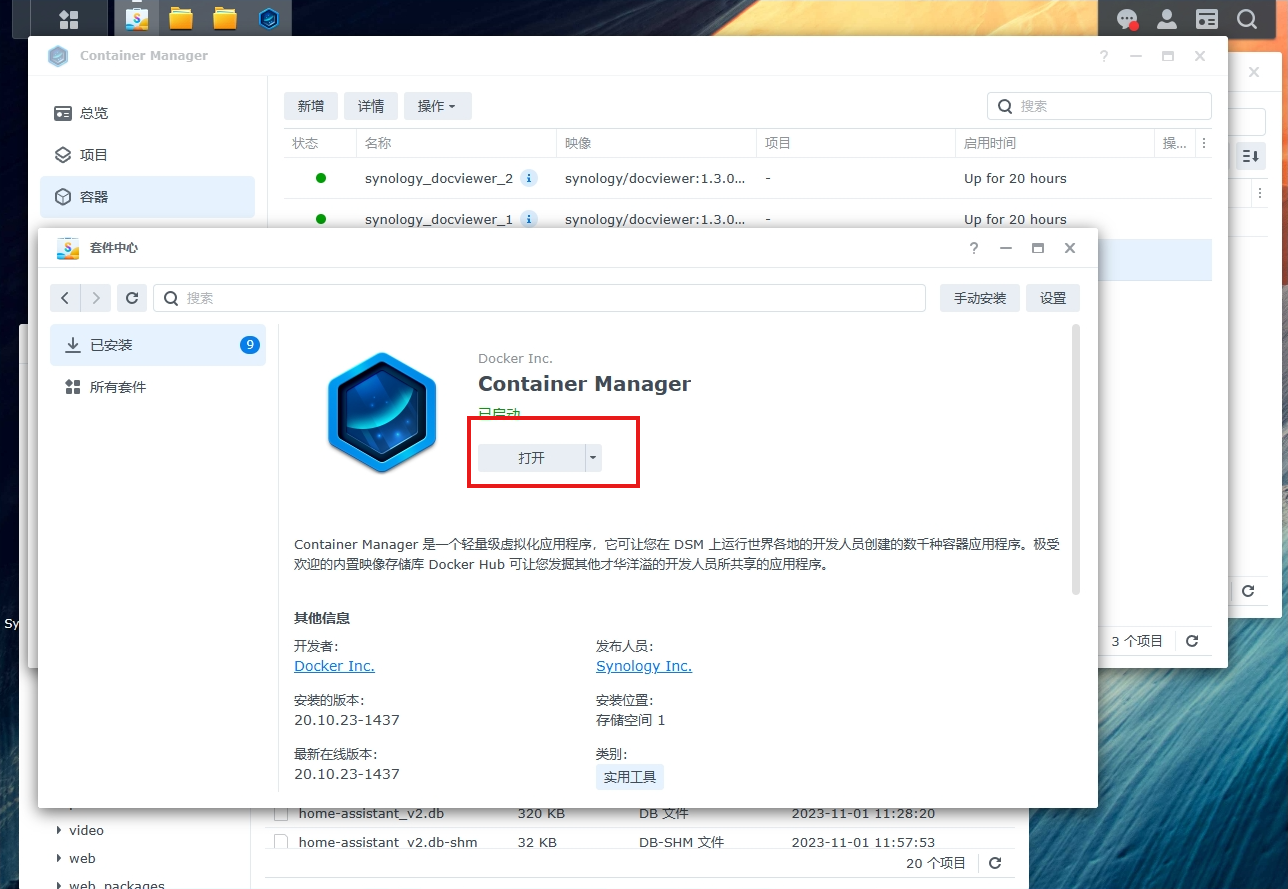
打开群晖 容器 管理 套件(较旧系统版本对应的套件为群辉Docker)
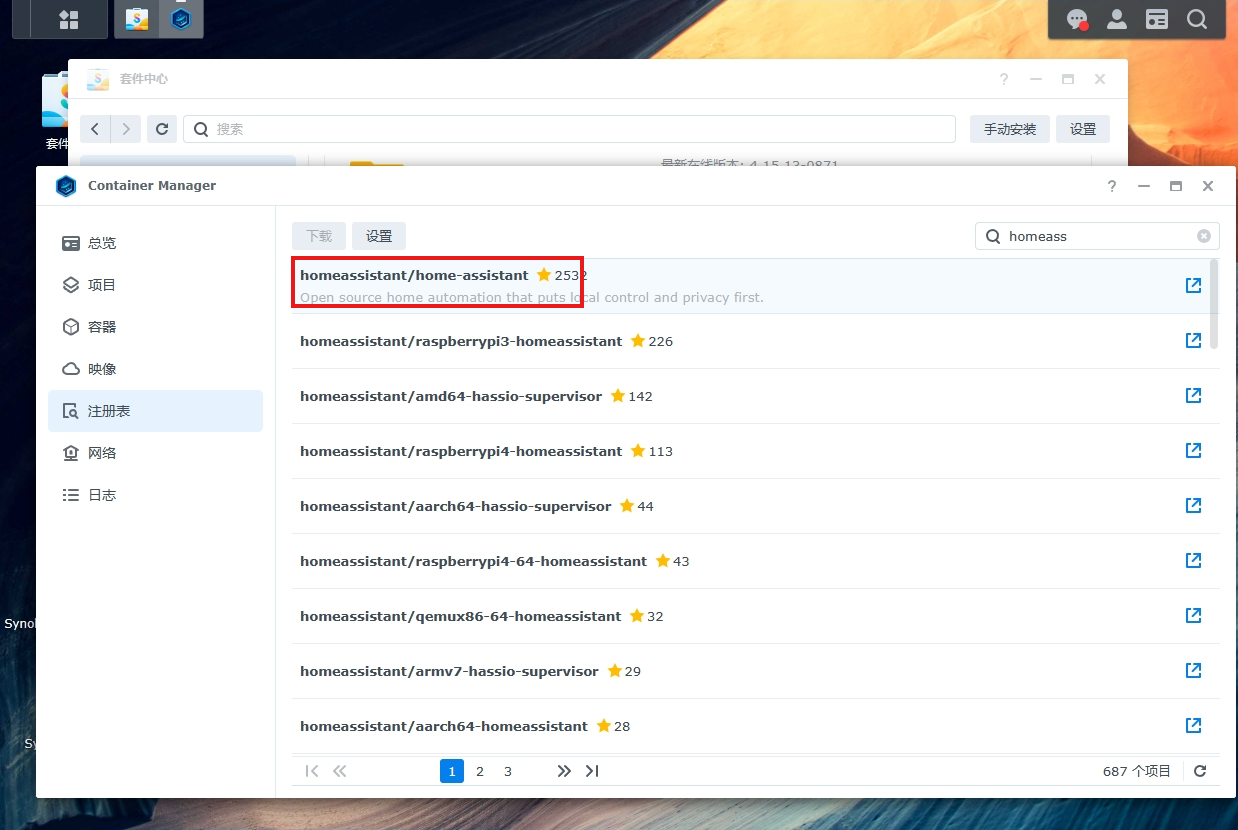
注册表 中搜 home-assistant ,右击下图中的 homeassistant/home-assistant 项目下载镜像。
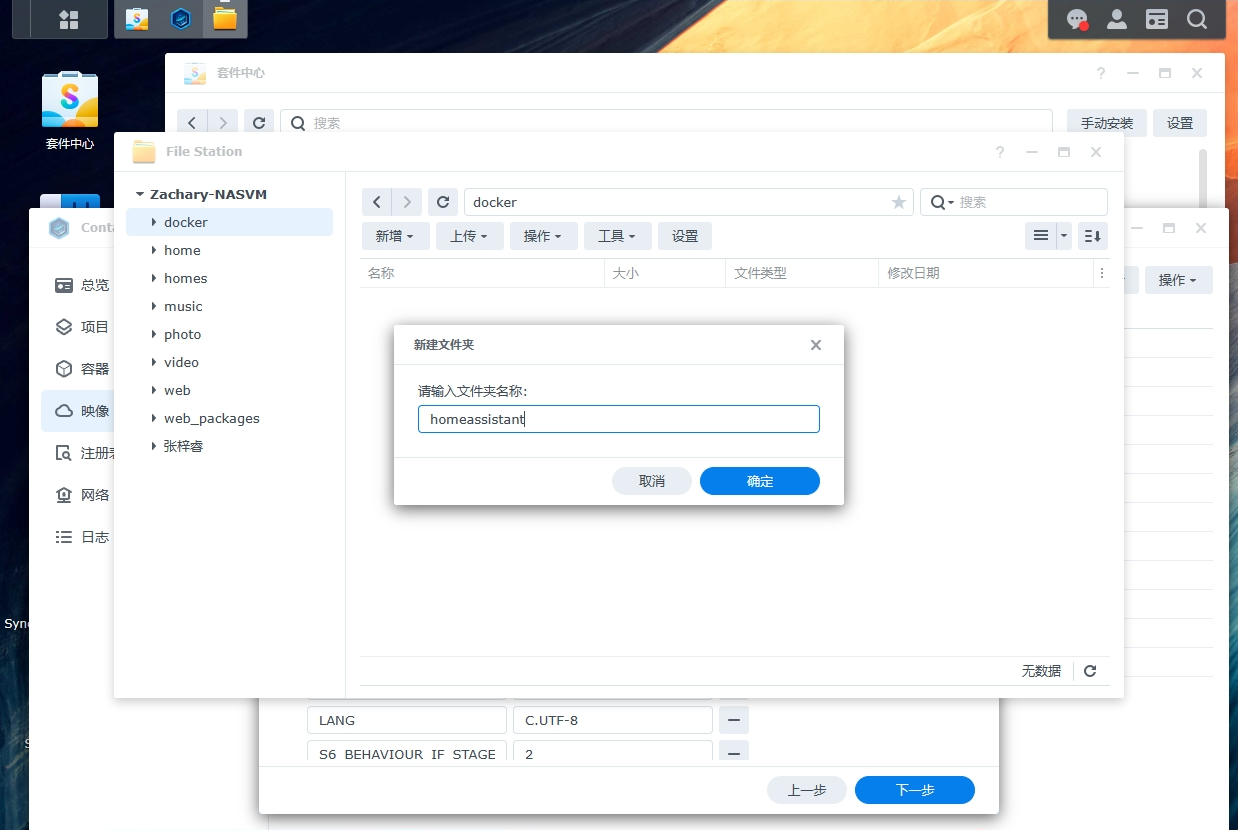
FileStation进入 /docker文件夹 新建Homeassistant文件夹
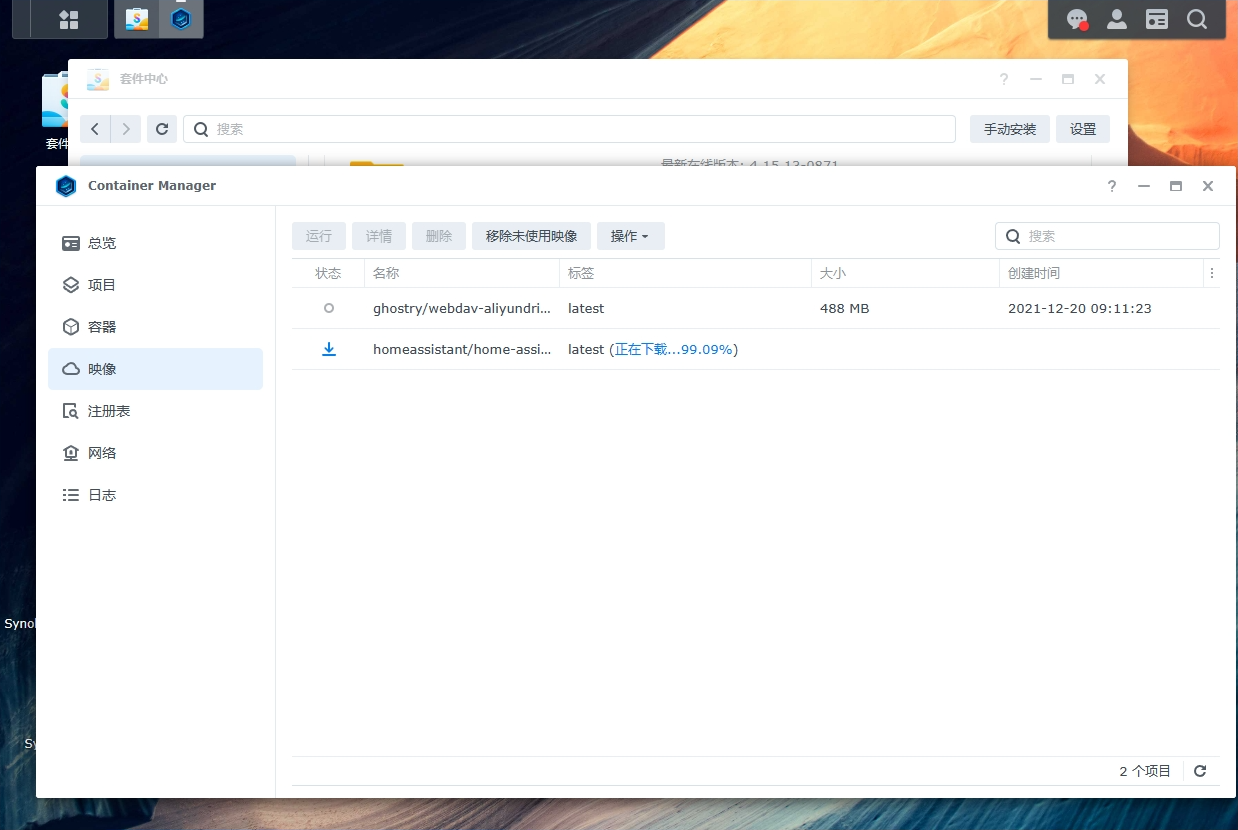
等待下载完毕:
双击此映像并打开
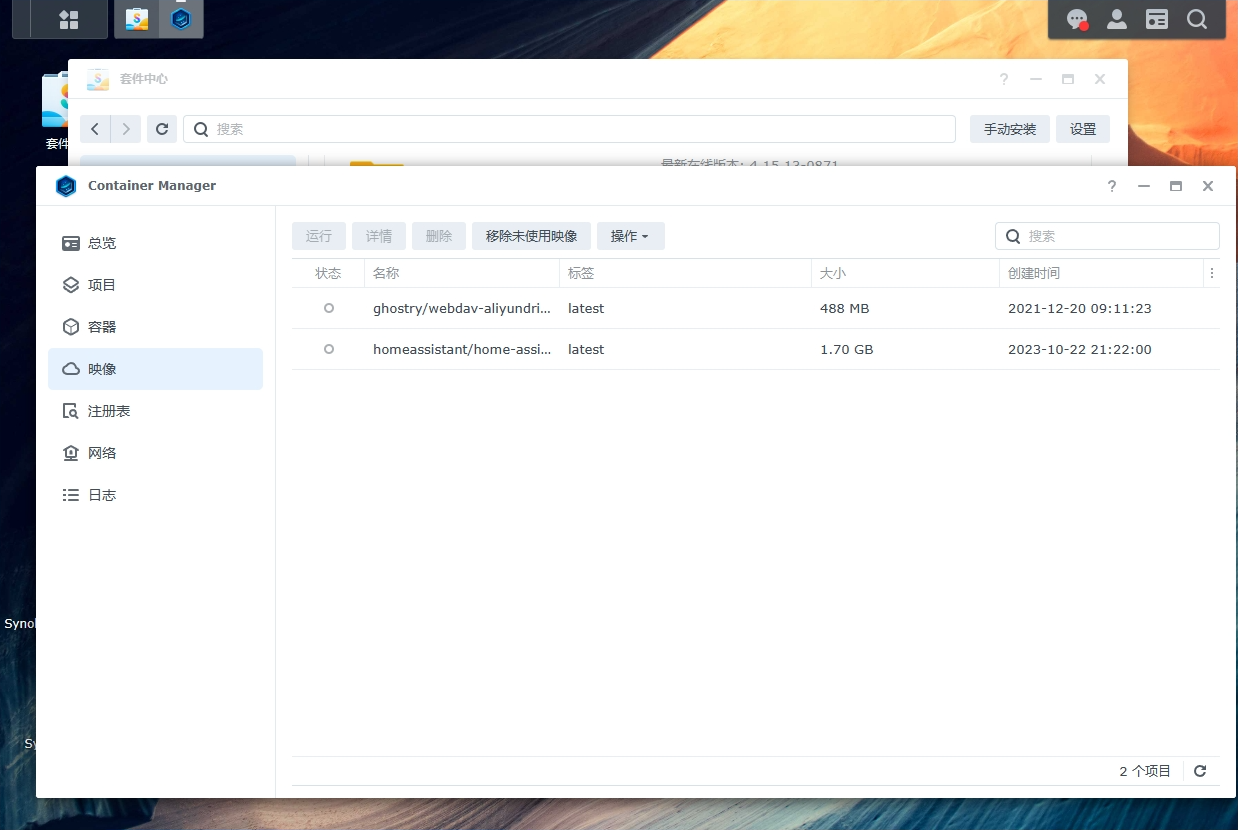
输入随便什么名称,勾选自启动功能,下一步
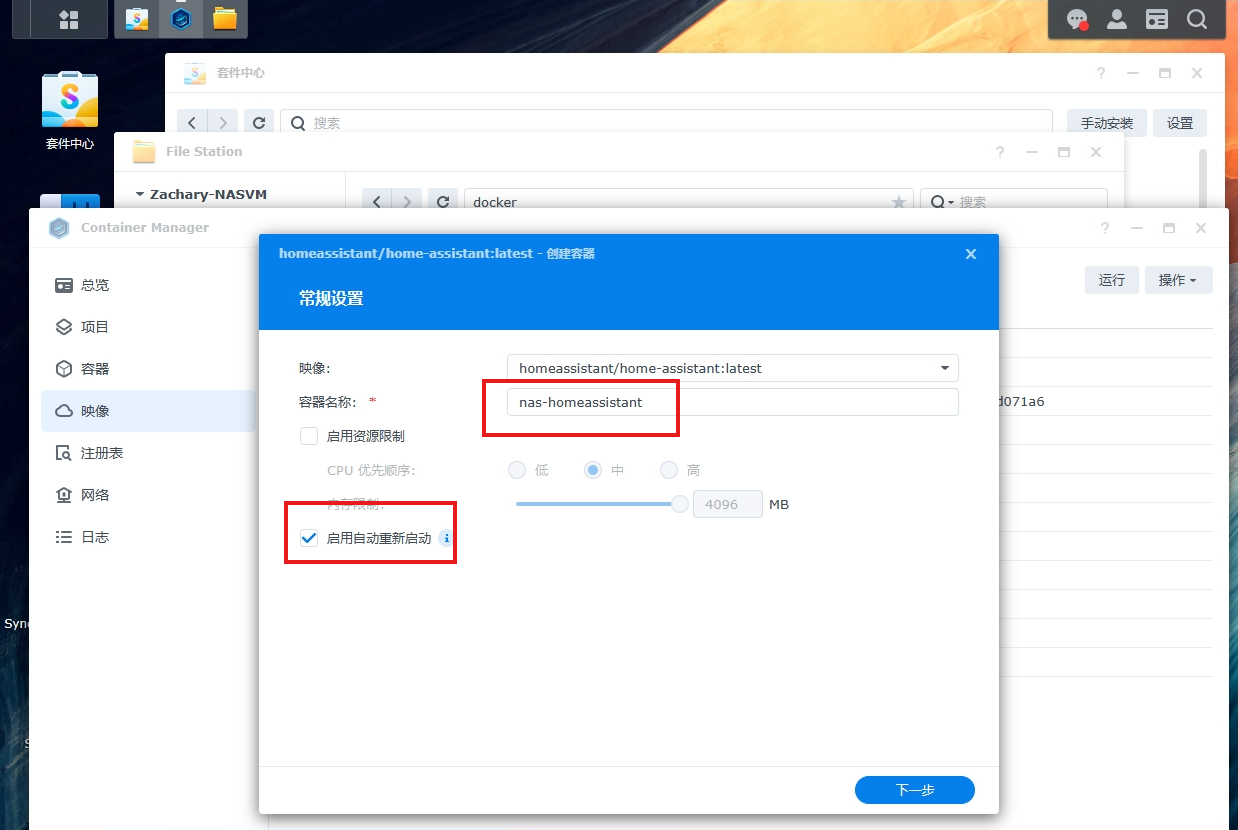
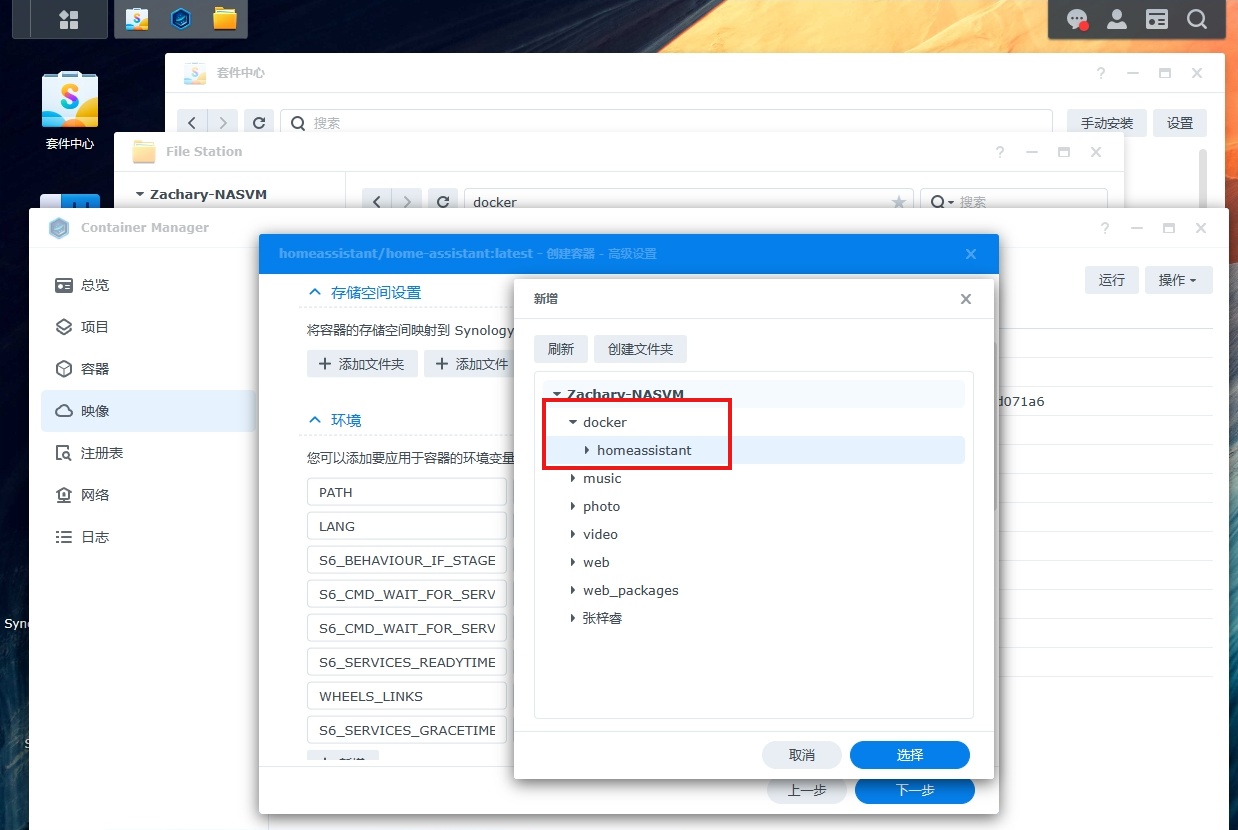
存储空间设置: 选择**/dokcer/homeassistant** 这个刚才新建的路径
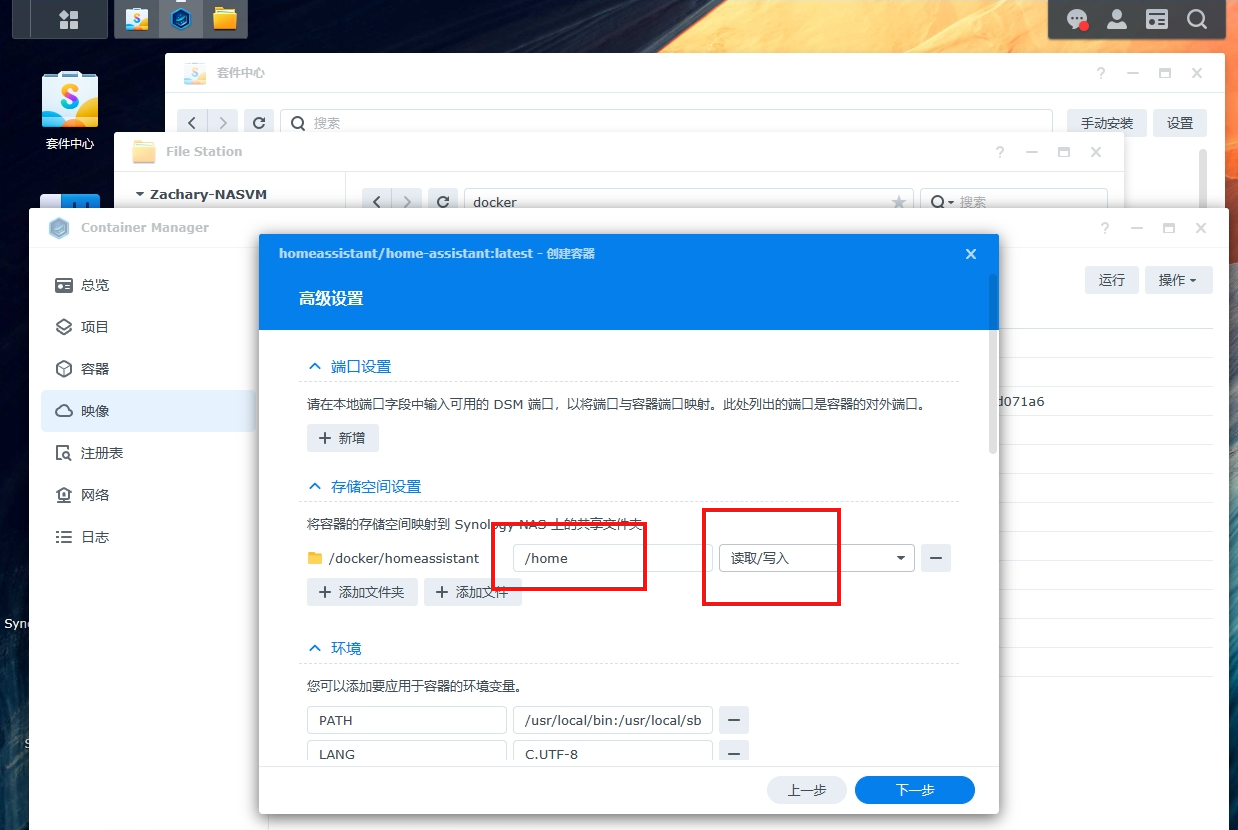
在 路径 中填入 /home,给读写权限
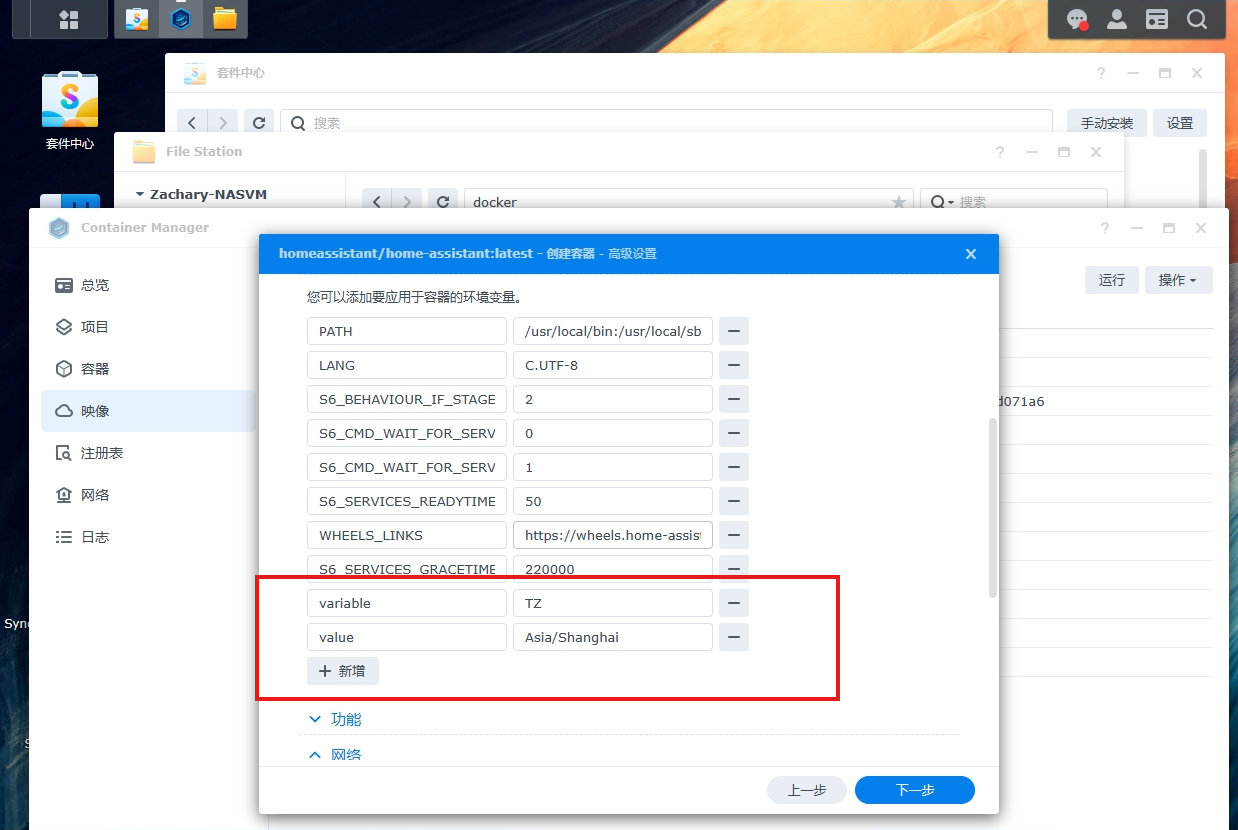
环境中添加 variable = TZ 和 value = Asia/Shanghai
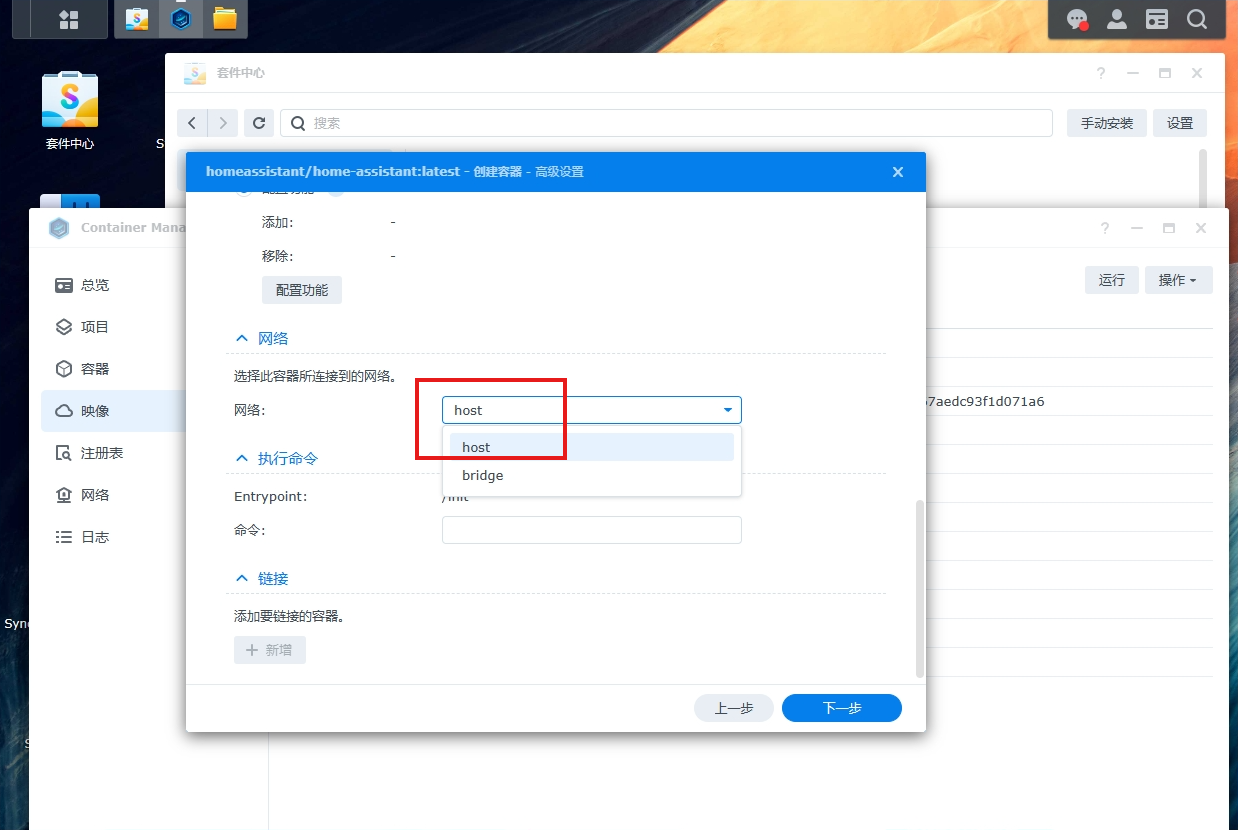
网络 选择 host
检查上述修改事项,完成
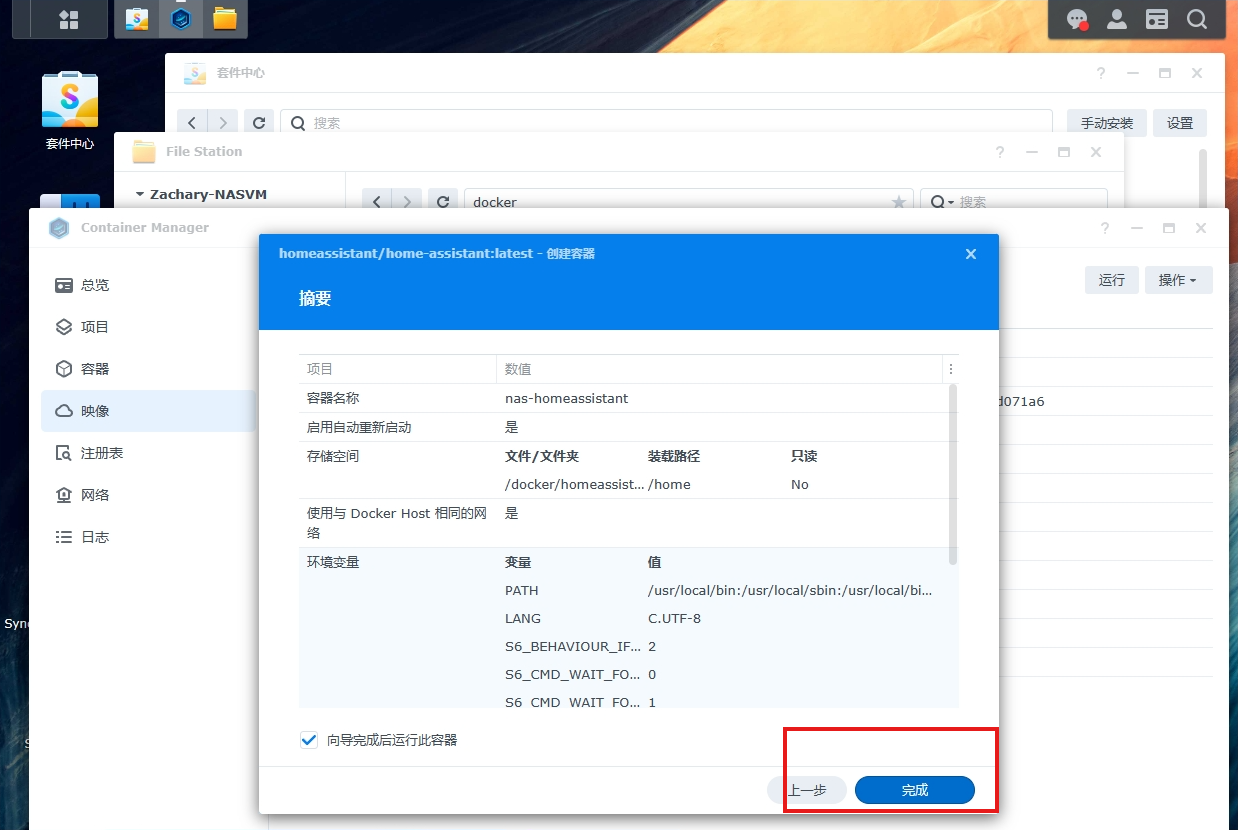
可见 容器启动成功
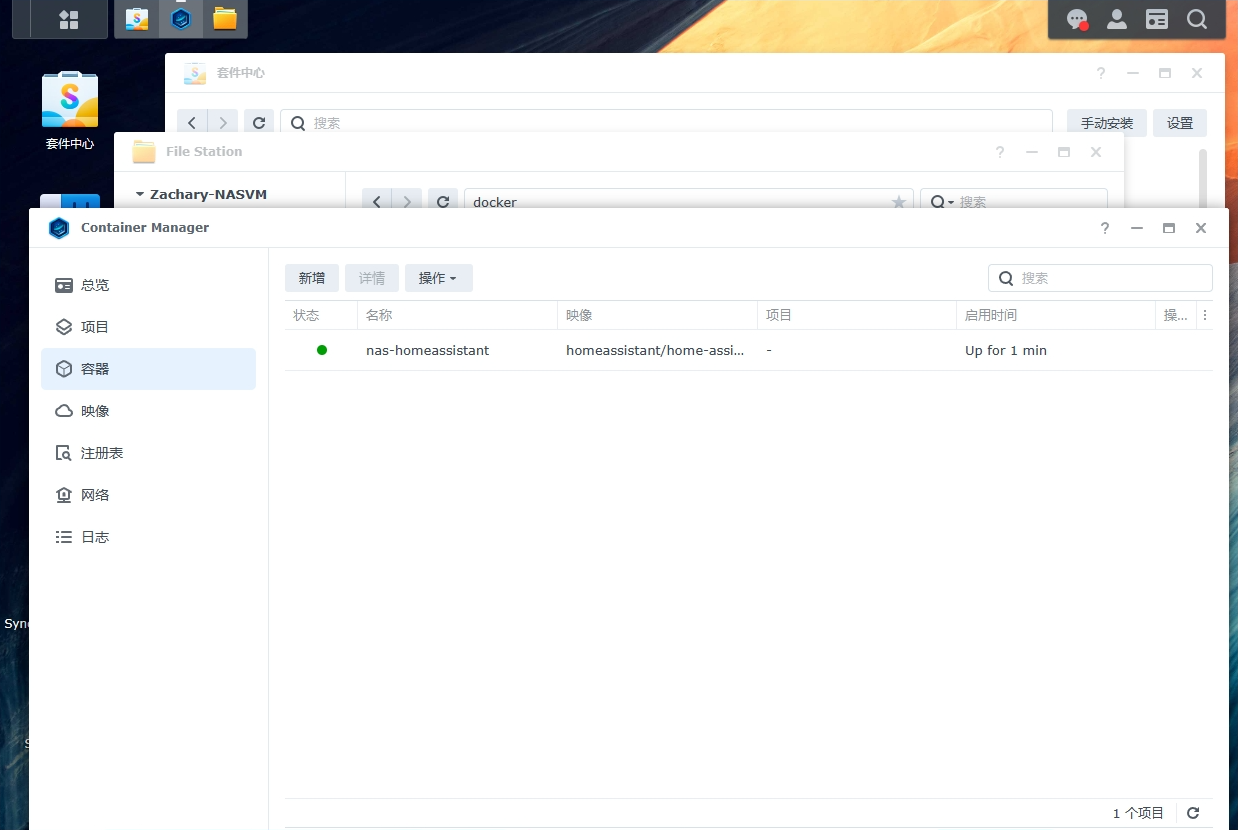
此时,自行查找群晖局域网地址,后边加上:8123 就是homeassistant局域网地址
http://X.X.X.X:8123
此处我建议使用群晖助手 查找群晖ip:
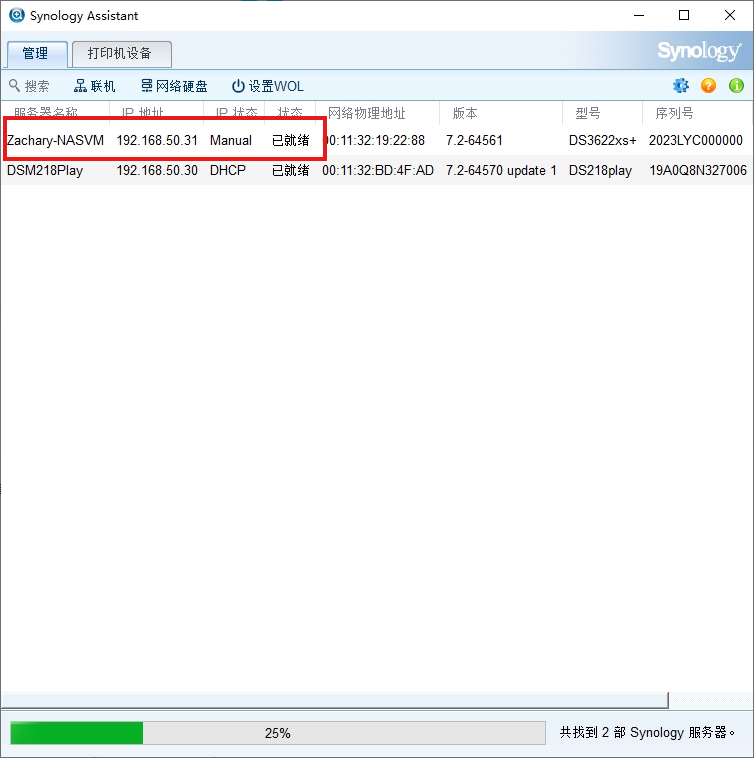
本地浏览器 输入 http://192.168.50.31:8123/,进入homeassistant初始化流程:
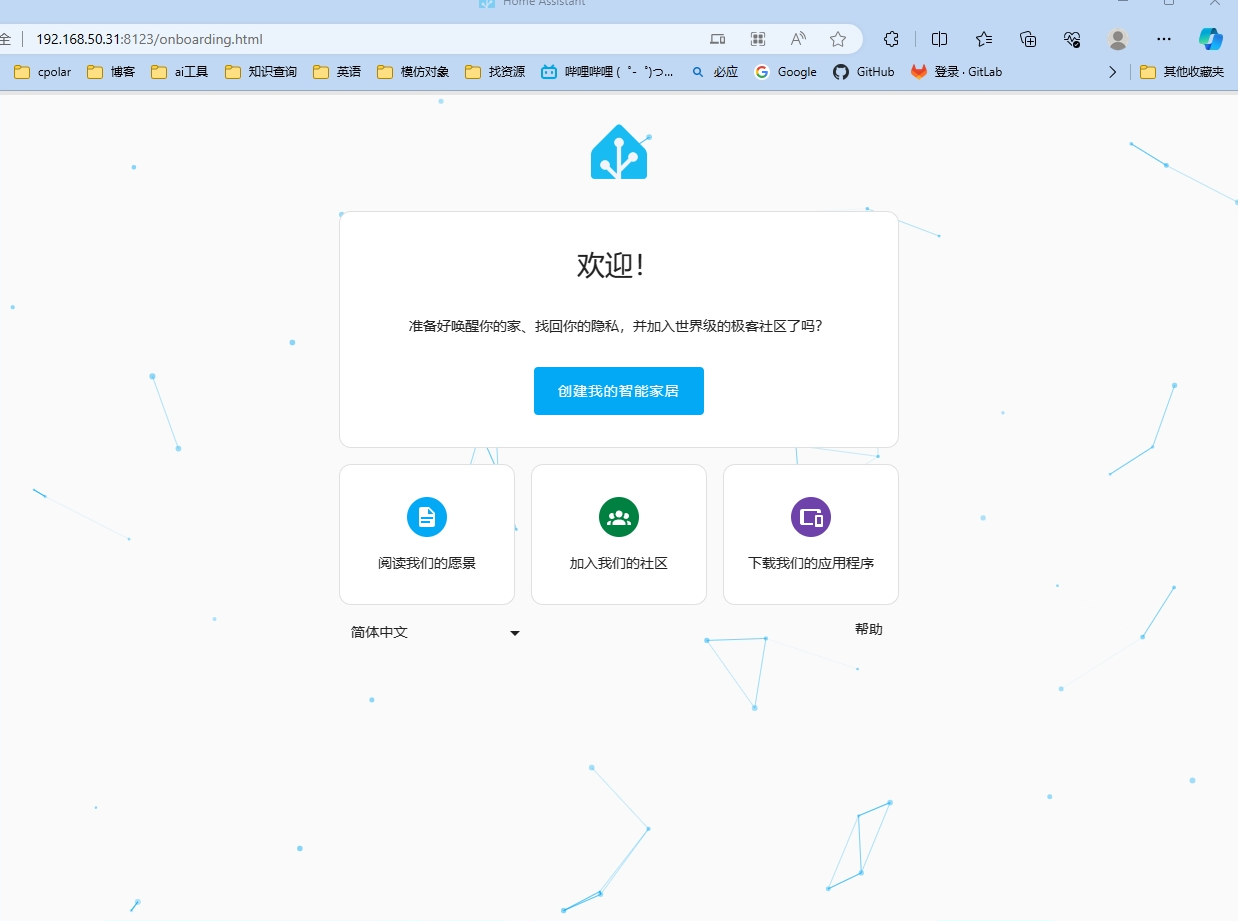
注册账户——选择家庭地区
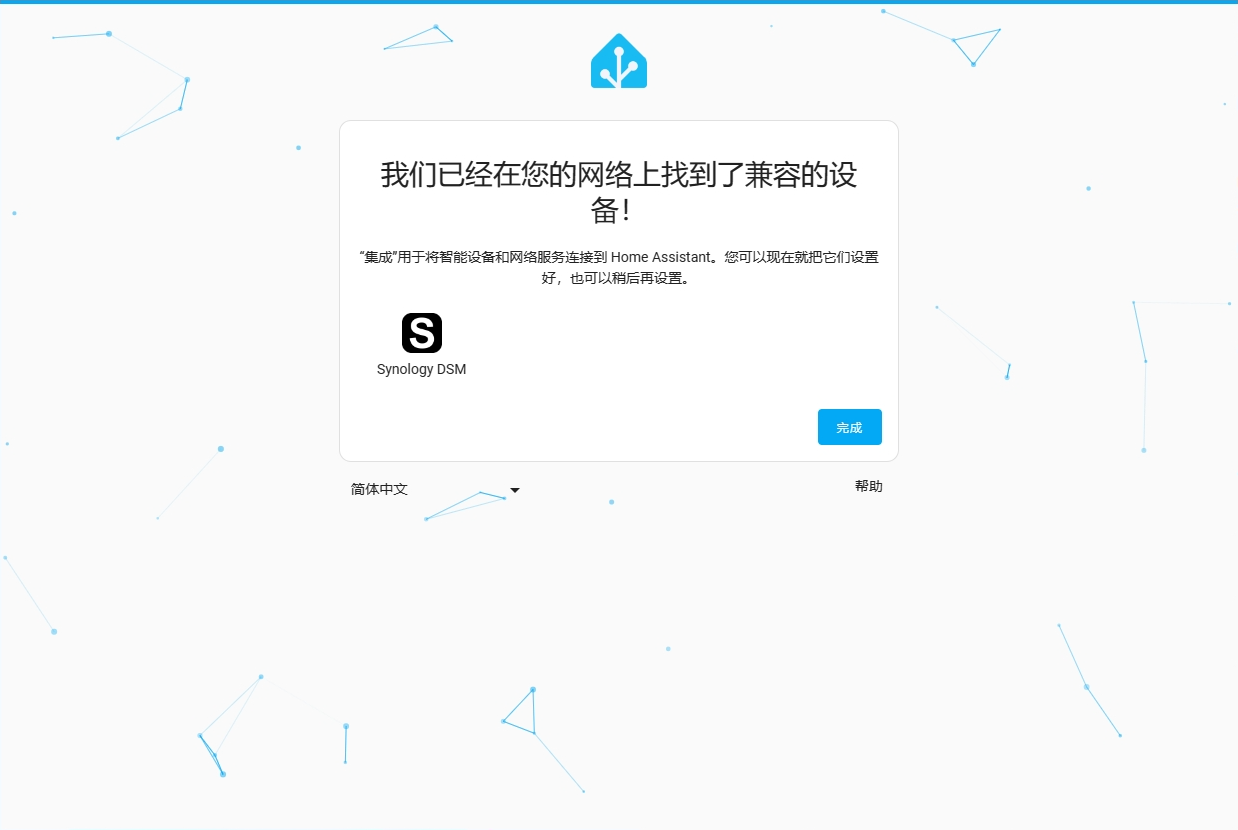
成功进入,现在我们就能尽情安装插件,绑定智能家居设备啦!
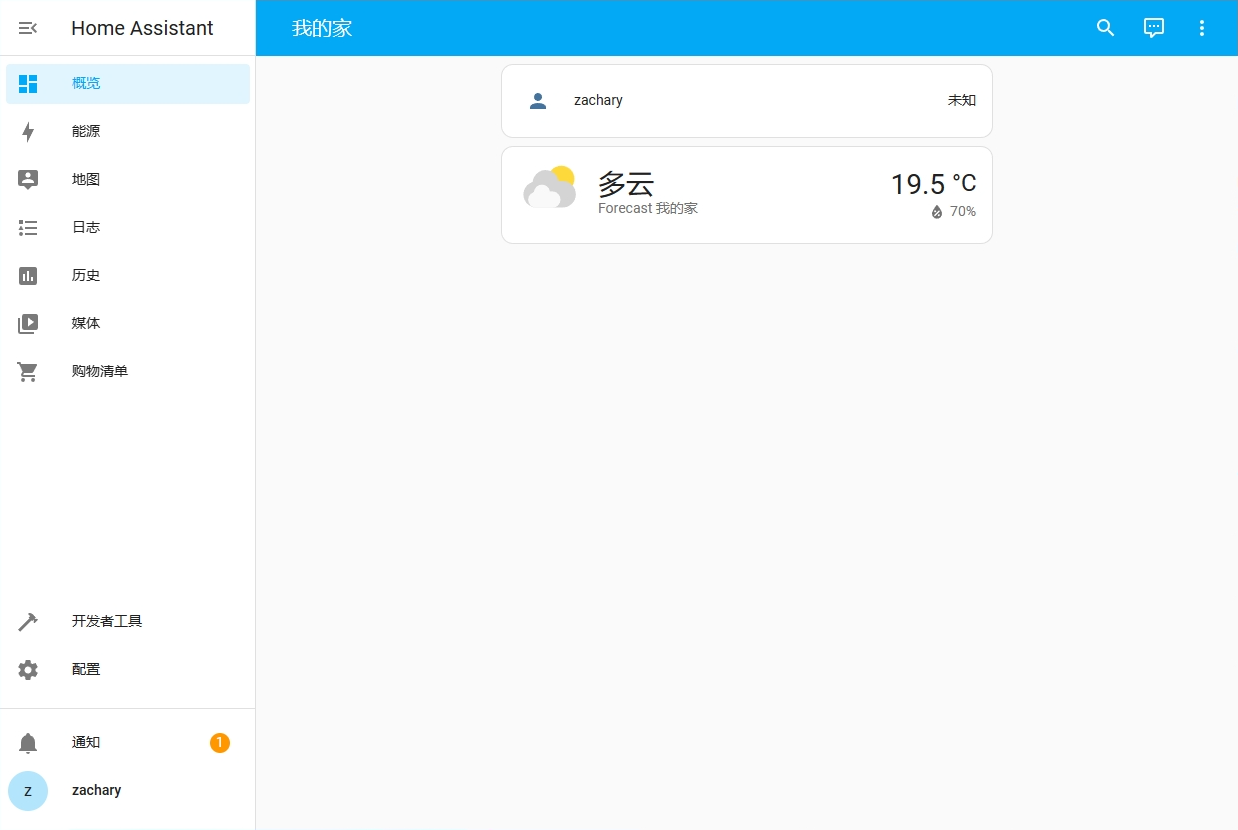
二、内网穿透HomeAssistant,实现异地控制智能家居
想要在户外访问本地Docker容器部署的项目,就需要内网穿透软件,这里我们使用的是免费不限流量的cpolar,如何在群晖NAS安装cpolar请参考:
如何在群晖系统中安装cpolar(群晖7.X版) - cpolar 极点云
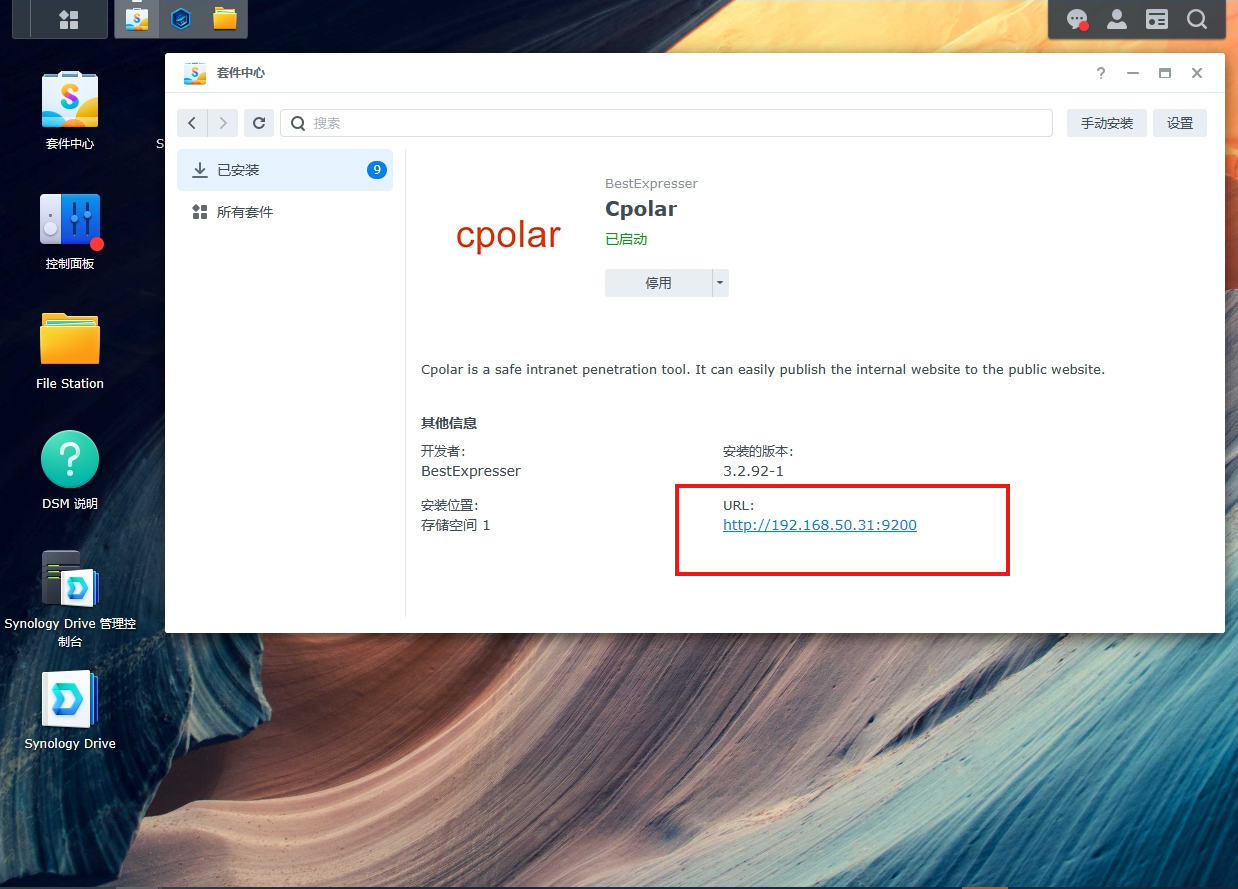
安装完毕后,打开cpolar套件,点击右下角 :9200的局域网地址:
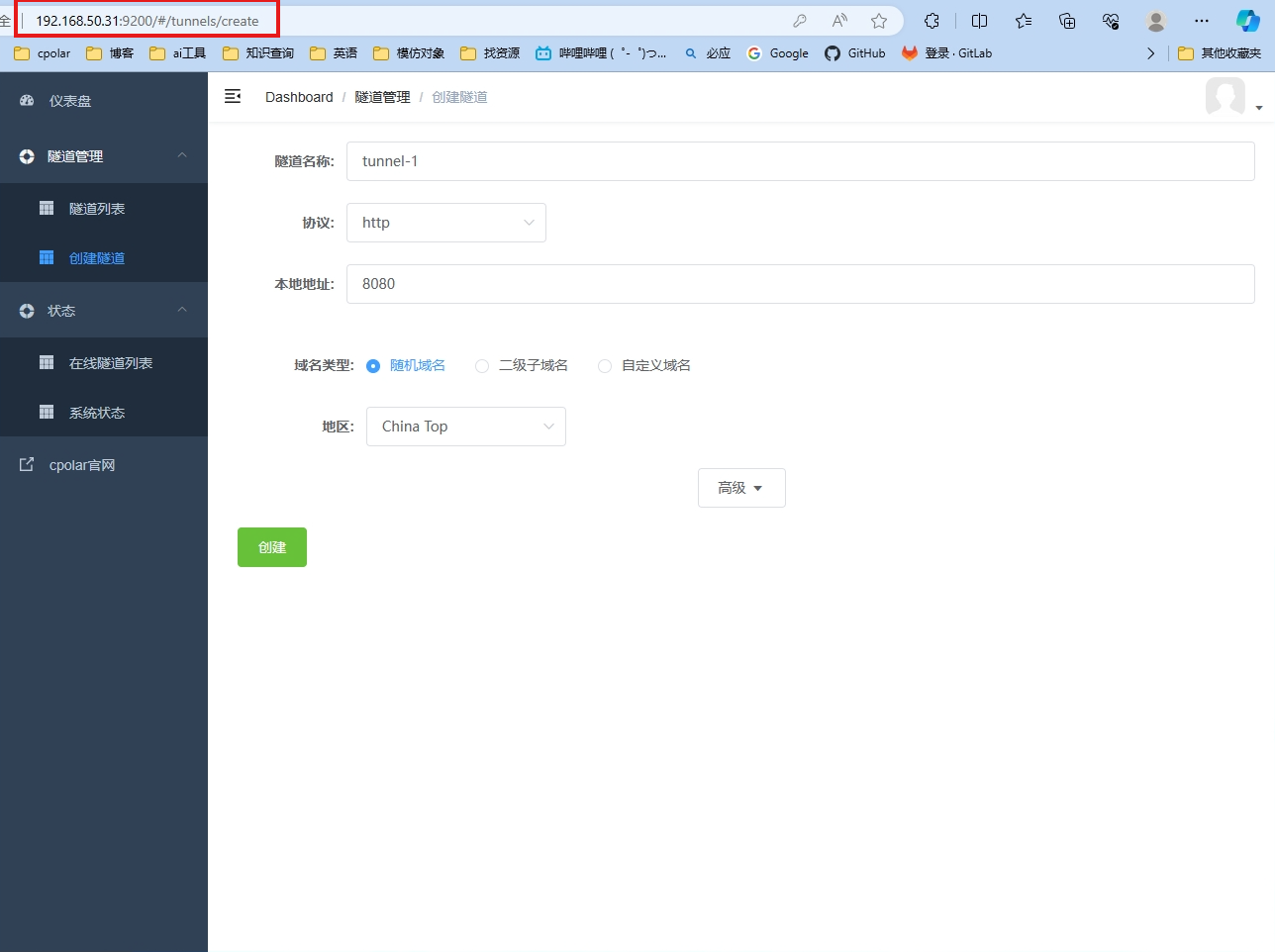
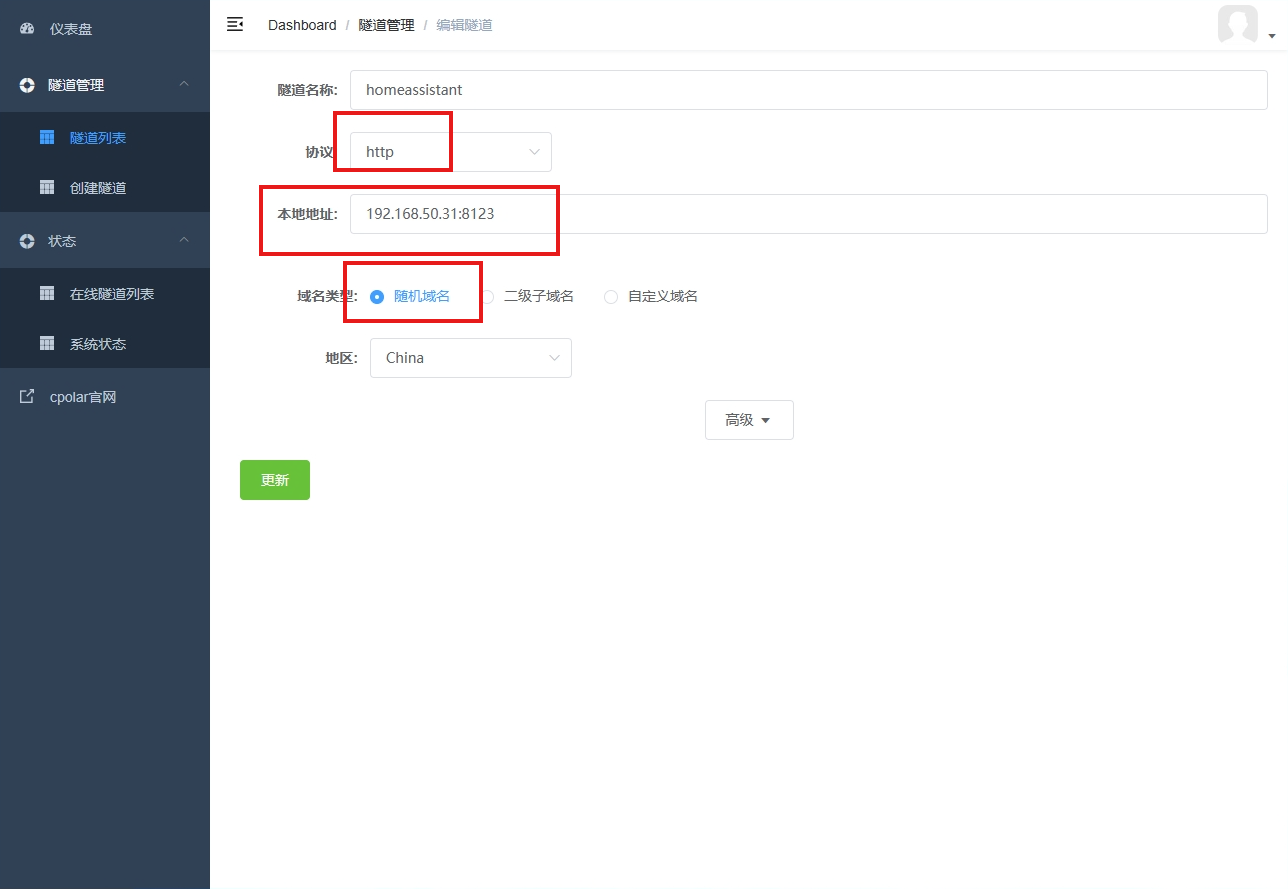
登录进去后,点击左侧仪表盘的隧道管理——创建隧道,我们来创建一条用于映射HomeAssistant的局域网地址到公网的隧道。
- 隧道名称:可自定义
- 协议:http
- 本地地址:X.X.X.X:8123
- 域名类型:随机域名(cpolar免费版)
- 地区:选择China(cpolar免费版选择China,付费版可选择china vip)
点击创建
填写如下:
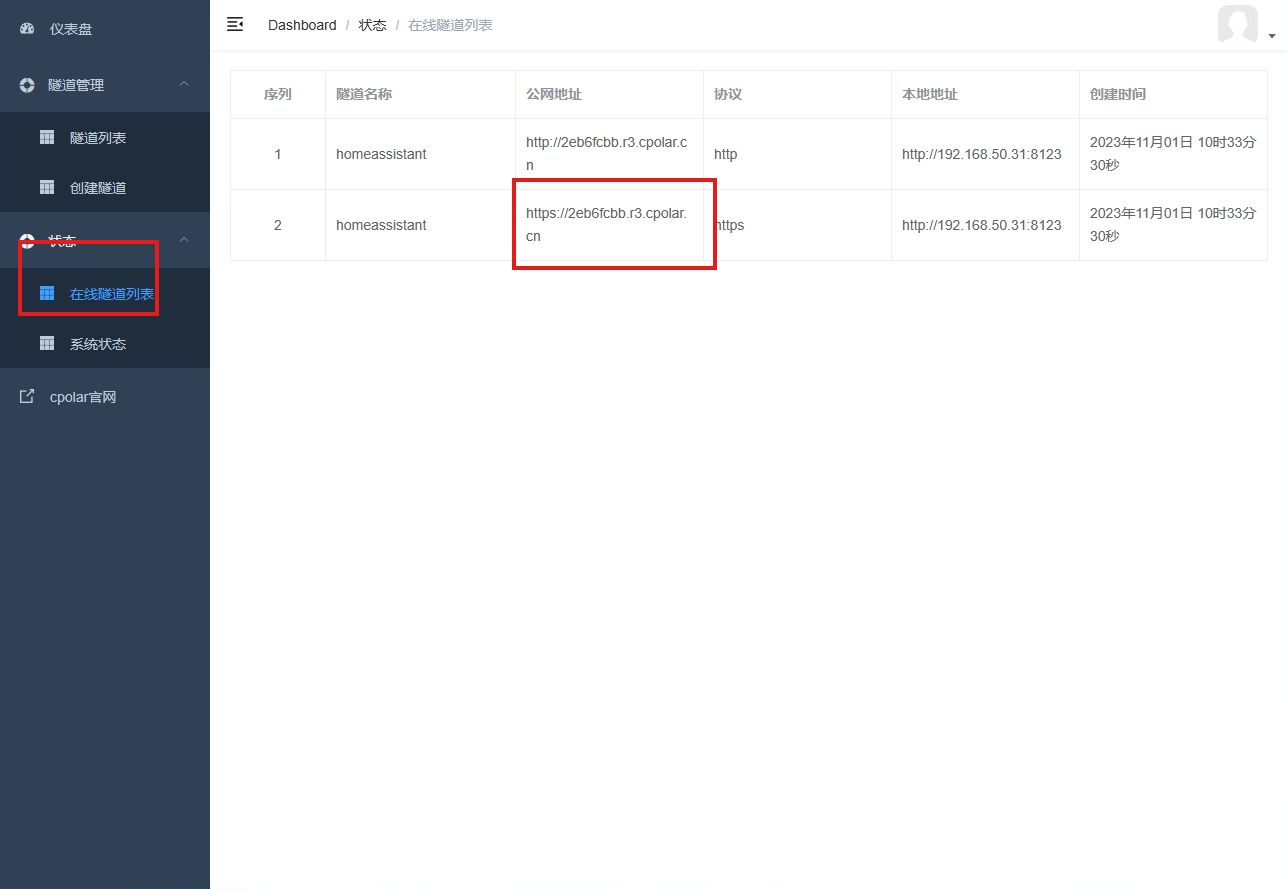
下一步我们 点击 在线隧道列表,复制这个公网链接到浏览器:
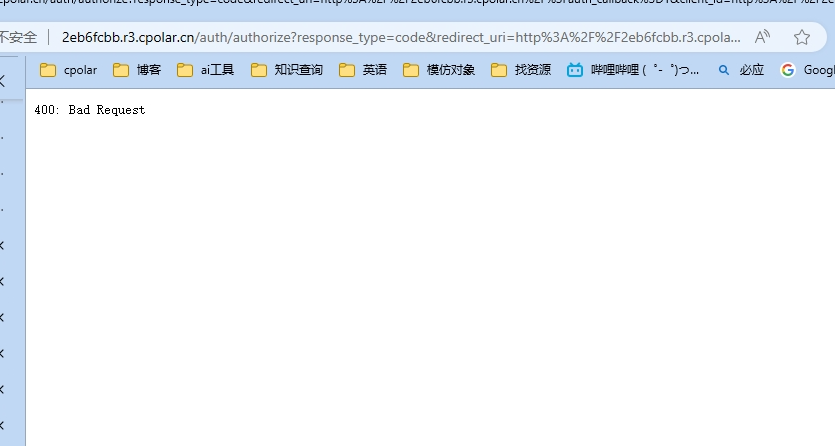
出现400报错,bad request 意思是 “错误的请求”;
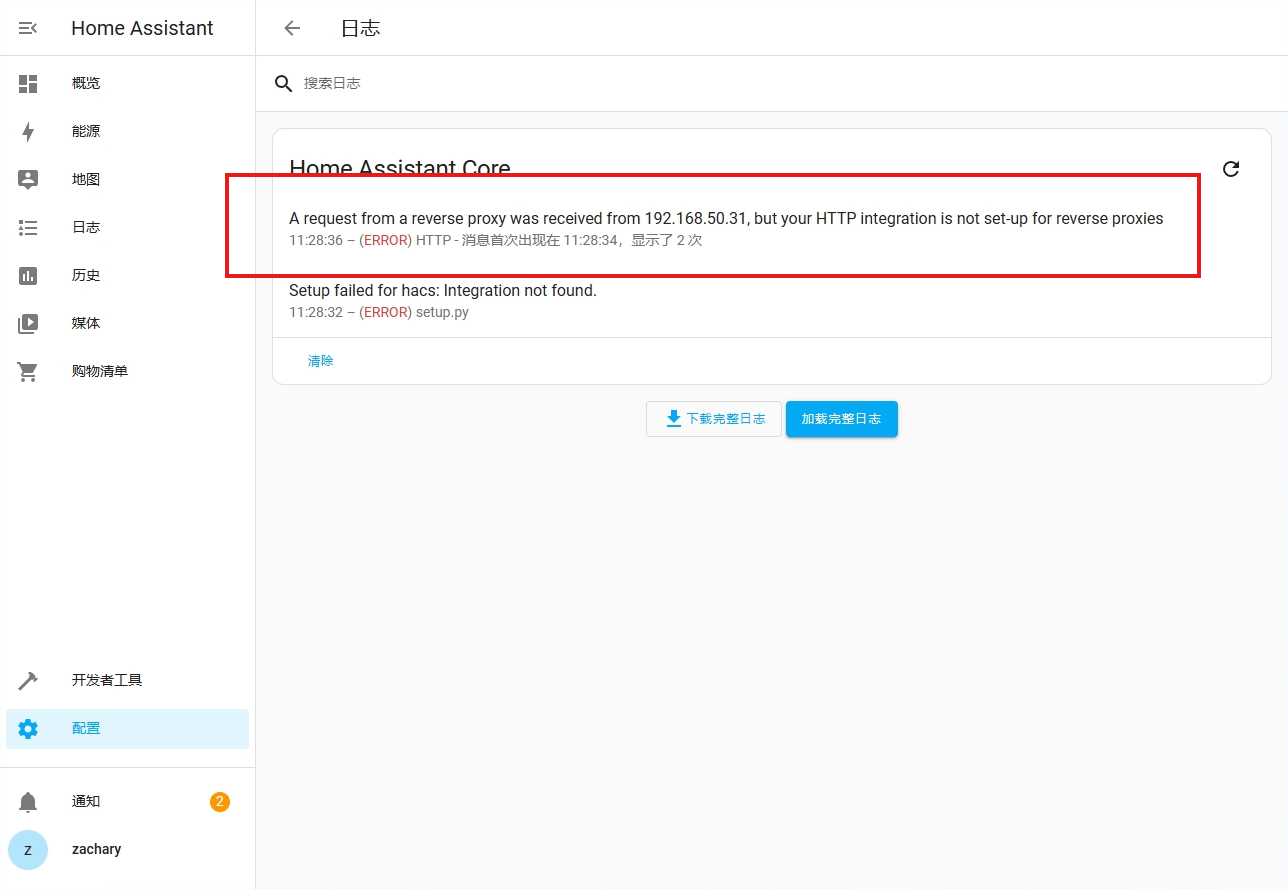
此时不要慌,这是因为homeassistant中未针对反向代理进行设置,所以我们需要在配置文件中简单修改一下。
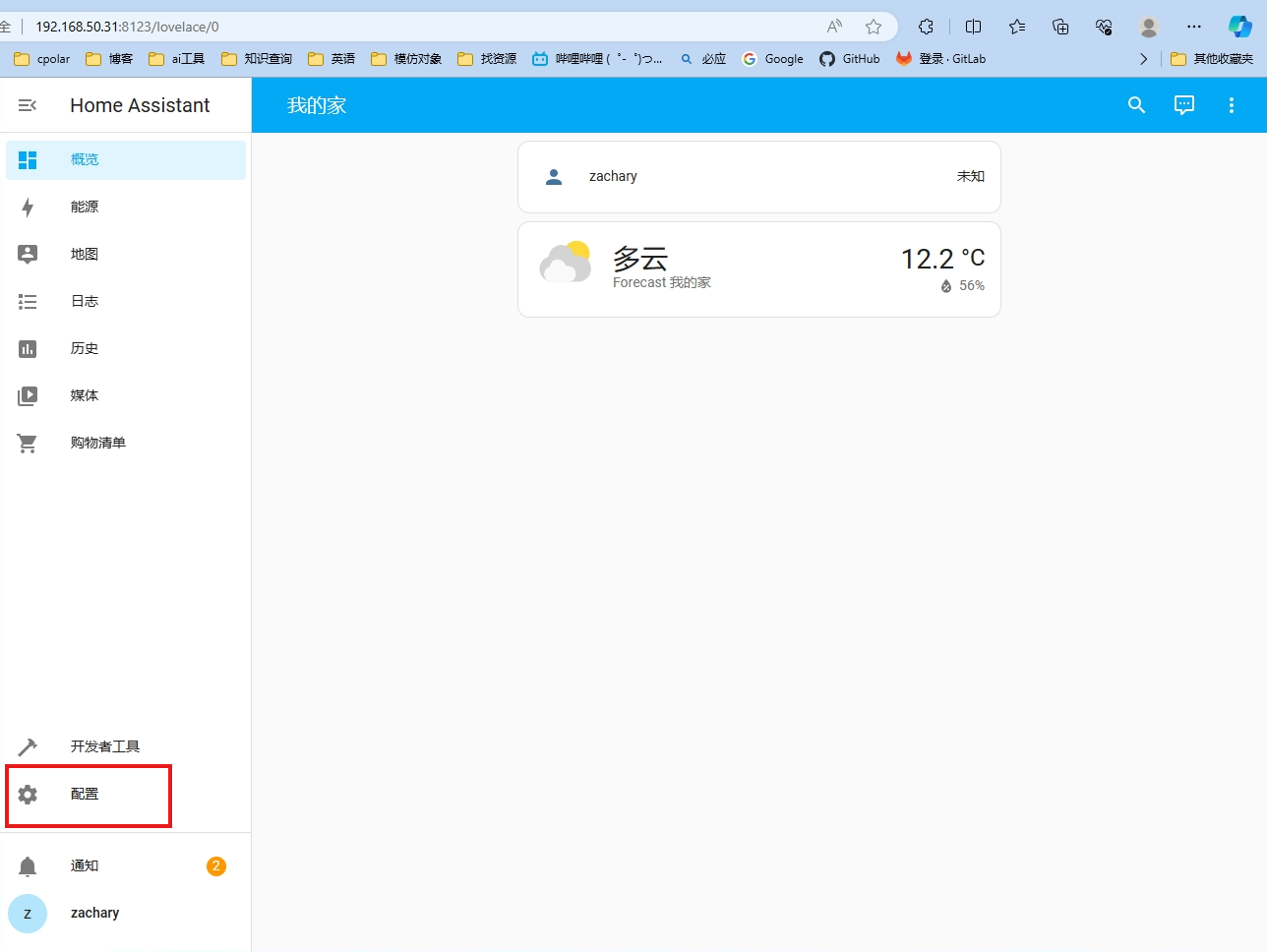
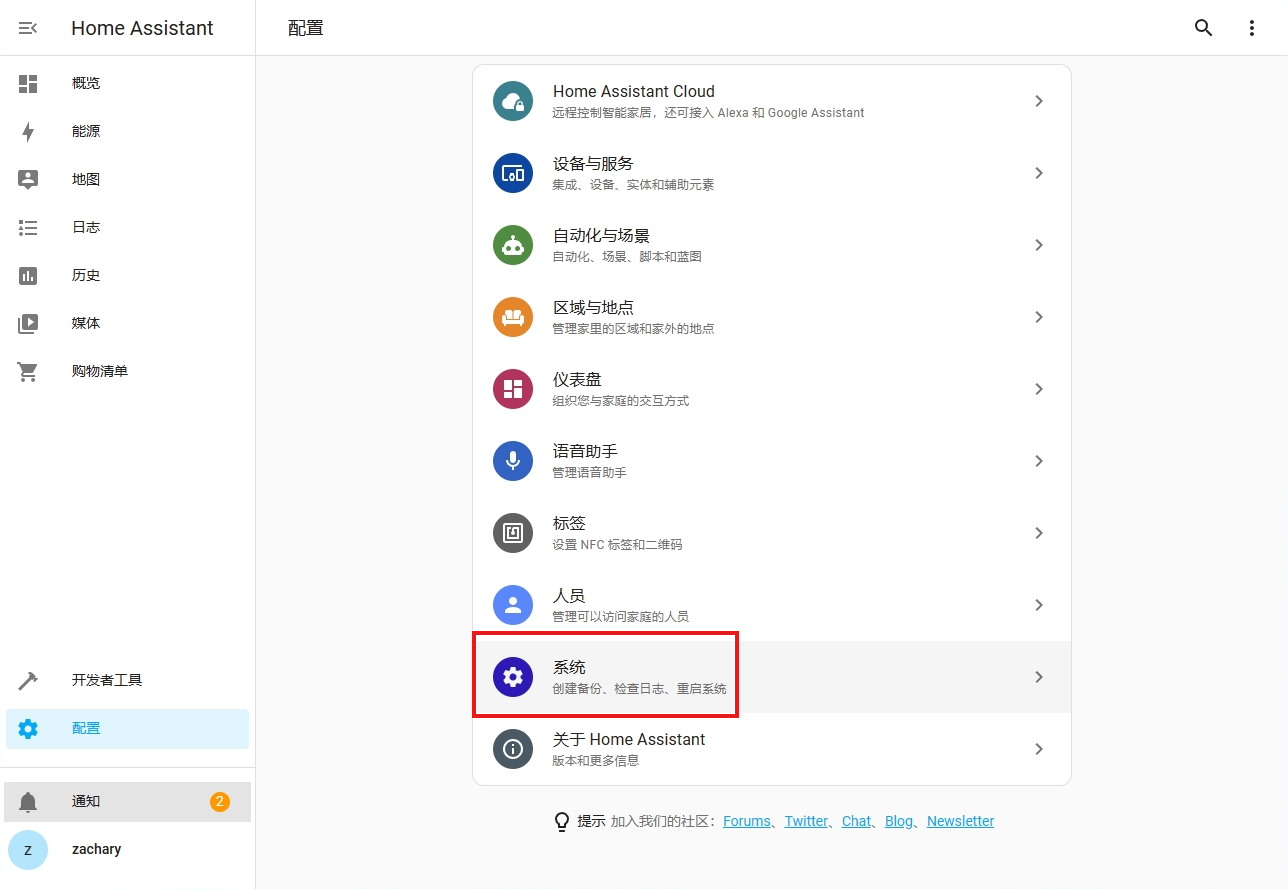
点 配置
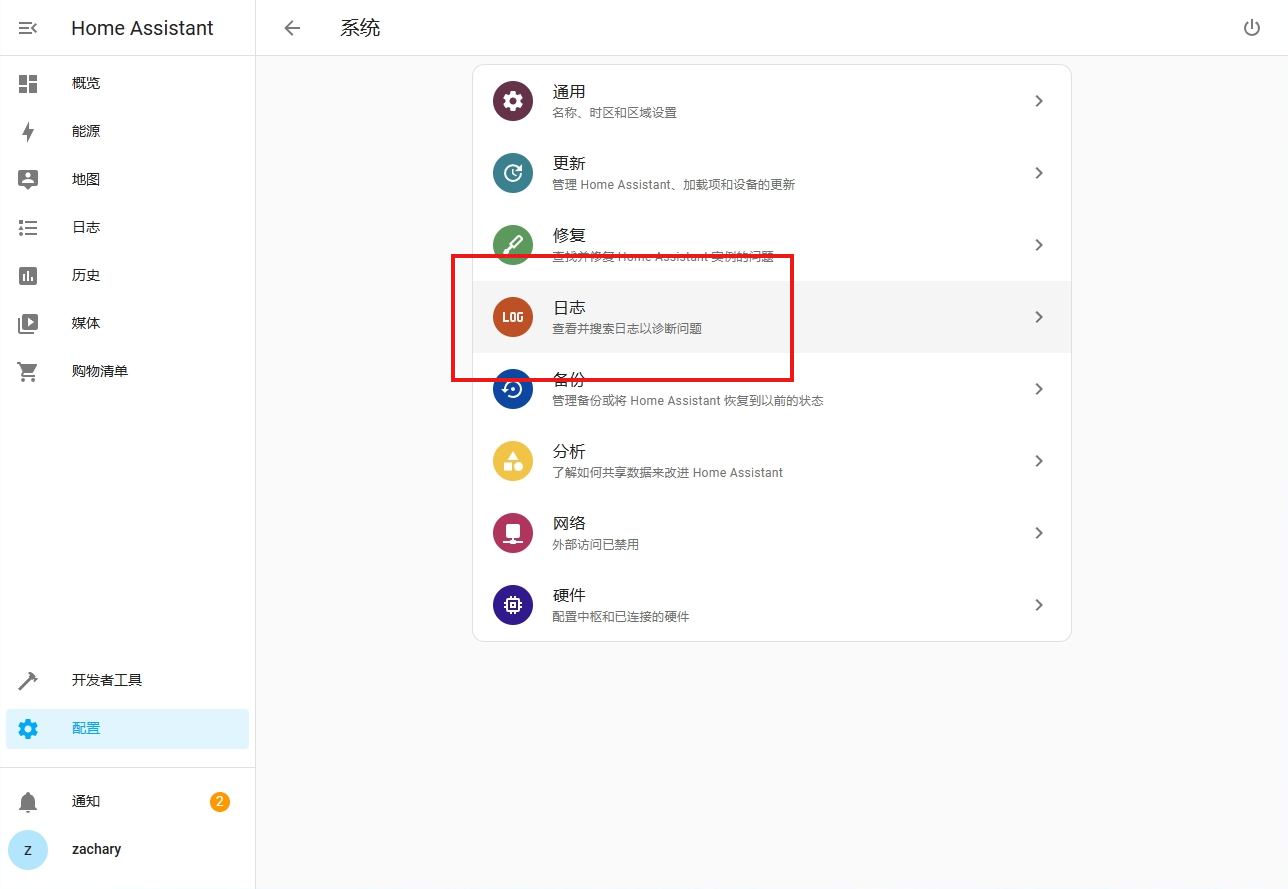
系统
日志
此处可以查看外部访问的错误日志
在NAS中编辑文件,需要安装 文本编辑器 套件
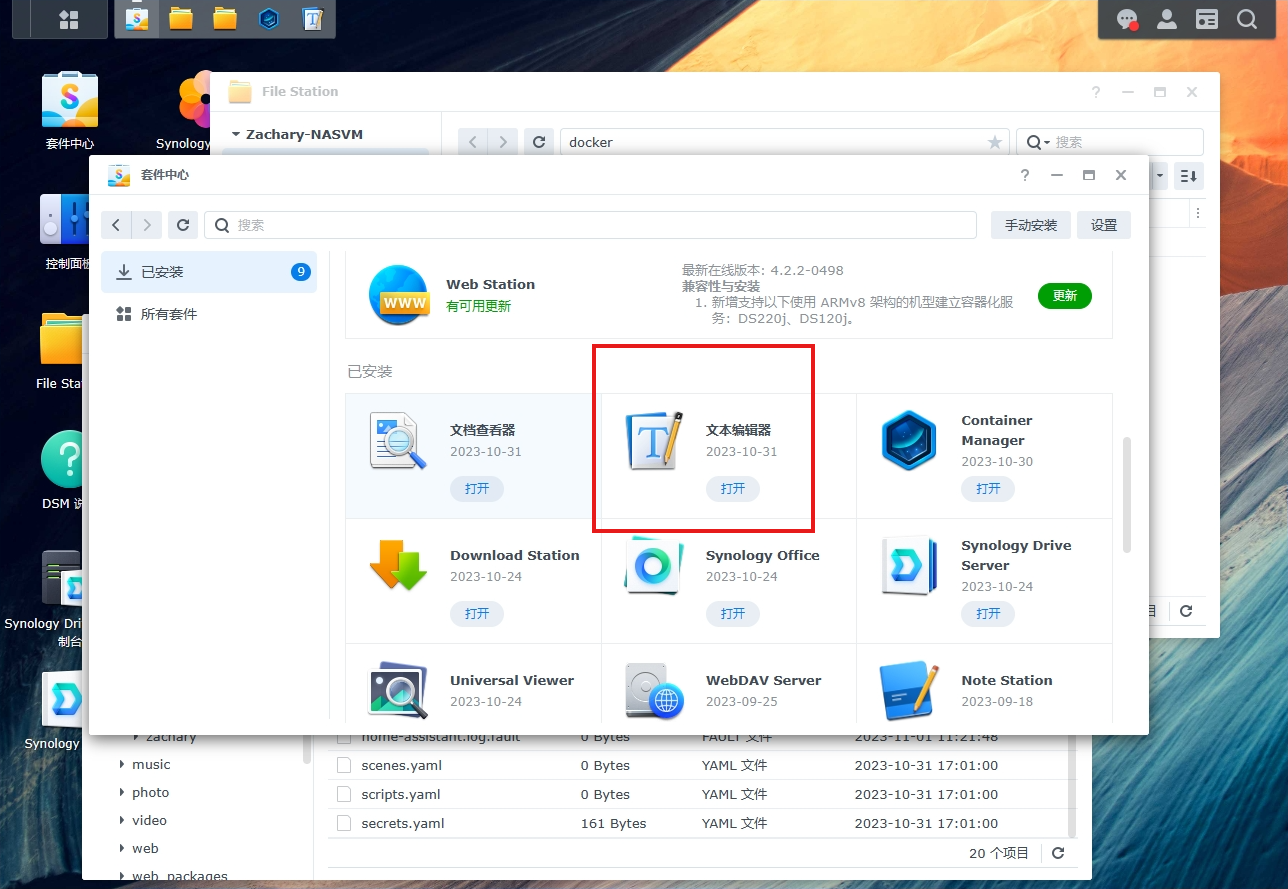
在/docker/中找到 configuration.yaml 配置文件,右键使用编辑器打开
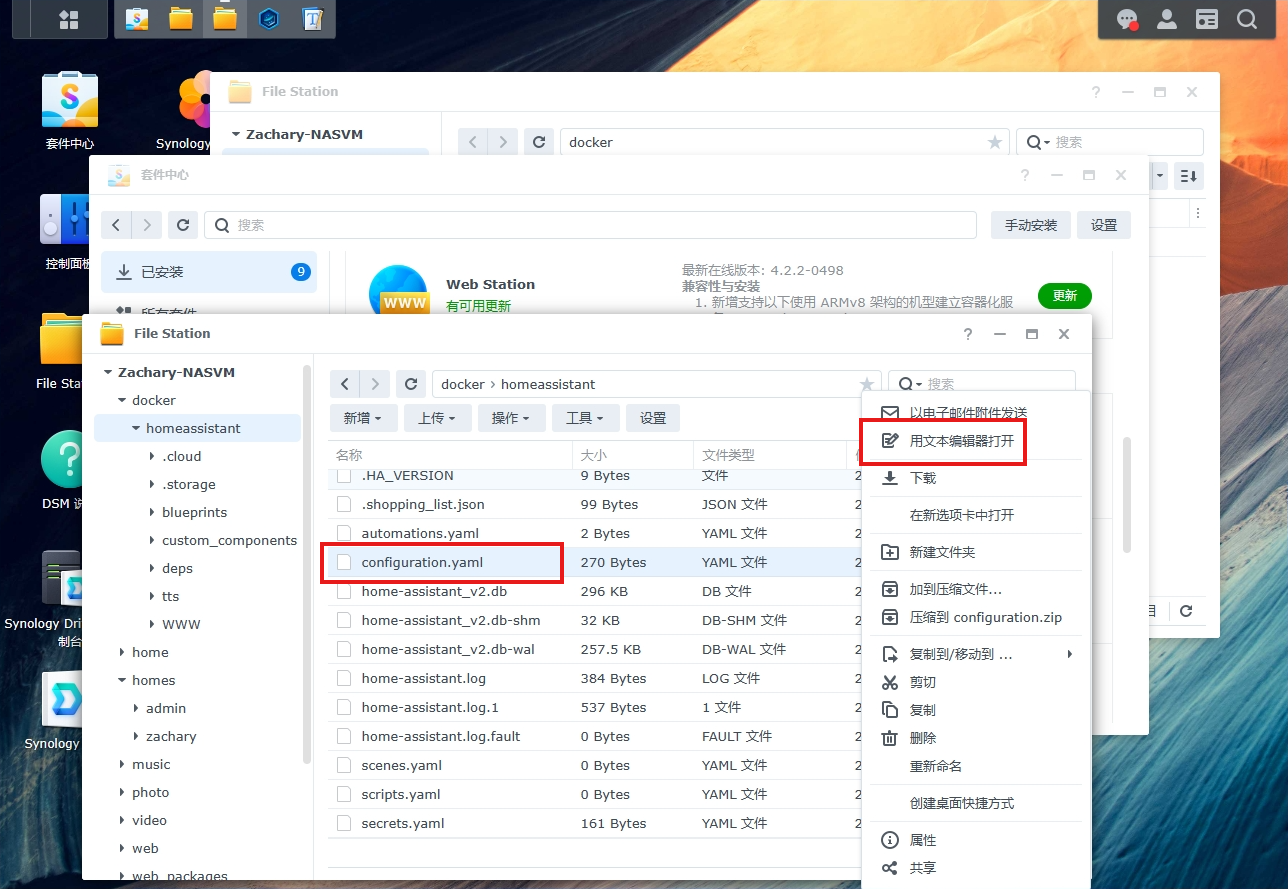
在最后 粘贴如下一段代码:
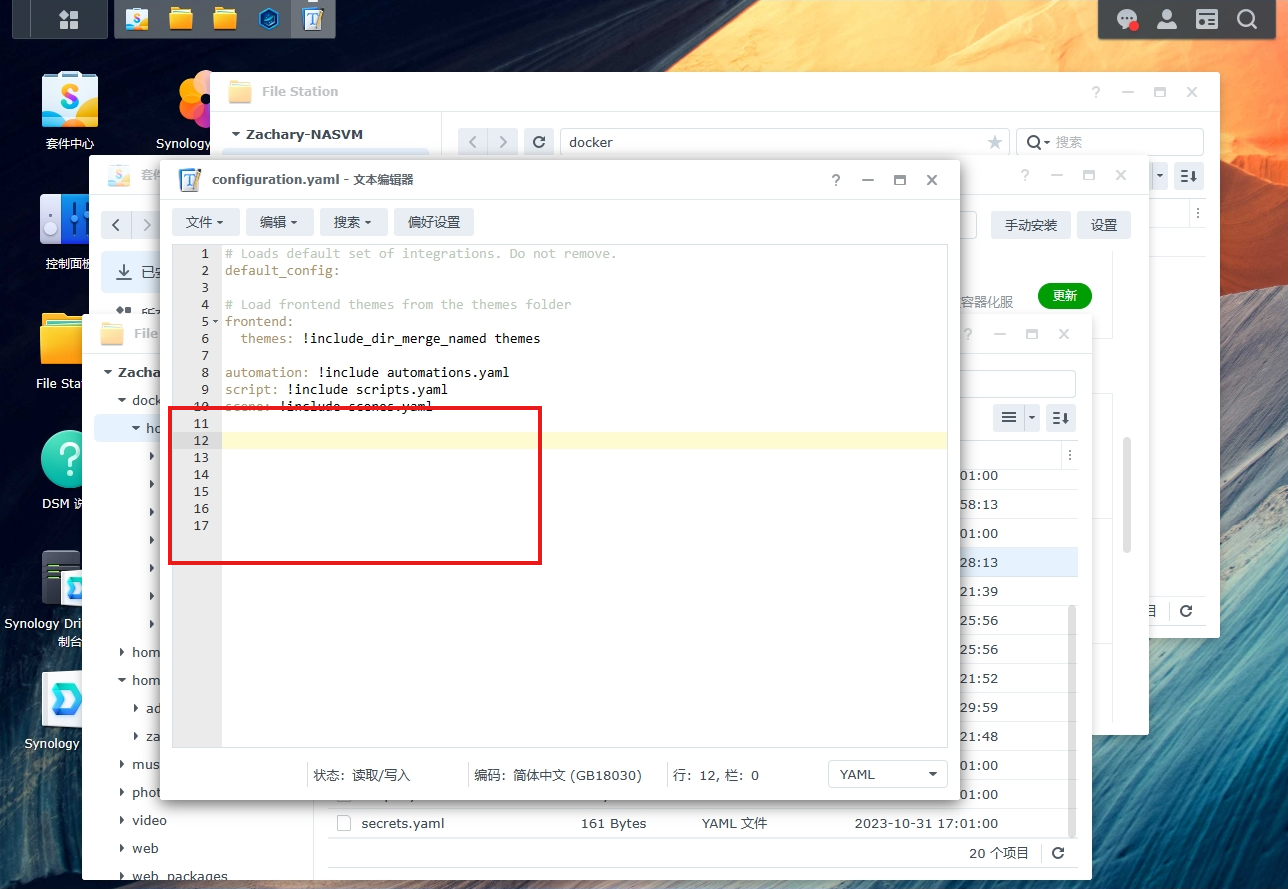
下面ip地址就是我们上面查看日志提示的那个ip地址,此处需要自行修改
http:use_x_forwarded_for: truetrusted_proxies:- 192.168.50.31
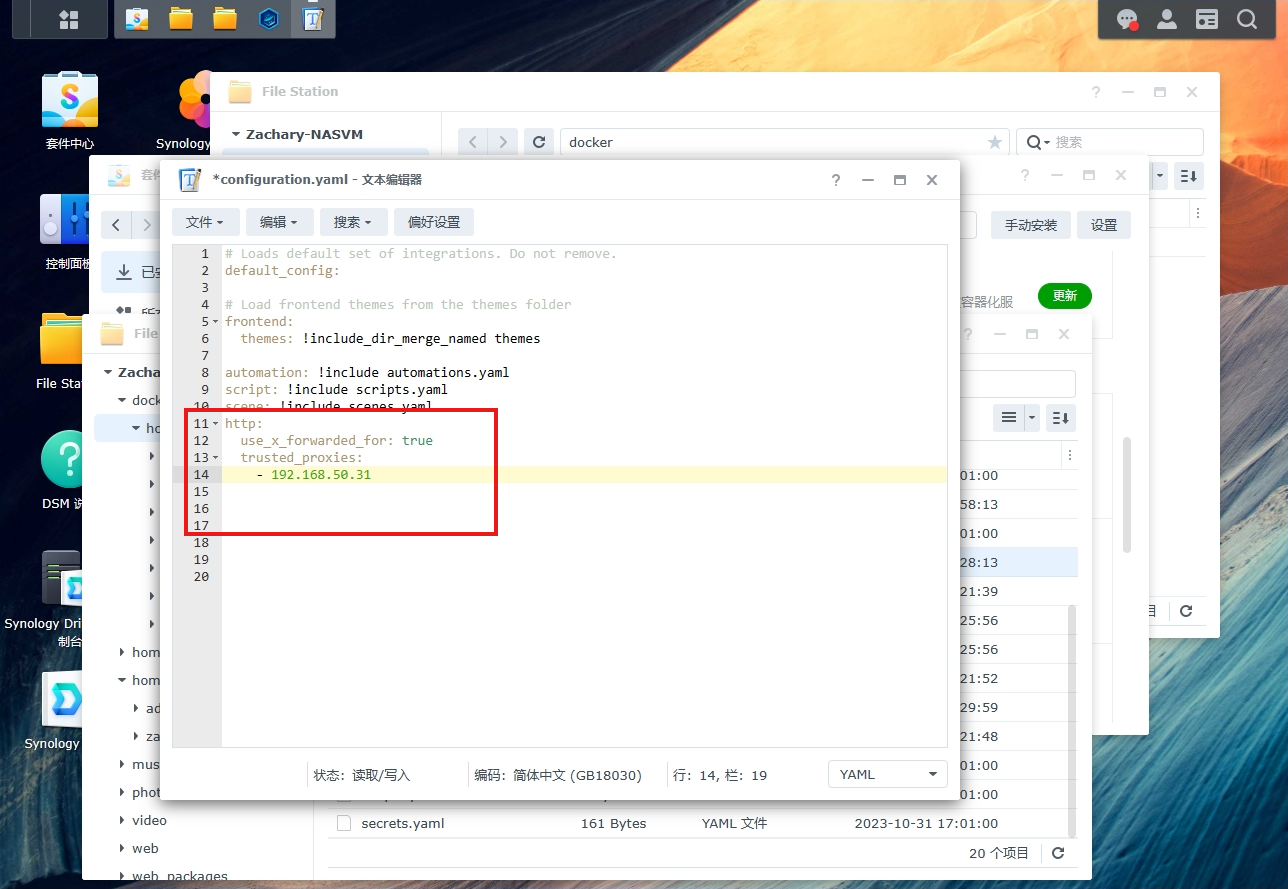
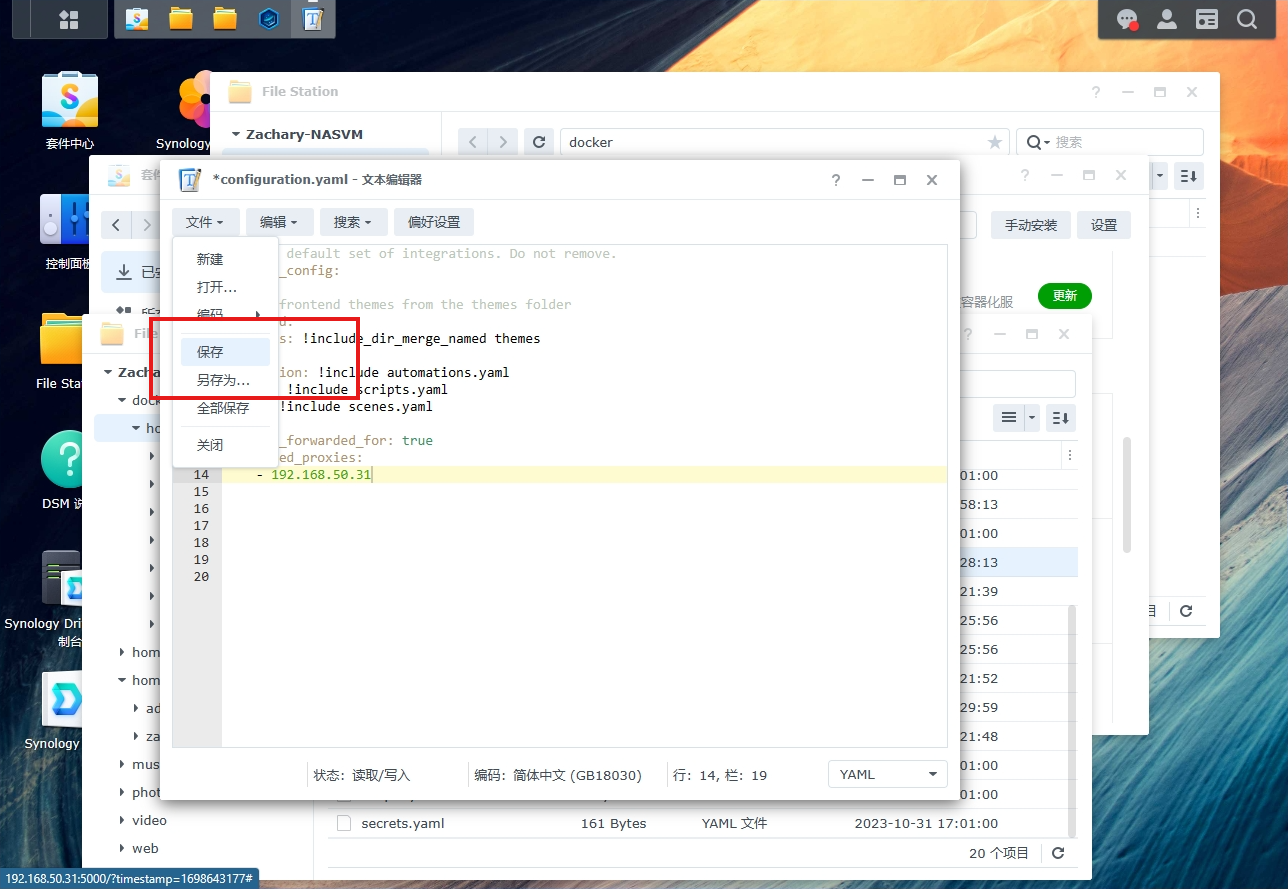
保存修改
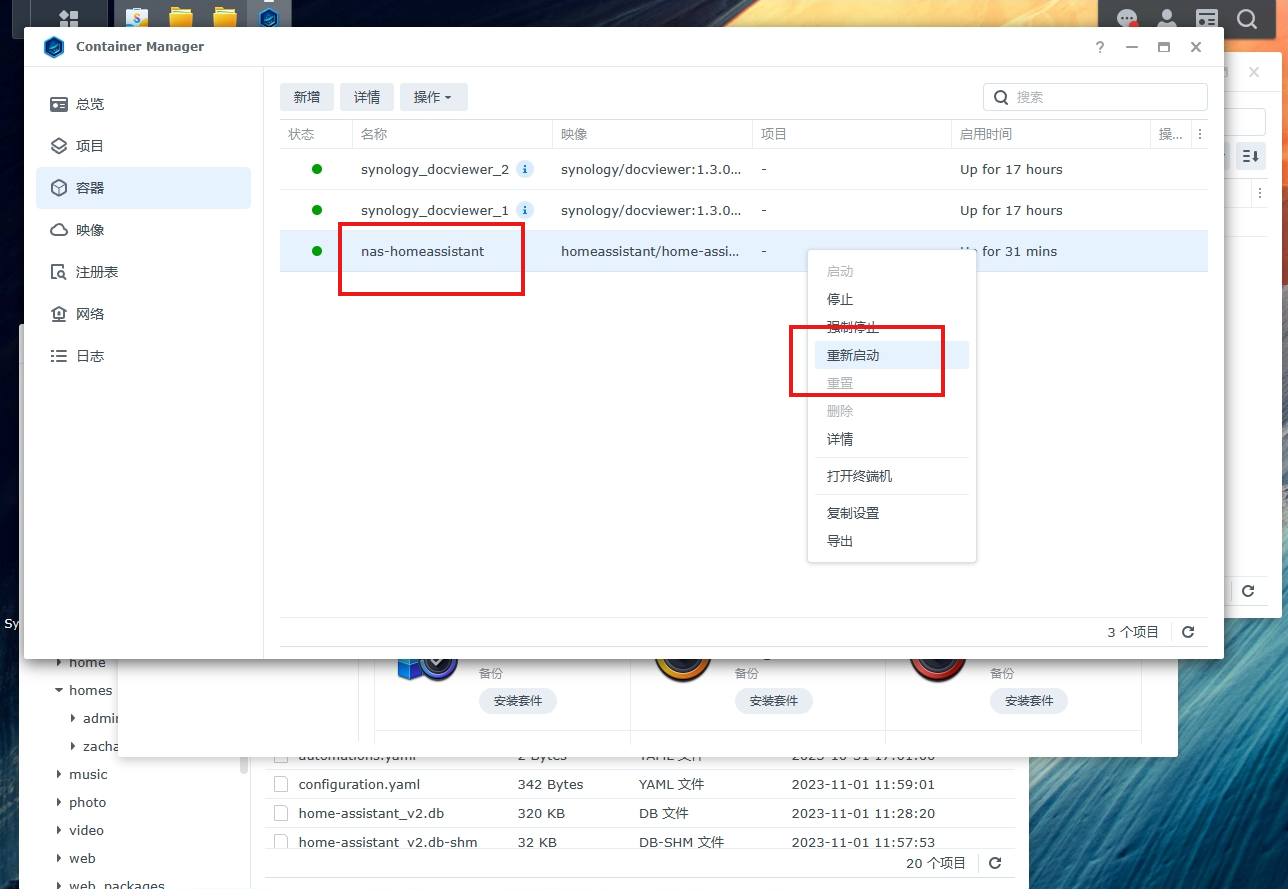
重启容器
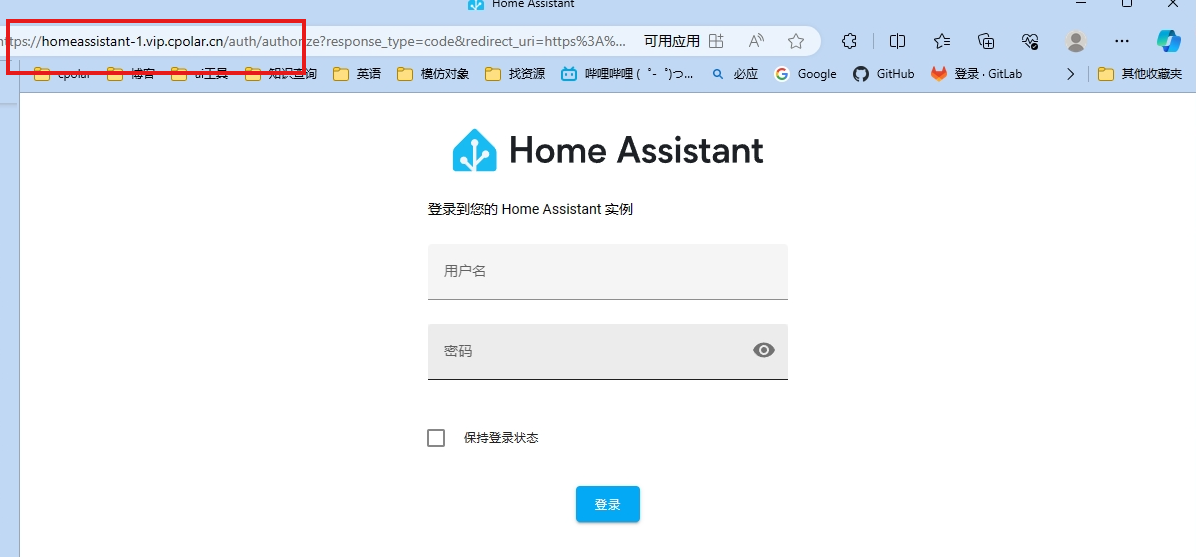
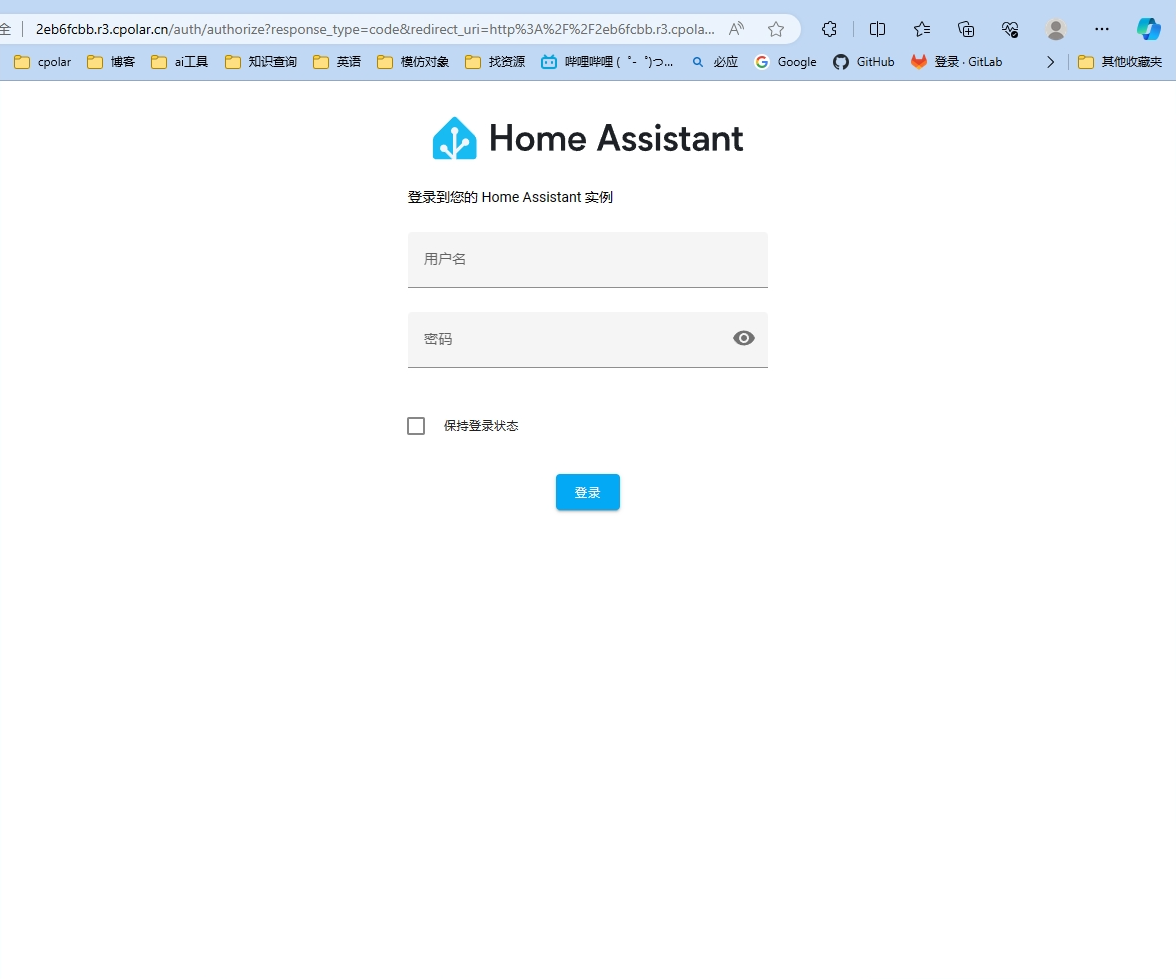
刷新 公网访问的网页,输入用户名密码进入:
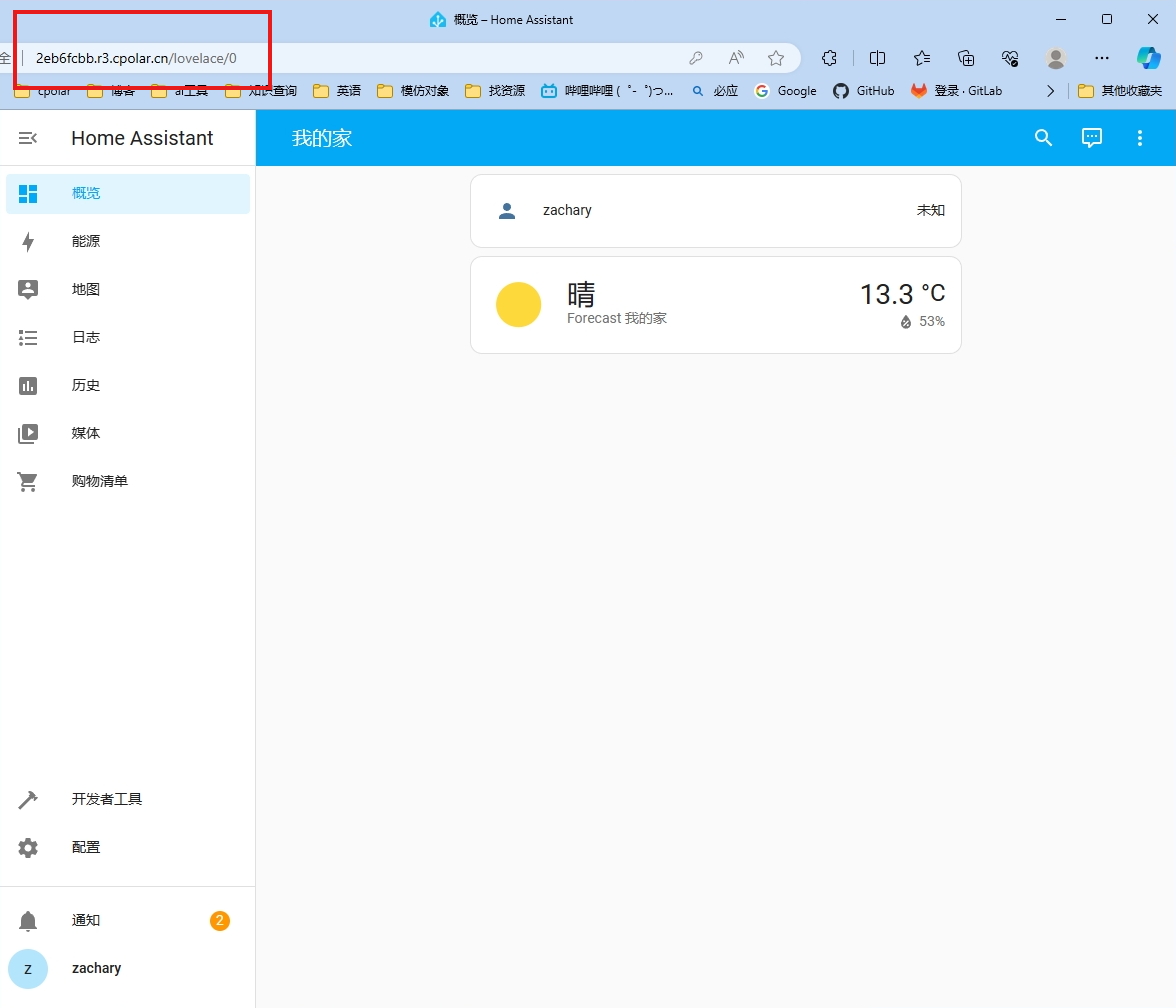
要注意的是,以上步骤使用的是随机临时端口地址,所生成的公网地址为随机临时地址,该公网地址24小时内会随机变化。我们接下来为其配置固定的端口地址,该地址不会变化,设置后将无需每天重复修改地址。
三、使用固定域名访问HomeAssistant
登录cpolar官网,点击左侧的预留,找到保留的tcp地址,我们来为HomeAssistant保留一个固定二级子域名。
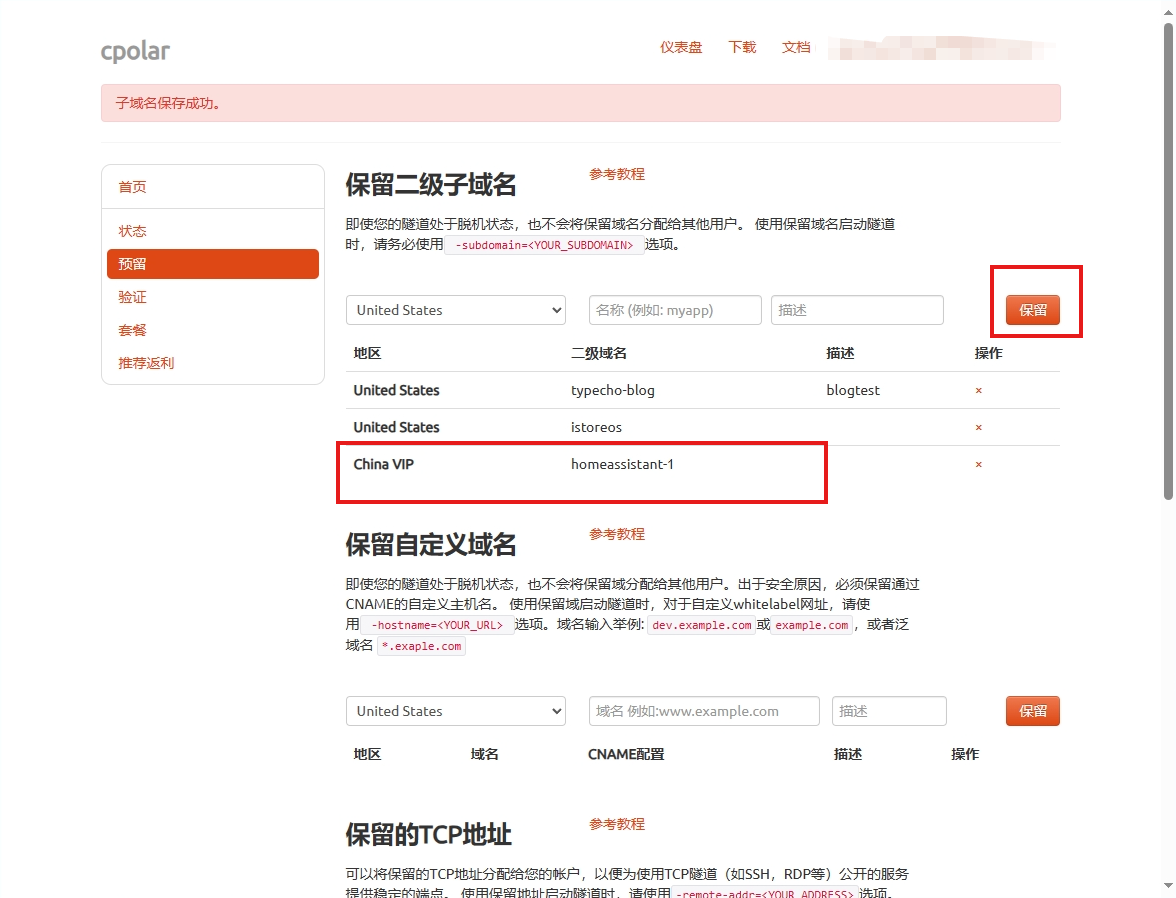
保留成功后复制保留的二级子域名地址
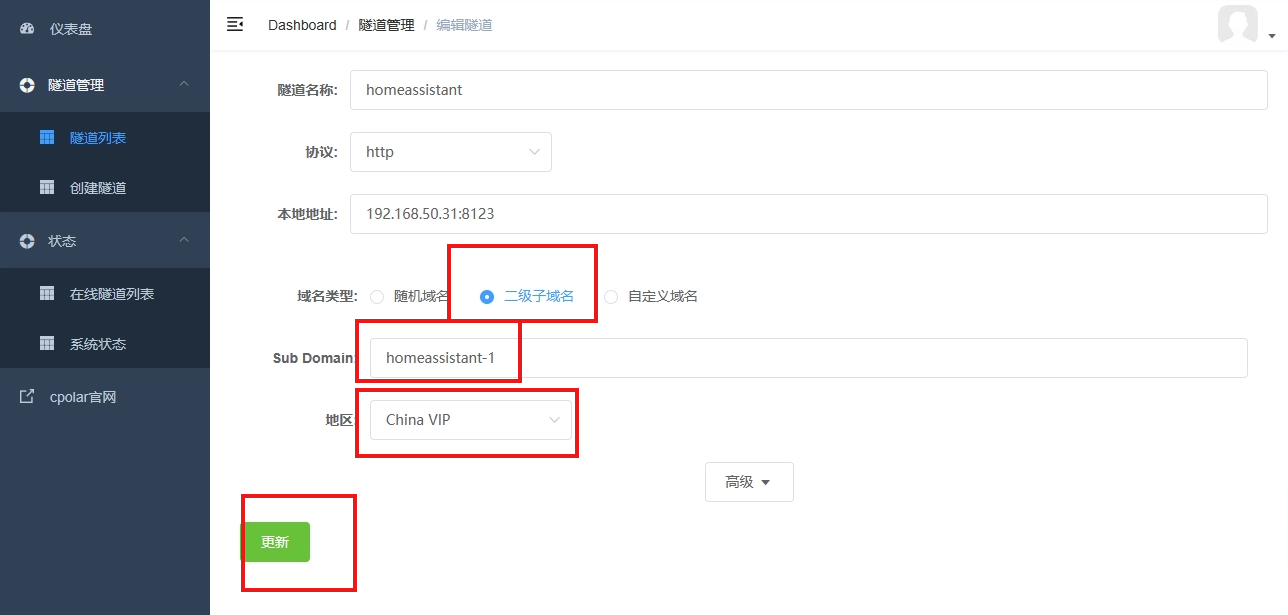
修改隧道信息,将保留成功的二级子域名配置到隧道中
域名类型:选择二级子域名Sub Domain:填写保留成功的二级子域名- 地区选择 官网后台保留的地区(保持一致)
点击更新
更新完成后,打开在线隧道列表,此时可以看到公网地址已经发生变化,地址名称也变成了保留过的二级子域名名称,将其复制下来
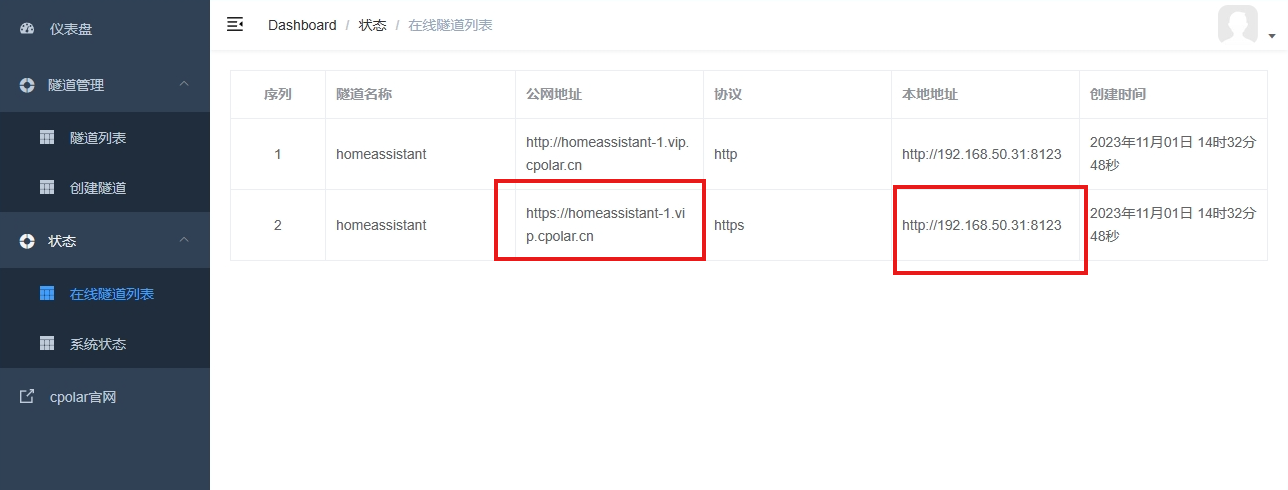
复制粘贴,即可使用固定的公网ip登录。